Установка и удаление программ
В любом дистрибутиве ALT Linux доступно значительное количество программ (до нескольких тысяч), часть из которых составляет саму операционную систему, а все остальные — это всевозможные прикладные программы и утилиты. Комплектация дистрибутива подбирается таким образом, чтобы из имеющихся программ можно было составить полноценную рабочую среду для соответствующей аудитории пользователей. Это означает, что не нужно искать повсюду где бы «купить диск» или «скачать в Интернете» программу, подходящую для ваших нужд. Напротив, следует исходить из того, что подходящая программа уже есть в вашем дистрибутиве ALT Linux, нужно только найти её и установить.
При установке дистрибутива по умолчанию будет установлена только часть из доступных программ, наиболее распространённые и востребованные. После установки пользователь имеет возможность в любой момент установить или удалить всё необходимое из того, что имеется в комплекте дистрибутива. Для установки и удаления программ в ALT Linux разработан специальный графический интерфейс — alterator-packages. Он может быть запущен из любой командной строки командой config-packages или из меню ( Настройка ->->), а также доступен в составе ALT Linux Control Center ( acc ). Alterator-packages представляет собой графический интерфейс к системе управления пакетами APT.
Установка и удаление программ происходит по следующей схеме: сначала нужно составить «заказ» на изменения в системе. Когда все необходимые изменения уже заказаны, нужно нажать кнопку «Применить» — только в этот момент начнётся сам процесс установки и удаления программ. До того, как нажата эта кнопка, можно сколько угодно раз менять свои решения, отменять и повторять отменённые действия (кнопки «Отменить» и «Повторить» соответственно). Можно вернуться к исходному состоянию (отменить все запрошенные действия), нажав кнопку «Сбросить».
Система установки и удаления отображает информацию обо всех доступных программах, в том числе и о тех, которые уже установлены в системе. Статус каждого компонента указан условным значком, легенда с расшифровкой значков находится в левом нижнем углу на закладке «Установка программ».
Запрос на установку или удаление компонента делается двойным щелчком мышью на названии компонента. Логика простая: ещё не установленные компоненты (доступные) будут поставлены в очередь на установку, а уже установленные — на удаление. Если компонент уже назначен на установку или удаление, то двойной щелчок вернёт его в исходное состояние.
Alterator-packages используется также для выбора приложений в программе установки системы. Программа установки предлагает пользователю «заказ» по умолчанию: набор типичных приложений для домашнего компьютера. Изменять его во время установки следует, только если вам заранее известна необходимая конфигурация. Экспериментировать с набором пакетов лучше в уже установленной системе.
Обратите внимание, что пока запущен alterator-packages, не будут выполняться команды, работающие с пакетами — ни rpm , ни утилиты APT. Это связано с тем, что alterator-packages на время работы запрещает доступ к базе установленных в системе пакетов, чтобы не могло возникнуть коллизии из-за одновременного внесения изменений разными программами.
Режимы просмотра
В левом верхнем углу на закладке «Установка программ» находится переключатель режимов просмотра. Режимы просмотра — это просто разные способы представить одну и ту же информацию, поэтому при переходе из одного режима в другой никаких изменений в «заказе» не происходит.
Группы
В этом режиме можно управлять уже отдельными компонентами системы — пакетами. В конечном итоге все операции установки и удаления производятся именно над пакетами. Пакет и программа соотносятся неоднозначно: иногда одна программа состоит из нескольких пакетов, иногда один пакет включает несколько программ.
Все пакеты, входящие в дистрибутив, разделены по группам по функциональности, причём каждый пакет входит только в одну группу. Система целиком состоит из пакетов: и базовая операционная система, и прикладные пользовательские программы фигурируют здесь в списке на равных правах. Необходимые пакеты, которые нельзя удалять, помечены специальным значком — зелёный с замком.
Изменения
Перед тем, как нажимать «Применить», всегда стоит проверить список заказанных изменений — для этого служит режим «Изменения». В этом режиме отображаются уже только конкретные пакеты, которые будут установлены или удалены. В левой части окна — список групп пакетов, объединённых по операциям (установка, удаление и т. д.), которые будут произведены, в правой части — список пакетов только для выбранной операции.
Установка и удаление программ
В любом дистрибутиве ALT Linux доступно значительное количество программ (до нескольких тысяч), часть из которых составляет саму операционную систему, а все остальные — это всевозможные прикладные программы и утилиты. Комплектация дистрибутива подбирается таким образом, чтобы из имеющихся программ можно было составить полноценную рабочую среду для соответствующей аудитории пользователей. Это означает, что не нужно искать повсюду где бы «купить диск» или «скачать в Интернете» программу, подходящую для ваших нужд. Напротив, следует исходить из того, что подходящая программа уже есть в вашем дистрибутиве ALT Linux, нужно только найти её и установить.
При установке дистрибутива по умолчанию будет установлена только часть из доступных программ, наиболее распространённые и востребованные. После установки пользователь имеет возможность в любой момент установить или удалить всё необходимое из того, что имеется в комплекте дистрибутива. Для установки и удаления программ в ALT Linux разработан специальный графический интерфейс — alterator-packages. Он может быть запущен из любой командной строки командой config-packages или из меню ( Настройка ->->), а также доступен в составе ALT Linux Control Center ( acc ). Alterator-packages представляет собой графический интерфейс к системе управления пакетами APT.
Установка и удаление программ происходит по следующей схеме: сначала нужно составить «заказ» на изменения в системе. Когда все необходимые изменения уже заказаны, нужно нажать кнопку «Применить» — только в этот момент начнётся сам процесс установки и удаления программ. До того, как нажата эта кнопка, можно сколько угодно раз менять свои решения, отменять и повторять отменённые действия (кнопки «Отменить» и «Повторить» соответственно). Можно вернуться к исходному состоянию (отменить все запрошенные действия), нажав кнопку «Сбросить».
Система установки и удаления отображает информацию обо всех доступных программах, в том числе и о тех, которые уже установлены в системе. Статус каждого компонента указан условным значком, легенда с расшифровкой значков находится в левом нижнем углу на закладке «Установка программ».
Запрос на установку или удаление компонента делается двойным щелчком мышью на названии компонента. Логика простая: ещё не установленные компоненты (доступные) будут поставлены в очередь на установку, а уже установленные — на удаление. Если компонент уже назначен на установку или удаление, то двойной щелчок вернёт его в исходное состояние.
Alterator-packages используется также для выбора приложений в программе установки системы. Программа установки предлагает пользователю «заказ» по умолчанию: набор типичных приложений для домашнего компьютера. Изменять его во время установки следует, только если вам заранее известна необходимая конфигурация. Экспериментировать с набором пакетов лучше в уже установленной системе.
Обратите внимание, что пока запущен alterator-packages, не будут выполняться команды, работающие с пакетами — ни rpm , ни утилиты APT. Это связано с тем, что alterator-packages на время работы запрещает доступ к базе установленных в системе пакетов, чтобы не могло возникнуть коллизии из-за одновременного внесения изменений разными программами.
Режимы просмотра
В левом верхнем углу на закладке «Установка программ» находится переключатель режимов просмотра. Режимы просмотра — это просто разные способы представить одну и ту же информацию, поэтому при переходе из одного режима в другой никаких изменений в «заказе» не происходит.
Группы
В этом режиме можно управлять уже отдельными компонентами системы — пакетами. В конечном итоге все операции установки и удаления производятся именно над пакетами. Пакет и программа соотносятся неоднозначно: иногда одна программа состоит из нескольких пакетов, иногда один пакет включает несколько программ.
Все пакеты, входящие в дистрибутив, разделены по группам по функциональности, причём каждый пакет входит только в одну группу. Система целиком состоит из пакетов: и базовая операционная система, и прикладные пользовательские программы фигурируют здесь в списке на равных правах. Необходимые пакеты, которые нельзя удалять, помечены специальным значком — зелёный с замком.
Изменения
Перед тем, как нажимать «Применить», всегда стоит проверить список заказанных изменений — для этого служит режим «Изменения». В этом режиме отображаются уже только конкретные пакеты, которые будут установлены или удалены. В левой части окна — список групп пакетов, объединённых по операциям (установка, удаление и т. д.), которые будут произведены, в правой части — список пакетов только для выбранной операции.
Если в списке появилась группа «Необходимые», настоятельно рекомендуется отменить удаление всех вошедших в неё пакетов, в противном случае после выполнения операции система может стать неработоспособной.
Чтобы просмотреть полный список изменений, выберите последовательно все операции. Информация по заказанным изменениям есть также в легенде в левом нижнем углу.
Поиск
У каждого пакета есть краткое и более подробное описание на английском языке (они отображаются в правом нижнем углу, под окном со списком пакетов). Подходящие пакеты можно искать по ключевым словам, которые встречаются в этих описаниях. В поле «Ключевые слова» можно ввести одно или несколько английских слов, связанных с интересующей вас областью. Например, если вы хотите просмотреть список доступных почтовых программ, можно использовать поисковое выражение « mail client ». В списке, полученном по запросу, напротив каждого пакета ставится значок, отражающий его текущий статус. При необходимости статус можно тут же сменить (например, отметить пакет к установке или к удалению).
Профили
Самый простой способ установить необходимое ПО или удалить его — воспользоваться уже готовыми профилями. Профиль — это набор программ, составляющий типичное решение, например, «Домашний компьютер». Вместо того, чтобы набирать необходимые для установки программы по отдельности, можно выбрать установку готового профиля, в который входит всё необходимое.
Каждый профиль состоит из одного или нескольких компонентов — задач (список задач отображается в правом окне). Это более мелкие группы программ, предоставляющие более конкретную функциональность. Выбрав профиль, следует указать, какие из входящих в него задач нужно устанавливать или удалять. Одна и та же задача может входить в несколько профилей. Если такая задача была выбрана для установки или удаления в одном из профилей, то это изменение отразится и в других профилях. Посмотреть, какие конкретно программы будут установлены или удалены в составе профилей, можно в режиме просмотра изменений.
Зависимости
В списке изменений вы можете обнаружить больше пакетов, чем запросили на установку и удаление — некоторые были добавлены автоматически. Это происходит потому, что между пакетами существуют зависимости. Зависимость возникает тогда, когда пакету для корректной работы требуется другой пакет. Так, если запросить установку пакета, то будут установлены дополнительно все те, от которых он зависит. Если удалить пакет, то вместе с ним отправятся на удаление все, которые зависят от него.
Обязательно проверяйте подготовленный список изменений: из-за зависимостей в нём могут оказаться пакеты, которые вы не хотели бы удалять или устанавливать.
Если отменить запрос на установку группы пакетов (в режиме «Профили»), то отменится установка всей группы пакетов, а также всех пакетов, которые должны были быть установлены дополнительно из-за зависимостей. В прочих режимах отмена запроса приведёт только к отмене установки данного пакета.
Источники программ
Программы для ALT Linux распространяются в виде комплектов пакетов, снабжённых необходимой справочной информацией для работы APT. Их можно либо приобрести в виде изданий дистрибутивов на компакт-дисках, либо получить в сети Интернет на сайте ALT Linux и его зеркалах. Если вы установили дистрибутив ALT Linux с компакт-диска, то он автоматически добавляется в список доступных источников программ, и больше ничего предпринимать не требуется. Однако если вы приобрели другой диск, например, расширенную версию того же дистрибутива на DVD, то чтобы устанавливать с него программы, сначала требуется добавить его в список доступных источников программ. В alterator-packages для этого нужно перейти к закладке «Источники программ».
Чтобы добавить компакт-диск (CD или DVD), нужно вставить его в привод и нажать кнопку «Опознать». В поле «URI» появится описание источника программ, обнаруженного на диске. После этого следует нажать на кнопку «Добавить». Если нужно добавить источник, расположенный в сети Интернет, то следует выбрать «Новый источник» из списка и вписать в поле «URI» адрес источника. Правила формирования адресов подробно описаны в разделе, посвящённом APT.
После того, как в список источников добавлены новые, не забудьте нажать кнопку «Обновить» на закладке «Установка программ», чтобы обновить информацию о доступных программах.
Alt linux как установить программу
Установка программ в Альт Линукс
Вы только что установили себе на компьютер Альт Линукс. Будем считать что графическое окружение используемое вами KDE 4. Все описанное так же применимо к KDE 3 и к другим графическим оболочкам, разница в большей степени будет лишь в оформлении и расположении элементов рабочего стола.
Перед вами приглашение входа в систему. Может выглядеть иначе, зависит от версии линукса, но в целом различия только в оформлении.
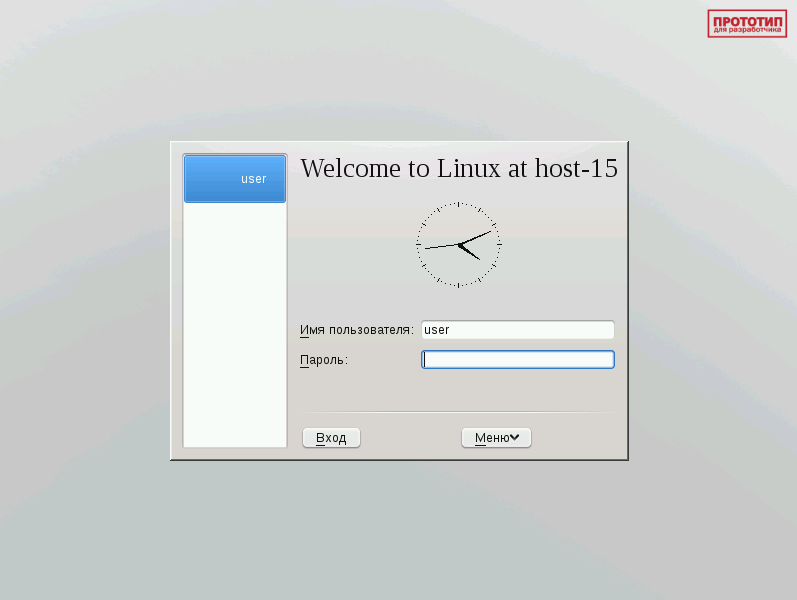
Введите созданный на этапе установки логин пользователя и его пароль. Не путайте логин Администратора системы — root, с тем логином который вы должны были создать еще на этапе установки. К тому же залогиниться логином root в графическом режиме у вас не получится, эта возможность отключена по соображениям безопасности.
Вы вошли в систему. Теперь перед вами вопрос — Что делать дальше? С этого и начнем.
Первое что вам следует запомнить, что Линукс это не Виндовс ! И привычные вам методы работы в Виндовс к Линукс почти не применимы. Советую набраться терпения и быть готовыми к тому, что с первого раза у вас многое может и не получиться. Хорошо будет, если под рукой у вас окажется какая-нибудь литература по Линукс, ориентированная на начинающих пользователей. Она вам многое сможет прояснить.
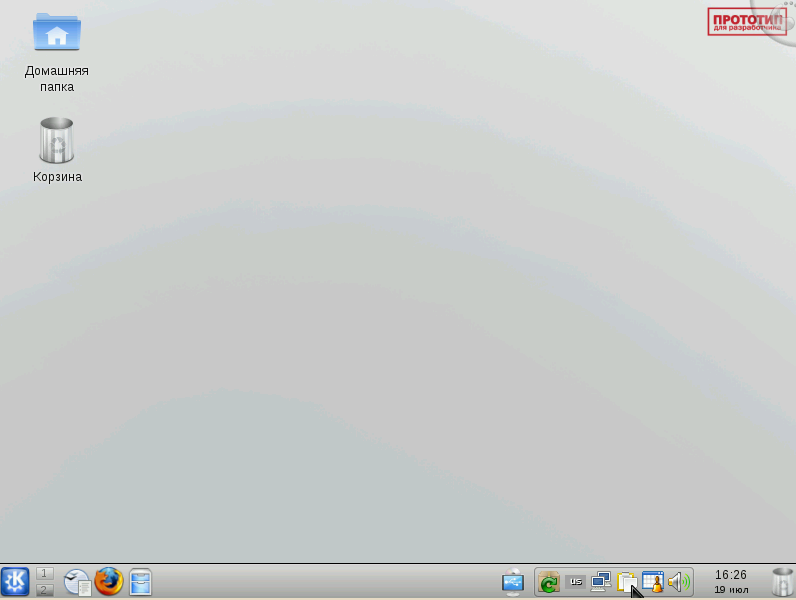

В левом нижнем углу экрана есть синий значек с изображением буквы К.
Полазив по нему некоторое время, вы поймете, что не все установленное ПО вас удовлетворяет, или же каких-то необходимых программ нет вообще. И у вас появится закономерный вопрос: — Как установить приложение?
Подавляющее большинство всех программ в Линукс ставится только из репозитория программ данного дистрибутива. Не нужно качать отдельно *.rpm или *.run пакеты. Это относится как к приложениям так и к драйверам устройств.
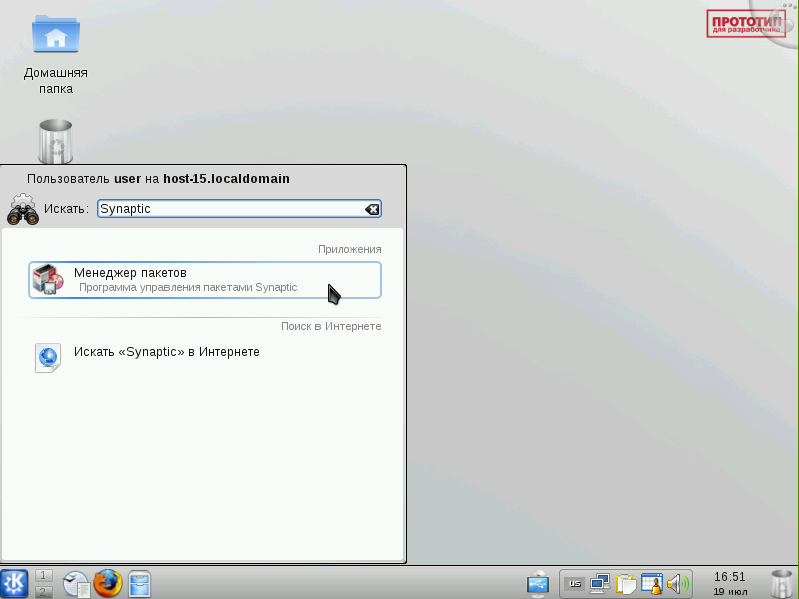
Для установки программ используется менеджер пакетов Synaptic. Находим его в меню и запускаем.
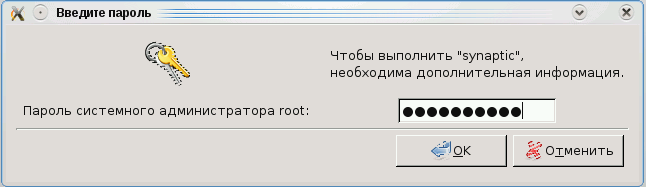
Появляется диалоговое окно, в котором вас просят ввести пароль Администратора системы, вводим его. Нажимаем ОК.
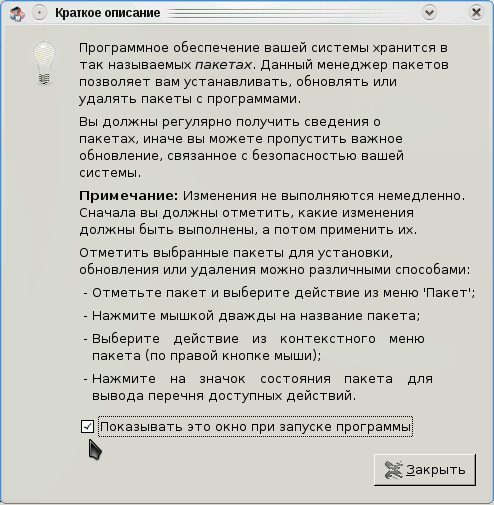
Внимательно читаем аннотацию к программе и стараемся все запомнить. Если хотите появления этого окна в следующий раз, то ставим галочку в соответствующем пункте, если нет, то и отмечать не нужно.
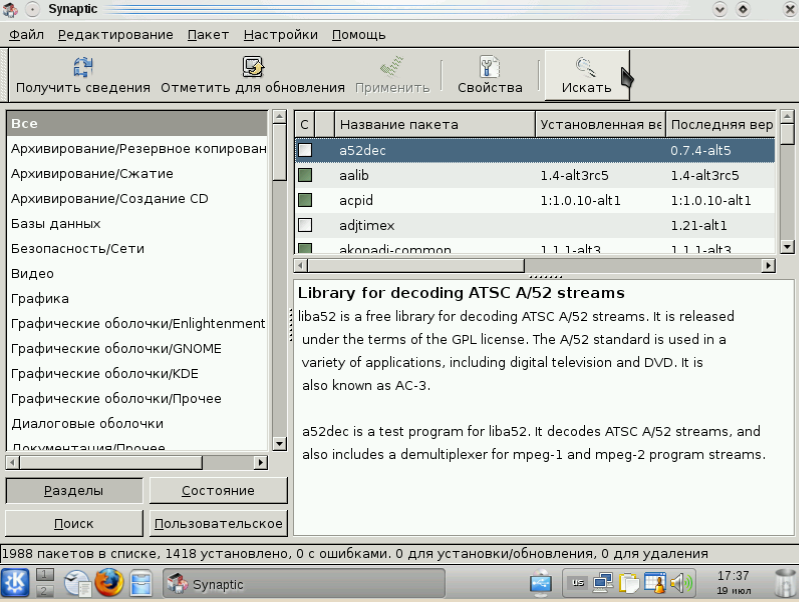
Теперь перед вами открыто окно менеджера пакетов. В нем вы можете просмотреть наличие пакетов по разделам или состоянию. Можете произвести поиск нужного вам пакета по имени или описанию, нажав соответствующую кнопку — Искать.
Теперь попробуем установить программу ktorrent — это торрент клиент идущий в составе КДЕ. Для этого сначала убеждаемся, что в репозиториях у нас подключен наш установочный компакт диск. То есть диск, с которого вы производили установку системы. Заходим в пункт меню Настройки, там выбираем Репозитории.

Находим в списке наш cd-rom и проверяем наличие галочки в столбце Разрешен.
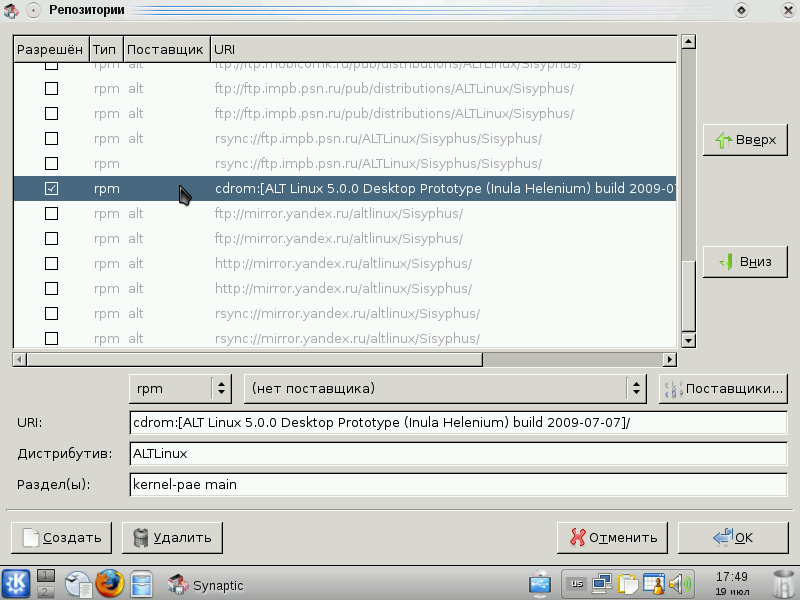
Это говорит нам о том, что в качестве репозитория, то есть источника пакетов, используется установочный компакт диск. Закрываем окно нажатием на ОК.
Нажимаем на кнопку Искать и в диалоговом окне вводим имя искомой программы.
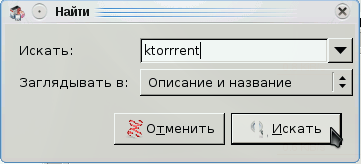
В поле поиска может быть введена и часть имени программы, например tor, тогда поиск покажет нам все найденные программы и описания программ в которых присутсвует tor.
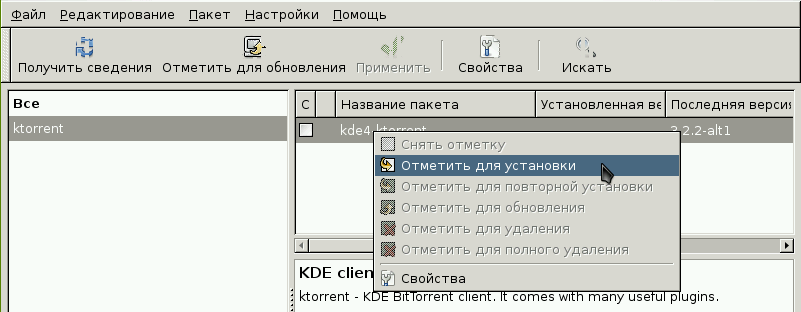
Нажимаем искать. Результат поиска отображает нам искомую программу. Нажимаем правую кнопку мыши и в диалоговом меню выбираем — Отметить для установки.
После чего искомая программа будет отмечена соответствующим значком.
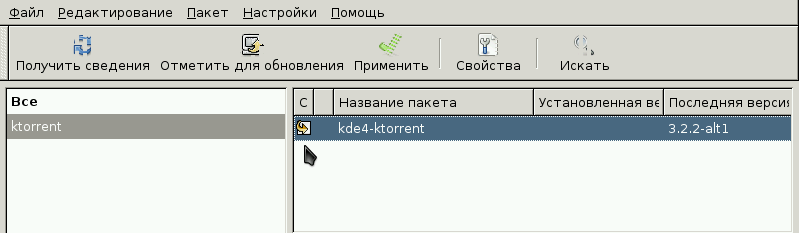
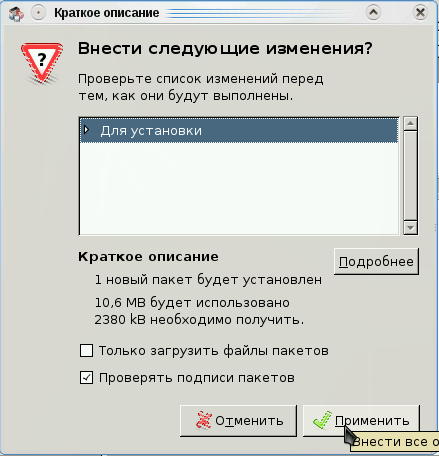
Таким же образом можно произвести поиск и других необходимых вам программ и отметить их для установки. Непосредственно сама установка произойдет только тогда, когда вы нажмете кнопку Применить. Перед вами появится диалог сообщающий об изменениях, которые вы собираетесь произвести. Если вы понимаете что делаете и не хотите внести дополнительные коррективы то смело нажимайте кнопку Применить в этом диалоге.
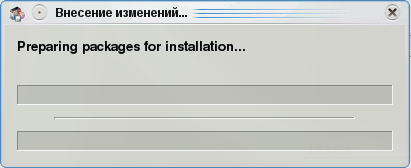
По окончании установки вы увидите вывод менеджера пакетов, сообщающей о том, что установка завершена.
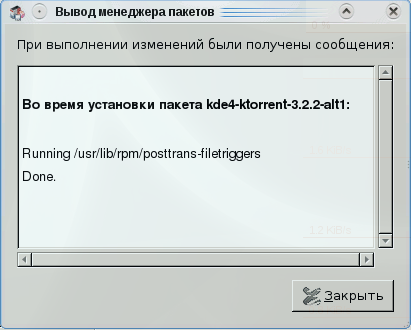
Точно таким же способом вы должны устанавливать или удалять и другие приложения.
Теперь зайдя в основное меню мы можем найти в нем установленную нами программу.
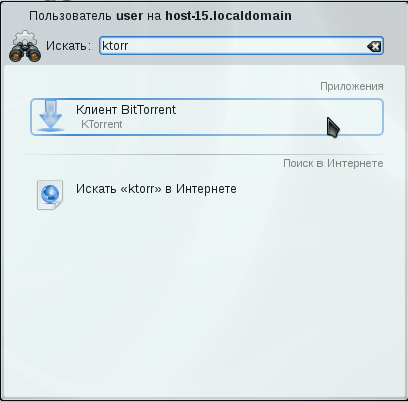
Теперь рассмотрим ситуацию, когда необходимого приложения у вас не установлено и поиск на диске вам не принёс положительного результата. И что же делать? — спросите вы. Главное не паниковать! Вернёмся в настройки Synaptic и подключим дополнительные репозитории находящиеся в интернете по соответствующим адресам указанным в поле URL. Для этого необходимо просто отметить нужные нам репозитории галочками. Следует заметить, что отметить необходимо как минимум два репозитория. Один для нашей архитектуры i586 и второй архитектуро-независимый noarch. При этом при подключенных репозитариях «branch», желательно отключить ваш диск в списке репозитариев и тогда все пакеты будут ставиться из branch-а.
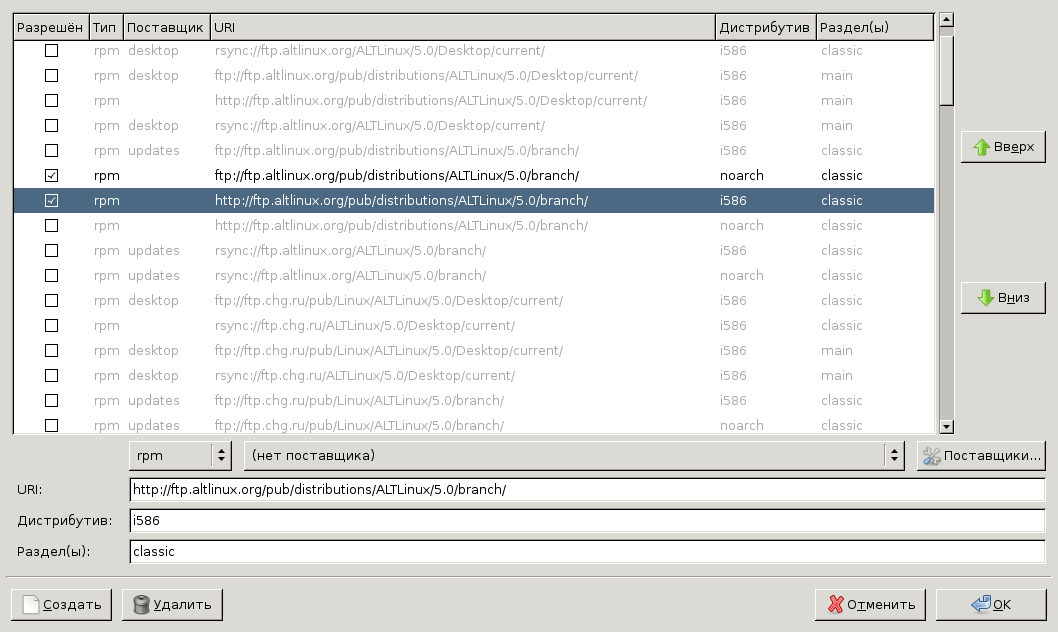
После чего подтверждаем наш выбор нажатием ОК. После чего появляется окно, предупреждающее нас о изменениях в репозиториях.
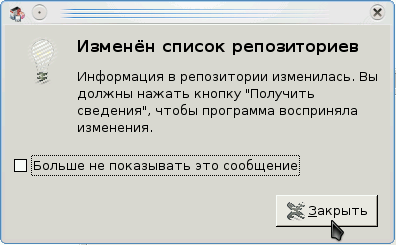
Читаем внимательно что написано, закрываем окно и нажимаем кнопку Получить сведения.
По нажатии на эту кнопку менеджер пакетов прочитает информацию а пакетах во вновь подключенных нами репозиториях и пересоздаст индексные файлы. После чего можно повторить попытку поиска нужного вам приложения.
Где и как искать программы
Где и как искать программы, и как их потом устанавливать
Все программы для Linux можно разделить на две большие категории (с подкатегориями):
- программы, имеющиеся в дистрибутиве [1]
- имеющиеся на диске (CD/DVD/жёсткий диск) у пользователя
- в сетевом репозитории, версия которого совпадает с той, что установлена у пользователя
- в сетевом репозитории, версия которого отличается от той, что у пользователя
- но которые можно включить в дистрибутив
- потому что их нельзя включить в дистрибутив
- потому что они вообще не работают в Linux
Далее описаны краткие примерные инструкции что делать во всех этих случаях.
Общая рекомендация: если вам нужна какая-то программа, то
- Сначала поищите её в тех источниках установки, на которые настроена ваша система управления пакетами.
- Затем поищите нужную программу в других репозиториях ALT Linux, например, используя поиск на сайте http://packages.altlinux.org и далее.
- Если нужной программы не оказалось среди пакетов ALT, то найдите в интернете сайт разработчиков программы, и далее следуйте инструкции.
- Если непонятно, какая именно программа нужна, можно посмотреть информацию тут, тут и тут. Эти списки ПО не претендуют на полноту, но могут оказаться полезными.
Программа есть на диске пользователя
Если у вас есть CD/DVD диск с дистрибутивом ALT (например тот, с которого вы поставили систему), то поиск и установка нужной программы осуществляется очень просто. Достаточно подключить этот диск в качестве источника установки и использовать программы работы с пакетами, такие как apt-get или synaptic.
Если у вас на жёстком диске есть целый набор rpm-пакетов, и они ещё не организованы в репозиторий, то самое время создать из них репозиторий, подключить его в качестве источника установки, и см. выше.
Если у вас имеется одиночный [2] пакет с нужной программой, то можно попробовать установить его следующим образом:
от рута перейдите в каталог, где лежит нужный пакет и выполните команду apt-get install ./ИМЯ_ФАЙЛА.rpm. Например:
[alexei@threebears tmp]$ su - Password: [root@threebears ~]# cd /tmp [root@threebears tmp]# apt-get install ./kde4plasma-addon-yawp-0.1-alt1.svn20081227.1.i586.rpm Чтение списков пакетов. Завершено Построение дерева зависимостей. Завершено Выбрано kde4plasma-addon-yawp для './kde4plasma-addon-yawp-0.1-alt1.svn20081227.1.i586.rpm' Следующие НОВЫЕ пакеты будут установлены: kde4plasma-addon-yawp 0 будет обновлено, 1 новых установлено, 0 пакетов будет удалено и 2 не будет обновлено. Необходимо получить 0B/581kB архивов. После распаковки потребуется дополнительно 1193kB дискового пространства. Совершаем изменения. Preparing. ########################################### [100%] 1: kde4plasma-addon-yawp ########################################### [100%] Running /usr/lib/rpm/posttrans-filetriggers Завершено.
Программа есть в сетевом репозитории вашей версии
Настройте вашу систему управления пакетами на использование сетевого репозитория, и установите программу обычным способом (например, это можно сделать с помощью Synaptic).
Примечание: не следует забывать про дополнительные репозитории Autoimports.
Что делать, если «интернет дорогой»
Иногда случается так, что нужная программа есть в сетевом репозитории, но подключить и использовать его невозможно, потому что на целевом компьютере дорогой интернет, или вообще нет сети. Можно попробовать скачать нужный пакет и все его зависимости
(как их определить — ниже)
на другом компьютере, принести все эти пакеты на целевой компьютер, и далее воспользоваться инструкцией по установке одиночного пакета.
Отследить зависимости уже установленных программ (например gimp) можно следующей командой: $ apt-cache depends gimp
Вы увидите примерно следующее:
gimp-2.6.3-alt1 Требует: libgimp = 2.6.3-alt1 Требует: icc-profiles Требует: glibc-core-6:2.9-alt1 Требует: coreutils-6.12-alt2 .
Программа есть в сетевом репозитории другой версии
Самый правильный способ — «повесить» запрос на перенос нужного пакета в вашу версию дистрибутива. Однако, этот способ не самый быстрый 🙂
Еще один неплохой способ — попробовать самостоятельно собрать нужный пакет «в своём окружении», то есть под свою версию системы. Проще всего это сделать с помощью Hasher. Вам понадобится скачать пакет с исходными текстами нужной программы (src.rpm пакет), и воспользоваться инструкцией по работе с Hasher.
Примечание: сборка в Хэшере требует настроенного источника пакетов. В процессе сборки из источника будут получены пакеты на десятки (или даже сотни) мегабайт. Следите за трафиком 🙂
Еще один способ: пересобрать src.rpm с помощью команды rpm —rebuild (за подробностями — в man rpm). При такой пересборке не понадобится выкачивать из источника пакетов те пакеты, которые уже установлены в вашей системе, что может сэкономить время и деньги. Но удовлетворение сборочных зависимостей придётся делать вручную, что требует определённой квалификации. Кроме того, произойдёт «засорение» системы devel-пакетами. Метод не рекомендуется неопытным пользователям!
Если сборка программы завершается ошибками, и вашей квалификации не хватает для их устранения, см. первый способ.
Программы нет в дистрибутиве, но её можно туда включить
Существует огромное множество программ. И ни один дистрибутив не может охватить все это множество.
Почему нужная конкретно вам программа не попала в дистрибутив? Скорее всего потому, что:
- никому из тех, кто обладает достаточной квалификацией, она не нужна (в данный момент)
- программа редкая и/или новая, и о ней просто никто не знает
- в силу различных ограничений (технического или лицензионного характера), программу нельзя включить в дистрибутив.
Что делать в таком случае?
Простой и правильный способ: разместить в списке рассылки просьбу собрать и поместить нужную программу в дистрибутив. Если это действительно хорошая и нужная программа, то, возможно, найдётся тот человек, который захочет и сможет собрать и поместить её в дистрибутив. Или вам посоветуют аналогичную (возможно, гораздо более качественную) программу из имеющихся в дистрибутиве.
Сложный и совсем правильный способ: стать мейнтейнером данной программы! То есть изучить правила сборки пакетов для ALT Linux, собрать пакет, и влиться в ряды разработчиков.
Почему нельзя собирать и ставить программы с помощью make; make install
Кратко: если вы не понимаете, почему нельзя пользоваться configure; make; make install , то вам не стоит пользоваться этими командами.
Многие неопытные пользователи часто возмущаются, когда им говорят, что в дистрибутивах, основанных на пакетах (rpm, deb и т. п.) не стоит устанавливать программы с помощью make install . Основные причины не использовать эти команды:
- программа, установленная таким образом, не попадает в базу данных установленных программ, в общем виде её невозможно корректно обновить или удалить, она порождает файлы, принадлежность которых невозможно определить.
- между программами есть зависимости, часто очень сложные. Разрешение зависимостей при make install не работает, и такая установка программы может привести к неработоспособности других программ или всей системы.
- в каждом дистрибутиве есть специфические настройки, особое расположение конфигурационных файлов и т. п. При сборке пакета мейнтейнер учитывает эти нюансы, make install их игнорирует.
Все вышесказанное относится и к программам, устанавливаемым с помощью инсталляционных скриптов типа
install.sh
Почему нельзя ставить пакеты из других дистрибутивов
Кратко: если вы не знаете, почему нельзя ставить чужие rpm, не стоит этого делать!
Часто пользователи пытаются поставить rpm-пакеты (а иногда и deb-пакеты) из других дистрибутивов, обычно Mandriva или RedHat. Но в каждом дистрибутиве свои особенности настроек, именования пакетов и т. п. Поэтому есть отличная от нуля вероятность разломать свою систему установкой чужих пакетов [3] .
Отдельно стоит упомянуть проблему с версиями разделяемых библиотек, так как она касается не только дистрибутивов от разных производителей, но и дистрибутивов просто разных версий от одного производителя. Использование разделяемых библиотек позволяет экономить на объёмах памяти, скорости загрузки приложений и т.п., но накладывает ограничение на переносимость бинарных пакетов. Поэтому, даже в рамках ALT Linux, как правило, нельзя просто взять пакет из Sisyphus и установить его в дистрибутив на базе стабильного бранча: требуется пересборка пакета в соответствующем окружении. Исключение составляет небольшой промежуток времени после отделения последнего бранча — какое-то время бинарная совместимость сохраняется.
Если нельзя, но очень хочется и epm
Есть утилита epm. Она позволяет перепаковать как чужие rpm, так и deb. Иногда это работает, но гарантии нет. При этом перепаковка для некоторых пакетов даже тестируется и пишутся вспомогательные скрипты, но гарантии, что это будет работать со следующей версией пакета тоже нет.
Если нельзя, но очень хочется и make
Иногда очень хочется или очень надо поставить пакет из исходников. Делайте это на свой страх и риск, и не говорите потом, что вас не предупреждали, и не засоряйте рассылки и форумы нытьём типа «я тут сделал, и у меня не работает».
- практически у всех программ скрипт configure понимает параметр —prefix, в который можно и нужно указать «альтернативный» каталог для установки, чтоб ваша программа не конфликтовала с другими программами из системы. Используйте что-то вида —prefix=/opt/usr или —prefix=$HOME/my_progs.
- инсталляторы *.run тоже (обычно) умеют ставить программу в указанный каталог. Не ставьте ничего в /usr (при этом, /usr/local использовать можно) !
- при установке чужих rpm-пакетов избегайте команд вида rpm -i и тем более rpm —nodeps —force. Используйте apt-get install.
- выбирайте rpm со статическими сборками, в их именах часто (но не обязательно) присутствует слово static.
- при установке бинарных сборок таких программ как Firefox или OpenOffice и им подобных, качайте с сайта пакет «для всех дистрибутивов», обычно это tgz-архив, и распаковывайте его в, например, /opt или $HOME/progs.
Отдельное замечание про драйвера nVidia и AMD(ATi)
Очень часто пользователи пытаются скачать с сайта производителя и поставить драйвера для видеокарт нВидиа или АТи/АМД. Не стоит так делать! Самостоятельная установка драйверов путём запуска *.run разломает вам графическую подсистему с очень высокой степенью вероятности!
Все необходимые драйвера уже есть в дистрибутиве (на CD/DVD или в сетевых репозиториях; как ставить). Если у вас очень новая карта, и имеющиеся драйвера её не понимают, то вешайте запрос в Багзиллу на обновление драйверов.
Отдельное замечание про установку VirtualBox
Часто пользователи ставят проприетарную сборку VirtualBox. См. инструкцию.
Как устанавливать AppImage-файлы
Устанавливать программы в формате AppImage не нужно. Они работают без установки см. инструкцию.
Программы нет в дистрибутиве, и её нельзя туда включить
Некоторые программы невозможно включить в дистрибутив. Иногда по техническим причинам. Тогда самое правильное будет ждать, пока устранят технические причины. За подробностями обращайтесь в списки рассылки.
Некоторые программы нельзя включить в дистрибутив по лицензионным ограничениям. Например,
браузер Operaили интернет-телефон Skype. Для некоторых программ некоторые пользователи в частном порядке собирают rpm-пакеты. Например, fly.osdn.org.ua/~drool/ (см. FAQ). Можете воспользоваться такими «альтернативными» источниками пакетов. Другой выход — установка статических сборок вручную, либо использование epm (см. выше).Программа вообще не работает в Linux
Некоторые программы вообще не работают в Linux. Например, бинарные программы, написанные под другую операционную систему (Windows, Solaris, BSD), или программы (даже с исходниками) написанные под очень старые версии Linux. Если вам очень хочется поработать с такими программами, поставьте ту ОС, для которой они написаны.
Примечания
- ↑ Под дистрибутивом в данном контексте понимается не отдельно взятый CD или DVD, который оказался у пользователя, а полный набор пакетов в определённой ветке репозитория, или во всех репозиториях ALT Linux’а
- ↑ По возможности, стоит избегать такой ситуации! Потому что одиночному пакету по зависимостям могут понадобиться другие пакеты, которых не найдётся в вашей системе и источниках установки.
- ↑Пример разлома посредством установки pkiclient-5.00.28-0.i386.rpm