Как перевернуть текст в Word
Не редко при создании текстовых документов появляется необходимость сделать перевернутый текст. К счастью, в текстовом редакторе Word это делается очень просто, главное знать некоторые хитрости.
В данной статье мы расскажем о том, как перевернуть текст в Word на 90, 180 или 270 градусов. Инструкция актуальна для Word 2007, 2010, 2013 и 2016.
Как перевернуть текст в Word с помощью таблицы
Самый простой способ перевернуть текст в Ворде, это воспользоваться таблицей. С помощью таблицы можно быстро перевернуть текст вертикально на 90 градусов, на 180 градусов или в любое другое положение.
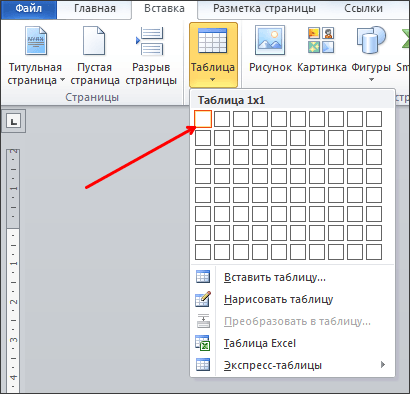
Для того чтобы воспользоваться данным методом установите курсор в то место страницы, где должен быть перевернутый текст и перейдите на вкладку «Вставка». Здесь нужно нажать на кнопку «Таблица» и выбрать размер таблицы . Подойдет даже таблица на 1 ячейку.
После того, как таблица создана, установите курсор внутрь таблицы и перейдите на вкладку «Макет». Здесь нужно просто нажать на кнопку «Направление текста» и текст в таблице перевернется . Если нажать на эту кнопку несколько раз, то можно перевернуть текст в любое положение. Например, на 90 или 180 грудусов.

Рядом с кнопкой «Направление текста» есть кнопки для выравнивания текста внутри таблицы. С их помощью можно разместить текст внутри ячейки так, как это нужно.
Как перевернуть текст вертикально в Word с помощью надписей
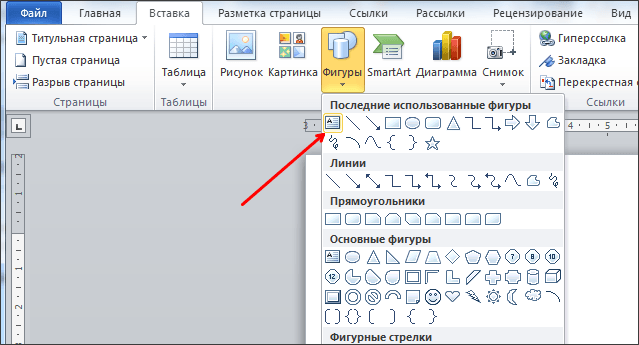
Второй способ переворота текста немного сложнее. Для того чтобы воспользоваться данным способом нужно открыть вкладку «Вставка», нажать на кнопку «Фигуры» и выбрать «Надпись» .
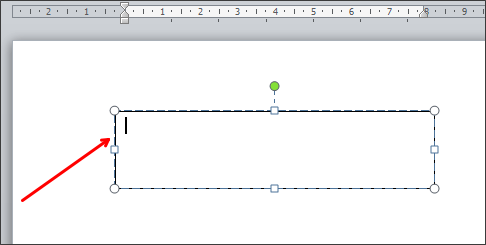
После этого нужно с помощью мышки указать размер надписи, которую вы хотите вставить в документ Ворд. В результате у вас появится рамка, внутрь которой вы сможете вписать текст.
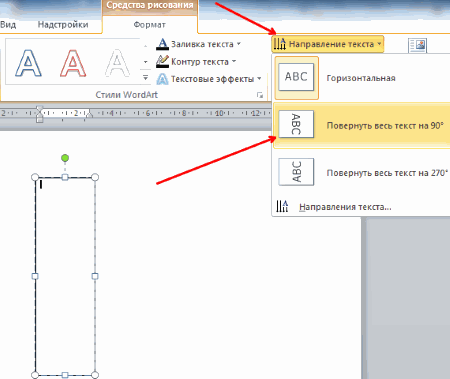
Введите в рамку нужный текст и перейдите на вкладку «Формат». Здесь вы сможете найти кнопку «Направление текста» с помощью которой можно переворачивать текст на 90 или 270 градусов .
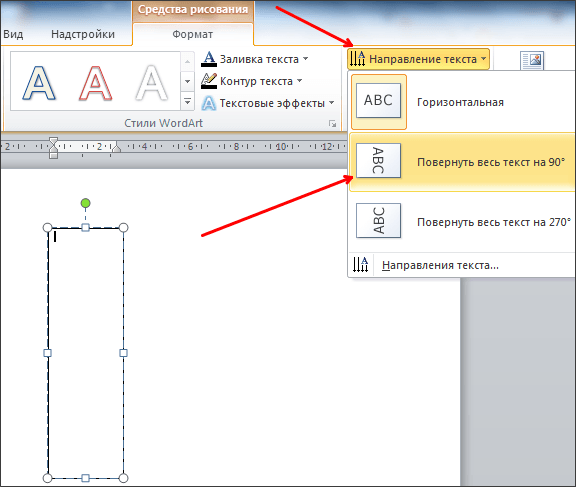
В результате вы рамку с перевернутым текстом, которую можно разместить в любом месте документа.
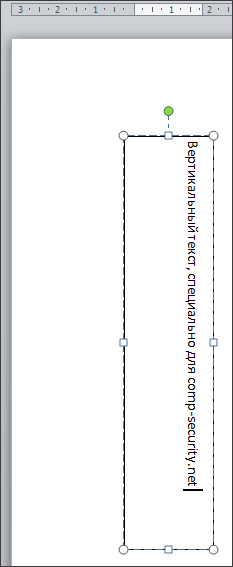
Нужно отметить, что надпись с текстом можно переворачивать вручную. Для этого нужно нажать на зеленую точку над надписью и не отпуская этой точки перевернуть надпись в нужное положение.
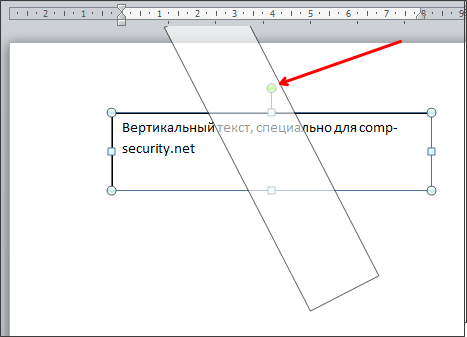
Если при этом удерживать клавишу SHIFT, то надпись будет переворачиваться только на определённый угол.
- Как перевернуть страницу в Word
- Как построить график в Excel
- Как сделать альбомную страницу в Word
- Как сделать вертикальный текст в Word
- Как закрепить область в Экселе
Создатель сайта comp-security.net, автор более 2000 статей о ремонте компьютеров, работе с программами, настройке операционных систем.
Остались вопросы?
Задайте вопрос в комментариях под статьей или на странице «Задать вопрос» и вы обязательно получите ответ.
Как перевернуть текст в MS Word на 180 градусов
Иногда, для оформления текстового документа MS Word, колонтитулов или подписей диаграмм, или создания отрывных объявлений необходимо заставить текст документа отображаться немного непривычным способом — по горизонтали слева-направо, а пустить его вертикально или даже справа налево, то есть перевернуть текст кверху ногами, или на 90 градусов. К счастью, MS Word позволяет осуществить переворот текста требуемым образом сразу несколькими разными способами:
Как сделать перевернутый текст в Word с помощью таблицы
Для начала необходимо вставить в текстовой документ таблицу: в пункте главного меню «Вставка» в группе «Таблица» выбрать требуемое количество строк и столбцов и добавить её в документ.
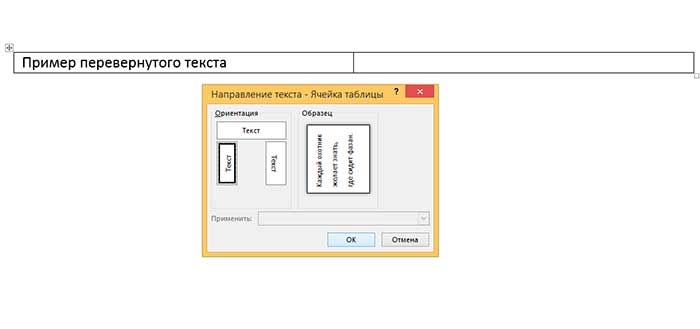
Переворачиваем текст в Word с помощью таблицы
Теперь нужно добавить в ячейку таблицы текст, который мы будем переворачивать, выделить его и щелкнуть правой кнопкой мыши. В открывшемся контекстном меню необходимо выбрать пункт «Направление текста» и задать направление либо «Сверху-вниз», либо «Снизу-вверх». Предварительный просмотр перевернутого текста сразу же будет доступен в небольшом окошке — выбрав оптимальный вариант, смело нажимайте «Ок».
Цель достигнута — текст перевернут, однако работа ещё не закончена — чтобы скрыть с глаз контуры таблицы, необходимо выделить её (нажав на крестик возникающий при выделении в левом верхнем углу таблицы), и с помощью инструмента «Границы» сделать контуры таблицы невидимыми, как показано на рисунке.
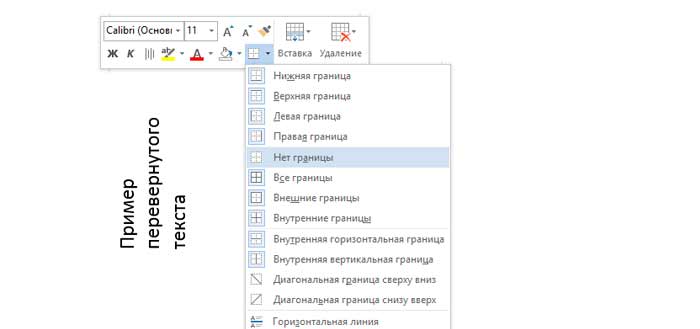
Отключаем отображение границ.
Перевернутый на 90 градусов текст в Word с помощью фигур
Второй способ переворота текста в MS Word во многом похож на предыдущий — только вместо таблиц мы будем использовать автофигуры. Вставьте любую фигуру («Вставка» — «Иллюстрации» — «Фигуры») на лист и щелкните по ней правой кнопкой мыши.
В появившемся контекстном меню выбираем «Добавить текст», вписываем нужное, а затем выделяем всю фигуру.
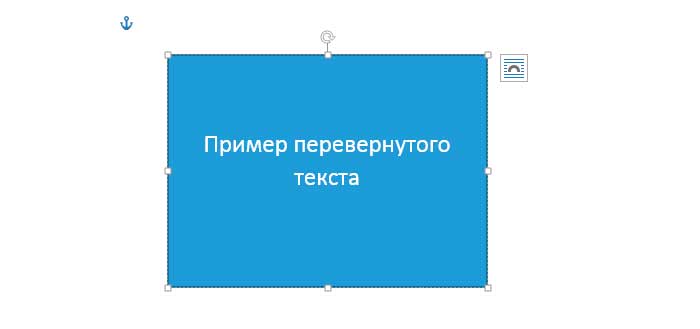
Автофигуры имеют замечательное свойство — текст переворачивается вместе с ними
Как только вокруг контура фигуры появятся опорные узлы — смело наводим мышь на закругленную стрелку над фигурой (курсор примет такую же форму), зажимаем левую кнопку и поворачиваем фигуру и текст оказавшийся внутри неё на нужный нам угол.
Теперь нужно просто сделать невидимым контуры и подложку самой фигуры — для этого, вновь выделив её, правой кнопкой мыши вызываем «Формат фигуры», в котором параметрам «Заливка фигуры» и «Линия» выставляем значения «Нет», а параметру «Заливка текста» — значение «Сплошная заливка» с черным цветом.
«Фигурный» вариант переворота текста в ворде немного гибче «табличного» варианта за счет того, что текстовый блок можно свободно перетаскивать по документу, что дает больше возможностей для оформления большого документа, например делая текстовые врезки. Фигуры и находящийся в них текст занимают меньше места на листе и легче перетаскиваются с места на место.
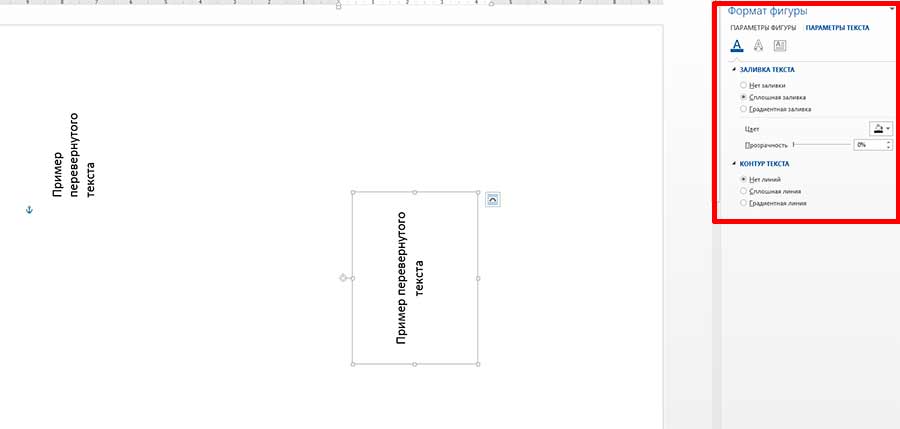
Не забудьте проследить, чтоб текст в итоговом виде не остался белого цвета
Как повернуть таблицу в MS Word на 90 градусов
А вот этот трюк — комбинация вышеописанного. С одной стороны, перевернуть таблицу в ворде вроде бы даже проще чем обычный текст — если выделить в текстовом редакторе уже созданную таблицу и щелкнуть по ней правой кнопкой мыши, то можно без проблем увидеть уже знакомый нам инструмент «Изменить направление текста». Но то что отлично работает с одной ячейкой таблицы, с целой таблицей творит какие-то совершенно непостижимые логикой вещи.
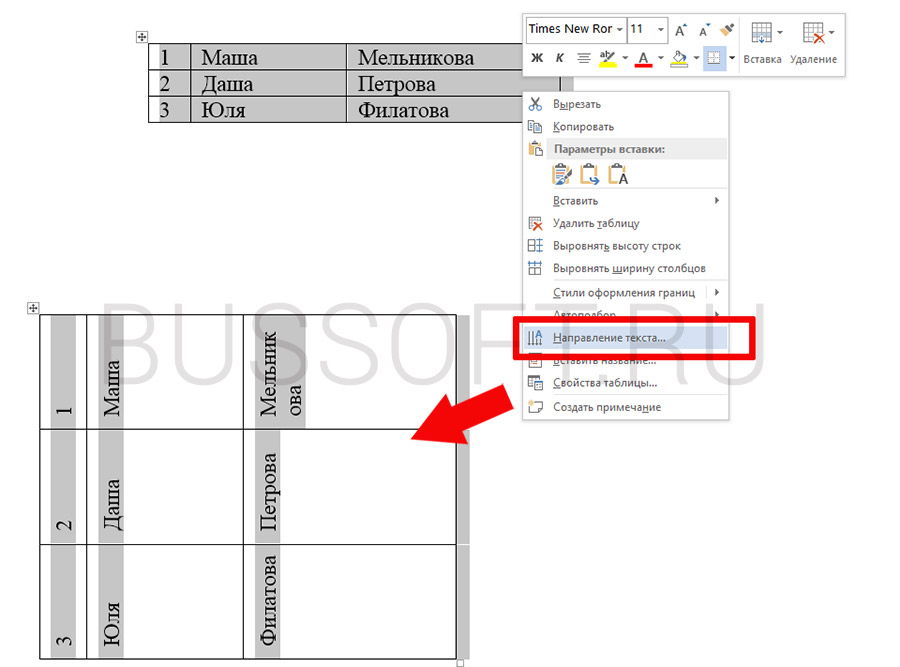
Переворот таблицы в MS Word может преподнести весьма интересные сюрпризы…
В общем, «не о таких таблицах мы мечтали»!
Остается только взять и поступить ещё хитрее, чем создатели ворда:
- Первым делом «вырезаем» всю таблицу (ctrl+x) из текстового документа.
- Вставляем в документ фигуру «прямоугольник».
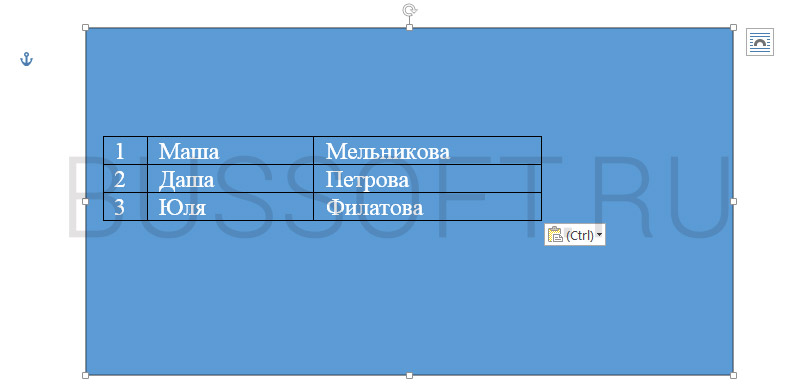
Вставляем таблицу в автофигуру. А как вставить автофигуру вы уже знаете!
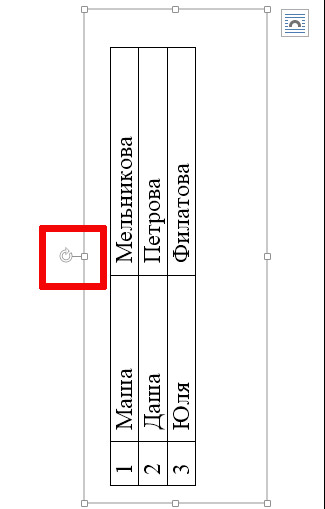
Перевернутая средствами текстового редактора MS Word таблица
Поздравляю господа, мы перевернули таблицу в текстовом редакторе MS Word и открыли для себя новый уровень мастерства в использовании этой программы.
Автор: Александр ФРОЛОВ, для сайта bussoft.ru
Как перевернуть текст в ворде?
При создании объявлений, буклетов, визиток, таблиц невозможно обойтись стандартным направлением и расположением текста. При помощи инструментов Microsoft Word тексту можно придать необходимый поворот, наклон и направление. В этой статье мы поговорим о том, как изменить направление текста в ворде 2010.
Microsoft Word 2010 обладает наибольшими возможностями при работе с документами по сравнению с предыдущими версиями. Если в версиях 2003 и 2007 года задать направление тексту можно было двумя способами, то в ворд 2010 это можно сделать еще и третьим способом, являющимся наиболее удобным и быстрым.
Направление текста в ворде 2010 задается следующим образом. Вводим произвольный текст, затем создаем вокруг него таблицу. Откройте меню “вставка” на панели быстрого доступа и кликните на меню “таблица”. В открывшемся окошке выберите “нарисовать таблицу”.
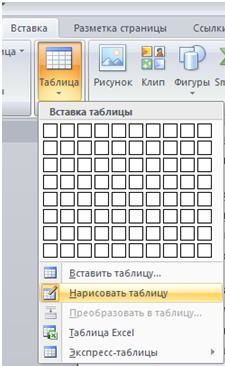
При помощи карандаша очертите по периметру введенный текст. Программа автоматически перенаправит вас раздел “Работа с таблицами”. Перейдите в меню “макет” и найдите “направление текста”.
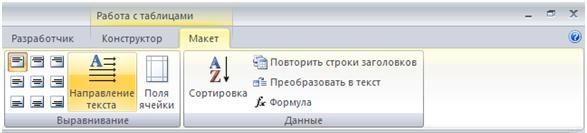
Кликая на иконку, можно менять направление текста. Это первый способ, как в ворде повернуть текст. Он является универсальным и применим в любой версии программы.
Задать направление тексту можно через блок надписи. Создать надпись можно через меню “вставка” — “Надпись”, а также через “вставка” — “фигуры” — ”надпись” (основные фигуры).

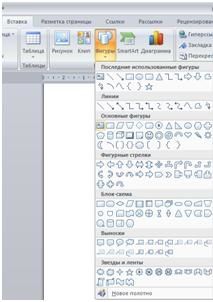
Выбираем место расположения надписи и вводим туда текст. При этом на панели быстрого доступа мы находимся в меню “работа с надписями”. В левом верхнем углу находим “направление текста” и кликаем на иконку. Этим же способом можно задать направление текста в word 2007.

С каждым кликом текст будет менять свое направление.
Совет! Вызывайте меню “надпись” через раздел “вставка” — “надпись”. Программа предложит вам десятки готовых шаблонов оформления.
Наконец, задать направление тексту можно непосредственно вращая блок с надписью. Эта функция поддерживается только в ворд 2010. Вместе с тем, это самый быстрый и удобный способ придания тексту нужного наклона. Для этого выделяем надпись двойным щелчком левой кнопкой мыши и поворачиваем ее, вращая указатель, на произвольный градус.
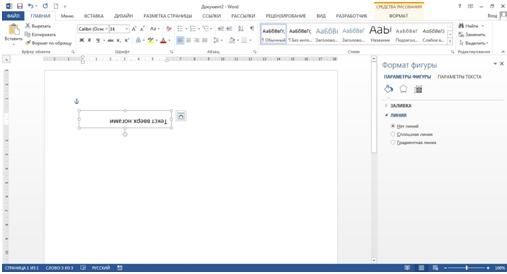
Придать определенный поворот можно вызвав меню “дополнительные параметры разметки”, выделяя правой кнопкой мыши текстовое поле. Далее выполняем следующую последовательность: макет — размер — поворот — вписываем градусы. Блок автоматически повернется на указанный угол.
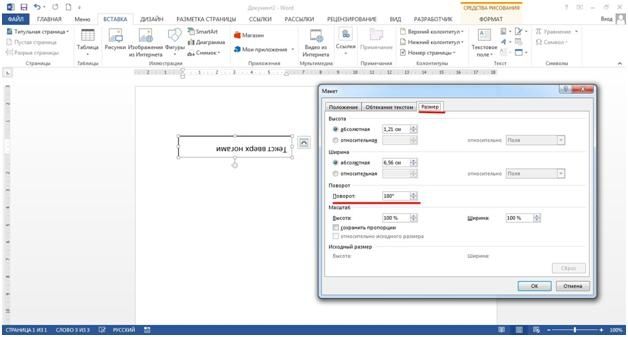
Таким образом, вопрос о том, как перевернуть текст в ворде может быть закрыт.
Как перевернуть текст в ворде (Word)?

В рамках данной статьи я расскажу вам как перевернуть текст в ворде (Word) двумя разными методами.
Ворд включает массу полезных вещей, таких как автоматическая проверка орфографии, форматирование текста, возможность легко переносить и корректировать фрагменты, а так же многое другое. Но, как со всем электронным, периодически возникают такие задачи, которые в обычной жизни никогда бы даже в голову не пришли. Одним из таких вопросов является возможность перевернуть текст. Ведь когда у вас в раках бумага и ручка, то чего может быть проще — повернуть листочек и написать под таких углом, как нужно? К сожалению, с вордом такое никак не подойдет — как бы вы не повернули монитор, текст все равно будет оставаться под тем же углом.
Поэтому в рамках данной статьи я рассмотрю как это все таки можно сделать.
Примечание: Способы подходят для Word 2007 и последующих версий.
Как перевернуть текст в ворде (Word) — используем таблицы
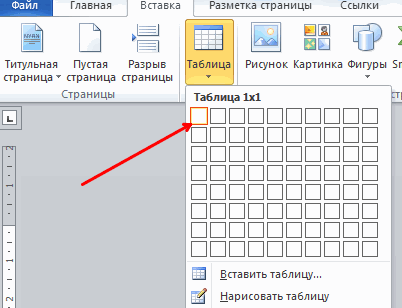
Начну, пожалуй, с самого просто метода как перевернуть текст в ворде. Для этого нам понадобится самая обычная таблица Word. К сожалению, в этом случае вы сможете повернуть текст только на 90 и 270 градусов, других вариаций не поддерживается. Однако, чаще всего именно это и требуется. И вот сама инструкция.
1. Выберите нужное место в документе
2. Создайте таблицу на 1 ячейку, как показано на картинке чуть выше
3. Выберите ячейку
4. В верхней панели инструментов перейдите во вкладку «макет», а затем используйте кнопку «направление текста» в блоке «выравнивание». Каждый раз при нажатии на кнопку, будет меняться угол отображения текста.
Метод очень простой, но это ограничение в угле, а так же необходимость дополнительно настраивать обрамление ячейки (чаще всего убрать черную полоску), все это делает метод не всегда приемлемым, поэтому переходим далее.
Как перевернуть текст вертикально в ворде (Word) — используем надписи
Этот метод как перевернуть текст в ворде (Word) чуть сложнее, однако он позволяет поворачивать текст на любой угол, включая и 180 градусов (вертикально). И вот что нужно сделать.
1. В верхней панели инструментов откройте вкладку «Вставка».
2. Нажмите на кнопку «Фигуры», а затем выберите «Надпись», как это показано на рисунке чуть выше.
3. Теперь при помощь мышки задайте область, которую будет занимать надпись (помните, что вы всегда можете потянуть за уголок области и подкорректировать ее размер).
4. После этого появится область, в которой вы можете писать.
5. Если вам требуется поворот, аналогичный предыдущему методу, то вы так же можете воспользоваться вкладкой «Формат» и элементом управления «Направление текста». Если же нужен произвольный угол, то переходите к следующему пункту.
6. Обратите внимание, что рядом с блоком есть зеленая точка. Вы можете ее зажать левой кнопкой мыши и осуществлять поворот надписи. Кроме того, если в это время зажать клавишу «Shift», то угол будет произвольным.
Если вам требуется четкий угол, например, 30 градусов. то вы можете его установить следующим образом:
1. Щелкните правой кнопкой мыши по контуру надписи.
2. В появившемся меню выберите пункт «Формат надписи».
3. Убедитесь, что вы находитесь во вкладке «Размер».
4. Найдите поле с названием «поворот» и укажите нужный угол.
5. Нажмите кнопку «ОК»
Теперь, вы знаете как перевернуть текст в ворде на 90, 180, 270 и вообще любой другой угол.