Настройка сочетаний клавиш
Вы можете настроить сочетания клавиш, назначив определенные комбинации клавиш команде, макросу, шрифту, стилю или часто используемому символу. Можно также удалять сочетания клавиш. Вы можете назначить или удалить сочетания клавиш с помощью мыши или только клавиатуры.
Назначение и удаление сочетания клавиш с помощью мыши
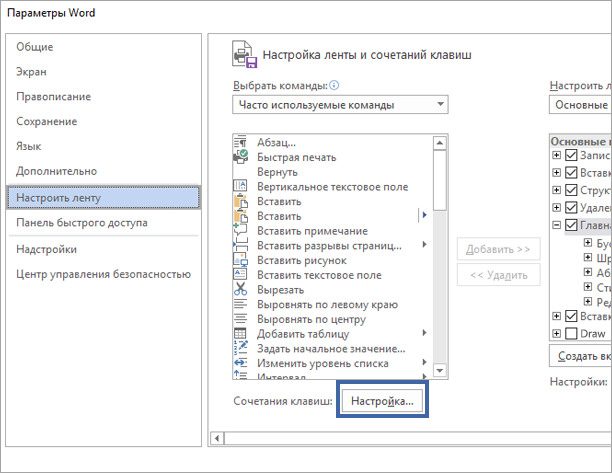
- Выберите параметры >файлов >настроить ленту.
- В нижней части области Настройка ленты и сочетаний клавиш выберите команду настроить.
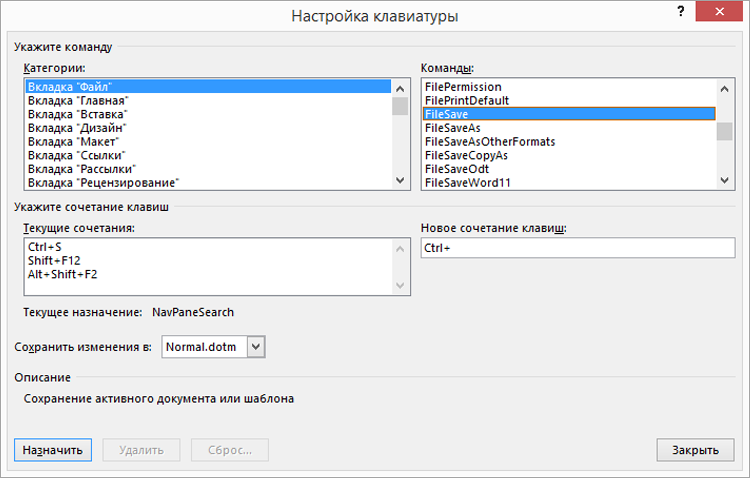
- В диалоговом окне сохранить изменения в выберите имя текущего документа или шаблон, в котором вы хотите сохранить изменения сочетаний клавиш.
- В поле категории выберите категорию, содержащую команду или другой элемент, для которого нужно назначить или удалить сочетание клавиш.
- В поле команды выберите имя команды или другого элемента, для которого нужно назначить или удалить сочетание клавиш. Все сочетания клавиш, назначенные данной команде или элементу, отображаются в списке Текущие сочетания (или под надписью Текущее назначение).
- Чтобы назначить сочетание клавиш, выполните указанные ниже действия. Сочетание клавиш следует начинать с клавиши CTRL или с функциональной клавиши.
- Щелкните поле Новое сочетание клавиш и нажмите клавиши, которые следует назначить данной функции. Например, нажмите клавишу CTRL и еще какую-либо клавишу.
- Если сочетание клавиш уже назначено команде или другому элементу, то оно отображается в окне Текущие сочетания (или Текущее назначение). Если это сочетание клавиш уже назначено, введите другое сочетание.
Важно: Изменение назначения сочетания клавиш делает невозможным его использование по первоначальному назначению. Например, сочетание клавиш CTRL+B используется для оформления выделенного текста полужирным начертанием. Если вы переустанавливаете сочетание клавиш CTRL + B в новую команду или другой элемент, вы не сможете сделать текст полужирным, нажав клавиши CTRL + B, пока не восстановите исходные значения сочетаний клавиш, выбрав команду Сброс в нижней части диалогового окна Настройка клавиатуры .
Примечание: Если компьютер оснащен программируемой клавиатурой, то нельзя назначать сочетание клавиш CTRL+ALT+F8, поскольку оно зарезервировано для перехода в режим программирования клавиатуры.
Удаление сочетаний клавиш
- В поле текущие сочетания выберите сочетание клавиш, которое вы хотите удалить.
- Нажмите кнопку Удалить.
Назначение и удаление сочетаний клавиш с помощью клавиатуры
- Нажмите сочетание клавиш ALT+Ф, Т, чтобы открыть диалоговое окно Параметры Word.
- Нажмите клавишу СТРЕЛКА ВНИЗ, чтобы выбрать вкладку Настроить ленту.
- Нажмите несколько раз клавишу TAB, пока не будет выделена кнопка Настроить внизу диалогового окна, и нажмите клавишу ВВОД.
- В поле Категории нажмите клавишу СТРЕЛКА ВНИЗ или СТРЕЛКА ВВЕРХ, чтобы выделить категорию, содержащую команду или иной элемент, для которого нужно назначить или удалить сочетание клавиш.
- Нажмите клавишу TAB, чтобы перейти в поле Команды.
- Нажмите клавишу СТРЕЛКА ВНИЗ или СТРЕЛКА ВВЕРХ, чтобы выбрать имя команды или иного элемента, которому нужно назначить или удалить сочетание клавиш. Все сочетания клавиш, назначенные данной команде или элементу, отображаются в списке Текущие сочетания (или под надписью Текущее назначение).
- Чтобы назначить сочетание клавиш, выполните указанные ниже действия. Сочетание клавиш следует начинать с клавиши CTRL или с функциональной клавиши.
- Нажимайте клавишу TAB до тех пор, пока курсор не перейдет в поле Новое сочетание клавиш.
- Нажмите сочетание клавиш, которое требуется назначить. Например, нажмите клавишу CTRL и еще какую-либо клавишу.
- Если сочетание клавиш уже назначено команде или другому элементу, то оно отображается в окне Текущие сочетания (или Текущее назначение). Если это сочетание клавиш уже назначено, введите другое сочетание.
Важно: Изменение назначения сочетания клавиш делает невозможным его использование по первоначальному назначению. Например, сочетание клавиш CTRL+B используется для оформления выделенного текста полужирным начертанием. Если вы переустанавливаете сочетание клавиш CTRL + B в новую команду или другой элемент, вы не сможете сделать текст полужирным, нажав клавиши CTRL + B, пока не восстановите исходные значения сочетаний клавиш, выбрав команду Сброс в нижней части диалогового окна Настройка клавиатуры .
Примечание: Если компьютер оснащен программируемой клавиатурой, то нельзя назначать сочетание клавиш CTRL+ALT+F8, поскольку оно зарезервировано для перехода в режим программирования клавиатуры.
Удаление сочетания клавиш
- Нажимайте клавишу TAB до тех пор, пока не будет выбрано поле Сохранить изменения в.
- Нажмите клавишу СТРЕЛКА ВНИЗ или СТРЕЛКА ВВЕРХ, чтобы выделить название текущего документа или шаблон, в котором нужно сохранить изменения сочетания клавиш, затем нажмите клавишу ВВОД.
- Нажимайте сочетание клавиш SHIFT+TAB до тех пор, пока курсор не окажется в поле Текущие сочетания.
- Нажмите клавишу СТРЕЛКА ВНИЗ или СТРЕЛКА ВВЕРХ, чтобы выбрать сочетание клавиш, которое требуется удалить.
- Нажимайте клавишу TAB до тех пор, пока не будет выбран пункт Удалить, затем нажмите клавишу ВВОД.
Как настроить горячие клавиши в Microsoft Word
Если какие-то горячие клавиши в Microsoft Word не работают, или же для удобства работы вы решили дополнить стандартный набор, выполните следующие действия.
1. Перейдите в раздел «Файл» и нажмите кнопку «Параметры». В открывшейся форме нажмите кнопку «Настройка» в левом нижнем углу, рядом с надписью «Сочетание клавиш».
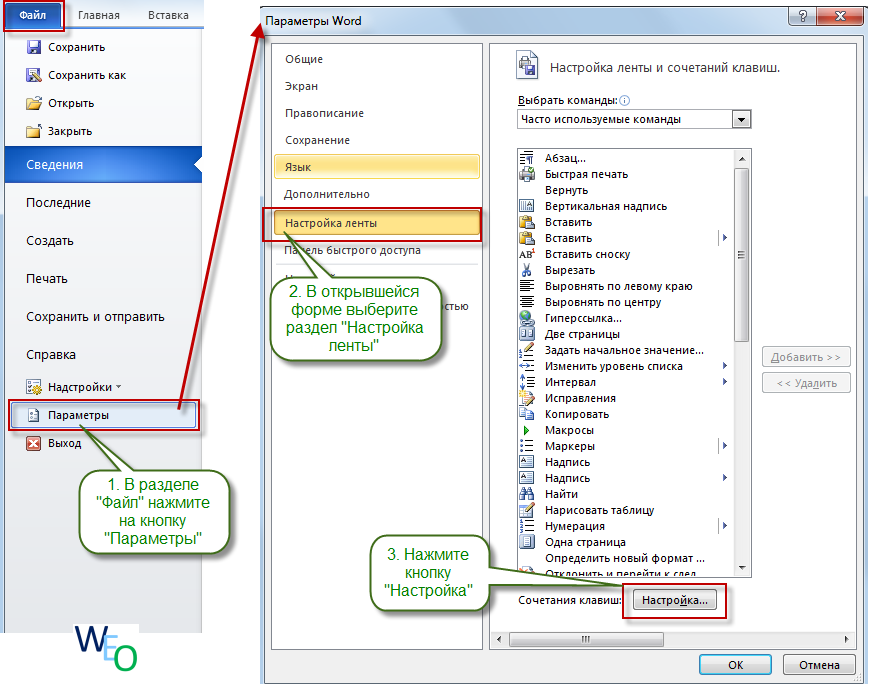
2. В открывшейся форме «Настройка клавиатуры» либо выберите нужную вам категорию команд, либо прокрутите список вниз и выберите пункт «Все команды» — этот вариант более удобен, когда вы знаете название команды. В списке справа показываются команды (чтобы быстро перейте к нужной вам, начните ее набирать — при достаточно быстрой скорости набора команда найдется быстрее). Выбрав нужную команду, щелкните в поле «Новое сочетание клавиш» и нажмите требуемое сочетание клавиш и нажмите кнопку «Назначить» (на рисунке показан пример настройки горячих клавиш для команды копирования формата).
Как отключить горячие клавиши в word? Нажимаю на alt они выходят, неудобно работать т. к альт и шифт меняют язык.
Отключить можно. Геморно, но вполне осуществимо.
Качаем с офф сайта мелко-мягких «Office system Administrative Template files» для соответствующего года офиса — если у вас 2010 — ищите 2010. Распаковываем.
Запускаем через «Выполнить» (оно же win+R) консоль групповых политик командой gpedit.msc.
Там в корне «Конфигурация пользователя» находим папку «Административные шаблоны». Правой кнопкой на неё, «добавление и удаление шаблонов», далее «добавить» и указываем необходимый файл, который находится скорее всего по пути:*папка куда распаковали скачанный файл*\ADM\en-us\word12.adm
Имя файла может быть и word14.adm и т. п.
В папке «Административные шаблоны» появится папка «Классические административные шаблоны», раскрываем, вложенную папку, с названием текущей версии ворда, тоже раскрываем. Там находим папку Disable Items in User Interface (она же Отключить элементы пользовательского интерфейса). Там находим папку Custom (Настраевыемые), в ней — Disable shortcut keys (Отключить сочетание клавиш), открываем.
Вылезает ещё одно окошко, в котором надо переключить параметр «Не задано» на «»Включено», после чего этот самый параметр надо задать — тыкаем на «Показать. «, после чего вылезает ещё одно (уже которое по счёту) окошко. В нём задаём 2 числа — код клавиши Alt и его параметр. Не знаю на счёт параметра, везде писал «16», а вот с кодом пришлось повозиться. Вот возможные коды клавиши Alt:
64
165
$12
18
12
В зависимости от версии офиса коды могут варьировать в пределах списка выше. С 2010го и младше код клавиши чаще всего 18.
Прожимаем «ОК», «Применить», закрываем все окна к чёрту и забываем о ненавистных горячих клавишах, которые большинству пользователей ну просто нафиг не упали.P.S. Сам переключаю язык сочетанием Ctrl+Shift, но стоит только нажать Alt+Tab, переключаясь между окнами и копируя информацию, как они сразу же всплывают, конкретно мешая работать.
Как отключить горячие клавиши Windows

Горячие клавиши ОС Windows 7, 8, а теперь и Windows 10 сильно облегчают жизнь тем, кто помнит о них и привык использовать. Для меня наиболее часто используемыми являются Win+E, Win+R, а с выходом Windows 8.1 — Win+X (под Win подразумевается клавиша с эмблемой Windows, а то часто в комментариях пишут, что нет такой клавиши). Однако у кого-то может появиться желание отключить горячие клавиши Windows, и в этой инструкции я покажу, как это сделать.
Отключение клавиши Windows с помощью редактора реестра
Для того, чтобы отключить клавишу Windows на клавиатуре компьютера или ноутбука, запустите редактор реестра. Быстрее всего это сделать (пока горячие клавиши работают) нажав комбинацию Win+R, после чего появится окно «Выполнить». В него вводим regedit и нажимаем Enter.

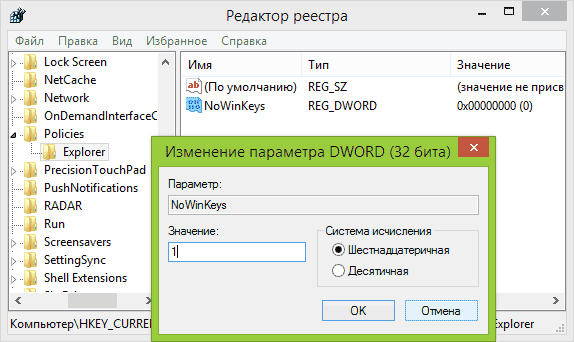
- В реестре откройте раздел (так называются папки слева) HKEY_CURRENT_USER \ Software \ Microsoft \ Windows \ CurrentVersion \ Policies \ Explorer (Если в Policies нет папки Explorer, то кликните по Policies правой кнопкой мыши, выберите «Создать раздел» и назовите его Explorer).
- С выделенным разделом Explorer, кликните правой кнопкой мыши в правой области редактора реестра, выберите «Создать» — «Параметр DWORD 32 бита» и назовите его NoWinKeys.
- Дважды кликнув по нему, установите значение 1.
После этого вы можете закрыть редактор реестра и перезагрузить компьютер. Для текущего пользователя клавиша Windows и все связанные с ней комбинации клавиш работать не будут.
Отключение отдельных горячих клавиш Windows
Если вам требуется отключить конкретные горячие клавиши с участием кнопки Windows, то вы тоже можете это сделать в редакторе реестра, в разделе HKEY_CURRENT_USER \ Software \ Microsoft \ Windows \ CurrentVersion \ Explorer \ Advanced
Зайдя в данный раздел, кликните правой кнопкой мыши в области с параметрами, выберите «Создать» — «Расширяемый строковый параметр» и назовите его DisabledHotkeys.

Дважды кликните по данному параметру и в поле значение введите буквы, горячие клавиши для которых будут отключены. Например, если вы введете EL то перестанут работать комбинации Win+E (запуск Проводника) и Win+L (Блокировка экрана).
Нажмите Ок, закройте редактор реестра и перезагрузите компьютер, чтобы изменения вступили в силу. В дальнейшем, если нужно будет вернуть все как было, просто удалите или измените созданные вами параметры в реестре Windows.
А вдруг и это будет интересно:
- Лучшие бесплатные программы для Windows
- Как открыть Свойства системы Windows 11 и 10
- Как отключить или удалить Связь с телефоном в Windows 11 и 10
- Ошибка 0xc000001d при запуске игры или программы — как исправить?
- Ключ восстановления BitLocker в Windows — способы посмотреть
- User OOBE Broker — что это за процесс в Windows 11 и 10
- Windows 11
- Windows 10
- Android
- Загрузочная флешка
- Лечение вирусов
- Восстановление данных
- Установка с флешки
- Настройка роутера
- Всё про Windows
- В контакте
- Одноклассники
-
александр 03.08.2015 в 04:10
- Антон 31.07.2020 в 06:57
- azx 09.03.2021 в 18:18