Как просматривать исходный код веб-страницы с iPhone или iPad
Предвзятое отношение профессионалов к iOS как операционной системе, абсолютно непригодной для работы, тянется из глубины времен и живет скорее по наитию, чем по причине сколь-нибудь веских оснований. Вся прелесть мобильной ОС от Apple кроется в приложениях, большинство из которых способны выполнять вполне десктопные задачи, позволяя не только сочинять музыку и монтировать видео, но даже просматривать HTML-код.

- Для того чтобы иметь возможность просматривать HTML-код веб-сайтов прямо с iPhone или iPad, загрузите из App Store бесплатное приложение HTML Viewer Q.
- Дождитесь установки ПО, после чего запустите его и откройте поисковую строку нажатием на соответствующую пиктограмму в правом верхнем углу экрана.
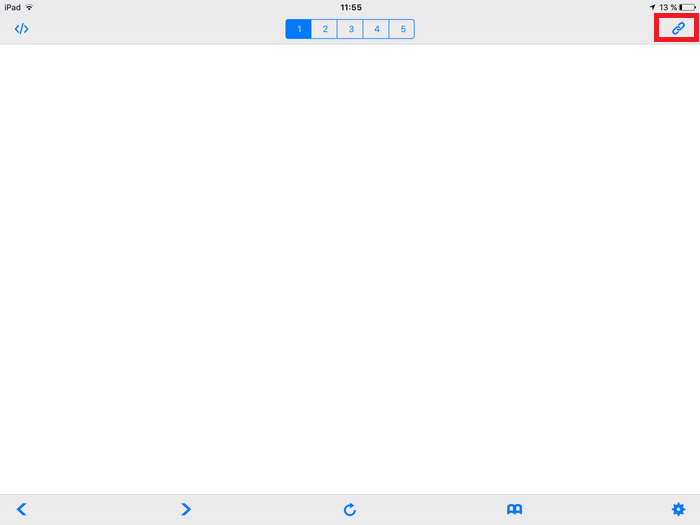
- Теперь введите полный адрес искомой веб-страницы, используя протокол «http» так, как показано на скриншоте, и нажмите Go.

- После загрузки интересующей вас веб-страницы, нажмите на пиктограмму кода в левом верхнем углу экрана. Перед вами откроется исходный HTML-код.
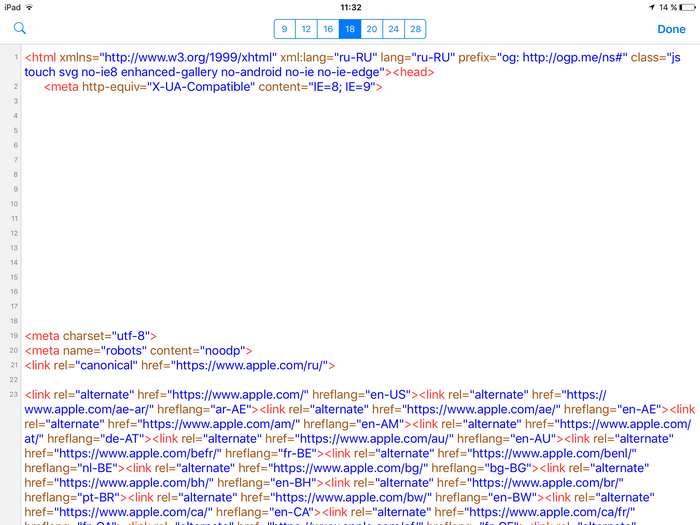
При необходимости вы можете увеличивать размер шрифта нажатиями на клавиши цифрового ряда, расположенными вверху, осуществлять поиск по ключевым словам, сохранять их и делиться ими с коллегами, а также просматривать историю поисковых запросов.
Название: HTML Viewer Q
Издатель/разработчик: Spica
Цена: Бесплатно
Встроенные покупки: Нет
Совместимость: Универсальное приложение
Ссылка: Установить
Наши соцсети
Новости, статьи и анонсы публикаций
Свободное общение и обсуждение материалов
Лонгриды для вас

Неработающие кнопки громкости на Айфоне можно заменить с помощью специальных настроек из Универсального доступа или ползунком в Пункте управления. Рассказываем, как пользоваться этими функциями и как еще можно исправить работу кнопок громкости на Айфоне.

Отныне каждый владелец Яндекс.Станции может отправить на нее сообщение прямо со смартфона или же другой колонки, привязанной к одной учетной записи Яндекса. Объясняем, как это работает, почему сообщения не отправляются и как сделать эту функцию еще удобнее

Некоторые владельцы Айфонов сталкиваются с тем, что магнитные аксессуары MagSafe плохо держатся на задней панели смартфонов. Это недоразумение очень легко можно исправить, воспользовавшись парочкой наших советов.
Работа с документами HTML в TextEdit на Mac

В TextEdit Вы можете редактировать или отображать документы HTML так, как они выглядят в браузере (изображения могут отсутствовать) или в режиме редактирования кода.
Примечание. При редактировании файла HTML в режиме форматированного текста круглые кавычки и длинные тире по умолчанию заменяются прямыми кавычками и дефисами. (В режиме редактирования кода используются прямые кавычки и дефисы.) Информацию о том, как изменить эту настройку, см. в разделе Параметры на вкладке «Новый документ».
Создание HTML-файла
- В приложении TextEdit на Mac выберите меню «Файл» > «Новый», затем выберите меню «Формат» > «Конвертировать в простой текст».
- Введите HTML-код.
- Выберите «Файл» > «Сохранить», введите название с расширением .html (например, введите index.html), затем нажмите «Сохранить».
- Когда отобразится запрос на выбор расширения, нажмите «Использовать .html».
Просмотр документа HTML
- В приложении TextEdit на Mac выберите меню «Файл» > «Открыть», затем выберите документ.
- Нажмите «Показать параметры» в нижней части диалогового окна TextEdit, затем выберите «Игнорировать команды RTF».
- Нажмите «Открыть».
Как всегда открывать HTML-файлы в режиме редактирования кода
- В приложении TextEdit на Mac выберите «TextEdit» > «Настройки», затем нажмите «Открытие и сохранение».
- Выберите вариант «Отображать файлы HTML в виде кода HTML, а не форматированного текста».
Изменение формата при сохранении файлов HTML
Настройки, влияющие на сохранение файлов HTML в TextEdit, можно изменить.
- В приложении TextEdit на Mac выберите «TextEdit» > «Настройки», затем нажмите «Открытие и сохранение».
- В разделе «Выбор параметров сохранения HTML-файлов» выберите тип документа, стиль для каскадных таблиц стилей и кодировку.
- Чтобы вставить код для сохранения незаполненных областей в документе, выберите «Сохранять отображение пробелов».
Если при открытии файла HTML не отображается код, в TextEdit задано отображение файла как в браузере (в виде форматированного текста).
Как просмотреть исходный код страницы в Safari на Mac?
В Safari, как и в любом другом браузере, долгое время присутствовала удобная возможность просмотреть исходный код открытой веб страницы, однако начиная с шестой версии она была выключена и спрятана разработчиками как ненужная и путающая пользователей.

Напомним, что Safari – собственный браузер, разработанный Apple и входящий по умолчанию в сборки OS X и iOS, а позже портированный и под операционные системы семейства Windows.
Итак, чем же может быть полезна функция просмотра исходного когда веб-странички?
Как правило, ею пользуются или разработчики, проверяющие правильность отображения страницы в любом браузере, или пользователи, когда им необходимо достать какой-то “скрытый” контент со странички, например, фоновое изображение.
Ранее эта функция присутствовала в Safari при помощи нажатия комбинации Cmd+option+U, что бы воспользоваться этим сокращением в новых версиях необходимо перейти в “Настройки“, и в подпункте “Дополнения” установить флажок выбора напротив “Показывать меню “Разработка” в строке меню“.
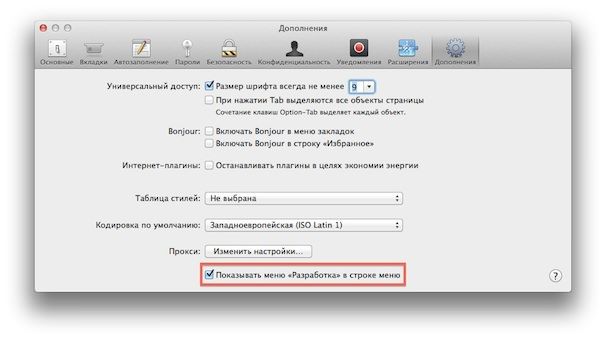
С помощью этих нехитрых операций можно вернуть опцию просмота исходного кода в Safari.
- Связка ключей не сохраняет пароли на некоторых сайтах? Решение проблемы.
- Лаборатория Касперского: Уязвимость в Safari позволяет с легкостью похищать учетные данные пользователей.
- Скачать обновленный Firefox для Mac OS X, Windows, Linux и Android.
- Как перевести страницу в Safari (Mac OS X) на русский язык при помощи плагина Translation.
Как посмотреть исходный код страницы
Что такое исходный код страницы в браузере, зачем его открывать. Как это сделать в Google Chrome, Яндекс.Браузер, Apple Safari, Microsoft Edge, Mozilla, Firefox, Opera.
Любая страница в интернете — это по сути HTML-код, который по-другому называют «исходный код».
В нём можно посмотреть некоторую полезную информацию для SEO. Например, как прописаны теги и метатеги, вроде title, description и Last-Modified, установлены ли счётчики аналитики и многое другое. Посмотреть код можно и с компьютера, и с телефона.
Покажем, как вызвать код страницы и как найти любой элемент в коде.
Что такое исходный код страницы и зачем его смотреть
Код страницы — это структура тегов, в которой зашифрованы все видимые и невидимые элементы контента: тексты, изображения, счётчики, скрипты и т. д.
HTML-код сайта выглядит так:
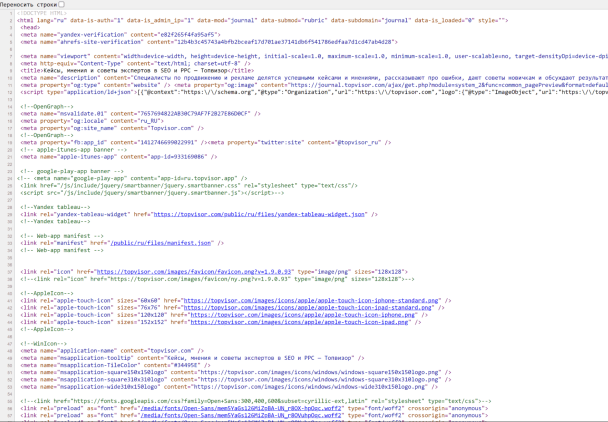
Просмотр кода поможет выявить ошибки, найти баги в отображении отдельных элементов или подсмотреть интересные SEO-решения у конкурентов.
Как посмотреть код сайта с компьютера
Покажем на примере самых популярных браузеров: Google Chrome, Яндекс.Браузер, Apple Safari, Microsoft Edge, Mozilla Firefox, Opera. Но принцип одинаковый во всех браузерах.
Google Chrome
Чтобы открыть код страницы в браузере, достаточно нажать комбинацию клавиш:
- на Windows — Ctrl + U;
- на Mac — Cmd (⌘) + Option (⌥) + U.
Если не любите горячие клавиши, то можно кликнуть правой кнопкой мыши на странице и в открывшемся меню выбрать пункт «Просмотр кода страницы»:

Откроется новая вкладка с кодом.
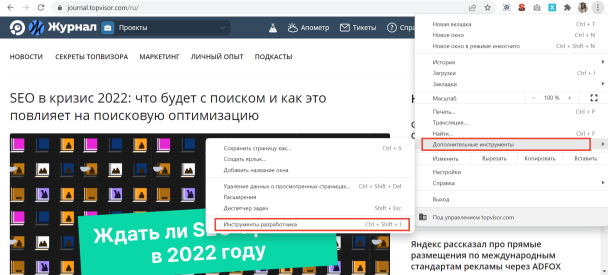
Можно и по-другому — через меню браузера. Для этого нужно кликнуть на три вертикальные точки в правом верхнем углу окна и перейти в «Дополнительные инструменты» → «Инструменты разработчика».
В этом случае код откроется справа или снизу на той же вкладке. При клике на отдельные его части, на странице подсветится соответствующий элемент сайта.
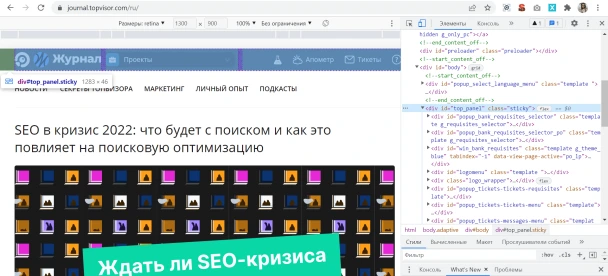
Более быстрые способы сделать то же самое:
- с помощью горячих клавиш Ctrl + Shift + I на Windows, Cmd (⌘) + Option (⌥) + I на Mac;
- правой кнопки мыши, кликнув «Просмотреть код».
Яндекс.Браузер
Первый способ посмотреть код страницы в Яндекс.Браузере — с помощью правой кнопки мыши. В меню нужно выбрать пункт «Посмотреть код страницы».

Второй — через меню браузера. Для этого необходимо кликнуть на три горизонтальные полоски в верхнем правом углу, затем «Дополнительно» → «Дополнительные инструменты» → «Посмотреть код страницы».
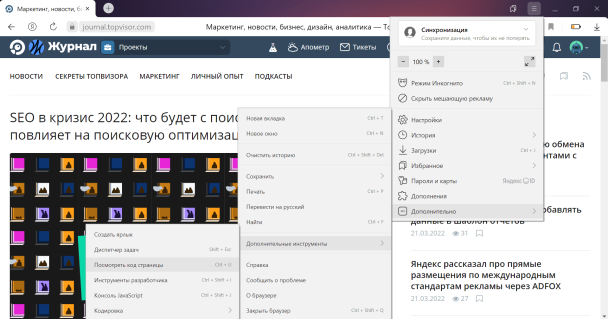
В обоих случаях код откроется в отдельной вкладке. Также код можно посмотреть с помощью горячих клавиш Ctrl + U.
Чтобы открыть код в той же вкладке, что и просматриваемая страница, вместо «Посмотреть код страницы» нужно выбрать пункт «Инструменты разработчика» или нажать Ctrl + Shift + I на Windows, Cmd (⌘) + Option (⌥) + I на Mac, как и в Chrome.
Apple Safari
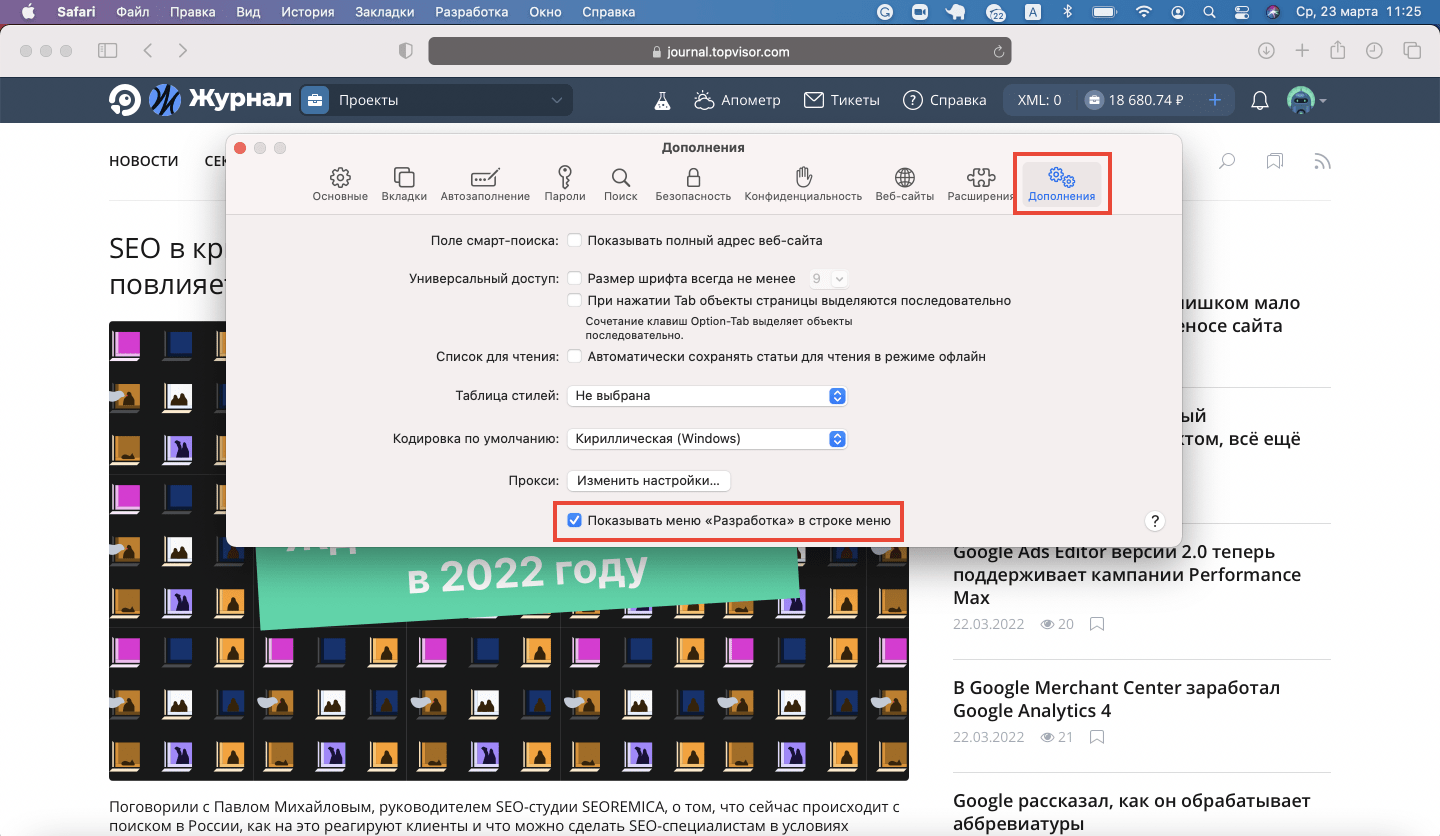
Для просмотра кода в Safari необходимо сначала войти в «Настройки» браузера, кликнув по надписи Safari в верхнем левом углу экрана.
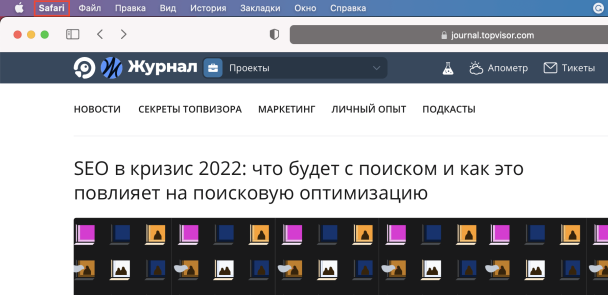
Затем в открывшемся окне выбрать раздел «Дополнительно» и поставить галочку напротив «Показывать меню «Разработка» в строке меню» в нижней части окна:
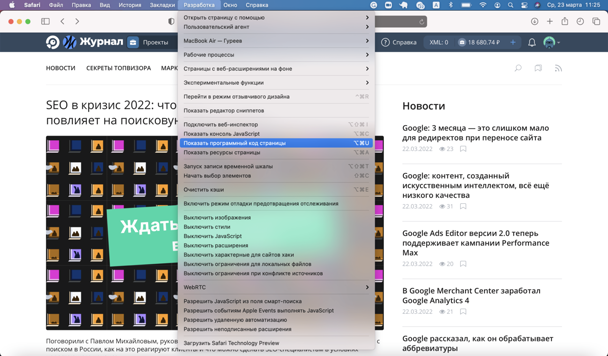
После этого в верхнем меню окна появится вкладка «Разработка», в которой для просмотра кода страницы необходимо кликнуть на пункт «Показать программный код страницы»:
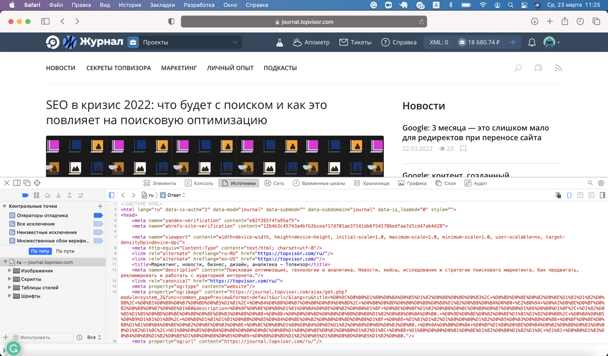
Код откроется в нижней части страницы:
Microsoft Edge
Просмотреть код в Microsoft Edge можно с помощью правой кнопки мыши → команда «Просмотреть исходный код»:
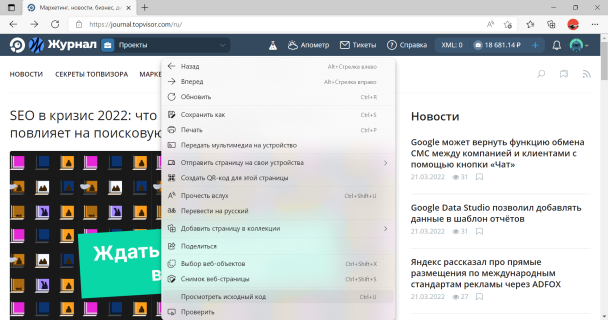
Код откроется в новой вкладке. Можно и с помощью горячих клавиш Ctrl + U.
Также его можно посмотреть через меню браузера. Для этого нужно в правом верхнем углу кликнуть на три горизонтальные точки и выбрать команду «Другие инструменты» → «Средства разработчика»:
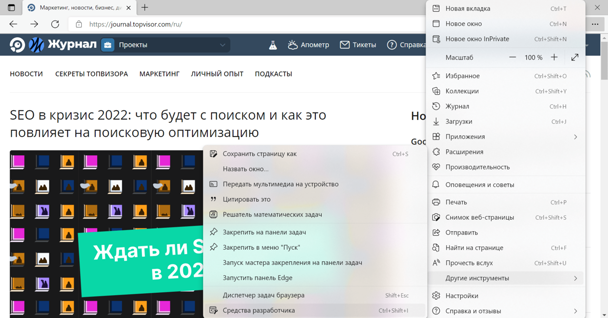
Панель откроется снизу или справа на просматриваемой странице. Чтобы увидеть код, нужно выбрать вкладку «Элементы»:
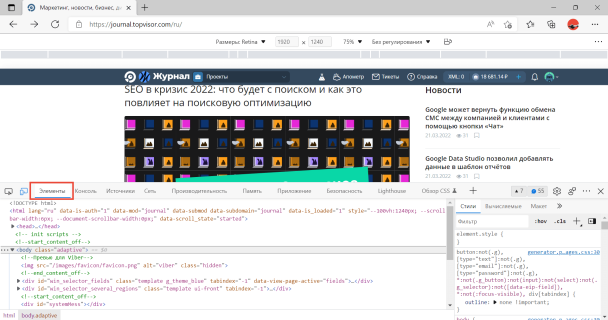
Горячие клавиши здесь тоже работают: Ctrl + Shift + I на Windows, Cmd (⌘) + Option (⌥) + I на Mac.
Mozilla Firefox
Код открывается в отдельной вкладке с помощью правой кнопкой мыши по команде «Исходный код страницы»:

Также открыть исходный код в отдельной вкладке можно через меню браузера. Для этого в правом верхнем углу кликните на три горизонтальные черты и в открывшемся меню выберите команду «Другие инструменты» → «Исходный код страницы»:

А можно и просто нажать горячие клавиши Ctrl + U — это работает во всех браузерах.
Инструменты разработчика здесь тоже можно открыть горячими клавишами Ctrl + Shift + I на Windows, Cmd (⌘) + Option (⌥) + I на Mac или кликнув правой кнопкой мыши и выбрав пункт «Исследовать»:

Панель откроется снизу или справа на странице.
Opera
В последних версиях Opera просмотр кода страницы доступен по клику правой кнопкой мыши, с помощью горячих клавиш или с помощью инструментов разработчика.
Чтобы открыть код, кликните правой кнопкой мыши в любой части страницы и выберите команду «Исходный текст страницы»:

То же самое можно сделать сочетанием клавиш Ctrl + U.
Чтобы открыть инструменты разработчика, в этом же меню можно выбрать «Проверить код элемента» или нажать комбинацию горячих клавиш Ctrl + Shift + I на Windows, Cmd (⌘) + Option (⌥) + I на Mac.
Как посмотреть код страницы на телефоне
Способы отличаются в зависимости от операционной системы телефона.
Android
Открыть код элемента на телефоне можно с помощью команды view-source, которую необходимо добавить перед URL в адресную строку:
view-source:https://site.ru/page-1
Во вкладке откроется исходный код страницы:
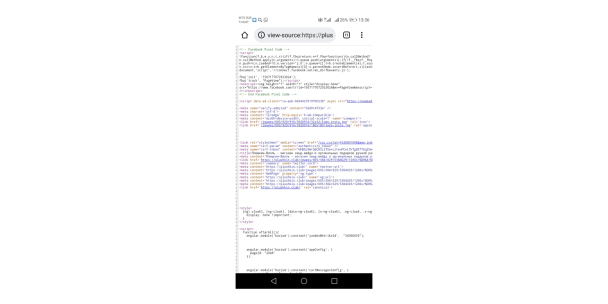
Открыть инструменты разработчика подобным способом не получится. Если это необходимо, установите специальные приложения. Например, VT View Source.
iOS
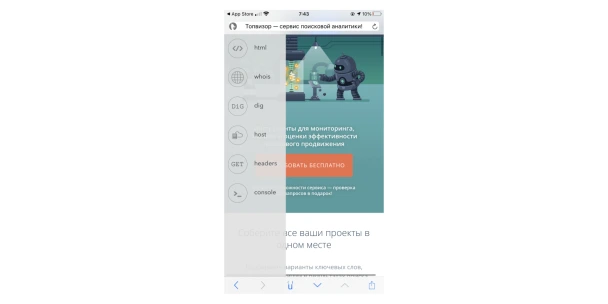
На iPhone ни в Safari, ни в Google Chrome по команде «view-source:» код не откроется. Необходимо установить специальные приложения для просмотра кода. Например, HTML Viewer Q или iSource Browser.
iSource Browser — полноценный браузер для iOS, с помощью которого можно просматривать HTML-код страниц:
Как найти любой элемент в коде
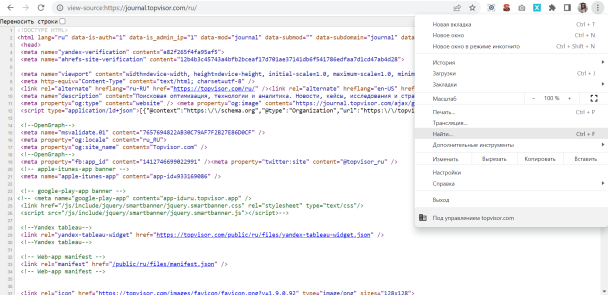
Чтобы найти что угодно в открытом исходном коде, откройте поиск по странице. Обычно это можно сделать сочетанием клавиш Ctrl + F или через меню браузера и команду «Найти…» или «Найти на странице…»:
В открывшемся окошке введите начало фразы или тег, который хотите найти. Например, viewport:
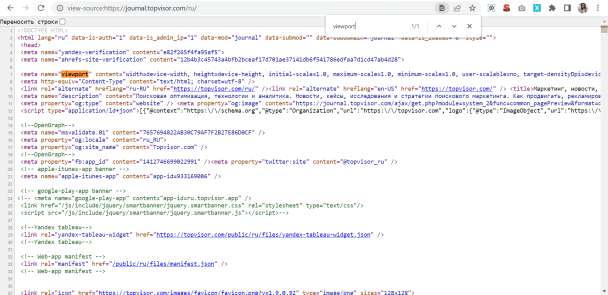
Найденный элемент браузер выделит цветом.
Мы уже пишем другие интересные и полезные статьи для вас. Подписывайтесь на наш Телеграм-канал, чтобы читать новые статьи первыми.