Как в Word открыть оглавление? Я книгу скачала там было оглавление но я не помню как я его открыла
Под оглавлением подразумеваете ОБЛАСТЬ НАВИГАЦИИ?
тогда перейти на вкладку ВИД и включить — поставив галочку.
NomГуру (2694) 1 год назад
внутри «область навигации» (когда поставил галочку) отмотать до «заголовки»
Остальные ответы
нажми правой кнопки мыши зайдив свойства и нажы раблакировать
поиск как в word 2010
чтобы было постоянно — вид, галочку на область навигации, в окне самой навигации — заголовки. а временно вызвать ctrl +f, вкладка заголовки.
Похожие вопросы
Ваш браузер устарел
Мы постоянно добавляем новый функционал в основной интерфейс проекта. К сожалению, старые браузеры не в состоянии качественно работать с современными программными продуктами. Для корректной работы используйте последние версии браузеров Chrome, Mozilla Firefox, Opera, Microsoft Edge или установите браузер Atom.
Открытие или закрытие документа в Pages на Mac

Вы можете открывать документы Pages, сохраненные на компьютере Mac, в iCloud Drive, на подключенных серверах и в сторонних системах хранения данных. Если документ Pages не открывается, убедитесь, что на Вашем компьютере Mac установлена новейшая версия Pages, доступная в App Store. Если документ отображается как недоступный и его нельзя выбрать, это означает, что его невозможно открыть в Pages.
В Pages можно открывать и редактировать документы Microsoft Word (файлы с расширением .doc или .docx), книги iBooks Author (файлы с расширением .iba) и текстовые документы (файлы с расширением .rtf или .txt), а затем сохранять их в качестве документов Pages или Word либо в форматах PDF или EPUB.
Открытие существующего документа в Pages
Выполните одно из указанных ниже действий.
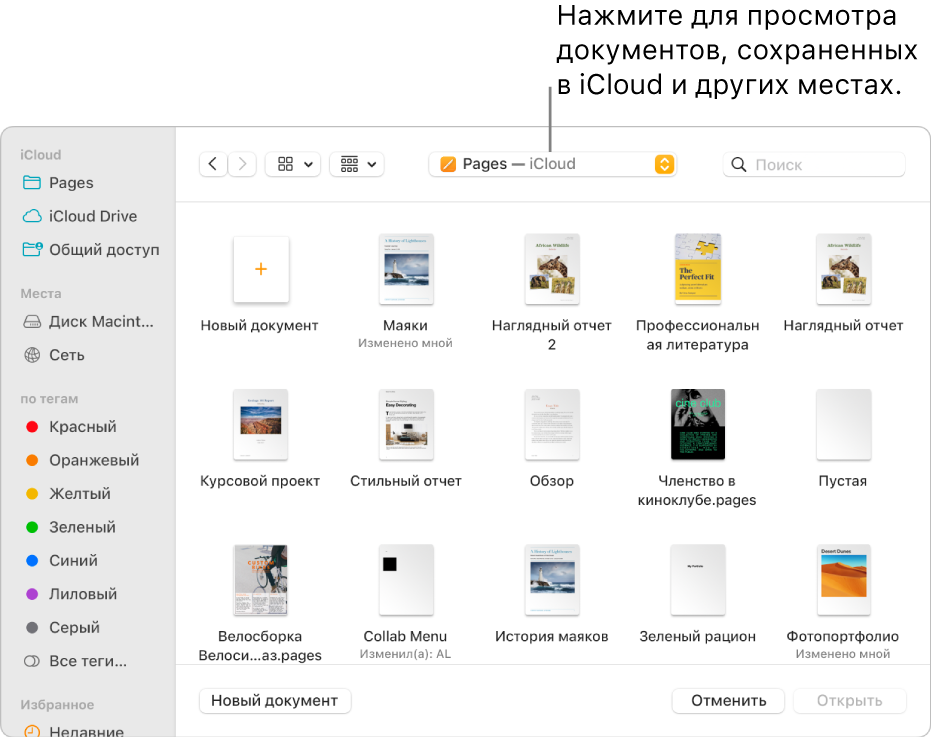
- Откройте документ на Mac. Для документа Pages дважды нажмите имя или миниатюру документа либо перетяните документ на значок Pages в Dock или в папку «Программы». Для документа Word перетяните документ на значок Pages (двойное нажатие открывает приложение Word, если оно установлено). Файлы PDF невозможно открывать в Pages.
- Открытие документа, над которым Вы недавно работали. В Pages выберите «Файл» > «Открыть недавние» (меню «Файл» расположено у верхнего края экрана). Pages отображает последние десять документов, которые Вы открывали.
- Открытие документа, хранящегося не на Mac (например, в iCloud Drive). В Pages выберите «Файл» > «Открыть» (в меню «Файл» у верхнего края экрана). В диалоговом окне нажмите место размещения в боковой панели слева или нажмите всплывающее меню вверху диалогового окна и выберите место, где хранится документ. Дважды нажмите документ, чтобы его открыть.
При открытии документа, в котором используются шрифты, не установленные на компьютере, вверху документа в течение короткого времени отображается уведомление об отсутствии шрифтов. В этом уведомлении нажмите «Показать» и выберите шрифт для замены. Для установки купленных или загруженных шрифтов можно использовать приложение «Шрифты», которое доступно в папке «Программы» на Mac.
Примечание. Некоторые шаблоны не загружаются на компьютер, пока Вы не выберете их или не откроете документ с этим шаблоном. Если подключение медленное или отсутствует, заполнители изображений в документе могут иметь низкое разрешение, пока Вы снова не подключитесь к сети и загрузка шаблона не завершится.
Открытие документов во вкладках
При работе с Pages у Вас может быть открыто несколько документов одновременно. Работая над несколькими документами, удобнее открыть их во вкладках, а не в отдельных окнах: это позволит Вам переключаться между ними, нажимая вкладки в панели вкладок.
- Выполните одно из описанных ниже действий.
- В macOS Ventura 13 или новее. Выберите меню Apple > «Системные настройки», затем в боковом меню нажмите «Рабочий стол и Dock». (Возможно, потребуется прокрутить вниз.) Перейдите в раздел «Окна и приложения» справа.
- В macOS 12 или более ранних версиях. Выберите меню Apple > «Системные настройки», затем нажмите «Основные».
- Нажмите всплывающее меню рядом с параметром «Открывать документы во вкладках», затем выберите «Всегда» или «В полноэкранном режиме».
Эта настройка применяется не только к Pages, но и к документам в других приложениях, таких как TextEdit, Numbers и Keynote.
Примечание. Если у Вас уже открыто несколько документов в отдельных окнах и Вы хотите объединить их в одном окне со вкладками, выберите «Окно» > «Объединить все окна».
Закрытие документа
Выполните одно из описанных ниже действий.
- Закрытие документа без закрытия приложения Pages. Нажмите красную кнопку закрытия в левом верхнем углу окна Pages или нажмите сочетание клавиш Command-W.
- Закрытие документа и приложения Pages. Выберите меню Pages > «Завершить Pages» (меню Pages расположено у верхнего края экрана). Все изменения сохраняются.
покупка
Совместное использование советов и руководств по Word
Использование этих надстроек действительно может сэкономить ваше время:
Kutools for Word: Он включает в себя более 100 удобных функций и функций, которые избавят вас от трудоемких операций в Word 2021–2003 или Office 365. Попробуйте!
Office Tab: удобный интерфейс с вкладками в Microsoft Office 2021-2003 или Office 365 . Попробуйте!

На нашем веб-сайте размещено более 300 статей о методах работы с Word и советы. Для поиска решения введите ключевые слова (или несколько букв каждого ключевого слова) в поле поиска, разделенные пробелами. Например, искать » How to remove section break in Word «, просто введите ‘remove section’ or ‘rem se’ чтобы просмотреть список связанных статей.
Если эти советы кажутся вам полезными и вы хотите добавить эту страницу в закладки для дальнейшего использования, вы можете нажать «Ctrl + D» на клавиатуре. Сочетание клавиш применимо к настольным версиям Chrome, Edge и Firefox.
Изменение направления текста во время ввода на Mac

macOS поддерживает двунаправленный текст, позволяя в одном абзаце вводить и редактировать текст слева направо (например, английский или китайский) и справа налево (например, арабский или иврит). Первая введенная буква определяет направление по умолчанию для текста абзаца.
Изменение направления в абзацах
В приложении на Mac выполните одно из указанных ниже действий.
- В любом абзаце. Когда указатель находится в любом месте абзаца, выберите команду направления письма в меню «Формат». В некоторых приложениях Вам может потребоваться выбрать «Формат» > «Выравнивание» или «Формат» > «Текст». В некоторых приложениях эти команды могут отсутствовать.
- В абзаце с направлением письма справа налево. В любом месте абзаца нажмите кнопку мыши при нажатой клавише Control, выберите «Направление письма» (или «Направление абзаца») в контекстном меню, затем выберите команду. По умолчанию направление текста в абзаце будет основано на первом символе в абзаце. Например, если абзац начинается с английской буквы, то предложения в нем будут отображаться слева направо, несмотря на то, что большая часть абзаца может быть написана на арабском: تم إصدار MacBook و MacBook Pro بشكل جديد При выборе в контекстном меню значения «Справа налево» предложения в абзаце отображаются правильно, например: بشكل جديد MacBook Pro و MacBook تم إصدار
Изменение направления в выбранном тексте
Можно изменить направление в выделенном тексте, написанном справа налево.
- В приложении на Mac нажмите выделенный текст, удерживая клавишу Control, выберите «Направление письма» (или «Направление выбора») в контекстном меню, затем выберите команду. При выборе параметра «По умолчанию» для выделенного текста будет использовано направление, установленное для этого абзаца. Например, если Вы вводите русский текст, но начали предложение с символа на иврите, текст будет неправильно отображен так: .является первой буквой еврейского алфавита א Если Вы выберете это предложение и затем выберете в контекстном меню пункт «Слева направо», текст будет отображен правильно: א является первой буквой еврейского алфавита.
Использование сочетаний клавиш для двунаправленного текста

- Чтобы изменить настройки, на Mac выберите меню Apple

> «Системные настройки», затем нажмите «Клавиатура» в боковом меню. (Возможно, потребуется прокрутить вниз.) Открыть настройки раздела «Клавиатура»
- Изменение направления выбранного текста на слева направо. Нажмите Control-Option-Command-Стрелка вправо.
- Изменение направления выделенного текста на справа налево. Нажмите Control-Option-Command-Стрелка влево.
- Изменение направления выделенного текста на направление по умолчанию. Нажмите Control-Option-Command-Стрелка вниз.
- Изменение направления абзаца на слева направо. Нажмите Control-Command-Стрелка вправо.
- Изменение направления абзаца на справа налево. Нажмите Control-Command-Стрелка влево.
- Изменение направления абзаца на направление по умолчанию. Нажмите Control-Command-Стрелка вниз.
- Ввод краткой даты на арабском языке в порядке ее отображения. Нажимайте Control-косая черта для ввода каждой косой черты.