Как импортировать музыку на iPod touch / nano shuffle
Пользователям iPod сложно копировать музыку с одного iPod на другой или получать музыку на компьютер с iPod, поскольку это защищенные авторские права на музыку и видео iPod. Это доставило много неудобств вам и многим другим пользователям iPod, особенно когда вы хотите сменить iPod touch на новый. iTunes — это средство передачи, которое вы можете использовать, но иногда вы действительно ненавидите хлопотный процесс и хотите простое в использовании стороннее приложение для быстрой передачи музыки между двумя iPod. Здесь мы представим несколько хороших решений для передачи песен. Более того, он позволяет легко и напрямую импортировать музыку с одного iPod Shuffle / Nano / touch на другой. Даже вам не нужно запускать iTunes и вы получите свою музыку на целевой iPod.
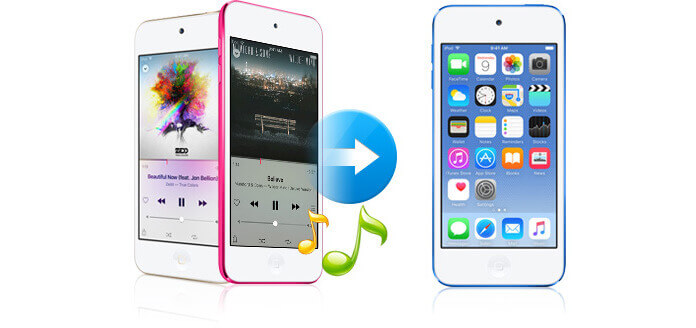
Как скачать музыку с одного iPod на другой iPod без iTunes
Вот подробное руководство о том, как использовать это полезное программное обеспечение для передачи музыки, FoneTrans, Мы предлагаем два способа передачи песен между iPod. Вы можете не только передавать музыку на iPod, но и импортировать музыку на iPhone, получать музыку с компьютера на iPad. В любом случае вам необходимо сначала загрузить и запустить это программное обеспечение на вашем компьютере.
- Aiseesoft FoneTrans — это профессиональный инструмент синхронизации iPhone для передачи всех типов данных iOS между устройствами iOS, перемещения данных с iPhone на Mac / iTunes и синхронизации данных с Mac на iPhone.
- Синхронизируйте фотографии, музыку, плейлист и т. Д. С iPhone в iTunes напрямую.
- Перенос контактов, календаря, фотографий и т. Д. С iPhone на компьютер (Windows PC и Mac).
- Перенос данных с компьютера на iPhone.
- Совместим с iPhone, iPad и iPod с iOS.
Первый способ импортировать музыку с одного iPod на другой
Если у вас есть два соответствующих кабеля USB Apple, вы можете перенести музыку с iPod на другой iPod напрямую с помощью программы передачи музыки.
Шаг 1 Подключите два iPod к компьютеру.
После загрузки, установки и запуска этого программного обеспечения вы можете подключить два iPod к компьютеру с помощью USB-кабелей. Программа распознает ваши устройства и загрузит информацию на него.
Шаг 2 Выберите музыку, которую вы хотите импортировать.
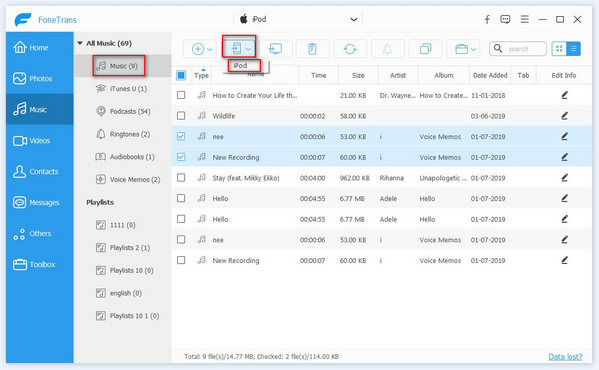
После подключения ваших устройств и компьютера все файлы на вашем iPod будут отображаться в разных узлах. Нажмите Media под названием источника iPod слева. Вся музыка, видео и другие медиа файлы будут сохранены в этой категории.
Шаг 3 Нажмите «Музыка» в правой верхней части интерфейса. Проверьте все музыкальные файлы и нажмите «Экспортировать в». Выберите «Экспорт в» и выберите другой iPod touch. Затем вы импортировали музыку / песни на другой iPod.
Второй способ импортировать музыку с одного iPod на другой
Если у вас есть только один совместимый кабель Apple USB для передачи музыки с одного iPod на другой, вы можете сначала экспортировать музыку iPod на свой компьютер, а затем импортировать эти песни с компьютера на другой iPod. То есть вы должны разделить процесс передачи музыки на две части.
Шаг 1 Подключите iPod touch, с которого вы хотите экспортировать музыку, к компьютеру через USB-кабель.
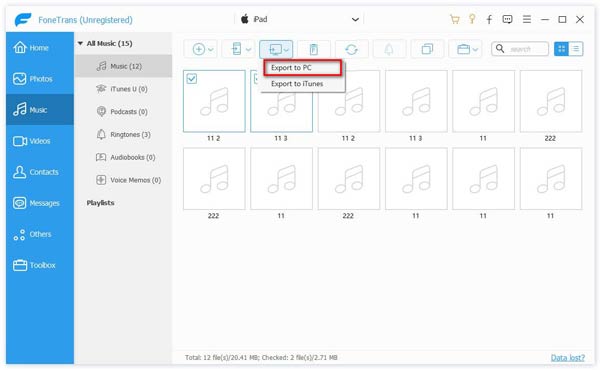
Шаг 2 Нажмите Медиа — Музыка и отметьте музыкальные файлы, которые вы хотите перенести.
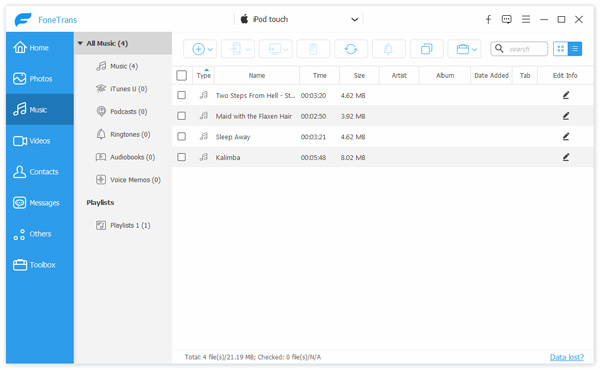
Шаг 3 Нажмите «Экспорт на ПК», а затем вы можете выбрать папку для сохранения экспортированной музыки.
Шаг 4 Выньте iPod из компьютера и подключите другой iPod к компьютеру через USB-кабель.
Шаг 5 Нажмите Медиа — Музыка — Добавить. И загрузите песни на компьютер, который вы только что экспортировали из источника iPod.
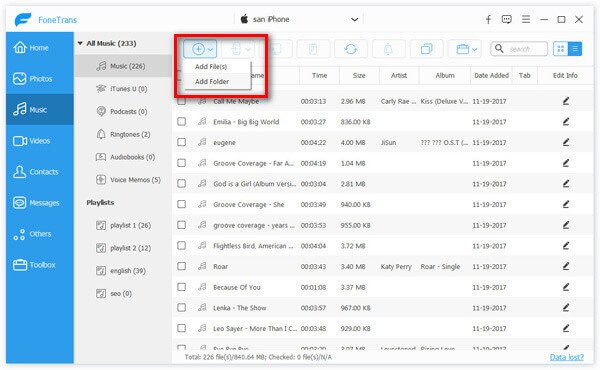
До этого шага музыкальные файлы на исходном iPod touch были перенесены на другой. И вы можете наслаждаться ими на своем новом iPod touch.
Что касается этого метода, когда вы хотите импортировать музыку на компьютер и один iPod вместе на другой iPod. Или, чтобы не пропустить песни, вы хотите сделать резервную копию ваших песен с одного iPod на компьютер, прежде чем импортировать их на другой iPod. Тогда этот путь поможет вам.
1. Помимо импорта музыки с одного iPod на другой iPod, вы также можете импортировать списки воспроизведения, фильмы, видео, фотографии и т. Д. Между двумя iPod.
2. Это программное обеспечение для передачи музыки может поддерживать iPhone X / 8/8 Plus / 7 / SE / 6s / 6s Plus / 6/6 Plus / 5s // 5c / 5 / 4S / 4 / 3GS, iPad Pro / 4/3 / 2 / Air 2 / Air / mini 3/2, iPod touch 5/4 / Nano 7G / 6G / 5G / 4 / 3G / 2/1 / Shuffle 4G / 3G / 2G / 1G / Classic 2/1.
Вышеописанный способ показывает вам подробную информацию для импорта музыки с iPod на другой iPod на компьютере с Windows. Если вы используете Mac, вам следует загрузить версию этого программного обеспечения для Mac по адресу передавать музыку между iPod и Mac.
15 июня 2018 г. 08:26 / Обновлено Луиза Уайт в Передача данных iOS
Более Чтение

Оставьте свой комментарий и присоединяйтесь к нашему обсуждению
Главная Передача данных iOS Импортируйте музыку с iPod на iPod без iTunes

Авторские права © 2024 Aiseesoft Studio. Все права защищены.
Как закачать музыку на iPod.
Главное предназначение iPad — дарить чарующие звуки музыки своему владельцу. И вот открыв заветную коробочку пользователь остается один на один с минималистичной комплектацией плеера: iPod, переходник, наушники и инструкция-приветствие. Главный вопрос, который интересует новоиспеченного яблочного меломана: «Как загрузить музыку на iPod?». Действительно, этот вопрос достоин внимания, ибо базы данных большинства mp3 плееров работают по принципу флешки: пользователь просто перетаскивает файлы в открывшееся диалоговое окно. Для работы с продукцией Apple необходимо овладеть навыками взаимодействия с программой iTunes.
Именно эта необходимость отталкивает множество потенциальных покупателей яблочной продукции. На самом деле, работа с «тунцом» только кажется очень мудреной и запутанной. В большинстве случаев достаточно один раз проделать все необходимые манипуляции, чтобы оставить сомнения в прошлом. А для того, чтобы облегчить задачу мы предлагаем подробную инструкцию по загрузке музыки в Apple iPod.
1. Скачиваем и устанавливаем iTunes с официального сайта Apple. Если iTunes уже ранее был установлен на компьютере, то обновляем его до последней версии.
2. Отбираем на компьюетере музыку, которую вы хотите прослушивать на своем iPod и переносим ее в отдельную папку (это удобнее, чем искать файлы по всему компьютеру).
3. Запускаем iTunes (В Launchpad/Finder (Программы) на Mac и Папка «Программы» на Windows).
4. Добавляем музыкальные файлы в медиатеку iTunes. Для этого выбираем следующие пункты меню: Файл -> Добавить в медиатеку -> Ваша папка с музыкой -> Открыть
После этого процесс переноса музыки в медиатеку начнется автоматически.
Музыку загруженную в медиатеку можно не только загружать в плееры iPod, но и прослушивать через iTunes, создавать плейлисты и систематизировать по своему усмотрению. Частенько пользователи Apple переносят всю свою музыку в медиатеку, формируют плейлесты, а потом просто переносят необходимые плейлисты в плееры iPod в зависимости от своего текущего настроения.
5. С помощью USB переходника подсоединяем плеер iPod к компьютеру и ждем, пока название плеера отобразиться в левом столбце iTunes. Нажимаем на него. Справа откроется меню вашего плеера.
Меню плеера состоит из двух вкладок: Обзор и Музыка. Меню «Обзор» содержит статистическую информацию о вашем iPod: название модели, объем встроенной памяти, серийный номер, версия ПО и базовые настройки плеера.
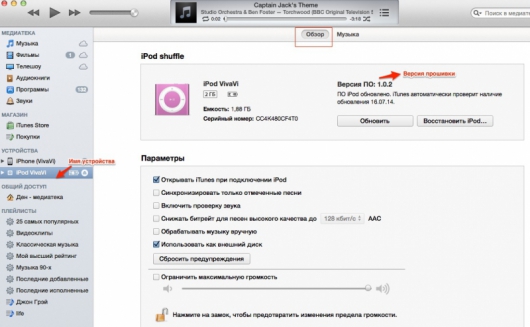
6. Вкладка Музыка служит проводником между плеером и медиатекой. Первым делом выберете способ переноса данных: вся медиатека или избранные песни. Вибирая пункт «вся медиатека» пользователь переносит на iPod все песни, которые когда либо были загружены в плеер. Второй вариант позволяет переносить в плеер отобранные вручную плейлисты, жанры, песни, группы или исполнителей.
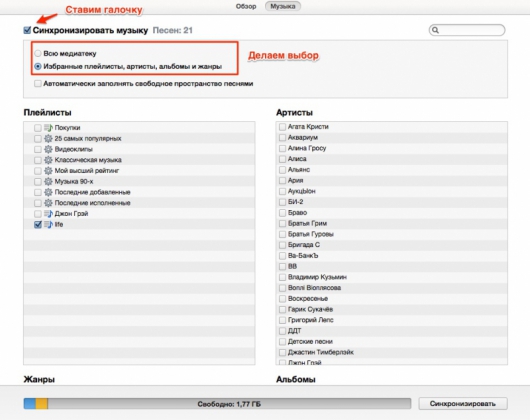
К сожалению, настройки iPod не позволяют отмечать каждую песню в отдельности (да и для владельцев больших медиатек это стало бы настоящей пыткой). Для того, чтобы отобрать отдельные песни необходимо объединить их в плейлист.
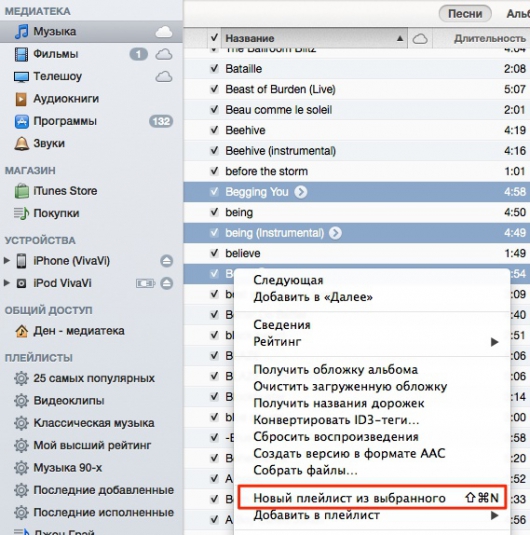
Чтобы создать плейлист необходимо выбрать пункт «Музыка» в левом столбце (пункт «медиатека»). Откроется список песен, перенесенных в медиатеку. Выделяем нужные песни, а затем щелкаем по ним правой клавишей мыши. Затем выбираем пункт «Создать новый плейлист из выбранного» и даем ему название.
7. После завершения всех операций нажимаем кнопку «Применить», расположенную в правом нижнем углу. Ждем завершения процесса синхронизации и безопасно извлекаем устройство из компьютера.
Поздравляем! Вы загрузили музыку в iPod, теперь можно вставить наушники в уши и насладиться музыкальной нирваной.
Как поместить Apple Music на iPod Shuffle [обновление 2024 г.]
Когда вы попытаетесь добавить Apple Music на iPod Shuffle, вы обнаружите, что песни из Apple Music невозможно напрямую скопировать на iPod Shuffle. Это связано с тем, что серии iPod старого поколения, включая iPod Shuffle, iPod Nano и iPod Classic, несовместимы с приложением Apple Music.
Однако это не означает, что вы не можете разместить Apple Music на iPod Shuffle. Благодаря множеству конвертеров Apple Music в iPod Shuffle, например TuneFab Apple Music Converter, вы можете конвертировать Apple Music в MP3, а затем передавать загруженные MP3 Apple Music на iPod Shuffle для автономного воспроизведения без ограничений. Теперь вы можете установить эту мощную программу и прокрутить вниз, чтобы следовать инструкциям ниже.
Вам также может понравиться:
Часть 1. Почему вы не можете воспроизводить Apple Music на iPod Shuffle?
Во-первых, iPod shuffle поддерживает MP3, VBR, AAC, Protected AAC, Audible (форматы 2, 3 и 4), WAV, AIFF и Apple Lossless. Но песни из Apple Music представлены в формате M4P, который несовместим с iPod Shuffle.
Во-вторых, Apple Music требуется Wi-Fi для аутентификации подписки Apple Music, но, к сожалению, iPod shuffle не поддерживает подключение к Wi-Fi, и это основная причина, по которой вы можете столкнуться с проблемой «Песни Apple Music невозможно скопировать на iPod».
Однако не расстраивайтесь. С помощью TuneFab Apple Music Converter для конвертировать Apple Music в MP3, вы сможете легко разместить Apple Music на iPod shuffle через iTunes или другие инструменты.
Часть 2: Как конвертировать песни Apple Music в MP3?
TuneFab Apple Music Converter — один из лучших конвертеров Apple Music в iPod, который может удалить ограничения Apple Music DRM и конвертируйте песни Apple Music в высококачественные MP3, M4A, WAV и FLAC во встроенном веб-плеере Apple. Что еще более важно, этот мощный конвертер сохранит всю исходную информацию ID3 и метаданные после преобразования. Завершив преобразование Apple Music в MP3, вы можете легко перенести музыку на iPod shuffle через iTunes.
Шаг 1. Запустить Apple Music Converter
Запустите TuneFab Apple Music Converter, а затем войдите во встроенный Apple Web Player под своим Apple ID.
Шаг 2. Выберите песни Apple Music
После входа в основной интерфейс TuneFab Apple Music Converter вы можете выбрать песни, которые хотите преобразовать, из плейлиста или библиотеки. Затем вы можете перетащить их на красную кнопку «Добавить».
Шаг 3. Выберите выходной формат для воспроизведения на iPod Shuffle.
В разделе «Преобразовать все файлы в» вы можете выбрать конечный формат вашей музыки Apple, включая MP3, M4V, WAV и FLAC. Поскольку MP3 является одним из наиболее совместимых форматов для передачи на любое другое персональное устройство, включая iPod Shuffle, здесь вы можете выбрать MP3.
Шаг 4. Конвертировать Apple Music в iPod shuffle
Просто нажмите кнопку «Преобразовать», и программа сразу же начнет преобразование. Если вы хотите добавить больше песен в список преобразования, просто нажмите «Библиотека», выберите песни, которые вы хотите добавить, и снова нажмите «Преобразовать», тогда элементы будут добавлены в список преобразования.
Помните, какая у него скорость конвертации? Да, вам не придется долго ждать, даже если вы захотите загрузить множество музыки Apple на iPod Shuffle. Когда преобразование завершится, вы можете перейти в «Готово»> «Просмотреть выходной файл», чтобы найти преобразованные песни на вашем ПК или Mac.
Часть 3. Как разместить Apple Music на iPod Shuffle с помощью iTunes
После преобразования всех ваших любимых песен Apple Music в MP3 вы можете синхронизировать их с ПК на iPod shuffle. Прежде чем приступить к работе, лучше зарядить компьютер, чтобы избежать прерывания передачи музыки.
Все необходимые инструменты:
-ПК с загруженной Apple Music
-Ваш iPod Shuffle и его USB-кабель
-iTunes
Теперь я покажу вам, как поставить Apple Music на iPod Shuffle с помощью iTunes:
Шаг 1. Импортируйте конвертированную музыку Apple Music в iTunes
Запустите iTunes, а затем создайте новый список воспроизведения музыки в iTunes. Следующим шагом будет добавление преобразованных песен с компьютера в плейлист iTunes. Вы можете просто перетащить все песни со своего ПК в новый список воспроизведения в iTunes.
Шаг 2. Подключите iPod Shuffle к iTunes
Подключите iPod shuffle к iTunes, а затем перейдите в окно iPod shuffle в iTunes. Просто щелкните значок «Устройство» в iTunes, и вы попадете в интерфейс управления.
Перейдите в «Настройки»> «Музыка» и установите флажок «Синхронизировать музыку». Поскольку одно устройство может синхронизироваться только с одной медиатекой iTunes за раз, если вы видите всплывающее окно с просьбой подтвердить свое действие, выберите «Удалить и синхронизировать», чтобы продолжить.
Шаг 3. Синхронизируйте музыку из плейлиста iTunes на iPod Shuffle
Теперь на вкладке «Синхронизация музыки» выберите «Выбранные плейлисты, исполнители, альбомы и жанры». После этого перейдите в «Плейлист» и выберите вновь созданный плейлист в iTunes. Когда все будет готово, нажмите «Применить», чтобы начать синхронизацию MP3 без DRM с iPod shuffle. Процесс будет выполнен в течение нескольких минут, и вы сможете успешно получить свою новую музыку на iPod Shuffle.
Часть 4: iPod Shuffle еще не устарел
Разница между моделями iPod Shuffle
Выпущенный в январе 2005 года iPod Shuffle обновлялся примерно каждые 12–18 месяцев, а в середине 2017 года его производство было прекращено. Существует 4 поколения iPod Shuffle. Вы можете проверить разницу ниже:
| айпод шаффл | 1st поколения | 2-е поколение | 3rd Generation | 4th Generation |
| Дата выпуска | 11 января, 2005 | Сентябре 12, 2006 | Март 11, 2009 Сентябре 09, 2009 |
Сентябре 01, 2010 Сентябре 12, 2012 |
| Пропускная способность | 512 MB 1 GB |
1 GB 2 GB |
2 GB 4 GB |
2 GB |
| Срок службы батареи | Аудио: 12 часов | Аудио: 12 часов | Аудио: 10 часов | Аудио: 15 часов |
| Особенности | С кнопками на лицевой стороне и встроенным USB-портом внизу. | Будьте меньше и используйте несколько цветов. | Кнопки отмены полностью и управлялись с помощью пульта, встроенного в кабель наушников. | Возвращение к форме Shuffle 2-го поколения, хотя оно меньше и легче своего предшественника. |
Зачем вам все еще нужен iPod Shuffle?
Благодаря простоте и портативности iPod Shuffle популярен среди занятых слушателей, чьи руки заняты. Несмотря на небольшой размер, iPod Shuffle может воспроизводить разнообразную музыку после прямой синхронизации песен iTunes с устройством. Независимо от того, какое поколение iPod Shuffle вы используете, слушать музыку на этом карманном музыкальном плеере еще не устарело. И у него все еще есть некоторые функции, которые другие устройства iOS не могут вам предложить.
Удобство — Все 4 поколения iPod Shuffle крошечные и легкие. Вы можете легко носить их в кармане, даже когда занимаетесь спортом или гуляете.
Переработка — iPod Shuffles предназначены для лучшая перерабатываемость и имеют большую энергоэффективность. С одной стороны, они не содержат бромированных антипиренов, ПВХ и бериллия и могут разумно управлять энергопотреблением. С другой стороны, единственной его функцией является прослушивание музыки, что существенно снижает потребление энергии монитором.
Фокус — Когда вы слушаете Apple Music на других устройствах iOS, вы по-прежнему можете использовать другие приложения, создавая фоновую музыку для песен. Но прослушивание музыки на iPod Shuffle заставляет вас сосредоточиться на самой музыке.
В целом, прослушивание Apple Music на iPod Shuffle — довольно мудрый выбор, и он не должен устареть в эту эпоху быстрых изменений.
Заключение
Выше приведен самый простой и надежный способ помочь вам идеально загрузить Apple Music на iPod Shuffle. После снятия защиты DRM вы сможете наслаждаться Apple Music на iPod Shuffle, iPod classic и iPod nano. С помощью простых щелчков вы можете слушать Apple Music в любое время. Теперь просто скачайте пробную версию Конвертер Apple Music бесплатно и дайте ему шанс!
Как записать музыку с компьютера на iPhone, iPad или iPod? (Инструкция)
Сегодня, в продолжение цикла статей “В помощь новичкам”, мы подробно расскажем как записать (синхронизировать) музыку с компьютера на iPhone, iPad или iPod несколькими способами.
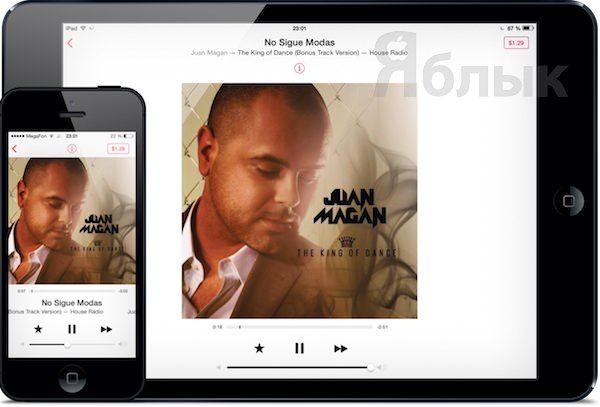
В первую очередь необходимо скачать и установить на Вам компьютер программу iTunes (скачать можно здесь, ссылка внизу страницы).
Следующим этапом будет являться создание медиатеки iTunes или другими словами “копирование песен в iTunes” для последующей синхронизации с iPhone, iPad или iPod. Добавить композиции в программу можно обычным перетягиванием файла или папки в окно iTunes или воспользовавшись пунктом “Добавить в медиатеку” в меню Файл.
Как записать музыку с компьютера на iPhone, iPad или iPod?
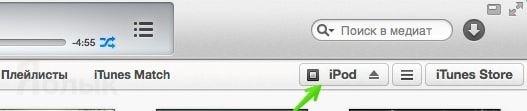
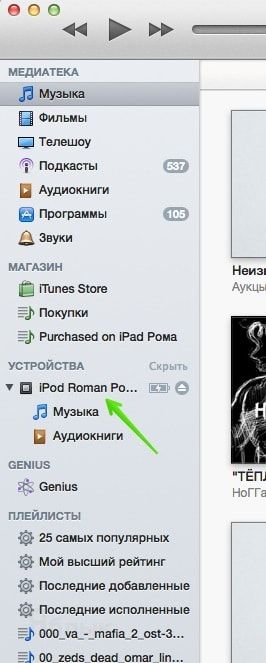
Подключите устройство к компьютеру и запустите программу iTunes, если она не открылась автоматически. Затем перейдите на страницу Вашего устройства. По умолчанию клавиша с наименованием подключенного устройства находится в правом верхнем углу окна программы.Или в боковой панели iTunes, если она включена через меню Вид ->Показать боковое меню.
Синхронизация музыки – наиболее простой способ переноса музыки с компьютера на IOS- устройство. Все, что от вас требуется – это определить количество доступной памяти на Вашем устройстве (в этом поможет нижняя шкала в iTunes).
Перейдите во кладку Музыка отметьте галочкой пункт Синхронизировать музыку.
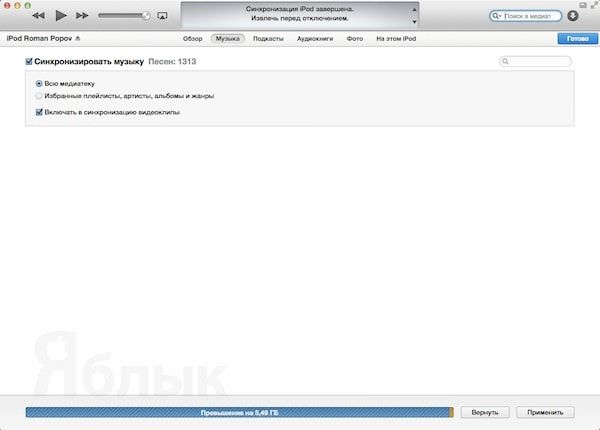
Вы можете отметить пункт Синхронизировать всю медиаеку, соответственно для синхронизации всей музыки из медиатеки iTunes с Вашим устройством.
Также у Вас есть возможность выбрать синхронизацию избранных композиций с помощью пункта Избранные плейлисты (их нужно предварительно создать), артисты, альбомы и жанры.
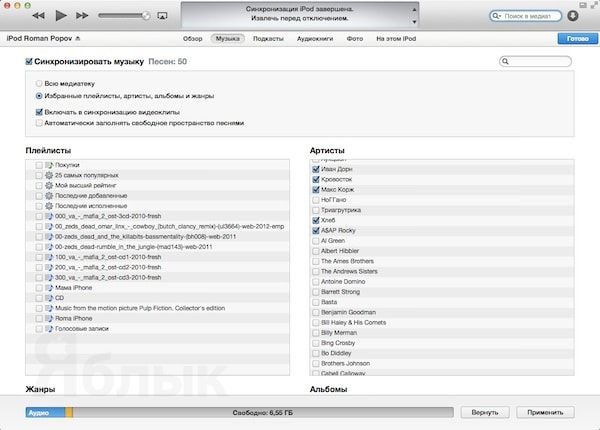
В этом режиме Вы сможете выбрать вручную необходимые композиции для добавления на iOS-устройство. Можно выбрать по исполнителю, плейлисту, жанру или альбому.
После выбора необходимых композиций нажмите на клавишу Применить и дождитесь завершения процесса синхронизации.
Запись музыки с компьютера на iPhone, iPad или iPod без синхронизации с медиатекой
Перейдите на страницу устройства в iTunes и отметьте галочкой пункт Обрабатывать музыку и видео вручную.
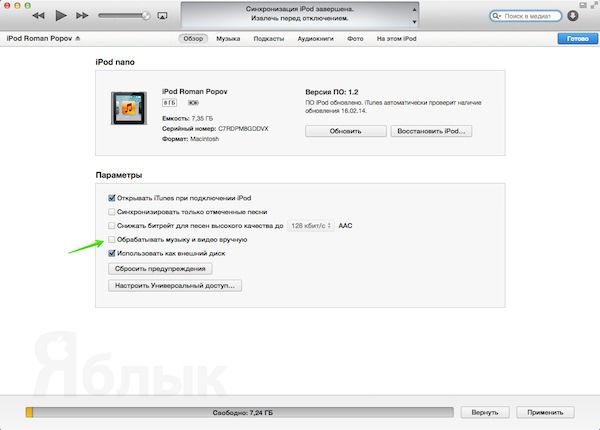
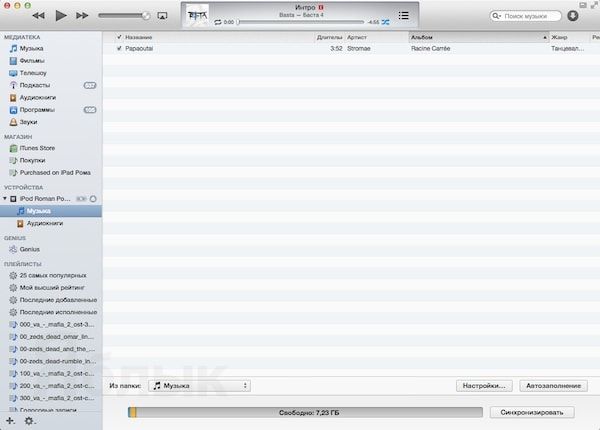
После этого откройте папку с музыкой в Finder (OS X) или Проводнике (Windows) и просто перетащите музыкальные Файлы на Ваше устройство в iTunes (см. скриншот ниже).
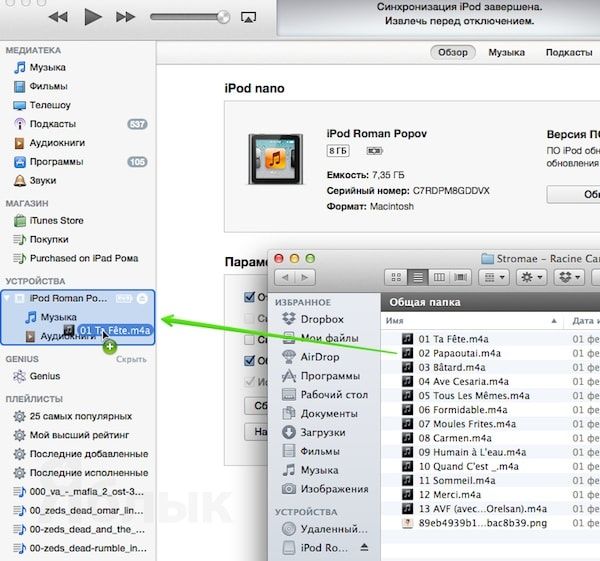
После этого Вы можете перейти в раздел Музыка и просмотреть аудиофайлы, сохраненные на устройстве. При желании их можно удалить с помощью контекстного меню.
- Как пользоваться iTunes Radio на Mac, PC, Apple TV, iPhone и iPad.
- Как записать фотографии с компьютера на iPhone, iPad или iPod Touch.
- Как создать учебник для iPad в iTunes U и iBooks Author.
- Как вывести изображение с экрана смартфона на телевизор. Обзор Screen Mirroring технологий.