Skype для Mac

Skype для mac — это Скайп, специально предназначенный для работы на Macbook, а не для смартфона, персонального компьютера либо обычного ноутбука. Эта программа поможет всем владельцам Макбуков использовать все функции видео-общения на расстоянии.
Какие требования предъявляются к устройству?
Чтобы успешно установить и использовать программу Skype для Mac, сначала нужно проверить возможности вашего девайса. Итак, требования такие:
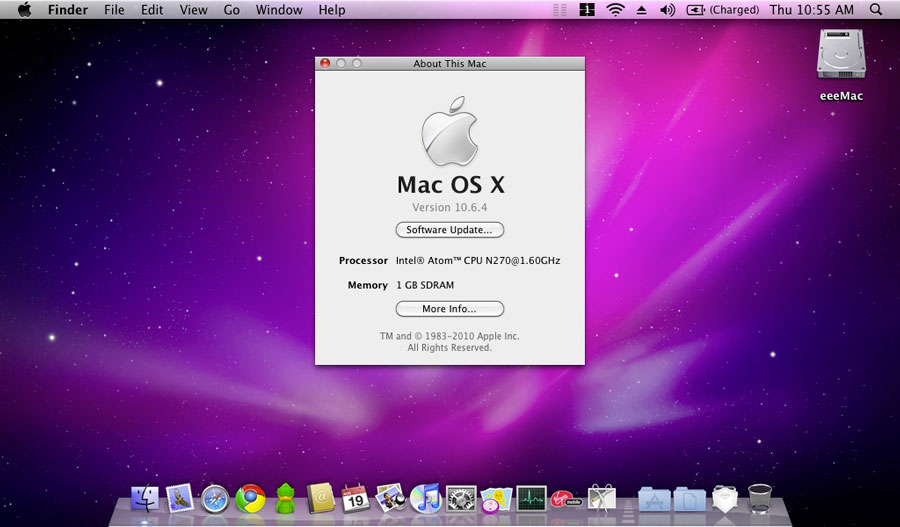
- Mac os x (операционная система, используемая для Макбуков) должна быть версии 10.9, как минимум, или более поздняя. Если у вас версия 10.6 Snow Leopard либо еще более ранняя, самым последним вариантом Скайпа пользоваться в таких условиях вы не сможете, так как поддержка подобного программного обеспечения скоро будет прекращена — в октябре 2016 года. В таком случае нужно скачать более раннюю версию Скайпа.
- Процессор Intel, имеющий тактовую частоту не менее одного гигагерца. Такими качествами обладает, например, Core 2 Duo.
- Количество оперативной памяти на устройстве должно быть не меньше, чем 1 Гигабайт.
- Какое еще оборудование может понадобиться в качестве дополнительного? QuickTime.
Где взять программу?
Чтобы пользоваться удобным общением в онлайн-времени, не нужно платить или предпринимать много разных действий! Скайп на Mac можно абсолютно бесплатно скачать, причем официальную версию. Поэтому предложения о ее покупке не стоит рассматривать.

Осуществить загрузку этой программы очень просто с Макбука! Для этого нужно:
1. Скачать файл одной из доступных версий программы Скайп. Он находится на официальном сайте http://www.skype.com. Нужно зайти на эту страницу (это главная страница) и нажать на кнопку «Загрузить».

При необходимости нужно выбрать опцию «Мак», чтобы загрузить именно ту программу, что предназначена для Макинтош.
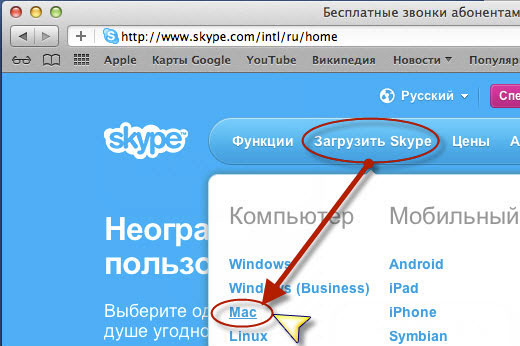
2. Немного прокрутив бегунок страницы вниз, вы увидите предложение выбрать другую версию. Выбираем «Подробности о Skype для Mac» и, перейдя на следующую страницу, жмем соответстувующую надпись с характерной стрелочкой, которая обозначает загрузку файла.
3. После того как этот процесс завершился, можно приступать к установке.

Если папку, в которую сохранили, не отыскать, прежде чем искать по имени (что займет больше времени), загляните в папку загрузок.
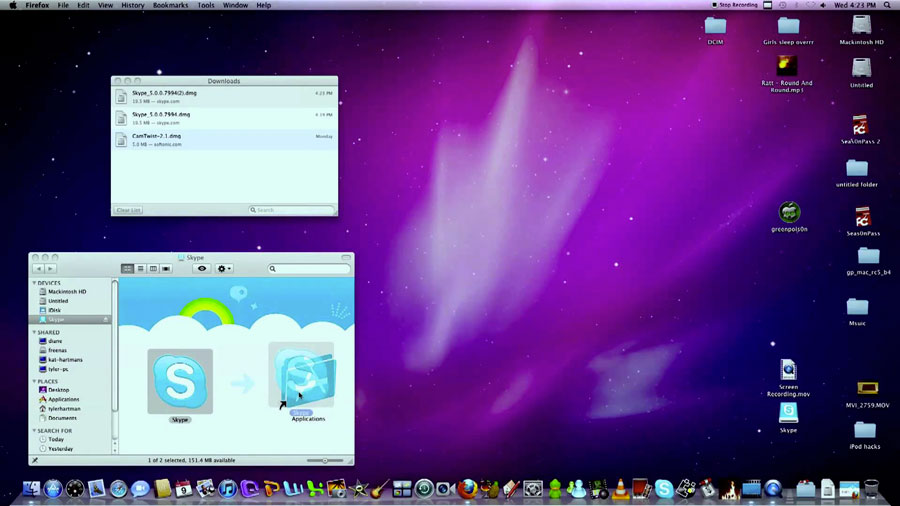
Она может отображаться, как «Downloads».
4. При запуске скачанного ранее установочного файла (с расширением «.exe», например) будет производиться установка на одном из выбранных вами языков.
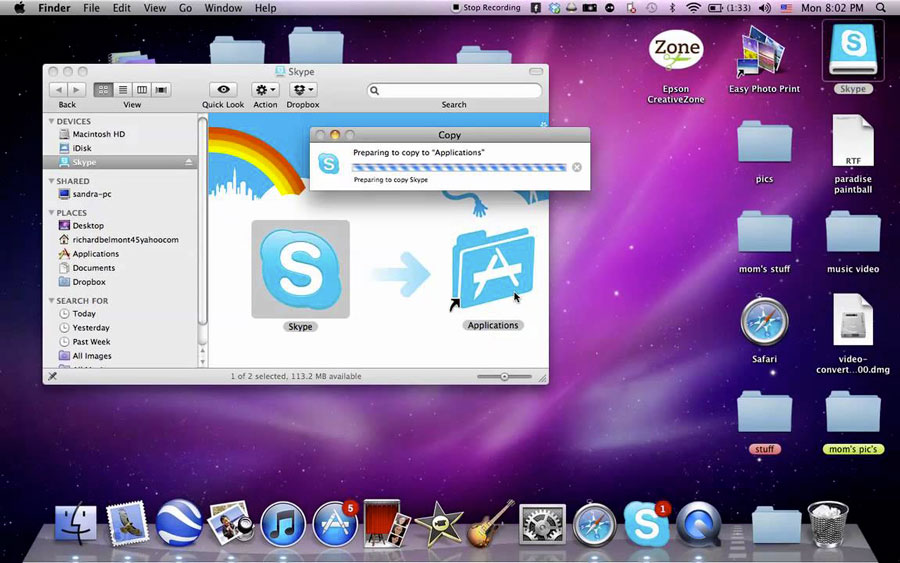
5. После окончания всех процессов, связанных с установкой программы, в случае появления окна со значком программы и папочкой под названием «Applkations». Просто перетащите папку с названием и значком «Skype» в папку «Applkations».
6. Проверьте результат: желаемая программка должна теперь появиться в меню «Программы».
Какие возможности дает Скайп, установленный на Imac? По официальной информации с открытого (опять же, официального) сайта компании этот шанс на отличное и качественное общение, действительно, бесплатный! Установить этот софт – это значит иметь возможность воспользоваться функционалом, включающим безграничное время на видео-общение, а именно на звонки через Skype for mac любому абоненту.
Как установить Скайп на МакБук, чтобы он работал правильно?
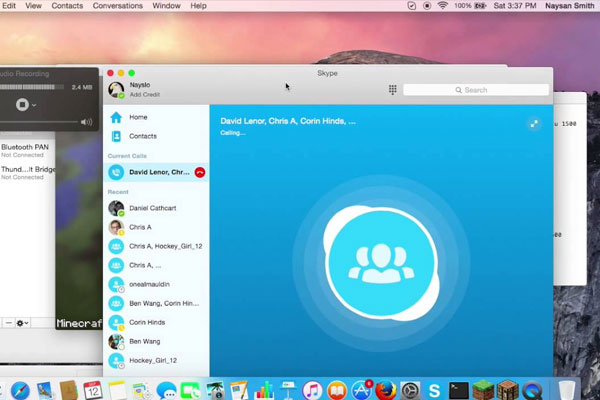
В комплект программ, встроенных в базовую комплектацию операционной системы MacOS MacBook от Apple не входит приложение Skype. При этом, для видеосвязи, текстовых и голосовых сообщений чаще всего используется именно этот мессенджер.
Поэтому у пользователей очень часто возникает закономерный вопрос: как установить скайп на МакБук, возможно ли это?
Как установить программу?
Сам процесс установки приложения Skype на MacBook довольно прост и не требует специальных навыков от пользователя.
Достаточно зайти на официальный сайт Skype, выбрать версию для операционной системы MacOS в формате dmg и нажать кнопку «Загрузить».
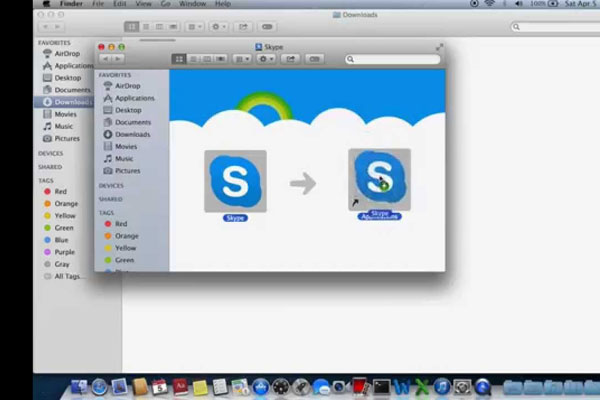
После того, как процедура скачивания успешно завершилась, необходимо кликнуть по иконке «Skype» в окне загрузок и перетащить его в папку «Applications» (программы), которая будет расположена слева.
Для проверки открываем папку с программами и находим там значок скайпа, кликаем по нему и запускаем приложение. Если у пользователя уже есть учетная запись в скайпе, то достаточно ввести свой персональный логин, пароль и начать использование. Тем, кто еще не зарегистрирован в Skype, сделать это можно на официальном сайте мессенджера.
Настройка параметров
Чтобы Skype функционировал полноценно, ему нужна настройка параметров. Сделать это можно следующим образом:
- запустить приложение Skype;
- в появившемся окне в левом верхнем углу нужно развернуть вкладку «Soft» и выбрать там пункт «Preferences» (настройки);
- в предлагаемых вкладках нужно проставить флажки на тех позициях, которые необходимы пользователю и соответствуют программным требованиям.
Приложение Skype требует периодического обновления. Если такое обновление доступно, программа высвечивает об этом соответствующие сообщения. Также в настройках можно выбрать функцию автоматического обновления, тогда все будет происходить без вмешательства пользователя.
Выход из программы
У начинающих пользователей в первое время возникает проблема при выходе из активного окна приложения Skype. Обычный способ выхода, при помощи нажатия крестика в верхнем правом углу окна, только сворачивает программу, но не закрывает ее.
Окончательно закрыть Skype можно одновременным нажатием клавиш «Command» и «Q».
Одно из многочисленных преимуществ MacBook от Apple – это широкие возможности адаптации и встраивания посторонних программ и приложений из других операционных систем. Такие функциональные особенности позволяют использовать МакБук для работы, игр и развлечений без каких-либо ограничений.
Skype
Skype — это ведущая в мире служба звонков через VoIP. Это бесплатный инструмент, который даёт вам возможность общаться с другими пользователями используя текстовые чаты, голосовую и/или видео связь.
Этот инструмент использует пиринговую технологию на основе хорошо известной службы обмена файлами Kazaa, чтобы обеспечить устойчивую к ошибкам и надёжную систему звонков, позволяющую вам говорить с друзьями с такой же безотказностью и качеством звука какой вы могли бы ожидать от наземной линии.
Программа использует VoIP технологию, чтобы осуществлять звонки между пользователями и звонки от своих пользователей на обычные, мобильные и проводные, телефоны простым и быстрым способом, который не требует от вас что-либо устанавливать или настраивать. Её создатели утверждают, что программа обеспечивает качество даже лучшее чем при звонке через обычный телефон.
Это приложение полностью бесплатное и не содержит рекламы. Вы будете слышать типичные для телефонных звонков звуки, программа сообщит вам, если контакт, которому вы звоните, говорит в Skype в текущий момент, и вы можете принимать или отклонять все звонки какие пожелаете.
В дополнение, программа включает интеграцию с Facebook, и возможность делать групповые видеозвонки с участием до десяти пользователей одновременно, используя их веб-камеры. Не говоря уже о том, что после приобретения Microsoft, Skype включает интеграцию со службой обмена сообщениями Windows Live Messenger.
К тому же, это мультиплатформенное приложение, и вы можете осуществлять звонки между устройствами, будь они вашим настольным компьютером или смартфоном. Skype — это, совершенно определённо, одна из ведущих в мире служб цифровой VoIP телефонии.
Skype для Mac

Skype является самым популярным приложением на рынке для совершения видеозвонков, мобильных звонков и отправки мгновенных сообщений и SMS. Помимо всего этого, он теперь становится преемником Messenger.
Функции Skype
Создатели Kazaa, известной программы загрузки P2P, в 2003 году внесли Skype в мир мира. Это та же технология, которая позволяет программе разрешать голосовые звонки между пользователями и телефонами.
Видеозвонки , звездная функция программы, не появлялись до двух лет спустя, а также ряд функций, которые со временем исчезли, включая Skypecast, SkypeFind и даже отправку денег.
С момента своего создания Skype несколько раз менял свое право собственности, переходя через eBay, прежде чем он пришел в Microsoft, который приобрел его в 2011 году. В течение года он превратился в топ-программу обмена сообщениями на рынке.
С помощью Skype вы можете общаться со своими друзьями, где бы они ни находились, и с любым устройством, которое вы используете, будь то телефон последнего поколения, смарт-телевизор, ПК или Mac.
Его главный интерес заключается в видеозвонке , где он становится чем-то вроде эталона. Они бесплатны, хотя, если вы хотите сделать групповые видеозвонки до 10 человек, вам нужно заплатить.
Кроме того, Skype позволяет звонить по регулярным телефонным номерам по всему миру по сниженной ставке, которая затем вычитается из вашего баланса.
Наконец, Skype, как хороший преемник Messenger, позволяет вам общаться с друзьями независимо от того, какую службу они используют, будь то Skype, Messenger или Facebook.
Удобство использования Skype
Использование Skype не сложно, если вы ограничиваете себя основами.
Вызов другого пользователя Skype очень прост, и то же самое относится к телефонным звонкам: «трудности» появляются только в том случае, если вы хотите использовать некоторые из более продвинутых функций.
Некоторые функции скрыты в меню или кнопках, которые не очень описательны (например, совместное использование экрана), что требует немного предшествующего обучения и практики, чтобы в полной мере использовать его.
Тот факт, что Skype стал точкой отсчета, когда дело доходит до обычных звонков и видеозвонков, не случайно: это настоящий универсал.
Skype адаптируется практически к любой конфигурации , веб-камере и скорости сети, не требуя ничего большего, чем минимальная конфигурация. Он работает без особого труда и делает это очень хорошо.
Есть много переменных, когда речь заходит о хорошем качестве изображения и звука, а Skype знает, как сжать весь потенциал вашей системы , адаптируя качество к ситуации, чтобы поддерживать постоянный и стабильный разговор.
Вывод: важная программа
Его функции, качество и степень его сетевых пользователей делают его незаменимым , не только на вашем ПК, но и на вашем телефоне и планшете.
Что касается его будущего, вам просто нужно помнить, что Microsoft поставила все на Skype, что гарантирует, что программа продолжит улучшать и увеличивать свою долю рынка в ближайшие годы.
Некоторые изменения для улучшения пользовательского интерфейса и улучшения совместимости с OS X Mavericks. Знаете ли вы, что вы можете отключить все уведомления, например, новые звуки сообщений, установив свой статус на «Не беспокоить»? Эта функция была в Skype уже много лет, но иногда бывает легко забыть, что вы находитесь в этом режиме, поэтому мы добавили предупреждение в панель предпочтений уведомлений, чтобы напомнить вам, почему вы не получаете уведомления в этом состоянии. Вы всегда можете настроить размер текста в панели разговора, но текст, введенный вами в цепочку, останется прежним. Мы внесли поправки в это, чтобы теперь два формата текста были обновлены одновременно. Просто выберите «Сделать текст большим» в меню «Вид». Мы также исправили ряд сообщений об ошибках, в том числе вывод звука из Skype на наушники Bluetooth и динамики, вызванные изменением способа, которым OS X сообщал о доступных устройствах, и утечкой мачты на Mavericks, что может привести к медлительности, а в некоторых случаях случаев, паники ядра.
Skype для Mac был обновлен новым улучшенным интерфейсом чата, который приближает его к версии iOS, включая отметки времени, фотографии контактов и возможность запуска чатов в iOS и их продолжение на вашем Mac.
Изменения
- Некоторые изменения для улучшения пользовательского интерфейса и улучшения совместимости с OS X Mavericks. Знаете ли вы, что вы можете отключить все уведомления, например, новые звуки сообщений, установив свой статус на «Не беспокоить»? Эта функция была в Skype уже много лет, но иногда бывает легко забыть, что вы находитесь в этом режиме, поэтому мы добавили предупреждение в панель предпочтений уведомлений, чтобы напомнить вам, почему вы не получаете уведомления в этом состоянии. Вы всегда можете настроить размер текста в панели разговора, но текст, введенный вами в цепочку, останется прежним. Мы внесли поправки в это, чтобы теперь два формата текста были обновлены одновременно. Просто выберите «Сделать текст большим» в меню «Вид». Мы также исправили ряд сообщений об ошибках, в том числе вывод звука из Skype на наушники Bluetooth и динамики, вызванные изменением способа, которым OS X сообщал о доступных устройствах, и утечкой мачты на Mavericks, что может привести к медлительности, а в некоторых случаях случаев, паники ядра. Skype для Mac был обновлен новым улучшенным интерфейсом чата, который приближает его к версии iOS, включая отметки времени, фотографии контактов и возможность запуска чатов в iOS и их продолжение на вашем Mac.
- Видеоконференции
- Высокое качество видео
- Поддерживает до 10 человек одновременно в видеочатах
- Переработанный интерфейс
- Новый скайп-чат
- Интеграция с Facebook и MSN Messenger
- Оптимизировано для сетчатки сетчатки
- Улучшенная функция чата