Как узнать дату установки Windows

В этой инструкции — несколько простых способов посмотреть дату и время установки Windows 10, 8 или Windows 7 на компьютере как без использования сторонних программ, а только средствами операционной системы, так и посредством сторонних утилит.
Не знаю, для чего именно может потребоваться информация о дате и времени установки Windows (кроме любопытства), однако вопрос достаточно актуален у пользователей, а потому имеет смысл рассмотреть ответы на него.
Узнаем дату установки с помощью команды SystemInfo в командной строке
Первый из способов, вероятно, один из самых простых. Просто запустите командную строку (в Windows 10 это можно сделать через меню правого клика по кнопке «Пуск», а во всех версиях Windows — нажав клавиши Win+R и введя cmd) и введите команду systeminfo после чего нажмите Enter.
После короткого промежутка времени в командной строке будет отображена вся основная информация о вашей системе, включая дату и время установки Windows на данный компьютер.
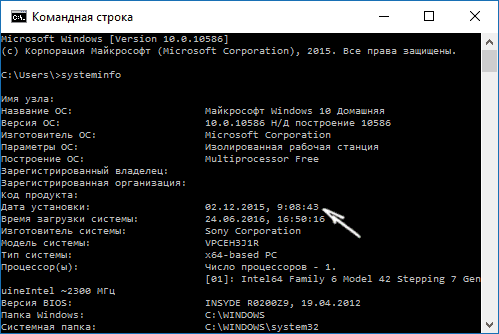
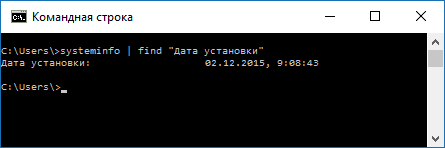
Примечание: команда systeminfo показывает и много лишней информации, если вы хотите, чтобы она отобразила только информацию о дате установки, то в русской версии Windows вы можете использовать следующий вид этой команды:
systeminfo | find "Дата установки"
Wmic.exe
Команда WMIC позволяет получить очень самую различную информацию о Windows, в том числе и дату ее установки. Просто введите в командной строке wmic os get installdate и нажмите Enter.

В результате вы увидите длинное число, в котором первые четыре цифры — год, следующие две — месяц, еще две — день, а оставшиеся шесть цифр соответствуют часам, минутам и секундам, когда была установлена система.
С помощью проводника Windows
Способ не самый точный и не всегда применим, но: если вы не меняли и не удаляли пользователя, которого создавали при первоначальной установке Windows на компьютер или ноутбук, то дата создания папки пользователя C:\Users\Имя_Пользователя точно совпадает с датой установки системы, а время отличается всего на несколько минут.

То есть вы можете: в проводнике зайти в папку C:\Пользователи (Users), кликнуть правой кнопкой мыши по папки с именем пользователя, и выбрать пункт «Свойства». В сведениях о папке дата её создания (поле «Создан») и будет являться нужной вам датой установки системы (за редкими исключениями).
Дата и время установки системы в редакторе реестра
Не знаю, пригодится ли этот способ посмотреть дату и время установки Windows кому-то, кроме программиста (он не совсем удобен), но приведу и его.
Если запустить редактор реестра (Win+R, ввести regedit) и перейти к разделу HKEY_LOCAL_MACHINE\ SOFTWARE\ Microsoft\ Windows NT\ CurrentVersion то в нем вы найдете параметр InstallDate, значение которого равно секундам, прошедшим с 1 января 1970 года до даты и времени установки текущей операционной системы.
Дополнительная информация
Одна из самых простых таких программ, на русском языке — Speccy, скриншот которой вы можете видеть ниже, но хватает и других. Вполне возможно, что одна из них уже и без того установлена на вашем компьютере.
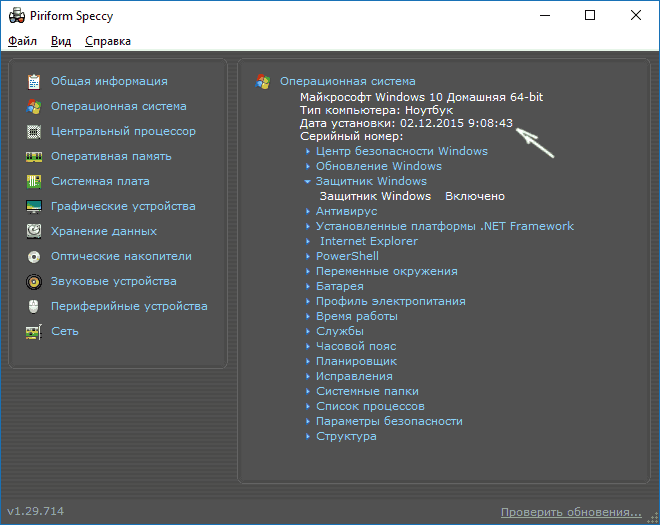
На этом всё. Кстати, будет интересно, если вы поделитесь в комментариях, для чего вам потребовалось получить информацию о времени установки системы на компьютер.
А вдруг и это будет интересно:
- Лучшие бесплатные программы для Windows
- Как открыть Свойства системы Windows 11 и 10
- Как отключить или удалить Связь с телефоном в Windows 11 и 10
- Ошибка 0xc000001d при запуске игры или программы — как исправить?
- Ключ восстановления BitLocker в Windows — способы посмотреть
- User OOBE Broker — что это за процесс в Windows 11 и 10
- Windows 11
- Windows 10
- Android
- Загрузочная флешка
- Лечение вирусов
- Восстановление данных
- Установка с флешки
- Настройка роутера
- Всё про Windows
- В контакте
- Одноклассники
-
Ruben 25.06.2016 в 10:41
- Dmitry 26.06.2016 в 07:46
- Dmitry 26.06.2016 в 07:49
Как определить дату установки приложения в Windows 10
Если установленная на ваш компьютер Windows 10 работает достаточно давно, наверняка это будет означать, что за это время вы успели установить немало программ — десктопных и универсальных. Также наверняка вы не помните, когда именно устанавливали то или иное приложение, если только, конечно, не записывали дату инсталляции. Впрочем, это и не нужно, поскольку операционная система сама помнит, когда и что было установлено.
Если нужно узнать, когда была установлена программа, можно спросить об этом у Windows 10, причем разными способами.
В приложении Параметры
Это самый очевидный способ получить дату установки программного обеспечения.
Откройте приложение Параметры и зайдите в раздел «Приложения».
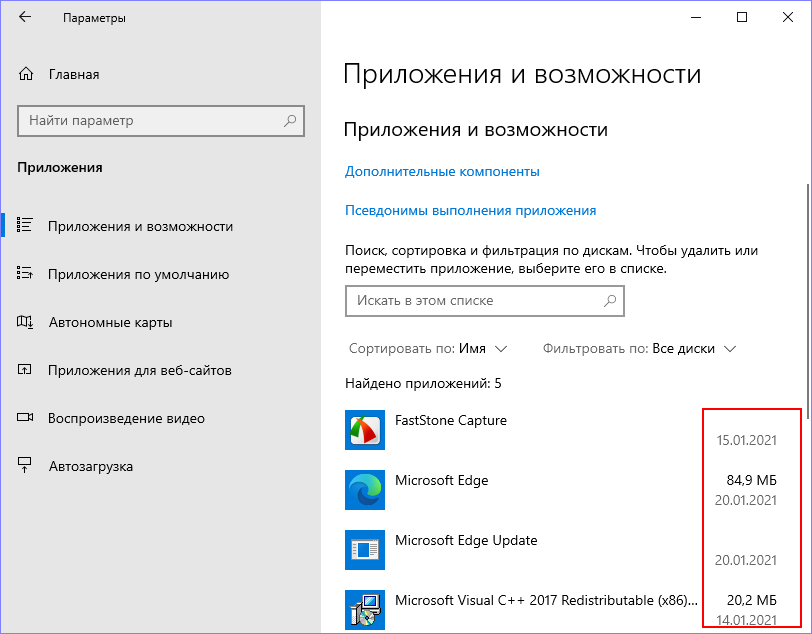
Данный раздел содержит список универсальных и десктопных программ, в котором напротив каждого элемента указана дата установки соответствующего приложения.
Из апплета «Программы и компоненты»
Дату установки десктопных программ можно получить из интерфейса апплета «Программы и компоненты».
Запустите его командой appwiz.cpl и посмотрите на колонку «Установлено», в которой будут указаны даты инсталляции программ.
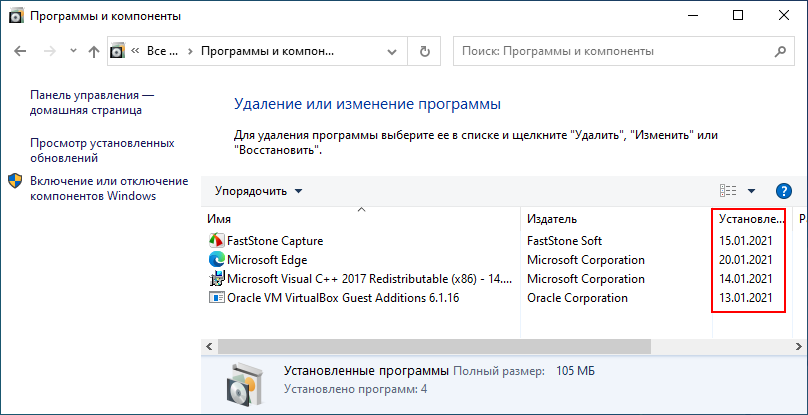
Правда, здесь нужно учитывать один момент.
Если приложение обновлялось, дата установки может быть заменена датой обновления.
Магазин Windows
Этот способ подходит только для определения даты инсталляции приложений, установленных из Windows Store .
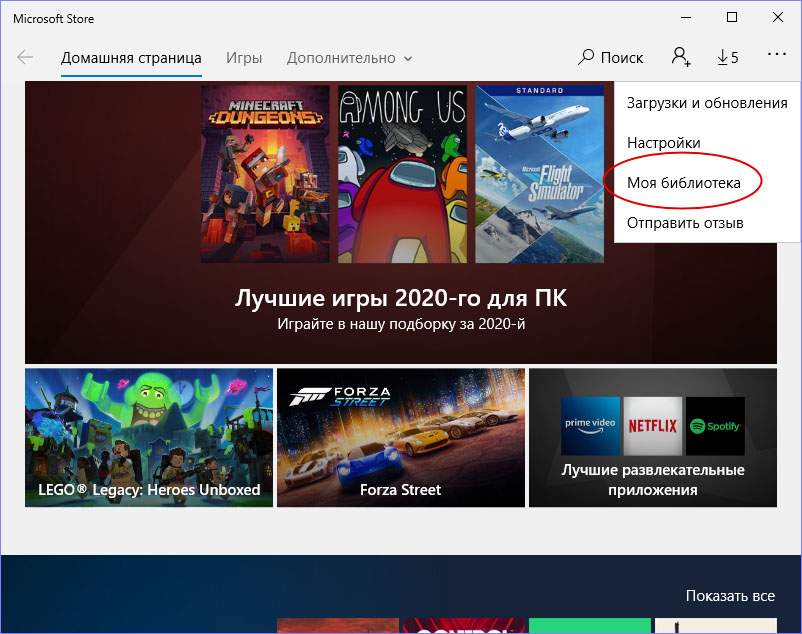
Откройте Магазин и выберите в главном меню опцию «Моя библиотека».
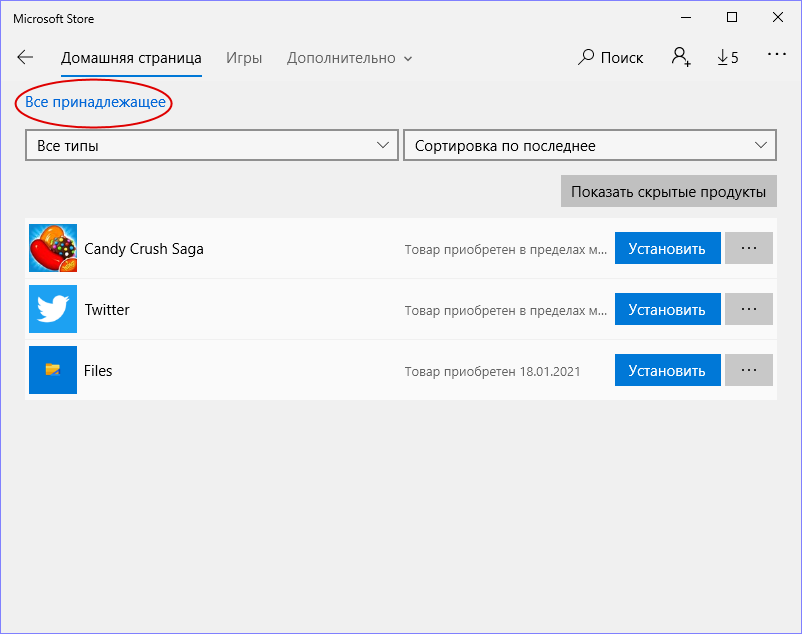
Слева нажмите «Все принадлежащие».
И выберите в меню «Установлено».
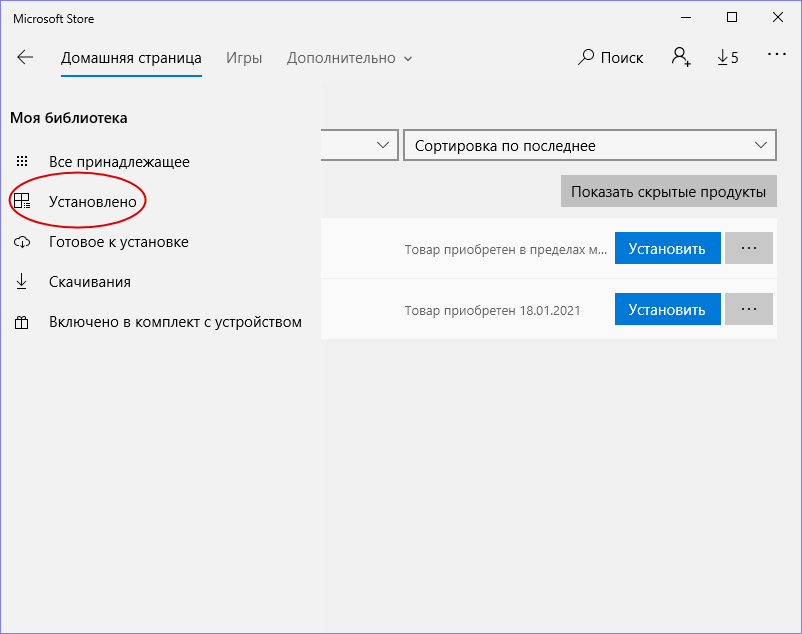
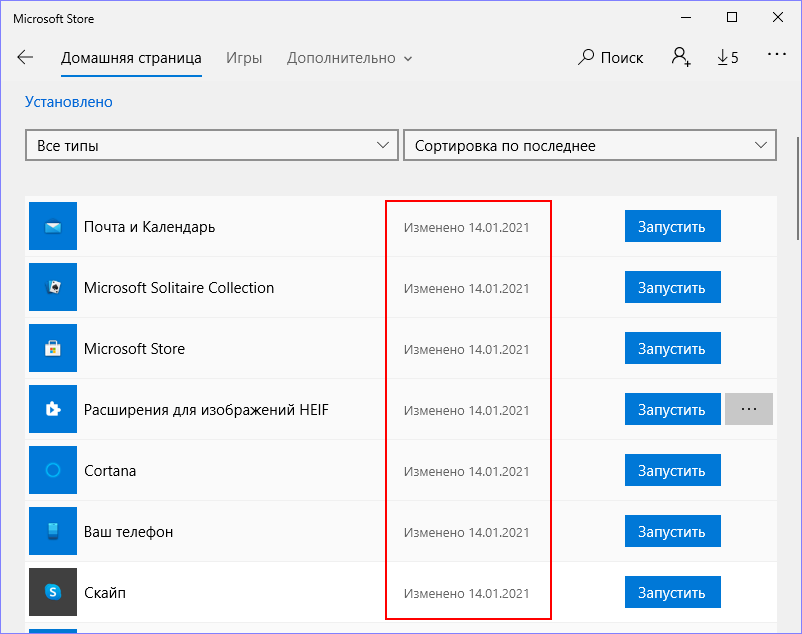
В результате получите список установленных приложений с датами их последнего изменения (установки и обновления) .
В редакторе реестра
Дату установки десктопных программ можно подсмотреть в реестре, развернув ключ:
HKLM\SOFTWARE\Microsoft\Windows\CurrentVersion\Uninstall
HKLM\SOFTWARE\WOW6432Node\Microsoft\Windows\CurrentVersion\Uninstall
Если приложение 64-битное. Каждый вложенный в Uninstall подраздел соответствует какой-то программе, какой именно, указано в параметре DisplayName.
Дату же установки хранит параметр InstallDate, указана она в формате Год-Месяц-Число.
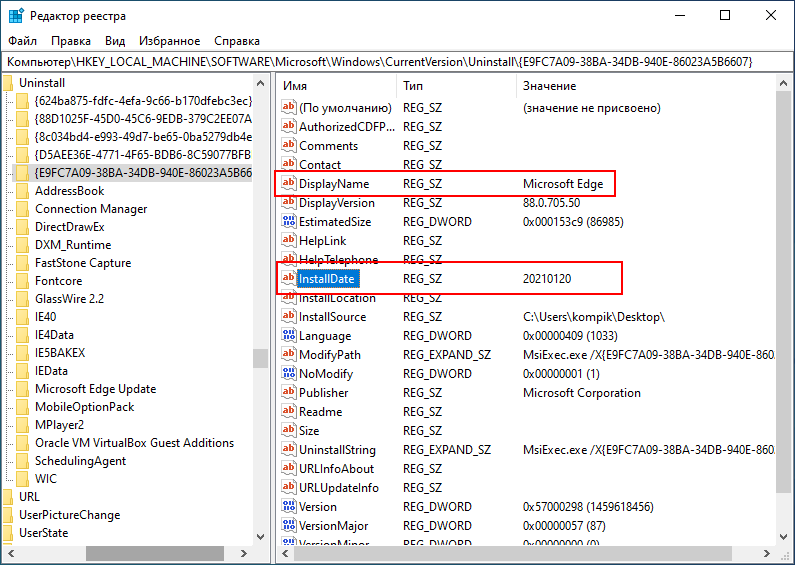
К сожалению, не все приложения при установке записывают свои данные в реестр в полном объеме, поэтому параметра DisplayName в каком-то конкретном случае может и не быть.
С помощью PowerShell и командной строки
Получить дату установки ПО можно с помощью консолей PowerShell и CMD.
Этот способ равнозначен просмотру даты установки в реестре, разница лишь в том, что данные выводятся в окно консоли.
Для получение даты в PowerShell выполняем указанную на скриншоте команду.
Get-ItemProperty hklm:\SOFTWARE\Microsoft\Windows\CurrentVersion\Uninstall\* | select-object DisplayName, InstallDate
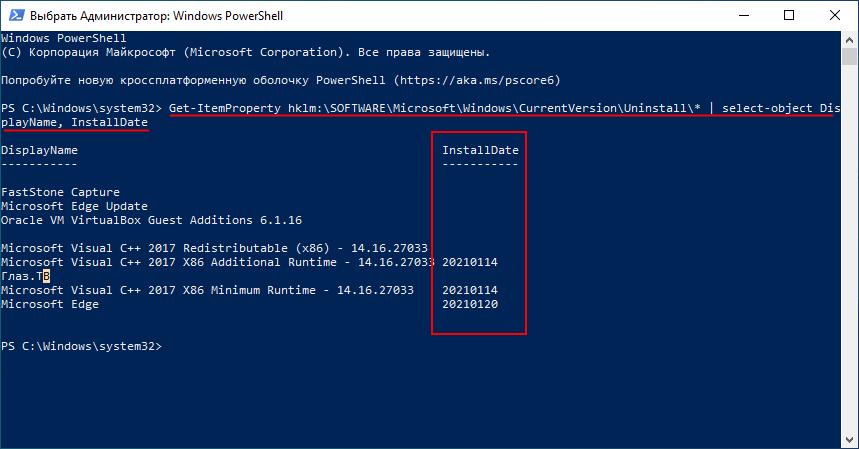
Обратите внимание, что источником выборки служит ключ реестра, тот самый, к которому мы обращались, когда получали дату установки предыдущим способом.
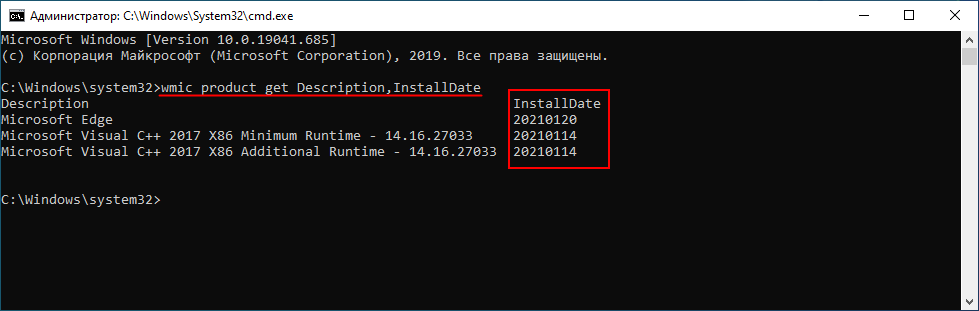
В классической командной строке команда получения даты установки приложений выглядит иначе — wmic product get Description,InstallDate
В CCleaner
Наконец, если у вас установлен чистильщик CCleaner, откройте его и переключитесь в раздел Инструменты -> Удаление программ.
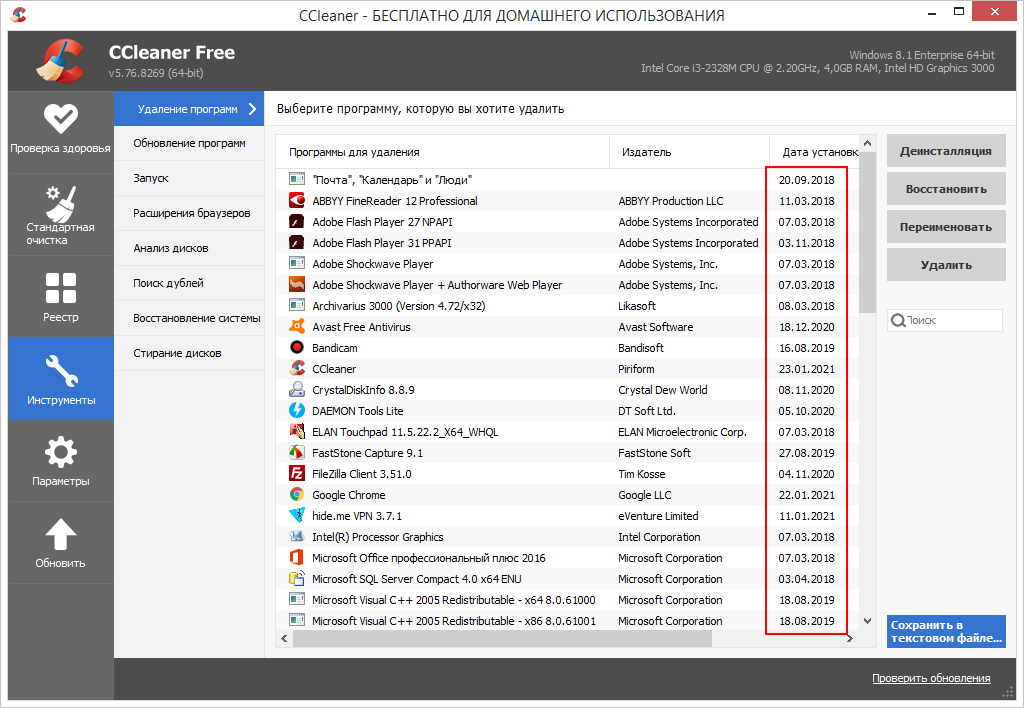
Вы увидите список всех установленных на вашем компьютере компонентов, десктопных и универсальных программ, в котором напротив каждого приложения будет указана дата его инсталляции.
Но, как и в случае с апплетом «Программы и компоненты», дата установки обновленной программы будет соответствовать дате установки апдейта.
У меня вопрос. Как узнать дату установки программы?
Здравствуйте! У меня вопрос. А может, кто-нибудь подскажет, как узнать дату установки программы? Вот к примеру, как в Windows через «Revo Uninstaller» или через «Программы и компоненты». Я знаю, что есть менеджер пакетов «Synaptic», через который можно посмотреть, какие программы установлены, но там нет даты установки ( когда эта программа или пакет был установлен ). Также знаю, что есть такой менеджер пакетов «aptitude» ( графический пакетный менеджер APT ) в котором, также нет даты установки. Я пробовал, через /var/log ( через логи ). Я там находил даты установки, только установленных мною программ, коротко говоря программы, которые я сам устанавливал. А вот программы, которые к примеру изначально были установлены, их даты установки нет. Вот к примеру я не могу найти дату установки «Mozilla Firefox» она если, что была изначальна установлена ( просто, когда я устанавливал Ubuntu, то я в разделе установки «Какие приложения вы хотите установить для начала?» выбрал вариант «Обычная установка», тем самым браузер изначально был установлен ). Вот и не могу нигде найти дату установки браузера. PS. Честно говоря у меня просто коллега спросил: «как через терминал узнать дату установки программы определенной?». И я ему сразу посоветовал программу «Synaptic», а эта программа дату установки не выводит. Потом сам лазил по интернету и пытался узнать, как узнать дату установки программ. И так конкретного ответа не нашел. Вот и решил, после поисков обратиться сюда.
kuban-10
28.06.23 22:15:41 MSK
- Ответить на это сообщение
- Ссылка
Как узнать дату установки программы в Windows?

В одной из статей на К76 было рассмотрено как узнать дату установки Windows. Сейчас мы попробуем узнать дату установки программы или встроенного приложения. На самом деле, для этого у нас немало вариантов. Но, впрочем, это один из редких случаев, когда графическая оболочка (по сравнению с командными инструментами) наиболее информативна. И начнём с возможностей графического интерфейса самой операционной системы. Самый первый и традиционный для этого — с помощью панели инструментов. Запускаем WIN + R и вводим одну из бесчисленных команд быстрого доступа к встроенным апплетам Windows
control appwiz.cpl
после чего попадём на список установленных программ и компонентов.

Нам лишь стоит перевести взгляд на один из столбцов. Следующий способ: команда вызова апплета Приложения и возможности в Windows 10 из строки поиска
ms-settings:appsfeatures

Через пару мгновений после окончательного формирования списка программ и приложений для каждой из них будет указана дата установки.
Как узнать дату установки программы через PowerShell?
Этот запрос есть смысл делать, если вас интересуют только те программы, что использовали установщик Windows. Вам лишь стоит запустить оболочку от имени администратора и ввести следующий командлет в таком виде:
Get-ItemProperty HKLM:\SOFTWARE\Microsoft\Windows\CurrentVersion\Uninstall\* | select-object DisplayName, InstallDate

Консоль выдаст вам ответ в формате ГодМесяцДень. Не удивляйтесь, список не полный.
КСТАТИ
Если вы обладатель программы по очистке Windows с функцией удаления приложений, у той наверняка есть возможность показать вам и дату её установки. Так что можете воспользоваться.

узнать дату установки программы при помощи программы ccleaner

один из самых популярных деинсталляторов
Как узнать дату установки программ и приложений через cmd?
Это умеет делать консольная утилита Инструментарий Управления Windows (WMI). Запускаем консоль команд от имени администратора и вводим:
wmic product get Description,InstallDate

Список установленных программ неполный по тем же причинам, что и в случае с консолью PowerShell.
Как узнать дату установки программы из редактора реестра?
Для любителей первоисточников можно воспользоваться данными, которые вносит сама программа при установке в систему. И откуда вся последующая информация подобного рода считывается. Запускаем редактор реестра
regedit
и проходим по пути
Слева вам придётся раскрыть ключ Uninstall, который развернёт вниз кучу дополнительных разделов. Некоторые из них безымянны, однако принадлежат вполне официальным программам, установленным в вашей копии Windows. Наберите поиск по разделу сочетанием Ctrl + F, если ищите что-то конкретное. В любом случае искомая информация обнаружится в значении параметра InstallDate.