Случмежду как сделать с десятыми
Argument ‘Topic id’ is null or empty
Сейчас на форуме
© Николай Павлов, Planetaexcel, 2006-2023
info@planetaexcel.ru
Использование любых материалов сайта допускается строго с указанием прямой ссылки на источник, упоминанием названия сайта, имени автора и неизменности исходного текста и иллюстраций.
| ООО «Планета Эксел» ИНН 7735603520 ОГРН 1147746834949 |
ИП Павлов Николай Владимирович ИНН 633015842586 ОГРНИП 310633031600071 |
Функция СЛУЧМЕЖДУ() — Случайное число из заданного интервала в EXCEL
Нижн_граница — наименьшее целое число, которое возвращает функция.
Верхн_граница — наибольшее целое число, которое возвращает функция.
Если значение нижняя_граница больше значения верхняя_граница , функция вернет ошибку #ЧИСЛО! Предполагается, что границы диапазона – целые числа. Если введено число с дробной частью, то дробная часть будет отброшена.
Если необходимо получить случайное число, например, в интервале от 0 до 0,1, то нужно написать следующую формулу: =СЛУЧМЕЖДУ(0;10)/100 (с точностью 0,01, т.е. случайные значения будут 0,02; 0,05 и т.д.) =СЛУЧМЕЖДУ(0;1000)/10000 (с точностью 0,0001, т.е. случайные значения будут 0,0689; 0,0254 и т.д.)
Если необходимо получить не целое, а вещественное число, например, в интервале от 3 до 10, то нужно использовать функцию СЛЧИС() : =СЛЧИС()*(10-3)+3 (точностью 15 знаков, т.е. случайные значения будут 7,68866700270417; 8,68428856478223 и т.д.)
Если требуется сгенерировать случайное число от -2,699 до 30,02, причем оно должно быть округлено до тысячных (количество знаков после запятой случайного числа = максимальному количеству знаков после запятой границ интервала), то сначала нужно определить количество знаков после запятой у обоих границ (см. файл примера ). Это можно сделать с помощью формулы = ДЛСТР(A15)-1-ДЛСТР(ЦЕЛОЕ(A15))
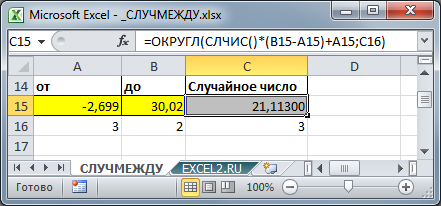
Затем воспользоваться функцией СЛЧИС() , округлив значение.
Примечание . Границы интервала должны быть заданы константой. В случае расчетных значений интервалов результат непредсказуем (см. Проблемы округления в MS EXCEL ). Совет: Если границы интервала рассчитываются формулами, что в них можно задать необходимую точность.
Функция пересчитывает свое значение после каждого ввода нового значения в любую ячейку листа (или изменения значения ячейки) или нажатии клавиши F9 .
Функция СЛЧИС
Excel для Microsoft 365 Excel для Microsoft 365 для Mac Excel для Интернета Excel 2021 Excel 2021 для Mac Excel 2019 Excel 2019 для Mac Excel 2016 Excel 2016 для Mac Excel 2013 Excel 2010 Excel 2007 Excel для Mac 2011 Excel Starter 2010 Еще. Меньше
В этой статье описаны синтаксис формулы и использование функции СЛЧИС в Microsoft Excel.
Описание
Функция СЛЧИС возвращает равномерно распределенное случайное вещественное число, большее или равное 0, но меньшее 1. При каждом пересчете листа возвращается новое случайное вещественное число.
Примечание: начиная с версии Excel 2010, в Excel для генерации случайных чисел используется алгоритм «вихрь Мерсенна» (MT19937).
Синтаксис
У функции СЛЧИС нет аргументов.
Замечания
- Чтобы получить случайное вещественное число в диапазоне между a и b, можно использовать следующую формулу:
- Если требуется применить функцию СЛЧИС для генерации случайного числа, но изменение этого числа при каждом вычислении значения ячейки нежелательно, вы можете ввести в строке формулы =СЛЧИС(), а затем нажать клавишу F9, чтобы заменить формулу случайным числом. Формула вычисляется и оставляет только значение.
Пример
Скопируйте образец данных из приведенной ниже таблицы и вставьте их в ячейку A1 на новом листе Excel. Чтобы отобразить результаты формул, выделите их и нажмите клавишу F2, а затем — ВВОД. При необходимости вы можете настроить ширину столбцов, чтобы увидеть все данные.
Случайное число, большее или равное 0, но меньшее 1
Случайное число, большее или равное 0 и меньшее 100
Случайное целое число, большее или равное 0 и меньшее 100
Примечание. При пересчете листа после ввода формулы или данных в другую ячейку или при выполнении пересчета вручную (по нажатию клавиши F9) каждая формула, в которой используется функция СЛЧИС, создает новое случайное число.
Дополнительные сведения
Вы всегда можете задать вопрос эксперту в Excel Tech Community или получить поддержку в сообществах.
Равномерное дискретное распределение в EXCEL
Рассмотрим Равномерное дискретное распределение, построим график функции распределения, вычислим среднее значение и дисперсию. Сгенерируем случайные значения (выборку) с помощью функции MS EXCEL СЛУЧМЕЖДУ() . На основании выборки оценим среднее и стандартное отклонение распределения.
Равномерное дискретное распределение (англ. Discrete uniform distribution) имеет место, например, при подбрасывании симметричной монеты. Пусть если выпал «орёл», то случайная величина принимает значение 1, если выпала «решка» — то 0. Т.к. вероятность наступления событий одинакова и всего 2 возможных исхода, то вероятность случайной величины принять значение 1 (или 0) равна 1/2=0,5.
Распределение называется равномерным, т.к. вероятность любого исхода одинакова.
Примечание : В данном случае, когда возможно всего 2 исхода, равномерное распределение является частным случаем Распределения Бернулли с параметром p = q =1- p =0,5.
Другой пример. Результат бросания симметричной игральной кости является равномерной дискретной случайной величиной , т.к. количество точек на грани кубика принимает одно из 6 равновероятных значений. Вероятность выпадения каждой из шести граней равна 1/6.
Для этого примера функция распределения будет выглядеть следующим образом.
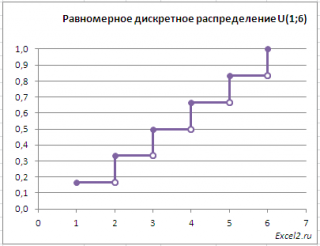
Примечание : Для построения графика использованы идеи из статьи про ступенчатый график .
СОВЕТ : Подробнее о Функции распределения см. статью Функция распределения и плотность вероятности в MS EXCEL .
Математическое ожидание и дисперсия
В файле примера на листе График приведен расчет математического ожидания по формуле =(a+b)/2.
Дисперсия (квадрат стандартного отклонения) для равномерного дискретного распределения может быть вычислена по формуле =((b-a+1)^2-1)/12.
Генерация случайных значений
Случайные числа, имеющие равномерное дискретное распределение , можно сгенерировать с помощью функции MS EXCEL СЛУЧМЕЖДУ() . В функции можно задать нижнюю и верхнюю границу интервала [a; b]. Функцией будут сгенерированы целые случайные числа из указанного интервала (см. файл примера лист Генерация ).
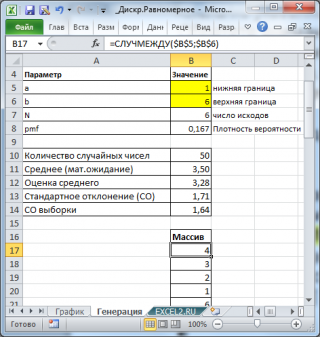
Обратите внимание, что массив случайных чисел, сгенерированных с помощью функции СЛУЧМЕЖДУ() , автоматически обновится при пересчете листа. Пересчет листа в MS EXCEL производится при вводе нового значения в ячейку или при нажатии клавиши F9 .
Примечание : Подробнее про функцию СЛУЧМЕЖДУ() см. статью Функция СЛУЧМЕЖДУ() — Случайное число из заданного интервала в MS EXCEL .
Чтобы сгенерировать нецелые случайные числа, например из интервала [1,1; 2,5], необходимо записать формулу = СЛУЧМЕЖДУ(1,1*10;2,5*10)/10 .
Множитель 10 отражает тот факт, что нецелые случайные числа будут сгенерированы с точностью до десятых. Если интервал задан с точностью до сотых, то нужно использовать множитель 100.
Как видно из формулы — границы интервала также могут быть нецелыми числами. Хотя, конечно, можно сгенерировать числа, например, с точностью до сотых с помощью формулы = СЛУЧМЕЖДУ(10*100;20*100)/100 . В этом случае случайные числа будут принадлежать интервалу [10;20] и иметь вид 10,37; 16,08; 15,43 и т.д.
Оценка среднего и стандартного отклонения
Сгенерируем 50 чисел (выборку) и разместим их в диапазоне B17:B66 . Нижнюю и верхнюю границу интервала возьмем [1; 6] и разместим их в диапазоне B5:B6 .
Математическое ожидание этого распределения =(B5+B6)/2 и равно (6+1)/2=3,5. Стандартное отклонение распределения равно = КОРЕНЬ(((B6-B5+1)^2-1)/12) =1,71
Чтобы оценить математическое ожидание воспользуемся значениями выборки =СУММ(B17:B66)/СЧЁТ(B17:B66) .
Оценить стандартное отклонение можно с помощью формулы =СТАНДОТКЛОН.В(B17:B66) в MS EXCEL 2010 или = СТАНДОТКЛОН(B17:B66) для более ранних версий.
Чтобы оценить дисперсию используйте формулу =ДИСП.В(B17:B66) в MS EXCEL 2010 или =ДИСП(B17:B66) для более ранних версий. Также можно использовать формулу =СТАНДОТКЛОН.В(B17:B66)^2 .
СОВЕТ : О других распределениях MS EXCEL можно прочитать в статье Распределения случайной величины в MS EXCEL .