Создание и сохранение документа для более ранних версий Word
Word для Microsoft 365 Word для Microsoft 365 для Mac Word для Интернета Word 2021 Word 2021 для Mac Word 2019 Word 2019 для Mac Word 2016 Word 2016 для Mac Word 2013 Word 2010 Word для Mac 2011 Еще. Меньше
Если вы хотите поделиться файлом Word с кем-то в более ранней версии Word, вот как это сделать.
- Выберите Файл >Сохранить как.
- Выберите место для сохранения файла.
Совет: Чтобы перейти непосредственно в диалоговое окно Сохранить как, дважды щелкните расположение (например, Компьютер).
Если вы хотите поделиться файлом Word с кем-то в более ранней версии Word, вот как это сделать.
- Выберите Файл >Сохранить как.
- Выберите место для сохранения файла.
- В области Форматфайла выберите нужный формат файла. Например, можно сохранить документ (.docx) как документ Word 97–2004 (.doc), чтобы его могли открыть другие, использующие более ранную версию Word.
- Если вы хотите переименовать файл, введите новое имя в поле Сохранить как:.
- Нажмите кнопку Сохранить.
Word в Интернете документы Word можно сохранять только в .docx, .pdf или . Файл ODT. Чтобы сохранить формат более ранней версии Word, откройте документ в настольной версии Word и сохраните его.
Word 2003 — 2010 сохранить в PDF и не только Word

Вновь по просьбе посетителей написал очередную статью «Как сохранить файл Word 2003 (*.doc) в PDF — файл».
Начну с того, что для тех у кого установлена версия MS Office 2007 или 2010 эта проблема решается на много проще. Подробнее о переводе Word 2007 — 2010 в PDF.
А для тех у кого MS Office 2003 года читаем дальше.
Первое — скачиваем программу doPDF (официальный сайт программы http://www.dopdf.com/ru/ )
Устанавливаем программу, везде жмем далее )) все просто.
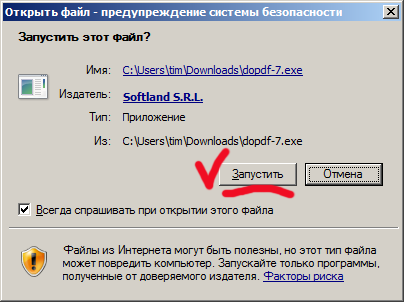
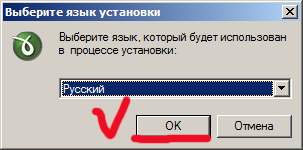
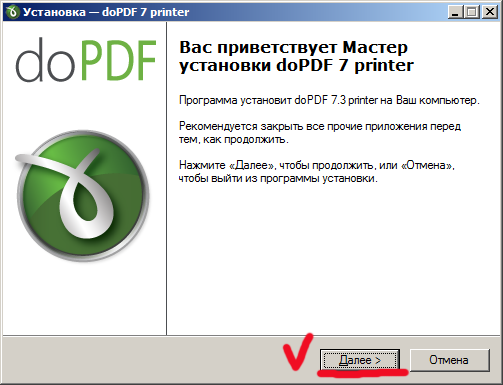
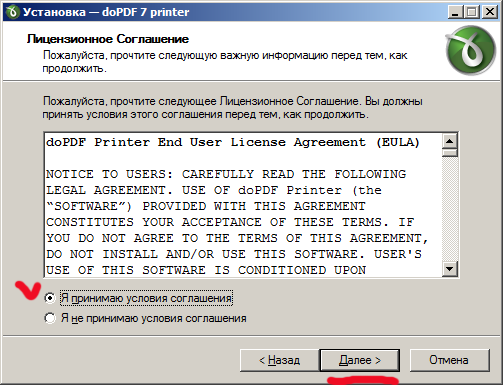
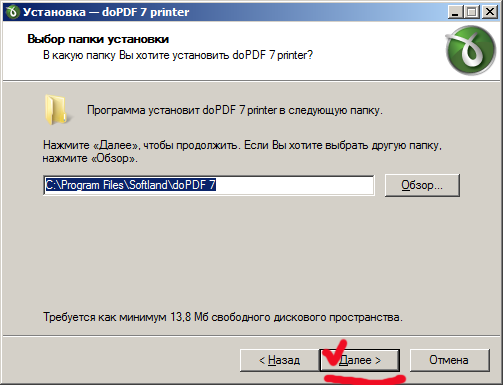


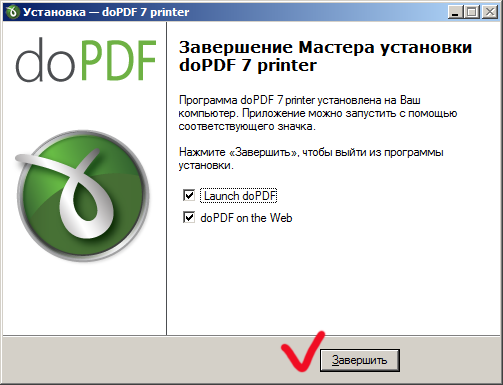
После установки открывается окно программы (рис. ниже) его мы закрываем.
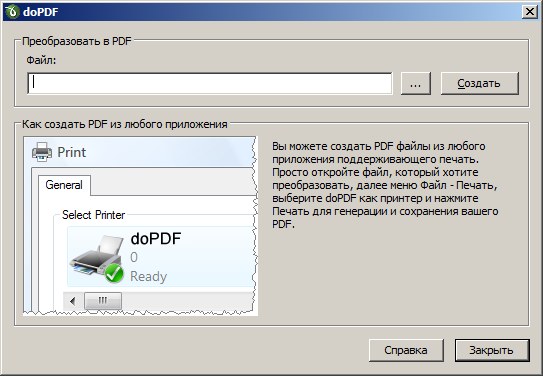
Теперь все готово для сохранения файлов word 2003 в PDF.
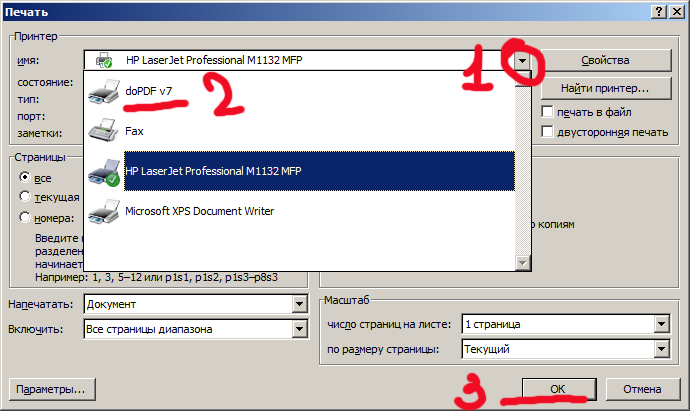
Открываем любой файл Word и в окне программы MS Word выбираем «Файл» далее «Печать» в списке принтеров выбираем принтер doPDF v7 как на рисунке ниже и жмем окей
Это виртуальный принтер мы создали когда устанавливали программу, вот как раз он нам и сохраняет наши файлы в PDF формат
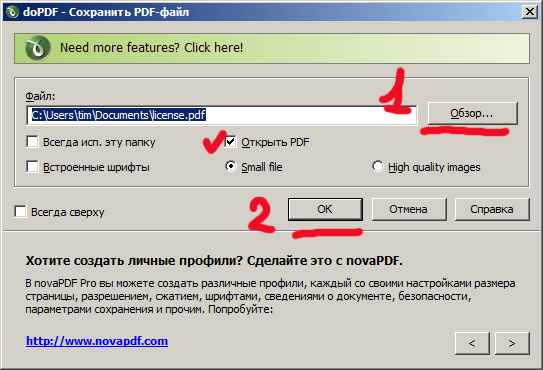
В открывшемся окне (рис. ниже) выбираем папку куда сохраним word документ преобразованный в PDF и все!
P.S. Принтер по умолчанию — что значит.
Принтер по умолчанию — это тот принтер, который сразу отображается (его не надо выбирать) в окне после нажатия «Печать». В данном случае (рис. ниже) принтер по умолчанию HP он отмечен галочкой.
Жми Привет! Если статья полезна, поддержи меня и сайт, поделись ей
Читайте также:
- Текстовые документы в Linux и аналог Word
- LibreOffice или OpenOffice, что популярнее?
- Бесплатный и мощный аналог «Блокноту»
- Word 2003 — 2010 сохранить в PDF
Сохранение или преобразование в PDF или XPS в классических приложениях Office
Excel для Microsoft 365 Word для Microsoft 365 Access для Microsoft 365 Классический клиент Project Online Publisher для Microsoft 365 Word для Интернета OneNote для Интернета PowerPoint для Интернета Excel 2021 Word 2021 Access 2021 Project профессиональный 2021 Project стандартный 2021 Publisher 2021 OneNote 2021 Excel 2019 Word 2019 Access 2019 Project профессиональный 2019 Project стандартный 2019 Publisher 2019 Excel 2016 Word 2016 Access 2016 OneNote 2016 Project профессиональный 2016 Project стандартный 2016 Publisher 2016 Office 2016 для Mac Excel 2013 Word 2013 Access 2013 OneNote 2013 Project профессиональный 2013 Project стандартный 2013 Publisher 2013 Project Online Excel 2010 Word 2010 Access 2010 OneNote 2010 Project 2010 Project стандартный 2010 Publisher 2010 Office 2010 Excel Starter 2010 Еще. Меньше
В приложениях Office вы можете сохранять или преобразовывать файлы в формат PDF, чтобы делиться ими или печатать их в типографии. Дополнительное программное обеспечение или надстройки не требуются.
Использовать формат PDF, если вы хотите, чтобы файл отвечал таким условиям:
- файл должен выглядеть одинаково на большинстве компьютеров;
- файл должен быть меньшего размера;
- требуется совместимость с отраслевым стандартом.
Примерами являются резюме, юридические документы, информационные бюллетени, файлы, предназначенные для чтения (без редактирования) и печати, а также файлы, предназначенные для профессиональной печати.
Важно: Многие программы, в том числе Майкрософт Word, имеют возможность открывать и редактировать PDF-файлы. Просто предоставить общий доступ к чему-либо в формате PDF недостаточно, чтобы гарантировать, что получатель не сможет изменить файл.
Чтобы просмотреть пошаговые инструкции, выберите приложение Office в раскрывающемся списке.
Используемое приложение Office:

- Откройте таблицу или отчет, которые требуется опубликовать в формате PDF.
- На вкладке Внешние данные в группе Экспорт выберите PDF или XPS.
- В поле Имя файла введите или выберите имя документа.
- В списке Тип файла выберите PDF (*.pdf).
- Если документ требует высокого качества печати, выберите Стандартный (публикация в Интернете и печать).
- Если размер файла важнее качества печати, выберите Минимальный размер (публикация в Интернете).
- Выберите Параметры , чтобы задать страницу для печати, выбрать, следует ли печатать разметку, и выбрать параметры вывода. Нажмите кнопку ОК .
- Выберите Опубликовать.
Примечание: Вы не можете сохранять листы Power View как PDF-файлы.
- Перейдите на вкладку Файл .
- Выберите Сохранить как .
Чтобы открыть диалоговое окно Сохранить как в Excel 2013 или Excel 2016, необходимо выбрать расположение и папку. - В поле Имя файла введите имя файла, если вы еще этого не сделали.
- В списке Тип файла выберите PDF (*.pdf).
- Если вы хотите, чтобы после сохранения файл открывался в выбранном формате, установите флажок Открыть файл после публикации .
- Если документ требует высокого качества печати, выберите Стандартный (публикация в Интернете и печать).
- Если размер файла важнее, чем качество печати, выберите Минимальный размер (публикация в Интернете).
- Выберите Параметры , чтобы задать страницу для печати, выбрать, следует ли печатать разметку, и выбрать параметры вывода. Дополнительные сведения о диалоговом окне Параметры в Excel см. в разделе Дополнительные сведения о параметрах PDF . По завершении нажмите кнопку ОК .
- Выберите Сохранить .
- Перейдите на вкладку Файл .
- Выберите Экспорт .
- В разделе Экспорт текущего выберите часть записной книжки, которую нужно сохранить в формате PDF.
- В разделе Выбор формата выберите PDF (*.pdf) , а затем выберите Экспорт .
- В диалоговом окне Сохранить как в поле Имя файла введите имя записной книжки.
- Выберите Сохранить .
- Перейдите на вкладку Файл .
- Выберите Сохранить как .
Чтобы открыть диалоговое окно Сохранить как в PowerPoint 2013 или PowerPoint 2016 , необходимо выбрать расположение и папку. - В поле Имя файла введите имя файла, если вы еще этого не сделали.
- В списке Тип файла выберите PDF (*.pdf).
- Если вы хотите, чтобы файл открывал в выбранном формате после сохранения, установите флажок Открыть файл после публикации .
- Если документ требует высокого качества печати, выберите Стандартный (публикация в Интернете и печать).
- Если размер файла важнее, чем качество печати, выберите Минимальный размер (публикация в Интернете).
- Выберите Параметры , чтобы задать страницу для печати, выбрать, следует ли печатать разметку, и выбрать параметры вывода. По завершении нажмите кнопку ОК .
- Выберите Сохранить .
- На вкладке Файл выберите Сохранить как .
Чтобы открыть диалоговое окно Сохранить как в Project 2013 или Project 2016, необходимо выбрать расположение и папку. - В поле Имя файла введите имя файла, если вы еще этого не сделали.
- В списке Тип файла выберите PDF-файлы (*.pdf) или XPS-файлы (*.xps) и нажмите кнопку Сохранить .
- В диалоговом окне Параметры экспорта документов выберите диапазон публикации , независимо от того, следует ли включать сведения о непечатной печати и соответствие требованиям ISO 19500-1 (только в ФОРМАТЕ PDF).
Советы по форматированию
Приложение Project не поддерживает все возможные функции форматирования документов PDF или XPS, но с помощью некоторых параметров печати вы можете изменять вид конечного документа.
Выберите Файл > Печать , а затем измените любой из следующих параметров:
- даты;
- ориентация;
- размер бумаги;
- параметры страницы.
В диалоговом окне Настройка страницы можно изменить параметры на следующих вкладках:
- Перейдите на вкладку Файл .
- Выберите Сохранить как .
Чтобы открыть диалоговое окно Сохранить как в Publisher 2013 или Publisher 2016, необходимо выбрать расположение и папку. - В поле Имя файла введите имя файла, если вы еще этого не сделали.
- В списке Тип файла выберите PDF (*.pdf).
- Если вы хотите изменить способ оптимизации документа, выберите Изменить . (Выберите Параметры в Publisher 2013 или Publisher 2016.)
- Внесите все необходимые изменения в разрешение изображения и непечатаемые сведения.
- Выберите Параметры печати , чтобы внести изменения в параметры печати документа.
- По завершении нажмите кнопку ОК .
- Если вы хотите, чтобы файл открывал в выбранном формате после сохранения, установите флажок Открыть файл после публикации .
- Выберите Сохранить .
- Перейдите на вкладку Файл .
- Выберите Сохранить как .
Чтобы открыть диалоговое окно Сохранить как в Visio 2013 или Visio 2016, необходимо выбрать расположение и папку. - В поле Имя файла введите имя файла, если вы еще этого не сделали.
- В списке Тип файла выберите PDF (*.pdf).
- Если вы хотите, чтобы файл открывал в выбранном формате после сохранения, установите флажок Автоматически просматривать файл после сохранения .
- Если документ требует высокого качества печати, выберите Стандартный (публикация в Интернете и печать).
- Если размер файла важнее, чем качество печати, выберите Минимальный размер (публикация в Интернете).
- Выберите Параметры , чтобы задать страницу для печати, выбрать, следует ли печатать разметку, и выбрать параметры вывода. Нажмите кнопку ОК .
- Выберите Сохранить .
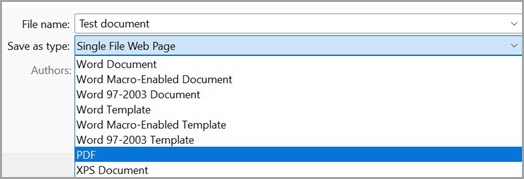
- Если файл был сохранен ранее, выберите Файл >Сохранить копию.
Если файл не сохранен, выберите Файл >Сохранить как. - Нажмите кнопку Обзор , чтобы выбрать расположение на компьютере, в котором вы хотите сохранить файл.
- В раскрывающемся списке выберите PDF.
- Нажмите кнопку Сохранить.
Выберите Дополнительные параметры > Параметры , чтобы настроить pdf-файл.
- Чтобы создать PDF-файл только из некоторых страниц в документе, выберите параметр в разделе Диапазон страниц.
- Чтобы включить в PDF-файл отслеживаемые изменения, в разделе Опубликовать выберитеДокумент с разметкой. В противном случае убедитесь, что выбран параметр Документ .
- Чтобы создать набор закладок в PDF-файле, выберите Создать закладки с помощью. Затем выберите Заголовки или, если вы добавили закладки в документ, Закладки Word.
- Если вы хотите включить свойства документа в PDF-файл, убедитесь, что выбраны свойства документа .
- Чтобы упростить чтение документа для программного обеспечения для чтения с экрана, выберите Теги структуры документа для специальных возможностей.
- Соответствие стандарту ISO 19005-1 (PDF/A) Этот параметр предписывает создать PDF-документ, используя стандарт архивации 1.7 PDF. Стандарт PDF/A позволяет гарантировать, что при открытии на другом компьютере документ будет выглядеть точно так же.
- Точечный текст, если шрифты не могут быть внедрены Если невозможно внедрить шрифты в документ, при создании PDF-файла используется точечный рисунок текста, чтобы PDF-документ выглядел так же, как оригинальный. Если этот параметр не выбран и в файле используется невстраиваемый шрифт, программа чтения PDF-файлов может применить другой шрифт.
- Шифрование документа с помощью пароля Выберите этот параметр, чтобы ограничить доступ к PDF-файлу людям, у которых нет пароля. При нажатии кнопки ОК в Word откроется поле Шифровать pdf-документ , в котором можно ввести и повторно ввести пароль.
Открытие PDF-файла в Word и копирование содержимого из него
Вы можете скопировать из PDF-документа нужное содержимое, открыв его в Word.
Перейдите в раздел Файл > Открыть и перейдите к PDF-файлу. Word откроет PDF в новом файле. Вы можете скопировать нужное содержимое, включая изображения и схемы.
Чтобы сохранить файл в формате PDF в Office для Mac, выполните следующие простые действия.
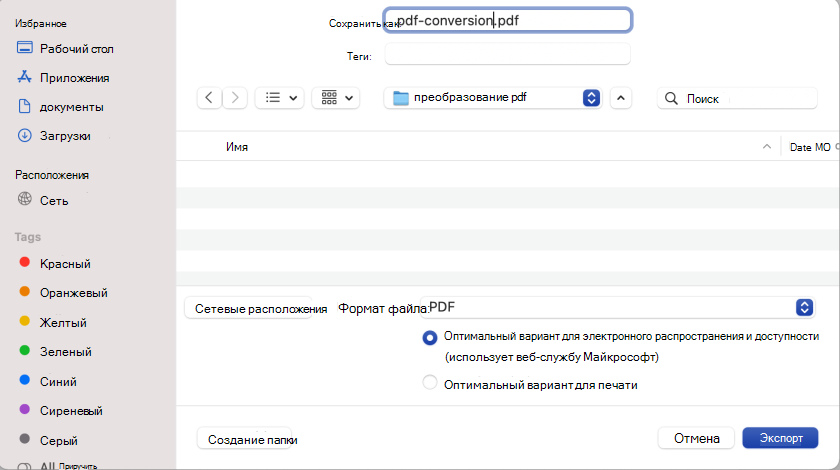
- Выберите Файл.
- Выберите Сохранить как.
- Выберите Формат файла в нижней части окна.
- Выберите PDF в списке доступных форматов файлов.
- Присвойте файлу имя, если его еще нет, а затем выберите Экспорт.
Примечание: При использовании best for printing гиперссылки могут преобразоваться неправильно. Это известная проблема в Word для Mac.
- При использовании веб-службы можно использовать только шрифт, который Майкрософт имеет законные права. Если документация содержит настраиваемый шрифт, он будет заменен и может вызвать проблемы. Этого можно избежать, внедрив шрифты в документ.
- Дополнительные сведения о внедрении шрифтов см. в следующем разделе:
- Преимущества внедрения пользовательских шрифтов
- Некоторые шрифты не могут быть сохранены в презентации
Вы можете использовать Word, PowerPoint и OneNote для Интернета для преобразования документации в PDF-файл.
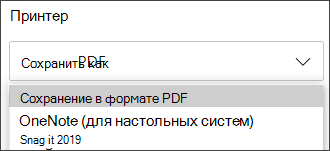
- Выберите Файл >Печать >Печать (в PowerPoint вы выберете один из трех форматов).
- В раскрывающемся меню в разделе Принтер выберите Сохранить как PDF и нажмите кнопку Сохранить.
- Затем в открывающемся меню проводника можно присвоить pdf-файлу имя, выбрать место его сохранения, а затем нажать кнопку Сохранить.
При этом приложение создаст обычный PDF-файл, в котором будут сохранены макет и форматирование исходного документа.
Если вам требуется больше контроля над параметрами pdf-файла, такими как добавление закладок, используйте классическое приложение для преобразования документа в PDF. Выберите Открыть в классическом приложении на панели инструментов PowerPoint и OneNote, чтобы начать работу с классическим приложением, а в Word сначала выберите раскрывающийся список Редактирование, а затем выберите Открыть в классическом приложении .

Если вы не являетесь владельцем классического приложения, попробуйте купить Майкрософт 365.
Чтобы экспортировать документ Word или книгу Excel в формат PDF в iOS, нажмите кнопку Файл в левом верхнем углу, выберите Экспорт , а затем — PDF.
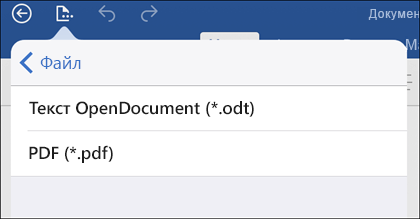
Формат PDFсохраняет форматирование документов и позволяет обмениваться файлами с другими пользователями. При просмотре PDF-файла в Интернете и выводе его на печать сохраняется его исходное представление. Формат PDF также полезен для документов, предназначенных для промышленной печати. Формат PDF используется во многих учреждениях и организациях и поддерживается большим числом средств просмотра на различных платформах, чем формат XPS.
Формат XPS — это электронный формат файла, который сохраняет форматирование документа и позволяет совместно использовать файлы. Формат XPS гарантирует, что при просмотре файла на компьютере и при его печати будет сохранено исходное форматирование и данные файла нельзя будет легко изменить.
Важно: Большинство современных веб-браузеров могут открывать и отображать PDF-файл. Однако если у вас установлена более старая операционная система, на устройстве может потребоваться средство чтения PDF, например Средство чтения Acrobat, доступное в Adobe Systems.
Дополнительные сведения
- Изменение PDF-файлов
- Создание удобочитаемых PDF-документов
Как преобразовать документ Word (doc) в PDF файл, а так же конвертировать его в FB2
Здравствуйте, уважаемые читатели блога KtoNaNovenkogo.ru. Решил написать небольшую заметку о том, как можно преобразовать документ (что это?), созданный в Word, в более популярные для чтения форматы PDF (для чтения на экранах компьютера, ноутбуков и планшетов) или Fb2 (для чтения на портативных устройствах с маленьким экраном).
Собственно, для перевода в PDF (есть еще альтернативный формат Djvu, но он получил меньшее распространение) можно использовать встроенный конвертер в Microsoft Office Word, но при этом файл получится слишком громоздким, поэтому рассмотрим еще парочку вариантов.
Другой вопрос — зачем может возникнуть такая необходимость? Ну, например, я более-менее разбираюсь только с возможностями Ворда, а какие-то другие специализированные редакторы (к примеру для подготовки документов в формате PDF) я осваивать не готов. Однако, иногда возникает необходимость выкладывать в сеть или передавать кому-то по почте документы (бесплатные мануалы, электронные книги и т.п.). Word прекрасно подходит для создания этих файлов, но вот читать в нем не принято (да и не удобно). Поэтому и приходится использовать конвертер в более популярные для чтения форматы, такие как PDF и FB2.
Конвертер Word в PDF — несколько вариантов
Первый вариант для получения PDF файла, как я и упоминал выше — использовать конвертер, встроенный в Microsoft Office Word той версии, которую вы сейчас используете.
Т.е. вы предварительно создаете в этом замечательном текстовом редакторе документ (с картинками и всеми нужными элементами), форматируете его соответствующим образом, а вот при сохранении выбираете несколько отличный от предлагаемого по умолчанию формат (ПДФ).
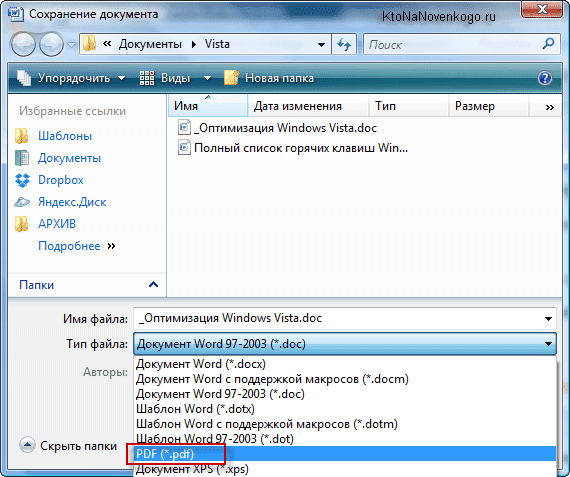
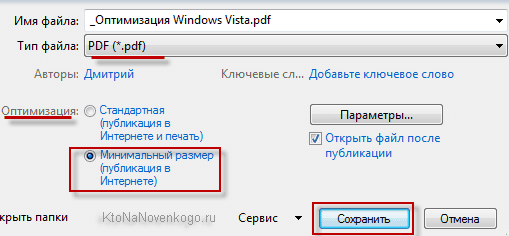
При этом вы можете выбрать вариант сохранения: с лучшим качеством или «для Веба». Итоговая разница в размере файла будет, правда, не шибко ощутимой. Предлагаемый по умолчанию вариант оптимизации создает PDF файл существенно больший по размеру, чем был исходный документ Word. Вариант же для Веба просто «творит чудеса», а по сути мало чем отличается от первого (в моем случае уменьшение веса произошло лишь на пять процентов и итоговый ПДФ файл по-прежнему получился тяжелее исходного Doc).
doPDF — универсальный конвертер любого документа в PDF
Поэтому предлагаю вам попробовать другой вариант конвертера Word в PDF. Представляет он их себя малюсенькую утилиту, а именно бесплатный PDF конвертер doPDF (сейчас актуальна версия 8.0.911). Она устанавливается как виртуальный PDF драйвер для принтера (ее можно наблюдать при просмотре списка ваших принтеров в панели управления Виндовс). Поэтому doPDF является универсальным конвертером в формат ПДВ из любой программы, в которой документ можно распечатать.
Устанавливается она как обычная программа, но в начале спрашивает вас, нужно ли устанавливать дополнение для Microsoft Office Word:
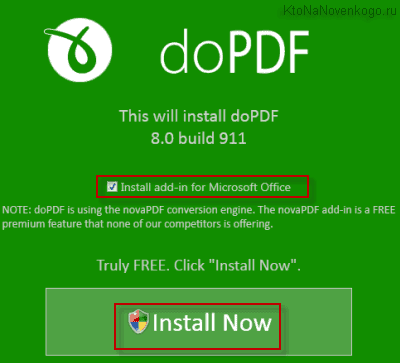
После окончания установки doPDF, вы можете открыть все тот же документ в Ворде (или каком-то еще текстовом редакторе — WordPad, NotePad или любом другом, где можно распечатать документ на нашем новом виртуальном PDF принтере). В общем случае, вам нужно будет перейти в настройки печати документа (в Word это большая круглая кнопка в левом верхнем углу и пункт «Печать»).
В открывшемся окне нужно выбрать из выпадающего списка наш новый PDF принтер «doPDF 8»:
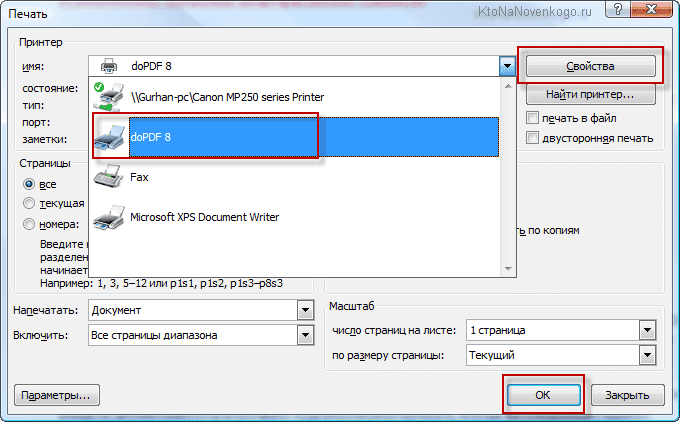
Нажав на кнопку «Свойства», вы сможете выбрать любое разрешение от 72 dpi до 2400 dpi, а после нажатия на кнопку «ОК» вам будет предложено выбрать качество итогового PDF документа (наивысшее, среднее и «так себе» — если в документе нет картинок, то можно смело выбирать последний вариант). Если в документе используются не стандартные шрифты Виндовс, то имеет смысл поставить галочку в поле «Embed fonts», чтобы включить эти наборы шрифтов в окончательный ПДФ документ (это вызовет увеличение его размера).
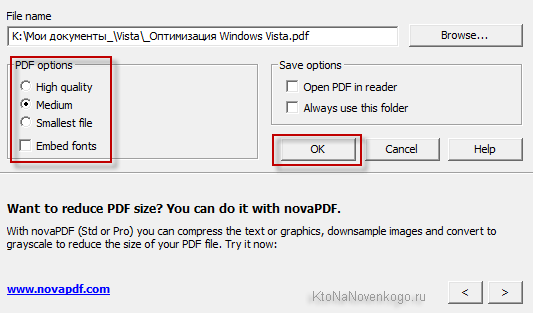
Также имеется галочка, позволяющая сразу после преобразования Word в PDF открывать итоговый документ в заданной для него программе по умолчанию (у меня для этой цели используется Foxit Reader). При установке минимального качества итогового документа, файл у меня получился в два раза более легким, чем при использовании встроенного конвертера Microsoft Office Word.
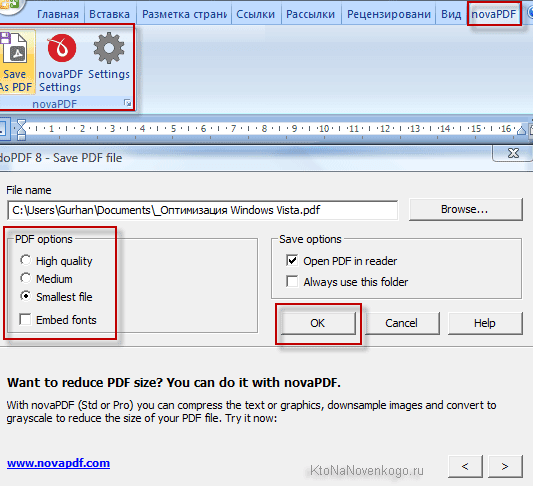
Если при установке doPDF вы не убрали галочку в поле установки дополнения для Ворда, то у вас на панели инструментов этого графического редактора появится новая вкладка (справа), где будут инструменты для сохранения документа в формате PDF и кнопка с настройками. По сути, все настройки остаются теми же самыми:
Преобразование DOC в PDF посредством Apache OpenOffice
Если редактор Word у вас не установлен (все-таки он платный), а утилита doPDF по каким-то причинам не установилась или не заработала должным образом, то есть еще один вариант преобразования документа формата Word в файл PDF. В этом нам может помочь пакет Опен Офиса (бесплатная альтернатива Офиса от Мелкомягких). У меня, например, установлен Apache OpenOffice, который можно бесплатно скачать на официальном сайте по приведенной ссылке.
Собственно, аналог Ворда в этом пакете называется OpenOffice Writer и он прекрасно работает с документами в формате DOC. Открыв вордовский файл в этом редакторе, вы обнаружите на его панели инструментов соответствующую кнопочку «PDF». Останется только воспользоваться ей и выбрать место для сохранения итогового файла.
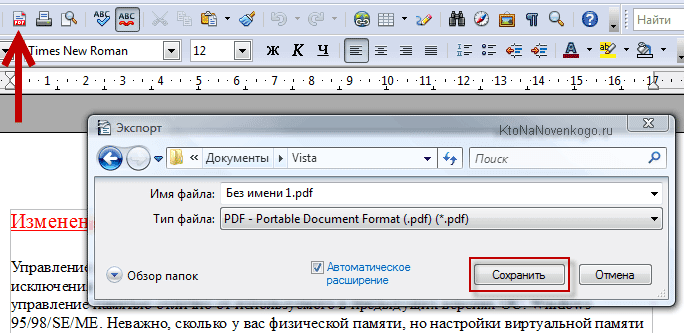
Что примечательно, конвертер из состава OpenOffice Writer оказался самым эффективным и позволил получить в два раза меньший по размеру файл PDF по сравнению с тем, что создал конвертер Ворда (из того же самого исходника в формате DOC), и при этом качество нисколько не пострадало (в отличии от рассмотренной выше утилиты doPDF).
Как преобразовать DOC в FB2 для чтения на экранах гаджетов?
Ну и в заключении хочу еще сказать пару слов про утилиту, которая умеет переводить документ, созданный в Word, в формат FB2. Лично я постоянно использую последний для чтения книг в дороге. Он поддерживает наличие графики и очень здорово умеет адаптироваться под любые размеры экрана в отличии все от того же PDF, который придется на маленьком экране смотреть с горизонтальной прокруткой, а это жуть как неудобно.
Утилита называется Doc2fb и ее можно бесплатно скачать по приведенной ссылке. Она умеет преобразовывать документы в формате .doc, .txt и .rtf в формат fb2. Переводить файлы из одного формата в другой она может и пакетным способом (их нужно будет просто все в одну папку запихнуть). Установки программа не требует — достаточно распаковать архив и кликнуть по doc2fb.hta (странный такой экзешник).
Соответственно, если хотите конвертировать только один файлик (.doc, .txt или .rtf), то положите его предварительно в отдельную папочку. После этого запускаете Doc2fb и выбираете эту самую папку:
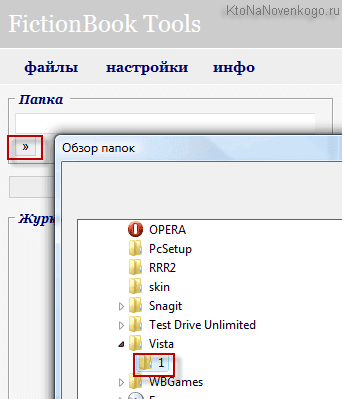
После выбора папки достаточно нажать на появившуюся после этого кнопку «Преобразовать». После чего у вас в этой папке появится еще один файлик с расширение FB2.
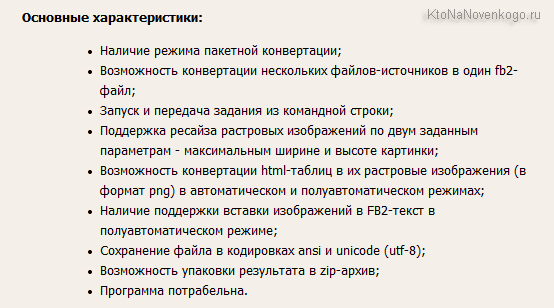
Недостатком Doc2fb является то, что для ее работы зачастую просто необходим установленный Microsoft Office Word 2003. Без этого «пустячка» она может не работать. В таком случае советую попробовать воспользоваться htmldocs2fb2. Она тоже бесплатная и имеет такой вот богатый функционал:
Программа имеет ряд настроек, где вы можете задать новые размеры (уменьшенные) для имеющихся в DOC файле изображений и прочие нюансы предусмотреть. Работать с ней довольно просто. Опять же выбираем в верхней половине окна программы (с помощью иконки с папочкой) нужный файл в формате doc (можно в этом окне загрузить сразу несколько файлов) и жмем на кнопку пуска, расположенную чуть правее:
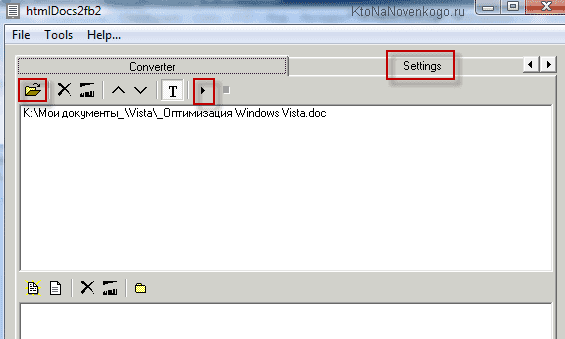
Вам будет предложено сделать определенные настройки (изменить заголовок, название файла и т.п.), где вы можете оставить все по умолчанию и просто нажать на кнопку «ОК» в самом низу.
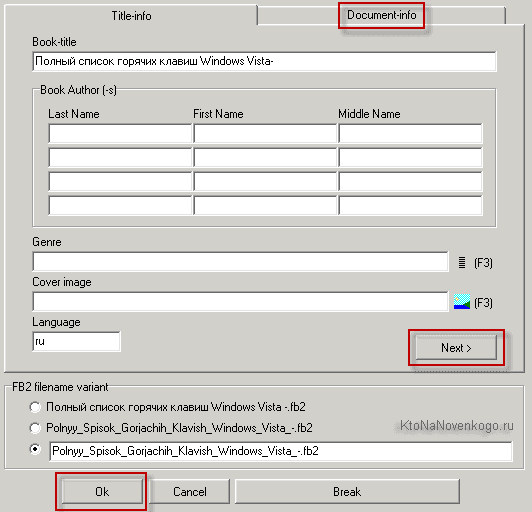
Все, файл будет сохранен в указанную папку (можно задать @папку по умолчанию@ на вкладке «Setting» — «Other»). Что примечательно, файл сохраняется в формате FB2, но запакованным в архив. Это довольно удобно, ибо снижает его размер, а большинство программ для чтения FB2 на мобильных устройствах умеют открывать книги в архивах (я пользуюсь до сих пор Haali Reader на своем КПК, купленном в начале этого века).
Если хотите посмотреть качество работы конвертера на компьютере, то можете установить какую-нибудь программу для чтения файлов в формате FB2, например, FBReader for Windows.
Ну, где то так. Если у вас имеются другие варианты для решения этих задач, то разрешаю вам их озвучить в комментариях (обычно просьбы озвучить остаются неуслышанными, поэтому возлагаю надежду на высокомерное «разрешаю» — вдруг оно вас заденет и возымеет действо). Спасибо.
Удачи вам! До скорых встреч на страницах блога KtoNaNovenkogo.ru
- �� Binance — лучшая криптобиржа в мире
- �� Эксмо — лучшая криптобиржа в рунете
- ⛏ ВоркЗилла — удаленная работа для всех
- �� Etxt — платят за написание текстов
- ✍ Кьюкоммент — биржа комментариев
- �� 60сек — выгодный обмен криптовалют
- �� Вктаргет — заработок в соцсетях
- �� Смотреть все.
Комментарии и отзывы (7)
Статья прошла сертефикацию и подлежит прочтению
Озвученные способы конвертации имеют место быть. Но, все делают это по своему. Если получить Adobe PDF на выходе без учета тонкостей подойдет любой. Но лучше бы сделать итоговую таблицу сравнения по параметрам конвертации.
И уточняю — встроенный конвертор в Word 2010, для word 2007 нужен плагин.
Вообще то есть бесплатная программа Calibre, которая с блеском проделает работу по конвертации разного формата файлов в любой мобильный формат, в том числе и FB2. Предложенные в статье программы оставляют желать лучшего.
подскажите,если перевести файлы в PDF,то эти документы,что автоматически появятся в интернете. и их смоет любой прочитать?
извините, а как вставить картинку на обложку для книги в редакторе htmldocs2fb2 нажимаю на кнопку чтобы добавить изображение, выбираю, а в результате, не добавляется �� и ещё можно ли, добавить краткое содержание для книги и если да, то как? Автору благодарствую, весьма полезная статья �� СПАСИБО выручили)))
Приветствую. Перешел по ссылке этой утилиты Doc2fb, но там про Windows 7 ничего ни сказанно (в смысле работы этой утилиты с данной операц. системой). Работает эта утилита с Винд. 2000, ХР, Vista, а про 7-ку молчок. У меня как раз 7-ка. Вопрос: будет она с моей системой (Wind. 7) работать или что-то дополнит. надо к ней закачивать? Да, мой антивирус Комодо спрашивает у меня разрешения при закачке данной утилиты (типа, вирус, недавно производил изменения у меня на компе), может, и «вода», но нЕ стАл покА закАчивать, т.б., может, с моей операционкой толком и не будет работать, х.з. Подожду ответа, там поглядим.
Ваш комментарий или отзыв