Проверка свободного места на жёстком диске
Для стабильной работы компьютера или ноутбука на жестком диске, где установлена операционная система, должно быть 15–20% свободного пространства. Вот как проверить и освободить место на жестком диске.
Инструкции для Windows
Windows 10
- Откройте меню «Пуск»: нажмите на логотип Windows в левом нижнем углу экрана или на клавишу Win.
- Кликните по значку шестеренки в левой нижней части меню «Пуск» и откройте окно «Параметры».
Windows 7
- Откройте меню «Пуск». Для этого нажмите на логотип Windows в левом нижнем углу экрана.
- Откройте окно «Компьютер».
- Выберите диск, на котором установлена операционная система: чаще всего это диск С. Под ним написано, сколько свободного места есть на диске.
Инструкция для MacOS
- Кликните по яблоку в верхнем левом углу меню и выберите пункт «Об этом Mac».
- Перейдите на вкладку «Хранилище». Цветовые маркеры укажут на программы, которые занимают больше всего места на диске. Если навести курсор на раздел с цветовой маркировкой, можно выяснить, сколько места на диске занимают файлы этого раздела (например, файлы в папке «Программы»).
Убедитесь, что на компьютере Mac установлена операционная система macOS Sierra или более поздняя версия с функциями экономии места, такими как обнаружение дубликатов загрузок в Safari, напоминание об удалении использованных установщиков программ, удаление старых и неиспользуемых шрифтов, языков и словарей, очистка кэша, журналов и других ненужных данных, когда требуется свободное место.
Вы нашли ответ на свой вопрос?
Привод C полный | не хватает места в Windows 7
В этой статье рассказывается, почему на диске System C не хватает места в Windows 7 32/64 бит, и решение исправить Windows 7 C диск полный выпуск с 2 шагами.
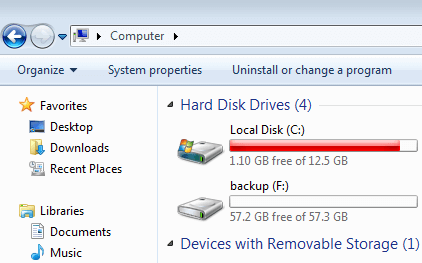
Очень часто система C диск становится полным Windows 7 как 32, так и 64 бит. Этот вопрос раздражает, потому что многие люди не знают, что и зачем делать. Некоторым людям удалось повторно использовать дисковое пространство, но диск C снова заполняется через короткое время.
Когда на диске C заканчивается место в Windows 7 компьютер, если вы откроете Проводник или Мой компьютер, диск C будет отображаться красным, а не синим по умолчанию. Более того, Windows выскакивает Недостаточно места на диске оповещение с правой стороны вашего Windows панель задач с предупреждением: ‘ У вас очень мало места на диске в ОС (C :). Чтобы освободить место на этом диске, удалив старые или ненужные файлы, нажмите здесь ‘.
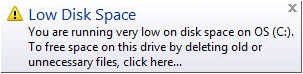
Обе конструкции используются для предупреждения пользователя компьютера об опасной ситуации. Когда системный раздел C заполнен Windows 7, производительность компьютера снизится, система будет работать намного медленнее, зависнет, неожиданно перезагрузится или даже выйдет из строя. Поэтому вам лучше исправить эту проблему как можно быстрее.
Почему диск C не хватает места в Windows 7
Причин может быть много, но наиболее распространенными являются:
1. С диском показывает полный но это не так
Это возможная причина, но мало кто имеет такой опыт. Это может быть вызвано вирусом или неправильно отображено Windows по неизвестным причинам.
2. C диск показывает полный, но многие папки кажутся пустыми
Многие люди высказывают свое мнение о таком опыте: они пытаются проверить файлы и папки на диске C и находят много «пустых» папок, которые занимают много места на диске. В этой ситуации измените параметр папки, чтобы показать скрытые файлы.
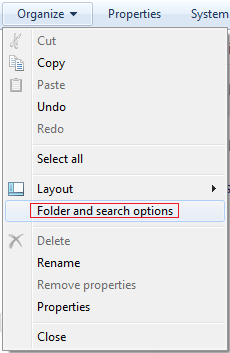
В любой папке Проводник Windows , нажмите организовать в левом верхнем углу, а затем нажмите Свойства папок и поиска :
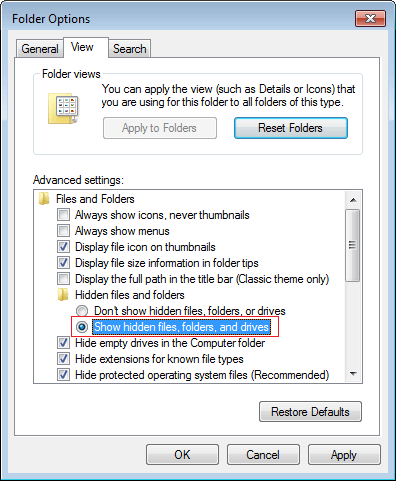
Переключитесь на вкладку Вид на вкладке выберите «Показать скрытые файлы, папки и диски».
3. C диск заполняется файлами
Это самая распространенная причина переполнения диска C Windows 7. Windows Обновления, сторонние программы и многие другие типы файлов непрерывно записывают на диск C, разумеется, рано или поздно ему не хватает места, независимо от того, является ли он HDD, SSD или даже RAID-массивом.
Как исправить Windows 7 C диск полный выпуск
Чтобы решить эту проблему, вам лучше выполнить 2 обязательных и 1 необязательных шага, описанных ниже, в противном случае вы можете снова столкнуться с проблемой полного диска C: в ближайшем будущем.
① Расширьте диск C, чтобы увеличить свободное пространство
Все разделы диска создаются при установке операционной системы или изготовителями оборудования, но вы можете изменить размер выделенного раздела без переустановки ОС и всех программ. Если на любых других дисках того же диска есть свободное неиспользуемое пространство, вы можете перенести его на диск C, поэтому на диске C снова будет много свободного места. Этот шаг очень важен для компьютеров, на которых диск C создан маленьким.
При изменении размера раздела диска существует потенциальный риск повреждения системы и данных, поэтому сначала сделайте резервную копию и используйте программное обеспечение для безопасных разделов.
Лучше, чем другие программы, NIUBI Partition Editor обеспечивает 1-секундный откат, виртуальный режим и технологии Cancel-at-well для защиты системы и данных.
Там есть бесплатная версия для домашнего компьютера, который работает Windows 10, 8, 7, Vista и XP (32 и 64 бит), то же самое с профессиональной версией, за исключением технологии 1-секундного отката и конструктора загрузочных носителей.
Скачать NIUBI Partition Editor и следуйте инструкциям в видео, чтобы расширить диск C в Windows 7.

② Очистите диск, чтобы освободить место
В системном диске C есть много ненужных файлов, которые можно безопасно удалить, таких как временные файлы, кеш, файлы в корзине. Вы можете освободить место на диске, удалив эти файлы. Для этого вы можете использовать стороннее программное обеспечение для оптимизации или Windows НИКОГДА Очистка диска утилита. Windows Предлагается встроенная очистка диска, поскольку она безопасна, быстра и способна очистить наиболее распространенные типы ненужных и ненужных файлов.
Как исправить Windows 7 Проблема с заполнением диска C при очистке диска:
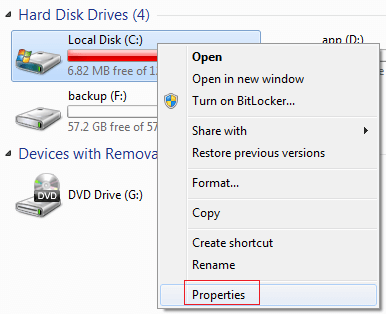
Шаг 1: Откройте Проводник щелкните правой кнопкой мыши диск C и выберите Объекты :
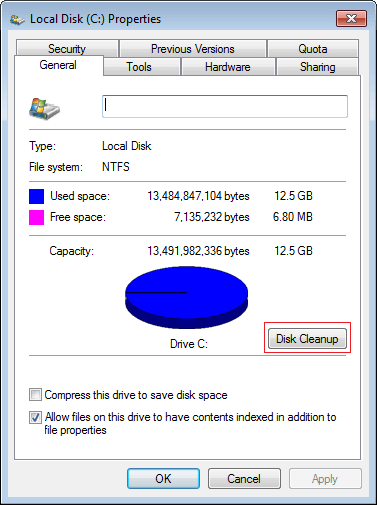
Шаг 2: Нажмите Очистка диска
Шаг 3: Выберите файлы, которые вы хотите удалить, и нажмите OK, чтобы продолжить.
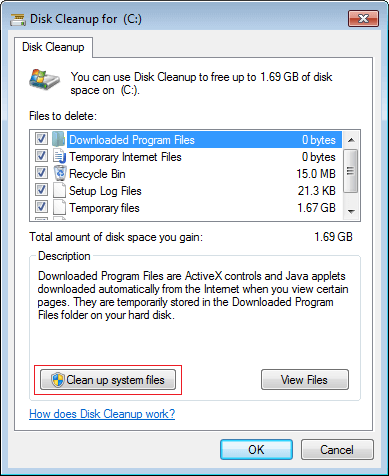
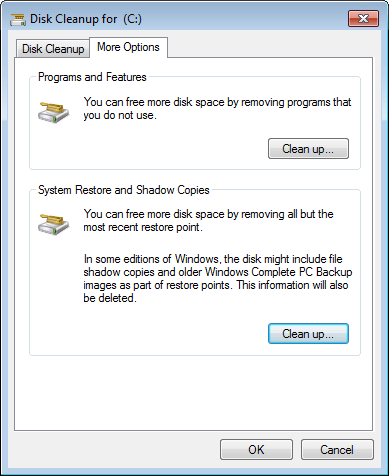
Шаг 4: Очистите системные файлы в том же окне. Чтобы получить больше свободного места, вы можете переключиться на Дополнительные параметры вкладка, где вы можете очистить установленные программы и точки восстановления системы.
После удаления этих ненужных файлов вы можете повторно использовать некоторое дисковое пространство, кроме того, ваш компьютер работает более эффективно.
③ Изменить способ запуска вашего компьютера (необязательно)
- Установите новые программы в другой отдельный раздел, например D.
- Измените расположение вывода файла по умолчанию на другие большие разделы, особенно для программы для изображений, видео, игр, проектов и т. Д.
- Если жесткий диск небольшой, и вы не можете получить достаточно свободного места в других разделах, подумайте клонирование на большой диск.
- Run Windows 7 Очистка диска один раз в месяц для удаления новых сгенерированных ненужных файлов.
Следуя инструкциям выше, вы можете исправить Windows 7 С изгоняют из космоса проблему полностью.
Мы предоставляем:
Продукты:
- Free Edition
- Pro Edition
- Server Edition
- Enterprise Edition
- Техническое издание
- Обновление издания
Особенности:
- 1-секундный откат
- Виртуальный режим
- Отменить-на-хорошо
- На 30% — на 300% быстрее
- Горячее Resize
Как очистить диск C на компьютере (на примере Windows 7)
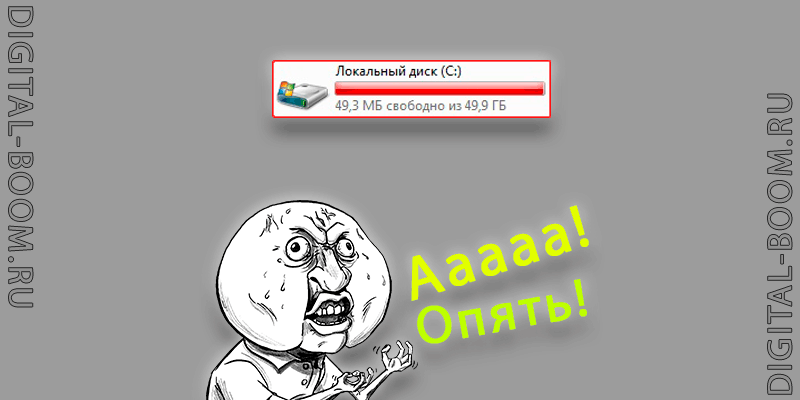
Всем привет. Не знаю почему, но я никогда не сталкивался с ситуацией, чтобы у меня полностью забился диск «С» на компьютере. Тем не менее, у многих часто бывает, что диск «C» забит под завязку, компьютер тормозит, а попытки очистить папку загрузок и рабочего стола не дают желаемых результатов. Что же делать в таком случае, как очистить диск «C»? Разбираться будем сейчас вместе, потому что у меня сейчас на руках есть ноутбук с Windows 7, на котором я собираюсь очистить забитый под завязку системный диск с самой Windows. Но инструкции, которые я дам в этой статье, применимы не только к Windows 7, но также и к Windows 10.
Да, Windows 7 сегодня уже не так популярна. Поэтому ты, скорее всего, искал информацию о том, как очистить диск C на компьютере с Windows 10.
Самое неприятное, что случалось на этом ноутбуке – во время работы в MS Word мог пропасть весь текст и изображения из документа, если его вовремя не сохранить. Не исключено, что это напрямую связано как раз с нашей сегодняшней темой – полностью заполненным диском «C».
Самые простые способы очистить системный диск «С»
Первым делом обратите внимание на корзину. Почему-то о ней все забывают. В нашем случае мы освободили целых 2,5 Гб памяти на системном диске, и на диске D тоже освободилось 700 Мб.
Кроме того я заметил, что на ноутбуке установлен антивирус Касперского с просроченной лицензией. Так как пользы от него теперь нет, то его тоже можно просто удалить. Это еще 200 мегабайт освободившегося места на диске «C».
Заодно можно удалить еще некоторые ненужные программы, которые висят мертвым грузом. Это у себя делайте на свое усмотрение. Я смог таким образом очистить еще около 2 Гб места на диске «C».
Чистим кэш браузеров
Как правило, весь кэш браузеров хранится тоже на системном диске. А если браузеров у вас несколько по той или иной причине, то и вес таких кэшированных файлов может быть до неприличия большим.
Кеш браузеров можно чистить вручную через настройки браузеров, но мы воспользуемся старой доброй программой CCleaner. Если у вас она еще не установлена, то устанавливаем ее.
Далее запускаем CCleaner. Во вкладке «Очистка» переходим во вкладку «Приложения» и там под каждым браузером оставляем только галочку напротив «Интернет-кэш». Куки, историю и так далее я предпочитаю не чистить, так как потом во всех сайтах, где вы были авторизованы, придется заново авторизовываться. Тем более куки файлы весят совсем немного.
Теперь нажимаем на кнопку «Анализ» и видим, что мы можем очистить еще почти 800 мегабайт. Ну и после это нажимаем на кнопку «Очистка».
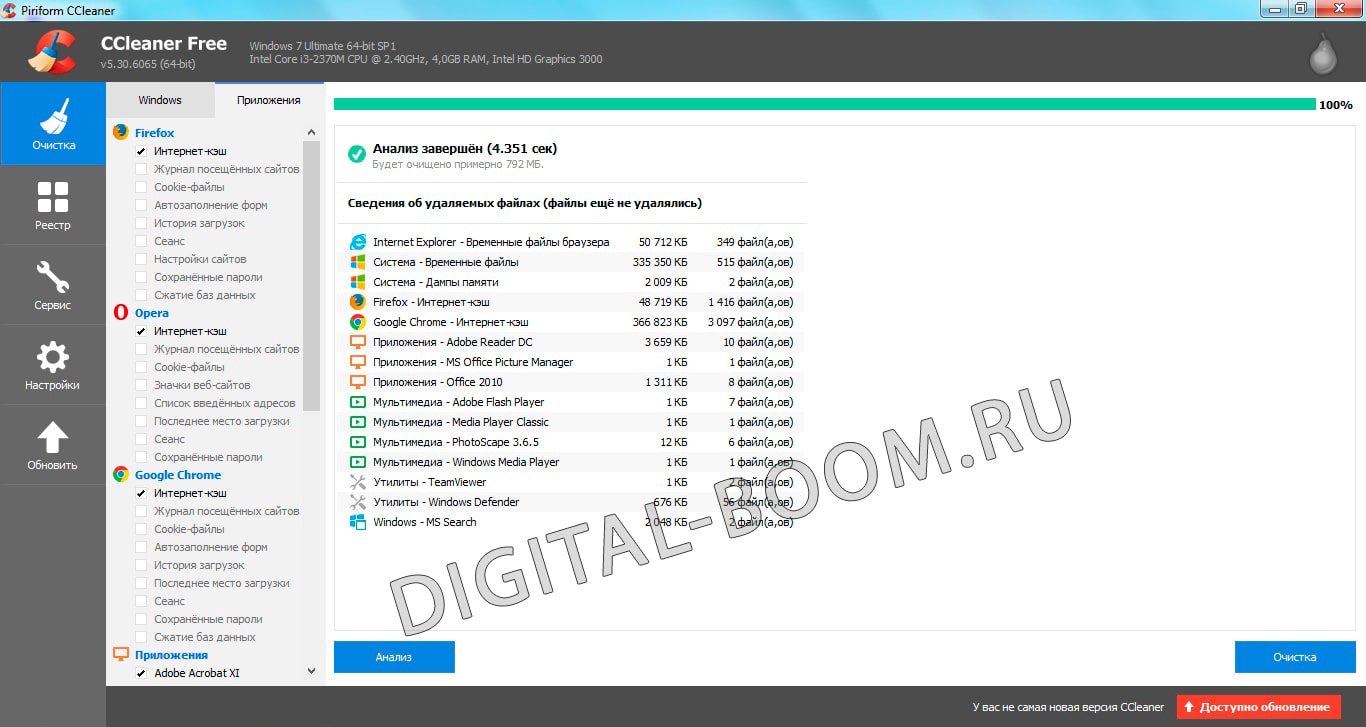
Отметьте галочки точно так же, как у меня на скриншоте и сделайте анализ, а потом очистку.
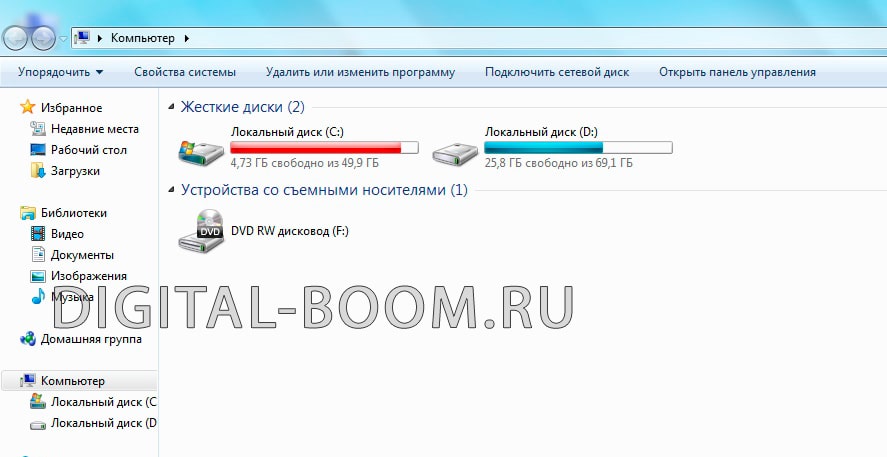
Как видите, нам удалось очистить почти 5 Гб места на диске «С». Но Windows все равно рисует полоску красным цветом, значит ему мало свободного места.
Системная очистка диска «C»
Существует еще системный способ в Windows специально предназначенный для очистки дисков. Для того чтобы его запустить, кликните по нужному диску правой кнопкой мыши и зайдите в свойства. Там во вкладке «Общие» найдите кнопку «Очистка диска».

Жмите кнопку «Очистка диска», Window попытается очистить все, что в его компетенции
После этого Windows просканирует диск на наличие ненужных файлов (всякие устаревшие бэкапы, кэш системы, архивы, отчеты, устаревшие файлы обновления системы и так далее). После сканирования нажимайте на кнопку «Очистить системные файлы».
В нашем случае этот способ помог очистить всего 300 мегабайт, но иногда бывает, что скапливается по несколько гигабайт таких вот системных файлов.
Можно копнуть еще глубже и освободить еще немного места, но, думаю, для многих и этого будет достаточно. Кому мало — идем дальше.
Чистим временные файлы в папке Windows
Если на компьютере давно не менялся Windows, то порой сама папка Windows на системном диске (чаще всего это диск «C») может разрастись до неимоверных размеров. Поэтому ее тоже иногда нужно чистить. Как правило, об этом вспоминают только тогда, когда весь диск уже забит и система начинает тупить из-за этого.
Для начала, зайдите в саму папку Windows на диск «C» и найдите в ней папку «Temp». Внутри нее можно удалить абсолютно все. Эта папка предназначена для хранения временных файлов, которые, которые потенциально могут использоваться системой чаще других. Но, как правило, в этой папке свалка из файлов, которые почти никогда не используются. Удаляйте все.
В папке Windows можно чистить еще некоторые папки, но это очень не рекомендуется делать, если вы не знаете Windows достаточно хорошо. Одно неверное движение удаление и Windows придется устанавливать заново.
Очищаем папку AppData
Папка AppData по умолчанию скрыта системой Windows и подразумевается, что обычным пользователям лучше в ней не копаться и ничего не удалять. Но мы же с вами не обычные пользователи, а опытные, поэтому можем позволить себе немного в ней навести порядок.
Для начала нужно включить на компьютере отображение скрытых файлов и папок. Надеюсь, вы знаете, как это делается.
После этого идете в диск «C», который мы так хотим сегодня очистить по максимуму. Там в коневой директории находим папку «Пользователи», а в ней находим своего пользователя (ну или всех, от которых мог остаться мусор на компьютере). Заходим внутрь и видим папку AppData. Очистить ее полностью у вас не получится, да и не нужно это вам. Там, как ни как, хранятся важные данные, такие как настройки используемых приложений, их данные и прочее.
Первым делом найдите тут папку «Temp». Внутри нее удалить можно все! Иногда это гигабайты памяти, но в моем случае оказалось всего 400 мегабайт.
Теперь выходим на один уровень выше, и просматриваем названия папок. Собственно они называются точно так же, как и приложения, установленные на вашем компьютере. Если вы точно знаете, что какое-то приложение вы уже удалили с компьютера, то можете смело удалять такую папку полностью. Если вы случайно удалите папку с существующим приложением или игрой, то слетят все настройки, сохранения и другая пользовательская информация, если она есть.
Вывод
Сегодня нам удалось очистить диск «C» на целых 8 Гб. Освободившегося места будет достаточно на длительное активное использование компьютера. В любом случае, теперь вы знаете, как очистить системный диск, а значит, можете не бояться, что он снова заполнится.
Поделиться
Автор статьи: Цифровой
Друзья, если вы заметили на сайте какой-нибудь баг, то напишите об этом в комментариях или отправьте сообщение на почту через контакты, и мы его исправим.
А также мы будем рады услышать ваши пожелания, если вам по какой-то причине неудобно пользоваться сайтом.
Не будьте равнодушными к проекту. Спасибо! 🙂
Понравилась статья?
Нам очень приятно! Не могли бы вы поделиться этой статьей с друзьями? А также мы будем рады, если вы оставите комментарий.
Обещаем исправиться! Если вам есть, чем дополнить статью, напишите об этом в комментариях. А также будем благодарны за конструктивную критику. Спасибо!
Дело техники: 10 способов избавиться от мусора в Windows и освободить место на диске
Накопитель компьютера забит под завязку и трещит по швам, а удалять драгоценные файлы рука не поднимается. Знакомая ситуация, не правда ли? Рассказываем, как малой кровью решить данную проблему, и бонусом делимся лайфхаками по экономии дискового пространства в среде Windows
Любым, даже самым современным программным платформам свойственна тенденция к захламлению диска с течением времени, и Windows не является исключением. Создаваемые ОС и различными приложениями временные файлы, дубликаты системных библиотек, теневые копии, логи, инсталяционные файлы, патчи, апдейты, кешируемые браузером веб-страницы и прочий мусор — всё это копится и разрастается как снежный ком, забивая в итоге свободное пространство на накопителе любого объёма. Хорошего в этом мало, но и печалиться сильно не стоит: существуют простые способы быстро очистить дисковую память компьютера от хлама без удаления нужных данных и риска навредить компьютеру.
Источник изображения: Jürgen Eick / pixabay.com
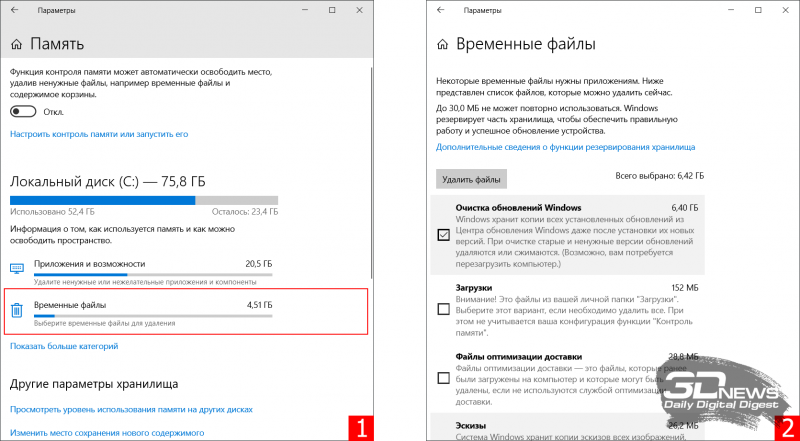
1. Использование встроенных в Windows средств очистки диска. Наиболее эффективный и безопасный вариант, для использования которого необходимо проследовать в меню «Пуск → Параметры → Система → Память → Временные файлы». ОС проанализирует содержимое накопителя и отобразит список доступных для удаления файлов, включая копии обновлений Windows, эскизы изображений, кеш DirectX и системных служб, диагностические логи, а также прочие данные, суммарный объём которых может достигать десятка гигабайт. Часть файлов система автоматически помечает для удаления, часть — оставляет на усмотрение пользователя. Особое внимание при работе с утилитой следует обратить на папку «Загрузки», в которой могут находиться важные данные и документы.
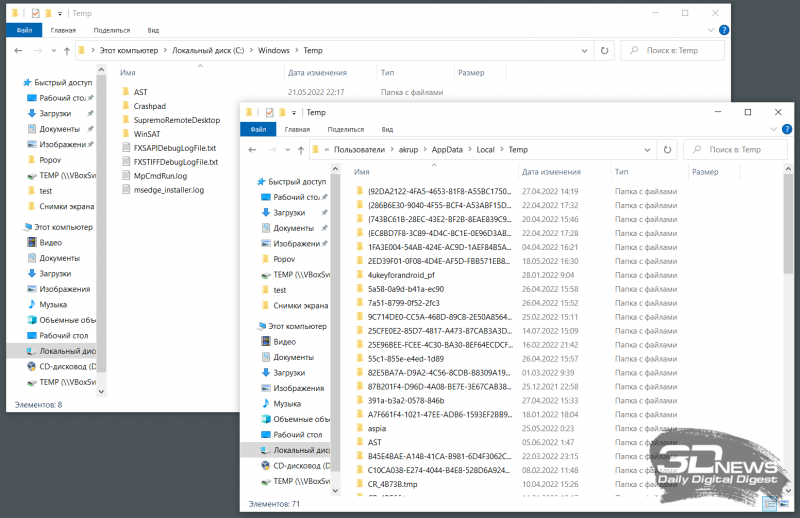
2. Ручное удаление временных файлов. Опыт работы с Windows показывает, что встроенные в систему средства очистки диска оставляют без внимания немало мусора. Речь идёт о директориях C:\Windows\Temp и C:\Users\Имя_пользователя\AppData\Local\Temp, содержимое которых можно смело удалять. Кроме того, не лишним будет проинспектировать папку C:\Users\Имя_пользователя\AppData\Roaming, в которой остаются многочисленные «хвосты» удалённых приложений — этот балласт тоже имеет смысл отправить в корзину. Для работы с упомянутыми директориями необходимы права администратора, здравый смысл и внимание к деталям. Также полезным будет в настройках проводника Windows активировать отображение скрытых файлов.
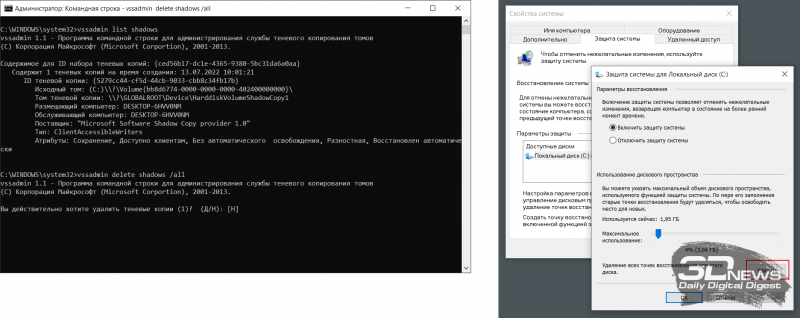
3. Удаление теневых копий и точек восстановления. В зависимости от настроек Windows автоматически создаёт снимки томов дисков, резервные копии системных файлов и пользовательских документов. Если система работает как часы и в надёжности хранения данных нет сомнений, эти резервные копии можно удалить и тем самым освободить место на диске. Для этого следует открыть консоль с администраторскими правами, ввести команду vssadmin list shadows для просмотра списка существующих теневых копий на накопителе, а затем набрать vssadmin delete shadows /all для их удаления. Аналогичного результата можно добиться, открыв настройки защиты системы (меню «Пуск → Параметры → Система → О системе → Защита системы → Настроить») и щёлкнув по клавише «Удалить».
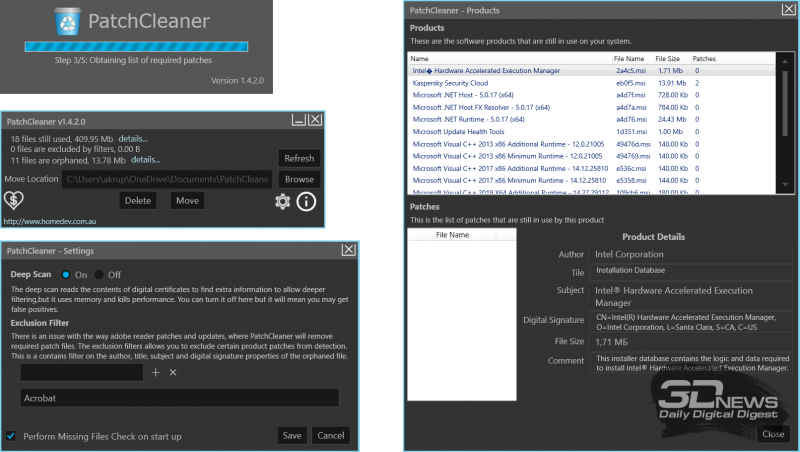
4. Очистка папки C:\Windows\Installer. Немногие догадываются о существовании в Windows системной директории Installer, в которую инсталляторы различных приложений складируют установочные файлы. Со временем эта папка забивается мусором и разрастается до неимоверных размеров. Самостоятельная очистка этой директории чревата проблемами, поэтому в этом деле лучше всего довериться бесплатной утилите PatchCleaner, которая грамотно и предельно аккуратно подходит к решению данной задачи. Приложение анализирует содержимое директории Installer на предмет связанности с установленным на компьютере софтом и находит ненужные файлы, которые можно либо переместить на другой логический раздел диска или накопитель большего объёма, либо удалить без вреда системе.
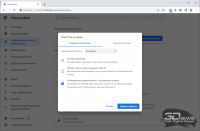
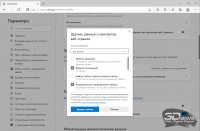
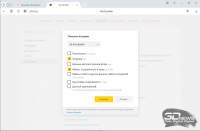
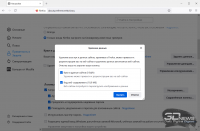
5. Удаление кеша браузеров. Простейшая процедура, которая позволяет высвободить сотни мегабайт на диске ПК. В Google Chrome для очистки временных файлов нужно проследовать в настройки веб-обозревателя, далее в меню «Конфиденциальность и безопасность → Очистить историю» указать временной диапазон «Всё время», затем пометить галочкой пункт «Изображения и другие файлы, сохранённые в кеше» и нажать «Удалить данные». В Microsoft Edge данный инструментарий расположен в меню «Параметры → Конфиденциальность, поиск и службы → Удалить данные о просмотре веб-страниц → Выбрать элементы для удаления», в «Яндекс.Браузере» — в окне «Настройки → Системные → Очистить историю». В Firefox необходимо проследовать в «Настройки → Приватность и защита → Cookie и данные сайтов → Удалить данные». Не запутаться в хитросплетениях меню браузеров помогут нижеследующие скриншоты.
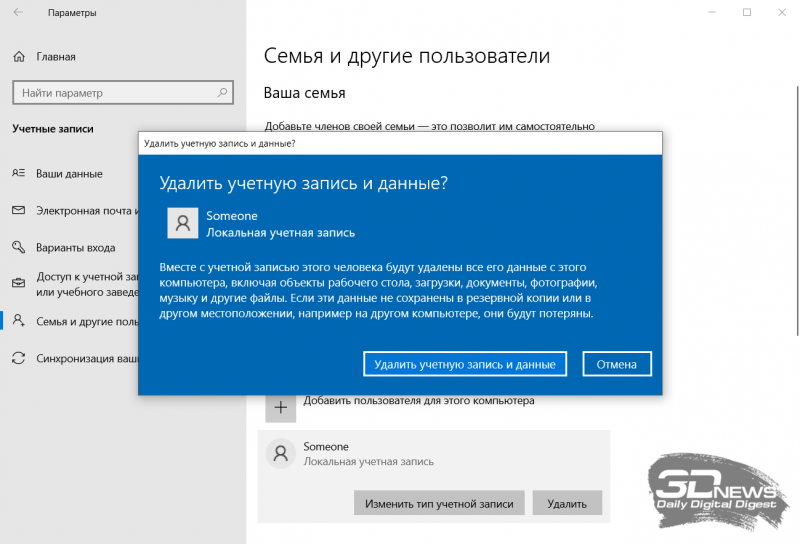
6. Удаление лишних учётных записей. Нередко причиной захламления диска компьютера являются неиспользуемые и давно забытые пользовательские аккаунты Windows, в которых хранятся документы, фотографии, музыка и прочие не представляющие ценности, но занимающие место файлы. Избавится от старых и потерявших актуальность учётных записей можно в разделе «Параметры → Учётные записи → Семья и другие пользователи». Проведение данной процедуры возможно только при наличии административных прав в системе.
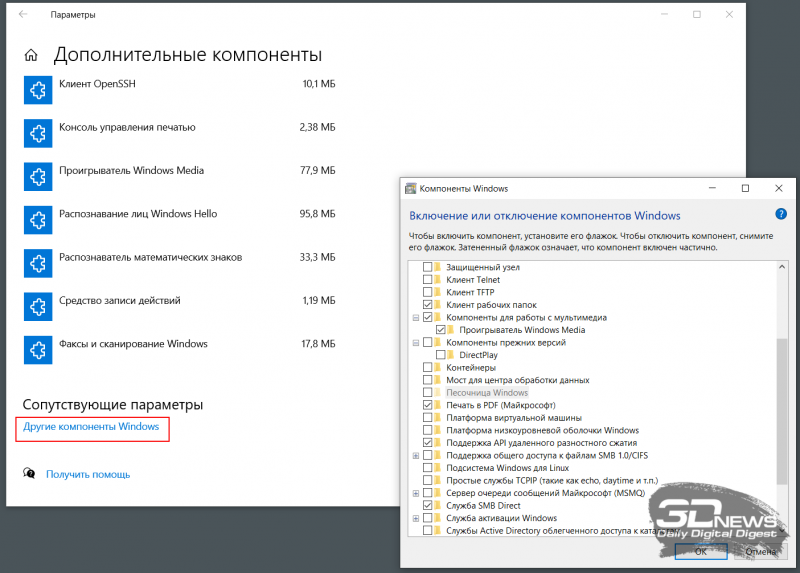
7. Отключение неиспользуемых компонентов системы. В состав Windows включено немало программных модулей, которые редко оказываются нужны пользователям и могут быть деактивированы с целью экономии дискового пространства. Сделать это можно в разделе «Параметры → Приложения → Дополнительные компоненты → Другие компоненты Windows». В открывшемся окне настроек можно отключить браузер Internet Explorer 11, проигрыватель Windows Media, инструментарий PowerShell, средства печати, подсистему Windows Subsystem for Linux, а также прочие ненужные компоненты. Деактивация последних сопровождается удалением с диска связанных файлов и библиотек, а также последующей перезагрузкой ОС. В случае необходимости отключённые программные модули впоследствии можно активировать повторно — все недостающие файлы Windows автоматически скачает из интернета.
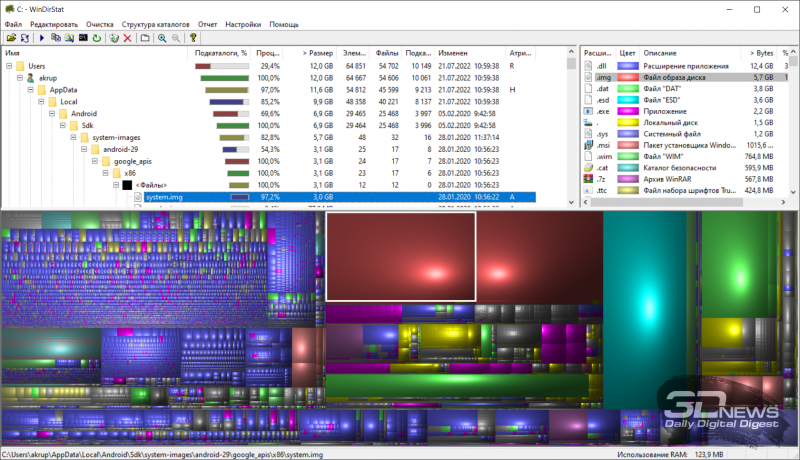
8. Анализ содержимого дискового пространства. Для решения этой задачи рекомендуем воспользоваться бесплатной утилитой WinDirStat, которая сканирует хранящиеся на накопителе файлы и отображает занимаемое ими место в виде наглядной графической карты, позволяющей без труда вычленить «тяжеловесов» из огромного массива данных. Приложение помогает увидеть подробную картину использования дисковой памяти и наметить шаги по удалению ненужных файлов.
9.Удаление аварийных дампов памяти. При возникновении критических ошибок Windows, сопровождающихся «синими экранами смерти» (Blue Screen of Death, BSoD), операционная система автоматически сохраняет в папке C:\Windows\Minidump дампы оперативной памяти, позволяющие опытным специалистам установить причины сбоев. Если компьютер функционирует стабильно, то от сохранённых ранее аварийных дампов можно смело избавиться — лишние файлы на диске ни к чему.
10. Сжатие файлов на уровне файловой системы и средствами Windows. Если перечисленные выше действия не помогли добиться желаемого результата, тогда можно прибегнуть к использованию функций автоматического сжатия хранящихся на накопителе файлов. Сделать это можно двумя способами: средствами файловой системы NTFS и при помощи функции Compact OS (доступна в Windows 10/11). В первом случае необходимо зайти в свойства системного диска, на вкладке «Общие» выбрать пункт «Сжать этот диск для экономии места», нажать «Применить» и дождаться обработки файлов. Во втором — следует открыть консоль с правами администратора, после чего проверить текущее состояние системы командой compact.exe /CompactOS:query, а затем ввести compact.exe /CompactOS:always для сжатия файлов в папках Windows и Program Files. Те, кому лень возиться с командной строкой, могут воспользоваться OpenSource-утилитой CompactGUI, представляющей собой графический интерфейс для системной утилиты compact.exe.
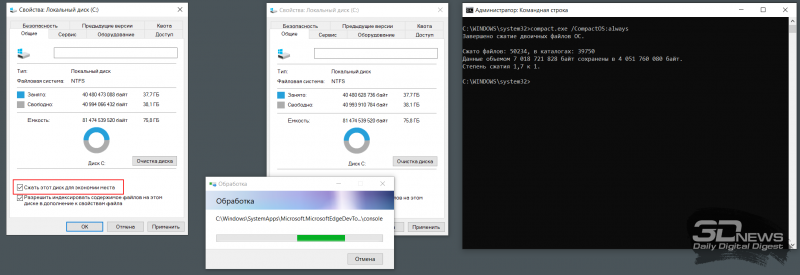
По данным специализирующегося на софтверных решениях Microsoft сайта Outsidethebox.ms, использование технологии Compact OS позволяет сэкономить до 40 процентов дискового пространства. Впечатляющий показатель! При этом нужно понимать, что сжатие файлов «на лету» как на уровне файловой системы, так и средствами Windows требует некоторых вычислительных ресурсов, а поэтому придётся мириться с незначительным (в большинстве случаев практически незаметным) замедлением работы компьютера. Для возвращения стандартных настроек ОС и отключения сжатия NTFS всегда можно снять соответствующую галку в настройках системного диска, а для деактивации Compact OS — воспользоваться инструкцией compact.exe /CompactOS:never.
Надеемся, что приведённые нами рекомендации пригодятся и принесут пользу всем пользователям Windows, регулярно сталкивающимся с нехваткой свободного места на диске компьютера. Особенно актуальными наши советы будут для владельцев нетбуков и недорогих ноутбуков, производители которых обычно для хранения данных применяют бюджетные HDD/SSD небольшого объёма и тем самым создают немало головной боли обладателям таких компьютеров. Если у вас есть что добавить по теме материала, не стесняйтесь — будьте первыми, кто прокомментирует публикацию!