Как сделать из Python-скрипта исполняемый файл
Вы изучаете данные и хотите поделиться своим кодом Python с другими, не раскрывая исходный код и не требуя от них установки Python и других компонентов? Если да, то вам может быть интересна конвертация вашего скрипта Python в исполняемый файл.

Исполняемый файл — это файл, который может быть установлен или запущен на компьютере без использования дополнительного программного обеспечения или библиотек. Он имеет расширение .exe и обычно используется для программных приложений в Windows. Конвертируя свой сценарий Python в исполняемый файл, вы можете защитить свой код от изменения или кражи, облегчить другим людям использование вашей программы и сделать автоматическим выполнение задач.
В этой статье я покажу вам два простых метода конвертации файла Python в исполняемый файл с помощью PyInstaller и auto-py-to-exe. Это две популярные библиотеки Python, которые позволяют создавать автономные исполняемые файлы из скриптов Python. Для работы вам понадобится Python 3.6 или выше.
Способ 1: С помощью библиотеки PyInstaller:
PyInstaller — это библиотека Python, которая может анализировать ваш код и компоновать его с необходимыми модулями и библиотеками в один исполняемый файл. Она поддерживает множество платформ, включая Windows, Linux и Mac OS X. PyInstaller также может обрабатывать сложные случаи, такие как импорт файлов данных, скрытый импорт, приложения с графическим интерфейсом и т.д.
Чтобы использовать PyInstaller, вам нужно сначала установить его с помощью pip:
pip install pyinstallerЗатем вам нужно написать свой скрипт Python и сохранить его с расширением .py. В этом примере я буду использовать простой сценарий, который печатает «Hello World» и сохраняет его под именем hello.py:
print("Hello World")Далее необходимо открыть командную строку и перейти в каталог, где находится ваш скрипт. Затем необходимо выполнить следующую команду:
pyinstaller hello.pyВ результате вы создадите папку dist, содержащая исполняемый файл hello.exe. Вы можете дважды щелкнуть на этом файле, чтобы запустить его или поделиться им с другими.
Если вы хотите создать однофайловый исполняемый файл, не требующий дополнительных файлов или папок, вы можете использовать ключ —onefile:
pyinstaller --onefile hello.pyВ папке dist будет создан один файл hello.exe, содержащий все необходимые коды и ресурсы.
Если вы хотите скрыть окно консоли при запуске исполняемого файла, вы можете использовать опцию —noconsole:
pyinstaller --noconsole --onefile hello.pyБудет создан исполняемый файл, работающий в фоновом режиме.
Вы также можете настроить другие аспекты исполняемого файла, такие как иконка, имя, версия и т.д., используя различные опции или создав файл спецификации. За более подробной информацией вы можете обратиться к документации PyInstaller.
Способ 2: С помощью auto-py-to-exe:
auto-py-to-exe — это еще одна библиотека Python, которая может конвертировать скрипты Python в исполняемые файлы. Она основана на PyInstaller, но имеет графический интерфейс для пользователя (GUI), что делает ее более простой в работе. Вы можете просто выбрать свой скрипт, подобрать параметры и нажать кнопку, чтобы сгенерировать исполняемый файл.
Чтобы использовать auto-py-to-exe, вам нужно сначала установить его с помощью pip:
pip install auto-py-to-exeЗатем необходимо выполнить следующую команду для запуска графического интерфейса пользователя:
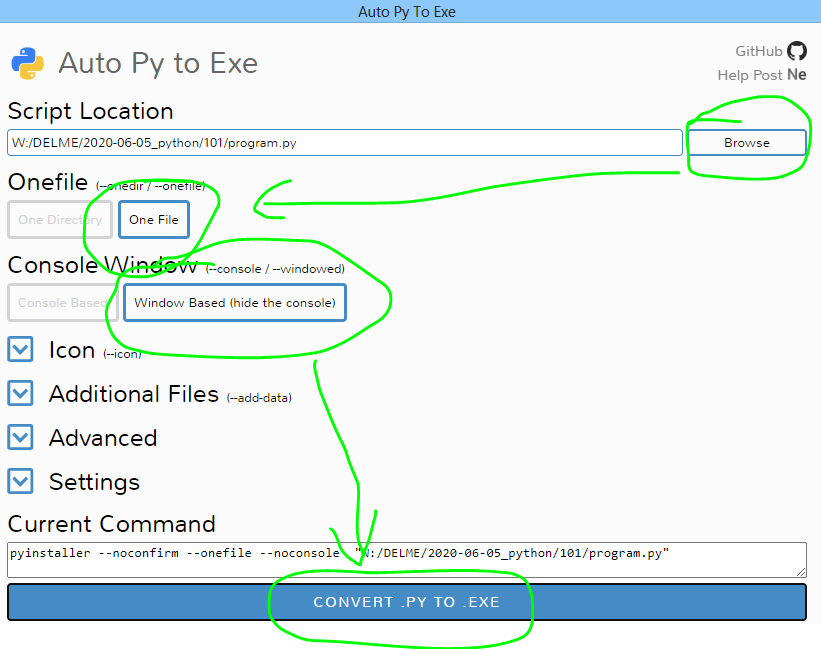
auto-py-to-exeОткроется окно, которое выглядит следующим образом:

Здесь вы можете выбрать свой скрипт, нажав на кнопку Browse рядом с Script Location. Вы также можете выбрать, хотите ли вы получить исполняемый файл в одном файле или в одной папке, выбрав One File или One Directory в разделе Output Options.
Вы также можете изменить другие настройки, такие как иконка, имя, окно консоли и т.д., перейдя на вкладку Advanced и изменив поля Additional Files или Window Based Options.
После того как вы закончите с настройками, нажмите на кнопку Convert .py to .exe в нижней части окна. Это запустит процесс преобразования и покажет результат на вкладке Консоль.
После завершения преобразования вы сможете найти исполняемый файл в папке вывода, указанной в разделе Output Options. Вы можете запустить его или поделиться им с другими пользователями.
28 августа начнется новый поток по языку программирования Python. На нем мы разберем: Библиотеки Python и решение конкретных задач DevOps; Правила эффективного и поддерживаемого кода; Принципы автоматизации: Docker, Gitlab, Prometheus, K8S и многое другое.
Auto py to exe как запустить



Скачай курс
в приложении
Перейти в приложение
Открыть мобильную версию сайта
© 2013 — 2023. Stepik
Наши условия использования и конфиденциальности

Public user contributions licensed under cc-wiki license with attribution required
auto-py-to-exe — компилятор питоновских скриптов для windows
auto-py-to-exe — компилятор питоновских скриптов для windows : 2 комментария
- Mons2022-03-19 в 00:27 Чем лучше pyinstaller. Спрашиваю не из праздного любопытства, основная проблема всегда с антивирусами и с библиотеками при распространении.
- 1 12022-03-20 в 17:11 Я посмотрел описание pyinstaller — видимо суть та же, что и auto-py-to-exe. Берётся питон со всеми нужными для скрипта зависимостями и сам скрипт (или модуль), и всё это запихивается в один исполняемый файл (exe).
pyinstaller может даже мощнее, он вроде может упаковывать программы не только под винду, но и другие ОС (Linux, Mac, …BSD).
auto-py-to-exe нашёл несколько лет назад, несколько раз пользовался — всегда работало безотказно. В последний раз собирал экзешник с DearPyGui — всё отлично получилось.
Добавить комментарий Отменить ответ
Язык сайта
Меню
Самое читаемое за неделю
- Решено: отключились клавиатура и мышь после установки Касперского 80 просмотров
- Просмотр списка баз и таблиц из командной строки в PostgreSQL 56 просмотров
- RaspberryPi логин и пароль по умолчанию 55 просмотров
- XPS Print Error на Kyocera 53 просмотра
- Плейлист IPTV Сети тагила скачать 47 просмотров
- auto-py-to-exe — компилятор питоновских скриптов для windows 37 просмотров
- Список стандартных паролей для intel iPOS 34 просмотра
- Xerox отказывается печатать — fault code 016-749 23 просмотра
- Чтоб заработал Bluetooth в XFCE 21 просмотр
- DearPyGui 19 просмотров
Свежие записи
- Pygame — рисование линий, кругов и прямоугольников 2023-12-19
- Pillow — открытие картинок, рисование, просмотр и сохранение 2023-12-19
- Как в Python запустить отвязанный (detached) от основной программы процесс 2023-12-06
- grep наоборот 2023-12-06
- Python пропуск тестов в unittest 2023-12-06
Свежие комментарии
- Сергей Владимирович к записи Решено: отключились клавиатура и мышь после установки Касперского
- Alexander к записи Решено: отключились клавиатура и мышь после установки Касперского
- Юрий к записи Решено: ошибка в Linux Mint: Unable to launch cinnamon-session-cinnamon error
- Аноним к записи Xerox отказывается печатать — fault code 016-749
- 1 1 к записи Решено: отключились клавиатура и мышь после установки Касперского
Упаковка Python программы в EXE файл
Чтобы понять, зачем это может потребоваться, предположим, что вы написали программу на Python. И теперь нужно ее показать руководителю, заказчику или другу. И здесь сразу могут возникнуть трудности. Потому что принимаемая сторона вряд ли обладает познаниями в программировании и к тому же не имеет на компьютере установленного Python, чтобы иметь возможность запустить ваш код.
Гораздо проще заранее позаботиться о простоте запуска Python программы, и упаковать ее в исполняемый EXE файл. Преимущество такого файла в том, что он запускается любым пользователем на любом компьютере под управлением Windows. Даже если на компьютере не установлен Python.
Для упаковки программы будем использовать пакет PyInstaller и надстройку над ним auto-py-to-exe
Ссылки на документацию по данным пакетам:
PyInstaller генерирует EXE файл из командной строки. А auto-py-to-exe надстраивает над PyInstaller пользовательский интерфейс, в котором удобно выбирать различные параметры.
Установка пакетов для упаковки в EXE файл
Для установки пакетов, мы будем использовать pip — систему управления пакетами, написанными на Python.
-
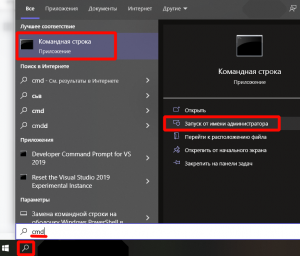
- В поиске Windows набираем cmd
- Запускаем приложение Командная строка от имени администратора(ВАЖНО!)
- Набираем команды для установок пакетов и нажимаем Enter:
• pip install pyinstaller
• pip install auto-py-to-exe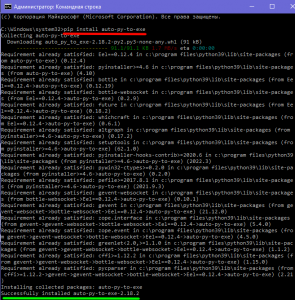
- Дополнительные пакеты установлены.
Упаковка Python программы в EXE файл
Давайте упакуем с помощью установленных пакетов готовую программу A/B Калькулятор.
Для начала, посмотрим как она запускается в неупакованном виде. Открываем файл программы в редакторе Geany и нажимаем Выполнить (F5). Программа выполняется на фоне командной строки. И когда мы окно программы закрываем, окно консоли еще остается открытым.
Перед генерацией EXE файла подготовим директорию, куда он будет сохраняться. Например, на Рабочем столе создаем папку Генерация EXE
- Запускаем командную строку от администратора
- Вводим команду auto-py-to-exe
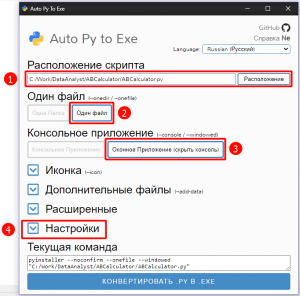
- В окне приложения производим настройки:
- Указываем путь к директории с исходным файлом программы
- Выбираем опцию Один файл
- Выбираем опцию Оконное приложение (скрыть консоль)
- Нажимаем Настройки и указываем путь к директории экспорта, куда будет сохранен готовый EXE файл
- Жмем кнопку Конвертировать PY в EXE
Некоторое время программа производит обработку. После окончания обработки появляется кнопка Открыть папку вывода . Нажимаем ее и видим в папке готовый EXE файл.
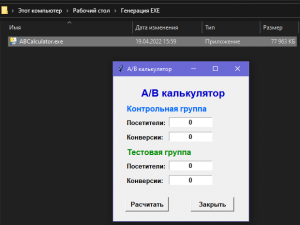
Запускаем EXE файл и проверяем работоспособность. Программа AB Калькулятора запустилась без использования консоли. Теперь файл программы можно пересылать для запуска абсолютно на любом компьютере.
Примечание. Если в процессе запуска EXE файлов возникают проблемы, проверьте, установлен ли Microsoft Visual C++ Redistributable. Если требуется его установка, найти его можно по ссылке .