Как блокировать сайты в Google Chrome на Android
Даже несмотря на то, что большинство пользователей уже давно научились не переходить по подозрительным ссылкам и не регистрироваться на не вызывающих доверия сайтах, подобное все-равно происходит. Особенно, если вы только начинаете осваивать мобильные операционные системы. Или же вы купили смартфон своему ребенку и хотите оградить его от нежелательного контента. Если это так, то эта статья для вас. Давайте разбираться в том, как блокировать сайты в Google Chrome на Android.
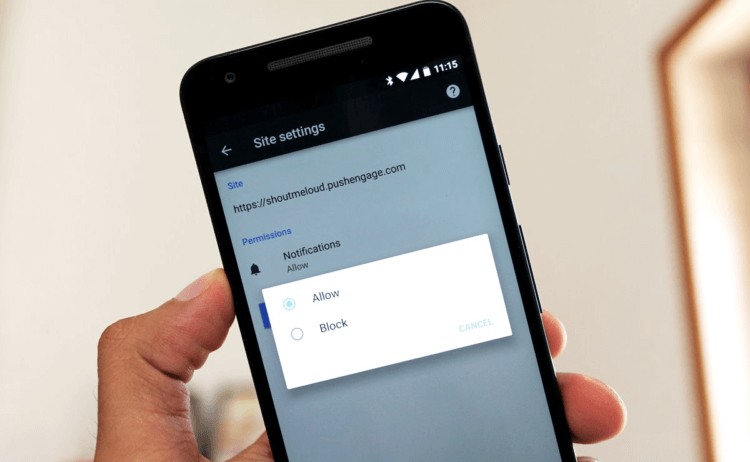
Блокировка сайтов в браузере
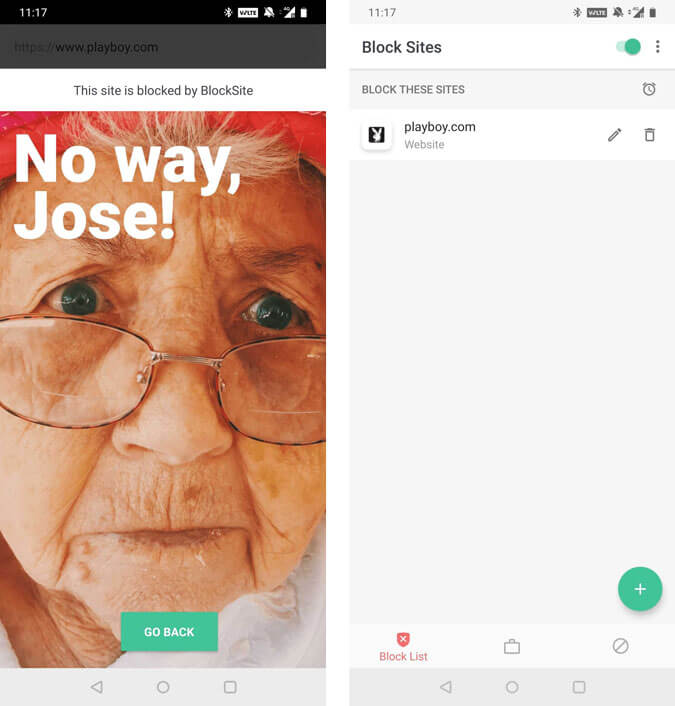
Стоит заметить, что функция блокировки веб-сайтов работает во всех браузерах, но так как Chrome является для Android браузером по-умолчанию, мы рассмотрим именно его. Для того, чтобы заблокировать определенный сайт, откройте браузер и перейдите в настройки. Далее вам нужно зайти в раздел «Безопасность» и найти там пункт «Блок-лист». Туда и помещаются все нежелательные сайты. При этом опция блокировки имеет некоторые дополнительные функции. Например, вы можете заблокировать сайт лишь на определенное время, после чего он снова станет доступен.
Qustodio Suite. Блокировщик сайтов
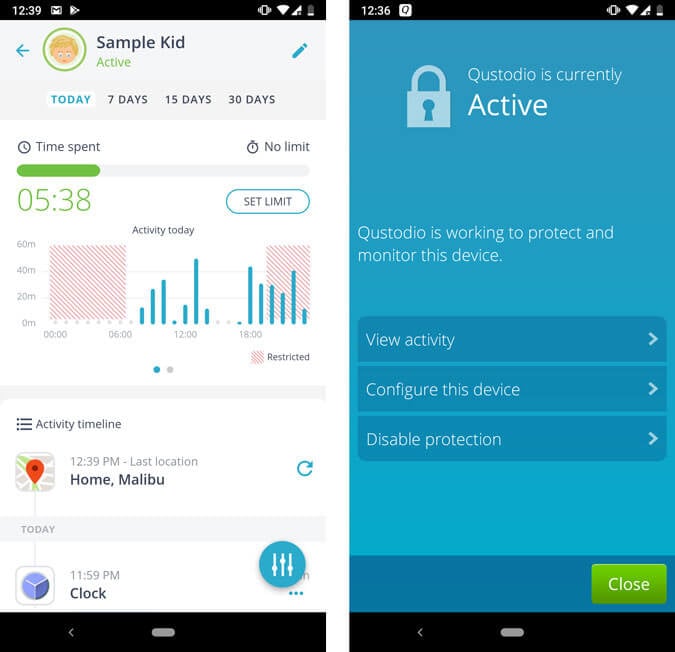
Если вы хотите более обширные настройки блокировки веб-порталов, то можно воспользоваться Qustodio Suite. Это отличный вариант, если вы просто хотите заблокировать или ограничить использование Chrome для своих детей. Приложение Qustodio позволяет вам фильтровать контент для взрослых, азартные игры и другие проблемные на ваш взгляд области интернет-пространства. Поэтому вам не придется беспокоиться о том, что ваш ребенок случайно зайдет и увидит то, чего ему видеть не следует. Плюсом является то, что фильтрация Qustodio работает даже в режиме инкогнито.
Более того, для удаления программы нужно обладать правами администратора, так что из-под профилей, не обладающих правами администратора, избавиться от Qustodio Suite не удастся. Недостаток у приложения всего один: бесплатно программа работает лишь на одном смартфоне, привязанном к учетной записи. За подключение дополнительных устройств придется заплатить.
FocusMe. Блокировщик сайтов
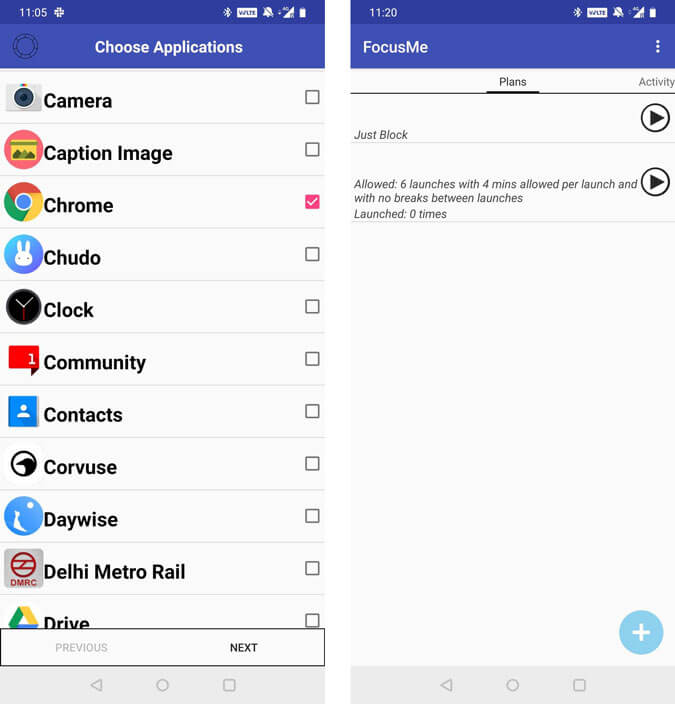
FocusMe — это одна из лучших и самых многофункциональных программ для блокировки сайтов. И сразу хочется заметить, в бесплатной версии нет защиты от удаления. Защита от удаления не позволяет удалить программу, если у вашего профиля нет прав администратора и вы не знаете специальный пароль, который задается при настройке. То есть какой бы уровень контроля вы не выбрали, после удаления программы все ваши усилия сойдут на нет. Зато приложение предоставит вам целый ворох возможностей, которые не ограничиваются лишь занесением интернет-порталов в черный список. FocusMe — это полноценный блокировщик самых разных функций устройства: от уже упомянутого выхода в интернет до запрета на использование определенных программ и даже установки ограничения на пользование смартфоном (например, не больше 2 часов в сутки).
Обсудить эту и другие новости вы можете в нашем чате в Телеграм.

Теги
- Безопасность Android
- Операционная система Android
Как в Гугл Хром заблокировать сайт
Все мы знаем, как много в интернете содержится контента, который, к примеру, детям, смотреть нельзя ни в коем случае. Как в Гугл Хром заблокировать сайт, чтобы не было ни единой возможности просмотреть его содержимое с определенного устройства.
Как заблокировать сайт, чтобы он не открывался в Хроме?
Есть два варианта:
- Блок в настройках самого браузера
- Блокировка сайтов в Гугл Хром с помощью дополнительных расширений

В настройках
Заблокировать сайт можно прямо в настройках браузера Google Chrome. Вот как это делается:
- Запускаем браузер
- Теперь клик по значку «Настройки». Он расположен в правом верхнем углу страницы
- Выбираем раздел «Настройки»

- Прокручиваем страницу до конца и выбираем «Дополнительно»

- Выбираем вкладку «Изменить настройки прокси-сервера»

- Здесь видим раздел «Безопасность» и открываем его

- Щелкаем пункт « Опасные сайты», а потом нажимаем «Site»

- В открывшееся окно вводим URL адрес ресурса, к которому хотим ограничить доступ
- Нажимаем «Добавить» и закрываем окно

- Как в Гугл Хром разблокировать сайт? Выполняем действия в обратном порядке, а точнее – просто удаляем заблокированный ресурс из списка.
Расширения
Блокировать сайты в Google Chrome можно, используя дополнительные расширения для этого браузера.
Чтобы попасть в магазин, где можно скачать такие программы6
- Открываем последовательно меню браузера,
- Затем «Сервисы»
- Выбираем раздел интернет-магазин .

Здесь выбираем нужный вариант и нажимаем «Установить»
В этой статье мы расскажем об ограничении доступа с интернет-ресурсу с помощью программ «TinyFilter PRO» и «Block Site».

TinyFilter PRO
- Открываем окно параметров программы
- Указываем адреса, к которым нужно перекрыть доступ и ставим отметку Block Site

- Во вкладке Password Settings можно установить пароль, который ограничит доступ к параметрам программы

Block Site
- Открываем окно настроек расширения
- Находим раздел List of blocked sites (или Заблокированные)
- В окне ввода (оно подсвечено голубым) прописываем адрес нежелательного интернет-ресурса

- Нажимаем Add Page (Добавить страницу)
- Сразу под окном ввода отображается список ресурсов с ограниченным доступом. Чтобы разблокировать один из них, просто нажми красный крестик рядом с названием

Ещё по теме
Удаленный рабочий стол
Как установить Плей Маркет на Мейзу?
Google запустил Meet в приложениях для iOS
Сбой в работе сервисов Google и Youtube
Как удалить историю
Как заблокировать сайт : 11 комментариев
- Елена04.05.2020 в 13:30 Спасибо за урок! Получилось!
- Администратор сайта07.05.2018 в 09:37 Блокировка через настройки браузера мало чем отличается от блокировки на компьютере. Но плюс Андроида в том, что вы можете использовать мобильные приложения из Плей Маркета, например, Norton Family
- Администратор сайта04.05.2018 в 10:05 Открой дополнительные настройки и выбери раздел «Настройки прокси сервера». Здесь нужно выбрать графу «Безопасность», потом «Расширенные узлы» и прописать адрес ненужного сайта
- НВП18.05.2019 в 14:32 НЕ работает.
- Антон03.05.2018 в 12:54 Ты, наверное, имеешь ввиду всплывающие окошки? Заблокировать их можно в настройках браузера, раздел «Конфиденциальность и безопасность». Как именно, точно не помню, но на этом сайте есть статья по этой теме.
- Администратор сайта01.05.2018 в 22:03 Здравствуйте! Для детей постарше бы посоветовал использовать дополнительные программы или расширения. Они хороши тем, что кроме блокировки здесь можно заказать уведомления, которые ты будешь получать, если твою блокировку кто-нибудь попытается обойти
Как запретить пользователю доступ к сайту
Как запретить доступ к определенным сайтам? Этим вопросом часто интересуются родители, желая оградить детей от посещения нежелательных ресурсов. Также этот вопрос актуален для работодателей: сотрудники могут посещать социальные сети в рабочее время, отвлекаясь от выполнения задач. Решить проблему помогает запрет к доступу сайта.
В статье разбираем разные способы, как запретить доступ к сайту на компьютере для пользователей, а также объясняем, как администратору запретить доступ к сайту по IP.
Зачем ограничивать доступ к ресурсу
Запрет может быть необходимостью в нескольких случаях.
- Родители хотят заблокировать определенные сайты на домашнем компьютере для защиты ребенка. Дети могут без труда попасть на любые сайты, в том числе с не предназначенным для них контентом. Чтобы этого избежать, родителям нужно заблокировать такие ресурсы заранее.
- Работодатель хочет ограничить доступ к сайтам, которые не нужны для выполнения работы. Часто в этот список попадают социальные сети.
- Пользователь хочет заблокировать часто посещаемые сайты для развития самоконтроля. Если вы замечаете, что у вас появилась зависимость от определенного ресурса, который отнимает много времени, но не приносит пользы, можно попробовать запретить доступ к странице сайта.
Как заблокировать доступ к сайту: разные способы
Существует много методов блокировки сайтов: запретить доступ можно с помощью файла hosts или брандмауэра в Windows, установив расширения в браузерах, изменив настройки роутера. Более подробно о каждом способе рассказываем ниже.
Как запретить доступ к сайту через hosts
Простой способ заблокировать ресурс — внести его в список запрещенных к показу сайтов файла hosts в Windows.
- Для этого нажмите «Пуск» и найдите «Блокнот». Щелкните правой кнопкой мыши «Блокнот» и выберите «Запуск от имени администратора».

- Теперь нажмите «Файл» → «Открыть».

- Откроется диалоговое окно. Перейдите в папку по адресу C:\Windows\System32\Drivers\etc. Оказавшись там, поставьте отображение всех файлов. Выберите файл «hosts». Нажмите на кнопку «Открыть».

- Перейдите к последней строке страницы и добавьте свою собственную строку. Допустим, мы блокируем «Вконтакте». Для этого введите «127.0.0.1» и добавьте ссылку на сайт, который нужно заблокировать, как показано на изображении ниже.

Если вы хотите заблокировать несколько сайтов, то после введения первой строки нажмите «Enter». Снова наберите «127.0.0.1» и адрес сайта, доступ к которому вы хотите запретить.
Стоит отметить, что каждый новый сайт для блокировки прописывается с новой строчки.
- После того, как вы ввели все ресурсы, которые желаете заблокировать, сохраните файл и перезагрузите компьютер.
Как запретить доступ к сайту через брандмауэр
В брандмауэре Windows есть возможность заблокировать сайты по их IP-адресу. Поэтому для начала вам нужно узнать IP-адрес ресурса, к которому вы хотите запретить доступ. Это можно сделать с помощью команды ping_URL.
Зайдите в «Пуск». Чтобы открыть командную строку, введите в поиске cmd и выберите «Запуск от имени администратора».

В открывшемся окне введите команду ping адрес сайта. Например, ping vk.com:

Cохраните IP-адрес сайта.
Получив IP-адрес, следуйте следующей инструкции, чтобы заблокировать IP-адрес в брандмауэре Windows.
Откройте меню «Пуск». В строке поиска введите «Брандмауэр» и откройте «Брандмауэр Windows», а затем «Дополнительные параметры» на левой панели.


Щелкните левой кнопкой мыши «Правила для исходящего подключения» в меню слева и выберите «Создать правило».

Когда появится новое окно, выберите параметр «Настраиваемые», а затем «Далее».

В следующем окне выберите пункт «Все программы» и снова нажмите «Далее».

Окно «Протокол и порты» пропускаем и не изменяем настройки.
В окне «Область» выберите параметр «Указанные IP-адреса» в разделе «Укажите удаленные IP-адреса, к которым применяется данное правило».

Нажмите «Добавить» и введите IP-адреса, которые вы хотите заблокировать. Затем выберите «ОК».

Обязательно выберите опцию «Блокировать подключение» и нажмите «Далее».

В окне «Профиль» отметьте все пункты, к которым будет применяться правило, нажмите «Далее».

Потом добавьте имя или описание для этого правила и нажмите «Готово», чтобы завершить действие.

Заблокированные вами IP-адреса не будут доступны ни в одном браузере.
Как запретить роутеру доступ к сайту
Пользователь также может блокировать сайты, используя роутер. Тогда устройства, подключенные к нему, не смогут получить доступ к заблокированным сайтам.
Основные шаги, которые нужно предпринять, чтобы заблокировать сайты на разных моделях роутеров:
Шаг 1. Откройте браузер и введите IP-адрес вашего роутера. Это адрес, который вы будете использовать для доступа к настройкам роутера. IP-адрес действует как уникальный идентификатор маршрутизатора. Обычно он указан на наклейке на задней панели устройства.
Шаг 2. После того, как вы перешли по IP-адресу роутера, вам нужно будет ввести логин и пароль для входа в настройки. Эти данные также указываются на наклейке, которая крепится к нижней панели маршрутизатора.
Шаг 3. Теперь, когда вы вошли в настройки роутера, вам нужно найти инструмент блокировки сайтов. Эта функция встраивается в большинство маршрутизаторов.
Шаг 4. Введите сайты, которые вы хотите заблокировать. Вы можете добавить конкретные адреса сайтов или заблокировать целые категории ресурсов.
Шаг 5. После того, как вы ввели сайты, которые хотите заблокировать, обязательно сохраните изменения и перезагрузите роутер. Это гарантирует, что изменения вступят в силу. Возможно, вам также потребуется перезагрузить устройства, которые подключаются к роутеру.
Как запретить доступ к сайту в браузере
В браузерах нет штатных функций для блокировки сайтов. Для того, чтобы запретить доступ к сайту в браузере нужно установить соответствующее расширение.
Популярные расширения для блокировки сайтов:
Яндекс.Браузер
- Block Site
- Simple Blocker
Google Chrome
Mozilla Firefox
Microsoft Edge
Алгоритм блокировки сайтов на этих браузерах похож: вам нужно установить расширение на свой браузер, задать в настройках сайты для ограничений и поставить пароль, чтобы никто из пользователей не смог менять установленные настройки.
Как запретить доступ к сайту через htaccess
Выше мы рассмотрели способы блокировки сайтов на компьютере. А что делать, если вы являетесь администратором сайта и хотите заблокировать нежелательных посетителей. Рассказываем, как запретить доступ к вашему сайту через файл .htaccess.
.htaccess — это конфигурационный файл веб-сервера Apache , который позволяет управлять настройками сайта с помощью директив.
Для того, чтобы заблокировать определенные IP-адреса, вам понадобится файл .htaccess, в котором нужно прописать такие строки:
Deny from 123.4.5.6 123.5.4.3
где 123.4.5.6 и 123.5.4.3 — это IP-адреса, для которых блокируется доступ к сайту. Вместо 123.4.5.6 и 123.5.4.3 укажите тот IP-адрес, который вы хотите заблокировать.
Заключение
В статье разобрали разные способы, как запретить доступ в интернет-ресурсы:
- Блокировка сайтов с помощью файла hosts в Windows.
- Запрет доступа к сайту по IP-адресу в брандмауэре Windows.
- Ограничение доступа через роутер.
- Блокировка ресурсов через расширения в браузерах.
Эти методы пригодятся и для домашнего компьютера, и для корпоративного.
Также рассмотрели возможности блокировки нежелательных посетителей для администраторов сайтов. Ограничить доступ к сайту с определенных IP-адресов можно с помощью конфигурационного файла .htaccess.
Как закрыть доступ на сайт
С распространением интернета у родителей заметно прибавилось проблем. Им приходится контролировать, какие ресурсы посещает ребенок, чтобы убедиться в отсутствии вредной для него информации.

В этой связи рано или поздно папы и мамы сталкиваются с вопросом, как заблокировать доступ к сайту с нежелательным контентом.
Вред и польза всемирной паутины для детей
Запрещать детям пользоваться интернетом – не выход, ведь в сети имеется масса нужной и полезной информации. Да и никому не хочется, чтобы его ребенок выделялся на фоне одноклассников, у которых таких ограничений нет.
В интернете действительно возможно проводить время с пользой. Там есть аудиокниги, озвученные профессиональными актерами, развивающие игры, возможность общения с друзьями, даже когда ребенок болеет и вынужден оставаться дома. Этот список можно продолжать и далее.
Но нельзя игнорировать и реальную опасность, которую таит в себе всемирная паутина. Родительский контроль за использованием ребенком интернета необходим по многим причинам:
- В сети существует немало сайтов, распространяющих информацию о запрещенных понятиях или вещах. К ним относятся, например, терроризм, наркотики, фашизм и т.п. Все это может крайне негативно повлиять на еще не сформировавшуюся детскую психику.
- Многие онлайн-игры содержат элементы насилия, убийства. Постепенно ребенок переносит это в реальный мир. Если можно драться с виртуальными врагами, почему бы не попробовать то же самое с реальными?
- Онлайн-казино обещают всем желающим огромные выигрыши без существенных усилий, и это вполне может заинтересовать ребенка.
- На сайтах знакомств и форумах собираются не только безобидные личности, всегда есть вероятность встретить пользователя с психическими отклонениями.
- Обман и мошенничество – очень распространенное явление в сети. Ребенок никогда не знает заранее, кто именно пытается пообщаться с ним, находит общие темы, а потом предлагает встретиться в реальной жизни.
- Привлекательные и яркие рекламные баннеры просто требуют, чтобы по ним кликнули и обещают доступ к интересной информации. На самом деле посещение таких ресурсов может обернуться вирусом, который уничтожит все данные на устройстве, да еще и обзаведется доступом к виртуальной информации.
Ко всему этому можно добавить сайты порнографической направленности, призывающие к суициду или вступлению в секту, негативно влияющие на детское мировоззрение.
Опасность еще и в том, что ребенок пока не в состоянии различить угрозы и опасности, предусмотреть риски. Это задача родителей, которым необходимо знать, как заблокировать сайт на телефоне ребенка, чтобы тот не смог заходить на нежелательный ресурс.
Установка запрета через Wi-Fi
Многие родители считают, что проще всего время от времени открывать историю браузера на телефоне ребенка и просматривать сайты, которые он посещал. Однако такой подход не решает проблему, ведь дети давно научились чистить историю, удалять из нее данные о ресурсах, которые им запрещено посещать. Поэтому проверку истории нельзя считать эффективной защитой от вредных и опасных сайтов.
Существует достаточно много способов блокировки, поэтому всегда есть возможность подобрать для себя оптимальный вариант. Если ребенок пользуется интернетом только через домашний Wi-Fi, функция родительского контроля существенно упрощается. Достаточно просто заблокировать конкретные ресурсы для всех устройств, подключенных к роутеру. Правда, здесь есть один недостаток: все остальные члены семьи, находясь дома, тоже не смогут заходить на блокированные веб-сайты.
Как заблокировать сайт через Google аккаунт?
Есть эффективный способ блокировки через настройки детского аккаунта в Google, используемого для браузера Chrom. Для управления разрешениями используется программа Family Link, в котором надо выбрать профиль, раздел настроек и фильтры. Далее необходимо выбрать нужный параметр:
- Открыть доступ к любым интернет-сайтам, исключая блокированные родителем.
- Закрыть ресурсы для взрослых (система идентифицирует большую часть сайтов с контентом сексуальной направленности).
- Разрешить посещение только тех сайтов, которые одобрены родителем.
Для выбора ресурсов, которые будут одобрены или заблокированы, нужно зайти в меню Управления сайтами. При этом есть возможность блокировки конкретных адресов или целого домена.
К слову, учетную запись Google могут завести только пользователи, которым уже исполнилось 13 лет. В остальных случаях необходимо подтверждение с родительского аккаунта. Ребенку совершенно необязательно сообщать пароль от его учетной записи, чтобы он не смог вносить изменения или поменять пароль, а потом забыть его. А вот двухфакторную аутентификацию с привязкой к родительскому смартфону стоит подключить. Нежелательно указывать и сведения о платежном средстве в детском аккаунте.
Блокировки в Google Play и Chrom
Чтобы юный пользователь не мог скачивать взрослые фильмы либо игры, песни с нецензурными вставками в текстах, нужно зайти в Google Play, раздел настроек, подраздел Родительского контроля. Здесь вводится код, который следует помнить, но не говорить ребенку. Далее появляется возможность устанавливать лимиты возраста отдельно для каждой категории.

Для настройки родительского контроля на Андроид существует раздел «Безопасность» в Google Chrom.
Тут стоит отметить, что в каждом браузере есть возможность блокировки сайтов, однако именно Chrom является браузером для системы Android по умолчанию, поэтому его функционал используется чаще всего.
В разделе «Безопасность» есть пункт «Блок-лист», где отмечаются нежелательные для посещения ресурсы. Такую блокировку можно настроить на определенное время, по истечении которого она будет снята.
Корректировка host файлов
Еще один несложный метод, как заблокировать доступ к сайту – корректировка файла типа host. Для этого нужен менеджер файлов с правами Root вроде ES Проводника Для корректировки файла нужно:
- Запустить приложение, предназначенное для действий с файлами, подключить опцию Root в основном меню.
- Включить показ файлов скрытого типа.
- Открыть «Локальное хранилище», перейти на вкладку под названием «Устройство».
- В пределах корневого каталога отыскать паку etc и в ней кликнуть файл вида hosts, не имеющий расширения.
- Во время открытия выбрать текстовый вид, инструмент текстовой обработки.
- В отдельной строчке вписать 127.0.0.1 плюс адрес_сайта (URL ресурса, подлежащего блокированию).
- Сохранить документ, войти в браузер, указать адрес заблокированного ресурса. Должно отобразиться сообщение об отсутствии соединения с интернетом.
Грамотный пользователь легко может снять такую блокировку, однако вряд ли с этой задачей справится ребенок.
Плагин Block Site
Для блокировки сайтов можно воспользоваться специальным расширением, которое так и называется: Block Site. Плагин можно скачать в магазине Chrome для одноименного браузера, а также для Яндекс.Браузера. расширение добавит опцию блокировки прямо в контекстное меню. Чтобы отправить тот или иной ресурс в «черный список», надо кликнуть правой кнопкой мышки по ссылке и выбрать команду «Заблокировать». Доступ закрывается не к отдельной странице, а ко всему сайту целиком.
Приложения-фаерволы
Есть вариант, как заблокировать сайт на телефоне с использованием приложения-фаервола. Данный вариант подойдет, когда доступ к интернету нужно отключить полностью. Одно из них — Брандмауэр без Root, доступный для скачивания в Google Play Market. Алгоритм его использования будет следующим:
- Открываем приложение и нажимаем ссылку запуска фильтрации трафика;
- Вверху находим подраздел «Программы», выбираем приложение интернет-доступа;
- Выбираем пункт «Доступ не определен».
После появления значка с сообщением о запрете подключения загрузить любой веб-сайт в этом браузере будет невозможно.
Программные возможности блокировки
Большой популярностью пользуется инструмент UniSafe Kids, которая дает возможность блокировать ресурсы и приложения. Для ее использования необходимо открыть учетную запись на детском телефоне, добавить устройство, указав дату рождения и имя вашего ребенка. Чтобы юный пользователь не мог самостоятельно редактировать и удалять программу, необходимо предоставить специальные права.
Приложение устанавливается и на родительский телефон с авторизацией в том же аккаунте. Следует кликнуть значок в виде шестеренки и установить необходимые настройки. Приложение позволяет запретить доступ к конкретным веб-сайтам и получать сообщения о том, на каких ресурсах бывает ребенок.
Возможности UniSafe Kids
Запретить доступ к ресурсу возможно при помощи приложения родительского контроля UniSafe Kids. Этот вариант не требует досконального знания алгоритмов работы браузера, зато предоставляет немало преимуществ. Одно из основных – широкий функционал. Приложение позволяет:
- Легко и быстро блокировать сайты, содержащие нежелательный контент.
- Устанавливать ограничения на скачивание приложений и игр с учетом возраста ребенка.
- Лимитировать время, которое ваш ребенок может потратить на виртуальные развлечения.
- При необходимости блокировать телефон удаленно.
- Проверять статистику использования приложений с детского смартфона.
- Контролировать заряд батареи устройства.
- Просматривать список приложений, установленных на смартфоне.
При всем этом ребенку не видно, что на его телефоне установлено приложение UniSafe Kids, а это делает родительский контроль еще более эффективным.
Контроль действий ребенка на расстоянии
Еще один важный плюс приложения заключается в том, что оно дает возможность не только запретить доступ к ненадежным интернет-сайтам, но и контролировать ребенка, когда вы не рядом с ним. Для этого в приложении родительского контроля UniSafe Kids предусмотрены специальные функции:
- Определение местоположения детского смартфона вы в любой момент можете узнать, где находится ребенок;
- Получение уведомлений о перемещениях – самый простой способ проконтролировать, в какое время ребенок приходит в школу, уходит из нее, находится дома или выходит на улицу;
- Установка определенных зон, которые вы считаете безопасными для нахождения ребенка – если сын или дочь выходят за пределы такой зоны, вы получаете сообщение;
- Получение снимка экрана смартфона – хорошая возможность узнать, занят ли ваш ребенок уроками или игрой.
Установка приложения
Для установки приложения требуется устройство с системой Android 6. Функционал доступен при включенном интернет–соединении и нахождении в зоне действия сети. Необходимо также подключить определение местоположения.
Создать аккаунт для регистрации можно с компьютера или мобильного устройства. В обоих случаях на всю процедуру потребуется минимум времени. Зарегистрированные пользователи автоматически переходят в личный кабинет.
Для контроля действий ребенка нужно установить приложение на его смартфон и отметить устройство как контролируемое. Программа потребует доступа к информации о телефоне и некоторым функциям. Далее родитель авторизуется в приложении при помощи электронной почты и пароля и покупает ключ, нажав на соответствующую кнопку. С этого момента смартфон вашего ребенка находится под контролем.
Если ваш ребенок уже достаточно взрослый, чтобы пользоваться интернетом, стоит позаботиться о блокировке определенных сайтов. Всемирная сеть должна быть безопасной для детей, а для этого необходимо закрыть доступ к потенциально опасным ресурсам.
Запрещайте скачивание приложений или ставьте ограничение на время доступа к ним. Полный контроль над СМС и звонками. Следите за состоянием батареи. Отпраляйте уведомления, которые ребенок не сможет проигнорировать. Отслеживайте местоположение ребенка и получайте оповещения, когда ребенок выходит из разрешенной гео-области.