Почему не определяется флешка и как это исправить?
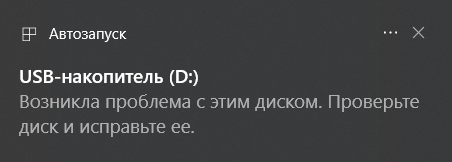
Привет! У меня возникла проблема с USB-накопителем GOODRAM UTS3 USB емкостью 64 ГБ.
Описание проблемы: при первом подключении флешки к ноутбуку выдается сообщение о проблеме с накопителем «Проблема с этим диском D:\. »,

. а затем через 10 секунд «USB — устройство не опознано» с желтым восклицательным знаком.
До второго сообщения «USB — устройство не опознано» флешка все еще отображается в проводнике, но как неопределенная, без параметров ее объема и т.д., когда я нажимаю на нее в этот промежуток времени, проводник принимает долго загружается, пока не приходит второе сообщение «USB — устройство не опознано» и флешка пропадает из проводника, она больше не определяется. После этого в диспетчере устройств флешка отображается как «Неизвестное USB-устройство (сбой задания адреса)», при нажатии на него правой кнопкой мыши и выборе «Свойства» в статусе устройства следующее:
«Система Windows остановила это устройство, так как оно сообщило о возникновении неполадок. (Код 43)
Сбой запроса на установку адреса USB.»
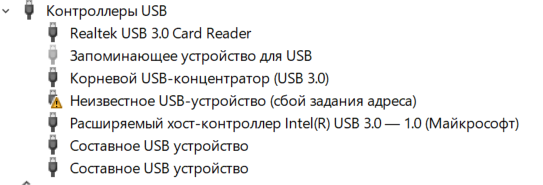

Уточню, флешка тестировалась на нескольких устройствах, везде одинаково, пробовал обновить драйвера флешки встроенными возможностями Windows 10 (автоматическое обновление драйверов в диспетчере устройств). Проделал все действия с первых сайтов по запросу, ничего не помогло. Именно поэтому я пишу здесь с большим вопросом. Очень надеюсь на вашу помощь.
- Вопрос задан 09 нояб. 2023
- 153 просмотра
Что делать если USB флешка перестала работать?

Николай Санин
Флешка определяется, но не открывается, мигает и просит форматировать данные, флешка греется и не определяется ни одним компьютером — решить эти проблемы можно с помощью профессионалов .
Каким образом происходит восстановление данных с флешки?
Причины, по которым может не работать флешка Физические повреждения флешек Логические неисправности флешек Как восстановить флешку, которая не запускается Что делать при механических повреждениях Что делать при логических повреждениях Неисправность компьютера и операционной системы USB порт обесточен Отключен USB порт в настройках системы Устаревшие драйвера или их сбой Ошибки файловой системы Конфликт файловых систем Установлена занятая буква Восстановление в лаборатории Storelab .
STORELAB Контактная информация:
Почтовый адрес: Китай-город, Лубянский проезд 15/2, офис 212 101000 Москва, Россия
Телефон: +7(495)215-00-24 , E-mail: info@storelab-rc.ru
Что делать если USB флешка перестала работать?
Использование флешек не теряет свою актуальность. На них могут храниться ценные документы, фотографии и т. д. Несмотря на все преимущества гаджета, в том числе, большой объем памяти (4, 8, 16, 32, 64 ГБ), скорость чтения и т. д., существуют и недостатки. Они заключаются в ограниченном числе циклов записи и стирания. Количество циклов большое, но в результате активного использования гаджет может перестать работать. Другая причина — неудачная попытка отформатировать носитель. Также существуют и физические причины поломки, которые появляются в результате небрежной эксплуатации (частые падения, попадание воды и т. д.). В большинстве случаев флешку можно восстановить самостоятельно, если следовать подходящему алгоритму в определенной ситуации.
Причины, по которым может не работать флешка
Что делать, если флешка не работает? Чтобы легче было определить причину неисправности, их делят на два типа: физические и логические. Поломки физического характера объясняются механическим повреждением. Логические же неисправности связаны с использованием гаджета или в результате износе устройства при активной эксплуатации. Как восстановить работоспособность USB флешки, а также как починить носитель, если была определена причина, почему он перестала работать — все это мы рассмотрим далее в статье.
Физические повреждения флешек
- Попадание влаги.
- Резкое повышение температурных условий.
- Механическое повреждение.
- Естественный износ.
- Загрязнение разъема.
Во многих случаях восстановить устройство, которое перестало работать по причине перечисленных видов поломок, возможно, так как все еще функционирует чип.
Логические неисправности флешек
Логические поломки появляются в следующих случаях:
- Неправильное использование.
- Износ памяти.
- Наличие вирусов на устройстве.
- Системный сбой.
Для решения подобных типов повреждений необходимо подключение к компьютеру.
Как исправить не работающую флешку
Для восстановления работы флешки не всегда требуется обращение в сервисный центр. Чтобы носитель снова начал работать, необходимо определить тип поломки и ее причину. Ниже будут описаны способы самостоятельного «возвращения к жизни» устройства.
Что делать при механических повреждениях
- Повреждение корпуса флешки. Корпус может пострадать в различных ситуациях (при падении, сильном ударе и т. д.). Если после поломки чип остался неповрежденным, флеш-память будет работать, и ПК ее определит. В таком случае рекомендуется как можно быстрее подсоединить флешку к компьютеру и перенести данные на него. Если же помимо корпуса пострадал чип, восстановить файлы почти невозможно. Рекомендуется обратиться в сервисный центр за услугой ремонта гаджета.
- Попадание влаги. После попадания воды вовнутрь флешки не стоит сразу подключать ее к компьютеру для проверки того, будет ли она работать. Для восстановления гаджета требуется его просушить, оставив на несколько дней в сухом месте. Только после этого можно проверить исправность, подключив к компьютеру. Если гаджет не работает, рекомендуется обратиться в сервисный центр. Подобный дефект устранить самостоятельно очень сложно и в процессе починки можно повредить внутренние составляющие. После этого шансы на восстановление недоступных файлов сильно уменьшатся.
- Воздействие электрического тока. Данный тип поломки связан с неправильной полярностью контактов USB-разъема в компьютере. Также при повышенном напряжении порта USB на флешку может воздействовать электрический ток, из-за чего устройство перестает работать. В подобной ситуации восстановление гаджета возможно, если чип остался цел. Для ремонта флэшки рекомендуется обратиться в сервисный центр.
- Естественный износ. Флешки имеют определенный срок службы, определить который почти невозможно. Восстановление в таком случае невозможно. Если во время эксплуатации гаджета он начинает не всегда определяться компьютером, произвольно отключается, медленно отправляет файлы и т.д., рекомендуется перенести все данные на другой накопитель для их сохранения.
- Загрязнение разъема. Нередко причиной проблем поиска компьютера флешки становится загрязнение ее разъема. Если устройство перестало работать из-за обилия пыли и грязи, необходимо аккуратно его почистить. Для этого можно использовать кисточку или иголку.
Из вышеперечисленной информации о механических повреждениях флеш-памяти можно сделать вывод, что ее восстановление возможно только при условие, если продолжает работать чип.
Что делать при логических повреждениях
- Флешка не работает после неправильного извлечения. “Выдернул флешку, теперь она не работает” — проблема, с которой в сервисные центры обращаются чаще всего. Пользователи отключают носитель информации в тот момент, когда осуществляется передача данных. Также причиной поломки становится игнорирование функции «Безопасное извлечение устройства» перед отключением. Зачастую для восстановления гаджета необходимы специальные программы.
- Наличие вирусов. При наличии вирусов на флешке необходимо воспользоваться функцией форматирования. Если же на накопителе содержатся необходимые файлы, потребуется использование антивирусных программ (Kaspersky (Антивирус Касперского), Dr.Web, NOD32, Аvast и т. д.). Для удаления вируса следует воспользоваться функциями антивирусов, предназначенных для удаления нежелательных программ. Рекомендуется быть аккуратнее и не допустить попадание вирусов на компьютер.
- Износ памяти. При износе памяти, флешка также перестает стабильно работать — увеличивается время переноса файлов, что становится причиной возникновения ошибок. Для сохранения данных рекомендуется перенести их на другое устройство или ПК. Также поможет форматирование флешки с помощью функции операционной системы.
Неисправность компьютера и операционной системы
Не работает флешка на 16 или 32 ГБ? Эта ситуация может возникнуть не только по причине поломки, но и компьютера. Что делать, чтобы устранить дефекты, связанные с ПК? Разберемся в возможных причинах возникновения неисправности.
USB порт обесточен
Нередкой причиной может стать неисправность USB порта. В таком случае рекомендуется попробовать вставить флешку в тыльную часть компьютерного блока. Также следует попробовать подключить гаджет в другой ноутбук или компьютер. В случае неисправности задней части компьютерного блока рекомендуется обратиться в сервисный центр.
Отключен USB порт в настройках системы
Для проверки работы USB порта требуется зайти в BIOS. Для этого необходимо во время загрузки компьютера использовать клавишу для выхода в настройки. Клавиша зависит от версии BIOS ( Del, F2, F8 и т. д.).
После выхода в меню настроек необходимо следовать следующим пунктам.
- Выбрать «Advanced Settings» -> «USB Configuration».
- Найти «USB Controller», после чего установить «Enabled».
- Сохранить изменения клавишей F10 и выйти.
Если «USB Controller» был изначально выключен, USB порт начнет определять накопитель.
Устаревшие драйвера или их сбой
Одной из распространенных проблем с обнаружением устройства является установленные драйвера или их сбой. Чтобы восстановить работу флешки, необходимо сделать следующее:
- В поиске Windows найти «Диспетчер устройств».
- Выбрать «Контроллеры USB».
- Найти пункт «Запоминающее устройство» и удалить его.
- Вставить накопитель.
Также рекомендуется установить утилиту DriverPack. После установки программа скачает все необходимые драйвера.
Ошибки файловой системы
Система может не определять подключение носителя по причине неисправности файловой системы. Что делать для проверки:
- Подключить накопитель.
- Перейти в «Диспетчер устройств», как было указано выше.
- Выбрать вкладку «Дисковые устройства».
- Проверь наличие в списке название накопительного устройства.
Если флешка находится в списке «Дисковые устройства», проблема заключается в неисправности носителя. Проблемой может стать сгорание контроллера или отпаивание контакта. В таком случае, не стоит ждать, когда устройство начнет работать — следует отнести гаджет в сервисный центр. Также рекомендуется просмотреть раздел ниже, где описано, как исправить ошибки файловой системы.
Конфликт файловых систем
Конфликт в подключении флеш-памяти и компьютера может быть вызван разным использованием файловых систем. Например, на флешке работает система FAT32, а на ПК NTFS.
Для сохранения данных рекомендуется найти другой компьютер, на котором флешка функционирует, и перенести на него все файлы.
Для удаления дефекта необходимо отформатировать данные — что делать в этом случае:
- Подключить носитель в USB порт.
- Зайти в «Мой компьютер».
- Определить файловую систему ПК (правой кнопкой мыши жесткому диску перейти раздел «Свойства». Сведения указаны в строке «Файловая система. »).
- Очистить память. (правой кнопкой мыши перейти в раздел «Форматирование». Установить галочку «Быстрое (очистка оглавления)».
Быстрое форматирование позволит установить файловую системы, подходящую для компьютера. Также удаленную информацию можно восстановить с помощью дополнительных программ.
Не рекомендуется осуществлять форматирование накопителя без установления галочки на «Быстрое (очистка оглавления)», если на флешке хранятся важные данные.
Установлена занятая буква
Если флешка нормально работает на другом компьютере, причина может заключаться в конфликте адресов. Что делать для проверки и исправления буквы:
- В поиске найти раздел «Выполнить».
- В строке «diskmgmt.msc».
- В меню определить название накопительного устройства (вытащить и вставить флешку).
- Правым кликом мышки нажать на «Изменить букву. »
- Нажать «Изменить. »
- В разделе «Назначить буквы диска (A-Z)» установить букву.
- Нажать «Ок».
Выбранная буква не должна соответствовать названию диска или другого накопительное устройства. Для проверки можно посмотреть все установленные буквы.
Команда экспертов STORELAB осуществляет ремонт флешек в Москве и всегда готова помочь клиентам восстановить все данные с флешки, даже если она перестала работать. Наши сотрудники обладают профессиональными знаниями в электронике, и знают как починить флешку с любым дефектом. Цены на ремонт можно посмотреть в специальном разделе на сайте.
 |
Если USB флешка не определяется компьютером или греется, скорее всего причина в выходе из строя контроллера. В лаборатории мы выпаиваем микросхемы памяти и считываем данные на комплексах PC-3000 Flash. Только такой способ позволяет восстановить 100% информации с флешки. |
- Восстановление данных с карты памяти фотоаппарата
- Восстановление данных с IOS
- Восстановление удаленных файлов
- Восстановление жесткого диска ноутбука
- Восстановление данных после вируса шифровальщика
- Как восстановить файлы после очистки корзины

Как мы будем восстанавливать данные c вашей USB флешки
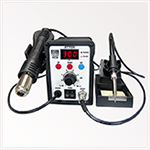
Паяльные станции EZRA
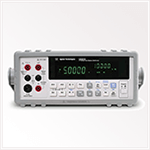
Вольтметры и мультиметры
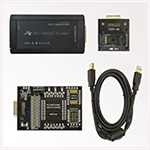
Комплекс PC-3000 Flash Reader 4.0
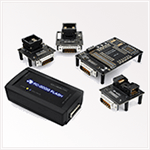
Адаптеры и переходники для комплекса
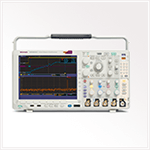
Осциллограф для проверки сигналов
Нам доверяют восстановление данных

«Альфа-Банк» выражает признательность и благодарность сотрудникам лаборатории Storelab за отличные результаты, достигнутые в процессе сотрудничества. Все работы были выполнены в строго оговоренные сроки с надлежащим качеством.


«Детский мир» выражает благодарность центру восстановления информации Storelab и, в частности, сотрудникам Вашей компании за профессионализм в работе и оперативность в исполнении заказываемых работ.

Настоящим, Банк «Ренессанс Кредит» выражает компании Storelab благодарность за качественную и оперативную работу по восстановлению данных с жестких дисков.

«Комус» выражает благодарность за выполненные в полном объеме, в установленные сроки с надлежащим качеством работы по восстановлению данных. Надеемся на дальнейшее плодотворное сотрудничество.

Филиал ОАО «РЖД» Трансэнерго Московская дирекция по энергообеспечению выражает благодарность коллективу компании Storelab за оперативное и качественное выполнение работы по восстановлению данных с RAID массива.

Страховая компания «Согласие» выражает благодарность всему коллективу компании Storelab за оперативное и качественное выполнение работы по восстановлению данных с жесткого диска.
Закажите восстановление данных прямо сейчас

Закажите бесплатную доставку на диагностику по Москве и ближайшему Подмосковью. Позвоните по телефону: +7 (495) 215-00-24 или оформите заявку на сайте и наш штатный курьер доставит жесткий диск в лабораторию на диагностику. Поскольку у нас работают только штатные курьеры, мы бесплатно доставляем оборудование обратно, после восстановления данных. Бережное отношение к вашей технике. Перевозка осуществляется в специальной сумке, предназначенной для безопасной транспортировки жестких дисков.
- Выход из строя платы электроники
- Как восстановить данные с неисправного HDD?
- Ошибки в прошивке жесткого диска
- Повреждение поверхности жесткого диска
- Повреждение микропрограммы жесткого диска
- Неисправности в залитых водой винчестерах
Почему для восстановления данных выбирают нас
Storelab — это крупнейшая лаборатория в Москве. Вас обслуживают опытные инженеры, которые знают и любят свою работу. Работаем без предоплат. В любое время с радостью ответим на все ваши вопросы. Звоните круглосуточно: +7 (495) 215-00-24.
Как проводится диагностика
Диагностика бесплатная, занимает примерно 10 — 15 минут. Далее специалист расскажет вам неисправность, сроки и стоимость работ по восстановлению данных. Если у вас нет возможности приехать к нам — Закажите бесплатную доставку.
Как к нам проехать
Работаем ежедневно, находимся в минуте ходьбы от метро Китай-город
по адресу Лубянский проезд 15/2, подъезд 4, офис 213 [ Схема проезда ]
Время работы: по будням с 9:00 до 21:00 в выходные с 9:00 до 19:00. Если вы на машине у нас есть бесплатная парковка.
Почему USB 16 Ггб. разделилась на два USB


Anatoliy86
Отправлено 23 Июнь 2022 — 14:23
Anatoliy86

Есть USB флешка Фирма DataTraveler 16 GB. G3. Я на нее писал всякую разную инфу. Потом решил её очистить и перенес всю инфу на комп. А потом решил на неё записать прошивку для андроид ТВ. Вставляю, провожу быстрое форматирование, все проходит нормально, но вижу что флешка определяется как 2 usb диска. Один основной большой 14 Ггб, и второй диск размером 14 Кб. Так вот этот второй не форматируется, и не удаляется. Подскажите плиз, что делать?
#2 
Гость_Gami_*
Отправлено 23 Июнь 2022 — 14:43
Гость_Gami_*
- Гости
Во-первых, фирма флешки — Kingston.
Во-вторых, проведите форматирование Rufos(ом) Rufus 3.18 (Build 1877). Он меня спасал после работы (и разбития на разделы) с Ventoy.
#3
on_off
Отправлено 23 Июнь 2022 — 15:22

Вставляю, провожу быстрое форматирование, все проходит нормально, но вижу что флешка определяется как 2 usb диска. Один основной большой 14 Ггб, и второй диск размером 14 Кб. Так вот этот второй не форматируется, и не удаляется. Подскажите плиз, что делать?
Все команды выполнять в Командная строка (Администратор):
DiskPart (запускает утилиту)
List Disk (показывает все диски в устройстве)
Select Disk X («Х» — выбор буквы запоминающего устройства. Не ошибитесь с буквой! )
Clean (удаляет данные и разметку с накопителя. Все данные будут полностью затёрты! Восстановление данных будет невозможно! )
Exit (завершает работу утилиты)
Exit (закрывает окно ком. строки от админа)
Далее, ПКМ меню «Пуск» > «Управление дисками» > находим вашу флешку, создаём простой том и полностью форматируем (FAT32 по умолчанию или NTFS).
Радуемся чистой новенькой и восстановленной флешке.
#4
valeriy3262
Отправлено 26 Июнь 2022 — 11:49
valeriy3262


on_off можно это все сделать с помощью PowerShell.
Подключите к компьютеру флешку, запустите от имени администратора консоль PowerShell и выполните в ней такую длинную команду:
$Results = Get-Disk | Where-Object BusType -eq USB | Out-GridView -Title 'Select USB Drive to Format' -OutputMode Single | Clear-Disk -RemoveData -RemoveOEM -Confirm:$false -PassThru | New-Partition -UseMaximumSize -IsActive -AssignDriveLetter | Format-Volume -FileSystem FAT32
Эта команда выполняет сразу несколько действий — получает список всех дисков, сортирует их и показывает только подключённые USB-накопители в специальной таблице «Фильтр», одновременно сохраняя результат выполнения в переменную $Results. Выбрав в оной таблице нужный съёмный диск, нажмите «OK», после чего Windows отформатирует его в файловую систему FAT32.
- leo.67 это нравится
#5
Phil
Отправлено 27 Июнь 2022 — 18:40


в диспетчере дисков с флешки удалить оба раздела и создать один.
- leo.67 и on_off это нравится
Поддержать проект
#6
on_off
Отправлено 27 Июнь 2022 — 19:30
Можно поступить более радикально.
Программа «Data Lifeguard Diagnostic для Windows» протестирует накопитель, короткий тест и второй с восстановлением. Далее обнуляем (full erase) все ячейки памяти.
После всего форматируем флешку через «Управление дисками» (FAT32 или NTFS), получив при этом чистейшую как с гамазина флешку.
Не раз проводил такое со своими накопителями, как с HDD и SSD, так и с флешками.
Не обращайте внимание на красную надпись «Не поддерживается». Утилита хорошо работает на Win 10 Enterprise LTSC 2021 (21H2).
С более свежими версиями Win 10 и Win 11 тестов не проводил.
Только что протестил и форматнул флешку «Sony» M2 8 GB через CCR-70 USB M2 Memory Card Reader Adapter For Sony Ericsson.
Оба теста на «ура», полное стирание тоже «без сучков».
#7
Гость_Gami_*
Отправлено 27 Июнь 2022 — 19:47
Гость_Gami_*
- Гости
Программа «Data Lifeguard Diagnostic для Windows» протестирует накопитель, короткий тест и второй с восстановлением.
.
С более свежими версиями Win 10 и Win 11 тестов не проводил.
На Windows 11 Enterprise 22000.778 с флешкой JetFlash Transcend 16GB программа отработала в штатном режиме.
#8
on_off
Отправлено 27 Июнь 2022 — 20:20
Только вот с полным форматированием «full erase» программой «Data Lifeguard Diagnostic для Windows» и с внутренней утилитой «DiskPart» увлекаться не надо.
Все действия проводить только в крайних случаях, когда ничего другое не помогает. Максимально аккуратно и внимательно.
Особливо утилиты хороши перед чистой установкой Windows на как бы старенький HDD/SSD или в данном случае ТС.
Что делать, если компьютер не видит флешку
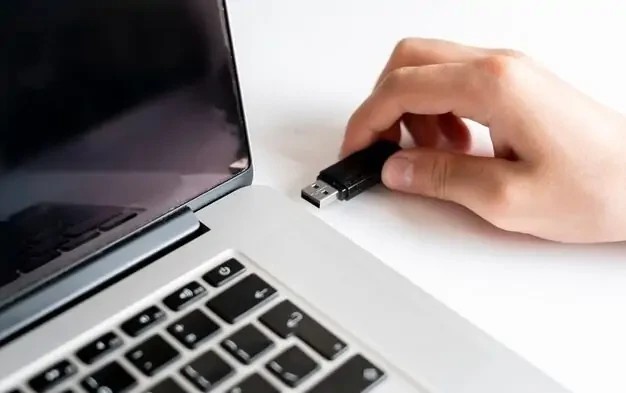
Эта статья может помочь вам разобраться с ситуацией, когда ваш компьютер не видит флешку фотоаппарата, телефона, флешки USB, microSD, SD и так далее. Также если ваш компьютер не читает флешки Кингстон, Трансенд, Э-дата, Сандиск, Корсаир и так далее.
Очень часто люди в интернете ищут ответы на различные интересующие их вопросы: почему компьютер не видит USB накопитель? Почему компьютер не видит флешку microSD? Почему компьютер не видит флешку телефона? И все прочие. Давайте разберемся, почему так случается и что делать.
Причина 1 — сбой в работе драйвера
Самая распространенная причина, когда компьютер не видит флешку — это сбой в работе драйвера. В таком случае решением вопроса могут быть следующие шаги:
- Нажмите правой кнопкой на иконке Мой Компьютер -> Свойства -> Диспетчер Устройств -> Контроллеры USB.
- Дальше в USB разъем вставьте свою флешку. При этом, рекомендуется использовать разъемы на задней панели, если это стационарный ПК и разъемы без использования внешних USB-хабов.
- Вы должны увидеть устройство, помеченное, как неопределенное. Удалите его.

Рис. 1 — Удаление флешки из диспетчера устройств.

Рис. 2 — Обновление конфигурации оборудования в диспетчере устройств.
Такой способ должен помочь, но если ничего не изменилось, тогда необходимо переустановить драйвера (на чипсет, контроллеры, USB). Можно это сделать с помощью Driver Pack Solution, или скачав необходимые драйвера с официального сайта производителя вашей материнской платы или ноутбука.
Причина 2 — на флешке вирус Autorun
Второй проблемой невозможности считывания флешки является вирус Autorun. Если вы попытаетесь на нее попасть, то система будет писать, что отказано в доступе.

Рис. 3 — ошибка при заражении флешки вирусом Autorun.
Чтобы зайти на флешку, делаем следующее. Итак:
- Откройте приложение «Мой Компьютер».
- Вбейте в строке адреса адрес своей флешки.
- Если вам удалось попасть на свою флешку, тогда сделайте скрытые файлы видимыми. Это можно сделать так: заходите в сервис, затем в свойства папки, затем вид, уберите чек-бокс «Скрывать защищенные папки и системные файлы», выберите «Показывать папки и системные файлы».

Рис. 4 — Показать скрытые папки и файлы.
Теперь на флешке найдите файл autorun.inf и удалите его. Ну а потом уже просканируйте все свои файлы на вирусы, обновите свою антивирусную программу и проверьте снова свои файлы.

Рис. 5 — Файл вируса Autorun на флешке
Причина 3 — трудности с определением раздела флешки
Третья причина, почему компьютер может не видеть флеш-накопитель – это трудности с определением разделов.
Например, сняли вы с телефона флешку microSD, вставили ее в SD переходник и потом уже в карт-ридер. Вы увидели справа в углу, что ваша флешка определилась, но не выдалась сама буква раздела. В таком случае проделайте следующее:
- Нажмите Пуск, потом на Панель Управления.
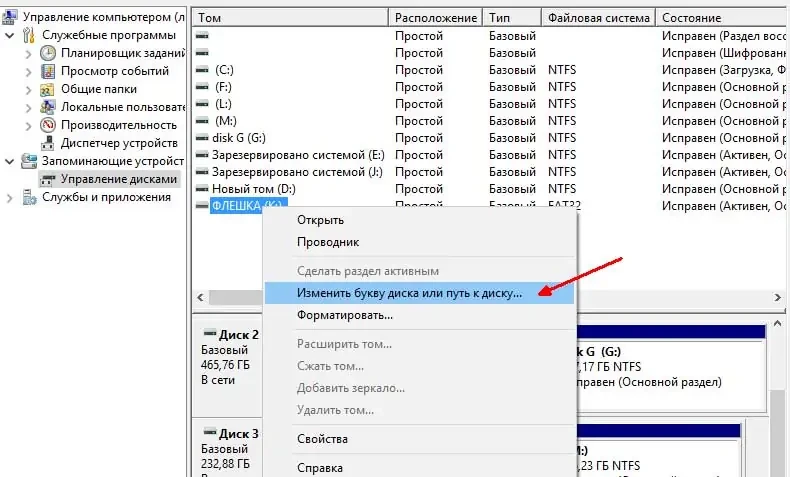
- Затем переключите вид просмотра на крупные значки и среди всех пунктов выберите Администрирование -> Управление Компьютером -> Управление дисками.
Вы увидите все съемные накопители, которые у вас есть: флеш-накопители, жесткие диски, а также подключенные DVD\CD приводы и их разделы, которые помечены буквами. Если вы обнаружили там свою флешку, вполне может быть, что система ей не присвоила букву.
Сделать это можно только вручную. Нажмите правой кнопкой на раздел, измените букву диска и выберете из выпадающего меню букву.
Причина 4 — повреждение флешки
Остался последний, четвертый вариант, если предыдущие способы не принесли никакой удачи. Возможно, у вашей флешки имеются технические проблемы. На ней мог заблокироваться контроллер флешки из-за ошибок чтения и записи. Тогда пройдите по ссылке https://flashboot.ru/, которая поможет вам более подробно выявить возможные проблемы.
А если проблемы возникают при работе компьютеров в офисе, предлагаем воспользоваться услугами абонентского обслуживания компьютеров. Консультация бесплатная!
Поделиться
Что такое VPN и действительно ли он полезен