Почему не работает автоматическая очистка кэша в Телеграм
Что больше всего расходует места в Айфоне? Музыка или видео? Не совсем. Если заглянете в настройки своего Айфона или у кого-то из ваших друзей, то наверняка увидите, что Телеграм весит очень много, расходуя львиную долю хранилища среди других приложений. К счастью, разработчики мессенджера давно дали пользователям встроенную функцию для автоматической очистки кэша, которую многие игнорируют или пользуются неправильно. Пользователи сетуют на то, что автоудаление в Телеграме не работает, а мессенджер продолжает расходовать свободное место на Айфоне. Объясняем, как настроить автоочистку кэша правильно.

Рассказываем, как почистить кэш в Телеграме автоматически
ПОДПИСЫВАЙТЕСЬ НА НАШ КАНАЛ В ДЗЕНЕ — ТУДА ПОПАДАЮТ ТОЛЬКО ЛУЧШИЕ СТАТЬИ
Как очистить кэш в Телеграм
Если вы ни разу не чистили кэш в Телеграме, то всегда можете сделать это вручную в приложении. В одном из недавних обновлений улучшили этот раздел, переделав его таким образом, чтобы вам не пришлось заходить лишний раз в настройки Айфона. Все работает очень просто.
- Зайдите в Телеграм, выберите вкладку «Настройки».
- Нажмите «Данный и память», затем — «Использование памяти».
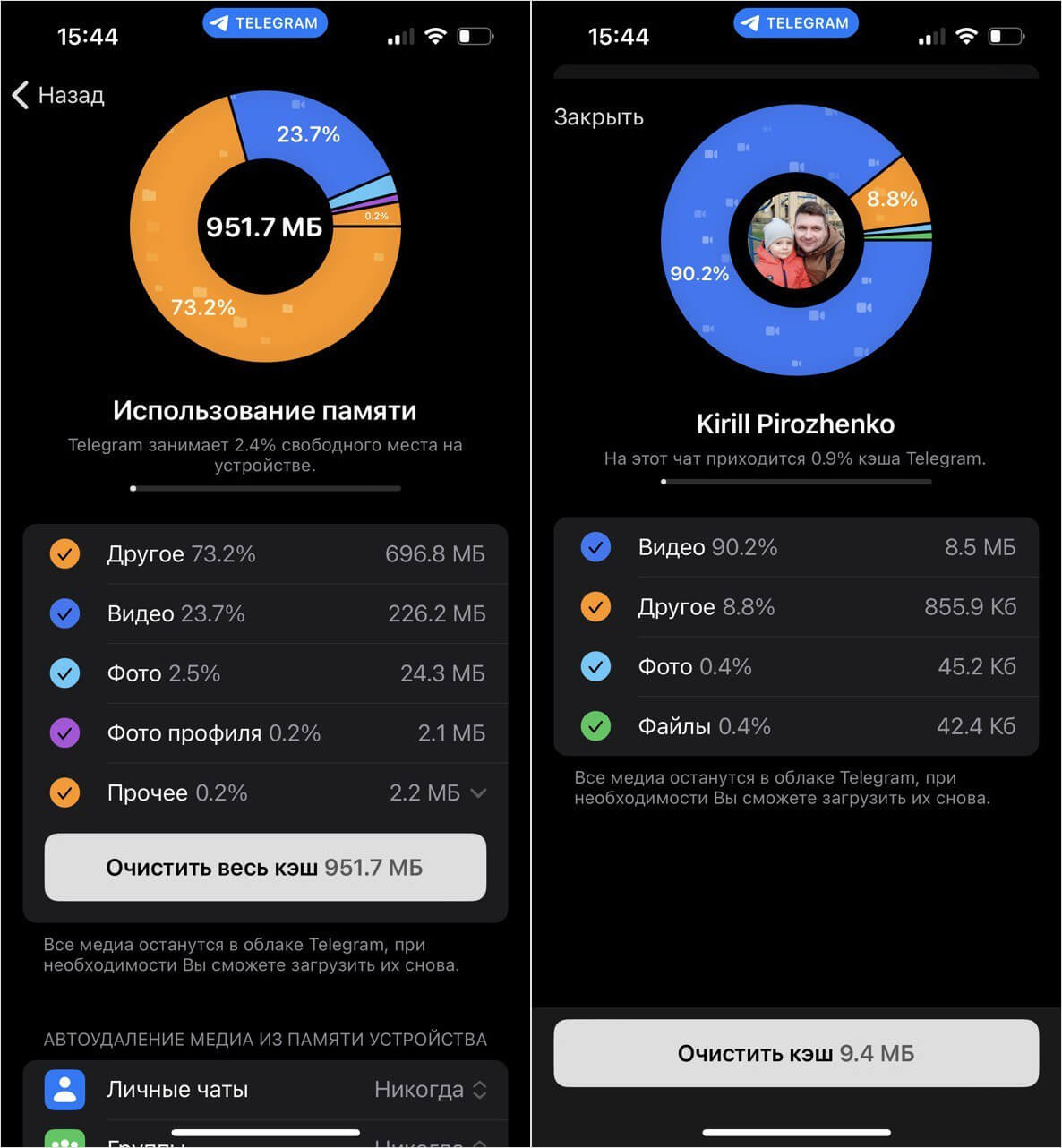
Можно очистить данные полностью или у отдельного контакта
В самом низу страницы отображаются все ваши чаты, каналы и группы: они ранжированы по убыванию, начиная с того, что занимает больше всего места. Просто нажмите на него, чтобы очистить кэш или удалить временные файлы Телеграм.
Автоудаление медиа в Телеграме — еще одна полезная функция для всех владельцев смартфонов. Больше всего она выручает тех, у кого в Айфоне 64 Гб памяти или меньше, но пользуются ею даже те, чей смартфон рассчитан на 256 Гб и выше. Разница лишь в том, какой максимальный размер кэша в Телеграме установлен: можно ограничиться 5 Гб, 20 Гб, 50 Гб или отключить его вовсе, чтобы все переписки и файлы все оставались в памяти смартфона.
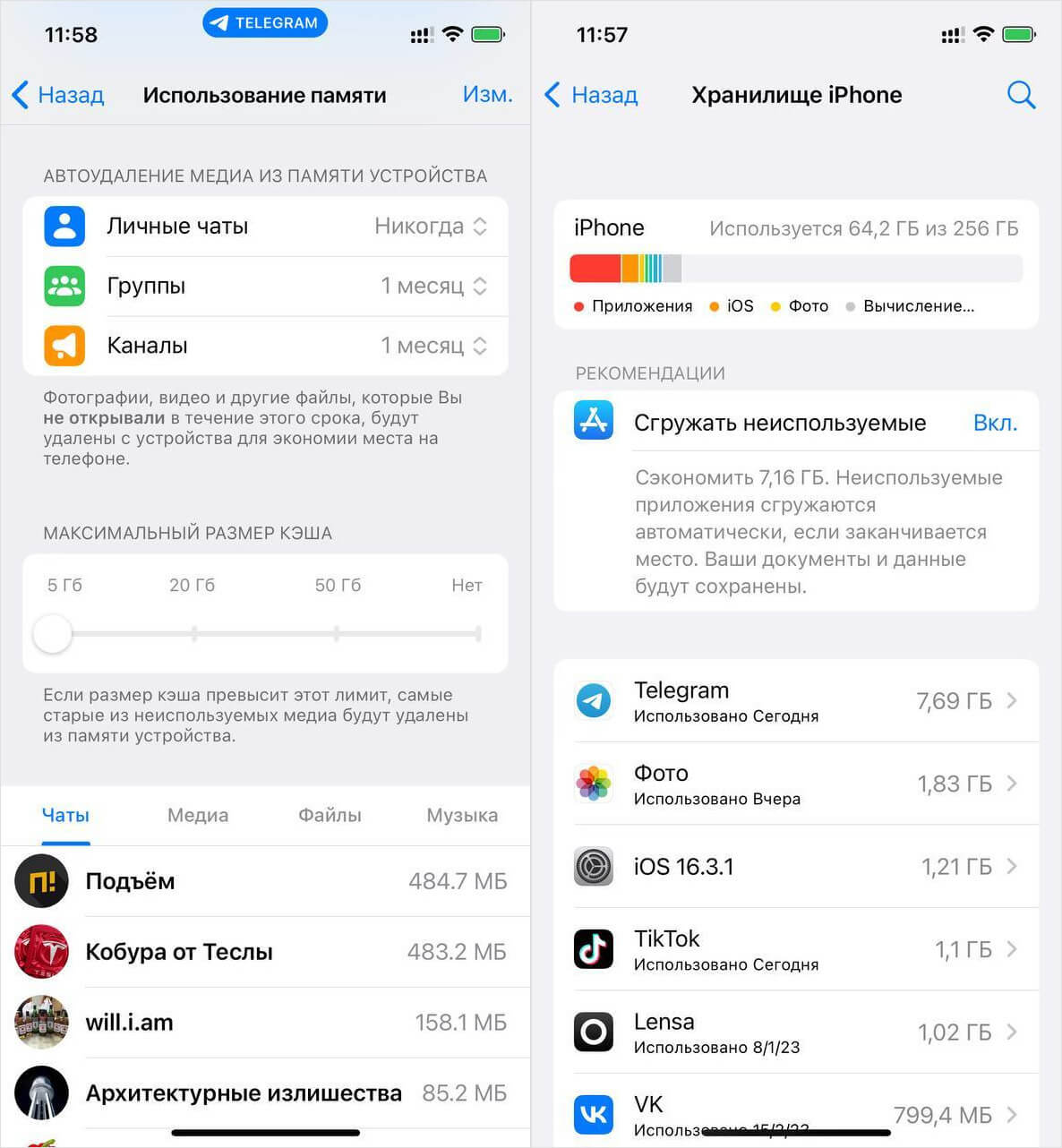
Автоудаление данных помогает не всегда. Но этому есть объяснение
- Зайдите в Настройки Телеграм
- Выберите «Данные и память», затем «Использование памяти».
- В строке «Максимальный размер кэша» выставьте ползунок на максимальный размер кэша — при его достижении система будет удалять данные, чтобы Телеграм не занимал много места.
Казалось бы, все очень просто: при достижении указанного объёма система будет удалять файлы, начиная с самых старых. Но на деле автоудаление файлов в Телеграме не работает. Ниже объясним, почему так.
Не работает автоудаление медиа в Телеграм — что делать
Если кэш в Телеграме не удаляется автоматически, скорее всего, проблема в настройках. В разделе «Использование памяти» есть графа «Автоудаление медиа из памяти устройства». С ее помощью вы можете выставить частоту удаления файлов из разных источников. То есть, будут удаляться фото, видео и другие файлы, которые вы не открывали. Например, долго не заходили в канал или чат, который друзья завалили сообщениями и фото. Есть 3 категории.
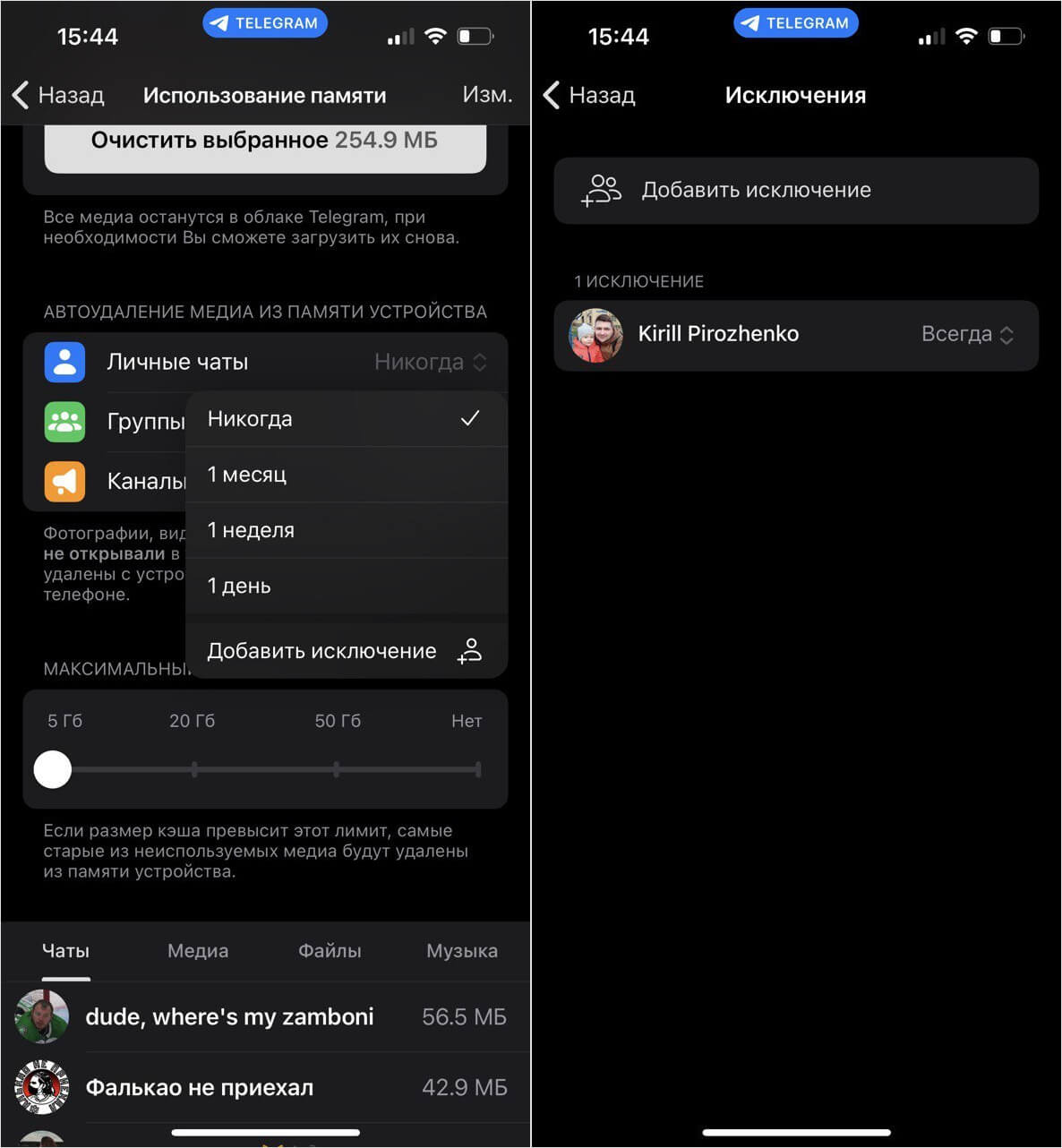
Можно установить исключения для каждого чата, чтобы эти данные никогда не удалялись
- Личные чаты — ваши персональные переписки с другими пользователями.
- Группы — чаты из нескольких пользователей.
- Каналы — сообщества в Телеграме, на которые вы подписаны.
Можно установить автоудаление временных файлов через 1 день, 1 неделю, 1 месяц или отключить его вовсе. Еще можно выбрать исключение: например, выбрать один или несколько личных чатов, где данные не будут удаляться никогда. При этом фотографии и видео останутся в переписке Телеграма, но не будут занимать место на iPhone, а при повторном просмотре их нужно будет загрузить заново.
Именно из-за того, что выбраны исключения или отключено автоудаление в чатах Телеграм, кэш увеличится до 20 Гб, даже если есть ограничение на 5 Гб. Отключите исключения и перезагрузите iPhone, после чего место освободится.
Как сэкономить память на Айфоне
Кроме того, вы одновременно можете освободить память в Айфоне, а заодно сберечь трафик. Вот несколько настроек, которые помогут оптимизировать ваше хранилище.
- Зайдите в Телеграм и выберите «Настройки».
- Затем нажмите «Данный и память», выберите «Через мобильную сеть».
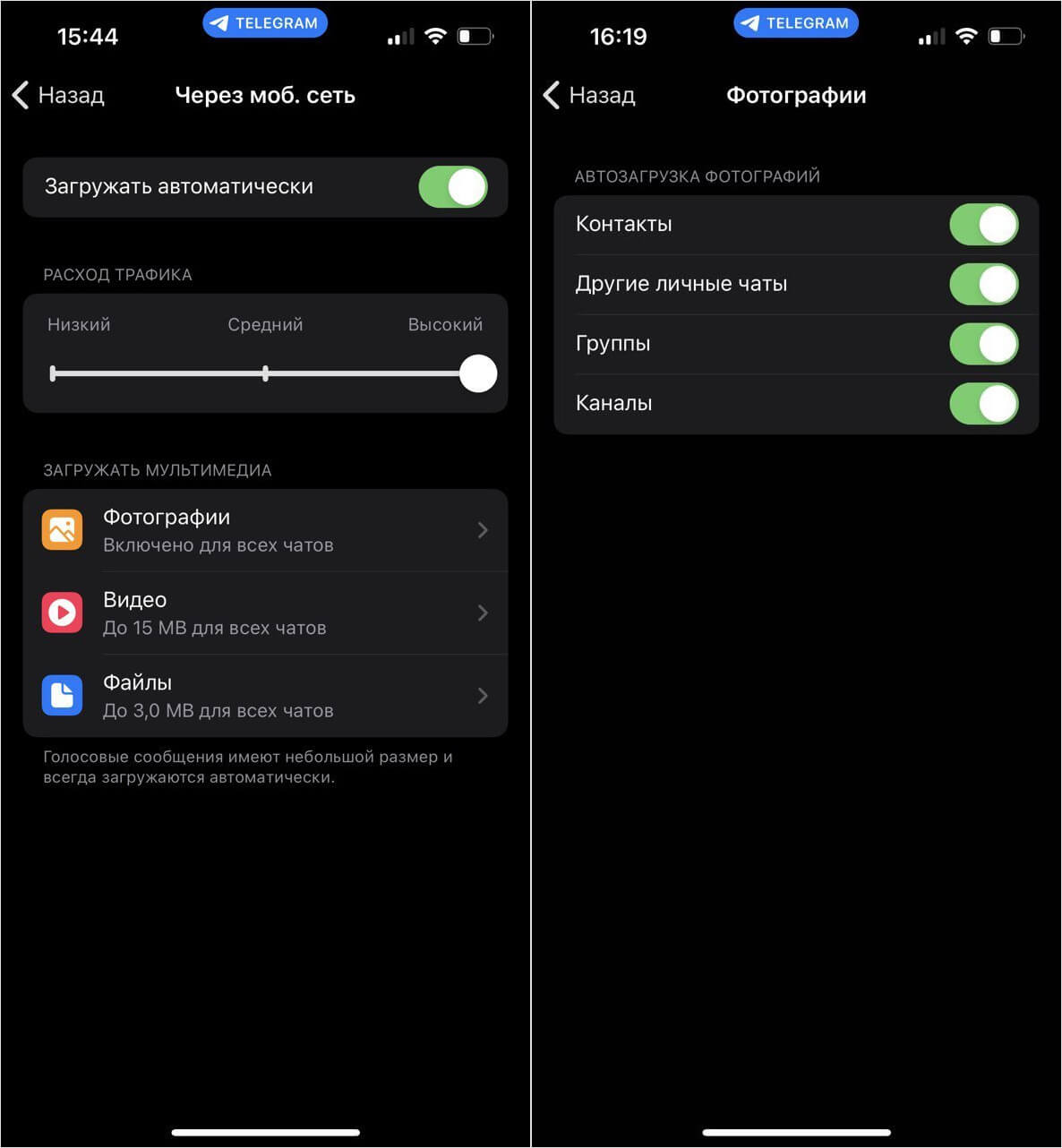
Можно отключить автозагрузку данных в Телеграме и сэкономить место на Айфоне
Теперь вернитесь в «Данные и память» и проделайте то же самое для загрузки по Wi-Fi. После этого вы увидите, что трафик начнет расходоваться разумно, а память в Айфоне перестанет забиваться данными из Телеграм.
Как очистить память Telegram от файлов
Как очистить память Телеграмм? Войдите в приложение и зайдите в «Настройки», перейдите в пункт «Данные и память», войдите в «Использование памяти» и жмите «Очистить кэш Telegram» и «Очистить базу данных». Таким способом можно быстро освободить место и продолжить обычное пользование приложением.
Как очистить память
Многих интересует, как почистить Телеграм на Айфоне и Андроиде, чтобы разгрузить смартфон от лишней информации. Алгоритм очистки от ненужных файлов в обоих случаях идентичный, поэтому приведем все в одной инструкции. Что касается программы для ПК / ноутбука, здесь очистка данных в Телеграм проходит немного по-иному алгоритму, поэтому на этом вопросе остановимся отдельно.
Как освободить память на смартфоне
Для начала разберемся, как очистить Telegram на Айфоне / Андроиде от ненужных файлов. Сделайте следующие шаги:
- Зайдите в приложение Телеграм.
- Кликните на пункт «Настройки».
- Войдите в раздел «Данные и память».
- Кликните на пункт «Использование памяти».
- Посмотрите, сколько занимает кэш Телеграм.
- Кликните на кнопку «Очистить кэш Telegram».
- Выберите, какие файлы нужно удалить — Фото, Видео, Файлы, Музыка, Аудио и Видеосообщения, Иные файлы.
- Подтвердите действие.
На этом же этапе можете почистить базу данных. В этом случае удаляется кэш сообщений и сжимается база для экономии места. Важные сведения при этом сохраняются, поэтому их размер остается больше нуля.
Как освободить память мессенджера на ПК / ноутбуке
Не менее важный вопрос — как очистить Телеграмм на компьютере / ноутбуке. Здесь алгоритм действий очень похож на тот, что применяется на Android или устройствах с iOS, но имеются свои особенности. Чтобы очистить хранилище, убрать лишние документы и данные, сделайте следующие шаги:
- Войдите в Телеграмм.
- Кликните на три полоски слева вверху.
- Выберите пункт «Настройки».
- Зайдите в раздел «Продвинутые настройки».

- Войдите в «Управление памятью устройства».

- Жмите на кнопку «Очистить все» или выберите очитку отдельно для изображений и стикеров.
Что будет, если удалить кэш или базу
Зная, как почистить Телеграмм на Андроид, Айфоне или компьютере, вы сможете в любой момент освободить место на устройстве и удалить все ненужное. Но многие боятся это делать, опасаясь нарушить работоспособность приложения. На практике здесь нет ничего страшного. После завершения чистки все группы, личные чаты и контакты остается в таком же виде и не меняются. Переданная информация также остается, ведь она находится в облачном сервисе. Если пользователь потерял какую-то копию, ее легко восстановить в канале / чате, где она была до этого.
Суть очистки кэша — удаление загруженных, видео, фото и других сведений с возможностью их повторной загрузки (если это необходимо). Задача кэша в том, чтобы упростить работу на устройстве и ускорить доступ к нужным файлам. Но его очистка не влияет на работоспособность.
Много вопросов касается того, что будет, если очистить базу данных. В таком случае также ничего страшного не происходит. При выполнении этой работы удаляется кэш сообщений и сжимается база для экономии пространства. При этом наиболее важные сведения сохраняются.
Теперь вы знаете, как очистить память Телеграмм, и может в любой момент это сделать на телефоне или ПК / ноутбуке. Для удобства можно выбрать, как долго хранить загруженные файлы и установить лимит для хранения кэша. Также рекомендуется убрать настройку, позволяющую хранить фотографии на смартфоне и отказаться от загрузки медиа-файлов.
В комментариях расскажите, как часто вы удаляете лишнюю информацию с мессенджера, и какие еще методы применяете для освобождения места.
Как очистить память Telegram на iPhone
В наше время мессенджеры являются неотъемлемой частью нашей коммуникации, и Telegram не исключение. Однако, по мере использования приложений, они начинают занимать все больше места на устройстве. Это может привести к нехватке свободной памяти на iPhone, что замедляет работу устройства и затрудняет его использование. В данной статье мы рассмотрим несколько способов, как очистить память Telegram на iPhone и освободить ценное пространство для более эффективной работы устройства.
Понимание причин занятости памяти Telegram на iPhone
При использовании Telegram на iPhone, основные причины занятости памяти включают объем хранения мультимедийных файлов и документов, а также кэш и временные файлы, которые приложение сохраняет на устройстве. Понимание этих причин поможет определить, какие шаги следует предпринять для очистки памяти.
Удаление ненужных мультимедийных файлов и документов
Один из наиболее эффективных способов освободить память Telegram на iPhone — удалить ненужные мультимедийные файлы и документы, которые накопились в чатах. В Telegram можно легко просмотреть и удалить фотографии, видео, аудиозаписи и другие медиафайлы, сохраненные в чатах. Для этого достаточно:
- открыть чат
- выбрать медиафайл,
- удалить его, освобождая тем самым пространство на устройстве.
Очистка кэша Telegram на iPhone
Кроме мультимедийных файлов, Telegram хранит кэш и временные файлы, которые могут занимать значительное пространство на устройстве. Чтобы очистить кэш Telegram, можно воспользоваться встроенной функцией в самом приложении. Для этого
- следует перейти в настройки Telegram,
- далее выбрать «Data and Storage» (Данные и хранилище),
- затем кликнуть «Storage Usage» (Использование хранилища),
- выбрать «Clear Cache» (Очистить кэш), чтобы удалить временные файлы и освободить память на устройстве.
Ограничение объема хранения мультимедийных файлов в Telegram
Telegram предлагает некоторые настройки, позволяющие ограничить объем хранения мультимедийных файлов на устройстве.
Например, можно выбрать формат сжатия для фотографий и видео, чтобы уменьшить их размер и, соответственно, занимаемое пространство.
Также можно ограничить срок хранения медиафайлов в Telegram, чтобы старые файлы автоматически удалялись и не занимали место на устройстве.
Использование сторонних приложений для управления памятью на iPhone
Для более углубленной очистки памяти на iPhone и оптимизации работы устройства можно воспользоваться сторонними приложениями, специально разработанными для управления памятью на iPhone. Эти приложения предлагают дополнительные инструменты для очистки кэша, удаления ненужных файлов и оптимизации работы устройства.
Например, приложения такие как «Clean Master», «CCleaner» или «iMyFone Umate» предоставляют возможность сканирования устройства на наличие ненужных файлов, временных данных и кэша, которые можно безопасно удалить для освобождения памяти. Они также предлагают функции для удаления больших файлов, дубликатов и ненужных приложений.
Когда вы выбираете стороннее приложение для управления памятью на iPhone, убедитесь, что оно надежно и безопасно. Ознакомьтесь с отзывами пользователей, оценками и рейтингами приложения, чтобы выбрать наиболее подходящий вариант.
Заключение
Очистка памяти Telegram на iPhone играет ключевую роль в обеспечении безупречной работы устройства и освобождении пространства для других задач. В данной статье были представлены несколько методов, позволяющих осуществить очистку памяти Telegram на iPhone. Мы рассмотрели важность удаления ненужных мультимедийных файлов и документов, а также подчеркнули значимость очистки кэша приложения и ограничения объема хранения файлов в Telegram. Кроме того, мы также затронули возможность использования сторонних приложений, специально разработанных для управления памятью на iPhone.
Однако, если вы также интересуетесь процессом удаления всех контактов с iPhone одновременно, мы рекомендуем обратиться к нашей статье «Как удалить все контакты с iPhone одновременно?«, где мы подробно рассмотрели эту тему. В этой статье вы найдете шаги и инструкции о том, как безопасно и эффективно удалить все контакты с устройства.
Вопрос-ответ
Какие причины занятости памяти Telegram на iPhone?
Причины занятости памяти Telegram на iPhone включают объем хранения мультимедийных файлов и документов, а также наличие кэша и временных файлов приложения.
Как можно очистить кэш Telegram на iPhone?
Чтобы очистить кэш Telegram на iPhone, следует перейти в настройки Telegram, выбрать «Data and Storage» (Данные и хранилище) и затем «Storage Usage» (Использование хранилища). В этом разделе можно выбрать «Clear Cache» (Очистить кэш), чтобы удалить временные файлы и освободить память на устройстве.
Какие сторонние приложения могут помочь в очистке памяти Telegram на iPhone?
Существуют различные сторонние приложения, которые помогают в управлении памятью на iPhone и очистке памяти Telegram. Некоторые из них включают «Clean Master», «CCleaner» и «iMyFone Umate»
Как почистить Telegram на iPhone
Telegram — это популярное приложение для отправки сообщений и передачи файлов на множестве платформ: от iPhone до персонального компьютера. Однако при активном использовании свободное место забивается очень быстро (впрочем, как и в любом другом подобном приложении вроде WhatsApp или «Инстаграм»). В этой статье мы собрали лучшие способы освободить память от кэша, служебной информации и прочего мусора, который собирает «Телеграм».
Важно знать
Как узнать, сколько места занимает Телеграм на iPhone
Как очистить кэш и данные Telegram на iPhone
Что сделать, чтобы Телеграм занимал меньше места на iPhone
Как очистить кэш в Telegram на Android
Как очистить кэш в Telegram на Windows
Важно знать
Как узнать, сколько места занимает Телеграм на iPhone
Как очистить кэш и данные Telegram на iPhone
Что сделать, чтобы Телеграм занимал меньше места на iPhone
Как очистить кэш в Telegram на Android
Как очистить кэш в Telegram на Windows
Важно знать
Со временем размер любого приложения вырастает: накапливается служебная информация, кэш, обновления. Особенно это касается популярных мессенджеров вроде WhatsApp и Telegram. Изображения, видео и другой контент загружается на устройство, чтобы пользователю не пришлось каждый раз скачивать их заново, расходуя мобильный трафик. Гаджеты Apple здесь не исключение, память забивается даже на iPhone и iPad, несмотря на отличную оптимизацию.
Если вовремя не очищать память смартфона, весь этот мусор может занимать десятки гигабайт. Telegram позволяет не только чистить кэш, но и задавать его максимальный размер и время хранения. Однако по умолчанию ограничений нет, поэтому некоторые пользователи могут даже не подозревать, почему у них так быстро кончается свободное место.
Также стоит отметить, что все загруженные на устройство данные можно смело удалять. Они не требуются для работы, и вы всегда сможете повторно их загрузить, так как они хранятся на серверах мессенджера. Даже при переустановке приложения данные будут сохранены, когда вы зайдете в аккаунт. Пропасть они могут в единственном случае — когда отправитель удаляет их из переписки.
Как узнать, сколько места занимает Телеграм на iPhone
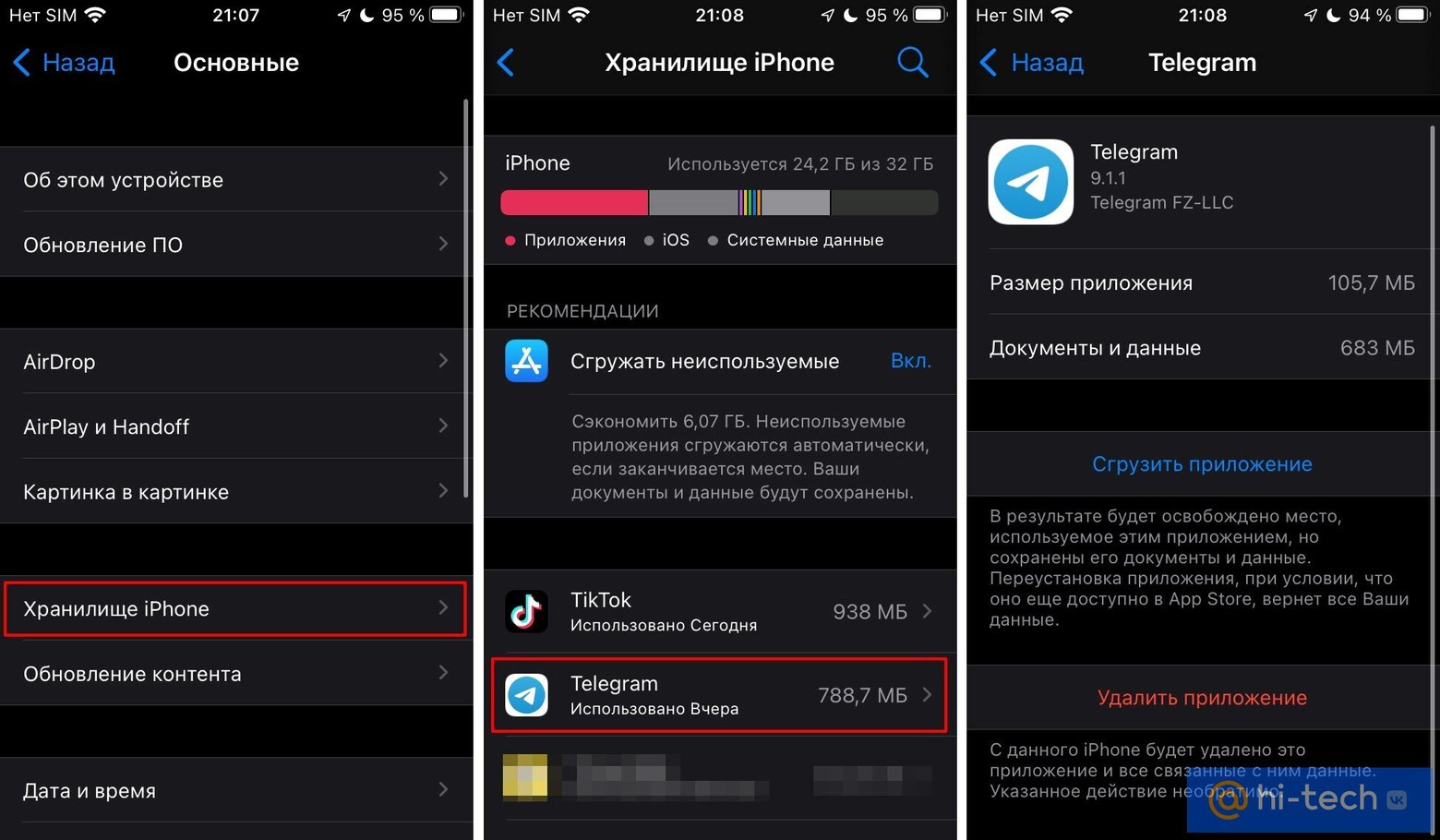
Для iPhone и планшетов iPad перейдите в настройки и выберите «Основные», далее «Хранилище iPhone». Найдите в списке Telegram (скорее всего, он будет на верхних строчках). Вы увидите общий размер приложения. При необходимости его можно сгрузить, но проще сразу воспользоваться встроенными средствами самой программы.
Как очистить кэш и данные Telegram на iPhone
Основная причина, по которой Telegram разрастается в размере на накопителе iPhone, заключается в кэшировании медиафайлов (это касается и других подобных приложений, которые получают информацию из сети). В противном случае, их пришлось бы каждый раз скачивать заново. Таким образом, любому владельцу iPhone важно знать как очистить кэшированную информацию.
Как почистить Телеграм на iPhone
- запустите «Телеграмм» и зайдите в настройки;
- затем перейдите в пункт «Данные и память»;
- далее в раздел «Использование памяти»;
- вам нужна кнопка «Очистить кэш Telegram» (подсчет может занять некоторое время, в течение которого она не будет отображаться);
- отметьте нужные категории и подтвердите действие — нажимаем на кнопку «Очистить» (все это надо делать регулярно).
Кроме того, можно проверить и размер самих приложений. Делается это в настройках iPhone. Пройдите по пути «Основные» > «Хранилище iPhone» > Telegram. Здесь также присутствует пункт «Документы и данные». На последний пункт можно повлиять, если очистить кэш, однако это помогает лишь частично. На самом деле тут мало что можно сделать, как вариант — переустановить программу, но рано или поздно она снова вырастет в размере.
Как очистить кэш в Telegram на Mac
Алгоритм освобождения памяти на компьютерах Mac повторяет таковой для iOS. Запустите Telegram и пройдите по тому же пути, что и на вашем iPhone. Удалите временные копии всех файлов и подтвердите действие.
Как очистить чат Telegram на iPhone
В Telegram можно очистить сразу всю кэшированную информацию или выбрать для какого чата это сделать. При необходимости есть возможность и вовсе очистить все сообщения, в том числе с вложениями, из чата. В этом случае вы больше не сможете их загрузить. Рассмотрим эти два способа подробнее.
Как очистить чаты в Телеграм на iOS
Если вы хотите избавиться от вложений, но сохранить сообщения, то зайдите в раздел «Использование памяти» и прокрутите страницу до конца. Выберите искомый чат в списке, тапните по нему и нажмите «Очистить». При этом можно выбрать, что именно вы удаляете.
Если же вы хотите целиком удалить историю переписки у себя и другого человека, следует просто задержать палец на чате и, когда появится меню, выбрать «Удалить».
Как удалить чаты Telegram на iPhone
Можно полностью очистить чат от сообщений и вложений. Находясь на вкладке «Чаты», удерживайте палец на нужной строке. В открывшемся меню тапните по строчке с иконкой корзины. Дальнейшие действия зависят от типа чата:
- чаты с пользователями позволяют удалять переписку у себя и у собеседника;
- в чате с ботом можно дополнительно блокировать бота;
- на канале будет доступен всего один вариант — «Покинуть канал».
Также можно очистить не весь чат целиком, только некоторые сообщения. Пригодится, если в переписке много бесполезных вложений, которые загружаются на iPhone, когда вы его пролистываете в поисках более ранних сообщений. Для этого:
- Удерживайте палец на сообщении, затем тапните по пункту «Выбрать».
- Отметьте сообщения и нажмите на значок корзины.
- Выберите, нужно оставлять сообщения у собеседника и подтвердите выбор.
Что сделать, чтобы Телеграм занимал меньше места на iPhone
Самый простой способ поддерживать порядок в «Телеграме» — регулярная очистка кэша. Однако в рамках этой статьи мы еще можем дать некоторые советы, чтобы приложение не разрасталось до десятков Гб.
Как запретить автозагрузку фото и видео
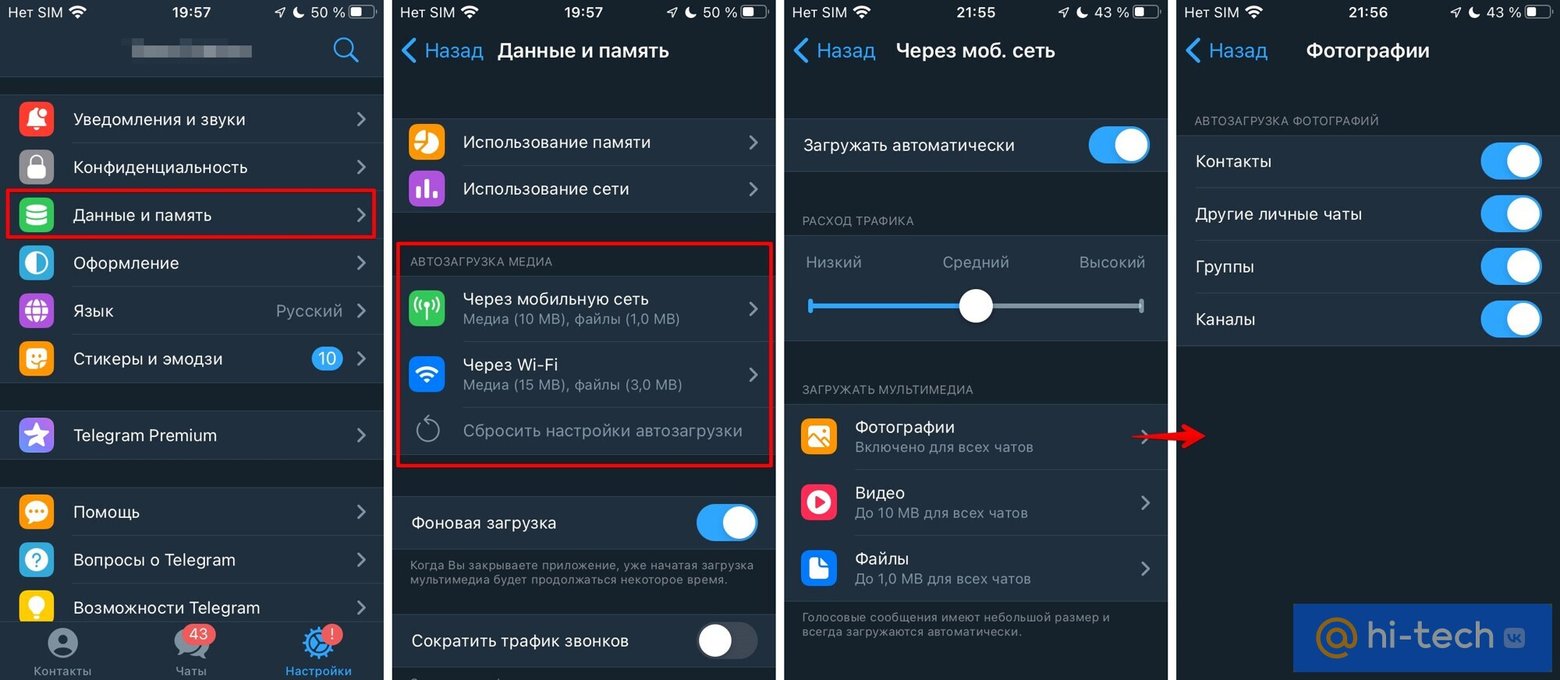
По умолчанию мессенджер Telegram загружает все медиа и файлы из чатов и каналов, что сильно влияет на расход трафика (особенно актуально на мобильном интернете), а также на размер кэша. В «Телеграм» есть возможность регулировать объемы загружаемых файлов, фото и видео, в том числе можно полностью отключить автозагрузку. В этом случае загрузка начнется только тогда, когда вы сами тапните по медиа, которое захотите скачать или просмотреть.
Откройте пункт «Данные и память». Нужно найти раздел «Автозагрузка медиа», который находится чуть ниже. Выбирать параметры необходимо отдельно для мобильной сети и Wi-Fi, но схема одна и та же. Чтобы полностью прекратить автозагрузку, выключите переключатель в правом верхнем углу экрана. Также можно перетаскивать ползунок для контроля расхода трафика.
При необходимости можно задать отдельные правила для фото и других файлов. Например, хотите ли вы загружать фотографии от пользователей (при этом есть даже разделение на ваши контакты и прочие чаты).
Как настроить автоматическую очистку кэша в Telegram
К сожалению, просто задать временной интервал для полной очистки «Телеграмм» нельзя. Зато можно установить ограничения на время, в течение которого программа будет хранить информацию, если ее не просматривать, и максимальный объем кэша.
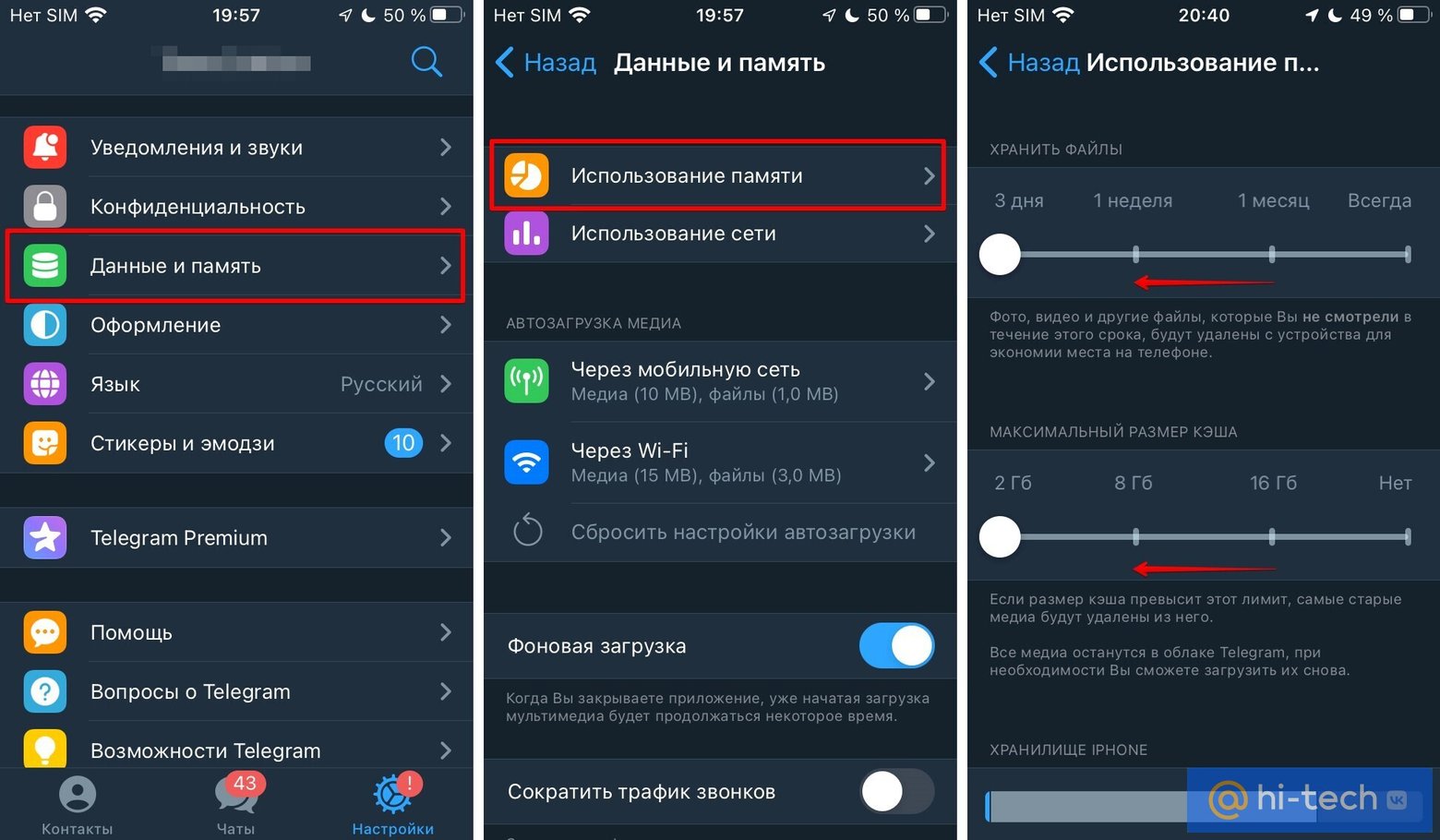
Откройте меню «Использование памяти» в приложении Telegram, после этого выбираем минимальные значения: 3 дня (это своего рода и есть автоматическое удаление, то есть медиафайлы и документы, которые вы не просматриваете в течение этого времени, будут удалены) и 2 Гб (это будет максимальный размер кэша). Этих настроек будет достаточно, чтобы кеш не разрастался.
Как очистить кэш в Telegram на Android
Инструкция для устройства на основе Android не сильно отличается от iOS. Чтобы очистить кэш, зайдите в настройки Telegram, нажав на значок с тремя полосками в левой части экрана. Далее нажмите «Данные и память». Точный путь — на скриншотах ниже.
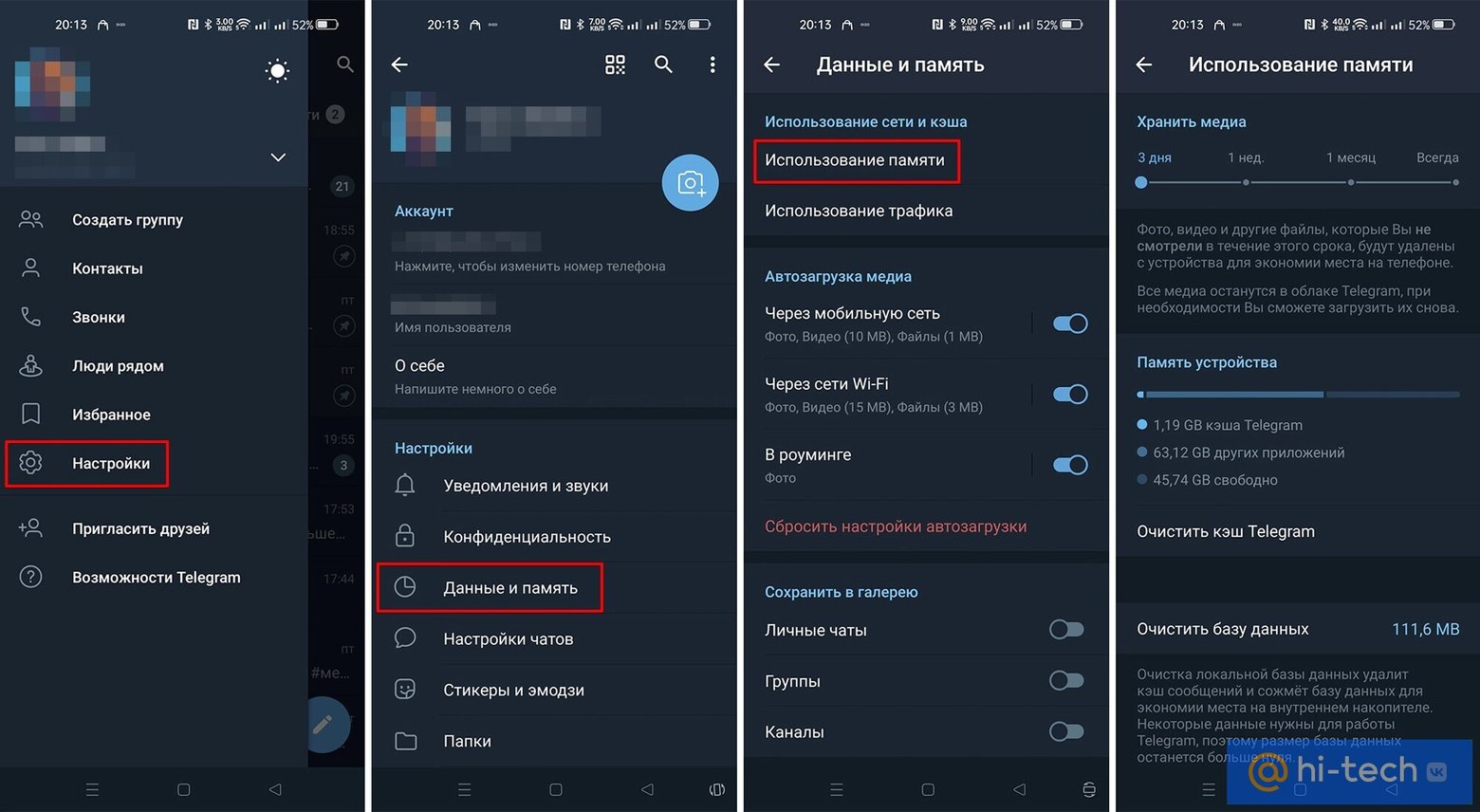
В этом разделе вы можете:
- удалить кэш (но на смартфоне с Android в отличие от iOS нельзя задать его максимальный размер);
- задать срок, в течение которого кэш будет очищаться автоматически (опять же, если вы в течение этого времени не просматривали файлы).
Кроме того, на Android есть возможность очистить базу данных, что удалит кэш сообщений и сожмет базу. Это поможет, если Telegram занимает много места.
Как очистить кэш в Telegram на Windows
Приложение на компьютере под управлением операционной системы от Microsoft тоже позволяет гибко управлять расходом памяти, хотя процесс несколько отличается от того, что мы видели на «Айфоне» или телефоне с «Андроид». Здесь много разных опций.
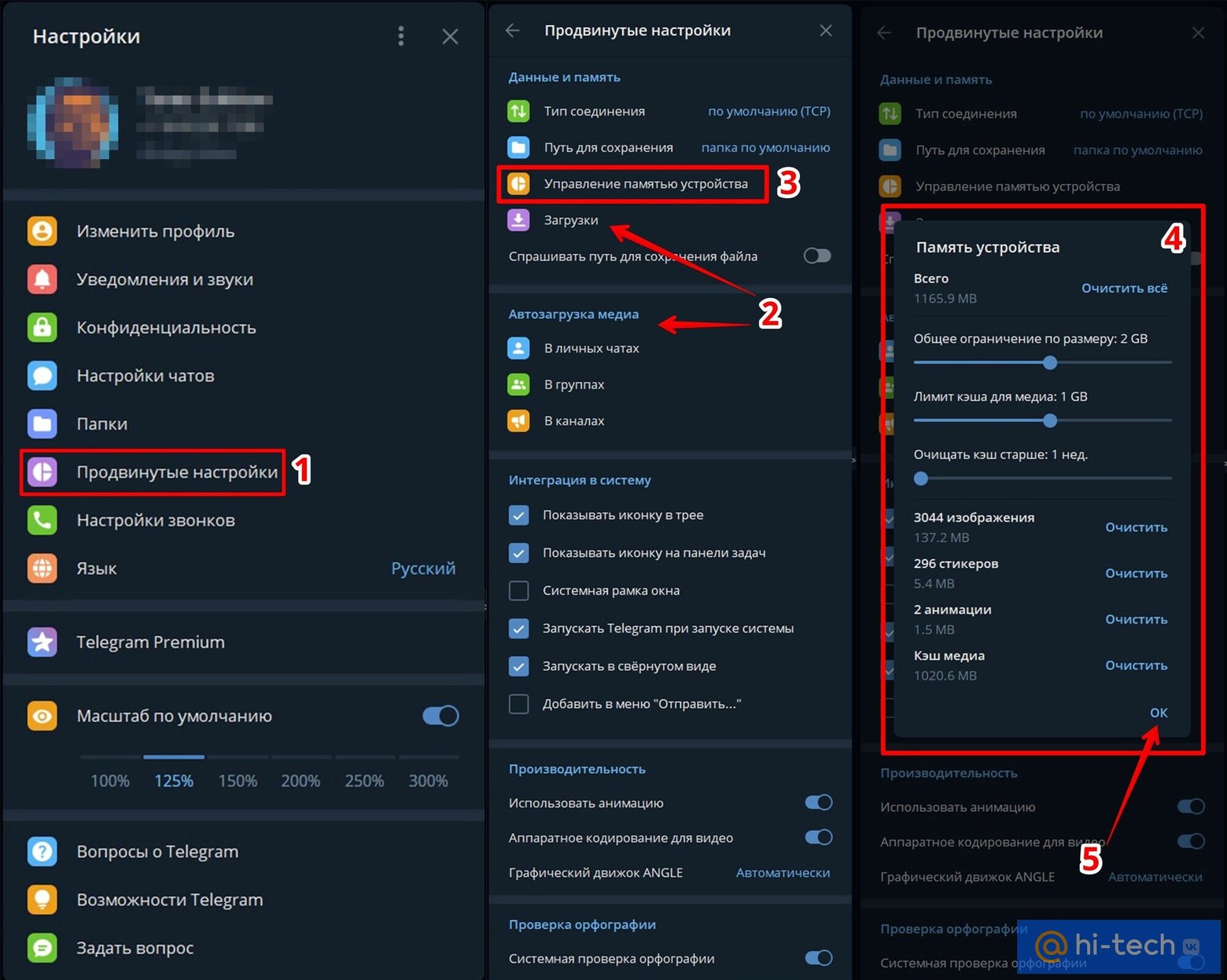
- Нажмите на значок с тремя полосками на панели в левой части экрана и перейдите в настройки, затем в «Продвинутые настройки».
- Здесь можно удалить лишние файлы из папки «Загрузки» (или сменить папку, заданную по умолчанию) и отключить автозагрузку в соответствующем разделе.
- Теперь кликните на «Управление памятью устройства».
- Очистите весь кэш, задайте ограничение по размеру (минимально — 200 мегабайт) и сроку (минимально — 1 неделя). Можно отдельно удалить все сохраненные файлы одного типа, например, анимации и стикеры.
- Нажмите кнопку «ОК», чтобы сохранить параметры.
Как вариант, если вы пользуетесь «Телеграмм» не так часто, можно вместо десктопной версии, установить расширение для браузера (ссылка на магазин Chrome) или вовсе заходить через веб-клиент.
Это тоже интересно:
- Как почистить память на iPhone
- Как очистить айфон перед продажей
- Как очистить кэш на айфоне