Отличия PowerShell от CMD: что использовать в работе
Рассказали о ключевых отличиях между интерпретаторами командной строки в Windows.

Интерпретатор командной строки (Command Line Interpreter, или CMD) и PowerShell — это приложения, используемые для прямого взаимодействия с операционной системой Windows. На первый взгляд у них много общего, но в этом тексте мы сконцентрируемся на ключевых отличиях командной строки CMD и PowerShell.
Что из себя представляет командная строка Windows?
Интерпретатор командной строки (более распространенное название — командная строка Windows) — это командная оболочка, которая появилась впервые в MS-DOS 1980-х годов. Она позволяла пользователю взаимодействовать с операционной системой (ОС) напрямую.
Так, данная командная оболочка предоставляет среду для запуска приложений и различных утилит — выходные данные отображаются в том же окне. Командную строку можно использовать для создания и редактирования сценариев и сохранения их в пакетных файлах, для решения задач автоматизации в рамках одной системы.
Как открыть командную строку CMD
Прежде чем проводить сравнение Windows PowerShell и CMD, хорошо бы понять, где их найти и как с ними взаимодействовать.
Существует несколько способов открыть интерфейс командной строки. Классический метод — через поисковую строку, введя в ней слова cmd или командная строка.
Для большинства этот способ быстрее и удобнее, но существует и другая возможность получить доступ к cmd.exe:
- Комбинацией клавиш win+r открыть меню выполнения.
- Ввести в открывшееся меню команду cmd.
Также можно вручную открыть cmd.exe из его исходного местоположения: C:\Windows\system32\cmd.exe.
Для взаимодействия с ОС в командной строке нужно ввести команду и ее параметр.
Например, чтобы проверить соединение с удаленным хостом вводим:
ping -r google.comГде ping — команда, -r — параметр команды, google.com — адрес удаленного хоста.
После этого командная строка выполняет введенную команду и реализует задачу или функцию, для которой она предназначена в Windows.
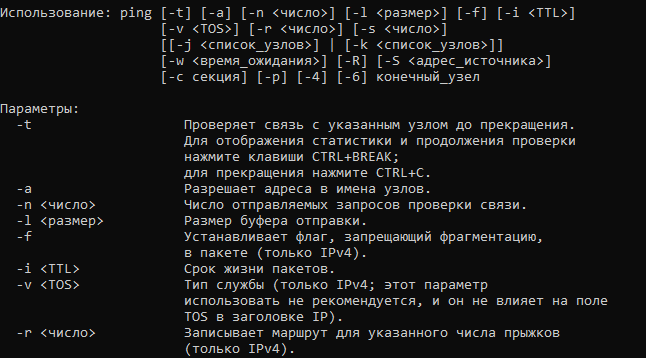
Команды должны быть введены в Command Prompt без ошибок. Неправильный синтаксис или написание могут привести к сбою команды или, что еще хуже, к выполнению неправильной команды или правильной команды неправильным способом. Если ввести команду без параметров, вы увидите подсказку с возможными параметрами:
Теперь мы можем перейти к PowerShell.
Что такое PowerShell Windows
PowerShell — это более продвинутая версия CMD. Кросс-платформенное решение для автоматизации задач, состоящее из оболочки командной строки, языка сценариев и структуры управления конфигурацией.
Ключевым отличием от CMD, заметным на старте работы, являются командлеты — упрощенные команды, используемые в среде PowerShell. Назначение команды PowerShell довольно легко интерпретировать по названию: они следуют простой закономерности — за глаголом идет существительное.
- Команда CMD: ping
- Командлет PowerShell: Test-Connection
Командлеты помогают управлять инфраструктурой Windows. Кроме того, они позволяют обычному пользователю получить удаленный доступ к реестру, файловой системе и пространству Windows Management Instrumentation (WMI) на системах.
Как современная командная оболочка PowerShell включает в себя лучшие функции других популярных оболочек. В отличие от большинства оболочек, которые принимают и возвращают только текст, PowerShell принимает и возвращает объекты .NET. Это программная платформа, в которой исполняются программы. Таким образом, нет необходимости разбирать текст для извлечения информации из выходных данных.
Как язык сценариев PowerShell обычно используется для автоматизации управления системами, позволяет создавать сложные сценарии с множеством условий. Он также используется для сборки, тестирования и развертывания решений, часто в средах CI/CD.
Открыть shell, как и командную строку, можно через поисковую строку и через меню выполнения, вписав в обоих случаях PowerShell. Также, в зависимости от версии операционной системы его можно найти в Power User Menu. Открывается оно комбинацией клавиш win+x или нажатием правой кнопки мыши на значок Windows.
Зачем PowerShell обычному пользователю
Разница PowerShell и CMD заключается в их использовании. Последний используется в основном для выполнения пакетных команд, устранения некоторых первичных неполадок. PowerShell, в свою очередь, может использоваться как для выполнения пакетных команд, так и для административных целей.
Важной является возможность создания сценариев (скриптов) — текстовых файлов, содержащих всего одну или целый набор команд PowerShell.
В качестве примера создадим простой выводящий текст сценарий, который состоит из одной команды:
- Создаем файл сценария (с расширением ps1), в котором будут прописаны команды:
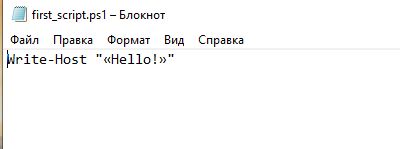
2. В окне PowerShell вводим & и путь к необходимому файлу:

Теперь давайте разберем, как выполнять простое взаимодействие с системой при помощи CMD и PowerShell.
Как получить помощь?
Первым делом необходимо узнать, какие команды вообще существуют. Это можно узнать, запросив помощь у самого приложения.
В командной строке Windows используется команда help, чтобы отобразить список доступных команд.
В PowerShell, чтобы выполнить такое же действие используется команда Get-help.
Используйте PowerShell в работе с выделенным сервером
Соберите сервер в конфигураторе под свои задачи. Или выберите из более 100 готовых.
Как изменить каталог?
Для изменения каталога (папки) в командной строке применяется команда Change Directory (cd). Эта команда позволяет перейти в другую папку с компьютера (изменить текущий каталог).
В PowerShell команда cd является псевдонимом для командлета Set-Location-Path , выполняющего идентичную функцию.
Первая итерация команды CD, которую полезно знать, это CD\. Она переводит вас на вершину файловой иерархической структуры (дерева каталогов).
Для перехода в нужную папку с диска, выполните команду CD «название папки». Вложенные папки должны быть разделены символом бэкслэша: \. Например, если необходимо перейти в папку user, находящуюся в C:\users нужно ввести команду cd users\user. Используя команду cd .., можно вернуться на один каталог вверх.
Чтобы изменить диск, нужно ввести его название с двоеточием. Например, d:, чтобы переключиться на диск D. В PowerShell используется командлет set-location d:.
От каталогов перейдем к хранящимся в них файлам.
Как перечислить файлы в каталоге?
Команда dir (Directory) используется, чтобы перечислить файлы в каталоге через командную строку.
Отличие PowerShell – в используемой для перечисления файлов команде. Чтобы перечислить файлы в каталоге, используется команда Get-ChildItem.
Как переименовать файл?
Чтобы переименовать файл в каталоге, в cmd используется команда ren (rename). После нее сначала вводится имя файла, которое вы хотите заменить, затем вводится желаемое имя. Например, ren dir1 dir2.
В Windows PowerShell используется команда Rename-Item для переименования папки путем передачи пути к переименовываемой папке и целевого имени. Например, C:\Windows\dir1 dir2.
Далее разберем важные утилиты, которые могут пригодиться при взаимодействии с системой, а также их отличия в CMD и PowerShell.
Ключевые отличия команд PowerShell от CMD
Завершим знакомство обычного пользователя с PowerShell и CMD сравнением команд и командлетов. Остановимся на нескольких примерах.
- Ping: как мы писали ранее, аналогом cmd-команды ping является командлет Test-Connection в PowerShell.

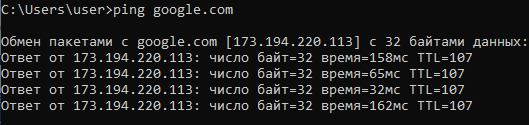
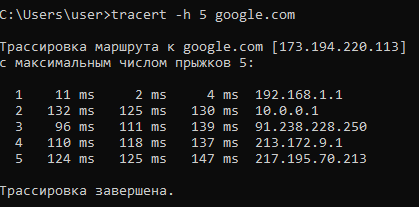
- Tracert: в PowerShell для определения маршрута следования данных в сети используется Test-NetConnection -TraceRoute.
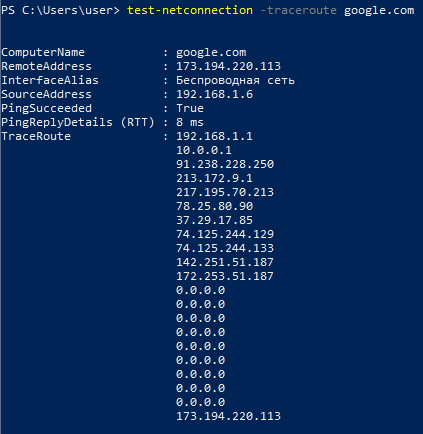
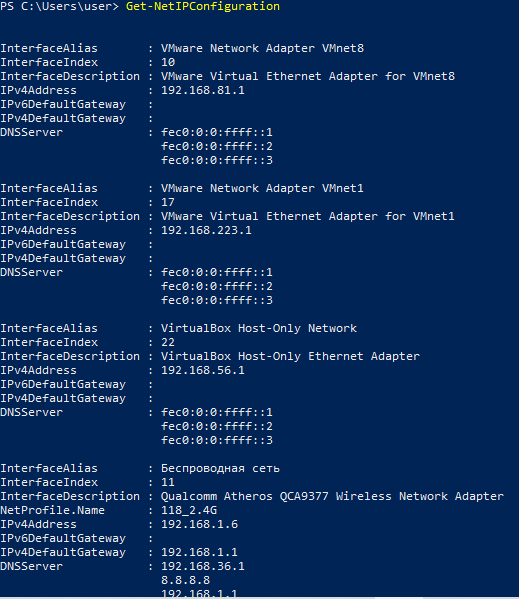
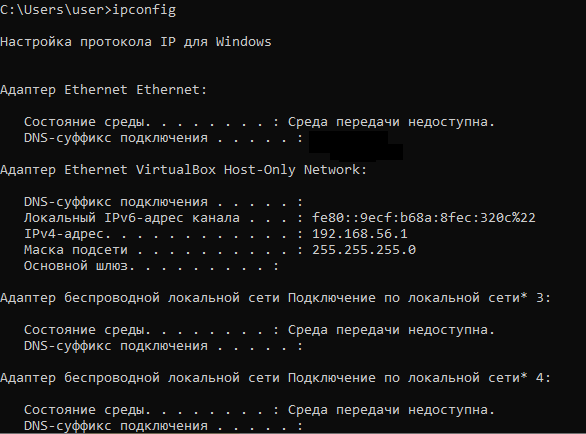
- IPConfig: Get-NetIPConfiguration в PowerShell – эквивалент IPConfig.
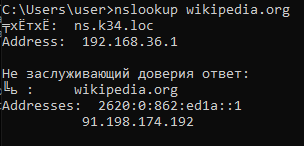
- Nslookup: Команда Resolve-DnsName выполняет DNS-запрос для указанного имени. Эта команда функционально аналогична инструменту nslookup, который позволяет пользователям запрашивать имена.

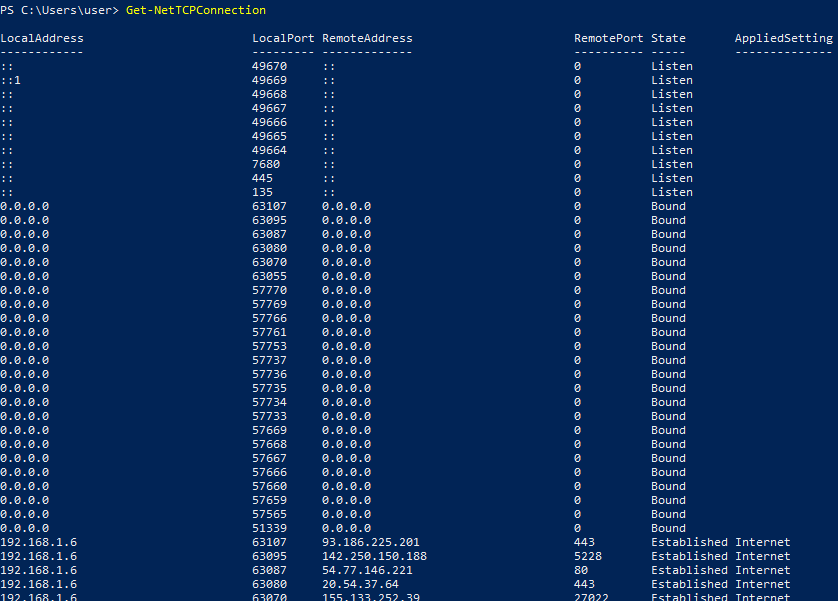
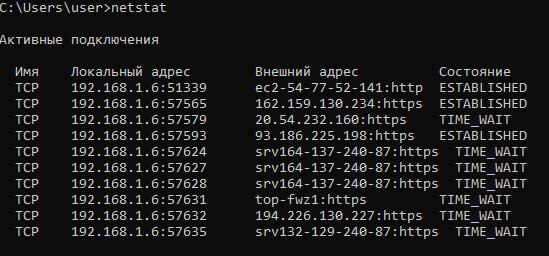
- Netstat: Get-NetRoute в PowerShell получает текущие TCP-соединения.
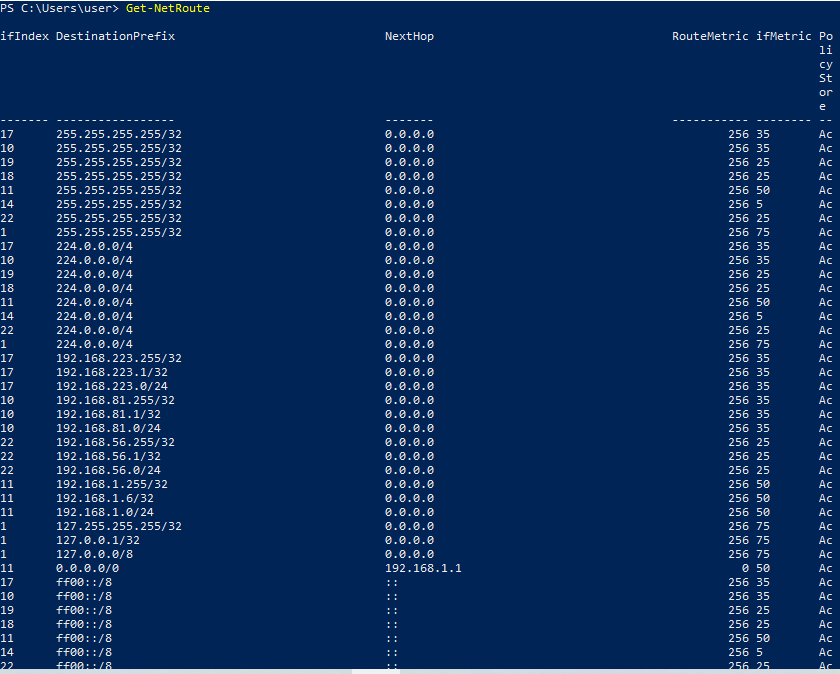
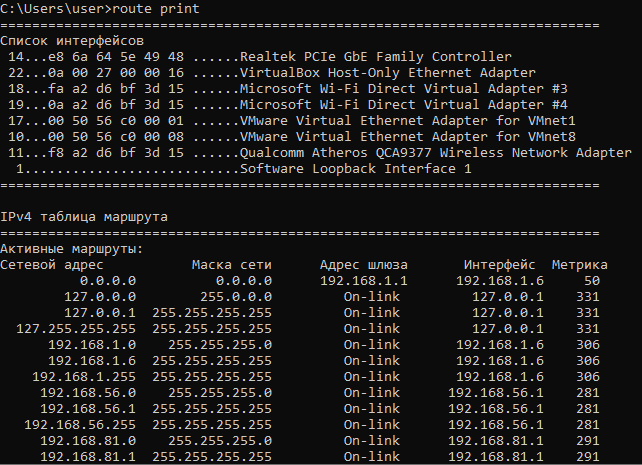
- Route: Команда Get-NetRoute является аналогом route и получает информацию о маршруте IP из таблицы маршрутизации IP.
- Netsh: Netsh – служебная программа на базе командной строки, позволяющая показывать или изменять конфигурацию сети активного компьютера. Чтобы запустить ее, и в Windows Powershell, и в CMD используется одна и та же команда — netsh.


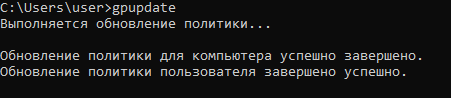
- Gpupdate: ее аналогом является команда Invoke-GPUpdate. Она обновляет параметры групповой политики, включая параметры безопасности, установленные на удаленных компьютерах.

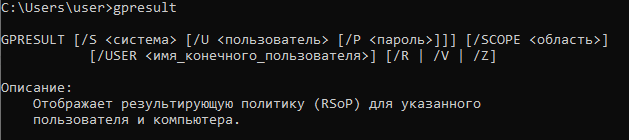
- Gpresult: Команда Get-GPResultantSetOfPolicy получает и записывает в файл информацию о результирующих политиках (RSoP) для пользователя.

Разница между командной строкой CMD и Windows PowerShell: что выбрать
Мы завершили обзор, которые условно можно назвать «PowerShell против CMD». Очевидно, есть много причин, по которым Windows PowerShell заменила командную строку Windows по умолчанию в ОС Windows 10. Но, если вы привыкли к CMD, вам не обязательно переходить на PowerShell.
Хотя переход не будет болезненным: в среде PowerShell большинство команд из CMD работают. Все потому, что были созданы псевдонимы командной строки в PowerShell, которые позволяют интерпретировать старые команды cmd как новые команды PowerShell.
Какой инструмент выбрать — ваш выбор. Но PowerShell – более современен. В две основные функции PowerShell встроены дополнительные возможности. И эти возможности, или сценарии использования, являются причиной растущей популярности PowerShell.
Чтобы узнать, как старые команды CMD соотносятся с новыми командами PowerShell, используйте команду Get-Alias.
Как перейти в папку в powershell
Итак, с командой pwd мы уже познакомились в первом уроке. А сейчас изучим еще несколько команд для оболочки командной строки Windows PowerShell.
Открываем Windows PowerShell и вводим следующую команду: cd desktop
PS С:\Users\Boris1985>cd desktop
Эта команда говорит компьютеру: перейди в каталог (в папку) desktop. То есть в «Рабочий стол» (по-русски).
Чтобы убедиться, что мы находимся в папке «Рабочий стол», нам надо ввести уже известную нам команду pwd :
PS С:\Users\Boris1985\desktop>pwd
Результат ввода этой команды:
Path
С:\Users\Boris1985\desktop
PS С:\Users\Boris1985\desktop> _
Теперь вводим команду mkdir 1 . Эта команда говорит компьютеру: создай в текущем каталоге папку (каталог) с именем 1.
Результат будет такой:
| Mode | LastWriteTime | Length | Name |
| d—- | 12.03.2019 12:23 | 1 |
PS С:\Users\Boris1985\desktop> _
То есть компьютер создал в папке desktop новую папку 1 и сообщил об этом нам.
Чтобы убедиться, что так все и произошло, сверните все окна и посмотрите на рабочем столе – появилась папка 1 или нет. Должна появиться!
Теперь давайте создадим несколько вложенных одна в другую папок.
PS С:\Users\Boris1985\desktop> mkdir 1/2/3/4
Посмотрите на Рабочем столе внутри папки 1 – есть ли в ней вложенные папки 2, 3 и 4?
Теперь давайте перейдем сразу в 4-ю папку.
PS С:\Users\Boris1985\desktop> cd 1/2/3/4
Проверьте с помощью команды pwd , где вы находитесь.
А теперь перейдем на один уровень вверх. Для этого введем команду cd..
PS С:\Users\Boris1985\desktop\1\2\3\4>cd..
И опять проверьте каталог, где вы сейчас находитесь – командой pwd . Вы сейчас должны находиться папке 3. Точно также пройдите выше по папкам — до папки desktop. Для этого вводим:
PS С:\Users\Boris1985\desktop\1\2\3>cd..
PS С:\Users\Boris1985\desktop\1\2>cd..
PS С:\Users\Boris1985\desktop\1>cd..
Домашнее задание
- напечатайте в Windows PowerShell по 10 раз команды: cd, pwd, cd.. и mkdir
- проверьте — появились ли на рабочем столе созданные вами папки?
В следующем уроке мы научимся в окне Windows PowerShell создавать новый файл, а также удалять и просматривать содержимое папки — перейти в следующий урок.
- Вы здесь:
- Главная
- Python 2.7 с нуля
- Урок 2. Первые команды в Windows PowerShell
Работа с файлами и папками
Навигация по дискам PowerShell и управление элементами на них аналогична обработке файлов и папок на дисках Windows. В этой статье описывается выполнение конкретных задач по управлению файлами и папками с помощью PowerShell.
Перечисление всех файлов и папок в папке
Все элементы можно получить непосредственно в папке с помощью Get-ChildItem . Для отображения скрытых и системных элементов добавьте необязательный параметр Force. Например, эта команда отображает прямое содержимое диска C: PowerShell.
Get-ChildItem -Path C:\ -Force Команда перечисляет только непосредственно содержащиеся элементы, например команду dir в cmd.exe оболочке UNIX или ls в ней. Чтобы отобразить элементы в вложенной папке, необходимо указать параметр Recurse . Следующая команда выводит список всех элементов на C: диске:
Get-ChildItem -Path C:\ -Force -Recurse Командлет Get-ChildItem позволяет отфильтровать элементы с помощью параметров Path, Filter, Include и Exclude, но обычно осуществляется лишь фильтрация по имени. Вы можете выполнять сложную фильтрацию на основе других свойств элементов с помощью Where-Object .
Следующая команда находит все исполняемые файлы в папке Program Files, которые были изменены после 1 октября 2005 года, и они не меньше 1 мегабайт или больше 10 мегабайт:
Get-ChildItem -Path $env:ProgramFiles -Recurse -Include *.exe | Where-Object -FilterScript
Копирование файлов и папок
Копирование выполняется с помощью командлета Copy-Item . Следующая команда создает резервную копию скрипта профиля PowerShell:
if (Test-Path -Path $PROFILE)
Команда Test-Path проверка, существует ли скрипт профиля.
Если целевой файл уже существует, то попытка копирования завершается неудачей. Чтобы перезаписать имеющийся целевой файл, используйте параметр Force.
if (Test-Path -Path $PROFILE)
Эта команда работает, даже если целевой объект доступен только для чтения.
Так же выполняется и копирование папок. Эта команда копирует папку C:\temp\test1 в новую папку C:\temp\DeleteMe рекурсивно.
Copy-Item C:\temp\test1 -Recurse C:\temp\DeleteMe Можно также скопировать избранные элементы. Следующая команда копирует все .txt файлы, содержащиеся в любом месте в C:\data C:\temp\text :
Copy-Item -Filter *.txt -Path c:\data -Recurse -Destination C:\temp\text Вы по-прежнему можете выполнять собственные команды, такие как xcopy.exe и robocopy.exe копировать файлы.
Создание файлов и папок
Создание новых элементов работает одинаково для всех поставщиков PowerShell. Если поставщик PowerShell имеет несколько типов элементов, например поставщик FileSystem PowerShell различает каталоги и файлы, необходимо указать тип элемента.
Эта команда создает папку C:\temp\New Folder :
New-Item -Path 'C:\temp\New Folder' -ItemType Directory Эта команда создает пустой файл C:\temp\New Folder\file.txt .
New-Item -Path 'C:\temp\New Folder\file.txt' -ItemType File При использовании параметра Force с командой New-Item для создания папки, которая уже существует, она не перезапишет и не заменит папку. Будет просто возвращен имеющийся объект папки. Однако если вы используете New-Item -Force файл, который уже существует, файл перезаписывается.
Удаление всех файлов и папок в папке
Удалить вложенные элементы можно с помощью командлета Remove-Item , однако он потребует подтверждения удаления, если элемент сам что-нибудь содержит. Например, если вы попытаелись удалить папку C:\temp\DeleteMe , содержащую другие элементы, PowerShell запрашивает подтверждение перед удалением папки:
Remove-Item -Path C:\temp\DeleteMe Confirm The item at C:\temp\DeleteMe has children and the Recurse parameter wasn't specified. If you continue, all children will be removed with the item. Are you sure you want to continue? [Y] Yes [A] Yes to All [N] No [L] No to All [S] Suspend [?] Help (default is "Y"): Если вам не нужно запрашивать каждый содержащийся элемент, укажите параметр Recurse :
Remove-Item -Path C:\temp\DeleteMe -Recurse Сопоставление локальной папки как диска
Отобразить локальную папку можно с помощью команды New-PSDrive . Следующая команда создает локальный диск P: , корневым каталогом которого является локальный каталог Program Files, отображающийся только в сеансе PowerShell:
New-PSDrive -Name P -Root $env:ProgramFiles -PSProvider FileSystem Как и при использовании сетевых дисков, диски, сопоставленные в PowerShell, сразу же видны оболочке PowerShell. Чтобы создать сопоставленный диск, видимый из проводник, используйте параметр «Сохранить«. Однако с сохранением можно использовать только удаленные пути.
Чтение текстового файла в массив
Одним из наиболее общих форматов хранения текстовых данных является файл, отдельные строки которого рассматриваются как отдельные элементы. Командлет Get-Content используется для чтения всего файла за один шаг, как показано далее:
Get-Content -Path $PROFILE # Load modules and change to the PowerShell-Docs repository folder Import-Module posh-git Set-Location C:\Git\PowerShell-Docs Get-Content обрабатывает данные, считанные из файла как массив, с одним элементом на строку содержимого файла. Убедиться в этом можно, проверив свойство Length полученного содержимого:
PS> (Get-Content -Path $PROFILE).Length 3 Эта команда наиболее полезна для получения списков сведений в PowerShell. Например, можно сохранить список имен компьютеров или IP-адресов в файле C:\temp\domainMembers.txt с одним именем в каждой строке файла. Вы можете использовать командлет Get-Content , чтобы извлечь содержимое файла и поместить его в переменную $Computers :
$Computers = Get-Content -Path C:\temp\DomainMembers.txt Теперь переменная $Computers представляет собой массив, содержащий в каждом элементе имя компьютера.
Совместная работа с нами на GitHub
Источник этого содержимого можно найти на GitHub, где также можно создавать и просматривать проблемы и запросы на вытягивание. Дополнительные сведения см. в нашем руководстве для участников.
Управление текущим расположением
При навигации по системам папок в проводнике у вас обычно есть определенное рабочее расположение, т. е. текущая открытая папка. Элементами в текущей папке можно легко управлять, щелкая их. Когда в интерфейсе командной строки (например, Cmd.exe) открыта папка, в которой находится определенный файл, вы можете получить к нему доступ, указав короткое имя, а не вводить весь путь к файлу. Текущий каталог называется рабочим.
PowerShell использует существительное расположение для ссылки на рабочий каталог и реализует семейство командлетов для изучения и управления расположением.
Получение текущего расположения (Get-Location)
Чтобы определить путь к текущему расположению каталога, введите Get-Location команду:
Get-Location Path ---- C:\Documents and Settings\PowerUser Командлет Get-Location аналогичен команде pwd в оболочке BASH. Командлет Set-Location аналогичен команде cd в Cmd.exe.
Настройка текущего расположения (задание расположения)
Команда Get-Location используется с командой Set-Location . Эта Set-Location команда позволяет указать текущее расположение каталога.
Set-Location -Path C:\Windows После ввода команды обратите внимание, что вы не получаете прямых отзывов о влиянии команды. Большинство команд PowerShell, выполняющих действие, создают мало или нет выходных данных, так как выходные данные не всегда полезны. Чтобы убедиться, что при вводе Set-Location команды произошло успешное изменение каталога, включите параметр PassThru при вводе Set-Location команды:
Set-Location -Path C:\Windows -PassThru Path ---- C:\WINDOWS Параметр PassThru можно использовать со многими командами Set в PowerShell для возврата сведений о результатах в случаях, в которых выходные данные по умолчанию отсутствуют.
Вы можете указать пути относительно текущего расположения так же, как и в большинстве командных оболочек UNIX и Windows. В стандартной нотации для определения относительных путей точка ( . ) представляет текущую папку, а две точки ( .. ) — родительский каталог текущего расположения.
Например, если вы находитесь в папке C:\Windows , точка ( . ) представляет C:\Windows , а две точки ( .. ) представляют C: . Вы можете изменить текущее расположение на корень C: диска, введя следующее:
Set-Location -Path .. -PassThru Path ---- C:\ Тот же метод работает на дисках PowerShell, которые не являются дисками файловой системы, например HKLM: . В реестре в качестве расположения можно задать раздел HKLM\Software , введя следующий код:
Set-Location -Path HKLM:\SOFTWARE -PassThru Path ---- HKLM:\SOFTWARE Затем можно изменить расположение каталога на родительский каталог, используя относительный путь:
Set-Location -Path .. -PassThru Path ---- HKLM:\ Вы можете ввести Set-Location или использовать любой из встроенных псевдонимов PowerShell для Set-Location ( cd , chdir , sl ). Например:
cd -Path C:\Windows chdir -Path .. -PassThru sl -Path HKLM:\SOFTWARE -PassThru Сохранение и отзыв последних расположений (Push-Location и Pop-Location)
При изменении расположений полезно следить за тем, где вы были и сможете вернуться в предыдущее расположение. Командлет Push-Location в PowerShell создает упорядоченную историю (стек) путей к каталогу, где вы были, и вы можете выполнить шаг назад в журнале путей к каталогу с помощью командлета Pop-Location .
Например, PowerShell обычно запускается в домашнем каталоге пользователя.
Get-Location Path ---- C:\Documents and Settings\PowerUser Слово стек имеет специальное значение во многих параметрах программирования, включая .NET Framework. Например, в физическом стеке элементов последний элемент, помещенный в стек, является первым элементом, который можно извлечь из него. Добавление элемента в стек в разговорной речи называется «проталкиванием» элемента в стек. Извлечение элемента из стека в разговорной речи называется «выводом» элемента из стека.
Чтобы передать текущее расположение в стек, а затем переместить его в папку локальных параметров, введите:
Push-Location -Path "Local Settings" После этого можно передать расположение локальных параметров в стек и переместить его в папку Temp, введя следующее:
Push-Location -Path Temp Чтобы убедиться, что вы изменили каталоги, введите Get-Location команду:
Get-Location Path ---- C:\Documents and Settings\PowerUser\Local Settings\Temp Затем можно вернуться в последний посещаемый каталог, введя Pop-Location команду, и проверить изменение, введя Get-Location команду:
Pop-Location Get-Location Path ---- C:\Documents and Settings\me\Local Settings Как и в случае с командлетом Set-Location , вы можете включить параметр PassThru при вводе командлета Pop-Location , чтобы открыть указанный каталог:
Pop-Location -PassThru Path ---- C:\Documents and Settings\PowerUser Кроме того, можно использовать командлеты расположения с сетевыми путями. Если у вас есть сервер с именем FS01 с общим именем Public, вы можете изменить расположение, введя текст.
Set-Location \\FS01\Public Push-Location \\FS01\Public Вы можете использовать Push-Location команды и Set-Location команды, чтобы изменить расположение на любой доступный диск. Например, если у вас есть локальный диск CD-ROM с буквой D диска, содержащей компакт-диск данных, можно изменить расположение на компакт-диск, введя Set-Location D: команду.
Если диск пуст, вы получите следующее сообщение об ошибке:
Set-Location D: Set-Location : Cannot find path 'D:\' because it does not exist. При использовании интерфейса командной строки не удобно использовать проводник для проверки доступных физических дисков. Кроме того, проводник не отображаются все диски PowerShell. PowerShell предоставляет набор команд для управления дисками PowerShell.
Совместная работа с нами на GitHub
Источник этого содержимого можно найти на GitHub, где также можно создавать и просматривать проблемы и запросы на вытягивание. Дополнительные сведения см. в нашем руководстве для участников.