5 простых решений перенести данные с iPhone на iPhone 13 / 13 pro / 13 pro max
Компания Apple вновь порадовала новинкой своих фанатов. После презентации нового айфона 13/13 pro большинство пользователей продукции Apple загорелись желанием приобрести новую модель телефона. Однако после покупки нового смартфона у многих остались вопросы, как перенести все данные со старого айфона на новый айфон. Если вам тоже не понятен этот процесс, то советуем изучить данную статью, где мы расскажешь о некоторых решениях переноса данных.
- Решение 1: Перенести все данные одного айфона на другой через Tenorshare iCareFone
- Решение 2: Беспроводная передача данных через ios12.4 и выше
- Решение 3: перенести данные со старого айфона на новый айфон 11 через резервную копию iCloud
- Решение 4: переместить все данные на iphone 13 / 13 pro через резервную копию iTunes
- Решение 5: Передать все фото нового айфона 13 через AirDrop
Решение 1: Перенести все данные одного айфона на другой через Tenorshare iCareFone
Хотим предствить вашему вниманию программу Tenorshare iCareFone, которая поможет вам совершенно легко и быстро перенести данные со старого iPhone на новый iPhone. У данной утилиты есть ряд преимуществ, например:
- Выборочный перенос данных. Вы можете сами выбрать необходимые для вас файлы нужные для переноса или выбрать все файлы сразу.
- Пакетное удаление файлов. Он позволит вам удалить все файлы одним кликом, что заметно сэкономит ваше время.
- Автоматическое удаление дубликатов.Вам не нужно удалять вручную дубликат при передаче данных, программа Он сделает это за вас автоматически.
- Перенос данных. Поможет вам за пару кликов импортировать файлы на iPhone / iPad / iPod и экспортировать на ПК / Mac.
- Обмен файлами. Обмен файлами между устройствами происходит без ограничений Apple ID, благодаря iCareFone.
Чтобы выполнить перенос данных со старого устройства на новое, вам необходимо выполнить пошаговые действия:
Шаг 1 Скачайте программу и установите на свой ПК. Запустите программу на своем ПК. И в верхней части экрана, вы увидите значок папки с названием «Управлние», нажав туда, выберите тип файла, который нужно импортировать.
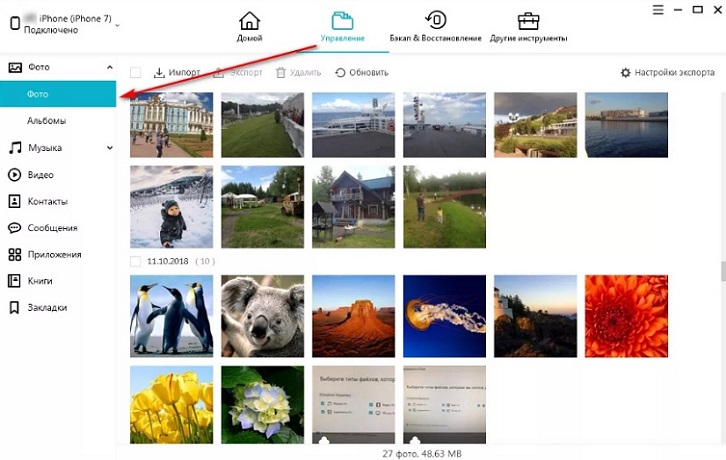
Шаг 2 В левой части панели вам будут даны на выбор различные типы файлов: фото, музыка, видео, контакты и т.д. Кликните по нужному типу файлу.
Шаг 3 Нажмите кнопку «Импорт», выберите нужные файлы и нажмите кнопку «Открыть». Далее выберите сохраненные фотографии на компьютере для переноса.
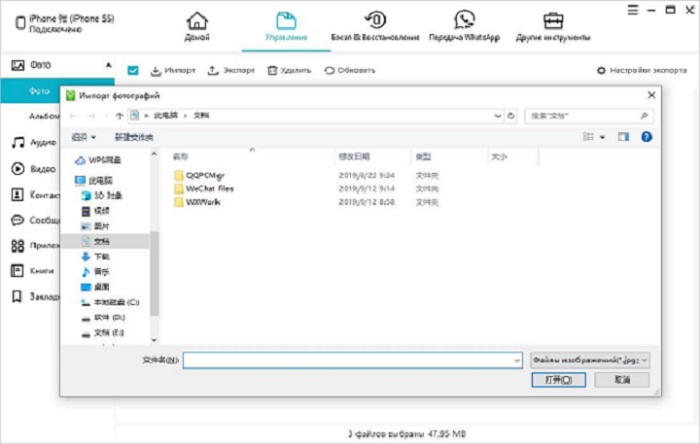
Шаг 4 Дождитесь завершения переноса данных и фотографии будут храниться на вашем устройстве.
Решение 2: Беспроводная передача данных через ios12.4 и выше
Если вы обладатель ios 12.4 и выше, то этот метод поможет вам быстро перенести данные со старого устройства на новое. Функция в ios 12.4 «Быстрое начало» уже говорит само за себя. Это означает, что вы можете не использовать iCloud или создавать резервную копию в iTunes
Вам необходимо выполнить следующие пошаговые действия:
Шаг 1. Включите ваше новое устройство и рядом положите старое. На экране старого iPhone появится всплывающее окно, в котором будет предложено использовать Apple ID для настройки нового iPhone.
Шаг 2. Расположите свой старый iPhone над новым таким образом, чтобы изображение на экране попадало в центр видоискателя.
Шаг 3. Устройство предложит настроить вам Touch ID или Face ID, соглашайтесь и настраивайте.
Шаг 4. После проделанных действий, на экране вашего устройства появится окно с предложением перенести данные со старого iPhone. Как правило, это происходит при помощи Wi-Fi или же Bluetooth , но при необходимости, можно использовать так же кабель Lightning, однако для этого вам придется приобрести адаптер Lightning/USB 3 в официальном магазине.
Решение 3: перенести данные со старого айфона на новый айфон 11 через резервную копию iCloud
Данный способ является легким и удобным, поскольку перенос данных осуществляется благодаря созданию резервной копии одного iPhone и переноса данных на другой гаджет.
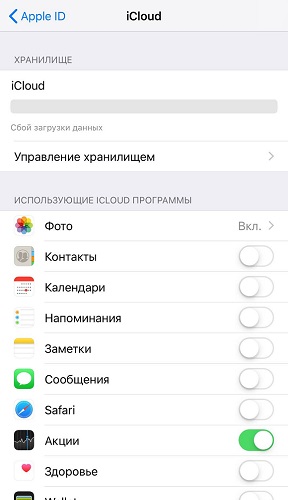
Примечание: очень важным моментом является – установка в новое устройство SIM-карты перед переносом данных со старого устройства на новое. Если вы уже настроили свой новый iPhone, то вам ужно будет сбросить всего его данные.
Что нужно сделать на старом iPhone:
Шаг 1. Проверьте подключено ли ваше устройство к сети Wi-Fi, если нет, то обязательно подключите.
Шаг 2. В настройках перейдите в раздел «iCloud», затем в «Резервная копия»
Шаг 3. Далее вам необходимо создать резервную копию. Проверьте также активирован ли переключатель «Резервная копия в iCloud».
Шаг 4. После запуска процесса дождитесь завершения создания резервной копии.
Что нужно сделать на новом iPhone:
Шаг 1. Включите устройство и следуйте инструкциям до появления экрана Программы и данные.
Шаг 2. Теперь вам необходимо нажать на «Восстановить из копии iCloud». Вам нужно войти в iCloud.Для этого введите данные от учетной записи Apple ID.
Шаг 3. Необходимо найти последнюю резервную копию и выбрать именно ее, так как таким образом загрузятся актуальные файлы и настройки. Важно выбрать именно последнюю копию. Только в этом случае на устройство загрузятся актуальный контент и настройки.
Шаг 4. Подождите пока завершится процесс восстановления из резервной копии iCloud.
Решение 4: переместить все данные на iphone 11 / 11 pro через резервную копию iTunes
Чтобы передать весь контент со старого телефона на новый при помощи резервной копии iTunes, вам потребуется сперва создать резервное копирование.
Шаг 1. Подключите старый айфон к компьютеру при помощи USB-кабеля. Запустите iTunes на своем ПК и сделайте резервную копию.
Шаг 2. Дождитесь завершения создания резервной копии. Как только действие завершится, подключите новое устройство. Если новое устройство уже настроено, то вам нужно будет удалить данные на нем.
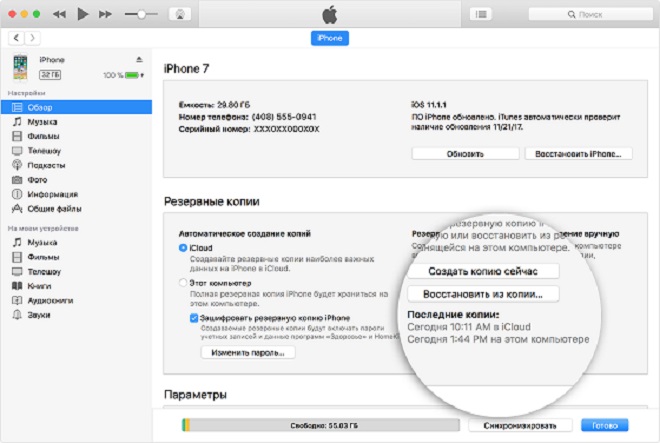
Шаг 3. Выберите пункт «Восстановить из копии» на новом устройстве. Затем выберите резервную копию. Далее перенесите резервную копию на ваш новый iPhone.
Решение 5: Передать все фото нового айфона 11 через AirDrop
AirDrop — одно из известных приложений Apple для передачи данных, которое позволяет пользователям передавать данные с iPhone на iPhone или Macintosh. Вот как узнать, как перенести фото и другие данные со старого iPhone на новый iPhone.
Шаг 1: Откройте настройки на обоих iPhone, найдите AirDrop и откройте
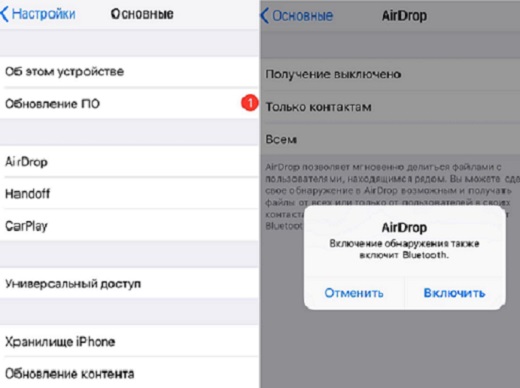
Шаг 2: Откройте старый iPhone, для которого вы хотите передать данные, выберите «Поделиться»> AirDrop, выберите новый iPhone и нажмите на него.
Шаг 3: Переданные фотографии будут отображаться на новом iPhone, выберите для получения
В дополнение к фотографиям AirDrop также может передавать такие данные, как музыка и файлы со старого iPhone на новый iPhone.
Заключение
В этой статье мы с вами разобрали 5 решений, которые помогут вам перенести данные со старого iPhone на новый iPhone 11 или iPhone 11 pro.
В заключении хочется еще раз упомянуть про программу Tenorshare iCareFone, это – удобный и простой файловый менеджер iOS для передачи данных между iOS, ПК и iTunes, а также резервного копирования и восстановления содержимого и восстановления системы iOS. Вам всего лишь нужно перейти на сайт Tenorshare и установить эту программу на свой ПК, чтобы в любой момент вы смогли самостоятельно и без труда исправить возникшие баги, проблемы и ошибки за короткое время.
Обновление 2021-09-30 / Обновление для iPhone 11
Как перенести все данные с iPhone на другой iPhone
Каждый смартфон имеет свой срок службы. Рано или поздно поклоннику компании Apple придется сменить старый iPhone или iPad на новый. При смене девайса невольно возникает вопрос, как перенести данные с Айфон на Айфон, ведь на предыдущем устройстве остаются все приложения, фото и видео. Как правильно выполнить операцию, нужна ли для этого резервная копия или подключение к ПК?
Подготовительный этап
Перенос файлов с Айфона на Айфон – процесс не самый сложный, но достаточно трудоемкий. К выполнению столь важной операции нельзя подходить, игнорируя подготовительный этап. Производитель перед началом миграции данных настоятельно рекомендует подготовить информацию о своем аккаунте Apple ID (логин и пароль), а также разорвать пару между старым устройством и умными часами Apple Watch.
Если с поиском логина и пароля проблем не возникнет ни у кого, то отвязать носимую электронику от смартфона получается далеко не у всех. Поэтому нужно ознакомиться с подробной инструкцией по рассоединению пары:
- Расположите устройства в непосредственной близости друг от друга.
- Откройте приложение Apple Watch на Айфоне.
- Нажмите на вкладку «Мои часы».
- Выберете свое устройство.
- Кликните по информационному значку в виде буквы «i».
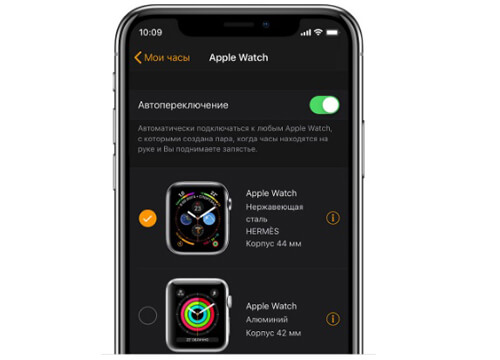
- Тапните по заголовку «Разорвать пару с Apple Watch».
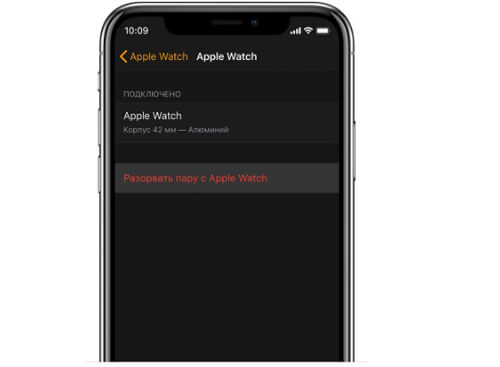
- При необходимости введите пароль от учетной записи Apple ID.
Можно ли перенести данные с Айфона на Айфон без отвязки часов? Да, но только при условии, что у пользователя нет Apple Watch. В противном случае у человека возникнут серьезные трудности при сопряжении нового iPhone и носимого гаджета.
Создание резервных копий
Человек, который ищет ответ на вопрос, как перенести данные с одного Айфона на другой Айфон, скорее всего, он будет вынужден сначала позаботиться о создании резервной копии. Это все мультимедийные данные старого устройства, помещенные в облако или в отдельный файл для дальнейшего восстановления.
Порой выполнение операции занимает несколько десятков минут, так как пользователю приходится резервировать большое количество файлов. Но в некоторых случаях можно избежать лишней траты времени, отказавшись от создания бэкапа. Это касается ситуаций, когда человек приобретает новый смартфон, где установлена операционная система iOS 12.4 или более актуальная версия.
Создать резервную копию в обязательном порядке понадобится в двух сценариях:
- когда человек собирается перенести файлы со старого Айфона на новый с ОС iOS3 и ниже;
- если перенос осуществляется на уже используемый смартфон (вне зависимости от версии ОС), который не хочется сбрасывать до заводских настроек.
Если один из представленных сценариев соответствует ситуации владельца iPhone, он может сделать бэкап по следующей инструкции:
- Открыть настройки телефона.
- Перейти в раздел «iCloud».
- Нажать на «Резервная копия».
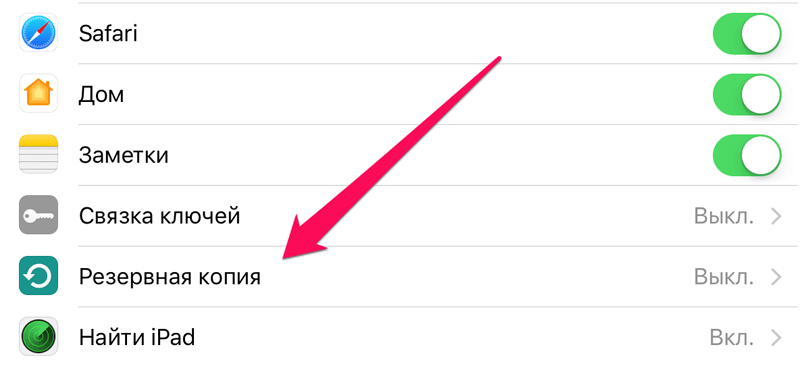
- Активировать ползунок «Резервная копия в iCloud».
- Кликнуть «Создать резервную копию».
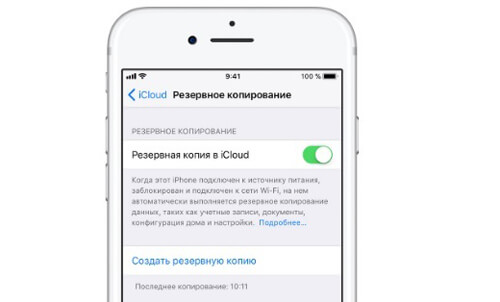
- Дождаться окончания процесса.
Пока создается backup, Айфон должен быть подключен к интернету. В идеале к безлимитному Wi-Fi, так как при загрузке файлов на сервер используется трафик. После того, как все данные загрузятся, можно приступать к переносу информации через облачное хранилище iСloud или iTunes. Подробнее о том, как это сделать, расскажем в следующей части материала.
Функция «Быстрое начало»
Эта полезная опция, которая появилась в устройствах с iOS 11 и более новыми версиями операционной системы, серьезно помогает с восстановлением данных на только что приобретенном Айфоне. Функция Быстрое начало позволяет перенести данные со старого iPhone при первом же включении нового устройства.
Опция работает при условии, что новый Айфон еще не активирован. Если это не так, потребуется воспользоваться инструкцией по сбросу только что купленного Apple iPhone до заводских настроек:
- Открыть настройки нового Айфона.
- Перейти в раздел «Основные», а затем – «Сброс».
- Нажать кнопку «Сбросить все настройки».
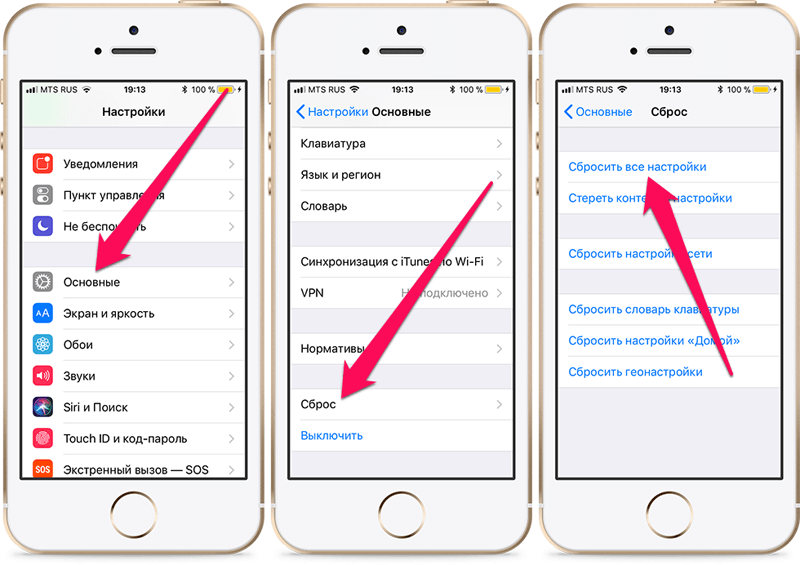
Если на обоих смартфонах установлена актуальная iOS (12.4 и выше), то даже не потребуется заниматься созданием резервной копии iCloud. А на старых версиях ПО необходимо предварительно сделать бэкап по инструкции из предыдущего раздела материала.
Как только все подготовительные операции будут выполнены, можно смело запускать новый Айфон. Владельцам устройств с iOS 11 и старше нужно действовать по следующему алгоритму:
- Расположить смартфоны рядом друг с другом.
- Вставить симку в новый аппарат.
- Включить только что приобретенный Айфон.
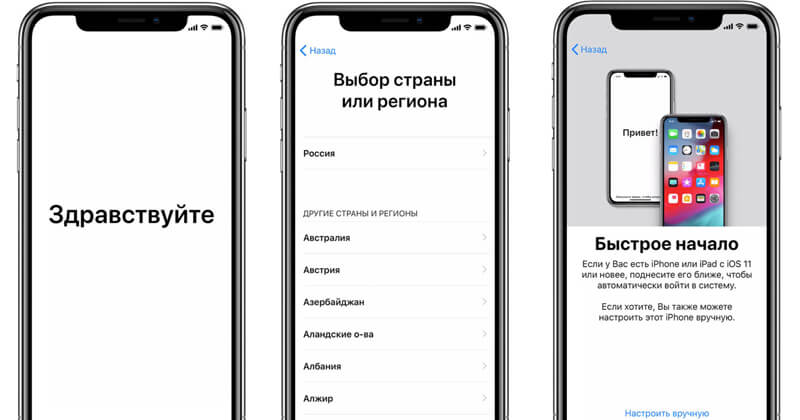
- Если информация об Apple ID, которая появится на экране старого устройства, соответствует вашему аккаунту, следует нажать кнопку «Дальше».
- После появления на экране нового девайса анимации сопряжения навести камеру старого Айфона на анимацию так, чтобы она совпала с видеоискателем.
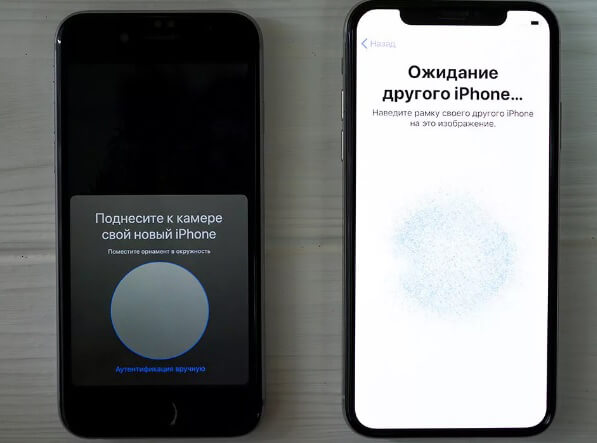
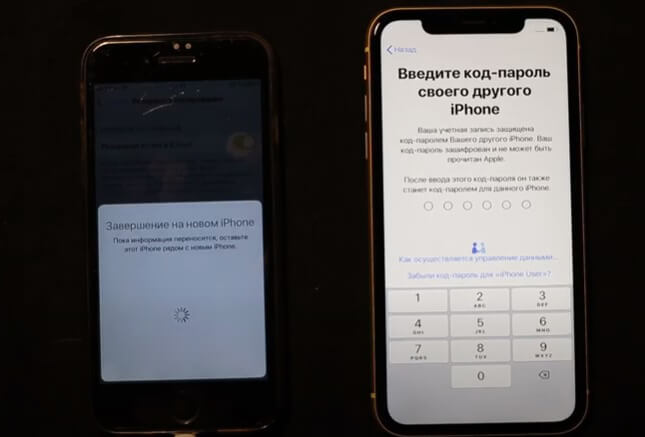
- Дождаться, когда высветится информация «Завершение на новом iPhone».
- На новом устройстве ввести код-пароль, созданный на старом.
- Настроить Face ID или Touch ID.
- Ввести пароль от Apple ID.
- Подтвердить запрос на восстановление данных (отметить пункт «Резервная копия iCloud», если используется iPhone на iOS от 11 до 12.3 включительно).
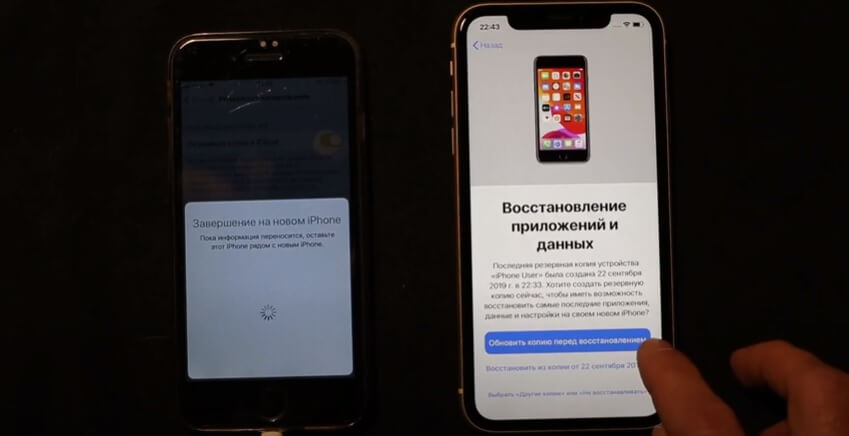
- Подождать, пока выполняется перенос.
То, сколько времени занимает перенос данных с Айфон на Айфон, зависит от нескольких показателей:
- количество файлов;
- скорость интернета;
- мощность процессора и класс оперативной памяти.
На последних моделях миграция файлов выполняется за 5-10 минут, если пользователь подключен к высокоскоростному интернету, а общий объем соответствует накопителю на 64 Гб. При более внушительном количестве данных, медленной скорости работы устройств и подключения к сети, на перенос информации может уйти до 30 минут. То же самое касается любого другого способа восстановления файлов на новом Айфоне.
Перенос данных напрямую с одного iPhone на другой
Для прямого переноса данных потребуется соблюдение важного условия – на обоих устройствах должна быть установлена iOS 12.4 и выше. Если это не так, перенести файлы получится только через восстановление бэкапа из iCloud или через iTunes. Аналогичной является ситуация с купленным девайсом, который уже активирован.
Владельцы Айфонов на iOS 12.4 могут выполнить прямой перенос двумя способами:
- без проводов;
- при помощи кабельного подключения.
Первый сценарий выполняется чаще всего, поскольку пользователю не приходится заботиться о покупке дополнительного кабеля. Но передача файлов по проводу позволяет осуществить перенос значительно быстрее. Так что для ускорения процесса рекомендуется приобрести дополнительно адаптер Lightning-USB 3 для подключения камеры и кабель Lightning-USB.
Адаптер Lightning-USB 3 нужно подключить к разъему Lightning старого устройства через адаптер питания на 12 Вт и выше, а Lightning-USB – к новому. Вне зависимости от выбранного способа прямого переноса файлов (по проводу или без него), владельцу придется задействовать функцию миграции iPhone. О том, как она работает, расскажем в следующем пункте материала.
Функция миграции iPhone
Миграция Айфона – это и есть перенос файлов с предыдущего устройства на новое. При выполнении операции пользователю не нужно предварительно создавать резервную копию, поскольку вся информация будет передаваться напрямую через интернет.
Чтобы воспользоваться функцией, понадобится:
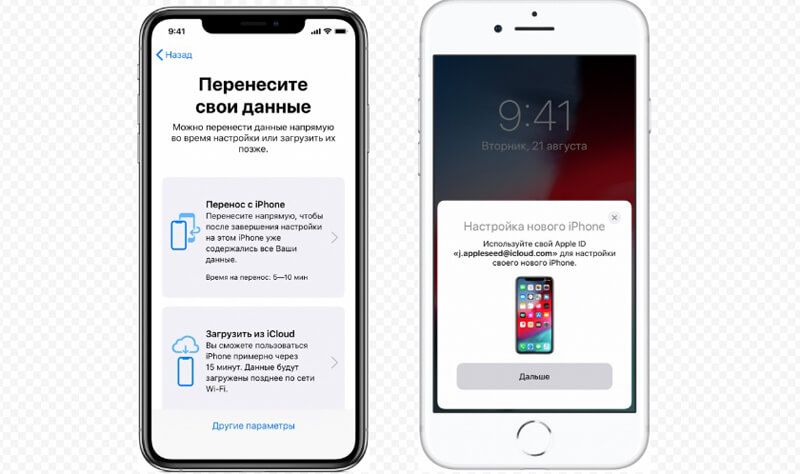
- Положить новый iPhone рядом со старым (при необходимости соединить устройства кабелем).
- Убедиться в правильности Apple ID, который будет указан на предыдущем Айфоне, и нажать кнопку «Продолжить».
- Дождаться появления специального окна на новом смартфоне.
- Навести камеру старого девайса на экран нового или пройти ручную аутентификацию.
- Ввести код-пароль на купленном устройстве, который появится на старом iPhone.
- Зарегистрировать Face ID или Touch ID.
- Нажать кнопку «Перенос с iPhone».
- Дождаться окончания процесса миграции.
Как правило, выполнение операции занимает от 4-5 до 30-30 минут в зависимости от объема передаваемых данных и скорости соединения. После окончания миграции, на экранах обоих устройств появится сообщении об успешном переносе файлов.
Через облачное хранилище iCloud
Один из немногих вариантов перемещения файлов, когда используется устаревшая версия iOS. Для успешного переноса через облако iCloud понадобится предварительно создать резервную копию. О том, как это сделать, рассказывалось в самом начале материала.
После завершения предварительных процедур останется сделать несколько шагов:
- Включить новый смартфон.
- Пропустить приветственный экран, а затем указать логин и пароль от используемой сети Wi-Fi.
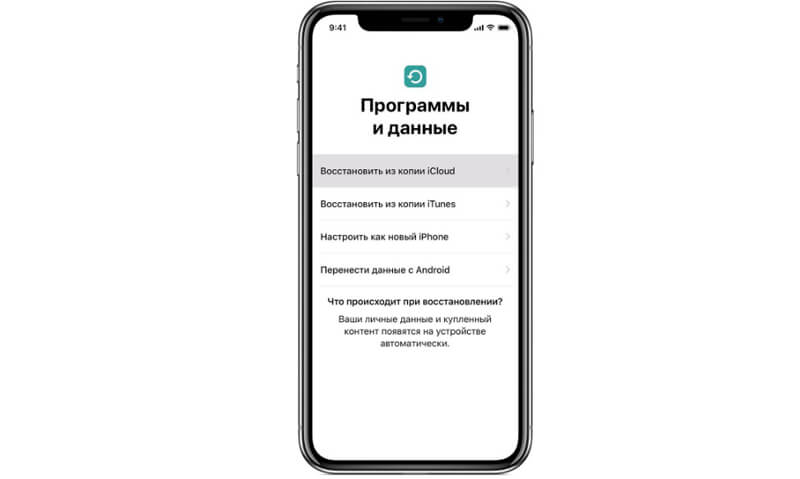
- На экране «Программы и данные» нажать кнопку «Восстановить из копии iCloud».
- Войти в iCloud, используя Apple ID.
- Выбрать одну из предложенных резервных копий.
- Дождаться завершения загрузки файлов, оставляя смартфон подключенным к интернету.
Этот способ перемещения файлов окажется очень удобным, если старого iPhone нет под рукой, а выполнить активацию девайса нужно в сжатые сроки. На восстановление данных уйдет от пары до нескольких десятков минут. Все зависит от количества файлов и скорости интернета.
С помощью iTunes
Заключительный вариант переноса, который предполагает использование персонального компьютера. Для успешного восстановления смартфона потребуется загрузить с официального сайта Apple на ПК программу iTunes. Также необходима резервная копия старого Айфона. Создать бэкап можно через настройки или при подключении к iTunes:
- Подключите действующий iPhone к ПК по кабелю USB.
- Откройте iTunes и разрешите доступ на смартфоне.
- Выберите свой Айфон в меню устройств.
- Нажать кнопку «Создать копию сейчас».
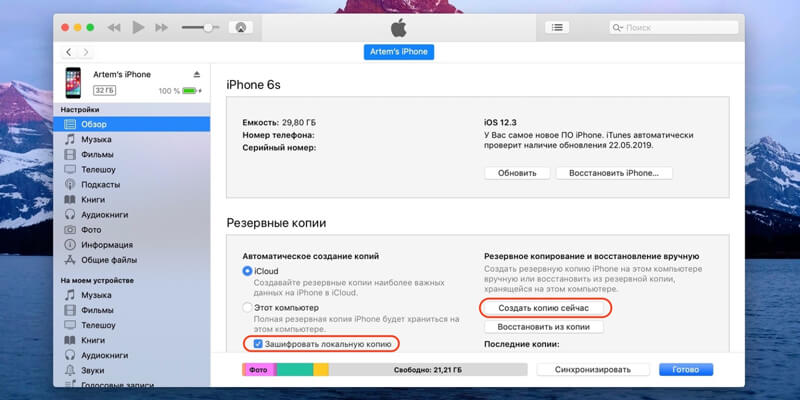
Если процесс успешно закончился или бэкап был создан ранее, можно переходить к восстановлению данных на новеньком устройстве:
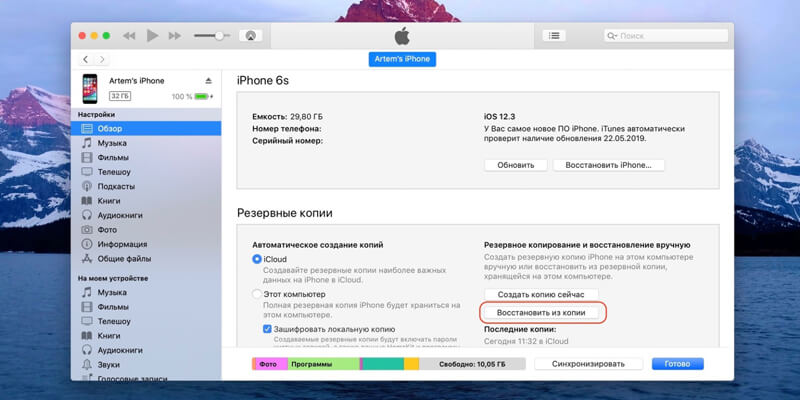
- Подключите новый iPhone к компьютеру через USB-кабель.
- Запустите iTunes на компьютере.
- Подтвердите доступ на телефоне.
- Перейдите в меню своего Айфона.
- Нажмите кнопку «Восстановить из копии».
- Укажите нужный бэкап.
- Дождитесь завершения восстановления.
В течение ближайшего времени резервная копия восстановится, и на купленном iPhone отобразятся все файлы и приложения, которые хранились на старом устройстве.
Как перенести данные с айфона на айфон?
Компания Apple почти каждую осень пытается покорить мир своими новыми выпусками яблочных флагманов, добавляя в них все новые функции, совершенствуя камеры, увеличивая производительность. Пользователи стараясь догнать новинки ай-девайсов, меняют одни модели на другие. При этом производители Apple стараются делать переход на другие модели яблочных девайсов наиболее комфортным. Как это сделать, читайте далее.
Содержание:
- Шаг 1: Сохраните данные со смартфона
- Сохранение данных с использованием iCloud на смартфоне
- Сохранение данных с использованием iTunes
- Шаг 2: Разорвите пару с Apple Watch
- Шаг 3: Перенесите информацию
- Перенос информации со старого айфона с помощью iCloud
- Перенос информации со старого айфона с помощью iTunes
- Как перенести данные со старого iPhone на iPhone 11 или iPhone 11 Pro без использования iCloud и iTunes?
- Как перенести данные на не новый айфон?
Шаг 1: Сохраните данные со смартфона
Чтобы перенести данные со старого ай-девайса на новый, актуализируйте на нем всю необходимую информацию для того, чтобы ничего не было утеряно. Для этого есть два способа: создать резервную копию на телефоне с помощью iCloud или через iTunes, предварительно установив его на компьютер. На MacBook айтюнс встроен, и его не надо устанавливать.
При использовании любого из предложенных методов переноса данных с айфона на айфон система запросит Apple ID и пароль. Поэтому лучше, чтобы они были где-то записаны. Apple ID — представляет собой почту, указанную вами при регистрации. А пароль необходимо придумать таким образом, чтобы он содержал не менее 8 символов и 1 цифры, одну прописную и одну строчную букву. Иначе, система его не примет.
Apple ID указан в настройках смартфона в разделе Apple ID. А если вы забыли пароль, то сбросить его можно на самом айфоне, перейдя в настройки, раздел Пароль и безопасность→Изменить пароль, ввести код-пароль и затем сбросить пароль и придумать новый, согласно указанным рекомендациям.
Сохранение данных с использованием iCloud на смартфоне
iCloud — это облачный сервис, разработанный компанией Apple, суть которого состоит в том, чтобы хранить все ваши данные со смартфона. Фотографии, которые есть на устройстве переносятся в полноразмерном состоянии, не теряя своего качества. А чтобы сэкономить место на айфоне, включите параметр Оптимизация хранилища, и тогда на смартфоне останутся уменьшенные форматы фото, а в облаке — обычные. Включить эту функцию можно в разделе настроек→Фото→Оптимизация хранилища.
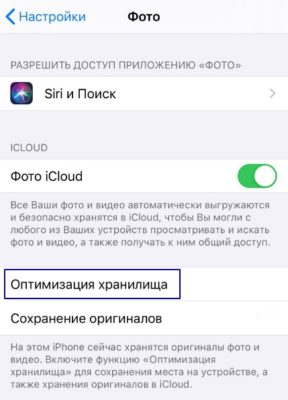
Хранилище iCloud вы получаете автоматически при создании Apple ID, но стандартная его емкость составляет 5 ГБ. Так как фото занимает достаточно много места, то хранилище необходимо или периодически чистить, или докупить дополнительную емкость. Стоимость дополнительных 50 Гб для Украины составляет 0,99 долл. США в месяц. Можно также активировать семейную подписку.
При использовании iCloud можно выбирать, какие именно файлы и документы необходимо сохранять в нем. Для этого перейдите в меню iCloud в настройках телефона, найдите нужные файлы, программы и приложения, и переместите бегунок в зеленое положение, если хотите чтобы его информация была сохранена в хранилище.
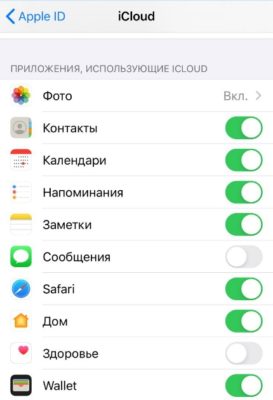
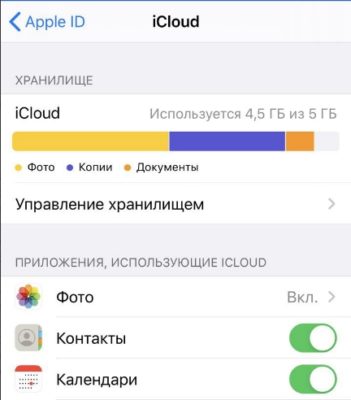
В этом же разделе пользователю будет доступна информация, на сколько занято хранилище и какими типами файлов.
Для просмотра имеющихся резервных копий зайдите в раздел iCloud, в настройках телефона→Управление хранилищем→Резервные копии.
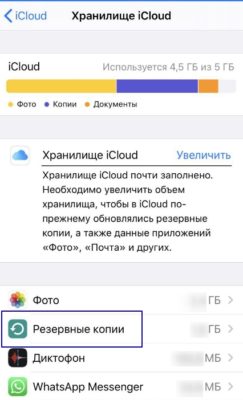
В этом разделе возможно:
- посмотреть дату последней копии и ее размер;
- выбрать данные для создании копии;
- удалить копию.
Чтобы создать резервную копию файлов через смартфон необходимо подключение к Wi-Fi и свободное место в облаке. После этого, зайдите в раздел iCloud→Резервное копирование→Создать копию.
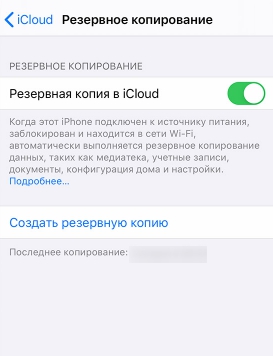
Подтверждением того, что резервная копия создана, будет информация о дате последнего копирования в том же меню, с помощью которого она создавалась.
Сохранение данных с использованием iTunes
Если в iCloud не хватает свободного места для создании резервной копии, то тогда ее можно создать, используя айтюнс. Для этого на ПК должна быть установлена ее последняя версия. Подключите айфон через кабель от зарядного устройства и разрешите доступ к данным смартфона. При этом его надо разблокировать, в случае использования Touch ID, кода пароля или Face ID, иначе оповещение не высветится.
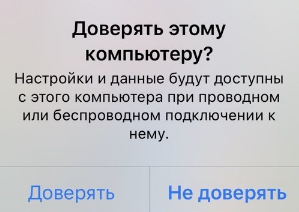
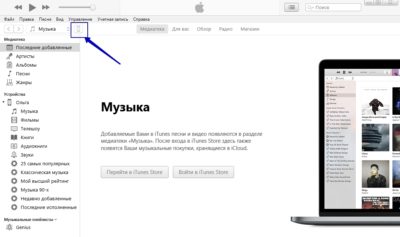
После входа в айтюнс, нажмите на значок телефона, для перехода в меню айфона.
Через меню iTunes также можно создать резервную копию в iCloud. Но можно сохранить резервную копию на компьютере. Нажмите Создать копию сейчас и начнется копирование информации с айфона в указанное место на компьютере. Для большей безопасности сохраненных данных, их можно зашифровать с помощью пароля.
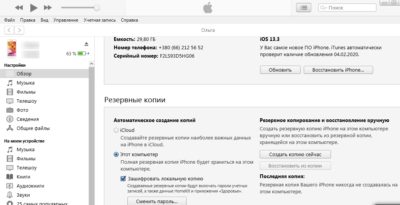
Создание резервной копии через iTunes будет происходит в разы быстрее, чем через iCloud, так как в этом случае не требуется подключение к Wi-Fi сети.
Шаг 2: Разорвите пару с Apple Watch
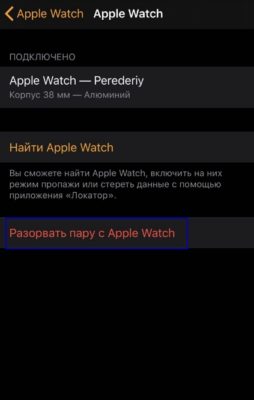
Для того, чтобы подключить часы к новому айфону, необходимо их отключить от старого. Для этого зайдите в раздел Watch на вашем смартфоне, выберите свои часы, и зайдите в информацию о часах. После этого выберите функцию Разорвать пару с Apple Watch.
Шаг 3: Перенесите информацию
Есть несколько способов, как перенести данные с айфона на айфон, но все они требуют заранее созданной резервной копии. Далее, мы расскажем о каждом методе подробнее.
Перенос информации со старого айфона с помощью iCloud
Чтобы выполнить перенос данных с айфона на айфон через iCloud необходимо:
- наличие доступа к Wi-Fi сети;
- созданная ранее резервная копия;
- логин и пароль от Apple ID.
Для начала синхронизации включите новый айфон, укажите язык и страну, где вы проживаете. Затем укажите Восстановление из копии iCloud. Если вы не извлекли из старого айфона sim карту, то на нее придет оповещение о доступе к вашему Apple ID другому устройству и код проверки. Введя код проверки на новом устройстве начнется настройка нового айфона. При выборе резервной копии появится информация, когда она была сделана и на какую модель ай-девайса. Скорость восстановления копии будет зависеть от скорости подключенного интернета. Если у вас невысокая скорость роутера, то лучше воспользоваться методом восстановления через iTunes.
Перенос информации со старого айфона с помощью iTunes
Чтобы перекинуть информацию с айфона на айфон можно воспользоваться программой айтюнс.
Для этого вам понадобится:
- установленный iTunes на ПК;
- созданная ранее резервная копия и пароль от нее (в случае шифрования);
- логин и пароль от Apple ID;
- USB-кабель.
Настраивая новый айфон через айтюнс, при его подключении высветится меню с вариантами, как настраивать новый iPhone:
- как новый;
- или восстановить из резервной копии. Будет указано название и время создания последней копии.
После этого начнется восстановление из резервной копии. Затем, мобильное устройство перезагрузится и станет доступным для дальнейшей работы в айтюнс.
Как перенести данные со старого iPhone на iPhone 11 или iPhone 11 Pro без использования iCloud и iTunes
Если вы настраиваете новый айфон 11 или 11 Pro, а на старом установлена ОС iOs не менее 11, то тогда будет доступна функция “Быстрое начало”. Но она тоже требует заранее созданной резервной копии старого ай-девайса и наличия самого яблочного девайса, с которого будет происходит копирование. Этот метод не требует наличия кабеля, а выполняется беспроводным способом.
Чтобы воспользоваться этой функцией, включите новый iPhone, укажите на нем язык и страну проживания. На обоих девайсах должен быть активен Bluetooth. После этого появится меню. Быстрое начало, которое поможет настроить новый ай-девайс. Также есть вариант отказаться от этой функции, настроив устройство вручную.
Затем близко поднесите старый iPhone, необходимо его держать над новым айфоном, чтобы анимация находилась в центре видоискателя. Затем появится сообщение о завершении на новом устройстве и запрос на Touch ID, код-пароль или Face ID, после чего начнется синхронизация двух айфонов.
Как перенести данные на не новый айфон ?
Для этого потребуется сбросить с него всю имеющуюся информацию.
Чтобы это сделать, необходимо перейти в настройки айфона, для которого надо выполнить сброс. Затем выбрать раздел Основные→Сброс→Стереть контент и настройки, и подтвердить.
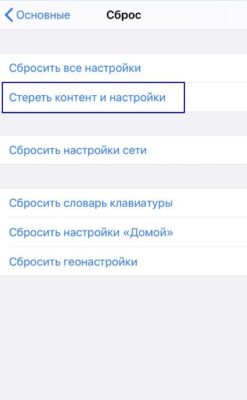
После этого, мобильное устройство будет, как новое, и для его настройки потребуется какой-то из методов, указанных ранее.
Как перенести данные со старого iPhone на iPhone 11
Поздравляем, вы стали одним из счастливых обладателей новенького iPhone 11, а может даже iPhone 11 Pro Max. Теперь надо перенести всю информацию со старого на новый смартфон. Об этом наша статья, как это сделать без потери данных.
Миграция iPhone
Начиная с iOS 12.4 перенос данных производится через функцию “Быстрое начало”. Для этого всего лишь надо включить Bluetooth на обоих устройствах и положить рядом друг другом запустить функцию и оставить их в таком состояние на час или два. Теперь подробнее как запустить миграцию. Есть два способа: беспроводной и проводной.
- Оба устройства должны быть включены и активированы. А также включен Bluetooth. Подносим старый смартфон близко друг другу.
- На новом устройстве должно появиться окно быстрого начала. На запрос на Apple ID. Вводим и жмем “Продолжить”.
- На новом iPhone должна появится анимация. Теперь старым телефоном сканировать, появившееся изображение. Для этого держите старый айфон над новым так, чтобы изображение на новом попадало четко в центр экрана старого.
- Ждем когда появится сообщение “Завершить на новом iPhone”. Если по каким-то причинам камера на старом не работает, жмем “Аутентификация вручную”, и следуем инструкции на телефоне.
- На новом устройстве появится запрос на ввод пароля Apple ID вводим и жмем “Продолжить”.
- Теперь новый iPhone предложит настроить Face ID. Пройдите процедуру согласно инструкции.
- После этого функция миграции будет доступна. Для того чтобы начать перенос нажимаем кнопку “Перенести с iPhone”.
- Появится окно, где будет предложены варианты. Выбираем Transfer from iPhone Так как для других необходимо предварительно создать резервную копию на старом смартфоне. Об этом поговори ниже.
- Теперь новый гаджет попросит несколько раз, подтвердить действия, а затем начнется фактический перенос. Который может занять от 1 до 2 часов.
Это процедуру можно проделать при помощи кабеля. Для этого Айфоны подсоединяют друг к другу при помощи шнура Lightning и специального переходника.
Перенос данных через iCloud
Если прежний смартфон использует старую версию iOS, мигрировать данные будем при помощи iCloud.
Чтобы сделать это, следуйте следующей инструкции:
- Делаем резервную копию iPhone в iCloud. Для этого заходим в “Настройки”, “iCloud” выбираем “Резервное копирование сейчас”.
- Включаем новый айфон. Проходим настройки языковых параметров, даты, Wi-Fi сети.
- Когда появится окно настроить iPhone, выбираем “Восстановить из iCloud Backup”.
- Вводим данные от Apple ID.
- После этого будет продемонстрировано ряд положений, с которыми предложат согласиться. Соглашаемся и жмем “Далее”.
- Появится список резервных копий, выбираем самую последнюю и жмем “Восстановить”
- По окончанию смартфон перезагрузится. В зависимости от объема данных процедура может занять продолжительное время. Важно чтобы было надежное интернет-соединение и гаджет подключен к источнику питания.
После перезагрузки iPhone будет готов к использованию. Для того чтобы синхронизировать не находящийся в резервной копии контент, музыка, видео, приложения необходимо подключить смартфона к iTunes.
Перенос через iTunes
Предварительно необходимо сделать резервную копию iPhone на компьютере через iTunes.
- Для выбора такого способа миграции на экране “Настройка iPhone” выбираем “Восстановить из iTunes Backup”.
- Подключаем iPhone к iTunes на компьютере, где находится предварительно созданная резервная копия.
- При подключении приложение спросит восстановить резервную копию или настроить новую. Выбираем восстановление.
- По завершению смартфон перезагрузится и будет готов к использованию.
Специалисты AppleLab рекомендуют делать резервную копию в iTunes и iCloud даже в том случае, если будете использовать прямой перенос. Если у вас возникают сложности, обращайтесь за консультацией в наш сервис.