Как изменить цвет папок в Windows

В этой заметке хочу рассказать о том, как можно сделать работу в Windows более удобной. Речь пойдет о персонализации, то есть об индивидуальных настройках внешнего вида операционной системы. Ну а если точнее, то расскажу о том, как изменить цвет папок в Windows, что позволит визуально выделить важные для вас папки.
Данная информация подойдет для всех версий операционной системы — Windows XP, Windows 7, Windows 8 или Windows 10.
В Windows есть встроенная возможность, которая позволяет изменять значок папки. Для этого нужно вызвать свойства папки через контекстное меню.
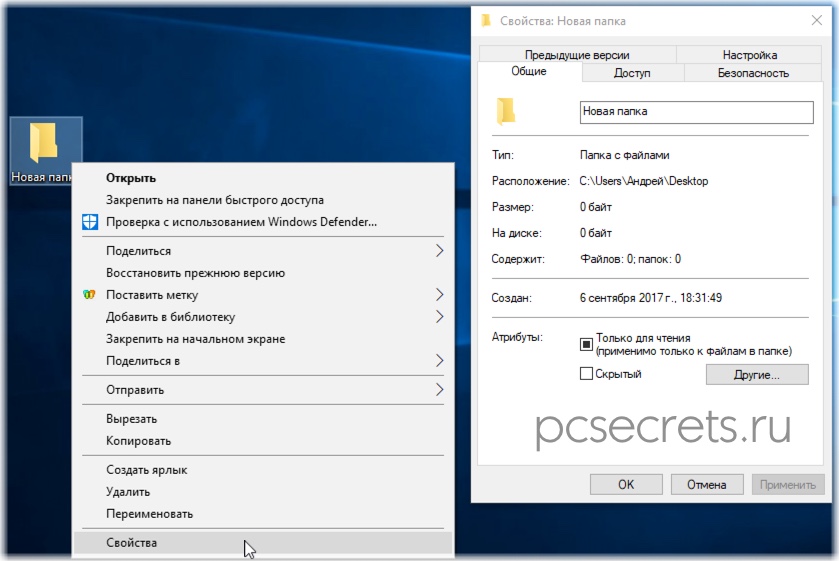
На вкладке «Настройка» следует нажать на кнопку «Сменить значок…».
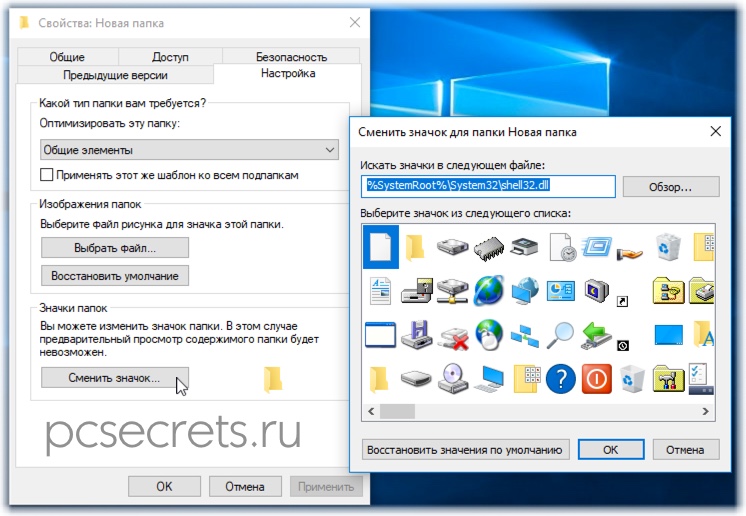
Далее можно выбрать значок из стандартных, либо указать файл со значком или значками на диске компьютера.
Но этот способ не очень удобен, так как требуется для каждой папки проделать множество действий. К тому же он не особо функционален…
Но есть небольшая бесплатная программа, которая решает эту задачу быстро и красиво. Называется она Folder Marker Free. Программа имеет русскоязычный интерфейс и скачать ее можно с официального сайта — http://foldermarker.com
Скачиваем и устанавливаем бесплатную версию.
Работать с программой можно в двух режимах — через ее интерфейс и через контекстное меню.
В первом режиме мы запускаем программу через меню Пуск и указываем в первом поле папку, которую хотим изменить.

Далее во втором поле выбираем либо значок папки, либо цвет. При желании на вкладке «Мои иконки» можно добавить свои значки. То есть также, как и в стандартной утилите, о которой я рассказал в самом начале.
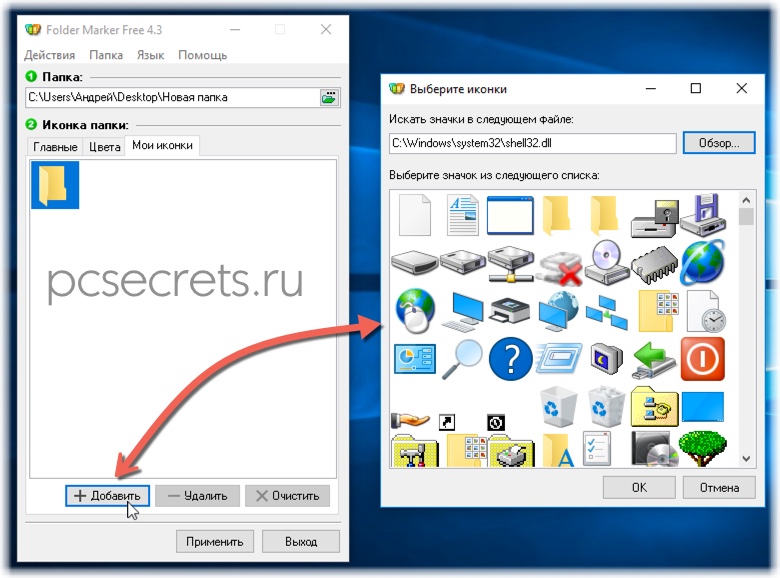
Но такой режим работы, с моей точки зрения, не очень удобен.
Например, я создал новую папку на Рабочем столе и хочу ее как-то выделить среди других. Для этого я вызываю на ней контекстное меню щелчком правой кнопки мыши и обнаруживаю в меню пункт «Поставить метку».

Откроется меню, из которого можно выбрать значок папки или указать ее цвет.
Такой вариант работы с программой кажется мне наиболее быстрым и удобным. Теперь можно все важные для вас папки персонализировать, выбрав для них значок или перекрасив папку в один из предложенных цветов.
В платной версии программы присутствует большее количество вариантов персонализации, но мне видится, что для домашнего использования и этого функционала может быть достаточно.
Итак, надеюсь, что я ответил на вопрос — как изменить цвет папок в Windows 🙂
А какими программами для персонализации пользуетесь вы? Поделитесь в комментариях.
Интересные заметки и видеоуроки по этой теме:
- Как сделать снимок с экрана компьютера
- Несколько слов о Total Commander
- Как поставить будильник на компьютере
- Как установить таймер для выключения компьютера
- Какой переводчик установить на компьютер
Как изменить цвет текста интерфейса в Windows 10?
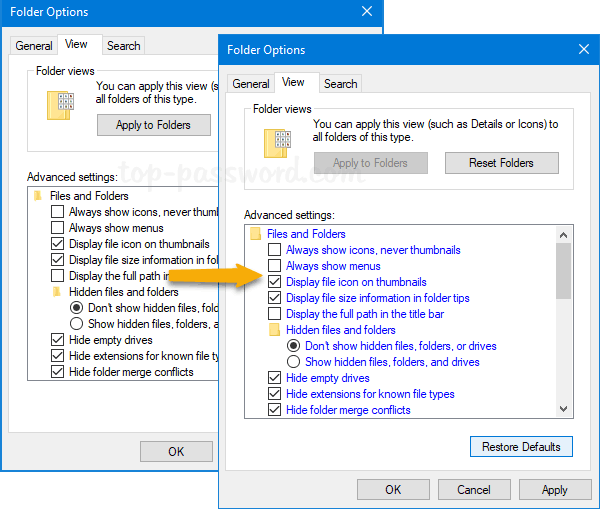
Как изменить цвет шрифтов в Windows 10? Цвет текста в Windows по умолчанию черный, и нет опции GUI для изменения цвета текста для вашей текущей темы. В этом уроке мы покажем вам, как изменить цвет текста в Windows 10 с помощью настройки реестра.
Этот метод не меняет цвет текста всех окон. Прежде чем начать, убедитесь, что вы отключили высокий контраст в Windows 10.
Как изменить цвет текста в Windows 10 без сторонних программ:
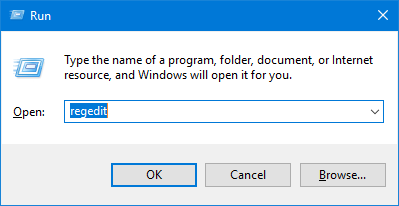
- Нажмите клавишу Windows и R, чтобы открыть окно «Выполнить», введите regedit и нажмите Enter, чтобы открыть редактор реестра.
- Перейдите к следующей клавише:
HKEY_CURRENT_USER\Control Panel\Colors
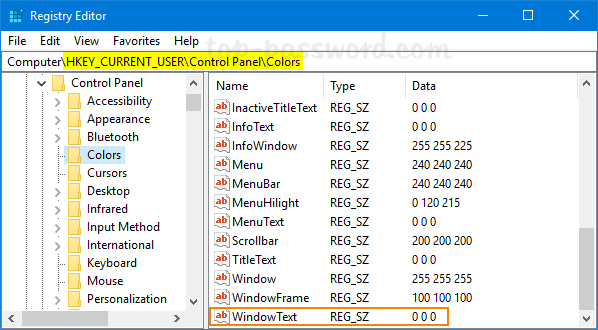
На правой панели найдите WindowText и дважды щелкните его, чтобы изменить.
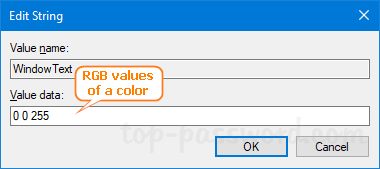
Например, белый 255 255 255, черный 0 0 0. Вы можете использовать онлайн-палитру цветов, чтобы найти значение RGB любого цвета.
Если вам также необходимо изменить цвет текста в строке заголовка, просто используйте тот же метод, чтобы изменить значения RGB для следующих параметров реестра:
HKEY_CURRENT_USER\Control Panel\Colors\ActiveTitle HKEY_CURRENT_USER\Control Panel\Colors\TitleText HKEY_CURRENT_USER\Control Panel\Colors\InactiveTitle HKEY_CURRENT_USER\Control Panel\Colors\InactiveTitleText
Насколько публикация полезна?
Нажмите на звезду, чтобы оценить!
Средняя оценка / 5. Количество оценок:
Оценок пока нет. Поставьте оценку первым.
Как изменить цвет папок в Windows 10
Вам надоел вид стандартных желтых папок Windows 10? Или вы хотите визуально выделить определенные папки с важной для вас информацией? Мы расскажем, как изменить значки папок, используя штатные средства ОС, а также рассмотрим выбор цвета папок с помощью сторонней утилиты. См. также: как поменять иконки для папок и ярлыков в Windows 10.
Меняем вид папки стандартным способом
Чтобы поменять значок папки, кликнем на ней правой кнопкой мыши и в контекстном меню выберем пункт «Свойства».
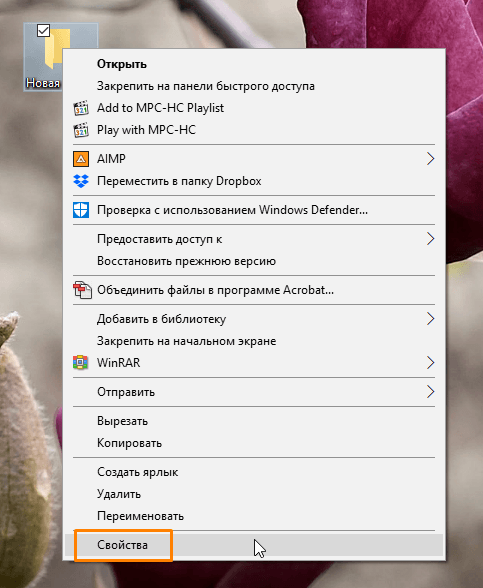
Выбираем пункт «Свойства» в контекстном меню папки
В открывшемся окне переходим на вкладку «Настройка» и кликаем по кнопке «Сменить значок».
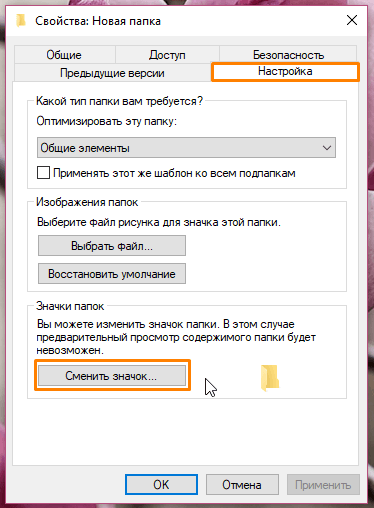
Кликаем на кнопку «Сменить значок» в окне свойств папки
Откроется стандартный набор значков, из которого мы выбираем подходящий и нажимаем кнопку «ОК» в данном окне, а также в предыдущем.
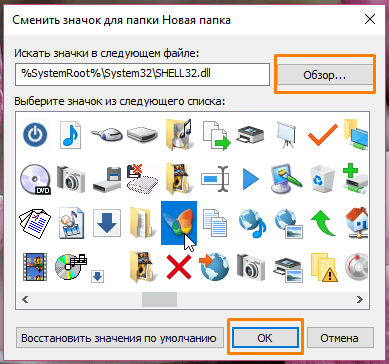
Выбираем новый значок для папки
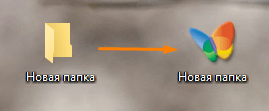
Папка после смены значка
Если у вас имеется набор иконок для папок в формате .ico (наборы таких значков можно скачать со сторонних ресурсов в интернете), воспользуемся кнопкой «Обзор» в окне «Сменить значок для папки» и укажем место, где находятся файлы из скачанного набора (если вы загрузили архив с файлами значков, предварительно его следует распаковать).
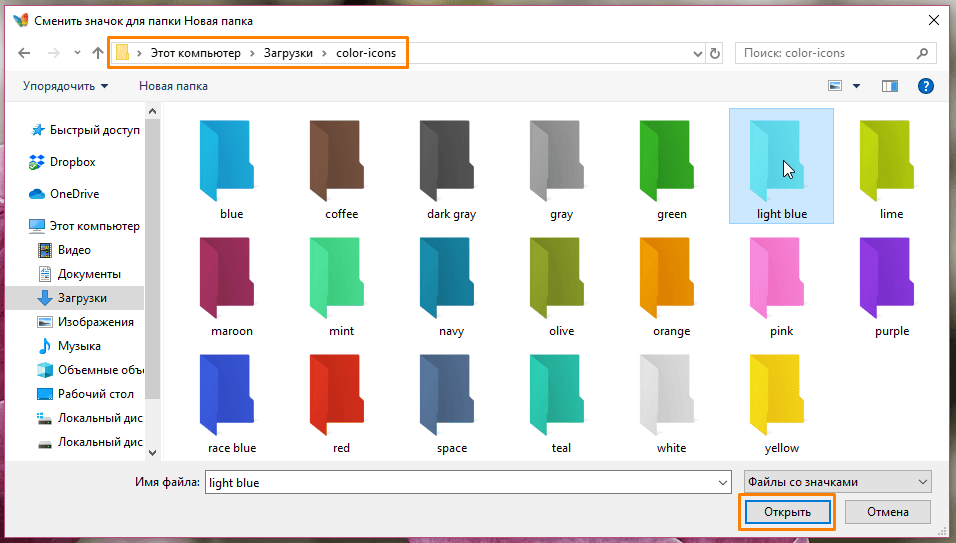
Выбираем значок из скачанного набора
После выбора понравившегося значка нажимаем кнопку «Открыть» и подтверждаем замену стандартной иконки нажатиями кнопок «ОК» в двух предыдущих окнах.
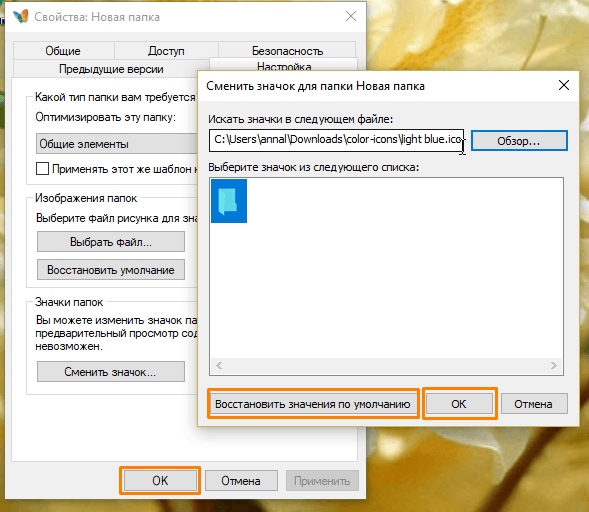
Подтверждаем замену значка папки
Если вы передумали менять внешний вид папки, вернуть стандартный значок можно с помощью кнопки «Восстановить значение по умолчанию» в окне «Сменить значок для папки».
Меняем цвет папки при помощи сторонней утилиты
Более быстрым и удобным средством изменения внешнего вида папок является небольшая бесплатная программа «Folder Marker Free». Вы можете скачать ее с официального сайта разработчика http://foldermarker.com.
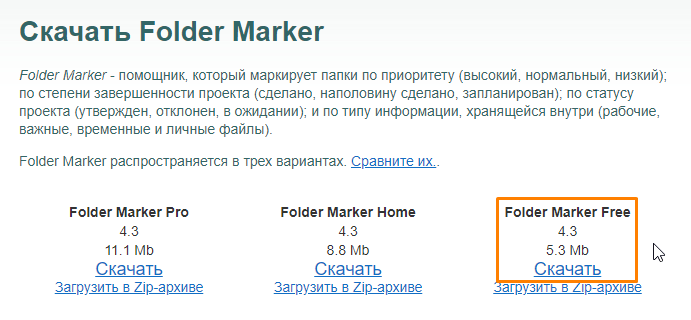
Скачиваем бесплатную версию приложения «Folder Marker»
После окончания загрузки устанавливаем и запускаем программу из меню «Пуск» или с помощью ярлыка на рабочем столе. Первым делом меняем язык интерфейса на русский, выбрав соответствующий пункт в меню «Language» («Язык»).
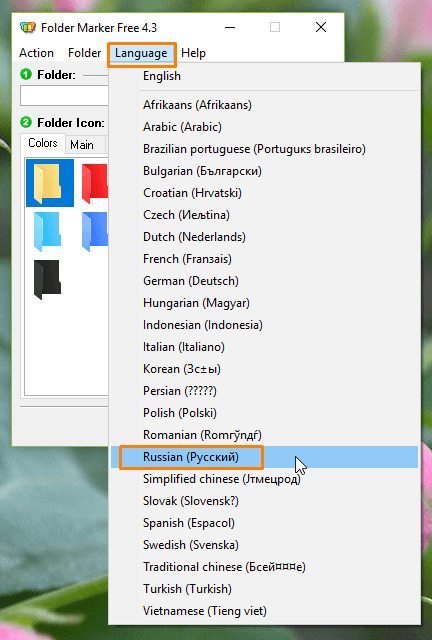
Меняем язык интерфейса на русский
Кликаем на зеленый значок справа от поля «Папка» и указываем папку, иконку которой мы хотим заменить. Затем выбираем нужный цвет на вкладке «Цвета» и нажимаем кнопку «Применить».
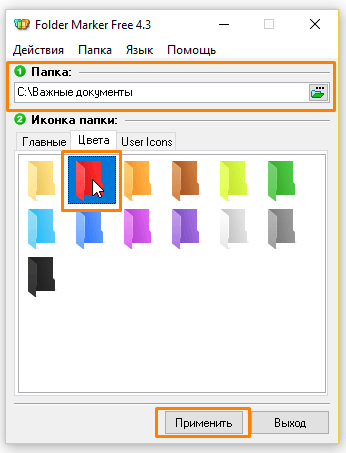
Смена цвета папки в программе «Folder Marker Free»
На вкладке «Главные» можно выбрать значки папок с разными обозначениями.
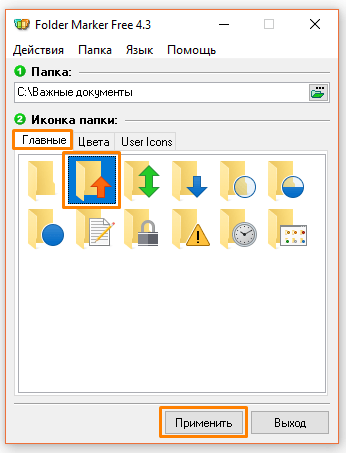
Значки на вкладке «Главные»
После применения настройки мы увидим результат.
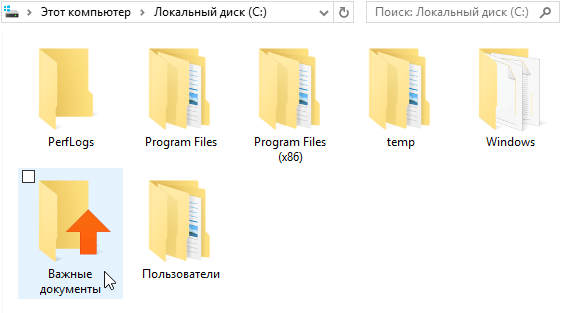
Папка после изменения значка
Утилита «Folder Marker» позволяет также быстро изменять значки папок путем выбора нужной иконки прямо из контекстного меню. Кликаем на нужной папке правой кнопкой мыши и в подменю «Поставить метку» указываем значок или желаемый цвет.
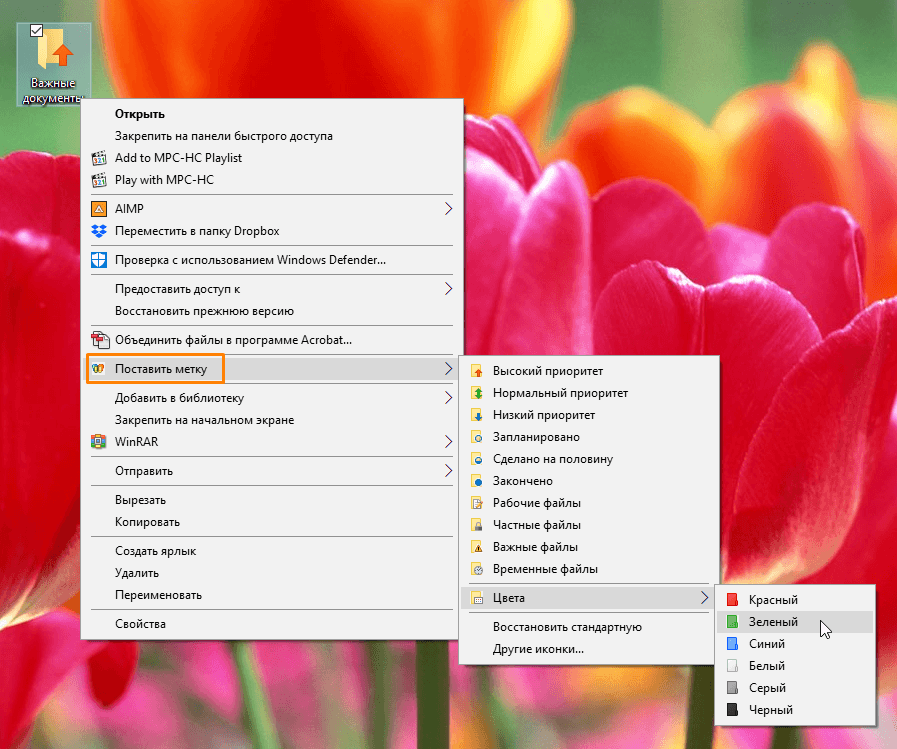
Команды подменю «Поставить метку» в контекстном меню папки
Команда «Восстановить стандартную» отменяет сделанное изменение и возвращает стандартную иконку папки.
Теперь вы знаете, как придать разнообразия внешнему виду папок в Windows 10 и зрительно выделить папки с информацией определенного типа.
КАК поменять цвет шрифта у имени папки!?
КАК поменять цвет шрифта у имени папки в Виндовсе!?
Пришел на работу, пользователь тычит в экран говорит — «не видно имен папок — цвет кислый а не как обычно», как сменить на стандартный.
Дополнен 14 лет назад
По правой кнопке мышки на рабочем в свойствах можно только окошки поправить, а вот шрифт имен папок нет!
Дополнен 14 лет назад
в оформлении- пункт значек меняется только размерность шрифта!
Дополнен 14 лет назад
«текст в окне» — прокатило! Спасибо. ВоваUK !
Дополнен 14 лет назад
ПРОБЛЕМА ОСТАЛАСЬ, не заметил, подкрашены именно папки сжатые! 🙁