Как поменять местами столбцы в таблице Ворд? И строки?
В Ворде нет каких-то специальных приспособлений чтобы менять порядок строк и столбцов в таблицах, поэтому придется делать все вручную.
Но здесь бывают 2 случая:
1 вариант — переместить какой-то столбец (строку) вперёд или назад, и все остальные столбцы (строки) автоматически сместятся.
2 вариант — поменять два конкретных столбца (или две строки) между собой, а положение других оставить.
Сначала о столбцах.
Вот пример таблицы:

Допустим, нужно переместить «столбец 3» в самое начало таблицы.
1) Выделяем весь столбец, который нужно переместить, и вырезаем его.

В таблице останутся 3 столбца:

2) Ставим курсор в начало заголовка первого столбца и вставляем вырезанный столбец (например, с помощью CTRL + V).
В итоге, получится то, что было нужно:

А вот поменять местами отдельно взятые столбцы будет посложнее. Я предлагаю сделать так. Выделить содержимое столбца №1 и скопировать его в какое-то промежуточное место (можно даже в Excel). Потом на это место вставить содержимое столбца №2, а в освободившееся после него место вставить то, что мы скопировали из столбца №1.
Теперь рассмотрим как менять местами строки.
К примеру, нужно переместить в этой таблице последнюю строку в самый верх.

1) Выделяем эту строку полностью и вырезаем её:

2) Теперь ставим курсор в начало таблицы (то есть в строку с заголовками) и вставляем эту строку.

В параметрах вставки обязательно нужно указать «Вставить как новые строки».
Потом остаётся только удалить пустые ячейки, которые остались после перемещенной строки.
Как поменять местами строки в таблице ворд?
В программе ворд действительно может потребоваться поменять строки местами. В этой связи давайте рассмотрим простую пошаговую инструкцию, как это сделать.
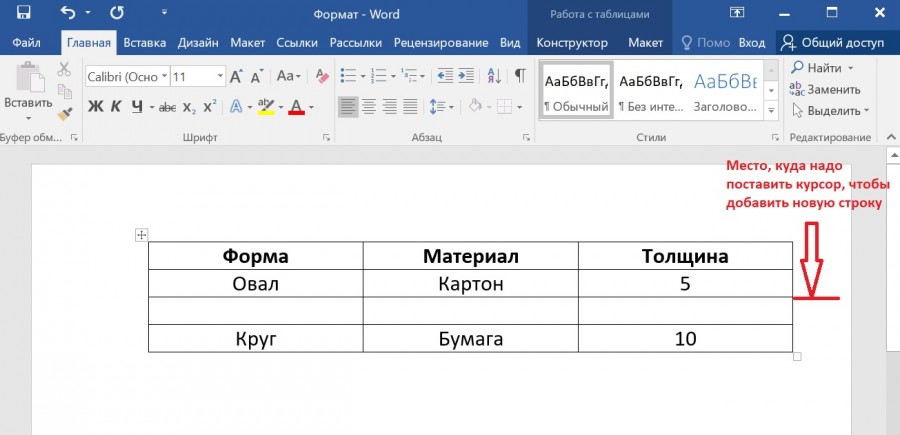
Первый шаг. Перед нами таблица, состоящая из трех строк, необходимо поменять местами вторую и третью строку. Для этого поставим курсор на уровне второй строки, но за пределами таблицы, чтобы при нажатии на клавишу «Enter», появилась новая строка.
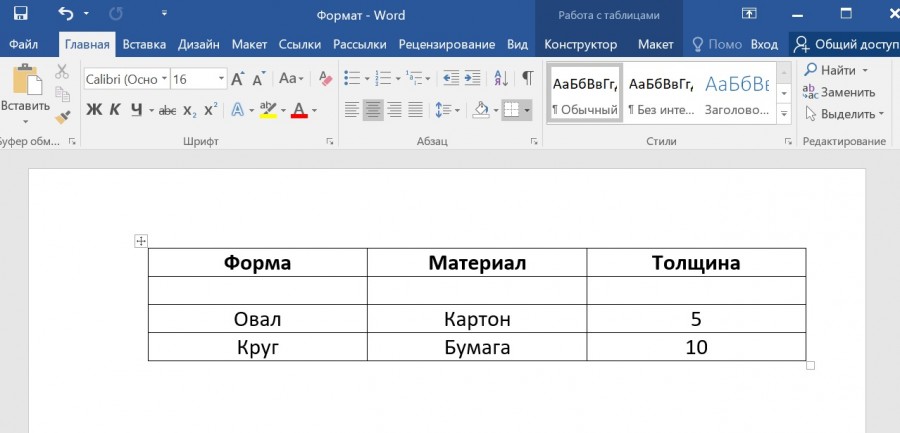
Второй шаг. Выделим мышкой вторую строку таблицы, после зажмем левую клавишу мышки и перетащим курсор в первую ячейку третьей строки, в результате вся информация из второй ячейке перейдет в третью.
Третий шаг. Теперь выделяем все содержимое четвертой строки, снова зажимаем левую клавишу мыши и перетаскиваем курсор в первую ячейку второй строки, чтобы вся информация из четвертой строки перешла во вторую.
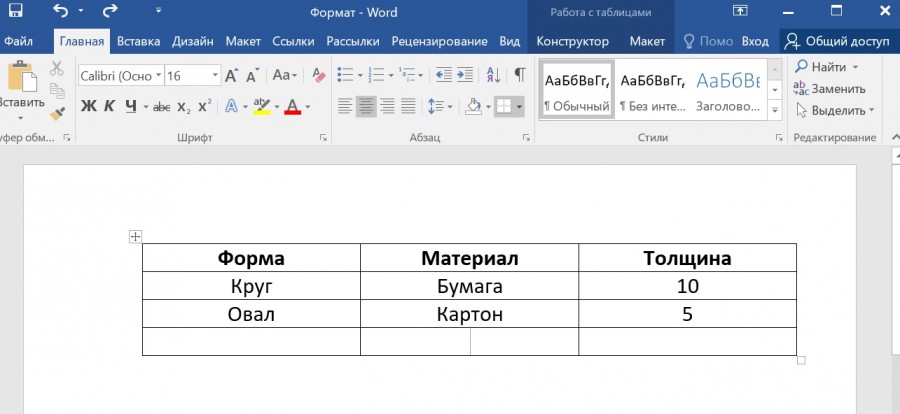
Четвертый шаг. В итоге за простых три шага, мы поменяли местами две стоки. Такой алгоритм можно проделывать с любым количеством строк и выполняется он быстро.
покупка
Легко меняйте местами ячейки, строки, столбцы или диапазоны в Excel
Kutools for Excel
Повышает Excel с помощью 300+
Мощные функции
В Excel вы можете легко копировать или перемещать ячейки, строки, столбцы или диапазоны. Но если вы хотите поменять местами строки, столбцы или диапазоны, вам, возможно, придется многократно копировать и перемещать строки, столбцы или диапазоны для их замены. Excel не поддерживает быстрое переключение строк, столбцов или диапазонов одним щелчком мыши, но Kutools for Excel‘s Диапазоны обмена В конечном итоге инструмент может сэкономить ваше время, добавив в Excel следующие удобные операции.
- Менять местами указанные строки, столбцы или диапазоны одним щелчком мыши.
Нажмите Кутулс >> Диапазон >> Диапазоны обмена. Смотрите скриншоты:
 |
 |
Применение:
- Примените эту утилиту, нажав Кутулс >Диапазон>Диапазоны обмена;
- Пожалуйста, сформулируйте Диапазон обмена 1 и Диапазон обмена 2 в диалоговом окне «Поменять диапазон». Внимание: Swap Range 1 и Swap Range 2 должны содержать одинаковое количество строк и столбцов.
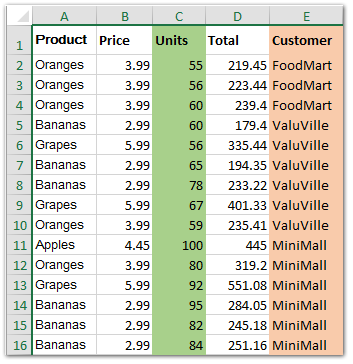
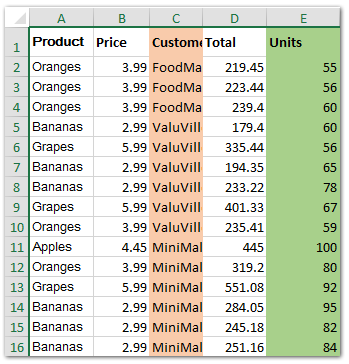
- Нажмите OK. И эти два диапазона поменялись местами. Смотрите скриншоты:
 |
 |
Ноты:

- При замене диапазонов формулами под снимком экрана появится всплывающее окно, напоминающее вам и предлагающее выполнить операцию: преобразовать формулу в значение и продолжить, перевернуть ссылку на формулу, чтобы продолжить, или отменить.
- Он может менять местами целые строки или столбцы.
- Вы можете указать Диапазон обмена 1 и Диапазон обмена 2 на разных листах и книгах.
- Эта операция поддерживает расстегивать. Если результат не тот, который вам нужен, вы можете нажать расстегивать (Ctrl + Z) немедленно восстановить его.
- Диапазон обмена 1 и Диапазон обмена 2 должен содержать одинаковое количество строк и столбцов.
Демонстрация: поменять местами ячейки, строки, столбцы или диапазоны в Excel
Kutools for Excel: с более чем 300 удобными функциями, вы можете попробовать бесплатно без ограничений в течение 30 дней. Загрузите и бесплатную пробную версию прямо сейчас!
Рекомендуемые инструменты для повышения производительности
Следующие ниже инструменты могут значительно сэкономить ваше время и деньги. Какой из них вам подходит?
Office Tab: Использование удобных вкладок в вашем офисе, как и в случае Chrome, Firefox и New Internet Explorer.
Kutools for Excel: Более 300 дополнительных функций для Excel 2021, 2019, 2016, 2013, 2010, 2007 и Office 365.
Kutools for Excel
Описанная выше функциональность — лишь одна из 300 мощных функций Kutools for Excel.
Предназначен для Excel(Office) 2021, 2019, 2016, 2013, 2010, 2007 и Office 365. Бесплатно скачать и использовать в течение 30 дней.
Как поменять местами строки и столбцы в таблице Excel 2007?
Ну вот бывает так, когда создаешь-создаешь таблицу и вдруг понимаешь, что удобнее то для восприятия она будет, если поменять строки на столбцы, а столбцы на строки, т. е. грубо говоря, нужно «положить» таблицу на бок. Создавать новую таблицу? Нет! Excel 2007 предусмотрел и такую ситуацию.
Ниже рассмотрим, как можно превратить строки в столбцы и обратно.
Мне известно 2 способа. В обоих случаях есть свои плюсы и минусы, так что разбираемся и выбираем подходящий способ для каждой конкретной ситуации.
Первый способ. Выделяете и копируете таблицу, которую хотите перевернуть (CTRL+C или кликаете правой кнопкой мыши – Копировать).

Далее кликаете правой кнопкой мыши по ячейке, куда Вы хотите поместить перевернутую таблицу и выбираете команду «Специальная вставка…»

Далее в открывшемся окошке ставите галочку напротив «транспортировать» и нажимаете ОК

В результате имеем:

Как видим, при таком способе транспортируемые ячейки сохраняют исходное форматирование. К минусам данного способа можно отнести то, что не всегда корректно копируются формулы и нет связи между таблицами (т. е. при внесении изменений в исходную таблицу, в транспортируемая таблица не изменится).
Второй способ. В свободном поле листа Excel выделяете необходимое количество ячеек (т. е. если у нас исходная таблица у нас состоит из 3 строк и 5 столбцов, то выделить нужно диапазон из 5 строк и 3 столбцов) и в первой же ячейке вводите формулу =ТРАНСП(B4:F6)

Обратите внимание на то, что после ввода функции Вы нажимаете не Enter, а Ctrl+Shift+Enter. Это необходимо для того, чтобы ввести эту функцию сразу во все выделенные ячейки. В итоге имеем:

Как видите, при использовании второго способа форматирование ячеек не сохраняется. Кроме того, нельзя вносить изменения в отдельные ячейки во второй таблице, т. к. формулу массива можно менять только целиком.