Разбивка на строки
Здравствуйте. Я очень часто пишу большие тексты и потом мне нужно разбивать их на строки одинакового количества. На это уходит некоторое время. Есть ли возможность автоматизировать это? Если да, то поделитесь, пожалуйста (если нетрудно, то более подробно, так как я не очень сильно разбираюсь в Word’e и не у кого даже спросить – вот ваш форум нашел, надеюсь, что здесь помогут)
2 Ответ от Fck_This 28.05.2018 08:32:05
Re: Разбивка на строки
Wilx пишет:
Здравствуйте. Я очень часто пишу большие тексты и потом мне нужно разбивать их на строки одинакового количества. На это уходит некоторое время. Есть ли возможность автоматизировать это? Если да, то поделитесь, пожалуйста (если нетрудно, то более подробно, так как я не очень сильно разбираюсь в Word’e и не у кого даже спросить – вот ваш форум нашел, надеюсь, что здесь помогут)
Что значит одинакового количества? Одинаковое количество символов в абзаце (т.е. отделяете их клавишей
Спасибо можно перевести на WebMoney-кошелёк R378231864568 или на Яндекс-деньги 410015093172871
3 Ответ от Fck_This 28.05.2018 08:33:41
Re: Разбивка на строки
Обрезало текст
Что значит одинакового количества? Одинаковое количество символов в абзаце (т.е. отделяете их клавишей «Enter»?) Пробелы считаются за символы? Нужно более побробно описать вашу ситуацию, а ещё лучше — сбросьте сюда файл ворд с разбивкой на строки и без неё. В идеале — 2 файла ( достаточно одной страницы текста).
Спасибо можно перевести на WebMoney-кошелёк R378231864568 или на Яндекс-деньги 410015093172871
4 Ответ от Wilx 28.05.2018 12:43:15
Re: Разбивка на строки
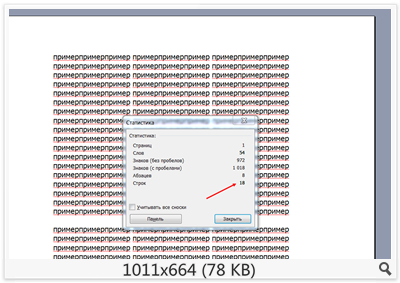
Вот без разбивки на строки (сплошной текст): внешняя ссылка
Вот с разбивкой на строки: внешняя ссылка
В последнем варианте весь текст разбит на равное количество строк (18), чтобы не выглядеть как сплошная мешанина.
5 Ответ от Fck_This 28.05.2018 13:48:16
Re: Разбивка на строки
Sub Разбивка() Dim oDoc As Document Set oDoc = ActiveDocument Selection.HomeKey Unit:=wdStory iChar = Fix(oDoc.Characters.Count / 1010) For i = 1 To iChar Selection.MoveRight Unit:=wdCharacter, Count:=1010 Selection.Expand Unit:=wdParagraph Selection.Collapse Direction:=wdCollapseEnd Selection.InsertAfter vbCr Selection.Collapse Direction:=wdCollapseEnd Next i End SubСпасибо можно перевести на WebMoney-кошелёк R378231864568 или на Яндекс-деньги 410015093172871
6 Ответ от Fck_This 28.05.2018 13:55:59
Re: Разбивка на строки
Или это ( но это не посмотрит на знак параграфа — т.е. ему не важно будет начало предложения или середина):
Sub РазбивкаДва() Dim oDoc As Document Set oDoc = ActiveDocument Selection.HomeKey Unit:=wdStory iChar = Fix(oDoc.Characters.Count / 1010) For i = 1 To iChar Selection.MoveDown Unit:=wdLine, Count:=18 Selection.InsertAfter vbCr Selection.Collapse Direction:=wdCollapseEnd Next i End SubЧтобы вставить макрос — нажмите Вид — Макросы — Макросы — создать или изменить и вставьте этот код в окно проекта Normal.dot (Можно создать новый модуль, нажав ПКМ — инсерт модуль. Если не поняли моего объяснения — почитайте как открыть редактор макросов и добавьте код туда.
Спасибо можно перевести на WebMoney-кошелёк R378231864568 или на Яндекс-деньги 410015093172871
7 Ответ от Wilx 28.05.2018 14:24:41
Re: Разбивка на строки
Спасибо, попробовал первый предложенный вами вариант – работает, но лишь при условии, что весь текст представляет собой цельный кусок и в нем не было отступов между абзацами. Если же будет что-то вроде этого:
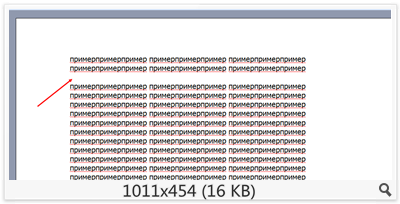
то, увы, уже не сработает. Есть ли возможность создать такой макрос, который бы работал бы не со всем текстом сразу, а лишь с абзацами? Например, если видит, что в абзаце меньше восемнадцати строк, то он их пропускает и обрабатывает уже следующий?
8 Ответ от Fck_This 28.05.2018 16:52:51
Re: Разбивка на строки
Приводя такие скриншоты — вы делаете бессмысленную работу, т.к. по ним ничего не понять. Что там под стрелочкой? Знак абзаца или просто отступ? Вам не мешало бы ознакомиться с терминологией ворд, чтобы внятно объяснить свои мысли. Есть понятие междустрочный интервал, но на количесво символов или строк он не влияет. Есть понятие абзаца — нажатие клавиши Enter. Просил сбросить пример документа — вы сбросили и получили на него макрос. Почему бы не сбросить документ, который действительно будет обрабатываться? Или похожий хотя бы по форматированию.
Спасибо можно перевести на WebMoney-кошелёк R378231864568 или на Яндекс-деньги 410015093172871
9 Ответ от Wilx 28.05.2018 17:11:27
Re: Разбивка на строки
Использую макрос, указанный в первом варианте — он разбивает текст, но уже не по 18 строк. Если же текст до этого никак не разбивался, а был написан сплошной мешаниной без Enter, то все нормально.
10 Ответ от Fck_This 29.05.2018 10:09:33
Re: Разбивка на строки
Wilx пишет:
Хорошо, вот пример: внешняя ссылка
Использую макрос, указанный в первом варианте — он разбивает текст, но уже не по 18 строк. Если же текст до этого никак не разбивался, а был написан сплошной мешаниной без Enter, то все нормально.
Хорошо, значит вы хотите сначала убрать лишние пустые абзацы, а потом разбить по 18 строк, верно?
Спасибо можно перевести на WebMoney-кошелёк R378231864568 или на Яндекс-деньги 410015093172871
11 Ответ от Fck_This 29.05.2018 10:41:20
Re: Разбивка на строки
Sub Разбивка() Dim oDoc As Document Set oDoc = ActiveDocument With Selection.Find .ClearFormatting .Replacement.ClearFormatting .Execute FindText:="^0013", Forward:=True, Wrap:=wdFindContinue, ReplaceWith:="^0013", Replace:=wdReplaceAll End With Application.ScreenRefresh Selection.HomeKey Unit:=wdStory iChar = Fix(oDoc.Characters.Count / 1010) For i = 1 To iChar Selection.MoveDown Unit:=wdLine, Count:=18 Selection.InsertAfter vbCr If Selection.Range.Text = Chr(13) And Selection.Range.Characters(1).Previous <> Chr(13) Or _ Selection.Range.Text = Chr(13) And Selection.Range.Characters(1).Next <> Chr(13) Then Selection.Range.Text = Chr(13) & Chr(13) End If Selection.Collapse Direction:=wdCollapseEnd Next i Do While oDoc.Characters.Last = Chr(13) And oDoc.Characters.Last.Previous = Chr(13) oDoc.Characters.Last.Previous.Delete Application.ScreenRefresh Loop End SubСпасибо можно перевести на WebMoney-кошелёк R378231864568 или на Яндекс-деньги 410015093172871
12 Ответ от Wilx 29.05.2018 11:52:22
Re: Разбивка на строки
Ну, суть в том, что я пишу для блогов а-ля ЖЖ. Там есть вступление – оно может быть меньше этих пресловутых восемнадцати строк. Все остальное это текст, который должен быть поделен на равные куски для более удобного визуального восприятия. Я попробовал использовать третий вариант, но он разбивает на хаотичные куски (например, второй кусок там вышел на двенадцать строк, а третий – на семнадцать). Мне же нужно вступление (его я сам отделяю от остального текста), а остальной текст – по восемнадцать строк в каждом куске.
13 Ответ от Fck_This 29.05.2018 14:03:12
Re: Разбивка на строки
Вы опять делаете это. Опять у вас новое ТЗ. Теперь у вас появилось введение, которое трогать не надо и опять неясно, нужно ли последующий текст делить заново на куски, убирая предыдущие знаки абзацев, или нет. Вырежьте введение перед запуском макроса, а после завершения его работы — вставьте обратно перед текстом.
Спасибо можно перевести на WebMoney-кошелёк R378231864568 или на Яндекс-деньги 410015093172871
14 Ответ от Fck_This 29.05.2018 14:13:46
- Fck_This
- генерал-полковник
- Неактивен
- Откуда: Минск, Беларусь
- Зарегистрирован: 13.07.2016
- Сообщений: 648
- Поблагодарили: 97
- За сообщение: 1
Re: Разбивка на строки
Sub Разбивка() Dim oDoc As Document Set oDoc = ActiveDocument With Selection.Find .ClearFormatting .Replacement.ClearFormatting .Execute FindText:="^0013", MatchWildcards:=True, Forward:=True, Wrap:=wdFindContinue, ReplaceWith:="^0013", Replace:=wdReplaceAll End With Application.ScreenRefresh Selection.HomeKey Unit:=wdStory iChar = Fix(oDoc.Characters.Count / 1010) For i = 1 To iChar If i = iChar Then If oDoc.Characters.Count - oDoc.Range(1, Selection.Start).Characters.Count < 1010 Then GoTo FixIt End If Selection.MoveDown Unit:=wdLine, Count:=18 Selection.InsertAfter vbCr If Selection.Range.Text = Chr(13) And Selection.Range.Characters(1).Previous <>Chr(13) Or _ Selection.Range.Text = Chr(13) And Selection.Range.Characters(1).Next <> Chr(13) Then Selection.Range.Text = Chr(13) & Chr(13) Selection.MoveRight Unit:=wdCharacter, Count:=1 End If Selection.Collapse Direction:=wdCollapseEnd Next i FixIt: Do While oDoc.Characters.Last = Chr(13) And oDoc.Characters.Last.Previous = Chr(13) oDoc.Characters.Last.Previous.Delete Application.ScreenRefresh Loop End SubВот этот код вам нужен. Подправил, но вырезать введение собственноручно
Разрывы строк и страниц
Вы можете управлять расположением разрывов страниц в Word Outlook, заключив параметры разо страницы.
Вывод всех строк одного абзаца на одной странице или в одной колонке
- Выделите абзацы, содержащие строки, которые необходимо расположить на одной странице.
- На вкладке Главная в Word или на вкладке ФОРМАТ ТЕКСТА в Outlook сообщения электронной почты выберите .
- Выберите вкладку Разрывы строк и страниц.
- В области Размещатьлюдей выберите не отрыть друг от друга.
- Нажмите ОК.
Вывод абзацев на одной странице или в одной колонке
- Выделите абзацы, которые нужно расположить на одной странице.
- На вкладке Главная в Word или на вкладке ФОРМАТ ТЕКСТА в Outlook сообщения электронной почты выберите .
- Выберите вкладку Разрывы строк и страниц.
- В области Раздувлениена разных этапов выберите Сохранить с далее.
- Нажмите ОК.
Принудительное добавление разрыва страницы перед абзацем
- Выделите абзац, перед которым нужно вставить разрыв страницы.
- На вкладке Главная в Word или на вкладке ФОРМАТ ТЕКСТА в Outlook сообщения электронной почты выберите .
- Выберите вкладку Разрывы строк и страниц.
- В области Раздувлениестраницы выберите разрыв страницы перед.
- Нажмите ОК.
Запрет висячих строк
- Выделите абзацы, в которых вы хотите запретить висячие строки.
- На вкладке Главная в Word или на вкладке ФОРМАТ ТЕКСТА в Outlook сообщения электронной почты выберите .
- Выберите вкладку Разрывы строк и страниц.
- В области Раздувлениевыберите висячую или висячую висячую контроль.
- Нажмите ОК.
Примечание: По умолчанию этот параметр включен.
Запрет нумерации строк в абзаце
- Выделите абзац или абзацы.
- На вкладке Главная в Word или на вкладке ФОРМАТ ТЕКСТА в Outlook сообщения электронной почты выберите .
- Выберите вкладку Разрывы строк и страниц.
- В области Форматированиевыберите Подавлять номера строк.
- Нажмите ОК.
Удаление переносов из абзаца
- Выделите абзац или абзацы.
- На вкладке Главная в Word или на вкладке ФОРМАТ ТЕКСТА в Outlook сообщения электронной почты выберите .
- Выберите вкладку Разрывы строк и страниц.
- В области Форматированиевыберите Не развяжить.
- Нажмите ОК.
Параметры надписей
Можно настроить надпись так, чтобы текст обтекал ее более плотно. Для этого граница надписи должна быть прозрачной (без линий и заливки), а для параметра «Обтекание текстом» должно быть задано значение «По контуру» или «Сквозное».
- Щелкните текстовое поле правой кнопкой мыши и выберите пункт Абзац.
- Выберите вкладку Разрывы строк и страниц.
- В списке Параметры текстового ящикав списке Обтекать покругля выберите один из следующих вариантов:
- Все
- Первая и последняя строки
- Только первая строка
- Только последняя строка
Примечание: Чтобы отменить изменения, выберите Нет.
Деление на Абзацы Онлайн
Инструмент позволяет быстро разбить текст на абзацы. Выбирайте, как именно разделить файл: по числу абзацев или предложений в блоке, а также по количеству символов в каждом абзаце.
Генераторы
Форматирование Текста
Перемешать Текст
Регистр Текста
Сортировка Текста
Редактирование Текста
Статистика Текста
Выравнивание Текста
Поле ввода
Загрузить файл
Копировать
Варианты разделения
количество абзацев
колличество, которое будет использоваться для разбиения текста
количество предложений в абзаце
количество предложений, которые будут помещены в каждый выходной абзац
использовать длину фрагмента
количество символов, которые будут помещены в каждый выходной абзац
Настройка результата
интервал между абзацами
количество новых строк после каждого абзаца (по умолчанию интервал = 1 новая строка)
удалить все знаки препинания
удаляет из текста всю пунктуацию
Удалить пробелы и табуляцию
удалить с левой стороны
удалить все пробелы и символы табуляции слевой стороны
удалить с правой стороны
удалить все пробелы и символы табуляции справой стороны
Выставите необходимые настройки, расположенные под полем загрузки. Задайте точное число абзацев во всем тексте, при необходимости укажите интервал между блоками, удалите лишние пробелы, символы табуляции с правой и с левой сторон. Достаточно поставить галочки в соответствующих полях.
В чем удобство инструмента
На странице вы можете поделить на части текст любого объема. Даже очень большой файл будет отформатирован по нужным вам параметрам за секунды. Преимущество сервиса — это наличие дополнительных опций, которых нет в стандартных текстовых.
Как использовать инструмент
Скопируйте текст, который вы хотите изменить, и вставьте его в поле. Заполните настройки и нажмите кнопку «Разделить». Большой текст можно загрузить файлом. Далее скопируйте из соседнего окна получившийся текст или выгрузите файл.
Для чего удобен TEXTER
Данный сайт — это максимально полное собрание инструментов для форматирования текста. Полный перечень опций доступен на главной странице. TEXTER удобен в использовании: здесь не требуется регистрация, инструменты работают бесплатно. Все действия выполняются в режиме онлайн за секунды. Пользователю доступно неограниченное число действий с текстами любых объемов.
Полезные инструменты
annotatescreen.com создать быстро скриншот экрана прямо в браузере или загрузить картинку, чтобы подсветить важные элементы изображения.
Разделить Текст
На данной странице представлен онлайн-инструмент, который быстро разделяет текст на новые строки по пробелу, по символу, по слову, по количеству символов.
Генераторы
Форматирование Текста
Перемешать Текст
Регистр Текста
Сортировка Текста
Редактирование Текста
Статистика Текста
Выравнивание Текста
Поле ввода
Загрузить файл
Копировать
Настройки разделения
символ разбиения
символ в тексте, который будет использоваться для разбиения текста на части. (пробел по умолчанию)
использовать регулярное выражение
регулярное выражение, которое будет использоваться для разбиения текста на части. (по умолчанию несколько пробелов)
использовать длину фрагмента
количество символов, которые будут помещены в каждый выходной блок
Настройки результата
новая строка
количество символов, которые будут помещены в каждый выходной блок
символ между частями разделённого текста
символ, который будет помещен между разделенными фрагментами текста.
Выберите, как вы хотите разбить текст. Первый способ: по символу (например, по пробелу) — каждый раз, когда инструмент будет находить данный символ, он будет переносить текст после него на новую строку, а сам знак — удалять. Второй вариант — регулярное выражение (несколько пробелов по умолчанию), которое будет разбивать блок на части. Третий — по длине фрагмента: выставите необходимое число символов в каждой строке.
В чем польза сервиса
Данный инструмент имеет расширенное поле настроек. Он удобен, если вы не можете отформатировать текст по требуемым параметрам в текстовых редакторах. Приведите документы и статьи в нужный вид без долгих правок и без необходимости разбираться в настройках.
Как использовать инструмент
Скопируйте текст, который вы хотите изменить, и вставьте его в поле. Заполните настройки и нажмите кнопку «Разделить». Большой текст можно загрузить файлом. Далее скопируйте из соседнего окна получившийся текст или выгрузите файл.
В чем удобство сервиса TEXTER
Сайт TEXTER — ваш онлайн-помощник для работы со статьями, курсовыми работами, инструкциями, памятками всевозможных видов и объемов. С помощью инструментов совершайте необходимые операции: обрезать, дублировать, выровнять, заменить текст. Эти и еще несколько десятков действий доступны к выбору на главной странице. Пользуйтесь сервисом без платы и регистрации.
Полезные инструменты
annotatescreen.com создать быстро скриншот экрана прямо в браузере или загрузить картинку, чтобы подсветить важные элементы изображения.