3 способа обойти забытый пароль iPhone без потери данных

Обновлено Лиза Оу / 26 янв, 2021 16:30
Если вы забудете Защитный экран iPhone пароль, вы не можете временно включить свой iPhone. Вы заблокированы из-за того, что забыли пароль. Чтобы восстановить доступ к вашему iPhone, вам необходимо обойти пароль iPhone. В противном случае ваш iPhone — всего лишь кусок бесполезного кирпича.

Теперь возникает вопрос, что вы можете сделать, чтобы исправить заблокированный iPhone? В этой статье представлены 3 метода разблокировки с помощью пароля для iPhone. Вы можете использовать стороннее программное обеспечение для разблокировки iPhone, iTunes и Siri, чтобы успешно разблокировать iPhone. Просто прочтите и следуйте инструкциям по обходу пароля iPhone.
- Часть 1: Как обойти пароль iPhone без iTunes
- Часть 2: Как обойти пароль iPhone путем восстановления
- Часть 3: Как обойти пароль iPhone с помощью Siri
- Часть 4: Часто задаваемые вопросы об обходе пароля iPhone
1. Как обойти пароль iPhone без iTunes
Если вы хотите добиться наибольшего успеха, Разблокировщик FoneLab для iOS ваш первый выбор. весь процесс разблокировки пароля iPhone прост в эксплуатации. Вы можете с легкостью удалить пароль экрана блокировки iPhone, следуя указаниям мастера на экране. Все, что вам нужно сделать, это подключить iPhone к компьютеру.
Позже выполните экранную инструкцию по обходу пароля iPhone, чтобы вернуть iPhone. Также вам необходимо указать свой Apple ID и пароль. Это может доказать, что вы являетесь настоящим владельцем заблокированного iPhone. Что ж, вот основные особенности инструмента удаления пароля iOS.
- Обход 4-значного и 6-значного кода доступа iPhone с наибольшей вероятностью успеха.
- Удалите забытый пароль с заблокированного, отключенного или бывшего в употреблении iPhone.
- Совместим с новейшими устройствами iPhone 15 и iOS 17.
- Безопасный, чистый и простой в использовании.
Теперь перейдите к руководству о том, как обойти пароль iPhone.

FoneLab Помогает вам разблокировать экран iPhone, удалить Apple ID или его пароль, удалить экранное время или пароль ограничения в секундах.
- Помогает вам разблокировать экран iPhone.
- Удаляет Apple ID или его пароль.
- Удалите экранное время или пароль ограничения в секундах.
Шаг 1 Презентация Разблокировщик FoneLab для iOS после установки. выбирать Протрите пароль для обхода пароля с iPhone.

Шаг 2 Нажмите Start в Протрите пароль экран. Подключите iPhone к компьютеру с помощью USB-кабеля Lightning.
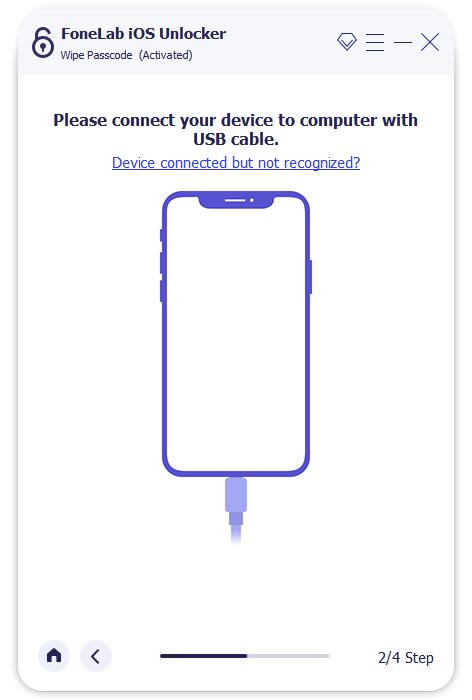
Шаг 3 Проверьте информацию об обнаруженном iPhone. Нажмите Start чтобы подтвердить и двигаться дальше. Программа сразу же начнет загрузку пакета прошивки.

Шаг 4 Нажмите Отпереть чтобы разблокировать iPhone, забытый паролем.

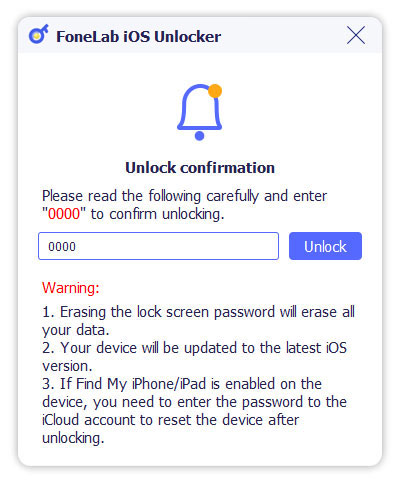
Шаг 5 В Подтверждение разблокировки экран, введите 0000 в нужное место. Наконец, нажмите Отпереть чтобы обойти пароль iPhone без iTunes или отпечатка пальца.
2. Как обойти пароль iPhone путем восстановления
iTunes может быть вашим бесплатным инструментом для разблокировки iPhone. Вы можете использовать iTunes для бесплатного обхода пароля iPhone. Перед тем, как разблокировать iPhone, вам необходимо обновить iTunes до последней версии на вашем компьютере с Windows или Mac. Позже вы можете восстановить iPhone с помощью iTunes, чтобы обойти пароль экрана iPhone. Однако этот метод не работает, если вы включили Find My iPhone раньше.
Шаг 1 Откройте iTunes. Подключите iPhone к компьютеру с помощью кабеля USB с молнией.
Шаг 2 Переведите iPhone в режим восстановления. Для iPhone 8 и более поздних версий устройств iOS быстро удерживайте и нажмите Увеличение громкости , а затем Уменьшение громкости кнопка. Позже удерживайте и нажмите Топовое , пока не появится экран режима восстановления. (Чтобы обойти пароль iPhone 7, вам нужно нажать Топовое и Уменьшение громкости одновременно кнопки, чтобы вместо этого перевести iPhone в режим восстановления.)
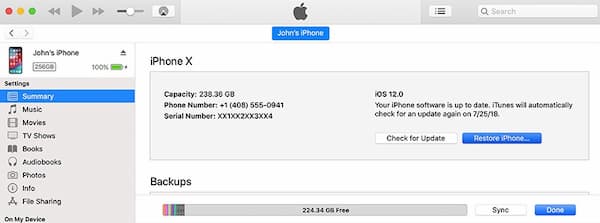
Шаг 3 iTunes может автоматически распознать ваш iPhone. Нажмите Восстановить во всплывающем уведомлении.
Шаг 4 Выберите Восстановить из копии в iTunes Итоги раздел. Теперь вы можете разблокировать свой iPhone с помощью iTunes.
3. Как обойти пароль iPhone с помощью Siri
Для пользователей iOS 8.0 — iOS 10.1 вы можете получить еще один Удаление экрана блокировки iPhone выбор. Чтобы быть более конкретным, вы можете обойти пароль iPhone бесплатно без потери данных. Для снятия экранного пароля нет необходимости восстанавливать iPhone. Просто спросите Siri и выполните следующий процесс обхода пароля iPhone.
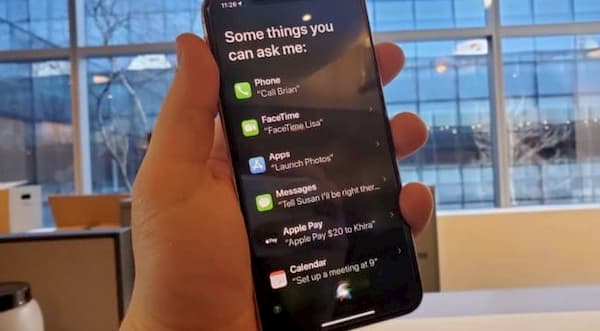
Шаг 1 Нажмите Главная на вашем iPhone, чтобы активировать Siri.
Шаг 2 Задайте Siri вопрос, например «Привет, Siri, который час?». Коснитесь значка часов на экране, чтобы открыть World Clock.
Шаг 3 Нажмите + значок и найдите что-нибудь в верхней части поисковой системы.
Шаг 4 Скопируйте и отправьте выделенный текст в Текст обращения.
Шаг 5 Нажмите Главная кнопку, чтобы свернуть окно iMessage. Вы попадете прямо на главный экран iPhone. Это также можно рассматривать как бесплатный способ обхода пароля iPhone.
4. Часто задаваемые вопросы об обходе пароля iPhone
Можете ли вы обойти пароль iPhone без потери данных?
Да. Используйте iTunes, iCloud или другие инструменты резервного копирования, чтобы сначала сделать копию. Даже если вам нужно удалить забытый пароль и Сброс настроек iPhone, вы все равно можете получить обратно эти файлы iPhone.
Можете ли вы обойти пароль iPhone с помощью отпечатка пальца?
Да. Вы можете обойти экран блокировки паролем на вашем iPhone с помощью отпечатка пальца. Просто убедитесь, что на вашем устройстве iOS есть поддержка Touch ID.
Можно ли разблокировать iPhone, не зная пароля?
Да. Вы можете стереть iPhone или используйте Fonelab iOS Unlocker, чтобы удалить пароль. Имейте в виду, что вам необходимо завершить процесс установки после разблокировки. Так резервное копирование важных файлов iPhone первый.
Это все, чтобы обойти пароль iPhone с компьютером или без него. Вы можете восстановить iPhone с помощью iTunes, чтобы удалить пароль блокировки экрана. Спросив Siri, вы можете разблокировать более ранние устройства iPhone, работающие между iOS 8.0 и iOS 10.1. Наиболее рекомендуемый инструмент для удаления пароля iPhone: Разблокировщик FoneLab для iOS. Вы можете обойти пароль блокировки экрана на любой версии iPhone и iOS. Просто скачайте его бесплатно и попробуйте прямо сейчас.
FoneLab Помогает вам разблокировать экран iPhone, удалить Apple ID или его пароль, удалить экранное время или пароль ограничения в секундах.
- Помогает вам разблокировать экран iPhone.
- Удаляет Apple ID или его пароль.
- Удалите экранное время или пароль ограничения в секундах.
Статьи по теме
- Разблокировать Apple ID
- Обойти блокировку активации iCloud
- Инструмент разблокировки Doulci iCloud
Как сбросить пароль на Айфоне с/без компьютера не зная пароля
Так вышло, что вы не можете разблокировать свой Айфон, потому что забыли от него пароль? Или может вы купили не новый Айфон, на котором всё ещё стоит пароль предыдущего владельца, и узнать его нет возможности. Иногда бывает и такое, что находишь свой старый iPhone, а пароль от него уже не помнишь. В любом случае, решение есть, и даже не одно. В этой статье мы расскажем, как разблокировать Айфон, не зная пароля, без компьютера.

Как сбросить пароль на Айфоне без компьютера
Для начала поговорим о том, как снять пароль с Айфона без компьютера. Есть два способа, которые будут идеальны, если доступа к компьютеру нет.
Способ 1. Сбросить пароль на экране блокировки iPhone
Если несколько раз подряд ввести неправильный пароль на iPhone, то на экране появится надпись «Устройство iPhone недоступно/Защитная блокировка». К счастью, данный экран как раз позволяет разблокировать Айфон без компьютера.
Тем не менее, есть парочка условий. Способ сработает лишь в том случае, если на вашем устройстве стоит версия iOS 15.2 и новее, на iPhone есть доступ к интернету, и вы помните пароль от своего Apple ID.
Шаг 1: В правом нижнем углу экрана нажмите «Стереть устройство iPhone», а затем подтвердите действие.

Шаг 2: Теперь введите пароль от своего Apple ID, чтобы начать сброс устройства. После этого вы получите разблокированный Айфон, который можно настроить заново.
Способ 2. Сбросить пароль на iPhone через «Локатор»
Разблокировать Айфон без компьютера также можно с помощью приложения «Локатор», если у вас есть другие устройства Apple.
Шаг 1: С другого устройства зайдите в приложение «Локатор» и найдите в нём устройство, от которого вы забыли пароль.
Шаг 2: Нажмите «Удалить это устройство» и введите пароль от своего Apple ID.

Ваш iPhone будет сброшен и разблокирован, вы сможете настроить его заново.
Наглядно весь процесс вы можете увидеть на видео ниже:
Как разблокировать iPhone через компьютер без пароля
Если у вас всё же есть доступ к компьютеру, вам доступно ещё аж три дополнительных способа сброса пароля на iPhone.
Способ 3. Разблокировка с помощью Tenorshare 4uKey
Вы можете сбросить пароль на заблокированном iPhone с помощью программы Tenorshare 4uKey с множеством полезных функций. В данной статье речь пойдёт о сбросе пароля на экране блокировки Айфона, но ещё с помощью программы можно легко удалить Apple ID без пароля, сбросить пароль Экранного времени, обойти MDM-блокировку, исправить отключенное устройство и др.
Шаг 1: Скачайте программу Tenorshare 4uKey с официального сайта, установите и запустите её.
Шаг 2: Подключите свой Айфон к компьютеру с помощью USB-кабеля.
Шаг 3: На главном экране программы нажмите «Начать разблокировать».

Шаг 4: На следующем экране нажмите кнопку «Начинать».

Шаг 5: Если ваше устройство не обнаружено, вам необходимо ввести iPhone в режим восстановления с помощью инструкции на экране.

Шаг 6: Программа определит последнюю доступную для вашего устройства версию iOS. Выберите путь сохранения и нажмите «Скачать».

Шаг 7: Теперь нажмите «Начать удалять» и дождитесь завершения процесса, после которого устройство будет перезагружено и разблокировано.

Способ 4. Разблокировка iPhone через iCloud
Способ с iCloud подходит лишь для тех, у кого была включена функция «Найти iPhone». С помощью данной функции можно удалённо сбросить все данные со своего iPhone, включая пароль.
Для начала убедитесь, что ваш iPhone подключен к сети Wi-Fi, а затем приступайте к инструкции.
Шаг 1: С другого iPhone, iPad или компьютера зайдите на сайт iCloud.com.
Шаг 2: Авторизуйтесь с помощью Apple ID, привязанного к заблокированному iPhone.
Шаг 3: Выберите секцию «Найти iPhone», а затем «Все устройства».
Шаг 4: Выберите заблокированный iPhone в списке и нажмите «Стереть iPhone».

Способ 5. Разблокировка iPhone через iTunes
Если на вашем компьютере не установлена программа iTunes, скачайте и установите последнюю версию. После этого переходите к инструкции ниже.
Шаг 1: Убедитесь, что ваш iPhone ещё не подключен к компьютеру, и отключите смартфон.
Шаг 2: Теперь подключите iPhone к компьютеру, зажав боковую кнопку (iPhone 8 и новее) или кнопку уменьшения громкости (iPhone 7). Держите кнопку, пока iPhone не будет введён в режим восстановления.
Шаг 3: В окне iTunes появится сообщение о том, что с вашим iPhone возникла проблема. Выберите вариант «Восстановить».
Шаг 4: Нажмите «Восстановить и обновить», а затем дождитесь завершения процесса.
Теперь вы можете заново настроить свой iPhone и установить на него новый пароль.
На этом всё. Теперь вы знаете, как разблокировать Айфон, если забыл код, без компьютера и с ним. Один из лучших способов – с помощью программы Tenorshare 4uKey, у которой ещё много других полезных возможностей. Советуем скачать её и изучить все функции, которые могут понадобиться вам в будущем. К тому же, с помощью программы сбросить пароль предельно просто, в программе подробно описан весь процесс, и вам достаточно нажать всего пару кнопок.
Как сбросить пароль к iPhone через iCloud
Если вы забыли пароль для разблокировки iPhone, но на нем включена функция «Найти iPhone», есть простой способ сбросить его через iCloud.
Заходим в iCloud
Примечание: iPhone должен быть включен
Отправляйтесь по интернет-адресу https://www.icloud.com, чтобы войти в свою учетную запись iCloud, а после запустите онлайн-сервис «Найти iPhone». В обоих случаях для входа потребуется ввести ваш Apple ID.
«Найти iPhone»
В меню «Найти iPhone» щелкните по разделу «Все устройства» и выберете iPhone.
«Стереть iPhone»
На экране справа всплывет окошко, щелкните по опции «Стереть iPhone» и подтвердите запрос, введя повторно Apple ID для подтверждения процедуры.
Удаление данных об устройстве
Начнется стирание устройства, дисплей iPhone погаснет, затем появится логотип Apple и строка состояния. Дождитесь окончания процесса.
Примечание: после стирания iPhone необходимо выполнить настройку смартфона как нового устройства. Однако вы можете восстановить свои основные параметры из копии iCloud или iTunes, главное, что теперь запроса на ввод пароля для разблокировки не будет, а на этапе настройки можно задать новый.
Как разблокировать iPhone без пароля. Три рабочих способа
Сегодня сложно придумать более личное устройство, чем iPhone. Он хранит наши воспоминания, контакты, факты личных встреч, финансы и многое другое. Поэтому совершенно логично защитить его как можно надёжнее. Четырёхзначные пароли на роль надёжной защиты уже не годятся, потому что легко подбираются за 5-7 минут, а 6- или 8-значные хоть и лишены этого недостатка, забываются на раз-два. Особенно, если подолгу не вводить их, пользуясь биометрией, и не выработать навык на уровне механики тела. И что делать, если забыл пароль от iPhone, и ну никак не можешь вспомнить.
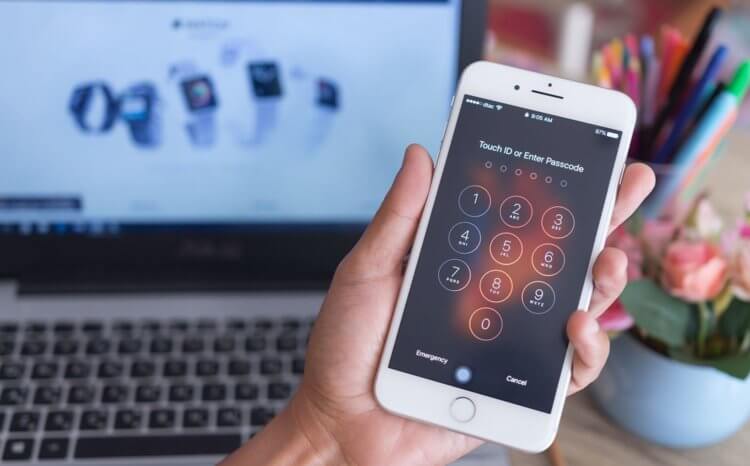
Забыли пароль от Айфона? Ничего страшного, это решаемо
Даже если вас съели, у вас есть два выхода, а в случае с забытым паролем от iPhone – так и вовсе три. Несмотря на то что кажется, что решений у этой проблемы нет, на самом деле вы можете снять блокировку со своего аппарата, сбросив пароль тремя разными способами.
Как сбросить пароль на Айфоне без iTunes

Если вы заблокировали и не знаете, как разблокировать iPhone, вам на помощь придёт программа Tenorshare 4uKey. Она предлагает сбросить пароль от iPhone, независимо от модели смартфона и сложности защитной комбинации. Это может быть iPhone с Touch ID или Face ID, а сам пароль может состоять хоть из 4, хоть из 6 символов.
Ключевое преимущество использования 4uKey заключается в том, что она предлагает простой способ сбросить iPhone без пароля. Как бы странно это ни звучало, но с некоторых пор Apple требует при подключении iPhone к компьютеру вводить пароль, чтобы разблокировать передачу данных по кабелю. В случае с 4uKey этого делать не требуется.
- Скачайте утилиту Tenorshare 4uKey и установите себе на компьютер;
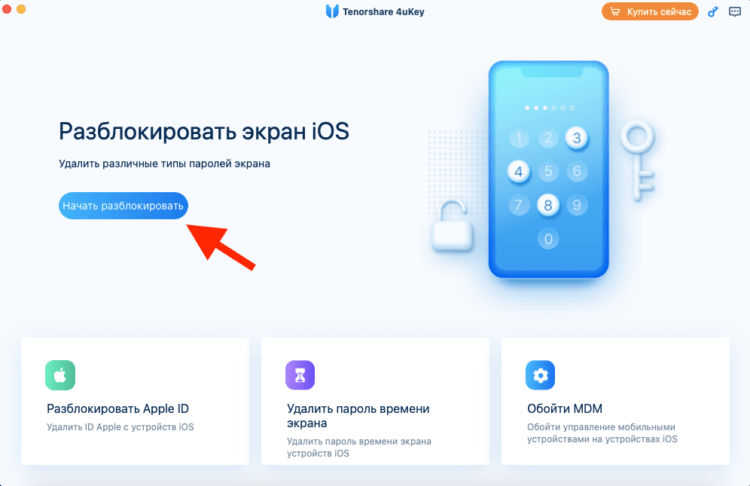
Сбросить пароль блокировки экрана проще всего с помощью 4uKey
- Запустите утилиту и подключите iPhone к компьютеру по кабелю;
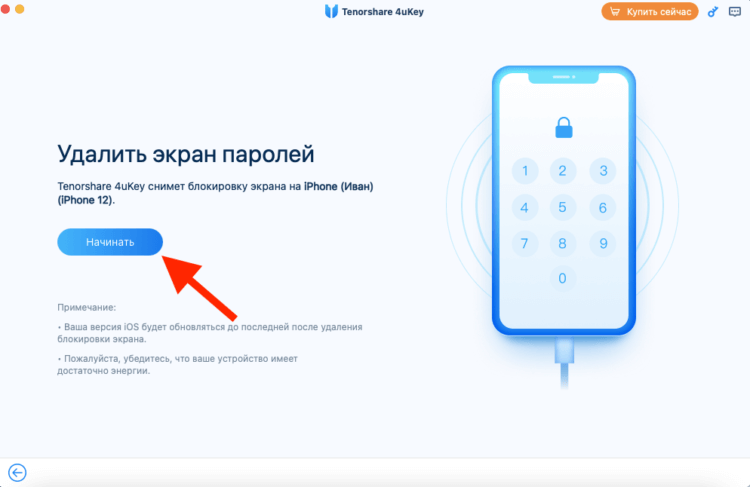
Главное — выбрать правильный путь сброса
- Нажмите на кнопку «Начать разблокировать» и загрузите актуальную версию iOS (это обязательное условие сброса пароля);
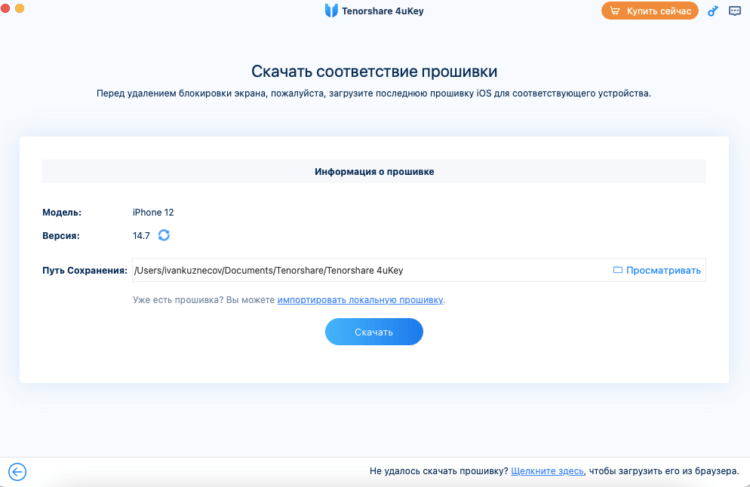
Прошивка на Айфоне обновится в результате сброса, но ведь это небольшая беда, правда?
- Дождитесь, пока утилита сбросит пароль iPhone, не трогая и не отключая его;
- Закройте утилиту, отключите iPhone и настройте его заново.
Важно понимать, что сброс пароля с помощью утилиты 4uKey может в некоторых случаях привести к удалению всех данных с iPhone. Как правило, это происходит на iOS 14. Но, если у вас iOS 10, 11, 12 или 13, вы получите запрос с предложением сохранить данные. А ещё 4uKey принудительно обновит ваш iPhone до актуальной версии iOS. Поэтому озаботьтесь сохранением резервной копии заранее, чтобы иметь возможность при повторной активации смартфона восстановить все данные, которые были утеряны в результате сброса.
Что делать, если забыл пароль от Айфона
Второй вариант действия в ситуации, если забыл пароль от Айфона — сбросить пароль с помощью iTunes или Finder, в зависимости от того, какая версия ОС установлена на вашем компьютере. По факту, эта процедура мало чем отличается от сброса пароля с помощью 4uKey, но у неё есть и недостатки. Например, если вы давно не подключали iPhone к iTunes, он может попросить у вас ввести пароль для продолжения процедуры. А поскольку пароля вы не знаете, то ничего не получится.
Как перевести Айфон в режим восстановления
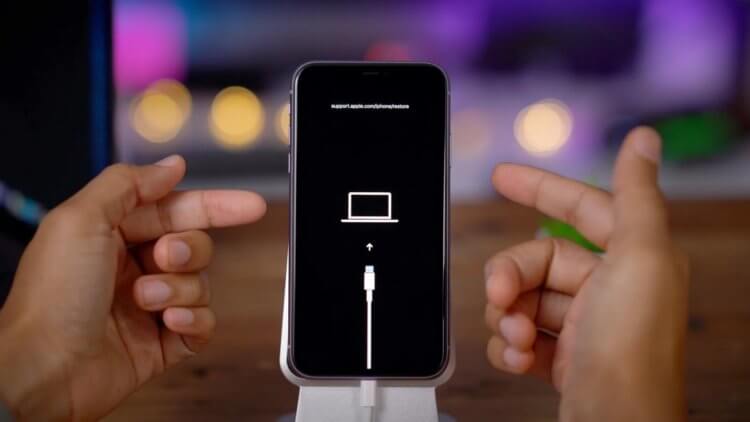
Каждый iPhone переводится в режим восстановления по-своему
Для начала вам потребуется ввести iPhone в режим восстановления:
- iPad с Face ID: нажмите и быстро отпустите кнопку увеличения громкости, затем нажмите и быстро отпустите кнопку уменьшения громкости. После этого нажмите и удерживайте кнопку питания, пока не начнётся перезагрузка. Продолжайте удерживать кнопку питания, пока планшет не перейдёт в режим восстановления.
- iPhone 8 и новее: нажмите и быстро отпустите кнопку увеличения громкости, затем нажмите и быстро отпустите кнопку уменьшения громкости. После этого нажмите и удерживайте кнопку питания, пока не увидите экран режима восстановления.
- iPhone 7, 7 Plus и iPod Touch 7: одновременно нажмите и удерживайте кнопки питания и уменьшения громкости. Продолжайте удерживать их до тех пор, пока не увидите экран режима восстановления.
- iPad с кнопкой Home, iPhone 6s, iPhone SE или iPod Touch 6: одновременно нажмите и удерживайте кнопку Home и кнопку питания. Удерживайте их, пока не увидите экран режима восстановления.
Будьте внимательны – для каждой модели iPhone способ ввода в режим восстановления отличается, поэтому очень важно выбрать подходящий.
Как сбросить Айфон через Айтюнс
Теперь можно перейти непосредственно к сбросу:
- Подключите заблокированный iPhone к компьютеру по кабелю;
- Когда iTunes предложит вам восстановить iPhone, соглашайтесь;
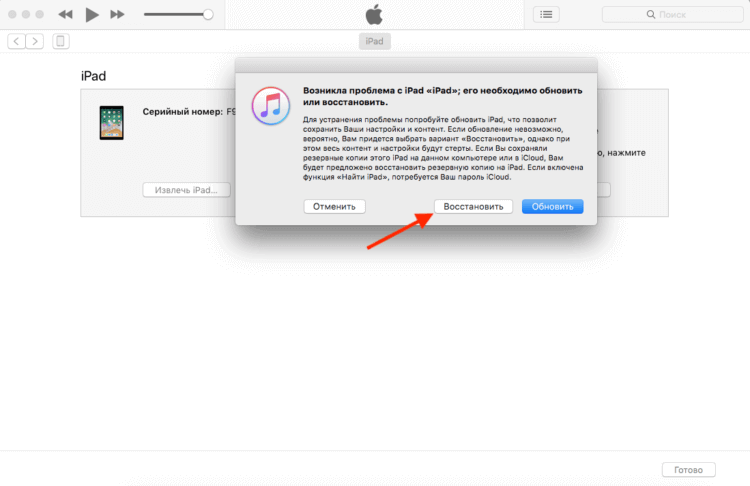
Восстановление через iTunes по факту является сбросом, так что данные вы всё равно потеряете
- Дождитесь процедуры восстановления и отключите iPhone;
- Активируйте его заново и восстановите данные из резервной копии.
Вообще, лично я не очень люблю работать с iTunes. У меня как таковое взаимодействие с интерфейсом этой программы вызывает не очень приятные воспоминания о временах, когда это было обязательным. Так что по мне – лучше 4uKey.
Как сбросить iPhone, если забыл пароль
Третий способ разблокировки iPhone без пароля состоит в использовании функции «Найти iPhone». Для этого нужно, чтобы она была изначально активирована на вашем смартфоне, потому что в противном случае ничего не получится.
- Перейдите на сайт iCloud.com с любого устройства и войдите в свой аккаунт Apple ID;
- В открывшемся окне выберите «Найти iPhone», а затем нажмите «Все устройства»;
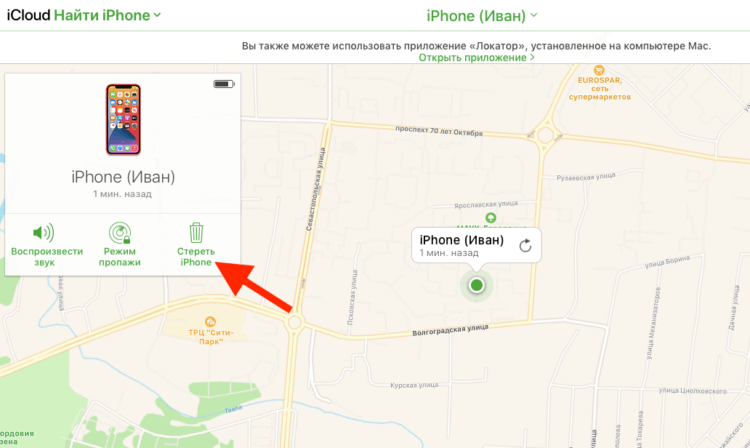
Сбросить iPhone без проводов всегда можно с помощью функции «Найти iPhone»
- Выберите заблокированный iPhone и нажмите «Стереть iPhone» и подтвердите действие;
- Дождитесь удаления данных, после чего включите iPhone и настройте заново.
Ключевой недостаток этого способа сброса пароля на Айфоне состоит в том, что у многих пользователей функция «Найти iPhone», как правило, всегда отключена. Я не знаю, почему они так старательно игнорируют её, но статистика – вещь упрямая. У большинства из тех, с кем мне доводилось обсуждать этот вопрос, функция удалённого поиска iPhone включена не была. Я уже не говорю о том, что многие даже не знают, какой пароль у их учётной записи Apple ID.
Удалить Apple ID, не зная пароля
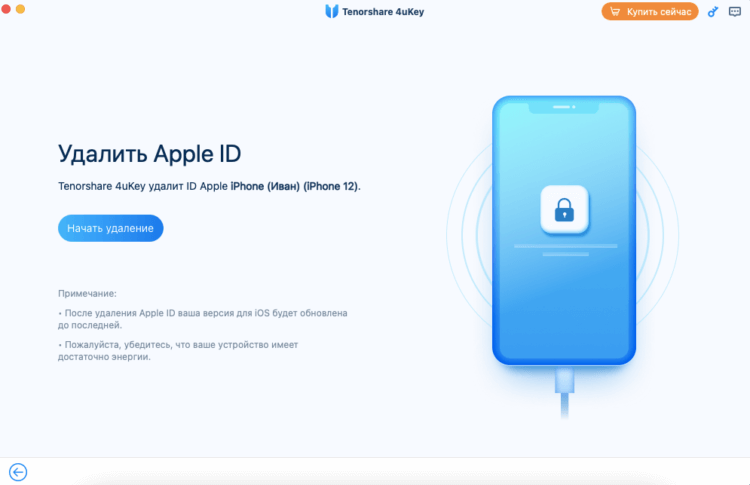
С помощью 4uKey можно даже отвязать iPhone от Apple ID
По факту, самым простым и удобным способом сброса пароля от iPhone является 4uKey. Дело в том, что эта утилита позволяет не только снять блокировку с Айфона, но и удалить Apple ID, к которому привязан iPhone, а также сбросить пароль Экранного времени. Причём возможность отвязать смартфон от учётной записи Apple – это колоссальная ценность.
Ведь, наверное, вы знаете, что случается так, что злоумышленники взламывают учётные записи Apple ID, перепривязывают iPhone своих жертв к своим аккаунтам, а потом вымогают у них деньги за отвязку. В результате многие ведутся на обман и отправляют мошенникам деньги, чего делать нельзя ни в коем случае. А, если бы у вас была установлена утилита 4uKey, вы бы знали об этом с самого начала.