Как удалить пустую страницу в Word
В создании этой статьи участвовала наша опытная команда редакторов и исследователей, которые проверили ее на точность и полноту.
Команда контент-менеджеров wikiHow тщательно следит за работой редакторов, чтобы гарантировать соответствие каждой статьи нашим высоким стандартам качества.
Количество просмотров этой статьи: 228 855.
В этой статье:
Лишние пустые страницы в Microsoft Word обычно возникают из-за дополнительных абзацев или разрыва страниц. Если вы пытались (и у вас не получилось) удалить пустую страницу, щелкнув по ней мышью в правом нижнем углу и нажав клавишу Backspace, то решить эту проблему поможет удаление всех скрытых знаков форматирования. Узнайте, как отобразить и удалить знаки форматирования и разрывы страниц, а также, что делать, если удалить их не получается.
Метод 1 из 2:
Удаление лишних абзацев и разрывов страниц
Откройте документ в Word. Чаще всего пустые страницы в документе Word возникают в результате добавления дополнительных абзацев или разрывов страниц. Чтобы понять, так ли это, вы должны включить знаки форматирования.
Нажмите комбинацию клавиш Ctrl + ⇧ Shift + 8 (Windows) или ⌘ Cmd + 8 (Mac). Теперь в начале каждой пустой строки и в конце существующего абзаца будет находиться знак абзаца (¶). Вы также можете увидеть строки, на которых будет написано «Разрыв страницы». [1] X Источник информации
Вернитесь к пустой странице. Если на пустой странице вы увидите знак ¶ или строку с надписью «Разрыв страницы», удалите их.
Мышью выделите знак ¶ или разрыв страницы. Если на пустой странице будет находиться и знак ¶, и разрыв страницы (или их будет по несколько штук), выделите их все сразу.

- Если на странице находится знак абзаца, который вы не можете удалить, скорее всего, он находится в конце таблицы. [2] X Источник информации В таком случае прочитайте раздел «Удаление пустой страницы в конце таблицы».
Как убрать пустую страницу в Ворде — 6 способов
Практический курс для тех, кто хочет с нуля освоить основные офисные программы. Научитесь создавать и редактировать документы, работать с диаграммами и таблицами. Результат — ускорите свою работу в Microsoft Office
0 ₽/мес рассрочка
Содержание
- Все статьи (870)
- 1С (2)
- C# (3)
- Data Scientist (1)
- DevOps (1)
- EXCEL (432)
- Frontend-разработка (5)
- Java (6)
- PHP (1)
- Python (24)
- SMM (1)
- Unity (1)
- WORD (123)
- Бесплатные онлайн-курсы (7)
- Бизнес (3)
- Веб программирование (6)
- Гибкие навыки (5)
- Интернет магазины (3)
- Интерьер (93)
- Кибербезопасность (1)
- Маркетинг (14)
- Онлайн сервисы (2)
- Продажи (1)
- Профессии (53)
- Развитие (46)
- Разработка игр (2)
- Разработка приложений (5)
- Тестирование (2)
- Управление (7)
- Учимся рисовать (16)
- Финансы (4)
Показать все категории
В процессе работы в текстовом редакторе Microsoft Word пользователи сталкиваются с пустыми лишними листами в документе, затем у них возникают вопросы о том, как удалить пустую страницу в Word. Ненужные страницы необходимо удалить, чтобы готовый документ принял надлежащую форму.
Эта проблема возникает по нескольким причинам, в основном из-за способа форматирования документа. В тексте появляются лишние пустые абзацы, разрывы страниц или другие элементы форматирования.
Большинство этих элементов обычно скрыты от пользователя, поэтому он не видит их при работе с документом. Пользователь должен решить, как удалить пустую страницу в Word, которая может находиться в разных частях документа.
Чаще всего пустые страницы появляются в конце документа Word, довольно часто после таблиц, расположенных внизу листа, реже в начале документа и очень редко в середине.
Проблема пустых страниц в версиях MS Word 2007-2019 возникает по нескольким причинам:
- в тексте документа скрыты символы;
- таблица перенесена в текст;
- наличие дефисов и лишних пробелов в тексте.
В этом руководстве вы найдете инструкции о том, как удалить пустую страницу в документе Word, работая в следующих версиях программы: Word 2019, Word 2016, Word 2013, Word 2010, Word 2007.
Как удалить пустой лист в Ворде — 1 способ
Во-первых, давайте посмотрим, как легко удалить последнюю пустую страницу в Word. Для этого мы используем команду, выполняемую с помощью клавиши клавиатуры.
Следуй этим шагам:
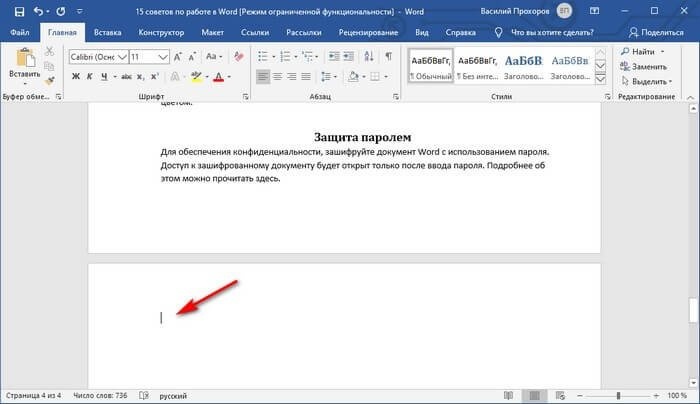
Щелкните ненужную пустую страницу в документе Word.

Нажмите клавишу клавиатуры Backspace () или Delete (Удалить).
Эта команда удаляет лишние абзацы из документа. Если страница содержит несколько невидимых абзацев в виде пустых строк, вам нужно будет несколько раз нажать клавишу «Удалить», пока ненужная страница не исчезнет.
Если этот способ не помог нам добиться желаемого результата, рассмотрим другие альтернативные варианты.
Как удалить пустую страницу в документе Ворд — 2 способ
Распространенной причиной появления пустых страниц является наличие на листе документа непечатаемых символов — новых абзацев. Чтобы в этом убедиться, необходимо включить отображение непечатаемых скрытых маркеров страниц в Word: знаков абзаца и других элементов.
Это можно сделать следующими способами:
- Одновременно нажмите клавиши клавиатуры «Ctrl» + «Shift» + «8».
- В Word 2019, 2016, 2013, 2010, 2007 перейдите в меню «Главная», в группе «Абзац» щелкните значок «Показать все символы» (¶).
Скрытые элементы отображаются в окне редактора — знаки абзаца (¶).
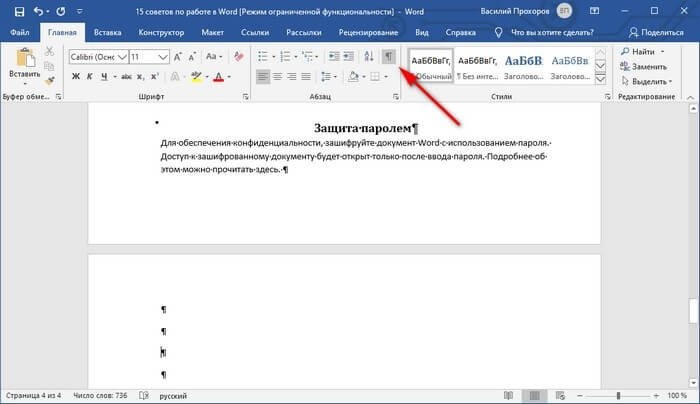
Чтобы удалить пустую страницу из документа, сделайте следующее:
Выделите любой или все знаки абзаца мышью.
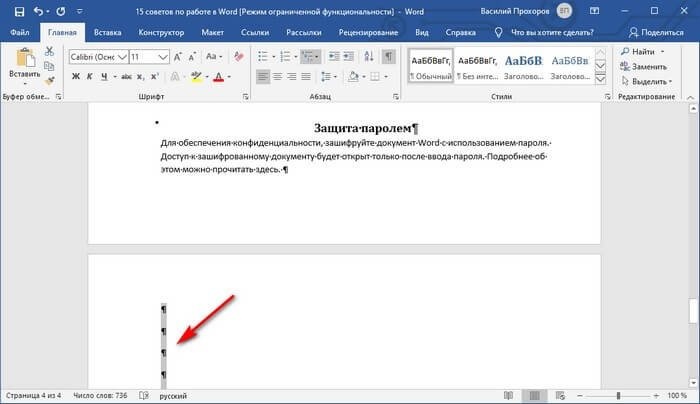
Нажмите кнопку «Удалить».
Разрыв страницы может отображаться вместе со знаками абзаца на странице. Чтобы удалить этот элемент, вам нужно выделить его вместе со знаками абзаца.
Как удалить пустую страницу в Word — 3 способ
Пустая страница в документе Word может появиться из-за отдельных элементов разрыва страницы или раздела, которые необходимо удалить.
- На вкладке «Главная» войдите в группу «Абзац», затем щелкните значок непечатаемых символов (¶).
- На пустой странице появляется разрыв страницы».
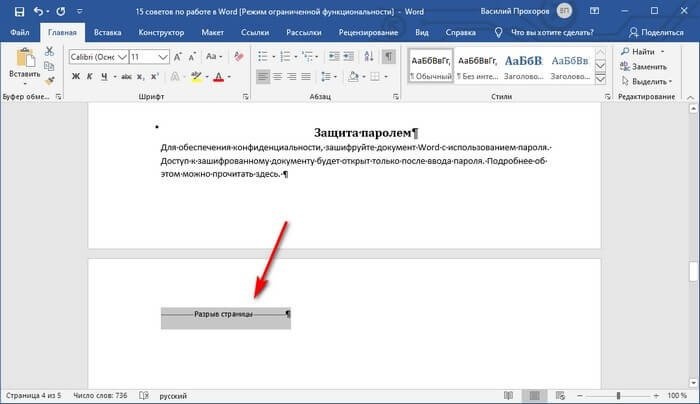
Выберите элемент или щелкните элемент «Разрыв страницы», а затем нажмите клавишу «Удалить».
Как удалить последнюю пустую страницу в Ворде — 4 способ
Если вам не удалось удалить чистый лист из файла Word с помощью вышеуказанных методов, скорее всего, в конце документа есть таблица.
По умолчанию Word всегда добавляет пустой абзац после таблицы, и если таблица находится внизу страницы, этот пустой абзац переносится на другой лист документа. В результате отображается ненужная дополнительная страница.
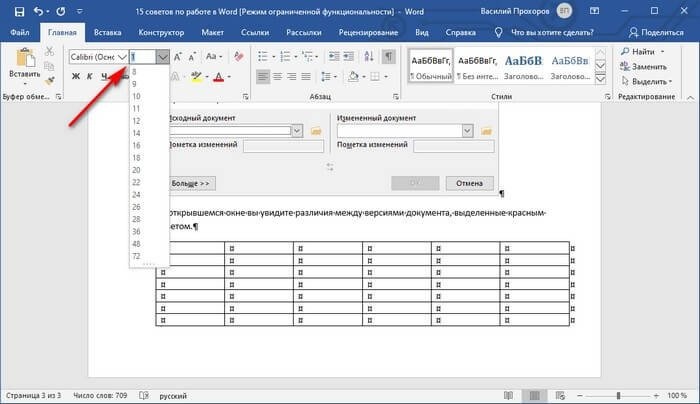
Вы можете исправить это, изменив размер шрифта в этом невидимом абзаце.
- В файле Word перейдите в главное меню, щелкните значок «Показать все символы» (¶), расположенный в группе «Абзац».
- На пустой странице сразу за таблицей щелкните значок абзаца (¶).

- В меню «Главная» в группе «Шрифт» перед полем с названием шрифта, используемого в документе, измените размер шрифта для выбранного значка абзаца.
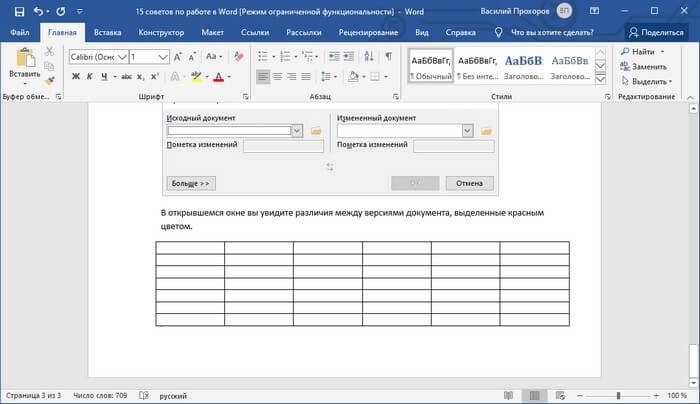
- Если вы выберете размер шрифта «1», пустая страница исчезнет из документа.
Отключите значок «Показать все символы» (¶).
Теперь в документе Word после таблицы внизу страницы нет ненужного пустого листа.
Как в документе Ворд убрать пустую страницу, расположенную в середине — 5 способ
Бывают ситуации, когда в середине документа Word появляется пустая страница. Иногда это происходит при редактировании документа.
На внешний вид пустой страницы влияет функция разрыва страницы или раздела. Понятно, что чистый лист не нужен и его нужно удалить.
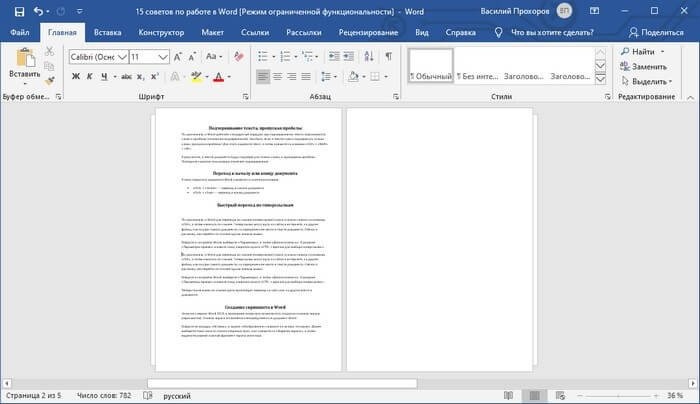
- Активируйте отображение всех иконок с помощью клавиш «Ctrl» + «Shift» + «8».
- Щелкните перед разрывом раздела».

Нажмите кнопку «Удалить».
Как в Ворде удалить первую пустую страницу в начале документа — 6 способ
Бывают ситуации, когда в Word нужно удалить страницу, расположенную в начале документа, перед оглавлением или основной частью текста.
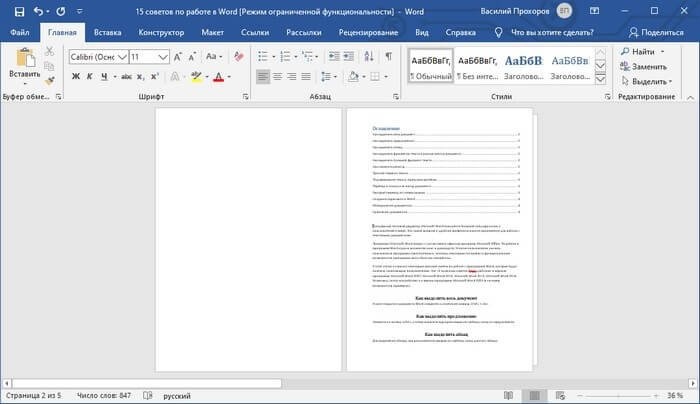
Для этого вам необходимо выполнить следующие действия:
- Нажмите комбинацию клавиш «Ctrl» + «G».
- В открывшемся окне «Найти и заменить» перейдите на вкладку «Перейти», в поле «Ввести номер страницы» введите выражение: «страница» (без кавычек).
- Щелкните кнопку «Перейти».
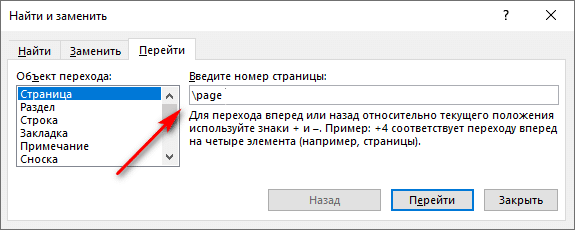
- Первая страница будет выделена полосой по краю документа.
- Нажмите кнопку «Удалить».
Первый чистый лист удаляется из документа Word.
Выводы статьи
Если у вас есть вопросы о том, как удалить пустые страницы в Word, пользователь может использовать несколько методов для решения этой проблемы. Лишние пустые страницы часто появляются в конце документа, иногда в начале и очень редко — в середине. Пустые страницы обычно возникают из-за того, что не появляются специальные абзацы или разрывы страниц.
Срок обучения:
Курсы контекстной рекламы (Яндекс Директ и Google Adwords).
Практический курс, на котором вы научитесь настраивать контекстную рекламу, проводить аналитику и оптимизировать рекламные кампании. Сможете привлекать новых клиентов и зарабатывать от 60000 рублей
Удаление пустой страницы
Word включает в себя неудаляемый символ конца абзаца, который иногда сдвигается на новую пустую страницу в конце документа. Способ удаления этой страницы — обеспечить размещение конца абзаца на предыдущей странице. Самый верный путь заключается в том, чтобы сделать конец абзаца очень маленьким (1 пункт):
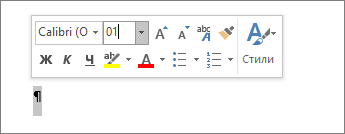
- Нажмите клавиши CTRL+SHIFT+8 (⌘+8 на компьютере Mac), чтобы отобразить знаки абзаца.
- Выделите знак абзаца.
- Выберите в поле Размер шрифта , введите 01 и нажмите клавишу ВВОД . Теперь абзац помещается на предыдущей странице, удаляя лишнюю пустую страницу.
- Снова нажмите клавиши CTRL+SHIFT+8, чтобы скрыть знаки абзаца (сочетание клавиш ⌘+8 на компьютере Mac).
Если этот абзац по-прежнему не помещается на предыдущей странице, вы можете уменьшить нижнее поле (Вкладка Разметка страницы > Поля > Настраиваемые поля и установить малое значение нижнего поля, например, 0,3 дюйма).
Совет: Если рядом с меткой абзаца есть квадратный маркер, в абзаце может быть разрыв страницы до включения параметра . Чтобы отключить его, щелкните пустой абзац правой кнопкой мыши, выберите Пункт Параметры абзаца (вкладка Главная ), а затем на вкладке Строки и разрывы страниц в полеdialog снимите флажок Разрыв страницы перед.
Преобразование в формат PDF
Вы можете избавиться от конечной пустой страницы, сохранив документ в формате PDF, оставив последнюю страницу.
- Перейдите в раздел Файл >Сохранить как, выберите место для сохранения файла, а затем выберите PDF для параметра Сохранить как.

- Выберите Параметры в диалоговом окне Сохранить как .
- В разделе Диапазон страниц выберите Страницы, а затем укажите непустые страницы. Например, если страница 5 в документе является пустой и от нее не удается избавиться, укажите страницы от 1 до 4.
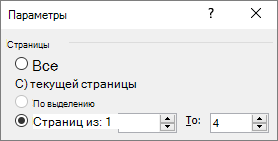
- Нажмите кнопку ОК, а затем нажмите кнопку Сохранить.
Разрывы страниц сообщают Word, с чего начать новую страницу. Причиной создания ненужной пустой страницы в вашем документе может быть принудительный разрыв страницы.
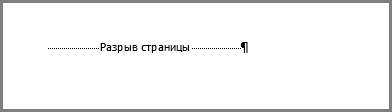
- Чтобы просмотреть разрывы страниц вручную, переключитесь на отображение пометок абзаца: Нажмите клавиши CTRL+SHIFT+8 (⌘+8 на компьютере Mac).
- Теперь вы можете выделить разрыв страницы и удалить его.
Проблемы с разрывом раздела
Удаление разрывов разделов в середине документа может привести к проблемам с форматированием. В этих случаях попробуйте заменить разрыв раздела на разрыв, не приводящий к созданию новой страницы. Вот как это сделать:
- Дважды выберите разрыв раздела.
- На вкладке Макет диалогового окна Настройка страницы выберите раскрывающийся список Запуск раздела и выберите Непрерывный.
- Нажмите кнопку ОК.
Нечетные, четные и следующие приводят к пустым страницам
Разрывы разделов «Следующая страница», «Нечетная страница» и «Четная страница» могут создавать пустую страницу в документе. Если пустая страница находится в конце документа и там показан разрыв раздела, поместите курсор перед разрывом раздела и нажмите клавишу DELETE.
Совет: Чтобы упростить поиск разрывов разделов, попробуйте переключиться на черновик на вкладке Вид .
Как удалить пустую страницу в Ворде – инструкция с анимацией
При подготовке документа к печати у пользователей Microsoft Word часто возникает проблема удаления лишних пустых страниц. Избавиться от ненужных страниц можно разными способами, выбор которых зависит от расположения ненужной страницы и причины её появления. О том, как удалить пустую страницу в Ворде, вы узнаете из нашей статьи.
Как удалить пустую страницу в Ворде – инструкция с анимацией обновлено: 15 февраля, 2019 автором: Научные Статьи.Ру

Помощь в написании работы
Как удалить последнюю страницу в Ворде
Правильное установление причины появления лишних страниц, поможет быстро устранить проблему. Вне зависимости от версии Microsoft Word (2003-2016 гг.) существует 4 основные причины существования пустых страниц в конце документа:
- Лишние проблемы или переходы на новую строку.
- Наличие скрытых символов.
- Перенос части таблицы.
- Наличие прозрачного или белого рисунка (редко).
Причины появления пустой страницы
Если при работе с документом в процессе редактирования появились страницы, не содержащие текста, скорее всего на ней находятся разрыв страниц или пустые абзацы.
Примечание: если пустая страница появляется только при распечатывании документа, то дело в настройках принтера (страница между заданиями).
Способ 1. Удаление лишних пробелов и абзацев
Самый легкий способ – удалить лишнюю страницу с помощью клавиш Backspace или Delete, предназначенных для удаления знаков из текста.
Удаление пробелов и абзацев (Word 2016)
Шаг 1. Перейти на последнюю страницу документа и установить на нее курсор.
Шаг 2. Нажимайте указанные клавиши до тех пор, пока не исчезнет ненужная страница.
Шаг 3. Если пустых абзацев на странице много, то клавишу придется нажимать несколько раз.
Способ 2. Удалите скрытые символы
Так как появление пустой страницы обычно означает наличие на ней скрытых символов, для того, чтобы их удалить, необходимо сделать их видимыми.
Удаление скрытых символов (Word 2016)
Шаг 1. Нужно нажать на значок «непечатаемые символы», который находится на главной вкладке. Включив отображение скрытых символов, вы сможете увидеть причины появления лишней страницы и устранить их.
Шаг 2. Выделите лишние пустые абзацы и удалите их.
Шаг 3. Кроме пустых абзацев причиной появления пустой страницы может быть поставленный вручную принудительный разрыв страницы или разрыв раздела.
Чтобы удалить его, поместите курсор перед разрывом и нажать на клавишу удаления символов – Delete.
Способ 3. Отредактируйте таблицу
Если не удалось удалить страницу с помощью двух предыдущих методов, вероятно, у вас в конце документа находится таблица. В Word после каждой таблицы располагается пустой абзац, и если таблица доходит до конца страницы, то абзац переносится на следующую. Вы не сможете просто удалить этот символ, обозначающий пустой абзац. Для того чтобы убрать пустой лист, нужно сделать этот абзац скрытым.
Уменьшение междустрочного интервала (Word 2016)
Шаг 1. Показать скрытые пробелы.
Шаг 2. Если таблица образует пробел на след странице, то уменьшите межстрочный интервал ячеек таблицы или шрифт, уберите лишние переходы на новые строки.
Шаг 3. Если шаг 2 не помог, рекомендуем сократить количество строки таблицы.
Как удалить первую страницу в Ворде
Чтобы удалить титульную страницу в последних версиях Microsoft Word, необходимо выполнить следующие шаги.
Удаление титульной страницы (Word 2016)
Шаг 1. Перейти на вкладку «Вставка».
Шаг 2. Выбрать меню «Титульная страница».
Шаг 3. Указать соответствующее значение – «Удалить текущую титульную страницу».
В версиях ранее 2007 года титульная страница не отличается от всех других страниц в документе, поэтому используются аналогичные способы ее удаления.
Как удалить страницу в середине документа
Появление ненужной пустой страницы в середине документа Word, как правило, сопряжено с наличием разрыва раздела. Данная функция редко применяется на практике и в основном добавляется в документ случайно при редактировании.
Способ 1. Удалите разрыв раздела (метод 1)
Лишняя страница в середине текстового документа появляется обычно по причине установки разрыва раздела. Удаляется она с помощью следующих действий.
Удаление разрыва страницы (Word 2016)
Шаг 1. Расположите курсор перед разрывом.
Шаг 2. Нажмите клавишу Delete.
Примечание: При удалении пустой страницы из середины документа, которая появилась в результате разрыва раздела, после удаления этого разрыва может испортиться форматирование. Если вам нужно, чтобы после этой страницы было форматирование, отличающееся от того, что установлено до этой страницы, то оставьте разрыв раздела. В ином случае, при удалении разрыва форматирование автоматически станет одинаковым на всем документе – таким, каким оно было в тексте, расположенном до разрыва.
Способ 2. Удалите разрыв раздела (метод 2)
Есть вариант удаления, позволяющий сохранить нужное форматирование без появления ненужных страниц.
Создание разрыва раздела без пустой страницы (Word 2016)
Шаг 1. Перейти во вкладку “Макет”.
Шаг 2. Заменить тип разрыва – установить «без разрыва».
Теперь вы знаете как убрать страницу в Ворде. Перечисленные советы могут быть применены в Microsoft Word всех версий.
Как удалить пустую страницу в Ворде – инструкция с анимацией обновлено: 15 февраля, 2019 автором: Научные Статьи.Ру