Постраничный просмотр в режиме Side to Side


- На вкладке Вид выберите сбоку.
- Пролистывать страницы пальцем, если у вас есть сенсорный экран, или используйте горизонтальную полосу прокрутки или колесико мыши для перемещения по страницам.
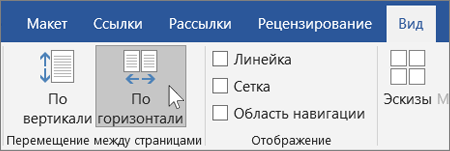
Примечание. Перемещение страницы из стороны в сторону отключает возможность выбора параметра масштабирования. Выберите Вертикальное перемещение страницы, чтобы снова можно было увеличить масштаб.
Быстрый переход к нужной странице
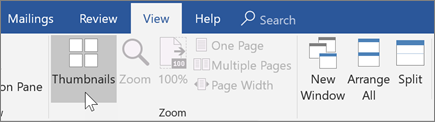
Эскизы позволяют быстро просмотреть все страницы, чтобы перейти на нужную страницу.
- При использовании представления страницы сбоку выберите Эскизы в группе Масштаб .
- Выберите эскиз, чтобы перейти непосредственно к этой странице.
Если вы используете вертикальное представление страницы
- На вкладке Вид выберите Область навигации в группе Показать .
- Перейдите на вкладку Страницы , чтобы просмотреть эскизы.
Совет: Чтобы быстро переключаться между просмотром страницы и просмотром эскизов, удерживайте нажатой клавишу CTRL и используйте колесико мыши. Если вы используете сенсорный экран, сведите пальцы, чтобы уменьшить масштаб до эскизов.
Перемещение по документу
Вы можете перемещаться по страницам документа одним из следующих способов:
- Прокруткой колесом мыши вверх и вниз. Чтобы переместиться по странице, двигая мышь:
- Нажмите правую кнопку мыши на странице и выберите Прокручивать автоматически .
- Чтобы прокрутить вниз, переместите указатель мыши вниз; скорость прокрутки зависит от расстояния, на которое перемещается указатель.
- Чтобы остановить автоматическую прокрутку, нажмите в любом месте документа левую кнопку мыши.
- Переместите указатель мыши на страницу и зажмите среднюю кнопку мыши.
- Если на вашей мыши нет средней кнопки, зажмите одновременно левую и правую кнопки мыши.
Перелистывание страниц
Страницы документа можно листать, используя один из следующих способов:
- С помощью кнопок Ctrl + Page Up или Ctrl + Page Down на клавиатуре.
- Чтобы перейти к определённой странице:
- Type a page number in Select Page on the header bar and press Enter .
- Чтобы вернуться к началу или концу документа:
- Press Ctrl + Home on your keyboard.
- Press Ctrl + End on your keyboard.
You can only move around one page at a time, by default. If you want to move between pages just by scrolling or dragging, press the menu button in the top-right corner of the window and select Continuous .
Перемещение с помощью списка страниц или оглавления
To make the side pane visible, select the Side pane button in the top-left corner, or press F9 on the keyboard. You should see a preview of all of the pages in the document.
С помощью боковой панели можно перемещаться по страницам, нажимая на них мышью.
Some documents have an index or table of contents, which you can display in the side pane. Click the drop-down list at the top of the side pane and select Outline to view it.
В большинстве документов не используется эта возможность, поэтому вы не сможете просмотреть содержание таких документов в боковой панели.
Масштабирование
To adjust the zoom level:
- Select the desired zoom percentage from the drop-down menu in the top-right corner.
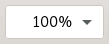
The Fit Page option will make a document page fit the whole height of the window.
The Fit Width option will make a document page fill the whole width of the window.
If you want to see two pages at once, side by side, like in a book, press the menu button in the top-right corner of the window and select Dual .
If the allow-links-change-zoom gsetting is set to false, links are blocked from changing your zoom level.
Для просмотра документов можно задействовать весь экран:
- Press F11 .
- To exit the full screen mode: Нажмите клавишу F11 или Escape
Навигация по страницам документа PDF
Просматривая документ PDF, вы можете перемещаться по его страницам, просматривать различные части страниц и менять масштаб отображения. Существует много способов навигации, ниже описаны наиболее часто применяемые.
Следующая и предыдущая страницы:
Кнопки Следующая страница  и Предыдущая страница
  отображаются на панели инструментов Навигация по страницам . Следующее за ними текстовое поле также допускает взаимодействие с пользователем, при введении в него номера страницы и нажатии клавиши «Ввод» выполняется переход к указанной странице.
Если документ не входит в область отображения целиком, справа и снизу в окне документа появляются вертикальная и горизонтальная полосы прокрутки. Для просмотра других страниц или областей страницы нажмите стрелки или потяните.
Панель инструментов «Выбор и увеличение».
Эта панель инструментов содержит кнопки и элементы управления, предназначенные для изменения масштаба страницы.
Панель «Миниатюры страниц».

При нажатии кнопки Миниатюры страниц в левой части рабочей области (в области навигации) открывается панель Миниатюры страниц , которая содержит изображения миниатюр каждой страницы. Чтобы открыть страницу на панели документа, нажмите миниатюру страницы.
Примечание.
Если эти элементы не отображаются, выберите «Просмотр» > «Показать/Скрыть» > «Элементы панели инструментов» > «Сброс панели инструментов» .

Постраничное перелистывание документа
Существует множество способов перелистывания страниц в документе PDF. Многие пользователи выполняют это действие кнопками на панели инструментов Навигация по страницам , но можно также пользоваться клавишами стрелок, полосами прокрутки и другими функциями навигации в многостраничном документе PDF.
Панель инструментов Навигация по страницам по умолчанию открыта. В ней содержатся наиболее часто используемые инструменты: Показать следующую страницу , Показать предыдущую страницу» и «Номер страницы». Панель инструментов Навигация по страницам можно, как и любую другую панель инструментов, скрыть или отобразить, выбрав команду «Панели инструментов» в меню «Просмотр». На панели Навигация по страницам можно отобразить дополнительные инструменты, нажав правой кнопкой мыши и выбрав конкретный инструмент, «Показать все инструменты» или Дополнительные инструменты (выбрав или сняв выделение с инструментов в открывшемся диалоговом окне).
Перемещение по документу PDF
Выполните одно из следующих действий.
- Нажмите кнопку Предыдущая страница или Следующая страница на панели инструментов.
- Выберите Просмотр > Навигация > [расположение].
- Выберите Просмотр > Навигация > Перейти к странице , введите номер страницы в диалоговом окне Перейти к странице и нажмите ОК .
- Нажимайте клавиши «Page Up» и «Page Down» на клавиатуре.
Переход на указанную страницу
Выполните одно из следующих действий.
- На экране в режиме Постранично или «Попарно» перетаскивайте вертикальную полосу прокрутки до тех пор, пока страница не будет отображаться в маленьком всплывающем экране.
- Чтобы заменить страницу, которая в настоящий момент отображается на панели инструментов Навигация по страницам , введите номер страницы и нажмите клавишу Enter.
Примечание.
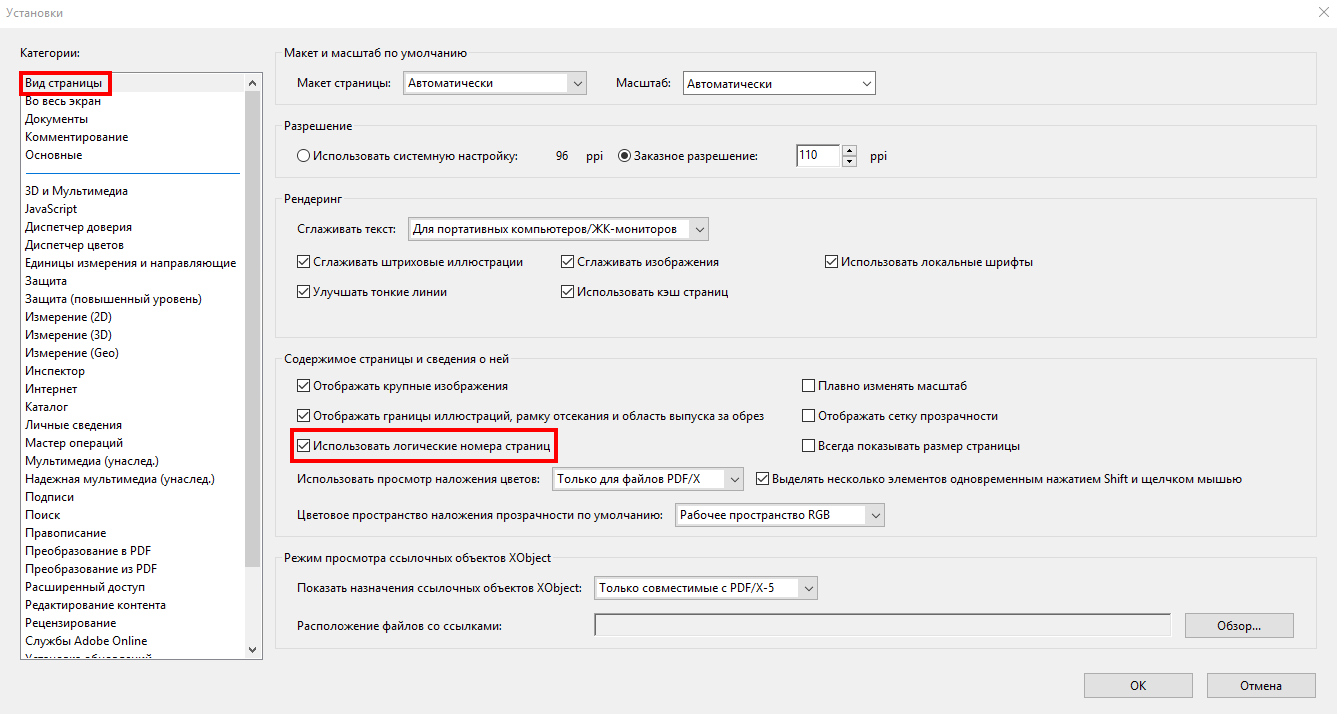
Если пагинация в документе не совпадает с действительным порядковым номером страницы в файле PDF, последний отображается в круглых скобках сразу после того порядкового номера, который был назначен для страницы на панели инструментов «Навигация по страницам». Так, если указать программе, что нумерация в 18-страничной главе начинается с номера 223, отображаемый для первой по порядку страницы этого файла номер будет выглядеть как «223 (1 из 18)». Логическую нумерацию страниц можно отключить в установках «Вид страницы». См. разделы «Перенумерация страниц» и «Установки для просмотра документов PDF».
Переход по закладке
Закладки представляют содержание документа и обычно указывают на его главы и разделы. Закладки отображаются в панели навигации.

A. Кнопка «Закладки» B. Нажмите, чтобы открыть меню параметров C. Раскрытая закладка
Нажмите кнопку «Закладки» или выберите «Просмотр» > «Показать/Скрыть»> Области навигации > «Закладки».
Чтобы перейти к разделу справки, нажмите закладку. При необходимости разверните или сверните содержимое закладок.
Примечание.
В зависимости от того, каким способом определена закладка, выполняется не переход на определенную страницу, а какое-либо другое действие.
Если список закладок после щелчка исчез, нажмите кнопку «Закладки», чтобы снова отобразить его. Если нужно скрыть кнопку «Закладки» после щелчка закладки, выберите в меню «Параметры» пункт «Скрыть после использования».
Использование миниатюр страниц для перехода на определенные страницы
Миниатюра страниц представляет собой уменьшенное представление страниц документа. Миниатюры на панели Миниатюры страниц позволяют менять режим отображения страниц и перехода между ними. Красная рамка в миниатюре страницы обозначает отображаемую область страницы. Изменяя ее размер, можно менять масштаб просмотра.
Для отображения панели Миниатюры страниц нажмите кнопку Миниатюры страниц или выберите Просмотр > Показать/Скрыть > Области навигации > Миниатюры страниц
Как сделать прокрутку в Word
Вопрос в разделе учебника Word: «Пропала полоса прокрутки в Word, подскажите, где ее восстановить в настройках», отвечаем:
Если у вас Ворд 2007.
Кнопка Office в левом верхнем углу, при нажатии открывается окно. В этом окне есть кнопка «Параметры Word» в правом нижнем углу, после нажатия появится всплывающее окно, выберите «Дополнительно», прокрутите вниз и установите флажки «Показать горизонтальную полосу прокрутки» и «Показать горизонтальную прокрутку». Бар «смещение по вертикали», см пример на рисунке.
Если у вас Ворд 2003.
Главное меню Ворд. Выберите пункт меню «Инструменты», затем «Параметры» на вкладке «Вид» в разделе «Отображение», установите флажки для пунктов «горизонтальная полоса прокрутки» и «вертикальная полоса прокрутки», пример на рисунке.
Полосы прокрутки (вертикальная и горизонтальная) используются для навигации по содержимому документа (рис. 1.35). Чем больше документ и чем больше страниц он содержит, тем меньше ползунок в середине полос прокрутки. Положение ползунка позволяет определить, где в данный момент находится пользователь в документе: в начале, в конце или в середине.
Для перемещения по документу с помощью полос прокрутки щелкните ползунок одной из них левой кнопкой мыши и, удерживая кнопку мыши, перетащите ползунок вверх или вниз по вертикальной полосе, а вправо или влево по перекладина . Вы также можете использовать кнопки со стрелками по краям полосок для перемещения по документу.
Внизу вертикальной полосы прокрутки расположены дополнительные кнопки для навигации по документу (рис. 1.36). Кнопка всплывающей подсказки определяет объект перехода. При нажатии на нее открывается небольшое окно, позволяющее выбрать нужный объект (рис. 1.37). Используйте кнопки со стрелками для перехода к предыдущему и следующему объектам выбранного типа.
Свежие записи
- Как объединить файлы Excel в один
- Выравниваем таблицу в Microsoft Word и текст внутри нее
- Сноски внизу страницы в Word 2003, 2007, 2010, 2013 и 2016
- Специальная вставка в Excel: значения, форматы, ширина столбцов
- Как сделать штриховку в Ворде