1.2. Основные элементы интерфейса программы.
После запуска КОМПАС появится главное окно системы, показанное на рис.1.1. В верхней строке окна дается название и номер версии системы – КОМПАС-3D V7. Далее в квадратных скобках указывается тип открытого документа. Во второй строке располагаются пункты главного меню окна чертежа. В третьей строке располагается панель инструментов Стандартная, которая обычно присутствует во всех окнах системы в различных режимах работы. В четвертой и пятой строках зарезервировано место соответственно для панелей инструментов Текущее состояние и Вид.
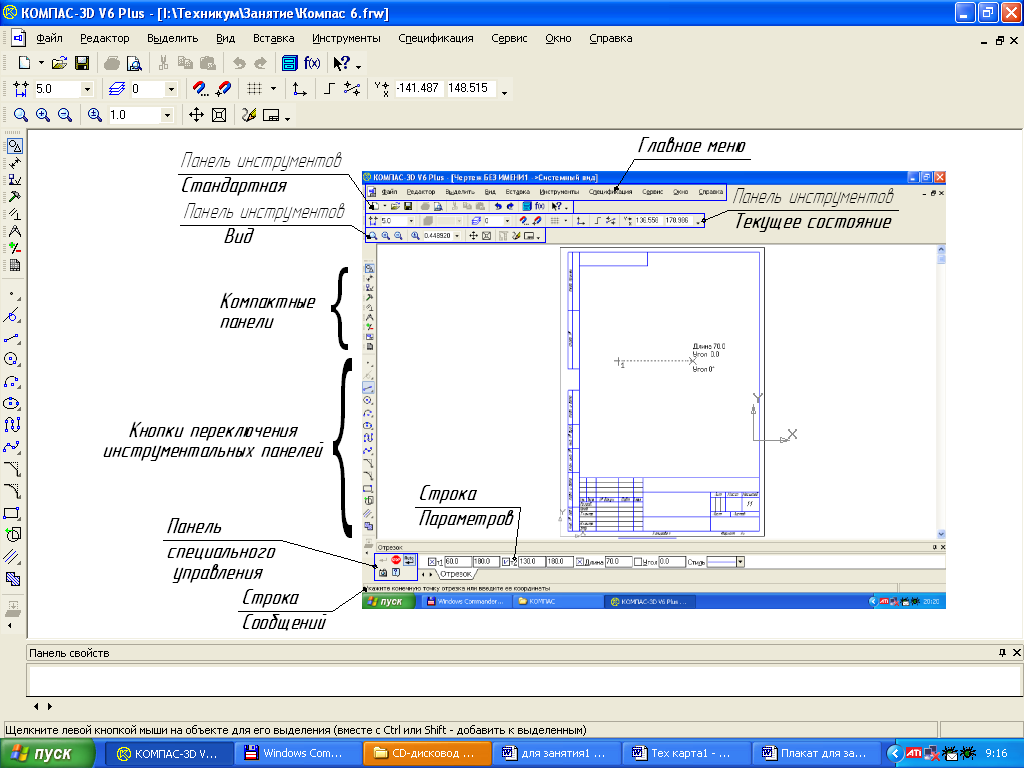
Рис.1.1 –Интерфейс системы КОМПАС-ГРАФИК
В середине экрана располагается рабочая область, в которой размещаются те или иные документы: эскиз, графический документ (чертеж, фрагмент), текстовый документ, спецификация. Здесь непосредственно выполняются все операции, связанные с построением, оформлением или редактированием документов.
В левой части по умолчанию располагается Компактная панель.
Ниже рабочей области может располагаться, если нужно, Панель свойств.
Самая нижняя строка экрана — строка сообщений (строка состояния). В этой строке даются подсказки о том, какие действия можно выполнить, или расшифровать активные в настоящий момент команды.
Главное меню служит для вызова выпадающих меню и размещено оно во второй строке главного окна системы.
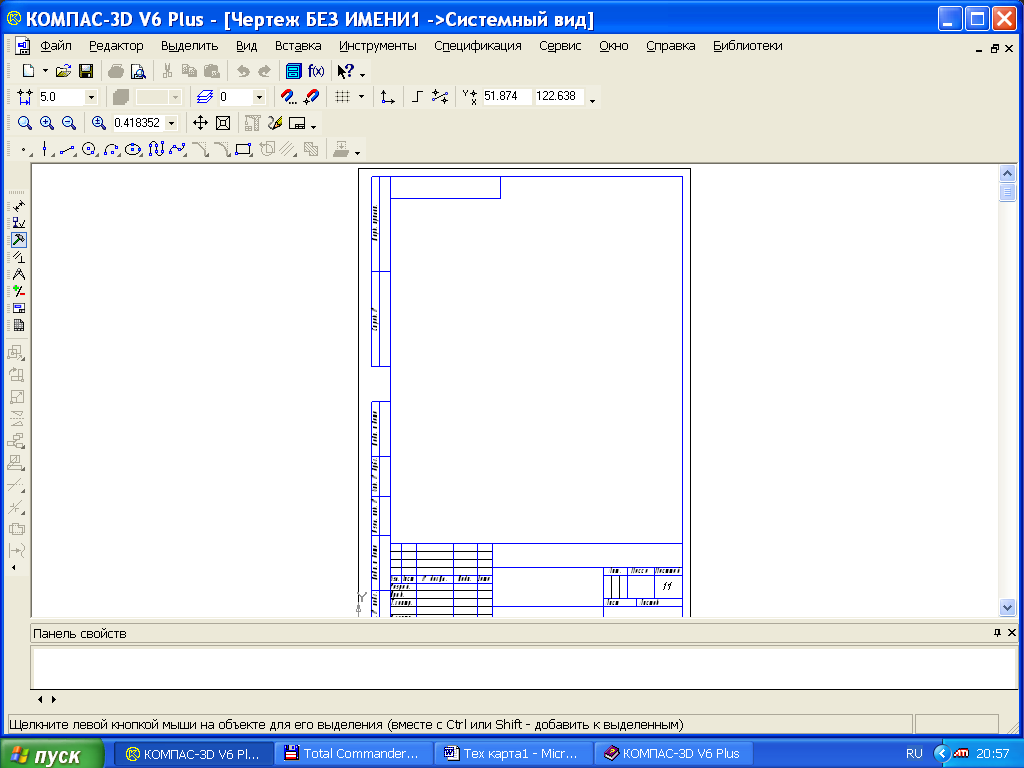
Рис. 1.2. Главное меню системы в режиме Чертеж
Выпадающее меню пункта Файл включает в себя пункты: создать, открыть, выход.
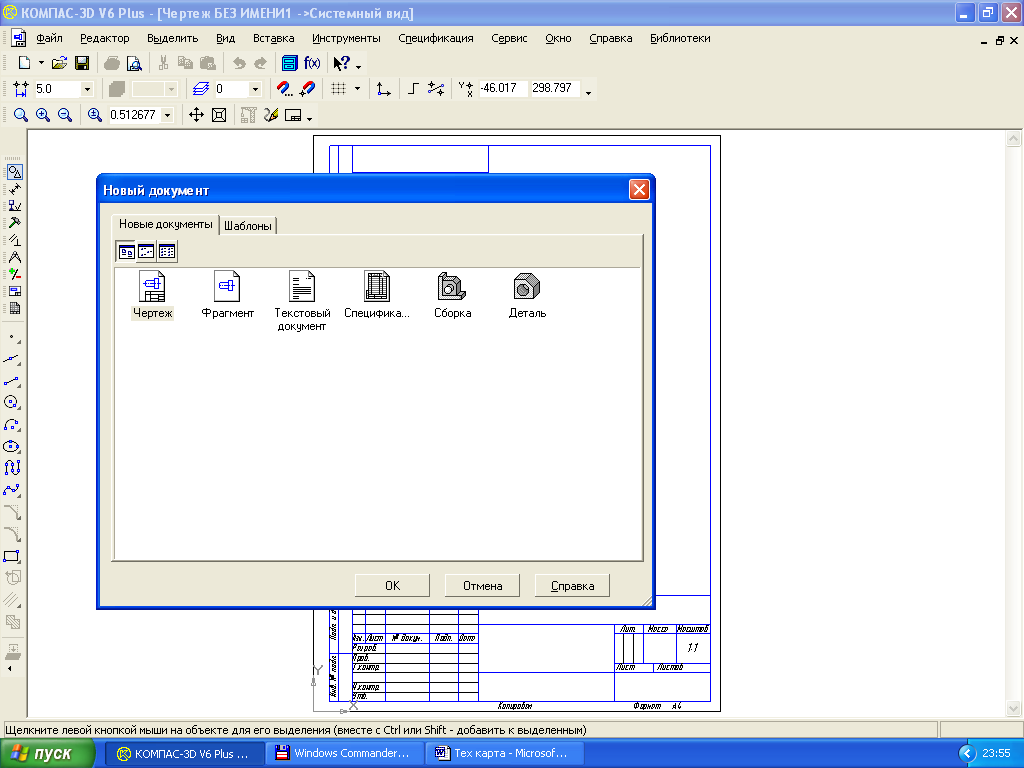
Диалоговое окно Новый документ с представлением документов в виде крупных значков:
Панель инструментов Стандартная
Панель, на которой расположены кнопки вызова команд стандартных операций с файлами и объектами.
Для включения отображения ее на экране служит команда Вид — Панели инструментов — Стандартная.
Вид панели инструментов Стандартная показан на рис. 1.3.
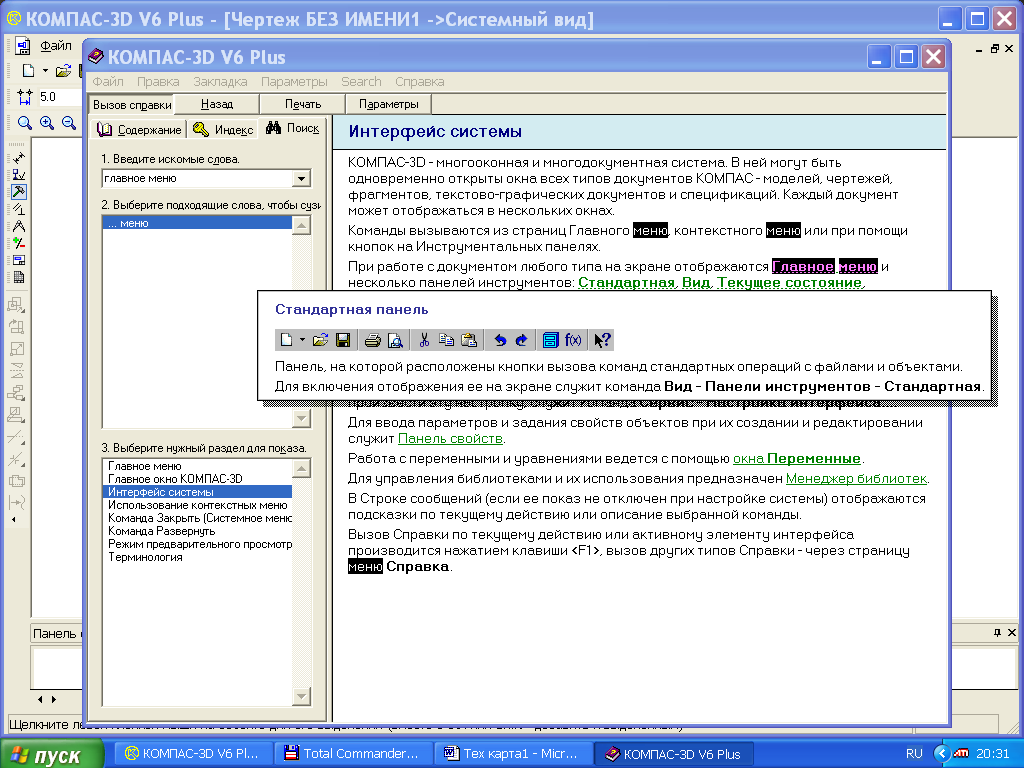
Рис 1.3. -Панель инструментов Стандартная
Эта панель инструментов, как правило, размещается сразу после строки, в которой расположены пункты главного меню.
Панель инструментов Стандартная включает следующий набор кнопок:

• Создать вызывает на экран диалоговое окно Новый документ для нового КОМПАС-документа. Действие кнопки аналогично действию пунктов меню Файл => Создать;
• Открыть вызывает диалоговое окно Выберите файлы для открытия, с помощью которого можно выбрать и открыть нужный файл. Действие кнопки аналогично действию пунктов меню Файл => Открыть;
• Сохранить вызывает диалоговое окно Выберите файлы для записи, с помощью которого можно сохранить файл. Действие кнопки аналогично действию пунктов меню Файл => Сохранить;
• Печать... позволяет настроить параметры вывода текстового документа или спецификации на печать. На экране появится диалоговое окно, в котором можно выбрать нужное устройство вывода (или файл, в который требуется вывести документ), масштаб вывода, диапазон печати, количество копий и другие параметры;
• Предварительный просмотр позволяет перейти в режим предварительной просмотра и печати документов. Действие кнопки аналогично действию пунктов меню Файл =>Предварительный просмотр;
• Вырезать удаляет выделенные объекты и помещает их в буфер обмена данными (Clipboard). Команда доступна только в том случае, если в активном документе имеются выделенные объекты. Предыдущее содержимое буфер; обмена данными будет удалено. Если вы вырезаете в буфер чертежные объекты из фрагмента или из одного вида чертежа, система будет ожидать указания базовой точки (при этом указатель изменяет свою форму на изображение осей координат). Укажите точку, которая будет базовой для выделенного набора объектов. Если вы вырезаете в буфер чертежные объекты из разных видов чертежа и/или виды целиком, указания базовой точки не требуется. Вырезать выделенные объекты в буфер обмена данными можно также, нажав комбинацию клавиш Ctrl+X или Shift+Delete;
• Копировать действует точно так же, как и кнопка Вырезать, только выделенные объекты остаются на месте. Скопировать выделенные объекты в буфер обмена данными можно также, нажав комбинацию клавиш Ctrl+С или Ctrl+Insert;
• Вставить позволяет вставлять копию содержимого буфера обмена данных в активный документ. Если буфер обмена пуст, команда будет недоступна. Если в буфере находятся объекты, принадлежавшие фрагменту или виду чертежа, их фантом появится на экране. Система будет ожидать указания положения точки привязки (нового положения базовой точки объектов). Вставить содержимое буфера обмена в документ можно также, нажав комбинацию клавиш Ctrl+V или Shift+Insert;
• Отменить отменяет предыдущее действие пользователя, если это возможно;
• Повторить повторяет последнее действие пользователя, если это возможно;
• Менеджер библиотек включает или отключает отображение на экране Менеджера библиотек- системы управления КОМПАС — библиотеками;
• Переменные включает или отключает отображение на экране диалогового окна Переменные для работы с переменными и уравнениями графического документа в режиме Эскиз и переменными документа в режиме Модель;
• Что это такое? позволяет получить справку по командам, кнопкам и другим элементам интерфейса КОМПАС-3D. Для вызова команды можно также нажать комбинацию клавиш Shift+Fl. После вызова команды указатель мыши изменит свой внешний вид (превратится в вопросительный знак со стрелкой). Подведите указатель к интересующему вас объекту экрана и щелкните по нему;
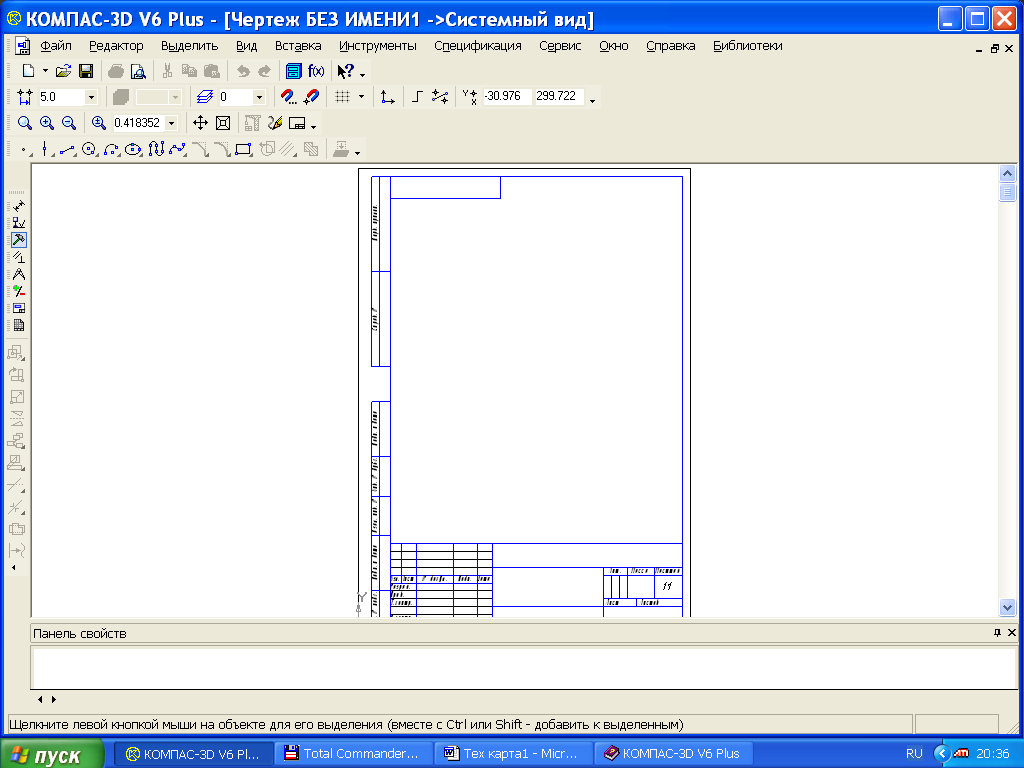
• Другие кнопки вызывает всплывающее меню, которое имеет один пункт: Настройка интерфейса. Щелчок по этому пункту вызовет соответствующее диалоговое окно Настройка интерфейса.
Пользователь может изменять набор пунктов главного меню и панелей инструментов, а также создавать собственные панели. Для настройки интерфейса:
— щелкните в главном меню по пункту Сервис. Появится выпадающее меню;
-щелкните по пункту Настройка интерфейса. Появится диалоговое окно Настройка интерфейса.
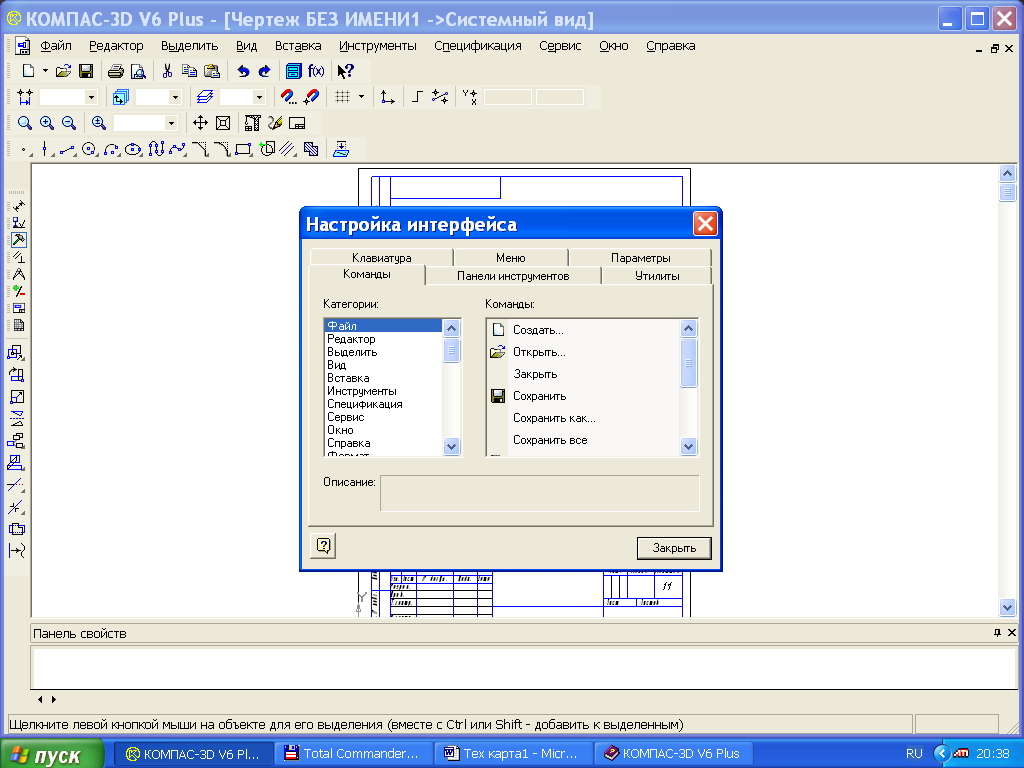
Рис.1.4-Настройка интерфейса
Панель инструментов Вид
Рис.1.5 — Панель инструментов Вид в режиме построения чертежа и фрагмента
Панель инструментов Вид включает кнопки, соответствующие определенным командам режима работы пользователя (см. рис.1.5):
• Увеличить масштаб рамкой позволяет изменить масштаб отображения в активном окне с помощью прямоугольной рамки. После этого внешний вид указателя изменится — он превратится в перекрестье. Укажите первый угoл, затем перемещайте указатель для достижения нужного размера рамки. На экране будет отображаться фантом рамки. Укажите второй угол рамки. Масштаб изображения увеличится так, чтобы область, ограниченная рамкой полностью умещалась в окне документа; *пример см. рис.1.6.
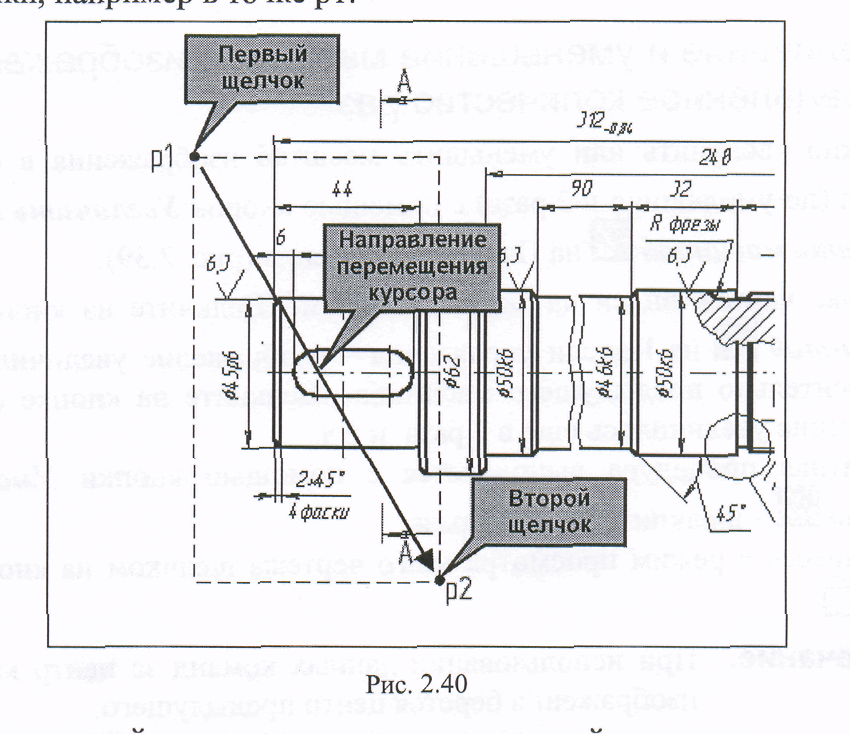
Рис 1.6
• Увеличить масштаб позволяет увеличить масштаб отображения в активном окне в определенное количество раз. Значение коэффициента масштабирования в графических и текстовых документах постоянно и равно 1,2;
• Уменьшить масштаб позволяет уменьшить масштаб отображения в активном окне в определенное количество раз. Значение коэффициента масштабирования в графических и текстовых документах постоянно и равно 1,2. Команды увеличения и уменьшения масштаба имеют свои клавиатурные аналоги. Кнопке Увеличить масштаб соответствует клавиша на цифровой клавиатуре, а кнопке Уменьшить масштаб клавиша .
С помощью клавиатуры можно более точно управлять изображением. Если Вы хотите, чтобы при увеличении/уменьшении изображения за центр нового экрана принималось текущее положение курсора, клавиши и нужно нажимать в комбинации с клавишей .
• Текущий масштаб показывает в текстовом поле справа текущий масштаб отображения в активном окне. Можно также указать в этом текстовом поле нужный масштаб представления объекта;
• Сдвинуть позволяет сдвинуть изображение в активном окне. После щелчка по кнопке Сдвинуть форма указателя изменится. Он превратится в четырехстороннюю стрелку. Нажмите левую кнопку мыши и, удерживая ее, перемещайте указатель. Вслед за ним будет перемещаться изображение;
• Приблизить/отдалить изображение позволяет плавно менять масштаб, приближая или отдаляя изображение. Нажмите левую кнопку мыши и перемещайте указатель в вертикальном направлении. При движении вверх изображение будет плавно увеличиваться, в обратном направлении — уменьшаться. Центром панорамирования является центральная точка экрана. Чтобы центр панорамирования находился в точке, в которой была нажата левая кнопка мыши, удерживайте нажатой клавишу Shift;
• Обновить изображение позволяет обновить изображение в активном окне. При обновлении масштаб отображения документа в окне не изменяется;
• Показатъ все изменяет масштаб отображения в активном окне таким образом, чтобы в нем был виден полностью весь документ;
• Другие кнопки вызывает всплывающее меню с одним пунктом Настройка интерфейса, щелчок мышью по которому вызывает диалоговое окно Настройка интерфейса.
Перемещение и копирование выделенных областей
Инструмент «Перемещение» позволяет вырезать и переместить выделенные пикселы в новое место на фотографии. Этот инструмент также можно использовать для перемещения и копирования выделенных фрагментов между фотографиями в Photoshop Elements, а также в фотографии в других приложениях, которые поддерживают выделенные фрагменты.

Примечание.
Чтобы активировать инструмент «Перемещение» при другом активном инструменте, нажмите и удерживайте клавишу «Ctrl» (Command в ОС Mac OS) (этот метод не работает, когда выбран инструмент «Рука»).
В рабочей среде «Редактирование» выделите область с помощью какого-либо инструмента выделения и выберите инструмент «Перемещение» на панели инструментов.
(Необязательно) Можно изменить настройки инструмента «Перемещение» на панели параметров.
Переместите курсор внутрь границы выделенной области и перетащите выделенную область в новое место. Если выделено несколько областей, то при перемещении с помощью инструмента «Перемещение» перемещаются все выделенные пикселы.
Параметры инструмента «Перемещение»
При активизации инструмента «Перемещение» на панели параметров можно изменить следующие параметры:
Автоматически выделять слой
Выделяет самый верхний слой с пикселами, находящимися непосредственно под инструментом «Перемещение», а не текущий выделенный слой.
Показать ограничительную рамку
Отображает ограничительную рамку вокруг выделенного фрагмента изображения или вокруг выделенной области (если на изображении нет активного выделения). С помощью прямоугольников на сторонах и углах можно изменять размер выделения или слоя.
Примечание.
Ограничительная рамка не отображается для фонового слоя.
Подсветка при наведении курсора
Подсвечивает отдельные слои при наведении курсора на изображение. Чтобы выделить и переместить подсвеченный слой, щелкните на нем. Слои, которые ранее были выделены, при наведении курсора не подсвечиваются.
Перемещает выделенный слой на передний или задний план или помещает между другими слоями Меню включает команды «На передний план», «Сдвинуть вперед», «Сдвинуть назад» и «На задний план». Чтобы расположить слой, выделите его и выберите соответствующую команду в меню «Расположить».
Выравнивает выделенные слои. Доступны следующие параметры: «Верхние края», «Центры по вертикали», «Нижние края», «Левые края», «Центры по горизонтали» и «Правые края». Допускается одновременное выравнивание нескольких слоев. Чтобы выровнять слои, выделите один слой, затем выделите другой, удерживая нажатой клавишу Shift, затем выберите нужную команду в меню «Выравнивание».
Разделяет выделенные слои на равные части. Доступны следующие параметры: «Верхние края», «Центры по вертикали», «Нижние края», «Левые края», «Центры по горизонтали» и «Правые края». Допускается расположение нескольких слоев на расстоянии друг от друга. Чтобы активировать этот параметр, необходимо наличие не менее трех выделенных слоев. Чтобы разделить слои друг от друга на некоторое расстояние, выделите один слой, затем выделите другой, удерживая нажатой клавишу Shift, и выберите соответствующую команду в меню «Распределить».
Копирование выделенных областей или слоев
Выделенные области можно копировать и вставлять с помощью инструмента «Перемещение» или команд «Копировать», «Копировать объединенные», «Вырезать», «Вставить» или «Вставить в выделение» в меню «Редактирование».
Примечание: при вставке выделенной области или слоя с одной фотографии на другую в различных разрешениях, скопированные данные сохраняют размеры в пикселах. Это может привести к тому, что вставляемый фрагмент может обладать неправильными пропорциями относительно нового изображения. Прежде чем скопировать и вставить изображение, воспользуйтесь командой «Изображение» > «Изменить размер» > «Изображения», чтобы привести обе фотографии к одному разрешению.
Выделенные области, которые вырезаются и копируются, сохраняются в буфер обмена. Буфер обмена может содержать одновременно только одну выделенную область.
Копирование выделенных областей с помощью инструмента «Перемещение»
Чтобы скопировать данные с одной фотографии на другую перетащите выделенную область из окна активного изображения в окно другого изображения. Окно второго изображения будет подсвечено, что указывает на возможность вставки выделения в него.
Выберите часть изображения, которую необходимо скопировать.

В рабочей среде «Редактирование» выберите инструмент «Перемещение» на панели инструментов.
Удерживайте клавишу Alt (Option в ОС Mac OS), перетаскивая выделенную область, которую требуется скопировать и переместить.
Чтобы создать дубликаты одной выделенной области, выполните одно из следующих действий.
- Удерживайте клавишу «Alt» (Option в ОС Mac OS), перетаскивая выделенную область в каждое новое место.
- Чтобы сдвинуть копию на 1 пиксел, нажмите клавишу со стрелкой, удерживая клавишу «Alt» (Option в ОС Mac OS). (Эта операция перемещает пикселы и копирует пикселы, создавая эффект размытости.)
- Чтобы сдвинуть копию на 10 пикселов, нажмите клавишу со стрелкой, удерживая комбинацию клавиш «Alt»+«Shift» (Option+Shift в ОС Mac OS). (Эта операция только перемещает пикселы, но не копирует их.)
Примечание.
При перетаскивании выделения (удерживая клавишу Shift) с одного изображения на другое выделение вставляется по центру.
Копирование выделенной области с помощью команд
В рабочей среде «Редактирование» воспользуйтесь каким-либо инструментом выделения, чтобы выделить область, которую требуется скопировать.
Выполните одно из следующих действий.
- Выполните команду «Редактирование» > «Копировать», чтобы скопировать выделенную область в буфер обмена.
- Выполните команду «Редактирование» > «Копировать объединенные», чтобы скопировать все слои выделенной области в буфер обмена.
Вставка одной выделенной области в другую
С помощью команды «Вставить в выделение» можно выполнить вставку содержимого буфера обмена (скопированное содержимое) в выделенный фрагмент. Эта команда позволяет воспользоваться элементами внутри выделения и придать вставленному изображению более объемный, естественный вид. Например, чтобы сохранить отражение на солнечных очках, можно использовать режим смешивания «Жесткий свет» и значение непрозрачности 85%. Чтобы использовать режимы наложения таким образом, следует создать новый слой и вставить выделенную область в этот слой.

A. Выделенный фрагмент исходного изображения B. Фотография, подготовленная для копирования и вставки в исходное C. Итоговое изображение
В рабочей среде «Редактирование» воспользуйтесь командой «Копировать», чтобы скопировать фрагмент фотографии, который требуется вставить. (Допускается копирование данных с фотографий, открытых в других приложениях.)
Создайте выделенную область на фотографии, в которую требуется вставить скопированную фотографию.
Выполните команду «Редактирование» > «Вставить в выделение».
Примечание.
Скопированная фотография отобразится только в пределах рамки выделения. Скопированную фотографию можно перемещать в границах выделения, но если ее переместить за ее пределы, то ее не станет видно.
Поместите курсор за границей выделения, и перетащите вставленное изображение в нужное место.
Если результаты вас удовлетворяют, снимите выделение изображения, чтобы изменения вступили в силу.
Примечание.
Чтобы активировать инструмент «Перемещение» при другом активном инструменте, нажмите и удерживайте клавишу «Ctrl» (Command в ОС Mac OS). (Этот метод нельзя применить к инструменту «Рука».)
Справки по другим продуктам
- Инструменты для выделения фрагментов на фотографиях
- Изменение выделенных областей
- Изменение и уточнение областей выбора
- Сохранение выделенной области
Меню Вид
Данное меню имеет несколько общих функциональных подменю, одинаковых для разных типов документов, а также специфические команды, которые появляются при выборе документа определенного типа. Как и при рассмотрении меню Редактор, опишем меню Вид для графических и трехмерных документов.
Меню Вид при активном графическом документе
Меню Вид при активном графическом документе содержит команды, позволяющие управлять видом главного окна приложения и видом представления данных в окне графического документа (рис. 1.11).
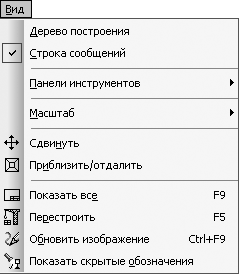
Рис. 1.11. Меню Вид для графического документа
При установленных флажках возле команд Дерево построения (присутствует только в документе-чертеже) и Строка сообщений в главном окне приложения будут присутствовать соответствующие элементы интерфейса. По умолчанию флажок Строка сообщений установлен всегда, а пункт Дерево построения для чертежа отключен. Сняв любой флажок, пользователь может спрятать одноименный элемент интерфейса программы. Обратите внимание, что дерево построения чертежа (рис. 1.12) отличается от дерева построения сборки или детали (см. рис. 1.4). В нем отображается иерархия видов графического документа. Текущий вид обозначается символом (т) перед названием вида. Если учесть, что во фрагменте, в отличие от чертежа, изображение создается в едином виде масштабом 1:1, то станет понятно, почему при выборе документа КОМПАС-Фрагмент дерево построения пропадает – для фрагмента оно просто не нужно.
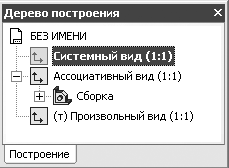
Рис. 1.12. Дерево построения чертежа
У команды Панели инструментов очень обширное подменю (рис. 1.13).
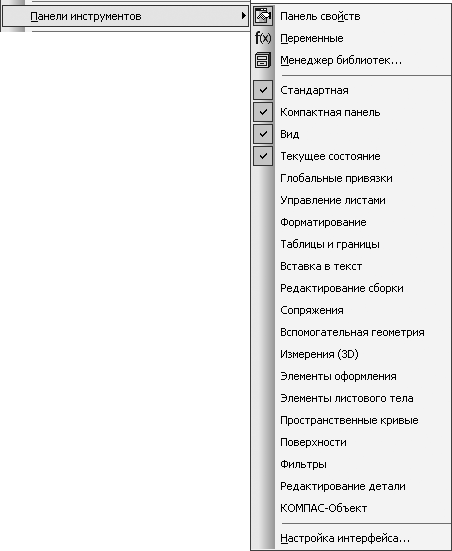
Рис. 1.13. Подменю команды Вид ? Панели инструментов
Команда Панель свойств подменю Панели инструментов включает/отключает отображение панели свойств в главном окне программы.
При выборе команды Переменные подменю Панели инструментов появляется или исчезает окно работы с уравнениями и переменными. Для вызова этого окна можно также воспользоваться кнопкой Переменные на панели инструментов Стандартная.
Команда Менеджер библиотек подменю Панели инструментов открывает или закрывает одноименную панель (рис. 1.14), служащую для подключения и управления прикладными библиотеками системы КОМПАС. В этом окне содержится список всех приложений, установленных вместе с программой.
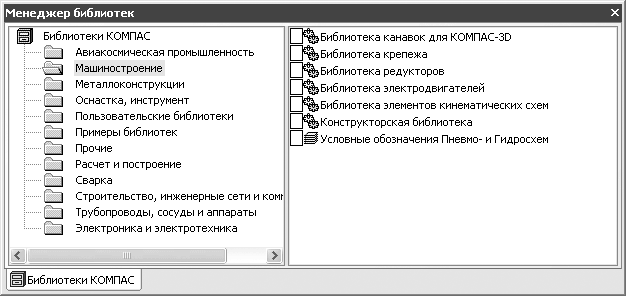
Рис. 1.14. Панель Менеджер библиотек
При выполнении команды Настройка интерфейса подменю Панели инструментов появляется одноименное диалоговое окно, с помощью которого можно настроить интерфейс окна программы КОМПАС.
Все остальные пункты подменю Панели инструментов – команды-флажки. С их помощью можно отображать и закреплять в неклиентской области окна любые панели инструментов. По умолчанию всегда включены четыре панели: Стандартная, Компактная панель, Вид и Текущее состояние (эти панели необходимы при работе с любым типом документов). Получить доступ ко всем остальным панелям можно и с помощью компактной панели. Однако иногда панели инструментов, которые используются особенно часто, очень удобно держать под рукой, а не щелкать каждый раз на кнопках переключения компактной панели. Например, при частой работе с графическими документами удобно, чтобы на экране постоянно присутствовала панель инструментов Глобальные привязки. С другой стороны, большое количество закрепленных панелей инструментов затрудняет работу, загромождая окно программы и уменьшая область представления документа. Поэтому принимайте решение о том, какие панели оставлять видимыми, а какие прятать, в зависимости от конкретных задач.
С помощью команд подменю Масштаб можно увеличить или уменьшить масштаб изображения (Увеличить и Уменьшить), подогнать масштаб таким образом, чтобы выделенные объекты вписывались в окно представления (По выделенным объектам), выбрать предыдущий или следующий масштаб (Предыдущий и Последующий), а также подогнать выделенный прямоугольник к текущим размерам окна (Увеличить рамкой). Обратите внимание, что команды подменю Масштаб не влияют на геометрические размеры объектов! Они лишь изменяют их представление (отдаляют или приближают объекты), что позволяет быстрее находить неточности или ошибки в чертежах и более гибко их редактировать.
Очень важно различать масштаб графических данных в документе и масштаб представления (или вида) этих данных на экране. Масштаб данных (масштаб изображения чертежа) – это нормируемая стандартами величина, которая показывает, во сколько раз изображение на листе чертежа меньше или больше реального объекта. Масштаб представления – это величина, которая показывает, во сколько раз изображение, которое мы видим на экране, больше или меньше действительных размеров геометрических элементов на листе чертежа или фрагмента, вне зависимости от масштаба данных документа[1]. Этот масштаб может быть произвольным в пределах от 0 до 1 000 000. Кроме того, в терминологии начертательной геометрии (и, соответственно, в системе КОМПАС-3D) есть понятие вида на чертеже (главный вид, вид сбоку, вид сверху, вид-разрез и т. п.), основной характеристикой которого является масштаб. По этой причине, чтобы избежать путаницы, далее в книге масштаб данных чертежа будем называть масштабом изображения или масштабом вида чертежа, а масштаб отображения данных на экране – масштабом отображения.
Пункт меню Сдвинуть предназначен для перемещения данных документа (без изменения масштаба представления) в пределах окна документа. Эта команда удобна для просмотра разных зон чертежа при одном и том же масштабе, так как, например, при масштабе отображения равном 1 даже лист формата А4 не полностью помещается на экране, не говоря уже о больших форматах (А3, А2, А1). Команда Сдвинуть работает следующим образом. После выбора данного пункта меню система перейдет в режим передвижения документа. При этом указатель приобретет форму четырехнаправленной стрелки. Удерживая нажатой кнопку мыши, можно перетаскивать рабочее поле документа в любом направлении. Для выхода из режима передвижения нужно воспользоваться клавишей Esc или кнопкой Прервать команду в левом верхнем углу панели свойств. Перетаскивать документ можно также, нажав колесико мыши и одновременно передвигая ее.
Команда Приблизитьотдалить позволяет плавно изменять масштаб, приближая или отдаляя изображение. Выполнив эту команду, нужно нажать в поле документа кнопку мыши и, не отпуская ее, плавно перемещать в вертикальном направлении. При движении указателя вверх изображение будет увеличиваться, при движении вниз – уменьшаться.
Команда Показать все является наиболее используемой. После ее выполнения система подбирает масштаб представления таким образом, чтобы все, уже созданное в документе (включая элементы оформления чертежа), отобразилось в рамках текущего окна документа. Для быстрого вызова этой команды служит функциональная клавиша F9.
При выполнении команды Перестроить перестраиваются ассоциативные виды на чертеже. Ассоциативный вид – это один из стандартных видов, созданных системой автоматически по трехмерной модели и связанный с ней. Данная команда позволяет автоматически перестроить все такие виды с учетом изменений в моделях-источниках. Если в чертеже нет ни одного ассоциативного вида, то команда Перестроить недоступна.
Команда Обновить изображение (для ее выполнения можно также использовать сочетание клавиш Ctrl+F9) перерисовывает изображение в видимой части окна представления документа. Необходимость в подобных действиях возникает при работе с большими чертежами. Дело в том, что часто после прокрутки окна документа и завершения некоторых команд редактирования часть изображения прорисовывается не до конца. В таком случае достаточно использовать команду Обновить изображение, и все геометрические объекты будут мгновенно восстановлены.
Команда Показать скрытые обозначения позволяет отобразить на листе чертежа светлосерым цветом все скрытые обозначения. Понятие «скрытое обозначение» появилось только в десятой версии программы и связано с добавлением в трехмерном редакторе возможности создавать трехмерные размеры. Под скрытым обозначением следует понимать объект, который был автоматически сформирован в ассоциативном виде чертежа в результате передачи размера или обозначения из трехмерной модели.
Почти все команды меню Вид размещены на одноименной панели инструментов (рис. 1.15). Данная панель по умолчанию отображается при загрузке или создании графического документа. Использование кнопок этой панели (Увеличить масштаб рамкой, Увеличить масштаб, Уменьшить масштаб, Сдвинуть, Приблизить/отдалить, Перестроить, Обновить изображение и Показать все) намного удобнее, чем вызов команд меню. На панели есть также раскрывающийся список, позволяющий выбрать масштаб отображения документа (доступны значения от 0,50 до 4, 0).

Рис. 1.15. Панель инструментов Вид графического документа
При изменении масштаба при помощи команд меню Вид или первых трех кнопок панели инструментов в раскрывающемся списке отображается текущий масштаб отображения.
Меню Вид при активном трехмерном документе
Первые шесть пунктов этого меню (рис. 1.16) аналогичны тем, которые содержит меню при активном графическом документе, за исключением того, что при масштабировании трехмерного изображения не запоминается предыдущий масштаб, поэтому вернуться к нему невозможно.
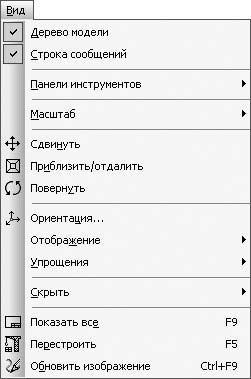
Рис. 1.16. Меню Вид при активном трехмерном документе
Команда Повернуть предназначается для поворота 3D-модели детали или сборки вокруг центральной точки габаритного параллелограмма. Эта команда действует по такому же принципу, что и команда Сдвинуть. После ее вызова система переходит в режим ожидания поворота модели, а форма указателя приобретает вид двух стрелок, выгнутых по окружности. Удерживая нажатой левую кнопку мыши, можно произвольно вращать модель в окне представления документа. Если нужно повернуть модель вокруг произвольной точки, оси или грани, то следует один раз щелкнуть кнопкой мыши на нужном объекте (он должен выделиться). При этом указатель немного изменит вид (между стрелками появится условное изображение точки, оси или плоскости), а модель будет вращаться вокруг выбранного объекта. Чтобы вернуться к режиму поворота вокруг центра габаритного параллелограмма, необходимо щелкнуть кнопкой мыши в любой точке трехмерного пространства, не занятой моделью. Для выхода из режима поворота можно воспользоваться клавишей Esc или кнопкой Прервать команду.
С помощью команды Ориентация вызывается диалоговое окно установки ориентации модели (рис. 1.17). Здесь можно выбрать одну из стандартных ориентаций модели (вид спереди, сзади, слева, справа, сверху, снизу, изометрия, диметрия) или создать и сохранить для последующего применения пользовательскую проекцию.
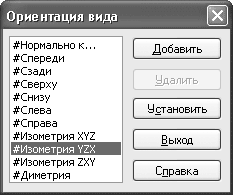
Рис. 1.17. Диалоговое окно настройки ориентации 3D-модели
Немного быстрее установить нужный вид можно с помощью раскрывающегося меню кнопки Ориентация на панели инструментов Вид (рис. 1.18). Чтобы оно появилось, нужно щелкнуть на треугольнике справа от этой кнопки.
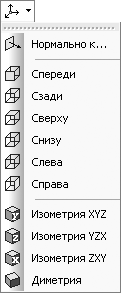
Рис. 1.18. Меню кнопки Ориентация
Меню кнопки Ориентация можно также сделать плавающим – оформить в виде отдельной панели инструментов (рис. 1.19). Для этого его нужно перетащить за маркеры в верхней части и отпустить в любом месте главного окна.

Рис. 1.19. Панель инструментов Ориентация
Значок текущей ориентации подсвечивается (он рисуется во «вжатом» виде).
Команды подменю Отображение (рис. 1.20) предназначены для управления отображением модели.
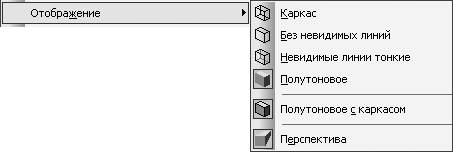
Рис. 1.20. Команды для управления отображением модели
Возможно несколько вариантов того, как будут показаны построенные модели.
• Каркас – изображение формируется проецированием контуров моделей на экран (рис. 1.21, а).
• Без невидимых линий – то же, что и каркас, только с учетом перекрытия контуров, то есть ребра и линии контура модели, которые невидимы в действительности, на экране не отображаются (рис. 1.21, б).
• Невидимые линии тонкие – модель показана в виде каркаса, при этом линии невидимого контура рисуются более светлыми, чем линии видимой части каркаса (рис. 1.21, в).
• Полутоновое – способ отображения, учитывающий цвет и другие оптические характеристики модели (блеск, зеркальность, прозрачность и т. п.) (рис. 1.21, г).
• Полутоновое с каркасом – то же, что и полутоновое, только видимые линии каркаса выделяются черным цветом (рис. 1.21, д). Эта команда работает только при полутоновом отображении моделей, то есть ее вызов при любом из каркасных отображений ни к чему не приведет.
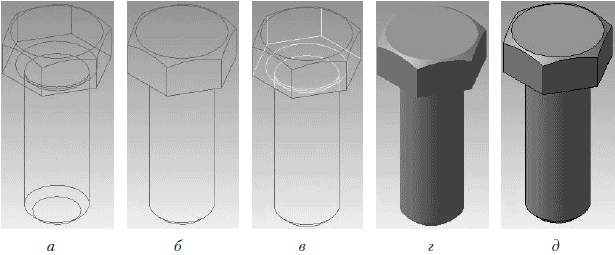
Рис. 1.21. Способы отображения трехмерных моделей: каркас (а), без невидимых линий (б), невидимые линии тонкие (в), полутоновое (г), полутоновое с каркасом (д)
Команда Перспектива подменю Отображение включает перспективное отображение модели (рис. 1.22). Эта команда доступна при любом из способов отображения модели. Перспектива отличается от обычной проекции пространственной модели тем, что на экране показывается изображение, которое получил бы оптический прибор, находящийся на определенном расстоянии от модели. Это расстояние можно настраивать на вкладке Текущее окно диалогового окна Параметры, которое вызывается командой Сервис ? Параметры. При этом изображения получаются намного естественнее для человеческого взгляда, а сама трехмерная модель – реалистичнее.
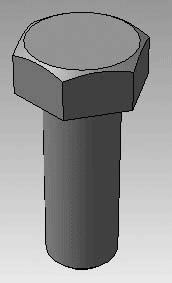
Рис. 1.22. Перспективная проекция модели, отображение полутоновое с каркасом
Значок выбранного в данный момент способа отображения подсвечивается.
Совет
Наиболее оптимальна с точки зрения визуального восприятия пространственной модели, созданной в КОМПАС-3D, перспективная проекция в комбинации с каркасным полутоновым отображением (см. рис. 1.22). Однако следует отметить, что при работе с очень большими сборками такое отображение 3D-модели может значительно замедлять работу (в таком случае можно использовать режим упрощения сборки).
Команда Упрощения ? Быстрое отображение линий позволяет включать или отключать режим быстрого отображения (просчета) линий модели для каркасных способов отображения. Этот режим ускоряет прорисовку каркасных линий, что становится особенно заметно при вращении или перемещении модели. Рекомендуется всегда включать данный режим.
Команда Упрощения ? Упрощенное отображение включает режим упрощенного отображения для сборки, а начиная с версии программы V9 – и для детали.
Блок команд, которые входят в меню Скрыть (это команды Системы координат, Конструктивные плоскости и т. д.), предназначен для управления видимостью различных вспомогательных элементов, которые используются при построении детали или сборки (вспомогательных плоскостей, осей, эскизов кинематических операций и т. п.). Советую включать эти пункты меню после полного построения или редактирования трехмерной модели. При этом с экрана исчезнут соответствующие вспомогательные элементы геометрии, что позволит создаваемой модели выглядеть реалистичнее. Чтобы отключить видимость сразу всех вспомогательных объектов модели, воспользуйтесь командой Скрыть ? Все вспомогательные объекты.
Последние три команды: Показать все, Перестроить и Обновить изображение – аналогичны одноименным командам меню Вид для графических документов, с той лишь разницей, что команда Перестроить перестраивает не ассоциативные виды (их нет в модели), а саму 3D-модель. Перестраивание может понадобиться, например, после редактирования одного из элементов сборки или после изменения с помощью перетаскивания порядка формообразующих операций в дереве построений для детали.
Как и в случае с графическими документами, некоторые наиболее часто используемые команды дублируются кнопками на панели Вид (рис. 1.23).

Рис. 1.23. Панель инструментов Вид для трехмерных документов
Данная панель инструментов содержит следующие элементы:
• кнопки для управления масштабом изображения (Увеличить масштаб рамкой, Увеличить масштаб, Уменьшить масштаб);
• раскрывающийся список для задания произвольного масштаба представления (всегда содержит текущее значение масштаба);
• кнопки для перемещения и поворота изображения модели (Сдвинуть, Приблизить/отдалить и Повернуть);
• кнопки для задания способа отображения и перспективной проекции;
• кнопки для перестроения и обновления модели (Перестроить, Обновить изображение и Показать все);
• кнопки, которые не имеют аналогичных команд в меню Вид (Упрощенное отображение и Разнести). Коротко их назначение рассмотрено далее в этой главе, более подробно – в гл. 3.
По умолчанию панель инструментов Вид всегда присутствует в трехмерных документах. Не рекомендуется ее прятать, поскольку с ее помощью очень удобно изменять вид и масштаб отображения модели.
Данный текст является ознакомительным фрагментом.
Продолжение на ЛитРес
Читайте также
23.4.7. Меню
23.4.7. Меню Меню программы вручную писать довольно неудобно, поэтому для разработки меню воспользуемся студией разработки графического интерфейса
Меню Я
Меню Я В этом меню вы сможете изменить свой ник, под которым вас знают и к которому уже успели привыкнуть (рис. 3.23). Например, называться уже не Доррис, а Наташа, да, просто Наташа. Также вы можете изменить состояние, в котором вы виртуально пребываете в программе. Как вы
Меню Вид
Меню Вид Просмотр HTML-кодаДля блокировки пункта меню Просмотр HTML-кода используйте параметр типа DWORD ·NoViewSource· со значением равным 1 в разделе HKCUSoftwarePoliciesMicrosoftInternet ExplorerRestrictionsВыбор текстового редактора для просмотра HTML-кодаПо умолчанию для просмотра HTML-кода используется
Меню Вид
Меню Вид Меню Вид содержит следующие пункты.• Команды для вызова панелей инструментов.• Команды для изменения стиля программы.Выполнив команду Вид ? Стиль окна, можно выбрать один из двух предложенных стилей:– Обычный – вид программы, установленный по
Меню
Меню На вкладке Меню (рис. 12.4) можно настроить следующие параметры. Рис. 12.4. Меню.• В поле Команда введите (на английском языке) команду, которая будет выполняться после щелчка мышью на выбранном элементе меню.Команда «запускать» может быть представлена в двух
Главное меню
Главное меню Главное меню программы (рис. 3.2) открывается при щелчке на Кнопке «Office» которая, как и в других программах Microsoft Office, находится в левом верхнем углу. Рис. 3.2. Главное меню Оно содержит стандартные команды для работы с файлами: Создать, Открыть, Сохранить,
Меню Вид
Меню Вид Данное меню имеет несколько общих функциональных подменю, одинаковых для разных типов документов, а также специфические команды, которые появляются при выборе документа определенного типа. Как и при рассмотрении меню Редактор, опишем меню Вид для графических и
Меню Инструменты и меню Операции
Меню Инструменты и меню Операции Пункты системного меню Инструменты и Операции отображаются для разных типов документов: первого – только для чертежей и фрагментов, второго – для деталей или сборок. Мы рассмотрим эти пункты меню в одном подразделе, так как их команды
Меню
Меню CheckMenuItem Функция CheckMenuItem устанавливает или снимает атрибут отметки пункта меню.Функция CheckMenuItem была заменена функцией SetMenuItemInfo . Тем не менее, вы можете продолжать использовать CheckMenuItem , если вам не нужны дополнительные возможности SetMenuItemInfo . DWORD CheckMenuItem ( HMENU hmenu , //
Меню
Меню По умолчанию в создаваемой форме уже содержится элемент управления MainMenu. Однако в первом примере он не применялся. Чтобы использовать этот элемент управления, нужно создать простое меню с одним пунктом. В области Component tray нужно выделить мышью элемент mainMenu1. На форме
Меню
Меню Строка меню приложения ArchiCAD (рис. 2.1) работает так же, как и в любой стандартной программе Windows. Каждое меню включает в себя команды и подменю, которые предоставляют доступ к разнообразным инструментам и функциям ArchiCAD. Рис. 2.1. Строка меню ArchiCAD 11В ArchiCAD меню содержит
2.3. Контекстные меню
2.3. Контекстные меню Команды для выполнения многих часто используемых действий можно вызвать из контекстного меню.Эти меню появляются на экране при нажатии правой кнопки мыши. Состав меню будет разным для различных ситуаций. В нем будут собраны наиболее типичные для
2.4.2. Меню Правка
2.4.2. Меню Правка Справа от меню Файл находится меню Правка — оно, в основном, также посвящено операциям c файлами. Рассмотрим его чуть подробнее (рис. 2.18). ? Отменить переименование (варианты: Отменить копирование, Отменить удаление) — отмена последнего действия. Если вы,
2.4.3. Меню Вид
2.4.3. Меню Вид С помощью меню Вид можно управлять внешним видом Проводника, добавлять и убирать панели и изменять способ отображения папок и файлов. В Windows XP в подменю Панели инструментов вы можете добавлять или убирать панели — кнопки, строку ввода адреса или панель
6.3.3. Меню Вид
6.3.3. Меню Вид Меню Вид состоит из нескольких опций, с помощью которых можно добавлять и удалять панели, изменять размер текста и кодировку и разворачивать рабочее пространство Internet Explorer 8 во весь экран. Теперь рассмотрим наиболее необходимые опции подробнее:? Панели — при
КОМПАС-3D v22
Зафиксировать (ввести) точку. В графическом документе — запустить редактирование выделенного объекта (курсор не должен находиться над ним).
Завершить операцию с созданием объекта или перейти к следующему этапу работы, завершив текущий (например, в процессе создания отчета перейти в Окно подготовки данных, завершив текущий этап настройки отчета).
Прервать выполнение команды, закрыть страницу меню или диалог, отменить выделение объектов.
Удалить все выделенные объекты.

Отменить последнее выполненное действие.

Повторить последнее отмененное действие.
Увеличить/уменьшить масштаб отображения на текущей вкладке относительно центра графической области.
Вызвать справочную систему КОМПАС-3D (контекстную справку).
Закрыть текущую вкладку.
Закрыть текущий документ.

Документ может быть представлен в окне КОМПАС-3D несколькими вкладками. Это происходит, когда запущен специальный режим, работа в котором ведется на отдельной вкладке — например, редактирование технических требований. Если текущей является вкладка режима, то комбинация + закрывает лишь эту вкладку, а комбинация + — и вкладку режима, и вкладку документа.

Открыть предыдущий документ из той же папки, что и текущий. Текущий документ при этом закрывается.

Открыть следующий документ из той же папки, что и текущий. Текущий документ при этом закрывается.
Завершить работу с КОМПАС-3D .
Активировать для ввода поле поиска команд.
Управление курсором при вводе и редактировании текста в таблице
Перейти в следующую ячейку.
Перейти в предыдущую ячейку.
Переместить курсор на одно слово влево внутри ячейки, а затем — перейти в предыдущую ячейку.
Переместить курсор на одно слово вправо внутри ячейки, а затем — перейти в следующую ячейку.
Управление курсором при вводе и редактировании текста
Переместить курсор на одну позицию влево.
Переместить курсор на одну позицию вправо.
Переместить курсор на одну строку вниз.
Переместить курсор на одну строку вверх.
Переместить курсор в верхнюю строку текущего окна.
Переместить курсор в нижнюю строку текущего окна.
Переместить курсор в начало строки.
Переместить курсор в конец строки.
Переместить курсор на одно слово влево. Для таблицы производится перемещение внутри ячейки, а затем — переход в предыдущую ячейку.
Переместить курсор на одно слово вправо. Для таблицы производится перемещение внутри ячейки, а затем — переход в следующую ячейку.
Переместить курсор в начало текущего абзаца; если курсор находился в начале абзаца, то — в начало предыдущего абзаца.
Переместить курсор в начало следующего абзаца.
Переместить курсор в начало первого абзаца документа или редактируемого текста на чертеже.
Переместить курсор в конец последнего абзаца документа или редактируемого текста на чертеже.
Переместить вправо на заданную величину табуляции.
Начать следующий абзац.
Начать следующий абзац на новой странице (т.е. вставить принудительный разрыв страницы).
Начать новую строку в текущем абзаце (т.е. вставить принудительный разрыв строки).
Специальные действия при вводе и редактировании текста
Удалить один символ справа от курсора (правая часть строки при этом сдвигается влево).
Если курсор находится перед маркером конца абзаца, то нажатие клавиши приведет к слиянию двух абзацев.
Удалить одно слово справа от курсора (правая часть строки при этом сдвигается влево).
Удалить один символ слева от курсора (правая часть строки при этом сдвигается влево).
При удалении самого левого в строке символа курсор переходит в последнюю позицию предыдущей строки.
Удалить одно слово слева от курсора (правая часть строки при этом сдвигается влево).
Вставить неразрывный пробел.
Вставить неразрывный дефис.
Переключиться между режимами вставки и замены.
В режиме вставки символ вставляется в позицию курсора, раздвигая остальные символы.
В режиме замены вводимые символы заменяют символы справа от курсора. Когда включен режим замены, курсор отображается утолщенным для индикации этого режима.
Привести параметры текста к стилевым.
Выделить одно слово слева от курсора.
Выделить одно слово справа от курсора.
Выделить один символ слева от курсора.
Выделить один символ справа от курсора.
Выделить одну строку слева от курсора.
Выделить одну строку справа от курсора.
Перевести выделенные символы в кириллические.
Перевести выделенные символы в латинские.
Перевести выделенные символы в нижний регистр.
Перевести выделенные символы в верхний регистр.

Применить к выделенному тексту курсивное начертание.

Применить к выделенному тексту полужирное начертание

Применить к выделенному тексту подчеркивание

Выполнить проверку правописания во всех текстовых объектах документа или во всем текстовом объекте, редактируемом в данный момент.
Управление вкладками документов