Я случайно нажала сменить пользователя и потемнел экран
У меня стал чёрный экран на ноутбуке после того как я случайно в меню нажала сменить пользователя. Компьютер включён. Что делать?
Голосование за лучший ответ
перезагрузить
Выключить и заново включить,…
Похожие вопросы
Ваш браузер устарел
Мы постоянно добавляем новый функционал в основной интерфейс проекта. К сожалению, старые браузеры не в состоянии качественно работать с современными программными продуктами. Для корректной работы используйте последние версии браузеров Chrome, Mozilla Firefox, Opera, Microsoft Edge или установите браузер Atom.
Восстановление поврежденного профиля пользователя Windows
- Откройте консоль управления (MMC). Для этого нажмите кнопку Пуск , введите в поле поиска mmc и нажмите клавишу ВВОД. Если требуется ввести пароль администратора или подтвердить действие, введите пароль или предоставьте подтверждение.
- В области слева на консоли управления (MMC) нажмите Локальные пользователи и группы.
- В консоли управления (MMC) выберите меню Файл, а затем команду Добавить или удалить оснастку.
- Выберите Локальные пользователи и группы, а затем нажмите кнопку Добавить.
- Выберите Локальный компьютер, нажмите Готово, а затем нажмите кнопку ОК.
Компьютер состоит в рабочей группе
Создание учетной записи локального администратора
- Нажмите кнопку Пуск , а затем выберите Параметры >Учетные записи >Семья и другие пользователи. (В некоторых выпусках Windows отображается пункт Другие пользователи.)
- Выберите Добавить пользователя для этого компьютера.
- Выберите пункт У меня нет учетных данных этого пользователя и на следующей странице выберите Добавить пользователя без учетной записи Майкрософт.
- Введите имя пользователя, пароль, подсказку к паролю (или выберите секретные вопросы), а затем нажмите Далее.
Переключение только что созданной учетной записи на учетную запись администратора.
- В разделе Параметры >Учетные записи >Семья и другие пользователи выберите имя владельца учетной записи, а затем пункт Изменение типа учетной записи.
- В разделе Тип учетной записи выберите Администратор и нажмите кнопку ОК.
- Перезапустите компьютер и войдите в систему под новой учетной записью администратора.
Копирование файлов в новый профиль пользователя
После создания профиля и выполнения входа вы можете скопировать туда файлы из предыдущего профиля.
- Откройте папку User, выбрав Пуск , введя проводник в поле Поиска и выбрав проводник в списке результатов.
- Выберите Этот компьютер, а затем выберите жесткий диск, на котором установлена ОС Windows (обычно это диск C:). После этого откройте папку Пользователи, а затем — папку с именем вашей учетной записи.
Предупреждение: Не изменяйте параметры просмотра в проводнике, чтобы отобразить скрытые файлы и папки или скрытые защищенные файлы операционной системы.
Если у вас есть сообщения электронной почты в почтовой программе, необходимо импортировать их и адреса в новый профиль пользователя отдельно.
Некоторые установленные ранее приложения, возможно, потребуется перенастроить или переустановить.
Если вы вошли в приложения Microsoft Store, такие как Магазин или Фильмы & ТВ, вам может потребоваться снова войти в эти приложения, чтобы просмотреть предыдущие покупки или восстановить параметры.
Компьютер введен в домен
- Откройте консоль управления (MMC). Для этого нажмите кнопку Пуск , введите в поле поиска mmc и нажмите клавишу ВВОД. Если требуется ввести пароль администратора или подтвердить действие, введите пароль или предоставьте подтверждение.
- В области слева на консоли управления (MMC) нажмите Локальные пользователи и группы.
- В консоли управления (MMC) выберите меню Файл, а затем команду Добавить или удалить оснастку.
- Выберите Локальные пользователи и группы, а затем нажмите кнопку Добавить.
- Выберите Локальный компьютер, нажмите Готово, а затем нажмите кнопку ОК.
Компьютер состоит в рабочей группе
Создание учетной записи локального администратора
- Нажмите кнопку Пуск , а затем выберите Параметры >Учетные записи >Семья и другие пользователи. (В некоторых выпусках Windows отображается пункт Другие пользователи.)
- Выберите Добавить пользователя для этого компьютера.
- Выберите пункт У меня нет учетных данных этого пользователя и на следующей странице выберите Добавить пользователя без учетной записи Майкрософт.
- Введите имя пользователя, пароль, подсказку к паролю (или выберите секретные вопросы), а затем нажмите Далее.
Переключение только что созданной учетной записи на учетную запись администратора.
- В разделе Параметры >Учетные записи >Семья и другие пользователи выберите имя владельца учетной записи, а затем пункт Изменение типа учетной записи.
- В разделе Тип учетной записи выберите Администратор и нажмите кнопку ОК.
- Перезапустите компьютер и войдите в систему под новой учетной записью администратора.
Копирование файлов в новый профиль пользователя
После создания профиля и выполнения входа вы можете скопировать туда файлы из предыдущего профиля.
- Откройте папку User, выбрав Пуск , введя проводник в поле Поиска и выбрав проводник в списке результатов.
- Выберите Этот компьютер, а затем выберите жесткий диск, на котором установлена ОС Windows (обычно это диск C:). После этого откройте папку Пользователи, а затем — папку с именем вашей учетной записи.
Предупреждение: Не изменяйте параметры просмотра в проводнике, чтобы отобразить скрытые файлы и папки или скрытые защищенные файлы операционной системы.
Если у вас есть сообщения электронной почты в почтовой программе, необходимо импортировать их и адреса в новый профиль пользователя отдельно.
Некоторые установленные ранее приложения, возможно, потребуется перенастроить или переустановить.
Если вы вошли в приложения Microsoft Store, такие как Магазин или Фильмы & ТВ, вам может потребоваться снова войти в эти приложения, чтобы просмотреть предыдущие покупки или восстановить параметры.
Компьютер введен в домен

- Откройте консоль управления Майкрософт, нажав кнопку Пуск , введя mmc в поле поиска и нажав клавишу ВВОД. Если требуется ввести пароль администратора или подтвердить действие, введите пароль или предоставьте подтверждение.
- В области слева на консоли управления нажмите Локальные пользователи и группы.
- В консоли управления нажмите меню Файл и выберите команду Добавить или удалить оснастку.
- Щелкните Локальные пользователи и группы, а затем нажмите кнопку Добавить.
- Щелкните Локальный компьютер, Готово, а затем нажмите кнопку ОК.
Компьютер состоит в рабочей группе
- Откройте учетные записи пользователей, нажав кнопку Пуск , выбрав панель управления, учетные записи пользователей и семейная безопасность, а затем учетные записи пользователей.
- Нажмите Управление другой учетной записью. Если требуется ввести пароль администратора или подтвердить действие, введите пароль или предоставьте подтверждение.
- Выберите пункт Создать новую учетную запись.
- Введите имя учетной записи пользователя, выберите ее тип, а затем нажмите Создать учетную запись.
- Перезагрузите компьютер.
Копирование файлов в новый профиль пользователя
После создания нового профиля вы можете скопировать туда файлы из существующего профиля. Для выполнения этих инструкций вам необходимо иметь как минимум три учетные записи пользователя на компьютере, включая только что созданную.
- Выполните вход в учетную запись, которая не является только что созданной или той, из которой нужно скопировать файлы.
- Откройте папку Мои документы, нажав кнопку Пуск и выбрав Компьютер. Дважды щелкните жесткий диск, где установлена система Windows (как правило, это диск C:), дважды нажмите «Пользователи», дважды щелкните имя учетной записи, а затем дважды щелкните папку Мои документы.
- В меню Сервис выберите пункт Параметры папки.
- Ntuser.dat
- Ntuser.dat.log
- Ntuser.ini
Два одинаковых пользователя в Windows 10 при входе

Одна из частых проблем, с которой обращаются в комментариях — дублирующееся имя пользователя на экране блокировки при входе в систему. Проблема обычно возникает после обновлений компонентов и, несмотря на то, что показывается два одинаковых пользователя, в самой системе (если, например, пользоваться шагами из статьи Как удалить пользователя Windows 10) отображается только один.
В этой инструкции — пошагово о том, как исправить проблему и убрать пользователя — дубль с экрана входа в Windows 10 и немного о том, когда возникает такая ситуация.
Как убрать одного из двух одинаковых пользователей на экране блокировки

Описываемая проблема — один из частых багов Windows 10, который обычно возникает после обновления системы при условии, что перед обновлением вы отключили запрос пароля при входе в систему.
Исправить ситуацию и убрать второго «пользователя» (по факту в системе так и остается лишь один, а дубль лишь отображается при входе) можно, используя следующие простые шаги.
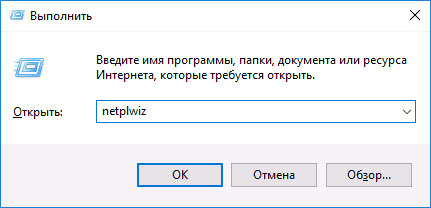
- Включите запрос пароля для пользователя при входе в систему. Для этого нажмите клавиши Win+R (Win-клавиша с эмблемой Windows) на клавиатуре, введите netplwiz в окне «Выполнить» и нажмите Enter.
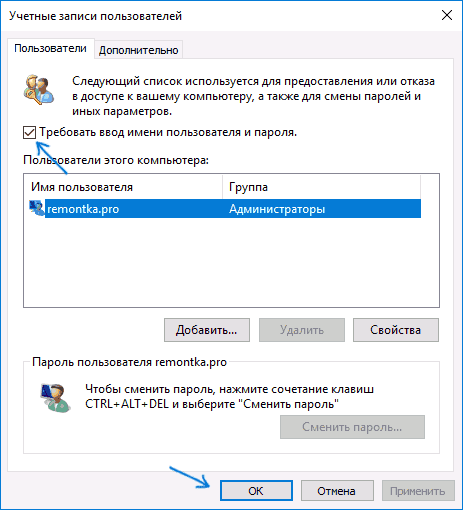
- Выберите проблемного пользователя и установите отметку «Требовать ввод имени пользователя и пароля», примените настройки.
- Перезагрузите компьютер (выполните именно перезагрузку, а не завершение работы и последующее включение).
- Вы можете снова отключить запрос пароля при входе, если нужно, но: при использовании учетной записи Майкрософт, после нажатия Ок (когда нужно ввести пароль и подтверждение пароля) измените верхнее поле с имени пользователя на привязанный к учетной записи E-mail.
Сразу после перезагрузки вы увидите, что на экране блокировки больше не показываются учетные записи с одинаковым именем.
А вдруг и это будет интересно:
- Лучшие бесплатные программы для Windows
- Как открыть Свойства системы Windows 11 и 10
- Как отключить или удалить Связь с телефоном в Windows 11 и 10
- Ошибка 0xc000001d при запуске игры или программы — как исправить?
- Ключ восстановления BitLocker в Windows — способы посмотреть
- User OOBE Broker — что это за процесс в Windows 11 и 10
- Windows 11
- Windows 10
- Android
- Загрузочная флешка
- Лечение вирусов
- Восстановление данных
- Установка с флешки
- Настройка роутера
- Всё про Windows
- В контакте
- Одноклассники
-
Валерий 10.12.2017 в 18:18
- Dmitry 11.12.2017 в 11:58
- Валерий 17.12.2017 в 14:46
Помогите пожалуйста
Играл в эту игру в июне 2021 года, около 3-4 месяцев. Но потом забросил. Решил недавно вернуться и я случайно нажал в вход а там на основную электронную почту где был старый аккаунт зарегестрировался новый аккаунт.Помогите пожалуйста как вернуть старый аккаунт
Corvus9
Retired Hero
Likes Received 115 Points 295 Постов 182
Ну вообще то с такими вопросами в техподдержку пишут, а не на форуме.
Но приведу стандартную инструкцию для таких случаев.
При открытии игрового клиента на мобильном устройстве вам нужно использовать кнопку «Войти» вместо кнопки «Играть». Кнопка «Играть» создаст новую учетную запись.
Если вы случайно создали новую учетную запись, пожалуйста, выполните следующие действия. Если вам нужна помощь или разъяснения, пожалуйста, напишите.
1) Первый шаг-проверить, помните ли вы свой логин и пароль. Вы можете сделать это, посетив его callofwar.com в любом браузере (Если вы в настоящее время уже вошли в систему с помощью браузера, то режим браузера private или incognito позволит вам получить доступ к экрану входа в систему.)
Попробуйте использовать меню входа в систему в правом верхнем углу рабочего стола или внизу в центре, если вы играете на мобильном телефоне. Если вы уверены в своем имени пользователя и пароле, вы можете перейти к шагу 3.
2) Если вы забыли свой пароль, вы можете восстановить его с помощью ссылки «Забыли пароль» в меню входа, введя адрес электронной почты, прикрепленный к этой учетной записи.
3) Если вы использовали тот же адрес электронной почты в этой новой учетной записи, это вызовет неправильную работу ссылки «Забыли пароль». Вам нужно будет изменить e-mail привязанный к учетной записи, которую вы зарегистрировали ошибочно, чтобы восстановить исходную учетную запись. (Если вы использовали разные учетные записи электронной почты, вы можете перейти к шагу 4)
4) Пользователи мобильных приложений должны будут удалить приложение и переустановить его. (Если вы использовали мобильный браузер вместо приложения, вам нужно будет удалить файлы cookie, относящиеся к Callofwar.com из вашего браузера.) Это позволит вам использовать кнопку «Войти» и получить доступ к вашей первоначальной учетной записи. Напоминаю, что кнопка «Играть» снова создаст новую учетную запись.
Если вы играете в браузере на персональном компьютере, вы можете просто выйти из игры с помощью кнопки со стрелкой рядом с настройками под вашим именем и рангом (справа на заглавной странице игры). И затем зайти с помощью вашего исходного логина и пароля.