Audacity: как сохранять файл?
Продолжаем публикации по работе в Audacity. И в этот раз мы с вами разберем сохранение (экспорт) готовых аудио в звуковой файл.
Данная публикация получится несколько громоздкой по содержанию. Но оно того стоит, потому что я планирую более-менее подробно осветить эту тему.
Для тех, кому данный материал покажется слишком сложным, могу предложить простое решение – экспортируйте готовое аудио либо в mp3, либо в wav. Но лучше в mp3. Потому что с данным форматом вы чаще всего не прогадаете.
А начнем мы с вами с небольшой теории.
Звуковые форматы, которые поддерживает Audacity.
Давайте начнем с небольшого списка форматов, которые поддерживаются в Audacity. Вот этот список: WAV, AIFF, FLAC, M4A (AAC), WMA v2, AC3, MP2, MP3, Ogg Vorbis, прочие несжатые файлы.
Вот список этих самых прочих форматов.

А вот список остальных форматов.

В эти форматы вы сможете без проблем сохранить готовое аудио. А вот в качестве исходного аудио, которое вы будете обрабатывать, я бы вам советовал использовать формат wav. Потому что данный формат распространен и сохраняет звук без сжатия.
Теперь давайте разберемся с библиотеками, которые потребуются для сохранения и распознавания аудиофайлов.
В Audacity уже встроена библиотека LAME. Об этом есть упоминание в разделе «Правка – Настройки – Библиотеки».

Кроме того вам необходимо установить библиотеку FFmpeg для форматов, кроме mp3 и wav.
Далее в разделе «Правка – Настройки – Библиотеки» выбираем «Найти FFmpeg».

Выходи диалоговое окно. Выбираем «Обзор» и находим нужную папку с файлом.

Я скопировал файл библиотеки в папку с программой Audacity. Вы можете сохранить файл в любом удобном для вас месте. Выбираем файл и нажимаем «Открыть».

Далее нажимаем «ОК».

И снова «ОК». После этого перезапускаем программу.

Все, библиотеки готовы к тому, чтобы экспортировать и распознавать наши аудиофайлы различных форматов. Теперь мы с вами переходим к тому, чтобы разобрать именно сохранение (экспорт) аудиофайлов в Audacity.
Как экспортировать запись в Audacity?
ВНИМАНИЕ! Вышла новая версия программы. Изменился процесс экспорта записи. Переписать данный пост мне пока лень. Поэтому для экспорта используйте комбинацию Ctrl+Shift+E. В остальном экспорт остается без изменений.
Дополнение по сохранению (экспорту) аудиофайлов в Audacity.
Экспорт аудио в Audacity.
Не так давно у Audacity вышла новая версия программы. Поэтому изменился сам процесс экспорта аудио. Но сама теоретическая основа осталась та же. Просто изменились некоторые «кнопочки».
Поэтому для начала прочитайте мою предыдущую публикацию по сохранению аудио в Audacity. Чтобы иметь понимание того, что сейчас будет происходить.
А теперь давайте разберем сохранение звука в Audacity в новой версии.
Для сохранения аудио в формате mp3 мы выбираем «Файл – Аудиоданных».

В открывшемся окне мы редактируем название нашего файла.

Указываем папку для сохранения аудиофайла.

Выбираем папку и выбираем «Сохранить».

Далее мы выбираем формат нашего аудиофайла. Я предлагаю вам использовать mp3.

Далее указываем частоту, битрейт и качество.

Битрейт я посоветую постоянный, если вам не важен размер конечного файла. Если хотите аудиофайл поменьше размером, то лучше битрейт переменный.
И качество – 320. Я выбираю максимальный вариант.
Далее указываем диапазон экспорта – весь проект.

После этого выбираем «Правку метаданных» в левом нижнем углу.

Редактируем метаданные и нажимаем «ОК».

После этого нажимаем на экспорт и наш аудиофайл сохраняется с выбранными настройками.

Далее в программе Mp3tag мы проверяем и редактируем наши метаданные. Об этом я уже рассказывал в одном из своих постов.

Поделиться!
Давайте разберем сохранение (экспорт) записи в Audacity на примере формата wav. По очень простой причине – он используется для хранения несжатого звука и может быть отредактирован во многих аудиоредакторах. Что очень хорошо для дальнейшего редактирования и обработки звука.
Формат wav в Audacity я бы советовал использовать в том случае, если вы хотите в дальнейшем обрабатывать и редактировать звук. Поэтому запоминаем этот формат и активно используем.
А теперь давайте приступим к сохранению (экспорту) аудиофайла.
В меню программы выбираем «Файл – Экспорт – в WAV». Почему я выбрал именно wav, я писал немного выше.

Далее выбираем необходимую папку, указываем имя файла и нажимаем «Сохранить». Другие настройки я не трогаю и оставляю по умолчанию.

Дальше мы вводим метаданные. Вводить их не обязательно, если вы сохраняете wav для дальнейшего редактирования.

Вот такие данные получились у меня.

Далее указываем жанр нашего аудиофайла.


Далее находим наш сохраненный аудиофайл, кликаем по нему правой кнопкой мыши и выбираем свойства.

У нас не все метаданные прописались. Почему? Не знаю. Метаданные там есть, но в моем случае они корректно не отображаются.

Но это не страшно. Банально потому, что wav я чаще всего сохраняю только для дальнейшего редактирования. И меня не интересует, насколько там прописаны данные.
А вот для дальнейшей загрузки в интернет (любые площадки) я использую mp3. И уже в формате mp3 прописываю все метаданные.
Почему стоит использовать mp3?
Причина довольно банальна – mp3 «принимают» везде. Как и wav, конечно.
И здесь выходит вторая причина – в wav метаданные не всегда корректно отображаются. Почему? Не знаю.
Третья причина – я столкнулся с тем, что Telegram загружает wav (с компьютера, именно с компьютера, а не со смартфона) как файл. И его не прослушаешь в Telegram не скачивая. Мелочь, конечно. Но с mp3 в этом плане проблем меньше.
Поэтому лично я для дальнейшего закачивания аудиофайла в интернет (и вообще, для финального экспорта готового аудиофайла) использую именно формат mp3. С ним меньше проблем в Telegram.
Как сохранить в mp3 формате в Audacity?
Сохранить готовое аудио в формате mp3 можно точно так же, как и в wav. Только в разделе «Файл – Экспорт» мы выбираем «В MP3».

Далее указываем папку для файла, имя и нажимаем «Сохранить». Настройки, которые обведены, можно оставить без изменений. Хотя желающие могут их поизучать.

Далее мы прописываем метаданные, как мы делали с wav. Все то же самое.

Далее у нас идет экспорт нашего аудиофайла.

Далее мы находим наш аудиофайл, кликаем по нему правой кнопкой мыши и выбираем «Свойства».

И у нас все метаданные прописаны так, как нам необходимо. Без лишних проблем.

И эти метаданные так же можно отредактировать прямо здесь, в «Свойствах».

Например, вот так.

И нажать «Применить».

Как сохранить запись в Audacity в других форматах?
Для начала давайте оговорюсь. Если что-то будет непонятно, то руководствуйтесь простыми правилами.
- Сохраняйте в wav, если будете файл в дальнейшем редактировать.
- Сохраняйте в mp3, если делаете финальное сохранение и будете аудиофайл загружать в интернет (или куда-то отправлять).
А теперь продолжим.
Про добавление библиотеки для экспорта аудиофайлов я писал в самом начале. И добавить библиотеку важно, иначе у вас не будет работать экспорт в другие форматы.
Сохранение в других форматах в Audacity делается все тем же способом. Только вместо wav или mp3 выбираем «Экспорт Аудиоданных».

Выбираем папку, имя файла, формат и нажимаем «Сохранить».

Форматов у нас несколько на выбор. Выбираем тот, который вам необходим.

Далее идет заполнение метаданных и нажимаем «ОК».

Далее у нас идет экспорт.
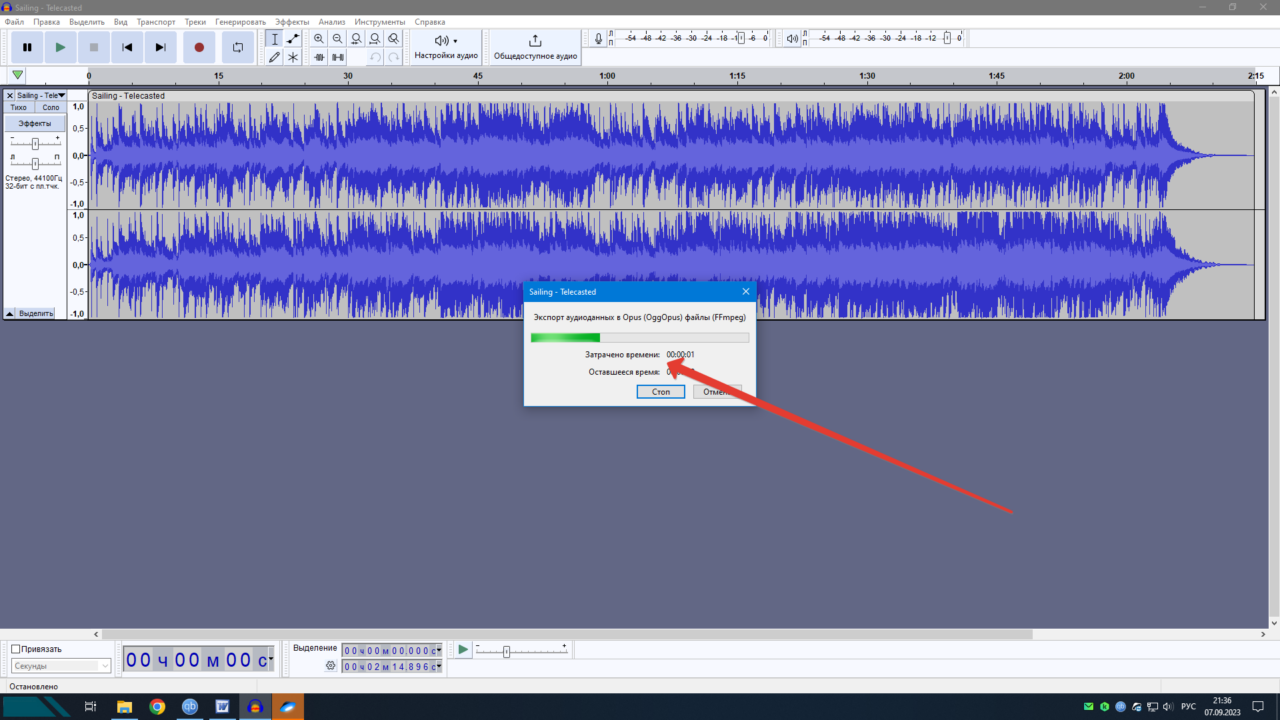
Так же, если у вас в проекте несколько аудиодорожек, то их можно сохранить все по отдельности. В разных аудиофайлах. Для этого в «Экспорте» выбираем «В несколько файлов».

Далее выбираем папку, формат, указываем настройки и нажимаем «Экспорт».

И у нас идет экспорт аудиофайлов.

В настройках экспорта я предлагаю вам все оставлять так, как есть. Потому что не каждый раз требуется что-то настраивать. Поэтому я просто не усложняю себе жизнь.
Но если вам потребуется что-то настроить, то я не сомневаюсь, что у вас будут и сами требования к аудиофайлам. Поэтому вы сможете настроить все так, как вам необходимо.
Поэтому на начальном этапе не усложняйте себе жизнь и оставляйте настройки по умолчанию. И смело нажимайте «Экспорт». Не прогадаете.
Вместо итога.
Вот такая публикация по сохранению (экспорту) аудиофайлов в Audacity у нас получилась. Я постарался показать как можно больше. При этом не особо влезая в подробности. Думаю, в чем-то я вам помог.
И теперь самое время писать комментарии и делиться своим мнением. Буду рад. Потому что это поможет мне сделать блог более интересным и полезным для каждого из вас. Поэтому пишите.
Создание аудиофайлов с использованием звукового редактора Audacity
Одним из широко используемых мультимедийных средств является звук. Фактически каждый пользователь персонального компьютера регулярно использует этот инструмент для воспроизведения аудиозаписей. В недалеком прошлом технология подготовки цифровых аудиозаписей была доступна только профессионалам, однако с развитием вычислительной техники в 80-х и 90-х годах XX века ситуация резко изменилась, т.к. появились несложные программные продукты, позволяющие записывать и редактировать звук.

Примером программы для записи и редактирования аудиофайлов является программа Audacity . Использование Audacity видится актуальным в связи с переходом к использованию свободного программного обеспечения под управлением операционной системы LINUX (хотя и под операционной системой Windows эта программа тоже устанавливается и работает). Audacity является свободно распространяемым кроссплатформенным программным продуктом, который в одинаковой степени ориентирован на работу как с одним, так и с несколькими файлами.
Audacity можно использовать для:
- Записи звука.
- Оцифровки аналоговых записей (кассет, грампластинок).
- Редактирования файлов в форматах Ogg Vorbis, MP3 и WAV.
- Физического редактирования нескольких файлов (вырезание, склейка, сведение).
- Изменения скорости и высоты тона записи.
Начало работы
Сначала необходимо скачать и установить на свой компьютер программы Audacity и LAME , кодировщик в MP3.
- Скачать программу Audacity
- Скачать LAME, кодировщик в MP3, который обеспечивает экспорт в MP3 из Audacity.
После того, как вы скачаете программы, установите их, внимательно следуя инструкциям на экране.
Запись звукового файла
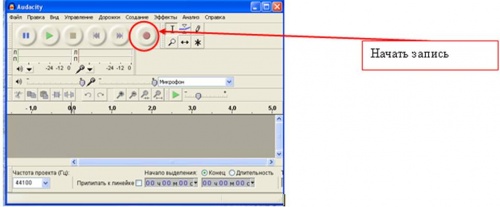
Audacity позволяет записывать звук с внешних устройств, в том числе и с микрофона.
Для этого необходимо:
- Подключить микрофон к компьютеру. Перед записью звукового сигнала с микрофона убедитесь, что он подключен. Микрофон, как правило, подключается к задней панели системного блока в специальный разъем (обычно красного цвета).
- Открыть программу звукового редактора Audacity .
- Начать запись, нажав на кнопку ЗАПИСАТЬ (см. рис).
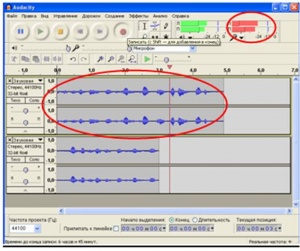
Если на звуковой дорожке появляется изображение звуковых волн (рис. ниже), то выполняется запись аудиофайла.
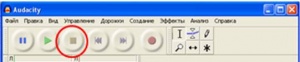
По окончании записи нужно ОБЯЗАТЕЛЬНО нажать кнопку ОСТАНОВИТЬ на панели инструментов программы.
Редактирование записанного звукового файла
Для прослушивания полученной записи на панели инструментов используйте кнопку ВОСПРОИЗВЕСТИ.
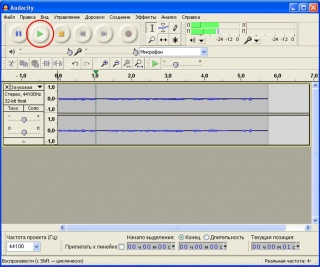
Во время записи почти всегда присутствует шум. В программе Audacity имеется очень мощный инструмент по удалению шума. (см. раздел 3.3. Удаление шума пособия «ПО для обработки и монтажа аудио-записей Audacity» либо Учебник по работе с Audacity на русском языке)
Сохранение записанного звукового файла
Поддерживаемые звуковые форматы
Вы завершили запись аудиофайла, и вам требуется его сохранить для дальнейшего использования. Существует ряд звуковых форматов, которые поддерживает программа Audacity: Внутренний формат Audacity Project format (AUP), WAV (Windows Wave), AIFF (Audio Interchange File Format), Sun Au / NeXT, MP3 (MPEG I, layer 3), Ogg Vorbis и др. Подробный обзор форматов звуковых файлов, с которыми может работать программа Audacity ЗДЕСЬ.
- Если Вы планируете далее редактировать записанный аудиофайл, то Вам необходимо сохранить его, используя Внутренний формат Audacity Project format (AUP). Для этого используем опцию СОХРАНИТЬ в меню ФАЙЛ.
- Для размещения аудиоформата в сети Интернет или для вставки его в презентацию аудиозапись необходимо экспортировать в формат MP3.
Экспорт аудиозаписи в MP3 формат
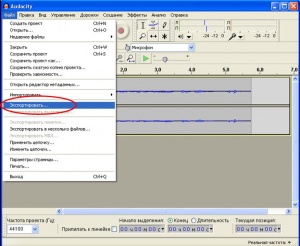
Для экспорта аудиозаписи, сохраненной в программе Audacity , в MP3 формат в меню ФАЙЛ необходимо выбрать команду ЭКСПОРТИРОВАТЬ.
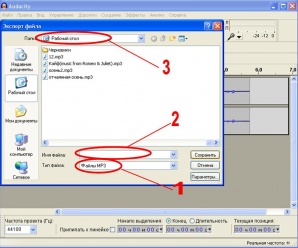
В появившемся окне ЭКСПОРТ ФАЙЛА нужно выбрать папку для сохранения аудиофайла (3) , ввести название аудиозаписи (2) и выбрать формат MP3 (2) .
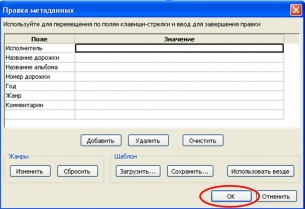
При экспорте аудиофайла в окне ПРАВКА МЕТАДАННЫХ можно (по желанию. ) внести данные о записи, которые будут отображаться при прогрывании этого аудиофайла: Исполнитель, Название дорожки (записи), Год и т.д. (см. рис).
После нажатия на ОК в этом окне начнется экспорт файла, который займет некоторое время.

При экспорте в MP3 формат первого аудиофайла, программа Audacity может запросить у вас библиотеку LAME, кодировщик в MP3, вам в этом случае необходимо указать на папку, где помещен на вашем компьютере файл с установочным файлом библиотеки LAME.
Подробные инструкции по работе с программой
Вы можете изучить описание основных действий при работе с программой более подробно:
- Пособие для работы с редактором Audacity (на русском языке, очень подробное) «ПО для обработки и монтажа аудио-записей Audacity». Авторы В.А. Горюнов, А.Н. Стась. Москва, 2008.
- Учебник по работе с Audacity на русском языке
Дополнительная информация по редактору Audacity
- Сайт звукового редактора Audacity (на русском языке)
- Материал из Википедии
- Материал из Letopisi.Ru
- О программе для редактирования аудио файлов wav mp3
- Страница загрузки программы и дополнений для Audacity
Использование аудиофайлов в педагогической практике
В недалеком прошлом технология подготовки аудиозаписей была доступна только профессионалам, однако с развитием вычислительной техники в 80-х и 90-х годах XX века ситуация резко изменилась в связи с появлением относительно простых программных продуктов, позволяющих записывать и редактировать звук. Эта возможность открывает определенные перспективы и при использовании информационно-коммуникационных технологий в образовании. Учитель, владеющий технологиями работы со звуком, может, к примеру, создавать учебные презентации и видеоуроки со звуковым сопровождением.
Аудиофайлы могут быть использованы и учителями-предметниками в процессе подготовки аудиоосновы учебных презентаций, аудиоуроков и т.д. На уроках иностранного языка программа Audacity может быть использована при отработке аудирования и фонетики. Звуковое сопровождение, подготовленное в Audacity , может быть использовано также и при создании Интернет-приложений.
Размещение аудиофайлов в сети Интернет
- Сервисы Web 2.0
- Конкурс IT-activity 2009/2010
Звуковые форматы которые поддерживает audacity
Глава I Аудиоредакторы, аудиосеквенсоры
Бесспорный лидер среди свободных музыкальных программ. Количество загрузок с сайта sourceforge превышает 30 миллионов!
Программа используется как основной аудиоредактор на музыкальных факультетах университетов, в образовательных мультимедийных центрах, разного рода центрах электронной музыки, на многих небольших радиостанциях и даже студиях звукозаписи. Пригодна для любой платформы — есть версии для Linux и Mac .
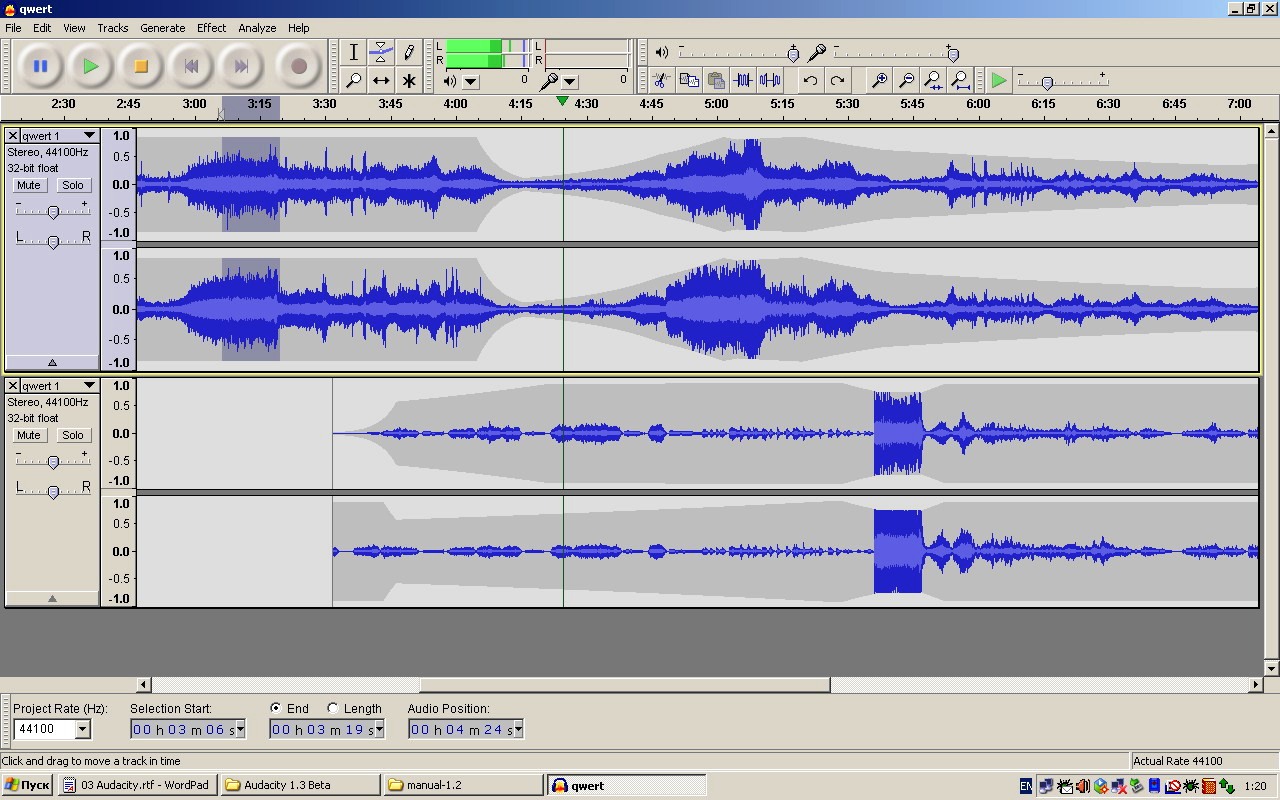
Интерфейс программы в первый момент кажется каким-то бледным, но к этому быстро привыкаешь. Все элементы управления интуитивно понятны и расположены удобно.
При установке программа предлагает выбрать язык, русификация, впрочем, вызывает много вопросов: — какие-то параметры вообще остались на английском, особенно в эффектах.
По негласным (или гласным?) правилам open source , локализация должна быть максимальной, т.е., в идеале, нужно перевести абсолютно все термины, в данном случае, на русский. Граница между английскими словами «обрусевшими», и не требующими перевода (например — «файл») и «чужими», для которых надо искать аналоги очень относительна и зависит, в том числе, от профессии. Для звукооператора выражение «замутировать трек» является естественным, т.е. «русским». Для постороннего — видимо — нет. Следует ли доверить перевод такого рода терминов профессиональному пользователю, или «постороннему» лингвисту? Когда-нибудь язык сам все расставит по местам, а пока получаются очень странные вещи. Fade in переведено как «плавное нарастание», а fade out как «плавное затухание». Не говоря о том, что это громоздко, но как, интересно, будет переведено crossfade ? Страшно подумать. Я на эту тему даже написал письмо А. Прокудину (участнику команды Audacity от России). Кое в чем мне удалось его убедить, но доказать что » mute » никак нельзя здесь переводить как «тихо» так и не удалось.
Пользуюсь, по прежнему английской версией. Думаю, что с точки зрения профессионала, такая же чепуха происходит и с русской версией Gimp’ а. Многие вещи там на русском языке просто понять невозможно.
Help файл пока существует только английский, но, для начинающих — вот ссылка на русский ресурс: http://www.audacity.ru/p1aa1.html)
Настройки программы- edit / preferences (правка/настроить). В закладке Devices (устройства) — выбираем аудиодрайвер. От правильного выбора зависит величина задержки звука при многоканальной записи или записи наложением одного трека на другой.
Audacity не поддерживает, по крайней мере пока, ASIO драйверы* и не является программой реального времени, о чем ее авторы честно предупреждают. Для редактирования звука, сведения готового материала и обычной (двухканальной) записи звука это вообще не имеет значения: например, такая известная программа, как Sound Forge , получила поддержку ASIO только в 8-й версии, и никого это не смущало. Проблемы появляются, еще раз подчеркну, только при одновременных воспроизведении и записи. Штатный драйвер Windows ( MME Программа переназначения звуков) дает совершенно неприличную задержку — около 1/2 секунды. Поэтому, выбираем драйвер, DirectSound . Кстати, начиная, кажется, с 3-го сервис пака для XP , и, само собой, в семерке, драйвер DirectSound имеет задержку меньшую чем некоторые ASIO драйверы ( M-audio для USB карт, например — кошмарный тормоз). Если компьютер новый, то задержка будет приближаться к допустимой для профессиональной записи.
Playback ( воспроизведение) есть смысл изменить параметр effects preview (предпрослушивание эффектов) — по умолчанию стоит 3 сек. — это слишком мало, и cut preview (предварительное прослушивание результата вырезания)
Recording ( запись) — Здесь можно поэкспериментировать с параметрами audio to buffer и latency correction (коррекция задержки). Размер буфера на современных машинах можно смело уменьшить до 30 — 40мс. вместо 100. Задержку, по умолчанию стоит (-130), можно скорректировать позднее следующим образом — создаете трек метронома — generate / click track (создание/ click track ), затем записываете его же через микрофон и при большом увеличении сравниваете. Можно определить задержку для конкретного компьютера с точностью до 1 миллисекунды.
На той же закладке можно, если ��адо, конечно, включить функцию playthrough (сквозное воспроизведение), т. е. мониторинг во время записи.
В следующей закладке — quality (качество) отметим, что Audacity работает с 32-битной разрядностью и любой частотой выборки вплоть до 96 000 Hz .
Импорт/Экспорт. Как и все аудиоредакторы, Audacity использует разрушающее ( destructive ) редактирование, однако программа организована максимально безопасно. Реально ваш исходный файл может быть переписан только после команды » export «. Тем не менее, лучше с оригиналом не работать, а выбрать команду » make a copy of the file . » (скопировать файл. ), тогда программа сама создаст копию.
Libreries ( библиотеки). Audacity поддерживает все основные форматы звуковых файлов — . wav , aiff , sun au , ogg , flac и mp 3. Однако для кодирования mp 3 нужно дополнительно загрузить lame кодек из интернета (это связано с какими-то лицензионными тонкостями). Также, для того чтобы прочесть звуковые дорожки из видео файлов ( MP 4, flash и др.) необходимо загрузить библиотеку FFmpeg . Все ссылки и инструкции находятся здесь же.
Плагины По тому же адресу — http://audacity.sourceforge.net/download/plugins — можно загрузить дополнительные плагины Nyquist (это специальный язык для музыкального программирования, не требующий компиляции, поэтому каждый желающий, в принципе, может написать свой плагин), LADSPA (Linux Audio Developer’s Simple Plugin API) — огромный набор плагинов вместе с утилитой, которая адаптирует их для Audacity , VAMP плагины.
Самое важное — поддержка VST ** плагинов (только эффектов, естественно), потому что к ним все привыкли. Для большинства пользователей, которые не слишком разбираются в назначении тех или иных параметров обработки звука и привыкли иметь дело с красивыми картинками и наборами пресетов, это обстоятельство может оказаться решающим. Однако их нужно добывать самостоятельно (см. главу о VST эффектах). Все файлы плагинов (. dll ) следует скопировать или переместить в папку Plug — Ins Audacity .
Здесь же можно вообще отключить «непонятные» LADSPA и Nyquist эффекты и все будет почти как в Sound Forge .
В работе редко кто использует больше 20-ти, ну 30-ти эффектов, а так как все основные эффекты и обработки включены в дистрибутив, то не торопитесь загружать все подряд, тем более, что качество некоторых плагинов оставляет желать лучшего. С другой стороны, многие эффекты очень интересны и необычны в музыкальном отношении, по характеру звучания они разительно отличаются от музыкального гламура коммерческих программ, например » Waves «.
О горячих клавишах. Из остальных настроек: обратите внимание на клавиатуру ( keyboard ) — все горячие клавиши, а это практически все возможные операции, — могут быть переназначены. Это очень важно для тех, кто мигрирует с какой-то другой программы. Часто непривычные или неудобные горячие клавиши являются достаточной причиной для отказа от новой программы.
Базовые операции. Все основные операции, положенные звуковому редактору, Audacity , конечно, выполняет. Копирование, вставка, удаление, перемещение, сведение материала, промежуточное сведение, множество вариантов вырезания (со смещением окружающего материала и без него, с перемещением в новый трек и пр.), фейды, различные варианты нормализации, компрессия, изменение темпа, высоты (вместе и по отдельности), удаление щелчков и шумов, графический эквалайзер и т. д. и т. д. Это все без учета дополнительных плагинов. Пункты меню понятны и расположены логично, имеют всплывающие подсказки, поэтому не буду описывать стандартные операции и остановлюсь только на необычных деталях.
Особенности интерфейса . Прежде всего, обращает на себя внимание необычное решение линии громкости (огибающей).
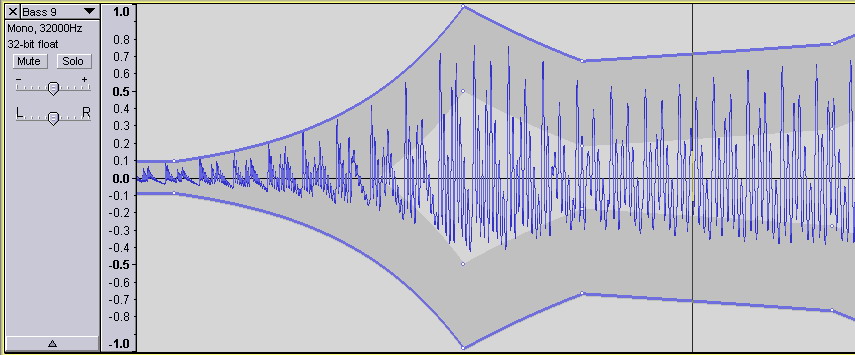
Для создания точек линии изменения громкости нужно выбрать инструмент envelope tool (изменение огибающей), после чего маленькие белые точечки создаются простым кликом в нужном месте. Их две пары: крайние регулируют громкость, с помощью средних удобно создавать быстрые фейды, а также они используются для увеличения уровня звука по сравнению с оригиналом — крайние точки в этом случае уже не помещаются в окне. Для того чтобы удалить лишние точки, их нужно вытащить за пределы трека вверх или вниз ( delete не поможет). Об этом трудно догадаться без help ‘а.
То же самое с удалением трека: если заселектированный материал удаляется командой delete , то сам трек можно удалить, только ткнув в крестик в левом верхнем углу панели track control .
Звездочкой на панели инструментов обозначен multi tool mode (многоинструментальный режим), в котором значение курсора меняется в зависимости от позиции — очень удобно, но требует аккуратности. Для того чтобы получить time shift tool (сдвиг дорожки. ), нужно нажать клавишу control или поместить курсор на границу клипа.
Характерной особенностью open source программ является познавательно-образовательный уклон. Audacity — не исключение. Можно открыть какой-либо MIDI трек, просто для того, чтобы проиллюстрировать разницу между MIDI и аудиоматериалом (больше ничего с ним сделать нельзя). Можно создавать звуки, которые иллюстрируют основные формы колебаний, использующихся в синтезе звука; создать глиссандирующий звук или звук с частотой той или иной MIDI ноты, создать различные виды шумов, тоны телефона и т. п. Можно увидеть аудиоматериал не только в привычном виде звуковой волны, но и в виде спектра, или в логарифмическом представлении (децибеллы), можно создать трек для пометок ( label track ), при помощи загружаемых плагинов — определить тональность, найти доли, интервалы и многое другое.
Документация . Еще одна типичная особенность open source — сама программа гораздо лучше и интереснее, чем ее файл помощи. Мануал содержит только описание простейших операций и рассчитан на начинающих. Некоторые функции, по существу, оказываются недокументированными.
Напр��мер, очень важная и удобная возможность cut preview (предварительное прослушивание результата вырезания), фигурирует только в установках. Ее нет ни в одном меню, она не упоминается в мануале, поэтому как ею воспользоваться, остается загадкой, пока в перечне горячих клавиш — edit / preferences / keyboard не натыкаешься на команду » C «, — но можно ведь этого и не заметить! Почти все загружаемые эффекты (плагины) также никаких пояснений не содержат. Опытный пользователь, конечно, разберется, а вот новичку иногда придется поломать голову. Эта претензия, впрочем, относится уже не к программе, а к авторам плагинов. Кроме того, есть Wikipedia .
Resume . Функциональность, надежность, удобство работы, универсальность, наличие некоторых уникальных возможностей приближают программу к уровню лучших профессиональных и дорогих аудиоредакторов. Это подтверждает очень большая популярность и распространенность программы, а уж для образования и домашнего использования ее возможностей более чем достаточно.
«Дружественность» интерфейса (а это слабое место программ open source) можно оценить как вполне удовлетворительную и программу можно смело рекомендовать, в том числе и для начинающих работать со звуком на компьютере.
Разумеется, это не программа уровня post production , нет возможности прописать, например, кривые изменения параметров эффектов ( automations ), да и сами эти параметры нельзя менять в реальном времени; нет возможности прописать в сэмпле петлю, ну, еще кое-что. Но это, в основном, вещи совсем уж профессиональные и абсолютному большинству не нужные. Идеальных программ, впрочем, и не бывает даже за большие деньги, будем реалистами и просто поблагодарим большой интернациональный коллектив авторов программы за замечательную и бескорыстную работу для всех сидящих в наушниках перед компьютером.
* Audio Stream Input Output технология и товарная марка фирмы Steinberg
** Virtual Studio Technology технология и товарная марка фирмы Steinberg
Звуковые форматы которые поддерживает audacity
Вы можете импортировать звуковые файлы в проект Audacity , изменять их и объединять с другими файлами или новыми записями, экспортировать результат в файлы нескольких форматов. Например:
импорт и экспорт файлов в форматах WAV, AIFF, AU, и Ogg Vorbis;
импорт звука в MPEG (включая файлы MP2 и MP3);
экспорт в MP3 при помощи кодировщика LAME, устанавливаемого отдельно;
создание файлов WAV и AIFF, которые можно записать на звуковой компакт-диск;
импорт и экспорт файлов всех форматов, поддерживаемых библиотекой libsndfile;
открытие raw-файлов (файлов без заголовков) (меню Файл → Импортировать → Звуковой файл без заголовка (Raw)… ).
Примечание
В настоящее время Audacity не поддерживает форматы WMA и AAC, а также остальные форматы файлов с закрытыми спецификациями.
38.1.3. Редактирование
Редактор Audacity обеспечивает выполнение достаточного количества основных операций, необходимых для редактирования звуковых файлов. Доступны следующие функции:
базовые операции вырезания, копирования, вставки и удаления;
неограниченная история изменения, по которой можно отменить и повторить действие;
очень быстрое изменение больших файлов;
изменение и сведение неограниченного числа дорожек;
использование «карандаша» для редактирования отдельных точек образца звука;
плавное изменение громкости при помощи инструмента редактирования огибающей.
38.1.4. Эффекты
Audacity имеет функцию обработки звуковых файлов различными эффектами, присутствующими как в комплекте поставки, так и устанавливаемыми отдельно. Доступны следующие эффекты:
смена высоты тона без изменения темпа и наоборот;
удаление статического шума, гула, шипения и других постоянных шумовых дефектов записи;
изменение частотных характеристик при помощи эквалайзера, фильтров и эффекта усиления баса;
подстройка громкости при помощи компрессора, эффекта усиления и или нормализации;
другие встроенные эффекты.
38.1.5. Качество звука
Audacity работает со всеми форматами звуковых файлов, принятых за шаблоны в мировой звуковой индустрии. Возможна работа со звуком в следующих форматах:
запись и редактирование 16/24/32-битных (32бит — с плавающей точкой) звуковых данных;
частота дискретизации до 96 кГц;
преобразования частот дискретизации и битовой глубины производятся с использованием качественных алгоритмов ресэмплинга и дитеринга;
сведение дорожек, обладающих разными качественными характеристиками, с автоматическим преобразованием до характеристик проекта в режиме реального времени.
38.1.6. Модули (Plug-Ins)
В Audacity присутствует возможность использования встроенных или установленных дополнительно модулей, расширяющих функциональность обработки звуковых файлов. Доступны следующие возможности для работы с модулями:
всегда можно добавить новые модули;
Audacity включает несколько модулей Стива Хэрриса (Steve Harris);
использование VST-модулей под Windows и Mac при помощи скачиваемого отдельно модуля VST Enabler;
создание своих эффектов на простом встроенном языке Nyquist.
38.1.7. Анализ
С помощью данной функции вам будет доступно визуальное отображение особенностей формы звуковой волны для последующей обработки. Доступны следующие варианты анализа звукового файла:
спектрографический режим отображения дорожек;
команда «Построить график спектра» для детального анализа частотных характеристик.
38.1.8. Свобода использования и многоплатформенность
Программа распространяется на условиях GNU General Public License (GPL), работает в GNU/Linux и некоторых других Unix-системах, а так же в Mac OS X, Windows.