Как скрыть заметки на Xiaomi
Многие пользователи ежедневно пользуются приложением «Заметки» на смартфонах Xiaomi, но никогда не задумывались о том, какими возможностями обладает эта программа. Мало того, что она позволяет создавать голосовые заметки, делать различные зарисовки, но даже создавать списки покупок. И вам не потребуются для этого другие приложения. А самое главное — с помощью «Заметок» можно блокировать конфиденциальные записи с помощью графического ключа или отпечатка пальца и скрывать их от посторонних глаз. В отдельном материале мы разбирали, как можно скрыть или запаролить целое приложение.

«Заметки» давно из обычных блокнотов превратились в мощные инструменты для записей.
В этой же ситуации блокируется и скрывается только выбранная заметка. Давайте посмотрим, как можно защитить важные заметки, создавать списки покупок, делать зарисовки и записывать голосовые заметки. Если для каких-то из этих действий вы пользовались сторонним софтом, то с чистой совестью сможете от него избавиться.
Скрытые заметки на Xiaomi

Жаль, что нельзя по аналогии с iOS просто запаролить нужную заметку.
В принципе, для сокрытия заметок можно воспользоваться нашей инструкцией и обезопасить полностью всё приложение «Заметки», а не его отдельные элементы. Но если вас такой расклад не устраивает, то можно заблокировать отдельные записи. К сожалению, блокировка заметок паролем работает только в связке с сокрытием. Нельзя просто заблокировать заметку, не скрыв ее. Тоже самое касается и просто сокрытия. Без блокировки графическим ключом или отпечатком пальца скрыть заметку получится, но доступа к ней не будет ни у кого, в том числе и у вас.
Для того чтобы скрыть заметку из одноименного приложения, необходимо выполнить следующие действия:
- Откройте приложение «Заметки».
- Задержите палец на заметке, которую хотите спрятать.
- Как только заметка будет отмечена оранжевой галочкой, внизу страницы появится меню действий.
- Нажмите на «Скрыть».
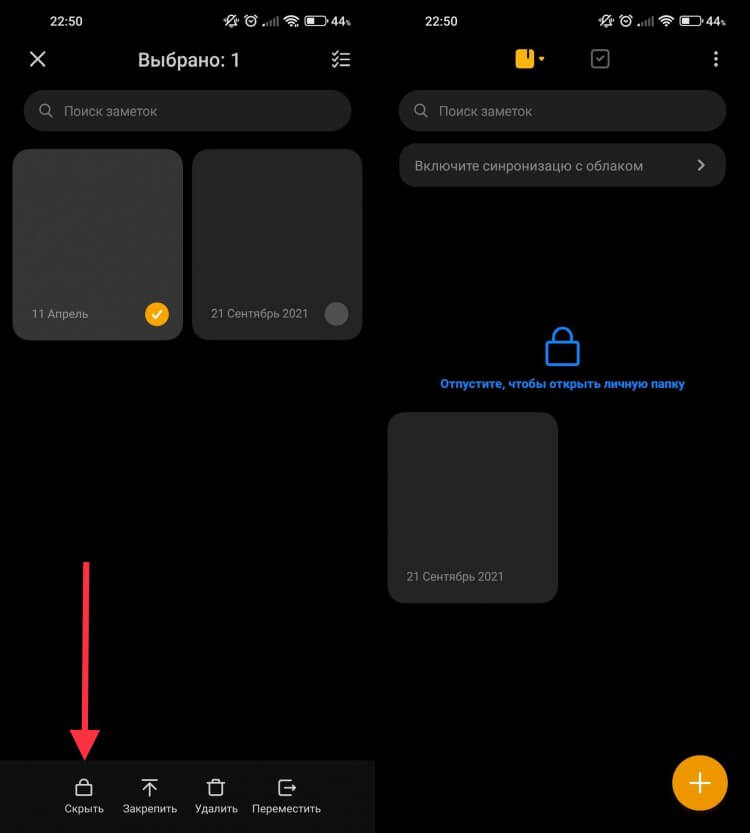
Найти скрытую заметку — та еще задача.
После этого заметка из приложения пропадет. Самое интересное в этих действиях — это поиск скрытой заметки. Если вы думаете, что папку с таким содержимым будет легко найти, то вы ошибаетесь. У меня без Гугла это не получилось. А оказалось все очень просто. Чтобы посмотреть скрытую заметку, необходимо:
- Открыть приложение «Заметки».
- От середины экрана провести пальцем вниз до появления синего замка.
- Как только появится синий замок — отпустите палец.
- Задать графический ключ для доступа к скрытым заметкам.
- Привязать Mi Аккаунт для синхронизации заметок с облаком.
- Согласиться с использованием отпечатка пальца для разблокировки.
После проведения всех этих действий перед вами откроется папка, которая содержит все скрытые вами заметки. Имейте в виду, что делать скриншоты таких записей запрещено на уровне системы, поэтому у вас это просто не получится.
Xiaomi — приложение заметки
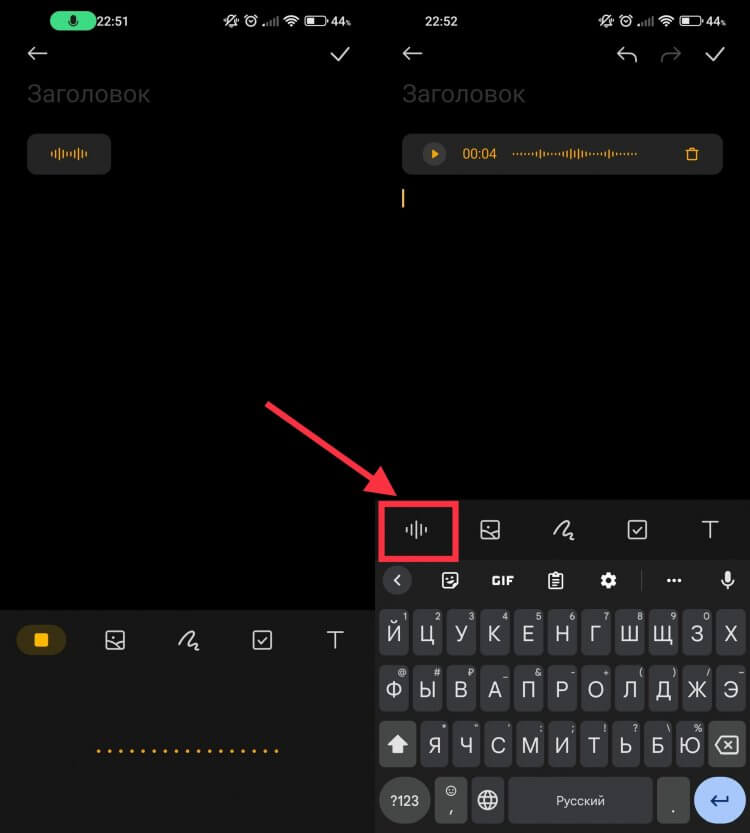
Голосовые заметки позволят не хранить свои записи в Телеграме.
Многие пользователи для экономии времени, чтобы не вводить текст в заметки, записывают голосовые сообщения и отправляют их себе в Телеграм. Но MIUI позволяет делать голосовые заметки прямо в одноименном приложении. Чтобы записать голос, потребуется:
- Открыть приложение «Заметки».
- С помощью «+» создать новую заметку.
- Нажать на кнопку записи и наговорить нужный текст.
- После окончания нажать на стоп.
Теперь заметка будет содержать исключительно вашу голосовую запись. Сюда же можно добавить какую-нибудь зарисовку с помощью меню рисования:
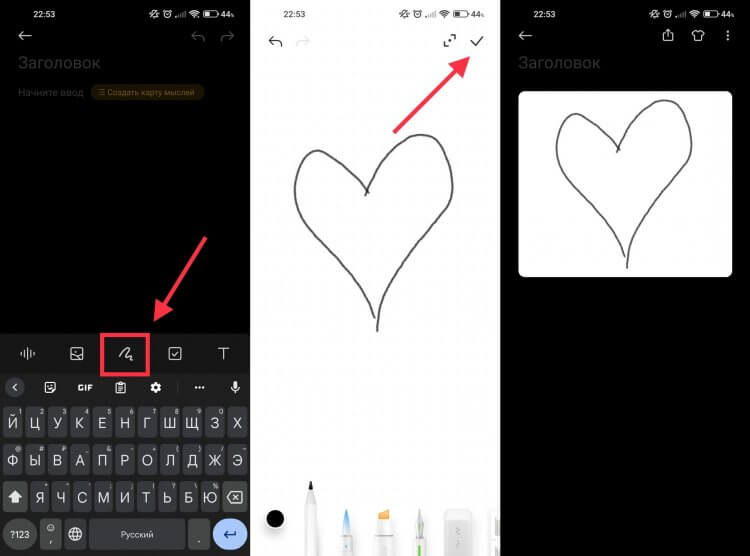
Иногда можно просто порисовать и отвлечься от дел.
- Откройте заметку с вашей записью.
- Активируйте режим рисования.
- Изобразите то, что вам хочется и нажмите на галочку в правом верхнем углу.
Рисунок автоматически добавится в заметку. Это, конечно, не так удобно, как на iOS, где рисовать можно в любом месте, но тоже реализовано неплохо. Если вы не являетесь постоянным пользователем этой программы, то можете не знать, что она позволяет составлять список покупок, не используя сторонний софт. Сделать это можно двумя способами. Первый способ — непосредственно через заметку:
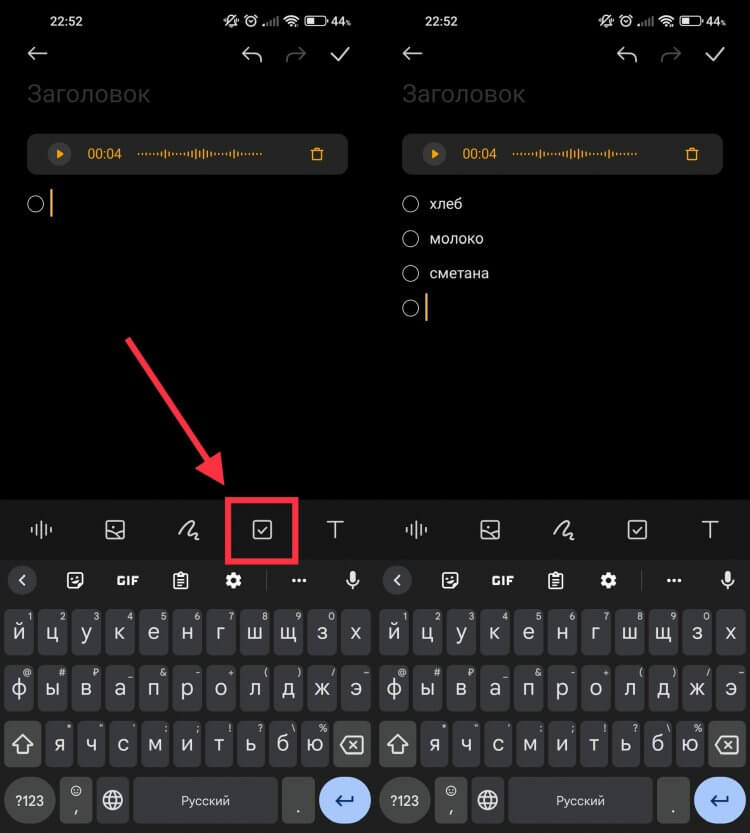
Хорошо, что для списка покупок не надо использовать сторонний софт.
- Откройте приложение «Заметки».
- Создайте новую заметку через «+» или откройте любую старую.
- Установите курсор в начало заметки и нажмите кнопку для создания чекбоксов.
- Вводите каждый пункт списка и нажимайте «Enter», чтобы добавлялся новый чекбокс.
- Как только закончите ввод нажмите галочку в правом верхнем углу.
Этот способ позволяет создать обычный список дел или покупок без напоминаний. Если же вы хотите добавить еще и напоминание, то вам необходимо воспользоваться разделом «Задачи». Чтобы создать список через задачи, вам потребуется:
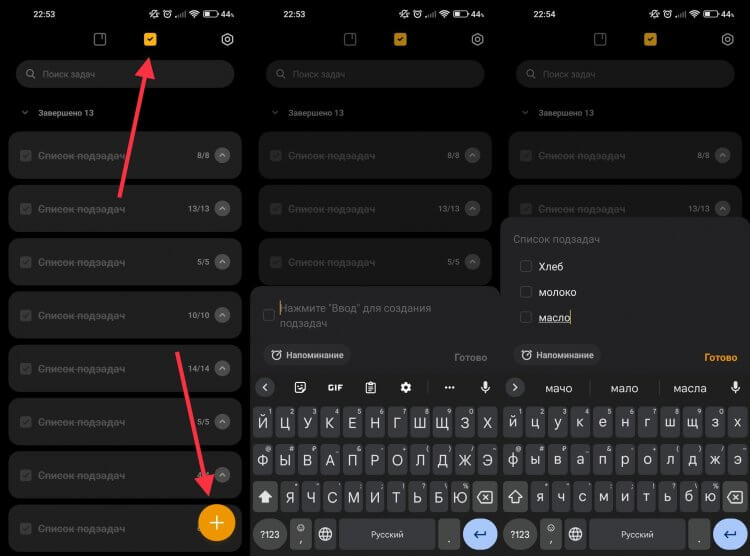
Напоминание по времени в подобных списках очень актуально.
- Открыть приложение «Заметки».
- Перейти в раздел «Задачи».
- Через «+» создать новый список подзадач и в нем задать необходимое время для напоминания.
❗️ПОДПИСЫВАЙСЯ НА ТЕЛЕГРАМ-КАНАЛ СУНДУК АЛИБАБЫ, ЧТОБЫ ПОКУПАТЬ ТОЛЬКО ЛУЧШИЕ ТОВАРЫ С АЛИЭКСПРЕСС
В заданное время вам придет уведомление, и вы никогда не забудете то, что собирались сделать. Я предпочитаю пользоваться вторым способом составления списков именно из-за напоминаний. Думаю, что каждый выберет удобный вариант именно для себя. Благо, что он не один.

Теги
- Операционная система MIUI
- Смартфоны Xiaomi
Где хранятся заметки на Android и зачем это знать
Операционная система андроид позволяет пользователям записывать свои мысли и пожелания. Чтобы это сделать, достаточно знать, где хранятся заметки на андроид.
Стандартная программа, предусмотренная для любой версии операционки, находится в главном меню устройства. Обычно она отображается иконкой с буквой Т. Если вы откроете это приложение, то сможете:
- Создавать новые заметки.
- Редактировать уже имеющиеся.
- Удалять ненужные записи.
Note Me – программа для заметок

Note Me – утилита, противоположная стандартным заметкам. Здесь есть множество функций, позволяющих работать с текстовыми записями. С помощью нее вы не только сможете создавать, редактировать или удалять заметки, но и:
- Сможете сортировать записи по своим параметрам;
- Помещать их в определенные категории;
- Отмечать цветом нужные заметки;
- Создавать напоминания.
После установки в основном меню появится иконка в виде блокнотного листа, щелкнув по которой, вы обнаружите свои заметки и сможете работать с ними.
DrawNotek – рисование заметок

Если вы хотите хранить свои заметки не в виде простого текстового документа, а в виде рисунка, тогда воспользуйтесь приложением DrawNotek. С его помощью вы сможете:
- Рисовать записи;
- Выбирать подходящий цвет для заметки;
- Редактировать и удалять ненужное.
Если, работая с другими программами, вы всегда знаете, где хранится та или заметка, потому что можете назвать ее, как угодно, то тут придется затратить некоторое время, чтобы отыскать нужную.
После установки утилиты, вы сможете оценить ее работоспособность, если кликните по значку в виде палитры с карандашом, расположенному в главном меню устройства.

Сергей Семенов, 31 год Аналитик, журналист, редактор
Настоящий мобильный эксперт! Пишет простым и понятным языком полезные статьи и инструкции мобильной тематики, раздает направо и налево наиполезнейшие советы. Следит за разделом «Статьи и Лайфхаки».
�� Приложение «Заметки» в смартфонах Xiaomi
Вокруг нас очень много информации, которую необходимо запомнить или хотя бы знать, где ее найти. Благодаря гаджетам, не забыть список продуктов или пароль к аккаунту в социальной сети возможно без ежедневника или клочка бумаги. В смартфонах Xiaomi вас спасет стандартное приложение «Заметки», которое надежно сохранит всю необходимую информацию.

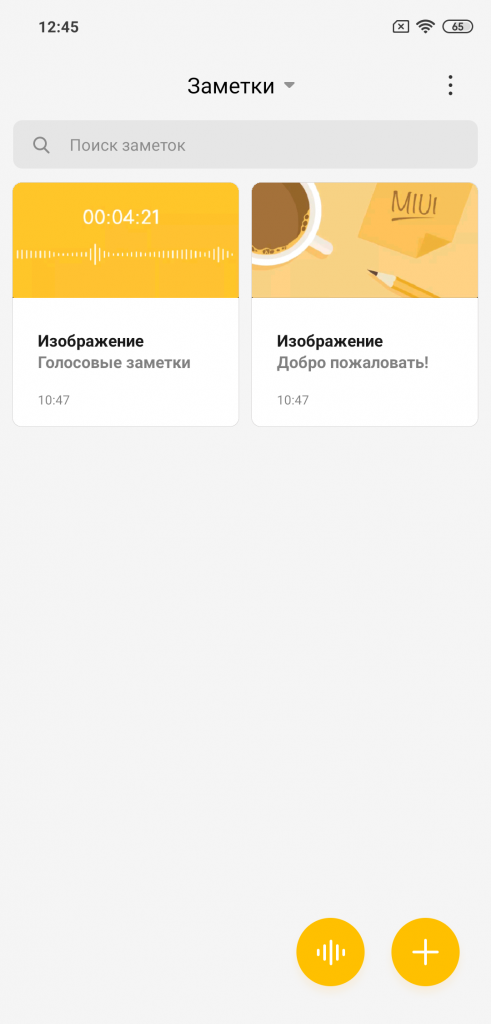
- Открываем приложение «Заметки»
В правом верхнем углу находится кнопка для переключения видов отображения заметок: плитка или список.
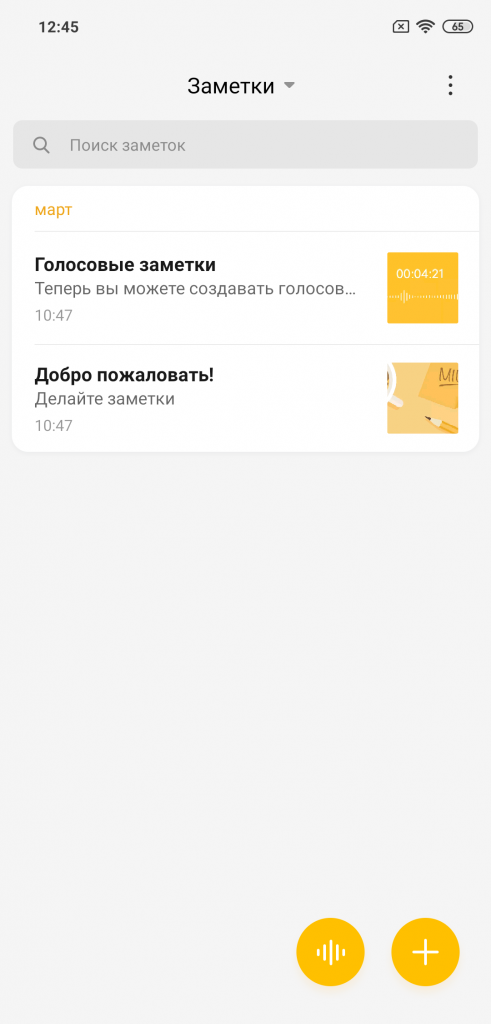
С помощью кнопки «+» в правом нижнем углу вы можете создать новую заметку. Помимо текста можно вставить фото и оформить запись для своего удобства.
С помощью кнопки «Звуковой волны» в правом нижнем углу вы можете создать аудиозаметку.
Функция автоматического списка идеально подойдет тем, у кого на день запланировано очень много дел. После того как вы справились с тем или иным заданием, внесенным в ваш список, вычеркните его и начинайте выполнять следующий пункт.

После создания заметки нажмите кнопку «Готово», тем самым сохранив записанную информацию.
Для того чтобы изменить цвет фона, скрыть заметку или создать напоминание/виджет на рабочем столе, нажмите на три точки в правом нижнем углу приложения.

Для тонких настроек «Заметок» необходимо удержать кнопку «Меню».
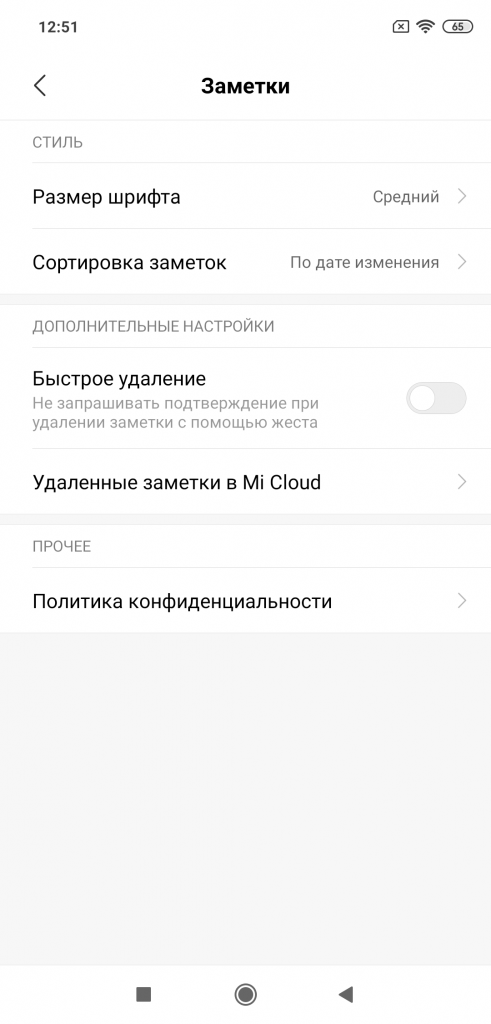
Не забывайте, что все заметки синхронизируются с Mi-облаком (если вы авторизированы в Mi-аккаунте). Это позволит вам с легкостью отслеживать свои записи на других устройствах Xiaomi. Поэтому настоятельно рекомендуем воспользоваться этим приложением и облегчить ежедневные бытовые задачи.
Делайте жизнь проще вместе с Xistore!
Как найти и посмотреть скрытые заметки на Xiaomi
Скрытые заметки на Xiaomi позволяют пользователям хранить конфиденциальную информацию в безопасности. Вы можете защитить паролем важную текстовую запись и просмотреть ее в любой момент. Давайте подробнее узнаем, как создавать и где находить скрытые заметки на смартфонах Сяоми и Редми.
Как создать и скрыть заметки
Сначала нужно просто создать обычную заметку. Для этого находим ярлык приложения на рабочем столе или делаем свайп вправо, чтобы открыть ленту виджетов. Нам нужна иконка «Заметки».
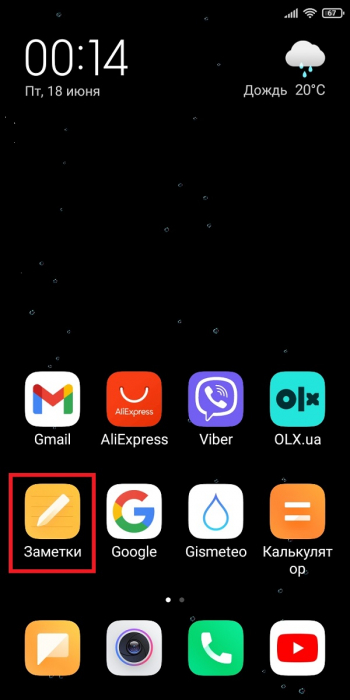
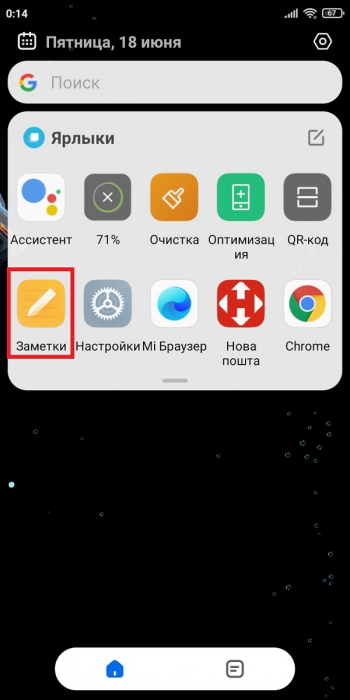
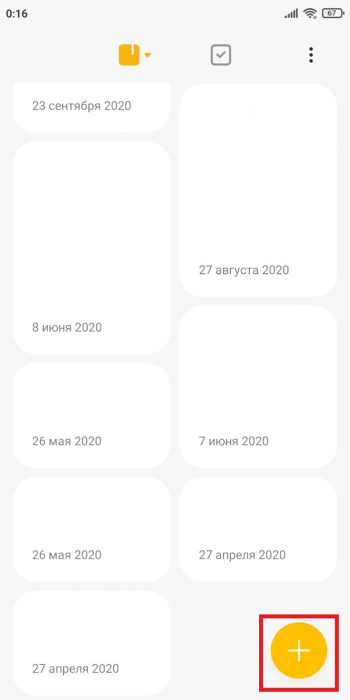
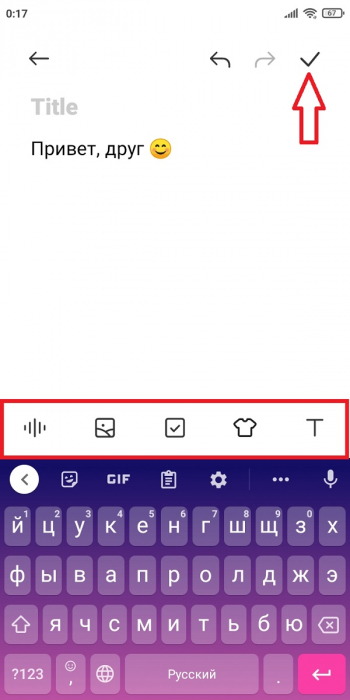
В нижнем правом углу кликаем по большому плюсу и печатаем необходимый текст. Запись можно дополнить звуковым сообщением, картинкой и списком задач (to-do list). Также на выбор предоставляется множество заставок для заднего фона и выбор стиля текста (жирное выделение, курсив, подчеркивание, выравнивание по центру или правому краю).
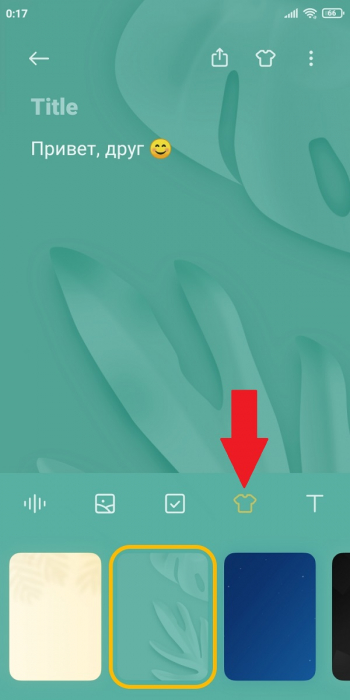
После того, как пометка создана, ее нужно скрыть от посторонних глаз. Есть два способа:
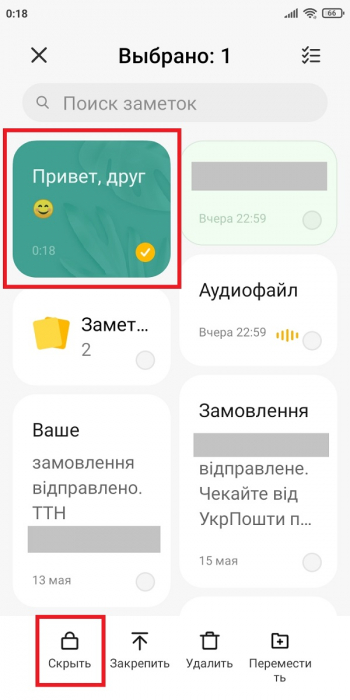
1. Первый способ: возвращаемся на главный экран приложения и зажимаем нужный файл, пока не появится крошечная галочка. Внизу должно высветиться дополнительное меню, в котором кликаем «Скрыть». Теперь нажимаем по голубой кнопке «Задать пароль». Создаем графический ключ и жмем «Далее». По желанию привязываем заметку к Mi аккаунту. Это позволит восстановить доступ к пометкам, если вы забудете графический пароль.
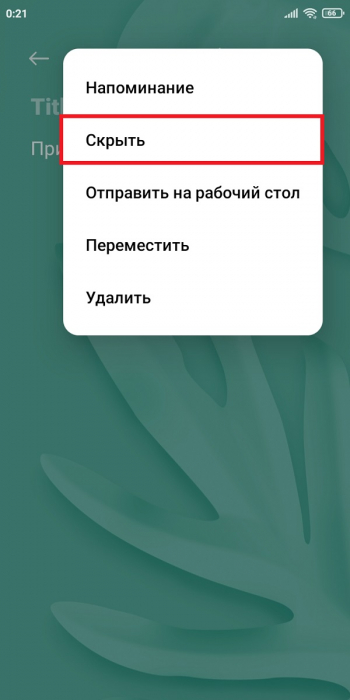
2.Второй способ: открываем заметку и тапаем по троеточию в правом верхнем углу. Выбираем «Скрыть». Далее выполняем вышеуказанные действия: создаем защитный ключ и подтверждаем его.
Обратите внимание! Нельзя создавать разные пароли для конкретных заметок. Системой предусмотрен общий графический ключ. Вводить его нужно только при создании первой записи. В последующие разы пометка просто скрывается без подтверждения.
Где найти скрытые заметки
Разумеется, скрытые файлы не отображаются на стартовой странице приложения. Чтобы получить к ним доступ, сделайте длинный свайп вниз. Должно появиться сообщение: «Отпустите, чтобы открыть личную папку». Далее введите защиту, и вы увидите скрытые заметки на Xiaomi.
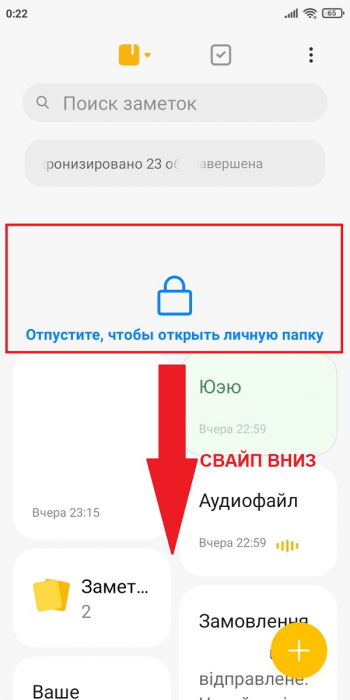
Если забыли пароль, тапните внизу экрана по строке «Забыли ключ?». После ввода пароля от Mi-аккаунта появится возможность сбросить графическую комбинацию.
Восстановление удаленных заметок
Случаются неприятные ситуации, когда пользователь случайно удаляет важную пометку. Устранить данную неприятность очень легко, но обязательным условием является синхронизация с облачным хранилищем. В настройках открываем «Mi аккаунт» — «Xiaomi Cloud» и выставляем галочку напротив строки «Заметки». Теперь ваши текстовые сообщения будут синхронизироваться в автоматическом режиме.
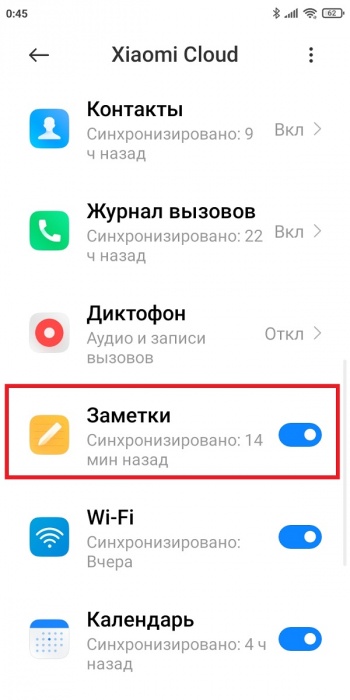
Через телефон
В смартфоне можно быстро восстановить пометки:
1. Открываем «Настройки» и переходим в пункт « Mi аккаунт».
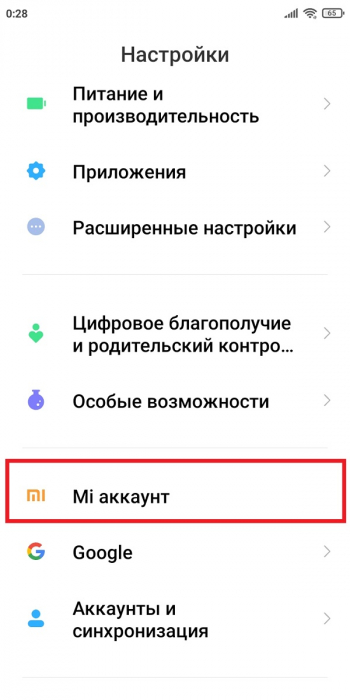
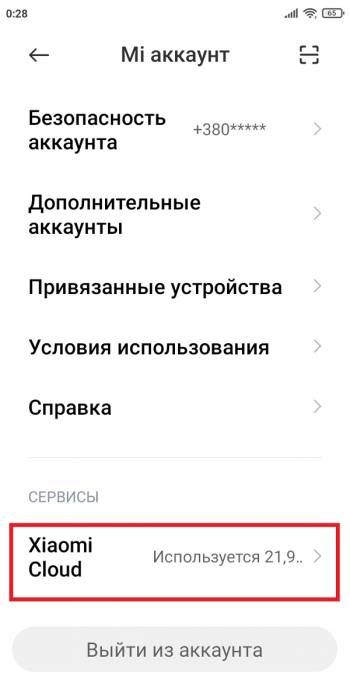
2.Пролистываем страницу до вкладки «Сервисы» — « Xiaomi Cloud ».
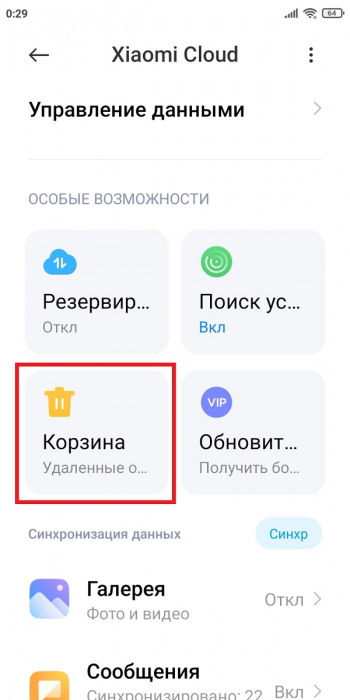
3.Заходим в пункт «Корзина» — «Заметки».
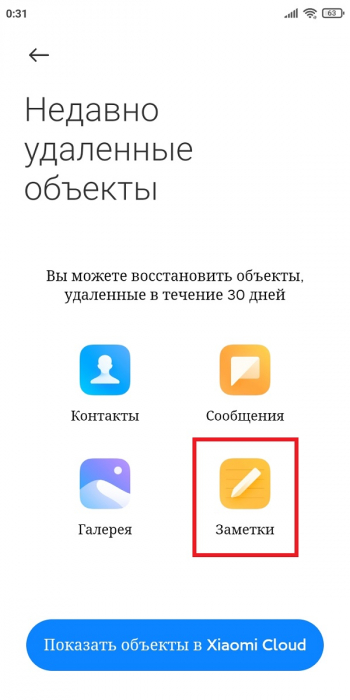
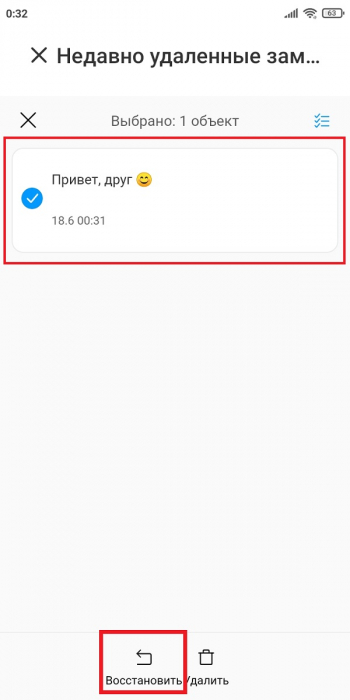
4.Делаем длительный тап по нужной заметке и нажимаем «Восстановить». Готово, процедура займет всего несколько секунд.
С помощью компьютера
1. На ПК открываем официальный сайт с Ми Клаудом, перейдя по ссылке https://i.mi.com .
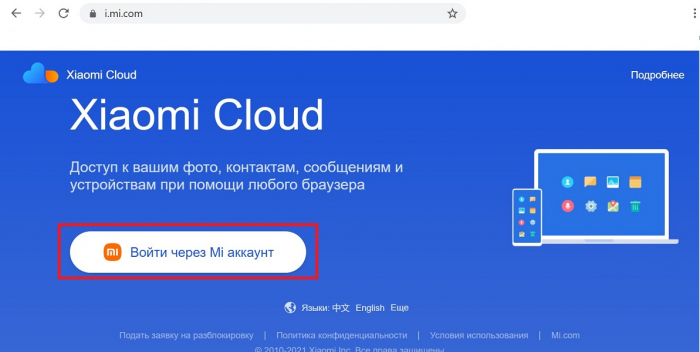
2.Нажимаем «Войти через Mi -аккаунт» и авторизуемся.
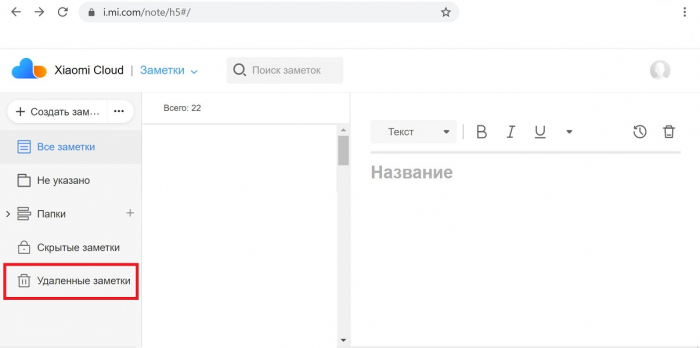
3.Заходим во вкладку «Заметки». На левой боковой панели открываем «Удаленные заметки».
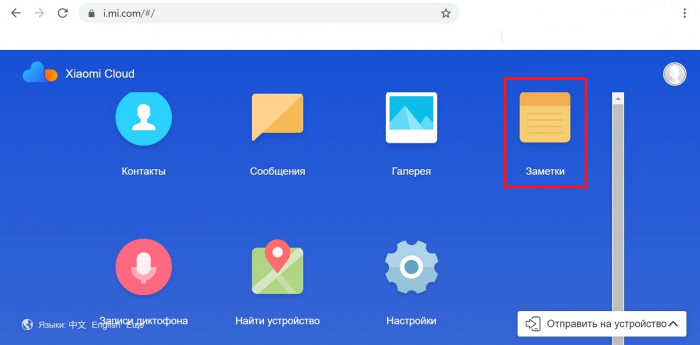
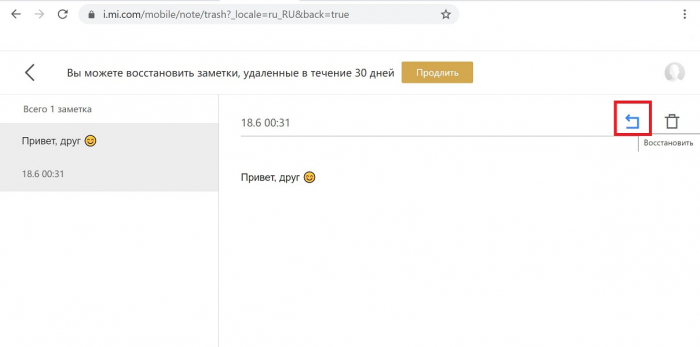
4.Высветятся все удаленные пометки. Для восстановления кликаем по большой стрелке. Чтобы окончательно удалить сообщение, тапаем по изображению корзины.
Мы рассказали, где находятся скрытые заметки на Xiaomi, как их создать, найти и восстановить. Надеемся, что наша статья оказалась полезной. Если что-то непонятно, спрашивайте в комментариях.