H410m s2h v2 проблемы с загрузкой
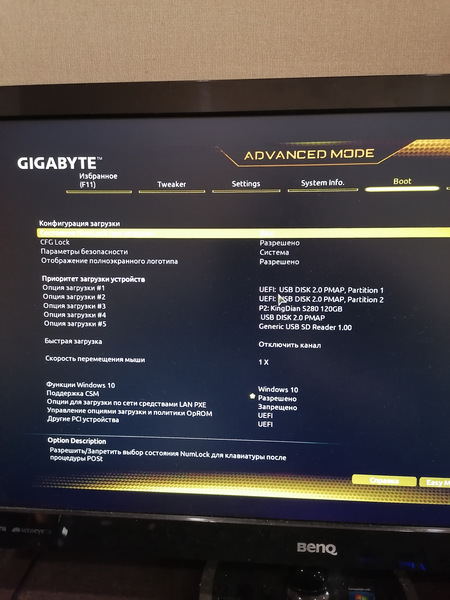
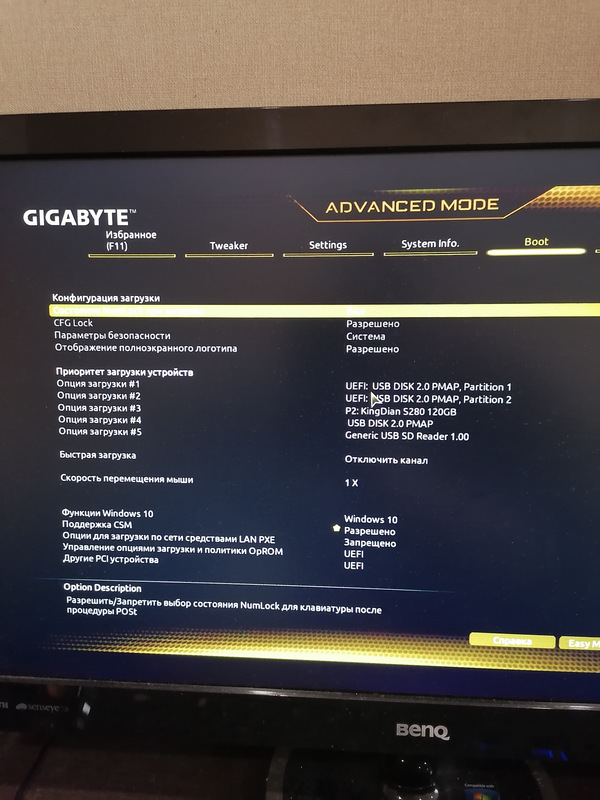
Не получается запустить загрузочную флешку, просто голубой экран безнадписей.
На ssd предустановленная вин 7 не запускается.
В чем проблема может таиться?
Комментарии 3

9 месяцев назад
Win 7 не поддерживается данным поколением, не запустится не старайтесь.
Дело может быть в настройках как самой загрузочной флешки, так и настройках BIOS.
Чем создавали флешку?
Свернуть ответы 2

Пришелец-AAG81655
9 месяцев назад
Свернуть ответы 1
Пришелец-AAG81655
9 месяцев назад
Изменено автором
Создавал образ через rufuz.
В первые столкнулся с таким биосом.
Посмотрите что не так настроено. И есть ли сейчас варианты где найти win 10 оригинальную кроме как с оф сайта. Т. К. Санкции
Обсуждение товара
Видеокарты 1 год назад
Компьютер после сборки не выводит изображение
Всем привет! Возник вопрос. Собрал компьютер, все комплектующие подходят друг к другу, так как выбирал в конфигураторе ПК. Единственное, что не покупалось новое, так это видеокарта, она уже была (Zotac GeForce GTX 750 Ti). Подключил питание, первый запуск.
Видеокарты 1 год назад
Периодически гаснет монитор и пропадает звук с последующим зависанием пк
Всем доброго времени суток. Суть проблемы следующая, во время игры в варзон кратковременно пропадает картинка на мониторе, во время показа записи убийства, при игре в кс го картинка пропадает просто периодически, в других играх данной проблемы не замечено.
Процессоры 1 год назад
Подскажите кто шарит совместима сборка или нет? Если нет то что не так?
Процессор: i3 10100f Материнка: H410M S2H V3 Память: 16gb hyperx fury ddr4 2400mhz Видеокарта: GTX 1060 6GB Блок: не знаю если есть хорошие варианты то тоже скажите.
Видеокарты 1 год назад
Помогите со сборкой (Пермь)
Посмотрите пожалуйста что нужно заменить и на чем я откровенно переплачиваю(если что, то у меня уже если хдд на 500гб) Или предложите свою сборку до 60к(лучше чтобы было i3-10100f+gtx 1660ti Может быть возьму на авито rtx 2060 за 25к
Видеокарты 3 года назад
Проблема
В чем может быть проблема, запускаешь пк, заходишь в игру, смотришь на нагрузку видеокарты — скачет от 0 до 100, далее играешь минут 5 и вылетает игра на рабочий стол без ошибок, и так раз 5. Потом выскакиевает синий экран с ошибкой обновить драйвера. Сначала грешил на драйвера, но сколько не обновлял одно и то же, потом на блок питания, тоже все в порядке, понятия не имею что происходит с моим пк.
Как выставить загрузку с флешки в старых и современных версиях БИОСа
Наверняка вы замечали, что сейчас в многих статьях по исправлению различных ошибок в Windows или его восстановлению, практически всегда рекомендуют воспользоваться загрузочной флешкой с установочными файлами операционной системы или с LiveCD. И уже только потом вспоминают об использование установочном CD-диске.
В принципе это и не удивительно так, как на сегодняшний день DVD-приводы уже ушли на второй план, ну а за ними естественно последовали и CD/DVD-диски. Например, при сборке нового компьютера мало кто дополнительно покупает и устанавливает DVD-привод, кстати, в множестве ПК, которые продаются уже в собранном виде, так же не устанавливается привод. Ну, а о современных ноутбуках или нетбуках я вообще молчу, там в большинстве моделей привод пропал уже давно.

Как раз в этой инструкции будет рассмотрено несколько примеров того, как выставить загрузку с флешки в различных версиях БИОСа. В данной статье вы сможете найти примеры, как для самых ранних версий BIOS так и для некоторых современных UEFI версий от различных производителей.
Порядок действий при установки в БИОСе загрузки с флешки
Установка загрузки с флешки в разных версиях БИОСа слегка может отличаться, но в принципе сам алгоритм у всех одинаковый.
- Записываем загрузочную флешку ОС или с образом LiveCD;
- Подключаем подготовленный usb-накопитель к компьютеру. Если вы собрались устанавливать Windows, рекомендую, подсоединять накопитель к USB 2.0, то есть к портам, которые окрашены в черный цвет (синие это USB3.0) . Так, как иногда система может отказаться начинать установку из-за отсутствия драйверов для USB3.0, к которым было подключено устройство;
- Включаем или перезагружаем компьютер и входим в БИОС используя при этом клавиши «Del» или «F2». Если не одна из этих клавиш не подойдет варианты, которые вам могут помочь сможете найти вот по этой ссылке;
- В БИОСе открываем раздел «Boot» где в списке загрузочных устройств перемещаем флешку на первое место;
- Нажав на клавишу «F10» и сохранив изменённые параметры, пробуем загрузиться с подключенного нами устройства;
В общих чертах это выглядит примерно так. Ну, а теперь давайте конкретно пройдемся по каждой версии BIOS.
Загрузка с флешки в Pheonix AwardBIOS
AwardBIOS является довольно таки старой версией БИОСа, и на сегодняшний день попадаются очень редко, но все таки иногда это случается.
Итак, зайдя в БИОС, нам нужной перейти на вкладку « Advanced BIOS Features ».

Далее нужно выбрать настроить приоритет загрузки жестких дисков, перейдя в соответствующий раздел « Hard Disk Priority ».

Изначально на первых позициях будет стоять жесткий диск, ну или если у вас их несколько, то сначала будут отображён все жесткие диски и только потом подключенное usb-устройство. Здесь нужно с помощью клавиши «+» переместить флешку на самую первою строку.

После чего возвращаемся к предыдущему меню, воспользовавшись клавишей « Esc » и в параметре « Firs Boot Device » выбираем значение « USB-HDD ». (Кстати в некоторых версиях данного BIOS такая строка может отсутствовать, поэтому можно попробовать выбрать либо USB-FDD или USB-CDROM).

Ну а в параметре « Second Boot Device » выставляем « HardDisk ».
Нажав F10, сохраняем настройки перезагружаем компьютер.
Загрузка с флешки в ещё одной версии Pheonix AwardBIOS
Так же, существует ещё несколько версий Pheonix AwardBIOS, в которых сам принцип установки загрузки с флешки похож, но само меню слегка отличается.
Начнем мы с проверки, включен ли непосредственно USB-контроллер:
- Заходим в раздел « Advanced » — « USB Configuration »;

- Напротив параметра « USB Controller » должен быть установлен параметр « Enabled ». Если же там установлен « Disabled », значит меняем значение на « Enabled ».

Установка загрузки с usb флешки:
- Возвращаемся обратно и переходим в раздел « Boot »;
- Выбираем « Hard Disk Drives »;

- Выделяем подключенную флешку и с помощью « + » перемещаем её в самый верх так, как показано ниже;

- Теперь, возвращаемся обратно «Esc» и идем в « Boot Device Priority »;
- В списки устройств загрузки, в параметре « 1st Boot Device », ставим значение « HardDisk »;

- Нажав « F10 », сохраняем изменения и пробуем загрузиться в usb-накопителя;
Кстати, хочу обратить ваше внимание, что в данной версии БИОСа могут быть ещё несколько вариантов установки загрузки с флешки, например:
- В некоторых случаях достаточно просто в разделе «Boot» в качестве первого устройства с которого будет загружаться компьютер, выбрать «USB-HDD».
- Иногда флешку можно найти не в настройках жестких дисков, а в подразделе «Removable Drives»;
Как выставить загрузку с usb-накопителя в AMI BIOS
AMIBIOS – это ещё одна версия БИОСа, которая часто встречается на не самых свежих мат. платах. В общем, если попав в БИОС его внешний вид будет таким же, как на скриншоте ниже, тогда для установки флешки в качестве загрузочного устройства нужно выполнить следующие шаги:
- Идем в разделы « Advanced » — « USB Configuration » и проверяем включены ли USB порты;
- Устанавливаем в пункте « USB Function » значение « Enabled ». Если такое значение уже было установлено, значит все в порядке, значит возвращаемся обратно в начальное меню;

- Дальше, стрелочками переходим в « Boot » — « Removable Drives »;

- Выделив первый пункт, нажимаем « Enter » и выбираем загрузочную флешку;
- Теперь заходим в « Boot Device Pririty » и в качестве первого загружаемого устройства устанавливаем наше usb устройство;

В этом варианте BIOS, также, флешку можно найти не только в « Removable Drives », но и в « Hard Disk Drives », так что будьте внимательны.
Выставляем загрузку с флешки в UEFI BIOS Gigabyte
Теперь, перейдем к более современным видам БИОСа, которые можно встретить на более поздних моделях материнских плат от различных производителей.
Ну, а прямо сейчас мы начнем с UEFI BIOS на материнской плате Gigabyte.
Итак, зайдя в БИОС с помощью всё тех же клавиш « Delete », « F2 » или « Esc », переходим на вкладку « BIOS Features ». Тут вы сможете увидеть, что изначально будет доступна загрузка с флешки только в UEFI режиме.
Ну, а так, как большинству этот вариант не подойдет, потому как более приоритетным является обычный Legacy режим, нам нужно эго изменить. Для этого переходим к строке « Hard Drive BBS Priorities ».

В « Boot Option #1 » выставляем вместо жесткого диска, загрузочную флешку, соответственно в « Boot Option #2 », должен быть установлен HDD.

После этого вы в предыдущем меню сможете выбрать флешку в качестве загрузочного устройства, но уже без приставки UEFI.
Есть ещё один вариант загрузки, который, как мне кажется использовать намного проще, но фишка его в том, что служит он для разовой загрузки с usb-накопителя, то есть, при следующей перезагрузке вам снова придётся выбирать загрузку с неё таким же образом.
Для того, что бы им воспользоваться нужно переместится во вкладку « Save & Exit » и в « Boot Override » выбираем необходимое устройство для загрузки компьютера.

Прелесть данного варианта в том, что он не требует никаких дополнительных изменений в настройках БИОСа, и позже вам попросту не придётся заморачиваться над возвратом настроек загрузки в исходное положение. Кстати, данный вариант очень похож на тот же Boot menu, правда в этом случае нам придётся заходить, непосредственно, в БИОС.
Загрузка с флешки на материнских платах ASUS
В БИОСе на материнских платах от ASUS, также, есть несколько возможностей запуска компьютера с загрузочной флешки с Windows.
- Первый вариант. В самом низу, в разделе « Приоритет загрузки », где будут отображаться подключенные устройства, с помощью мыши перетаскиваем usb-накопитель в самое начала, как это показано ниже. После этого остается только сохранить настройки и перезагрузиться, после чего загрузка начнется с подключенной флешки.

- Вторым, является « Меню загрузки », которое можно вызвать с помощью клавиши «F8», как только вы зайдете в БИОС. Ну, а дальше проще простого выбираем загрузочную флешку и ждем пока компьютер начнет с неё загружаться.

- Третий вариант относится к более сложному так, как сначала нужно перейти в « Advanced mode » нажав на « F7 ». Потом, в разделе « Загрузка » спускаемся к « Приоритету загрузки » и в строке « Параметр загрузки #1 » устанавливаем usb-накопитель, вот и всё.

- Ну, и четвертый вариант. Также, требует переход в « Advanced Mode », переход в « Загрузки », но на этот раз спускаем в самый низ к разделу « Изменение загрузки », где после выбора USb-устройства, компьютер должен перезагрузиться и начать с него загружаться.

На более современных материнских платах принцип такой же. Ниже покажу пример на том же ASUS.
После входа в БИОС, на начальном экране нам снова таки нужно с помощью мышки приоритетное устройство переместить в самый вверх. Вверх потому, что данная менюшка тут переехала на правую строну и стала вертикальной.

Так же, можно воспользоваться и загрузочным меню, как я показывал и в предыдущем примере.
Зайдя в « Advanced Mode ( F7) » и перейдя во вкладку « Boot », вы можете изменить приоритет загрузки вручную в разделе « Boot Option Priorities ».

Или просто выбрать нужное устройство начать с него загрузку в разделе « Boot Override », который находится всё в той же вкладке «Boot».

Загружаемся с флешки в БИОСе на материнской плате от MSI
Касаемо материнской платы в MSI то тут мы можем выставить загрузку с флешки двома способами.
- После входа в БИОС на начальном экране есть такое же меню, как и в Asus где мы можем просто перетащить нужное нам устройство на передний план и все. Меню это находится сверху и называется « Boot device priority ».

- Для второго варианта, нужно зайти в раздел « Settings » – « Boot » и в строке « Boot Option #1 » выбрать вашу флешку. После, выходим с БИОСа с сохранением измененных параметров и перезагружаем компьютер.

В общем, я надеюсь, что вы найдете подходящий вам вариант, и что у вас без проблем получится выставить загрузку с флешки в вашем БИОСе.
Материнская плата S-1200 Gigabyte H410M S2H V2 Box
li», «directionNav»: true, «itemMargin»:10, «itemWidth»: 54, «controlsContainer»: «.thumbs_navigation», «controlNav» :false, «animationLoop»: true, «slideshow»: false>’ style=»max-width:246px;»>
Артикул: 00000153308

Есть в наличии (2 шт.)
Нашли дешевле?
Купить в 1 клик
Поделиться
Скидки и акции распространяются только на физические лица.
Цена действительна только для интернет-магазина и может отличаться от цен в розничных магазинах.
Доставка по Казахстану
Г арантия на каждый товар
Материнская плата GIGABYTE H410M S2H V2: надежность и компактность
Купить материнские платы GIGABYTE H410M S2H V2 можно по доступной цене. Каждое изделие имеет превосходные характеристики и высокое качество изготовления.
ТЕХНИЧЕСКИЕ СПЕЦИФИКАЦИИ материнской платы H410M S2H V2 GIGABYTE
- Порты USB 3.1 Gen1 Type-A.
- Порт контроллера Realtek RTL8118AS.
- Антишумовой экран.
- Аудиоконденсаторы high-end.
- Эксклюзивный дизайн встроенной аудиоподсистемы.
- 2-канальный режим для DDR4, 2 DIMM-разъема.
- Совместим с процессорами Intel Core 10 поколения.
- Разъем М.2.
- Патентованная колодка с двойной фиксацией.
Преимущества H410M S2H V2
Качественная и недорогая материнка GIGABYTE H410M S2H V2 отлично подходит для сборки бюджетных компьютеров. Она имеет 4 слота DDR4 DIMM, которые поддерживают до 64 ГБ памяти. Технология М.2 позволяют лучше реализовать возможности дисковой подсистемы. Поддержка сFosSpeed сводит к минимуму задержки сети и обеспечивает низкий пинг. Благодаря этому гарантируется хорошая отзывчивость в локалке. Smart Fan 5 не допускает перегрева и предоставляет достаточно гибридных вентиляторных разъемов. Пользователь может самостоятельно настроить, при какой температуре и какой именно вентилятор должен остановиться. Модель защищена от перегрузки, статики и скачков сетевого напряжения. Центр управления программным обеспечением отличается простотой применения за счет дружественного интерфейса. Резисторы устойчивы против действия серных окислов.
Компания гарантирует доставку по всей территории Казахстана, а также в регионы СНГ и ЕАЭС. Для тех, кто предпочитает отовариваться в оффлайне, в г. Алматы открыт фирменный магазин по ул. Муканова, 245.
Характеристики
| Общее | |
|---|---|
| Тип товара | Материнская плата |
| Модель | H410M S2H V2 |
| Наличие товара | Есть в наличии |
| Гарантия | 12 Месяцев |
| Страна производитель | Китай |
| Свойства мат. платы | |
| Форм-фактор | microATX |
| Чипсет | Intel H470 |
| Версия PCI-E на контроллере чипсета | PCI Express 3.0 |
| Поддержка стандарта PCI-E через ЦПУ | PCI Express 3.0 |
| Поддержка технологий | Extreme Memory Profile (XMP), Intel Optane Memory, Intel Turbo Boost |
| Основной разъем питания | 20+4-пин (ATX) |
| Разъем питания процессора | 8-пин |
| BIOS | UEFI, AMI BIOS, 1 х 256 Мб |
| Особенности оформления | LED подсветка аудио тракта |
| Размер (В х Ш), мм | 226 x 185 |
| Совместимость с ЦПУ | |
| Разъём (Socket) под ЦПУ | LGA 1200 |
| Поддержка архитектуры процессоров | Comet Lake |
| Поддержка разгона процессоров | Нет |
| Усиленная подсистема питания | Нет |
| Поддержка ОЗУ | |
| Тип слота оперативной памяти | DIMM |
| Тип оперативной памяти | DDR4 |
| Поддержка ECC памяти | Нет, без буферизации |
| Количество слотов ОЗУ | 2 |
| Режим работы ОЗУ | 2-х канальный |
| Максимальный объем, Гб | 64 |
| Минимальная рабочая частота, МГц | 2133 |
| Максимальная рабочая частота, МГц | 2933 |
| Поддержка разгона памяти | Нет |
| Предустановленные профили работы | Да, Intel XMP |
| Поддержка накопителей | |
| Количество портов SATA3 | 4 |
| Поддержка RAID для SATA3 | Да, 0, 1, 5, 10 |
| Количество слотов M.2 | 1 |
| Конфигурация слотов M.2 | Через контроллер чипсета x1 |
| Поддержка RAID для M.2 | Нет |
| Типоразмер M.2 SSD (M-key) | 2242, 2260, 2280 |
| Интерфейс М2 слота (-ов) | 1х Универсальный (SATA+PCI-E 3.0 х4) |
| Интерфейсы расширения | |
| Количество слотов PCI-E x16 | 1 |
| Технология Multi-GPU | Нет |
| Количество слотов PCI-E x1 | 2 |
| Количество слотов PCI | Нет |
| Количество слотов М.2 (E-key) | Нет |
| Внутренние коннекторы | COM x1, HD Audio x1, USB 2.0 x1, USB 3.2 Gen 1 x1 |
| Звук | |
| Аудиокодек | Realtek ALC897 |
| Конфигурация звуковых каналов | 2.0, 4.0, 5.1, 7.1 |
| Сетевые интерфейсы | |
| Сетевой контроллер (LAN) | Intel I219-V |
| Скорость передачи данных, Мбит\с | 10, 100, 1000 |
| Задняя панель | |
| Количество выходов PS/2 | 2 |
| Количество выходов USB 2.0 Type-A | 4 |
| Количество выходов USB 3 (все версии) Type-A | 2 |
| Количество выходов LAN (RJ-45) | 1 |
| Количество входов/выходов аудио | 3 |
| Дополнительные аудио выходы | Нет |
| Выходы видеосигнала | 1xD-Sub (VGA), 1xDVI, 1xHDMI |
| Входы видеосигнала | Нет |
| Подсветка | |
| Подсветка платы и элементов | Одноцветная |
| Система синхронизации подсветки | Нет |
| Количество коннекторов 3-пин 5V ARGB | Нет |
| Количество коннекторов 4-пин 12V RGB | 1 |
| Охлаждение | |
| Дополнительные радиаторы | Нет |
| Встроенные кулеры | Нет |
| Количество коннекторов 4-пин 12V для кулеров | 2 |
| Коннектор для подключения помпы | Нет |
| Коннекторы датчиков | Нет |
| Комплектация | |
| Упаковка | Коробка (BOX) |
| Состав комплекта мат. платы | Диск с драйверами, Задняя панель (накладка), Инструкция по сборке, Кабель SATA3 x2 |
UEFI не видит загрузочный диск
День добрый. Собрал систему на 12700K. Загрузочный SATA SSD Samsung EVO 850 с WIN10 решил переставить со старого компьютера. UEFI-BIOS его видит и правильно определяет, но в списке загрузочных его нет, и система с него естественно не грузится. Включил CSM Support, отключил опцию Secure Boot. Сохранил. Перезагрузил. Захожу снова в UEFI-BIOS: а там CSM Disabled. Почему-то CSM не включился. Моего загрузочного диска в списке опять нет. Другие настройки BIOS нормально сохраняются после перезагрузки, кроме CSM. Кстати Диск размечен как MBR.