Как правильно вставлять SVG
Есть несколько способов вставки SVG-изображения. Выбор одного из них зависит от задач, которые стоят перед верстальщиком.
SVG — это формат векторной графики, дословно: масштабируемая векторная графика. МВГ? SVG! В векторных форматах хранится не само изображение, а инструкция по его построению по точкам и кривым.
В растровых форматах информация о конкретном числе точек изображения плотно упакована в бинарный кирпич. В него бесполезно заглядывать и менять его можно только в редакторах графики.
�PNG IH�aV PLTE�������0� IDAcZ�d���� �W= S�3�o;���]P ���IEND�B`�~ Формат SVG тоже можно создавать и менять в редакторах графики, например, в Illustrator или Figma. Но ещё он текстовый, а значит его можно открыть как HTML или CSS в любом редакторе кода.
SVG — это как отдельная HTML-страница. Когда вставляете SVG, вы, на самом деле, вставляете не просто картинку, а целую страницу. Со своей системой координат, вьюпортом, стилями, скриптами и удивительными особенностями.
Если смотреть на SVG как на отдельную страницу — становится понятнее, какой способ вставки вам нужен.
Первый способ
Первый и самый простой — элемент , который размещается прямо в HTML-коде. Это эффективный способ загрузить любую картинку — браузеры заранее знают по HTML-коду, что она есть и начинают её подгружать.
Минус в том, что в таком SVG не будут работать скрипты и любые попытки взаимодействия с элементами внутри обречены. Файл будет как за стеклом: смотреть можно, а трогать нельзя. Хотя внутри всё остальное прекрасно работает, включая CSS-анимации.
Такой способ лучше всего подходит контентным изображениям, которым не нужно взаимодействие: логотипы, графики, схемы.
Второй способ
Второй способ — фоновая картинка в CSS. Причём неважно, зададите вы его элементу, псевдоэлементу или контентом вставите — результат будет таким же, как с : за стеклом, но внутри что-то работает.
.picture
Этот способ подходит для оформительской графики, которой не нужно взаимодействие: фоны, иконки и другая мелочь.
Третий способ
Третий способ — вставить содержимое SVG-файлов прямо на страницу, как любые другие теги. При таком способе подключения можно управлять стилями SVG через CSS.
С таким SVG можно делать то же, что и с обычными HTML-элементами: стили, скрипты. Можно, например, менять цвет заливки при наведении или даже анимировать векторное изображение.
.navigation-icon
width — ширина в пикселях или процентах.
height — высота в пикселях или процентах.
viewBox — положение и размер области просмотра.
Значение fill отвечает за цвет изображения.
SVG гораздо больше, чем просто формат графики — это мы с вами уже поняли. Если хотите закопаться глубже, почитайте SVG — учебное руководство от MDN Web Docs.
В итоге: способов множество и все чем-то хороши. Выбирайте подходящий под ваши задачи.
Материалы по теме
- Как проектировать, создавать и анимировать SVG
- Как сделать интерактивную SVG-диаграмму
- Форматы изображений для веба
«Доктайп» — журнал о фронтенде. Читайте, слушайте и учитесь с нами.
Читать дальше

Что такое Lazy Loading и как её включить на сайте
Ленивая загрузка (буквально, lazy loading) — это возможность отложить загрузку ненужного прямо сейчас медиаконтента.
Ленивая загрузка делает сайт быстрее и экономит трафик, если у пользователя мобильный интернет с ограничениями.
- 22 ноября 2023

Знакомство с HTML
Привет, будущие фронтенд-разработчики! Добро пожаловать в увлекательный мир веб-разработки. Перед тем как двигаться дальше, давайте разберёмся с основами — языком разметки гипертекста или просто HTML.
HTML (Hypertext Markup Language) — это стандартный язык, который используется для создания веб-страниц. Представьте, что ваша веб-страница — это книга. Тогда HTML — это скелет этой книги, костяк, который определяет структуру: где будет заголовок, абзацы, изображения и так далее.
- 1 ноября 2023

Специальные символы в HTML
HTML использует особенные комбинации символов, чтобы корректно отображать определенные знаки на веб-страницах. Например, вместо простого знака «меньше» мы видим комбинацию <. В этой статье представлен список таких символов. Это небольшой справочник для тех, кто хочет быстро найти нужный код.
- 23 октября 2023

Простое диалоговое окно на HTML
Вот короткое демо:
- 18 октября 2023
Зачем нужен метатег viewport
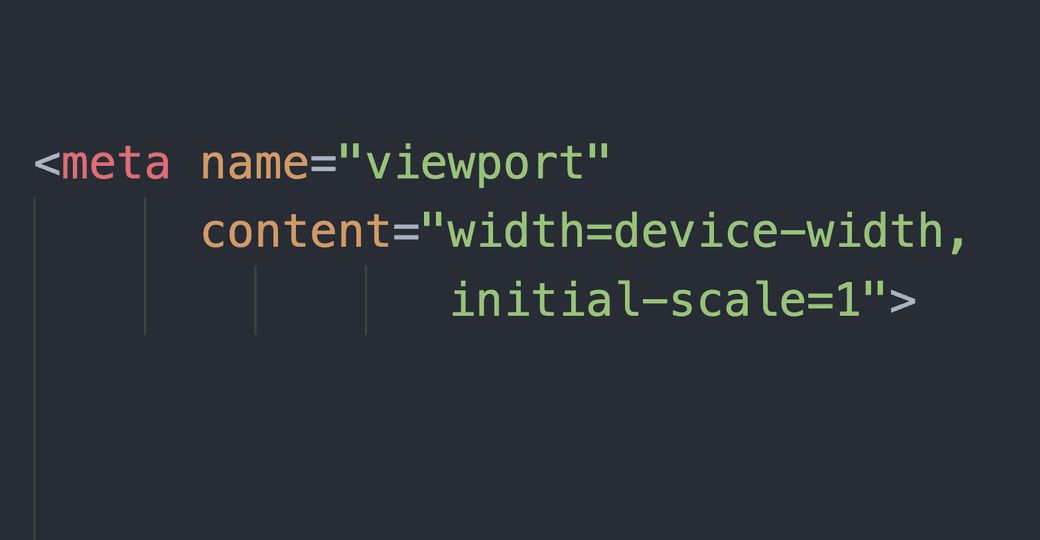
Каждый из нас хоть раз в жизни сталкивался с веб-страницами, которые кажутся «сломанными» или странно отображаются на мобильных устройствах. Одной из причин такого поведения может быть отсутствие маленького, но важного элемента в коде страницы — метатега viewport .
Метатеги — это инструкции для браузера о том, как отображать содержимое страницы. Один из таких метатегов — viewport , который говорит браузеру, как масштабировать и отображать страницу на разных устройствах, особенно на смартфонах и планшетах.
Важно, чтобы сайты классно выглядели не только на компьютерах, но и на маленьких экранах смартфона. Если не использовать viewport , то сайт может выглядеть как уменьшенная версия десктопного сайта на мобильном экране, что делает его трудночитаемым и неудобным для использования. Конечно, нужно ещё много всего сделать для адаптивности, но viewport тоже нужен.
- 18 сентября 2023
Атрибут class в HTML на примерах
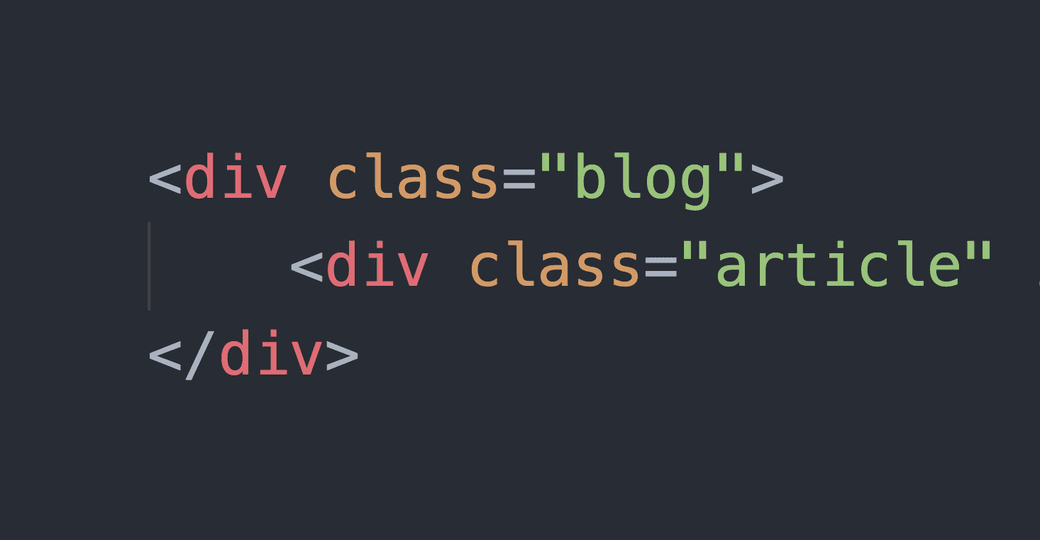
Атрибут class используется для добавления CSS-классов элементам HTML. Классы позволяют применять одни и те же стили CSS или поведение JavaScript к разным элементам на странице.
Так, одному элементу можно присвоить один или несколько классов, разделяя их пробелами.
- 14 сентября 2023
В чём отличия цитат blockquote, cite и q
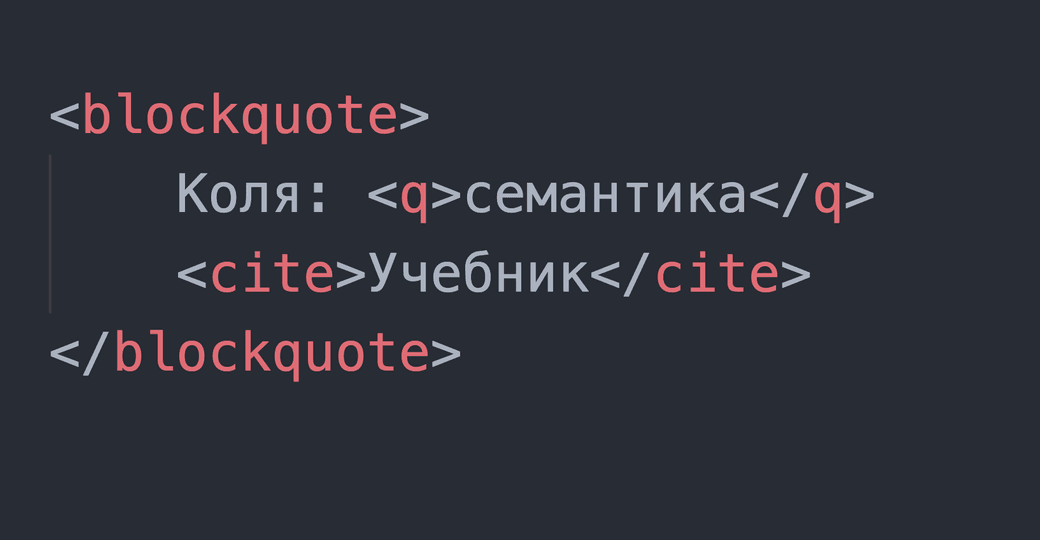
В HTML есть разные теги для цитирования и указания источников. Основные из них: , и . Давайте разберёмся в их различиях.
- 12 сентября 2023

Осмысленный alt-текст: 6 правил
Альтернативный текст — это описание изображения словами. Это описание должно помогать людям, которые читают или слышат это описание, иначе оно не нужно и лучше вообще его не указывать.
Мы уже обсудили основные правила написания alt-текста для фотографий и изображений. В этот раз поговорим о том, каким именно должно быть описание, чтобы в нём был смысл.
- 31 июля 2023
Растровая и векторная графика
Давайте попробуем разобраться, в чём отличие растровой графики от векторной.
- 13 июня 2023

Как понять, что перед вами заголовок
Заголовки используются для организации и структурирования содержимого на сайте. В HTML существует шесть уровней заголовков, обозначаемых тегами от до . Каждый уровень заголовка имеет свой семантический вес, где имеет наибольший вес, а — наименьший.
Часто кажется, что заголовок — это простой и понятный тег. Но это впечатление обманчиво, потому что не всегда крупный и выделенный текст на макете является заголовком.
При вёрстке сайта важно соблюдать семантику, чтобы все теги использовались корректно и ресурс работал без ошибок. Если напутать уровни заголовков, то структура страницы будет не семантичной, а скринридеры неправильно прочтут сайт.
В статье разберёмся, как верно определять заголовки по макету, какие из них лучше делать скрытыми и почему.
- 8 июня 2023
Array.prototype.forEach()
Метод forEach() выполняет указанную функцию один раз для каждого элемента в массиве.
Интерактивный пример
Синтаксис
arr.forEach(function callback(currentValue, index, array) < //your iterator >[, thisArg]);
Параметры
Функция, которая будет вызвана для каждого элемента массива. Она принимает от одного до трёх аргументов:
Текущий обрабатываемый элемент в массиве.
Индекс текущего обрабатываемого элемента в массиве.
Массив, по которому осуществляется проход.
Необязательный параметр. Значение, используемое в качестве this при вызове функции callback .
Возвращаемое значение
Описание
Метод forEach() выполняет функцию callback один раз для каждого элемента, находящегося в массиве в порядке возрастания. Она не будет вызвана для удалённых или пропущенных элементов массива. Однако, она будет вызвана для элементов, которые присутствуют в массиве и имеют значение undefined .
Функция callback будет вызвана с тремя аргументами:
- значение элемента (value)
- индекс элемента (index)
- массив, по которому осуществляется проход (array)
Если в метод forEach() был передан параметр thisArg , при вызове callback он будет использоваться в качестве значения this . В противном случае, в качестве значения this будет использоваться значение undefined . В конечном итоге, значение this , наблюдаемое из функции callback , определяется согласно обычным правилам определения this , видимого из функции .
Диапазон элементов, обрабатываемых методом forEach() , устанавливается до первого вызова функции callback . Элементы, добавленные в массив после начала выполнения метода forEach() , не будут посещены функцией callback . Если существующие элементы массива изменятся, значения, переданные в функцию callback , будут значениями на тот момент времени, когда метод forEach() посетит их; удалённые элементы посещены не будут. Если уже посещённые элементы удаляются во время итерации (например, с помощью shift() ), последующие элементы будут пропущены. ( Смотри пример ниже )
Примечание: Не существует способа остановить или прервать цикл forEach() кроме как выбрасыванием исключения. Если вам необходимо такое поведение, метод forEach() неправильный выбор.
Досрочное прекращение может быть достигнуто с:
- Простой цикл for
- Циклы for. of / for. in
- Array.prototype.every()
- Array.prototype.some()
- Array.prototype.find()
- Array.prototype.findIndex()
Если нужно протестировать элементы массива на условие и нужно вернуть булево значение, вы можете воспользоваться методами every() , some() , find() или findIndex() .
Метод forEach() выполняет функцию callback один раз для каждого элемента массива; в отличие от методов every() и some() , он всегда возвращает значение undefined .
Примеры
Нет операции для неинициализированных значений (разреженные массивы)
const arraySparse = [1, 3, , 7]; let numCallbackRuns = 0; arraySparse.forEach((element) => console.log(element); numCallbackRuns++; >); console.log("numCallbackRuns: ", numCallbackRuns); // 1 // 3 // 7 // numCallbackRuns: 3 // комментарий: как вы видите пропущенное значение между 3 и 7 не вызывало функцию callback.
Конвертируем цикл for в forEach
const items = ["item1", "item2", "item3"]; const copy = []; // до for (let i = 0; i items.length; i++) copy.push(items[i]); > // после items.forEach(function (item) copy.push(item); >);
Печать содержимого массива
Примечание: Для отображения содержимого массива в консоли вы можете использовать console.table() , который выводит отформатированную версию массива.
Следующий пример иллюстрирует альтернативный подход, использующий forEach() .
Следующий код выводит каждый элемент массива на новой строке журнала:
function logArrayElements(element, index, array) console.log("a[" + index + "] token operator">+ element); > // Обратите внимание на пропуск по индексу 2, там нет элемента, поэтому он не посещается [2, 5, , 9].forEach(logArrayElements); // логи: // a[0] = 2 // a[1] = 5 // a[3] = 9
Использование thisArg
Следующий (надуманный) пример обновляет свойства объекта, когда перебирает записи массива:
function Counter() this.sum = 0; this.count = 0; > Counter.prototype.add = function (array) array.forEach((entry) => this.sum += entry; ++this.count; >, this); // ^---- Note >; const obj = new Counter(); obj.add([2, 5, 9]); obj.count; // 3 obj.sum; // 16
Поскольку в forEach() передан параметр thisArg ( this ), он затем передаётся в callback при каждом вызове. И callback использует его в качестве собственного значения this .
Примечание: Если при передаче callback функции используется выражение стрелочной функции , параметр thisArg может быть опущен, так как все стрелочные функции лексически привязываются к значению this .
Прерывание цикла
Следующий код использует Array.prototype.every() для логирования содержимого массива и останавливается при превышении значением заданного порогового значения THRESHOLD .
var THRESHOLD = 12; var v = [5, 2, 16, 4, 3, 18, 20]; var res; res = v.every(function (element, index, array) console.log("element:", element); if (element >= THRESHOLD) return false; > return true; >); console.log("res:", res); // логи: // element: 5 // element: 2 // element: 16 // res: false res = v.some(function (element, index, array) console.log("element:", element); if (element >= THRESHOLD) return true; > return false; >); console.log("res:", res); // логи: // element: 5 // element: 2 // element: 16 // res: true
Функция копирования объекта
Следующий код создаёт копию переданного объекта. Существует несколько способов создания копии объекта, и это один из них. Он позволяет понять, каким образом работает Array.prototype.forEach() , используя функции мета-свойств Object.* из ECMAScript 5.
function copy(o) var copy = Object.create(Object.getPrototypeOf(o)); var propNames = Object.getOwnPropertyNames(o); propNames.forEach(function (name) var desc = Object.getOwnPropertyDescriptor(o, name); Object.defineProperty(copy, name, desc); >); return copy; > var o1 = a: 1, b: 2 >; var o2 = copy(o1); // теперь o2 выглядит также, как и o1
Модификация массива во время итерации
В следующем примере в лог выводится «one» , «two» , «four» .
При достижении записи, содержащей значение ‘two’ , первая запись всего массива удаляется, в результате чего все оставшиеся записи перемещаются на одну позицию вверх. Поскольку элемент ‘four’ теперь находится на более ранней позиции в массиве, ‘three’ будет пропущен.
forEach() не делает копию массива перед итерацией.
let words = ["one", "two", "three", "four"]; words.forEach((word) => console.log(word); if (word === "two") words.shift(); > >); // one // two // four
Выравнивание (уплощение) массива
Следующий пример приведён только для целей обучения. Если вы хотите выравнять массив с помощью встроенных методов, вы можете использовать Array.prototype.flat()
function flatten(arr) const result = []; arr.forEach((i) => if (Array.isArray(i)) result.push(. flatten(i)); > else result.push(i); > >); return result; > // Usage const nested = [1, 2, 3, [4, 5, [6, 7], 8, 9]]; flatten(nested); // [1, 2, 3, 4, 5, 6, 7, 8, 9]
Полифил
Метод forEach() был добавлен к стандарту ECMA-262 в 5-м издании; поэтому он может отсутствовать в других реализациях стандарта. Вы можете работать с ним, добавив следующий код в начало ваших скриптов, он позволяет использовать forEach() в реализациях, которые не поддерживают этот метод. Этот алгоритм является точно тем, что описан в ECMA-262 5-го издания; он предполагает, что Object и TypeError имеют свои первоначальные значения и что callback.call вычисляется в оригинальное значение Function.prototype.call() .
// Шаги алгоритма ECMA-262, 5-е издание, 15.4.4.18 // Ссылка (en): http://es5.github.io/#x15.4.4.18 // Ссылка (ru): http://es5.javascript.ru/x15.4.html#x15.4.4.18 if (!Array.prototype.forEach) Array.prototype.forEach = function (callback, thisArg) var T, k; if (this == null) throw new TypeError(" this is null or not defined"); > // 1. Положим O равным результату вызова ToObject passing the |this| value as the argument. var O = Object(this); // 2. Положим lenValue равным результату вызова внутреннего метода Get объекта O с аргументом "length". // 3. Положим len равным ToUint32(lenValue). var len = O.length >>> 0; // 4. Если IsCallable(callback) равен false, выкинем исключение TypeError. // Смотрите: http://es5.github.com/#x9.11 if (typeof callback !== "function") throw new TypeError(callback + " is not a function"); > // 5. Если thisArg присутствует, положим T равным thisArg; иначе положим T равным undefined. if (arguments.length > 1) T = thisArg; > // 6. Положим k равным 0 k = 0; // 7. Пока k < len, будем повторятьwhile (k len) var kValue; // a. Положим Pk равным ToString(k). // Это неявное преобразование для левостороннего операнда в операторе in // b. Положим kPresent равным результату вызова внутреннего метода HasProperty объекта O с аргументом Pk. // Этот шаг может быть объединён с шагом c // c. Если kPresent равен true, то if (k in O) // i. Положим kValue равным результату вызова внутреннего метода Get объекта O с аргументом Pk. kValue = O[k]; // ii. Вызовем внутренний метод Call функции callback с объектом T в качестве значения this и // списком аргументов, содержащим kValue, k и O. callback.call(T, kValue, k, O); > // d. Увеличим k на 1. k++; > // 8. Вернём undefined. >; >
Спецификации
| Specification |
|---|
| ECMAScript Language Specification # sec-array.prototype.foreach |
Совместимость с браузерами
BCD tables only load in the browser
Смотрите также
- Array.prototype.find()
- Array.prototype.findIndex()
- Array.prototype.map()
- Array.prototype.every()
- Array.prototype.some()
- Map.prototype.forEach() (en-US)
- Set.prototype.forEach()
Energy
education


Microsoft Word — текстовый процессор, предназначенный для создания, просмотра и редактирования текстовых документов, с локальным применением простейших форм таблично-матричных алгоритмов. Выпускается корпорацией Microsoft в составе пакета Microsoft Office.
5. Оформление документов
Оформление результатов технической и научной деятельности является одним из важнейших этапов работы. В России и СНГ наиболее подробно и четко правила оформления сформулированы в следующих нормативных документах: ГОСТ 2.106-96; ГОСТ 7.32-2001; ГОСТ 2.105-95; и др. Эти источники дают обширную исчерпывающую информацию об правилах оформления технических документов. Также каждое предприятие утверждает свой стандарт организации, основываясь на вышеперечисленных ГОСТах. В СФУ имеется несколько стандартов, для студентов такой стандарт носит название «Система менеджмента качества. Общие требования к построению, изложению и оформлению документов учебной деятельности» от 2014 г., № СТО 4.2-07-2014.
Оформление текстовых документов проводится с помощью текстового процессора Microsoft Word. Имеет смысл рассмотреть способы оптимизации и ускорения работы с Word посредством встроенных полезных функций. Их освоение займет немного времени и принесет большую пользу в будущем. Разберем, как правильно оформлять документы на примере СТО 4.2-07-2014.
Начнем с параметров листа. По СТО 4.2-07-2014 текстовые документы выполняют печатным способом с использованием компьютера и принтера на одной стороне листа белой бумаги формата А4 (210×297 мм), шрифтом Times New Roman 14 размера, межстрочный интервал принимают одинарный или полуторный. Абзацный отступ должен быть одинаковым по всему тексту документа и равен пяти знакам (12,5 мм).
Текст МД, ДР, БР, КР, контрольных работ, РГЗ, РГР, а также рефератов, эссе, отчетов по всем видам практик, научно-исследовательским и лабораторным работам печатают на листах (без рамки) с соблюдением следующих размеров полей: левого – 30 мм; верхнего и нижнего – 20 мм; правого – 10 мм.
Для выставления полей и формата листа заходим в вкладку «Параметры страницы», как показано на следующем рисунке:
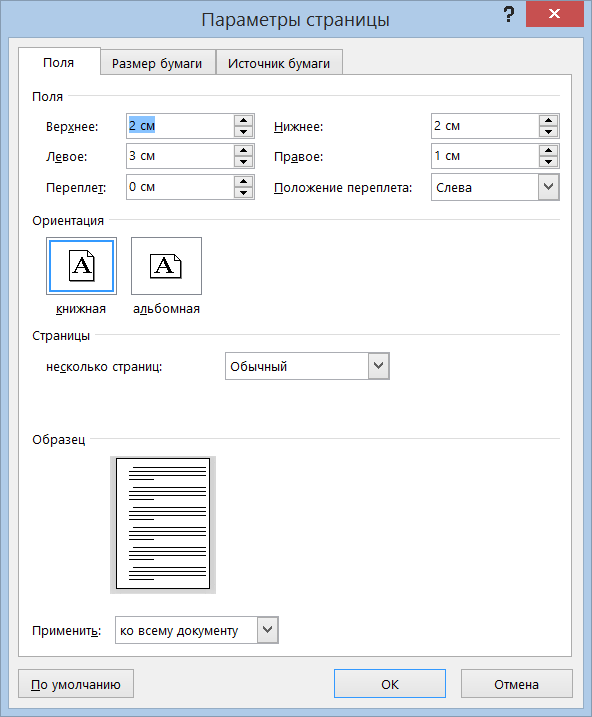
Во вкладке «Размер бумаги» указваем формат А4. Так же устанавливаем растановку переносов.
Далее необходимо создать изменить стиль абзаца «Обычный». Этот стиль будет использоваться в качестве основы для всех будующих стилей и никогда не будет использоваться для оформления. Здесь уместна аналогия с базовым классом в C#.
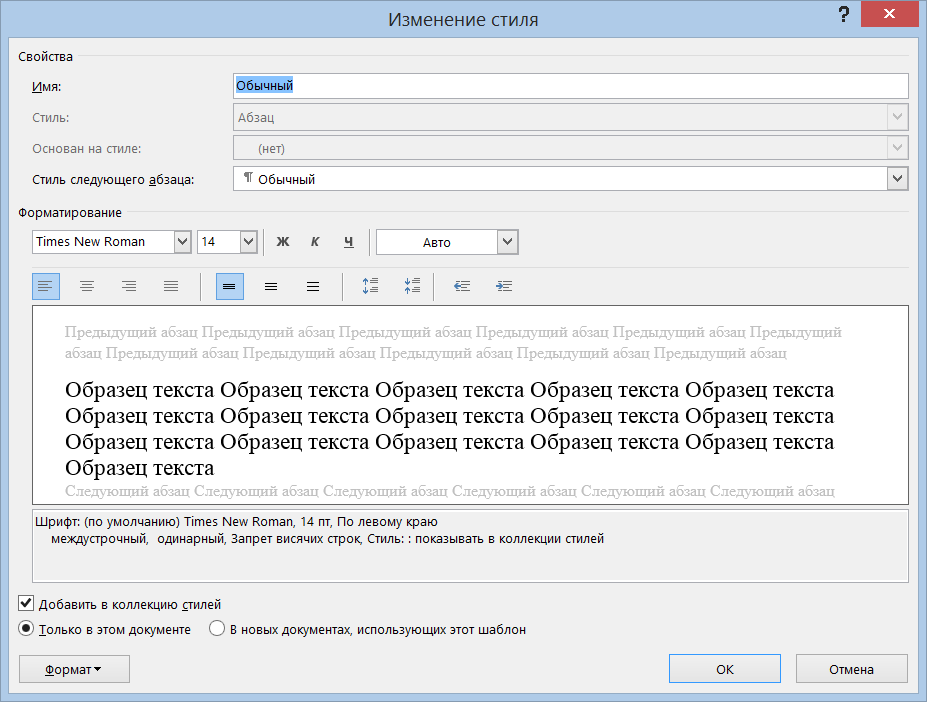
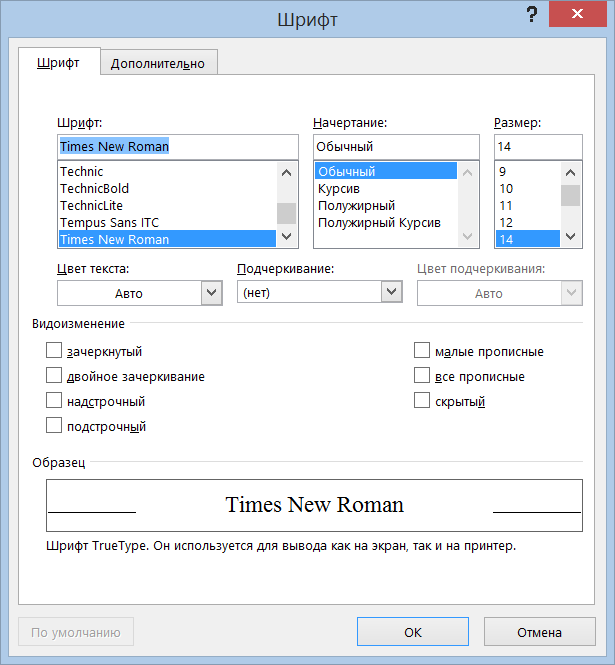
В вкладке «Шрифт» необходимо установить шрифт «Times New Roman», начертание «Обычный», размер 14.
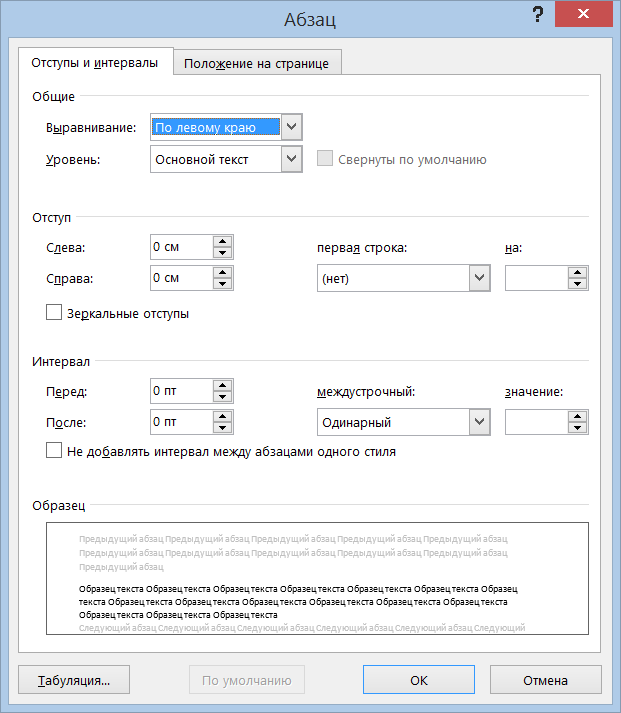
В вкладке «Абзац» установить межстрочный интервал, как показано ниже.
Для оформление текста можно создать стиль абзаца под названием «Абзац», основанный на стиле «Обычный».
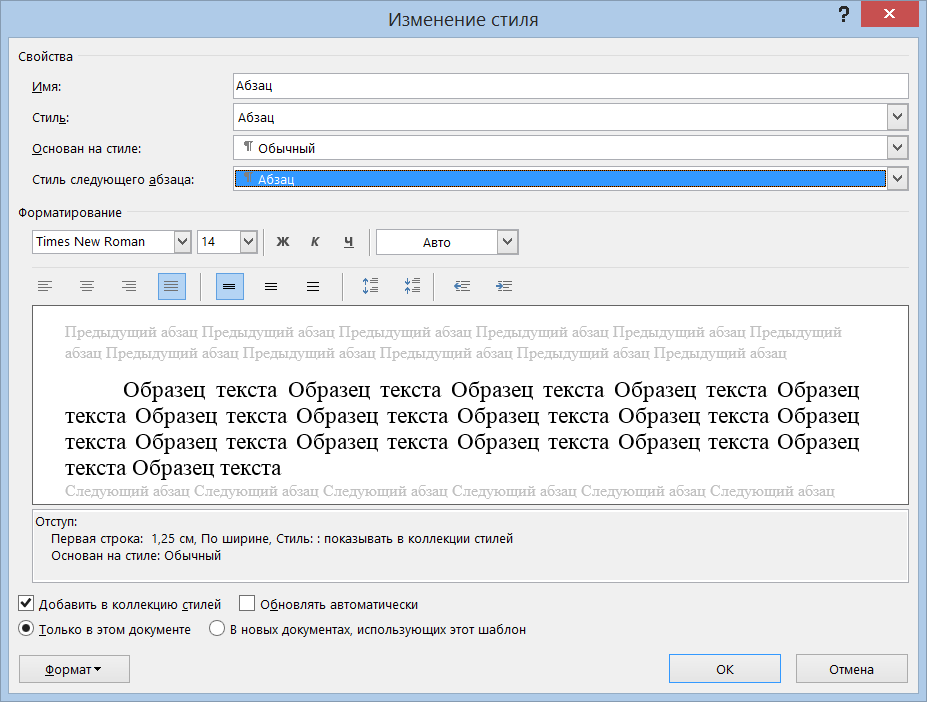
Стиль «Абзац» отличается от стиля «Обычный» тем, что в вкладке «Абзац» выставляются выравнивание «По ширине» и отступ первой строки, как показано ниже.
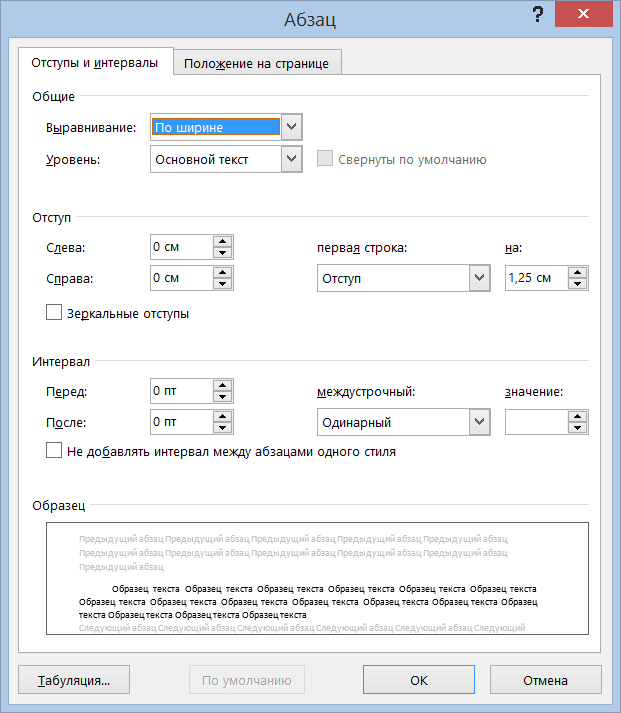
Следующим пунктом идет нумерация страниц. Страницы текстового документа нумеруют арабскими цифрами, соблюдая сквозную нумерацию по всему документу. На листах без рамки номер страницы проставляют в центре нижней части листа. Титульный лист текстового документа включают в общую нумерацию страниц. Номер страницы на титульном листе не проставляют.
Для простановки нумерации можно воспользоваться командой «Номер страницы», находящейся в закладке «Вставка».
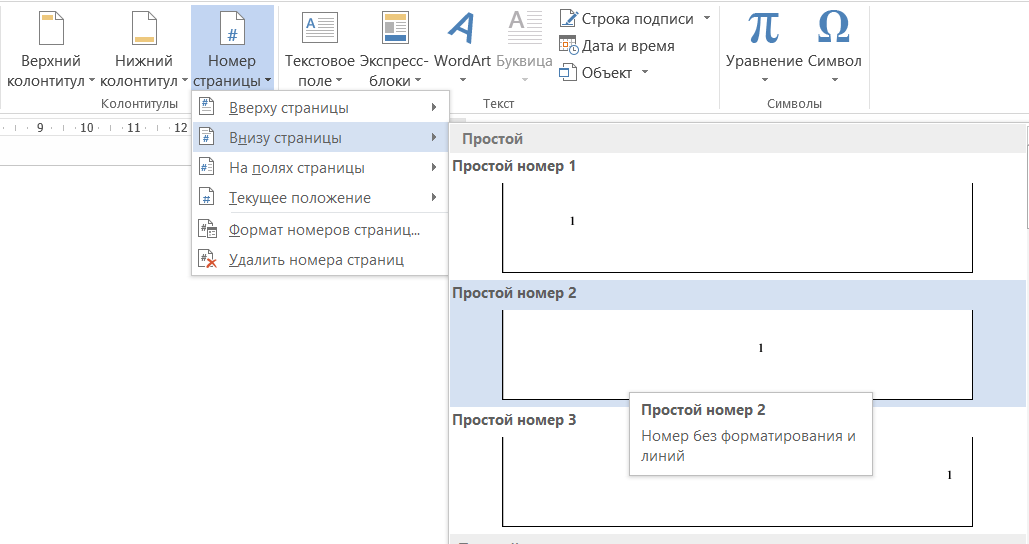
Так же необходимо в свойствах Колонтитулов указать «Особый колонтитул для первой страницы».
Колонтитулы в Microsoft Word – это текст и изображения размещаемые на страницах документа, не относящиеся к основному тексту, а носят информационный и оформительский характер.
Колонтитулы в word размещаются на каждой из страниц документа в верхнем, нижнем и боковом полях. В этих областях можно разместить номера страниц, рамки для текста, время и дату, логотип компании, название документа, имя файла. Колонтитулы в Microsoft Word полезны для инженера тем, что с помощью них можно оформить документ согласно требований к проектной и рабочей документации, вставить рамки и штамы соответствующих форм.
Текстовый документ, в общем случае, состоит из следующих структурных элементов. Каждый структурный элемент текстового документа начинают с новой страницы. Заголовки структурных элементов «РЕФЕРАТ», «СОДЕРЖАНИЕ», «ВВЕДЕНИЕ», «ЗАКЛЮЧЕНИЕ», «СПИСОК СОКРАЩЕНИЙ», «СПИСОК ИСПОЛЬЗОВАННЫХ ИСТОЧНИКОВ», «ПРИЛОЖЕНИЕ» располагают посередине строки и печатают прописными буквами полужирным шрифтом. Заголовки отделяют от текста интервалом в одну строку, не подчеркивают и не нумеруют.
Текст основной части документа делят на разделы, подразделы. Разделы и подразделы основной части документа должны иметь заголовки. Заголовок печатают после номера раздела (подраздела или пункта) с прописной буквы полужирным шрифтом без точки в конце, не подчеркивая. Переносы слов в заголовке не допускаются. Если заголовок состоит из двух предложений, их отделяют точкой. Заголовки отделяют от текста интервалом в одну строку.
Для организации структуры в документе необходимо воспользоваться системным стилем абзаца «Заголовок». Для заголовков структурногоэлемента можно создать одноименный стиль.
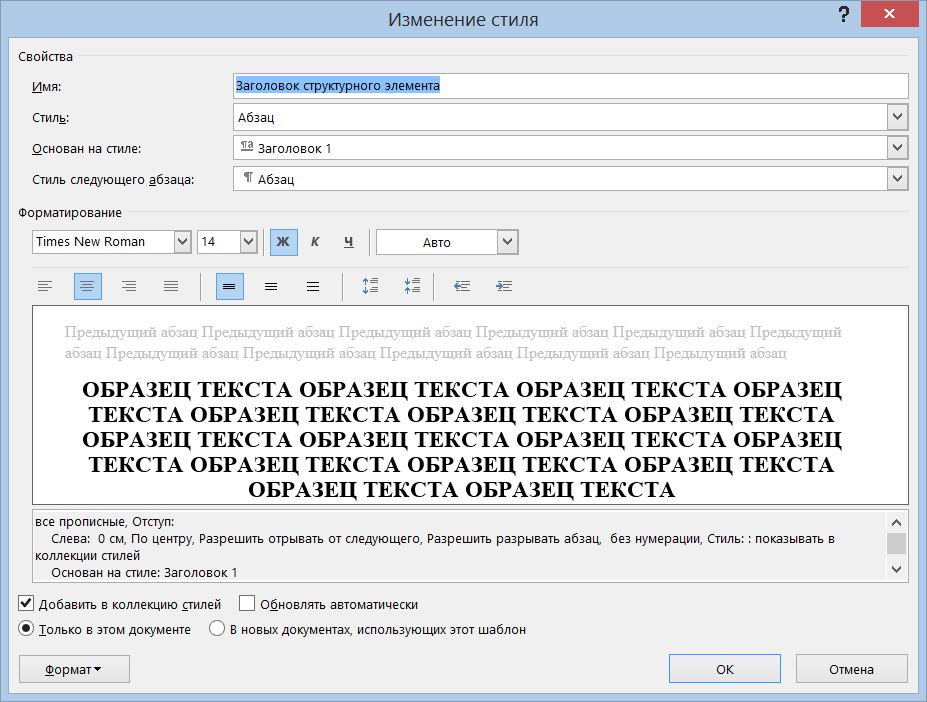
Заголовки структурных элементов печатают прописными буквами полужирным шрифтом, что следует указать в закладке «Шрифт».
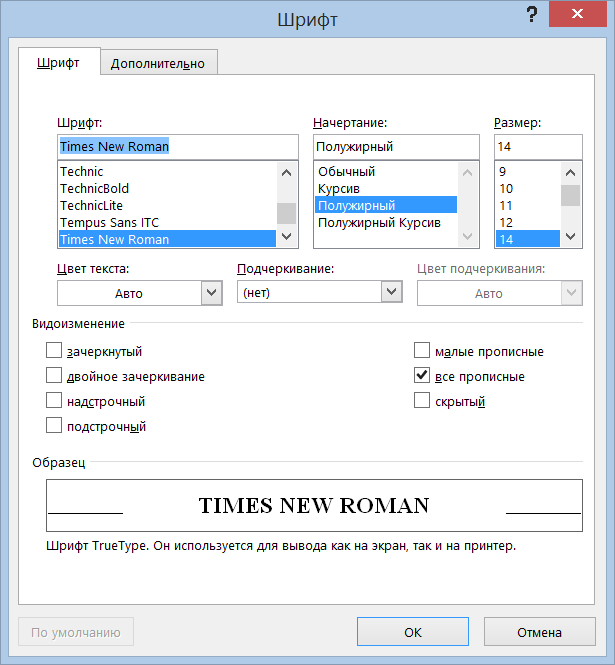
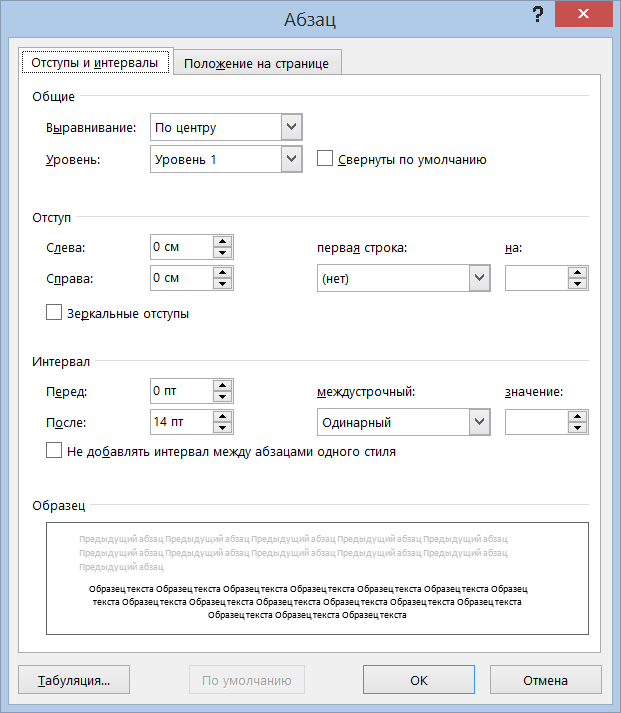
Заголовки структурных элементов располагают посередине строки и отделяют от текста интервалом в одну строку, что указывается в вкладке «Абзац».
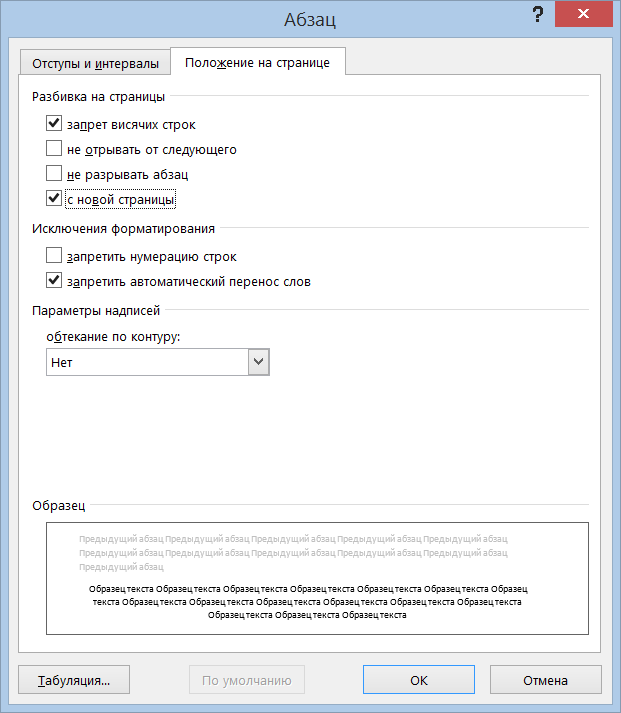
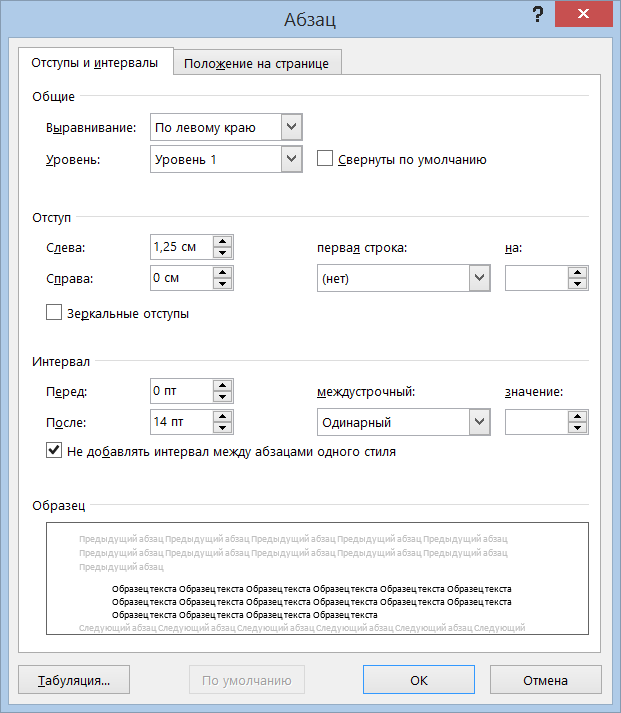
Стили заголовков основной части отличаются от стиля «Заголовок структурного элемента», поэтому далее создаются стили для каждого уровня заголовков.
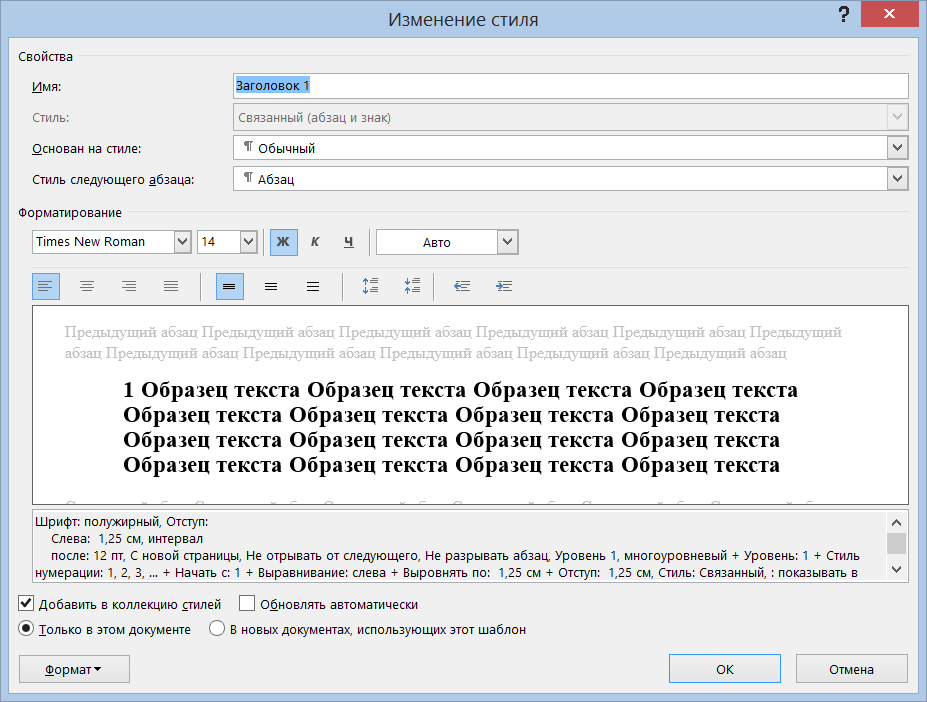
В вкладке «Абзац» указываются отступы и выравнивание.
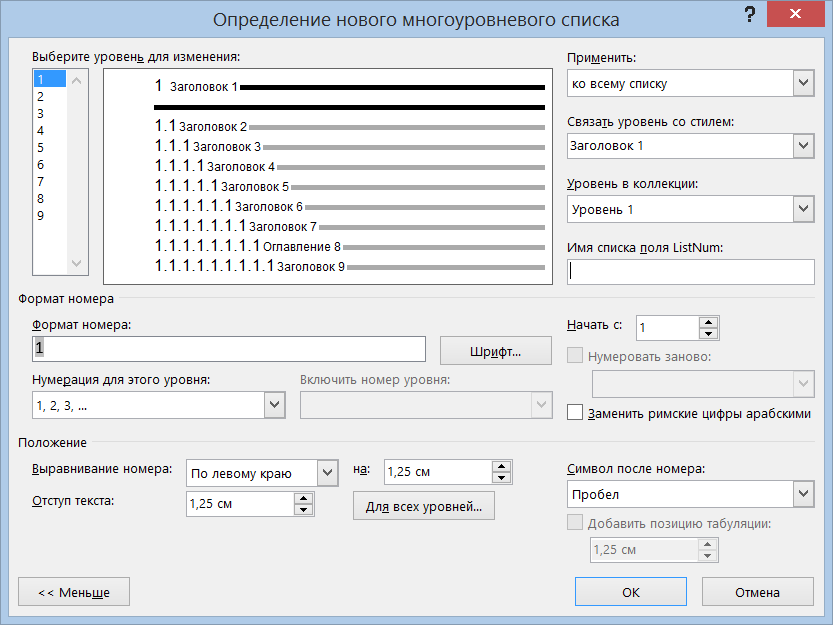
Для стилей заголовков устанавливается нумерация с помощью Многоуровневого списка, как показано ниже.
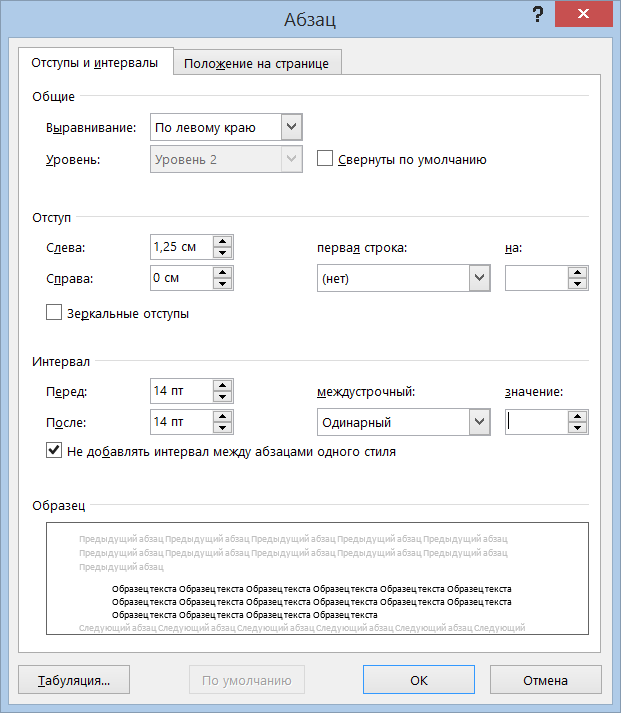
Стили заголовков отличаются указанием уровня заголовка в вкладке «Абзац».
Для больших документов в Microsoft Word очень удобно использовать автособираемое оглавление. Вместо того, чтобы постоянно проверять не съехала ли нумерация, можно просто сделать такое оглавление, за которым не придётся следить и которое будет само обновляться.
Сборка оглавления происходит в несколько этапов. Сначала Microsoft Word находит заголовки с заданными стилями. Microsoft Word будет автоматически по заданным нами параметрам составлять оглавление на основе выделенных определенными стилями заголовков. Далее заголовки сортируются по уровням. Именно по этой причине все стили заголовков должны быть основаны на системном стиле «Заголовок». И наконец каждый заголовок снабжается соответствующим номером страницы.
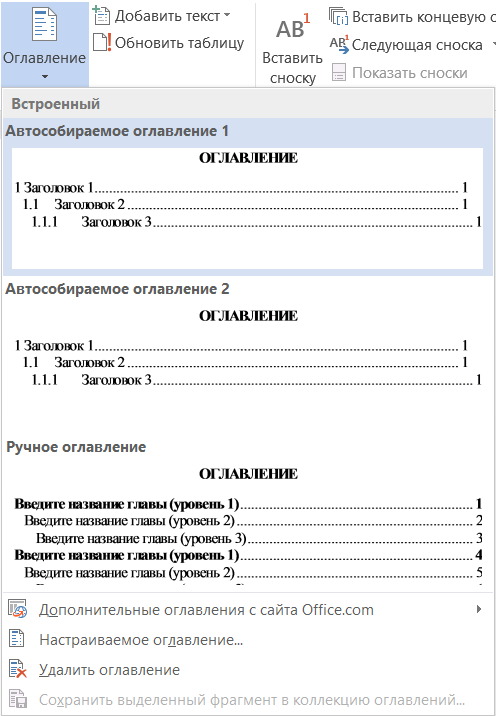
На этом оформление текстовой части заканчивается. Следующим этапом идет вставка в документ иллюстраций. Иллюстрации бывают нескольких видов, в основном используются формулы, таблицы и рисуники, иногда в виде объектов других программ.
Когда содержимое вставляется как объект, создается динамическая связь между вставляемым содержимым и содержимым, которое было создано в другой программе. В отличие от процедуры обычной вставки содержимого, вставка его как связанного или внедренного объекта позволяет работать с ним в исходной программе.
Например, когда ячейки электронной таблицы вставляются в документ как объект Microsoft Excel, из приложения Microsoft Word можно, дважды щелкнув ячейку, запустить приложение Microsoft Excel и использовать команды Microsoft Excel для работы с содержимым листа.
Главное различие между связанными и внедренными объектами состоит в том, где хранятся данные и как они обновляются после их помещения в файл Word. В документ помещается либо ссылка на объект, либо его копия. Таким образом, можно вставлять объекты из любой программы, поддерживающей технологию связывания и внедрения объектов (OLE).
Когда объект связан, данные при изменении исходного файла могут обновляться. Связанные данные хранятся в исходном файле. Файл Microsoft Word, или конечный файл, хранит только путь к исходному файлу и отображает представление связанных данных. Если размер файла имеет значение, пользуйтесь связанными объектами.
Связывание полезно также, когда нужно включить в документ данные, которые поддерживаются независимо, как, например, данные, собираемые другим отделом, или когда необходимо постоянно обновлять данные в документе Microsoft Word.
Когда объект Microsoft Excel внедрен, данные в файле Microsoft Word при изменении исходного файла Microsoft Excel не изменяются. Внедренные объекты становятся частью файла Microsoft Word, и после того как они вставлены, объекты больше не являются частью исходного файла.
Поскольку вся информация полностью содержится в документе Word, внедрение полезно, когда не нужно отображать ее изменение в исходном файле или когда нежелательно, чтобы получателям документа пришлось обновлять связанные данные.
Формулы выделяют из текста в отдельную строку и печатают с абзацного отступа. Выше и ниже каждой формулы должна быть оставлена одна свободная строка. Если формула не умещается в одну строку, то ее переносят на следующую строку на знаках выполняемых операций, причем знак в начале следующей строки повторяют. Формулы, помещаемые в тексте, нумеруют по порядку арабскими цифрами в пределах документа. Номер указывают в круглых скобках в крайнем правом положении на строке на уровне формулы. В Microsoft Word формулы обычно вставляются в качестве OLE объектов редактора формул.
К огромному сожалению в стандартном редакторе формул Microsoft Word имеется множество проблем, вызванных плохим дизайном данного продукта. К ним можно отнести невозможность изменения шрифта в редакторе документов, а также известную «багофичу» с изменением представления с отображаемого на встроенный при добавлении к формуле любого символа, в итоге приводящая к невозможности нумеровать формулы. Все это подталкивает к использованию сторонних программ для оформления фрмул, наиболее популярной из которых является MathType. MathType – это проприетарное прикладное программное обеспечение, созданное Design Science, представляющее собой интерактивный редактор формул для Microsoft Windows и Macintosh, который позволяет создавать математические записи для текстовых процессоров (Microsoft Word, Apple Pages, OpenOffice, Google Docs), веб-страниц, настольных издательских систем, презентаций, электронного обучения, и для TeX, LaTeX и MathML документов. Программа является более функциональной версией утилиты Microsoft Equation Editor (eqnedt32.exe), входящей в состав пакета Microsoft Office, авторские права на которую также принадлежат Design Science.
Для оформление формул можно создать стиль абзаца под названием «Формула», основанный на стиле «Обычный».
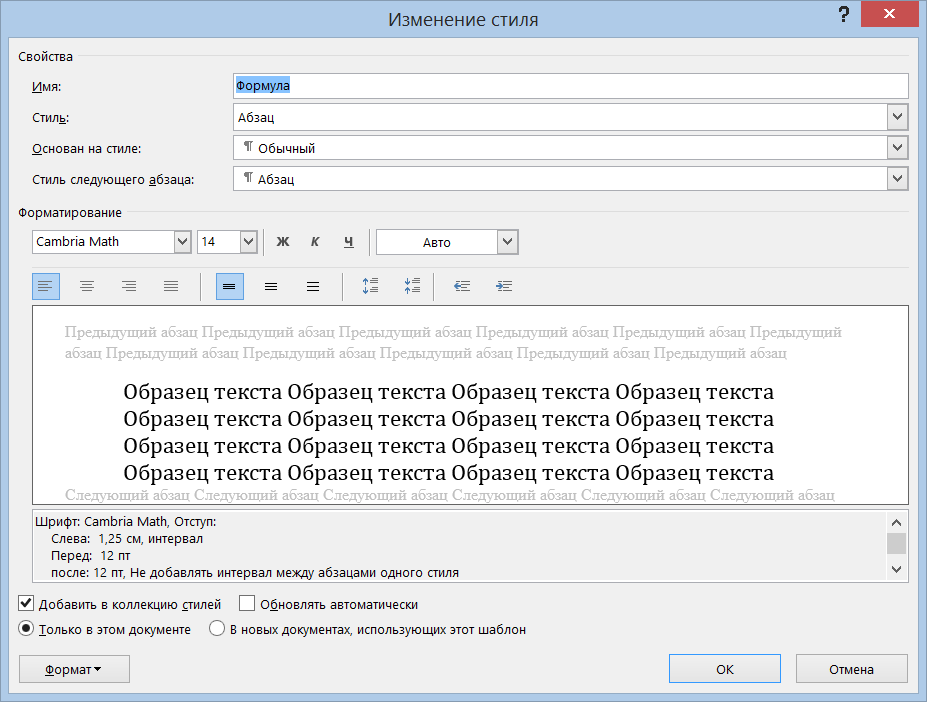
Формулы выделяют из текста в отдельную строку и печатают с абзацного отступа, что указывается в вкладке «Абзац».
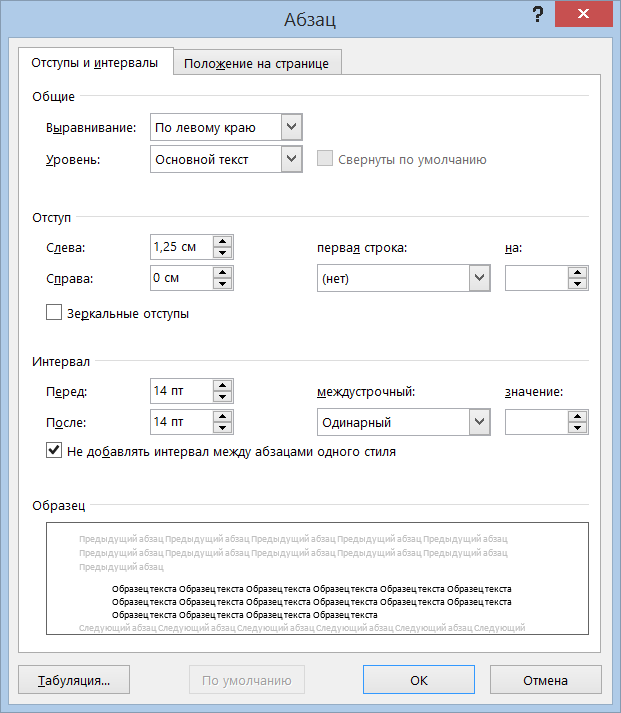
Самый простой и удобный способ создания нумерации для формул является указание позиции табуляции в вкладке «Табуляция».
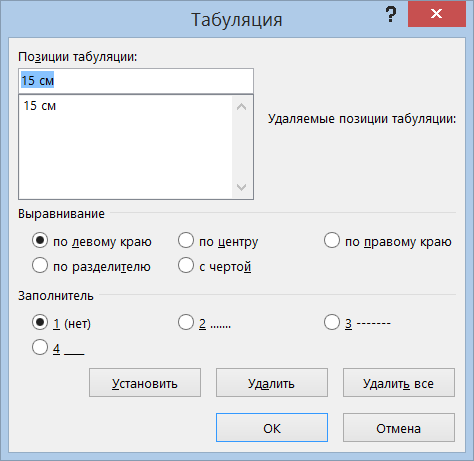
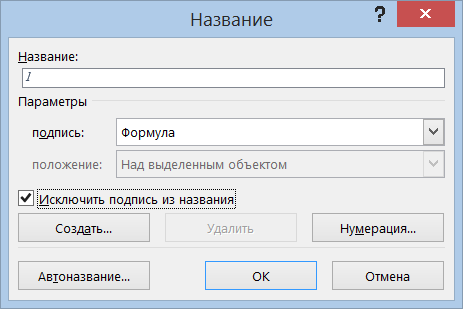
Для вставки автоматической нумерации используется кнопка «Вставить название» с меню «Ссылки», в которой в поле подпись выбирается «Формула».
Другой весьма распространенный способ – использовать невидимую таблицу с двумя колонками.
Таблицы применяют для лучшей наглядности и удобства сравнения числового или текстового материала. Над таблицей помещают слово «Таблица» без абзацного отступа, затем – номер таблицы, через тире – наименование таблицы. Головку таблицы рекомендуется отделять от остальной части таблицы двойной линией. В таблице рекомендуется использовать размер шрифта 10, 12 Times New Roman.
В таблицах можно воспользоваться собственными вычислительными функциями Microsoft Word. Для этого необходимо выделить ячейку и воспользоваться пунктом «Формула» из меню «Макет», например =SUM(ABOVE). Здесь можно выбрать одну из более десятка функций. Помимо функций ABOVE, BELOW, LEFT или RIGHT, указывающих направление выбора ячеек для обработки, можно задавать адреса отдельных ячеек или целого диапазона, как в Excel, – например, применить формулу =AVERAGE(A1:C3).
Стили для таблиц создаются в вкладке «Стили таблиц» из меню «Конструктор», пример такого стиля приведен ниже.
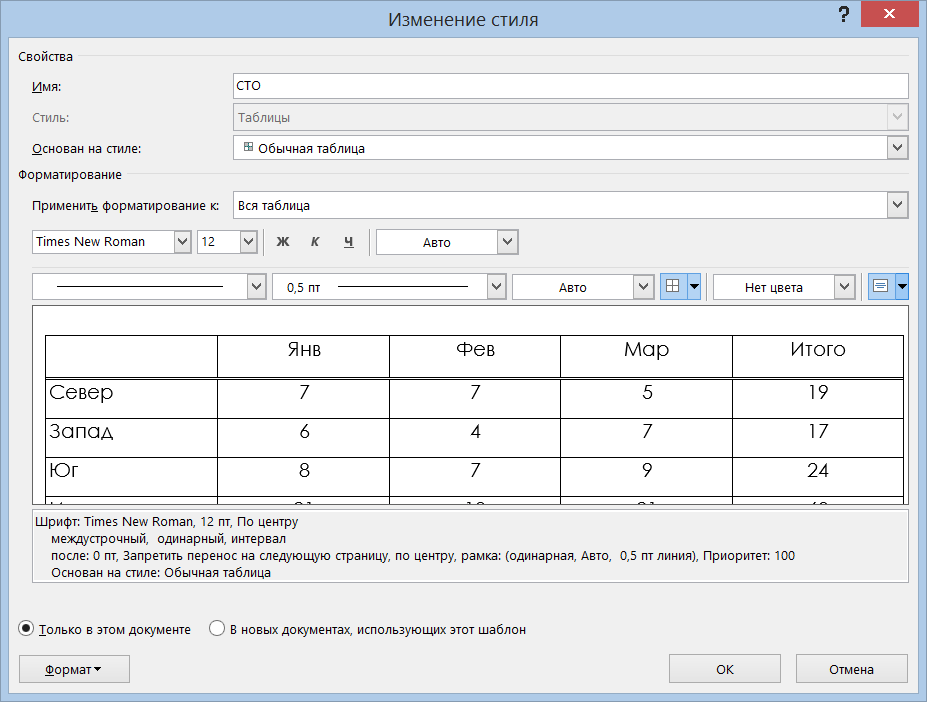
Для вставки автоматической нумерации используется кнопка «Вставить название» с меню «Ссылки», в которой в поле подпись выбирается «Таблица».
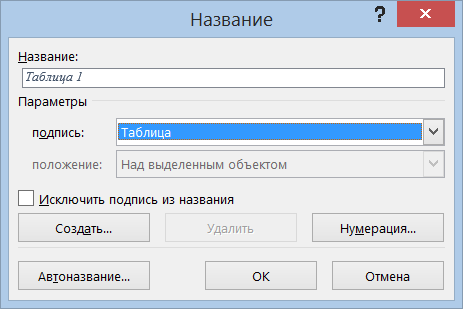
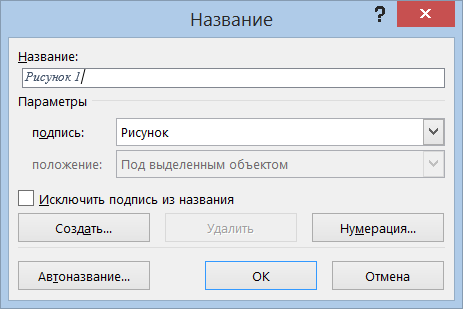
Чертежи, диаграммы, графики, фотоснимки обозначают словом «Рисунок». Рисунки нумеруют арабскими цифрами сквозной нумерацией в пределах документа.
Для оформление рисунков можно создать стиль абзаца под названием «Рисунок», основанный на стиле «Обычный».
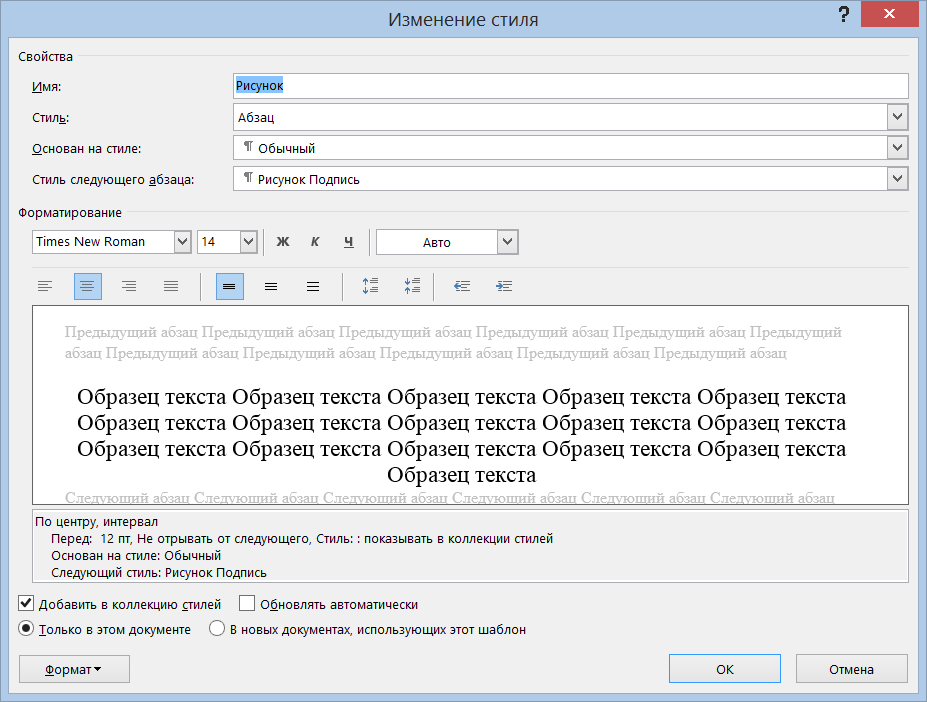
Для вставки автоматической нумерации используется кнопка «Вставить название» с меню «Ссылки», в которой в поле подпись выбирается «Рисунок».
Администратор сайта: Колосов Михаил
email:
Copyright © 2011-2024. All rights reserved.
Создание гиперссылок
Гиперссылки очень важны — именно они делают Интернет сетью. В этой статье представлен синтаксис, необходимый для создания ссылки, а также обсуждаются лучшие практики обращения со ссылками.
| Предварительные требования: | Базовое знание HTML, описанное в разделе «Начало работы с HTML». Знакомство с форматированием текста, которое описано в разделе «Основы редактирования текста в HTML». |
|---|---|
| Задача: | Научиться эффективно использовать гиперссылки и связывать несколько файлов вместе. |
Что такое гиперссылка?
Гиперссылки — одно из самых интересных нововведений Интернета. Они были особенностью Сети с самого начала, но именно они превращают Интернет в Интернет. Они позволяют нам связывать наши документы с любым другим документом (или ресурсом), с которым мы хотим. С их помощью мы также можем связывать документы с их конкретными частями, и мы можем сделать приложения доступными на простом веб-адресе (сравните это с локальными приложениями, которые должны быть установлены, и другими такими же вещами). Почти любой веб-контент может быть преобразован в ссылку, так что когда вы кликаете по ней (или иным образом активируете), она заставляет веб-браузер перейти на другой веб-адрес (URL).
Примечание: URL-адрес может указывать на файлы HTML, текстовые файлы, изображения, текстовые документы, видео и аудиофайлы и все остальное, что может жить в Интернете. Если веб-браузер не знает, как отображать или обрабатывать файл, он спросит вас, хотите ли вы открыть файл (в этом случае обязанность открытия или обработки файла передаётся в соответствующее локальное приложение на устройстве) или загрузить файл (в этом случае вы можете попытаться разобраться с ним позже).
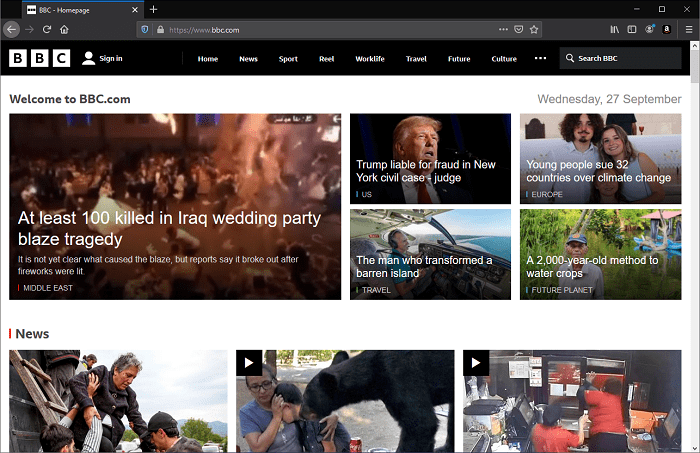
Например, домашняя страница BBC содержит большое количество ссылок, которые указывают не только на множество новостей, но и на различные области сайта (меню), страницы входа / регистрации (пользовательские инструменты) и многое другое.
Анатомия ссылки
Простая ссылка создаётся путём обёртывания текста (или другого содержимого, смотрите Ссылки-блоки), который вы хотите превратить в ссылку, в элемент , и придания этому элементу атрибута href (который также известен как гипертекстовая ссылка, или цель), который будет содержать веб-адрес, на который вы хотите указать ссылку.
p> Я создал ссылку на a href="https://www.mozilla.org/ru/">домашнюю страницу Mozillaa>. p>
Это дало нам следующий результат:
Я создал ссылку на домашнюю страницу Mozilla.
Блочные ссылки
Как упоминалось ранее, вы можете превратить любой элемент в ссылку, даже блочный элемент. Если вы хотите превратить заголовок в ссылку, то оберните его в элемент ( ):
a href="https://developer.mozilla.org/ru/"> h1>MDN Web Docsh1> a> p> Документируем веб-технологии, включая CSS, HTML и JavaScript, с 2005 года. p>
This turns the heading into a link:
Добавляем информацию с помощью атрибута title
Другим атрибутом, который вы можете добавить к своим ссылкам, является — title . Он предназначен для хранения полезной информации о ссылке. Например, какую информацию содержит страница или другие вещи, о которых вам нужно знать. Например:
p> Я создал ссылку на a href="https://www.mozilla.org/ru/" title="Лучшее место для поиска дополнительной информации о миссии Mozilla и о том, как внести свой вклад" >домашнюю страницу Mozilla a >. p>
Вот что получилось (описание появится, если навести курсор на ссылку):
Примечание: Описание из атрибута title отображается только при наведении курсора, значит люди, полагающиеся на клавиатурные элементы управления для навигации по веб-страницам, будут испытывать трудности с доступом к информации, которую содержит title. Если информация заголовка действительно важна для удобства использования страницы, то вы должны представить её таким образом, который будет доступен для всех пользователей, например, поместив её в обычный текст.
Активное изучение: создаём собственную ссылку
Время упражнения: мы хотели бы, чтобы вы создали любой HTML-документ в текстовом редакторе на своём компьютере (наш базовый пример подойдёт.)
- Попробуйте добавить в тело HTML один или несколько абзацев или другие элементы, о которых вы уже знаете.
- Теперь превратите некоторые фрагменты документа в ссылки.
- Добавьте ссылкам атрибут title .
Краткое руководство по URL-адресам и путям
Чтобы полностью понять адреса ссылок, вам нужно понять несколько вещей про URL-адреса и пути к файлам. Этот раздел даст вам информацию, необходимую для достижения этой цели.
URL-адрес (Uniform Resource Locator, или единый указатель ресурса, но так его никто не называет) — это просто строка текста, которая определяет, где что-то находится в Интернете. Например, домашняя страница Mozilla находится по адресу https://www.mozilla.org/ru/ .
URL-адреса используют пути для поиска файлов. Пути указывают, где в файловой системе находится файл, который вас интересует. Давайте рассмотрим простой пример структуры каталогов (смотрите каталог creating-hyperlinks.)
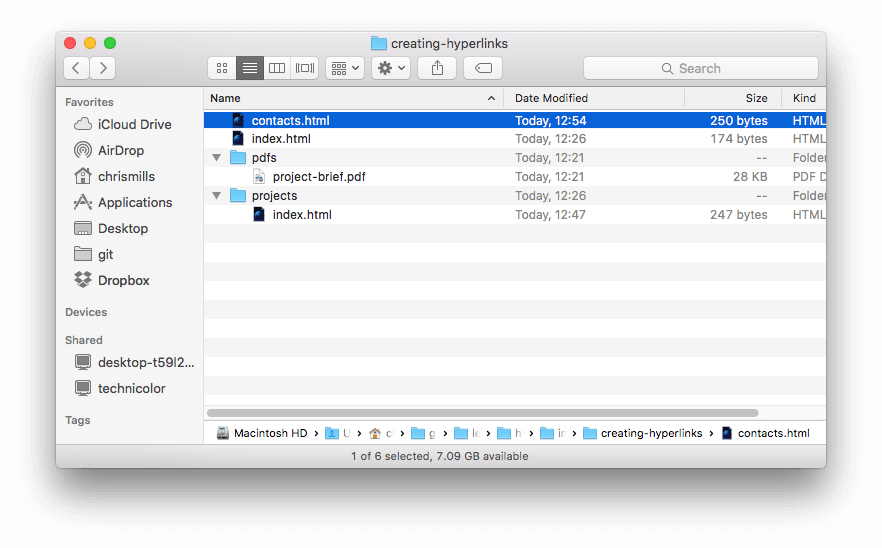
Корень структуры — каталог creating-hyperlinks . При работе на локальном веб-сайте у вас будет один каталог, в который входит весь сайт. В корне у нас есть два файла — index.html и contacts.html . На настоящем веб-сайте index.html был бы нашей домашней, или лендинг-страницей (веб-страницей, которая служит точкой входа для веб-сайта или определённого раздела веб-сайта).
В корне есть ещё два каталога — pdfs и projects . У каждого из них есть один файл внутри — project-brief.pdf и index.html , соответственно. Обратите внимание на то, что вы можете довольно успешно иметь два index.html файла в одном проекте, пока они находятся в разных местах файловой системы. Многие веб-сайты так делают. Второй index.html , возможно, будет главной лендинг-страницей для связанной с проектом информации.
-
Тот же каталог: Если вы хотите подключить ссылку внутри index.html (верхний уровень index.html ), указывающую на contacts.html , вам просто нужно указать имя файла, на который вы хотите установить ссылку, так как он находится в том же каталоге, что и текущий файл. Таким образом, URL-адрес, который вы используете — contacts.html :
p> Хотите связаться с конкретным сотрудником? Найдите подробную информацию на нашей a href="contacts.html">странице контактовa>. p>
p> Посетите мою a href="projects/index.html">домашнюю страницу проектаa>. p>
p> Ссылка на a href="../pdfs/project-brief.pdf">краткое описание моего проектаa>. p>
Примечание: вы можете объединить несколько экземпляров этих функций в сложные URL-адреса, если необходимо, например: ../../../сложный/путь/к/моему/файлу.html .
Фрагменты документа
Можно ссылаться на определённую часть документа HTML (известную как фрагмент документа), а не только на верхнюю часть документа. Для этого вам сначала нужно назначить атрибут id элементу, с которым вы хотите связаться. Обычно имеет смысл ссылаться на определённый заголовок, поэтому это выглядит примерно так:
h2 id="Почтовый_адрес">Почтовый адресh2>
Затем, чтобы связаться с этим конкретным id , вы должны включить его в конец URL-адреса, которому предшествует знак решётки, например:
p> Хотите написать мне письмо? Используйте наш a href="contacts.html#Почтовый_адрес">почтовый адресa>. p>
Вы даже можете использовать ссылку на фрагмент документа отдельно для ссылки на другую часть того же документа:
p> a href="#Почтовый_адрес">Почтовый адрес компанииa> можно найти в нижней части этой страницы. p>
Абсолютные и относительные URL-адреса
Два понятия, с которыми вы столкнётесь в Интернете, — это абсолютный URL и относительный URL:
Указывает на местоположение, определяемое его абсолютным местоположением в Интернете, включая протокол и доменное имя. Например, если страница index.html загружается в каталог, называемый projects , который находится внутри корня веб-сервера, а домен веб-сайта — http://www.example.com , страница будет доступна по адресу http://www.example.com/projects/index.html (или даже просто http://www.example.com/projects/ ), так как большинство веб-серверов просто ищет целевую страницу, такую как index.html , для загрузки, если он не указан в URL-адресе.).
Абсолютный URL всегда будет указывать на одно и то же местоположение, независимо от того, где он используется.
Указывает расположение относительно файла, с которого вы связываетесь, это больше похоже на случай, который мы рассматривали в предыдущей секции. Для примера, если мы хотим указать со страницы http://www.example.com/projects/index.html на PDF файл, находящийся в той же директории, наш URL может быть просто названием файла — project-brief.pdf — никакой дополнительной информации не требуется. Если PDF расположен в поддиректории pdfs внутри каталога projects , относительная ссылка будет pdfs/project-brief.pdf (аналогичный абсолютный URL был бы http://www.example.com/projects/pdfs/project-brief.pdf .).
Относительный URL будет указывать на различные места, в зависимости от того, где находится файл, в котором он используется, — например, если мы переместим наш файл index.html из каталога projects в корневой каталог веб-сервера (верхний уровень, не в директорию) , то относительный URL pdfs/project-brief.pdf будет вести на http://www.example.com/pdfs/project-brief.pdf , а не на http://www.example.com/projects/pdfs/project-brief.pdf .
Советуем вам основательно разобраться в этой теме!
Практика написания хороших ссылок
При написании ссылок рекомендуется следовать некоторым правилам. Давайте рассмотрим их.
Используйте чёткие формулировки описания ссылок
На вашей странице легко добавить ссылки. Но этого не совсем достаточно. Мы должны сделать наши ссылки доступными для всех читателей, независимо от их возможностей и инструментов просмотра страницы, которые они предпочитают. Например:
- Пользователям программ читающих с экрана нравится переходить по ссылкам на странице, читая адрес ссылки в тексте.
- Поисковые системы используют текст ссылки для индексирования файлов, поэтому рекомендуется включать ключевые слова в текст ссылки, чтобы эффективно описывать, куда ведёт ссылка.
- Пользователи часто бегло просматривают страницу, не читая каждое слово, и их глаза будут привлечены к тексту, который выделяется, например, ссылки. Им будет полезно описание того, куда ведёт ссылка.
Взгляните на этот пример:
Хороший текст ссылки: Скачать Firefox
p>a href="https://firefox.com/"> Скачать Firefox a>p>
Плохой текст ссылки: Нажми сюда, чтобы скачать Firefox
p>a href="https://firefox.com/"> Нажми сюда a> чтобы скачать Firefoxp>
- Не пишите URL-адрес как часть текста ссылки. URL-адреса выглядят сложными, а звучат ещё сложнее, когда программы чтения с экрана читают их по буквам.
- Не пишите «ссылка» или «ссылки на» в тексте ссылки — это лишнее. Программы чтения с экрана сами проговаривают, что есть ссылка. На экране пользователи также видят, что есть ссылка, потому что ссылки, как правило, оформлены в другом цвете и подчёркнуты (подчёркивая ссылки, вы соблюдаете правила хорошего тона, поскольку пользователи привыкли к этому).
- Следите за тем, чтобы текст ссылки был как можно короче. Длинный текст ссылки особенно раздражает пользователей программ чтения с экрана, которым придётся услышать всё, что написано.
- Минимизируйте случаи, когда несколько копий одного и того же текста ссылок указывает на разные страницы. Это может вызвать проблемы для пользователей программ чтения с экрана, которые часто вызывают список ссылок — несколько ссылок, помеченных как «нажмите здесь», «нажмите здесь», «нажмите здесь», будут путать.
Используйте относительные ссылки, где это возможно
Из прочитанного выше, вы можете подумать, что всё время использовать абсолютные ссылки — хорошая идея; в конце концов, они не ломаются, когда страница перемещается. Тем не менее, лучше использовать относительные ссылки везде, где это возможно, в пределах одного сайта (при ссылке на другие сайты необходимо использовать абсолютную ссылку):
- Во-первых, гораздо проще прописать в коде относительные URL-адреса, как правило, они намного короче абсолютных URL-адресов, что значительно упрощает чтение кода
- Во-вторых, использование относительных URL-адресов эффективней по следующей причине. Когда вы используете абсолютный URL-адрес, браузер начинает поиск реального местоположения сервера запрашивая адрес у Domain Name System (DNS; также прочтите Как работает web), затем он переходит на этот сервер и находит файл, который запрашивается. С относительным URL-адресом проще: браузер просто ищет файл, который запрашивается на том же сервере. Используя абсолютные URL-адреса вместо относительных, вы постоянно нагружаете свой браузер дополнительной работой.
Создавая ссылки на не HTML ресурсы — добавляйте описание
Когда вы создаёте ссылку на файл, нажав на который можно загрузить документ PDF или Word или открыть просмотр видео, прослушивание аудио файла или перейти на страницу с другим, неожиданным для пользователя результатом (всплывающее окно или загрузка Flash-фильма), добавляйте чёткую формулировку, чтобы уменьшить путаницу. Отсутствие описания может раздражать пользователя. Приведём пример:
- Если вы используете соединение с низкой пропускной способностью и вдруг нажмёте на ссылку без описания, начнётся загрузка большого файла.
- Если у вас нет установленного Flash-плеера и вы нажмёте ссылку, то внезапно перейдёте на страницу с Flash-контентом.
Посмотрите на примеры, чтобы увидеть, как добавить описание:
p> a href="http://www.example.com/large-report.pdf"> Скачать отчёт о продажах (PDF, 10MB) a> p> p> a href="http://www.example.com/video-stream/"> Посмотреть видео (видео откроется в отдельном окне, HD качество) a> p> p> a href="http://www.example.com/car-game"> Играть в гонки (необходим Flash) a> p>
Используйте атрибут download, когда создаёте ссылку
Когда создаёте ссылку на файл, который должен быть загружен, а не открыт в браузере, можете использовать атрибут download , чтобы создать имя файла по умолчанию для сохранения . Приведём пример ссылки для загрузки браузера Firefox 39:
a href="https://download.mozilla.org/?product=firefox-39.0-SSL&os=win&lang=en-US" download="firefox-39-installer.exe"> Скачать Firefox 39 для Windows a>
Активное изучение: создание меню навигации
Для этого упражнения мы хотим, чтобы вы создали ссылки на страницы в меню навигации в многостраничном сайте. Это один из распространённых способов создания сайта: на каждой странице используется одна и та же структура страниц, включая одно и то же меню навигации, поэтому при нажатии ссылок создаётся впечатление, что вы остаётесь в одном месте: меню остаётся на месте, а контент меняется.
Вам нужно скачать или создать следующие страницы в одном каталоге (Смотрите navigation-menu-start):
- Добавьте неупорядоченный список в указанном месте в любом html-файле. Список должен состоять из имён страниц (index, projects и т.д.). Меню навигации обычно представляет собой список ссылок, поэтому создание неупорядоченного списка семантически верно.
- Создайте ссылки каждому элементу списка, ведущие на эти страницы.
- Скопируйте созданное меню в каждую страницу.
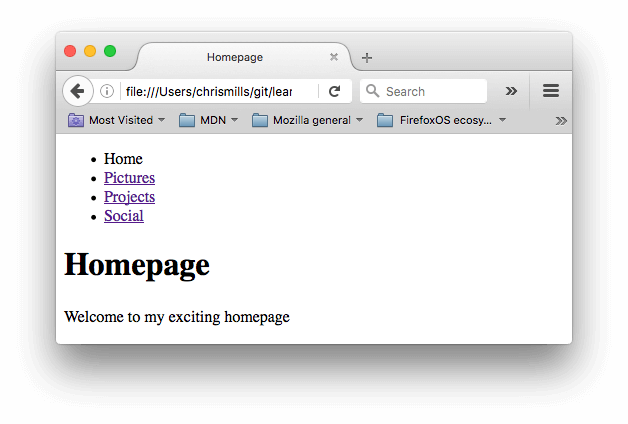
- На каждой странице удалите только ссылку, которая указывает на эту же страницу (на странице index.html удалить ссылку index и так далее). Дело в том, что, находясь на странице index.html, нам незачем видеть ссылку в меню на эту же страницу. С одной стороны, нам незачем ещё раз переходить на эту же страницу, с другой, такой приём помогает визуально определить, смотря на меню, в какой части сайта мы находимся.
Когда закончите задание, посмотрите, как это должно выглядеть:
Примечание: Если не удаётся сделать, или вы не уверены, что сделали верно, посмотрите наш вариант navigation-menu-marked-up.
Ссылки электронной почты
Можно создавать ссылки или кнопки, которые при нажатии открывают новое исходящее сообщение электронной почты, а не ссылку на ресурс или страницу. Для этого используется элемент и mailto: — адрес почты.
Самыми простыми и часто используемыми формами mailto: являются subject, cc, bcc и body; дальше прописываем адрес электронной почты. Например:
a href="mailto:nowhere@mozilla.org">Отправить письмо для nowherea>
В результате получим ссылку вида: Отправить письмо для nowhere.
Сам адрес электронной почты не является обязательным для заполнения. Если оставить это поле пустым (в поле href оставить только «mailto:»), откроется новое исходящее сообщение почтовой программой, в поле получателя будет пусто. Это можно использовать для кнопки «Поделиться».
Особенности и детали
Помимо адреса электронной почты, вы можете предоставить другую информацию. Фактически, любые стандартные поля для отправки почты могут быть добавлены к указанному вами адресу mailto . Часто используемыми из них являются «subject», «cc» и «body» (которые не являются истинным полем заголовка, но позволяют указать дополнительную информацию для нового сообщения электронной почты). Каждое поле и его значение задаются в качестве условия запроса.
Вот пример который включает cc(кому отправить копию сообщения, все получатели письма видят список тех кто это письмо получит), bcc(скрытый адрес получателя, никто из получателей не будет видеть полный список получателей письма), subject(тема письма) и body(текст сообщения):
a href="mailto:nowhere@mozilla.org?cc=name2@rapidtables.com&bcc=name3@rapidtables.com&subject=The%20subject%20of%20the%20email &body=The%20body%20of%20the%20email"> Send mail with cc, bcc, subject and body a>
Примечание: Значение каждого поля должно быть написано в URL-кодировке (то есть с непечатаемыми символами и пробелами percent-escaped). Обратите внимание на знак вопроса (?) для разделения основного адреса и дополнительных полей, амперсанд (&) для разделения каждого поля mailto: URL. Для этого используется стандартное описание URL запроса. Прочтите о методе GET, чтобы лучше понимать описание URL запроса.
Вот несколько примеров использования mailto URLs:
- mailto:
- mailto:nowhere@mozilla.org
- mailto:nowhere@mozilla.org,nobody@mozilla.org
- mailto:nowhere@mozilla.org?cc=nobody@mozilla.org
- mailto:nowhere@mozilla.org?cc=nobody@mozilla.org&subject=This%20is%20the%20subject
Заключение
Этой информации достаточно для создания ссылок! Вы вернётесь к ссылкам позже, когда начнёте изучать стили. Дальше вы рассмотрите семантику текста и более сложные и необычные возможности, которые будут полезны при создании контента сайта. В следующей главе будет рассматриваться продвинутое форматирование текста.
Found a content problem with this page?
- Edit the page on GitHub.
- Report the content issue.
- View the source on GitHub.
This page was last modified on 2 дек. 2023 г. by MDN contributors.
Your blueprint for a better internet.