Размеры в SolidWorks
В этом уроке разберем как расставлять размеры на чертежах и эскизах, а так же как настраивать их в программе SolidWorks.
Содержание
Автоматическое нанесение размеров
Создаем новую деталь
Нажимаем: Файл > Новый > Деталь
Создаем 2D эскиз

Выбираем плоскость Спереди в дереве построения (меню с левой стороны) и создаем эскиз кликом мыши на иконку Эскиз .
После этого плоскость Спереди становится активной перпендикулярно расположенной в рабочем окне.
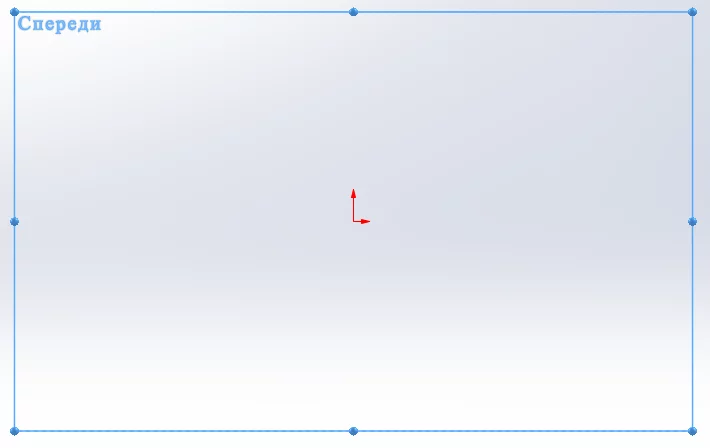
Создаем геометрию для нанесения размеров
Выбираем: Инструменты > Объекты эскиза > Прямоугольник из центра (или же любая другая геометрическая форма которая необходима) или просто нажимаем на иконку во вкладке Эскиз .
Создаем эскиз, начиная построения из точки центра координат .
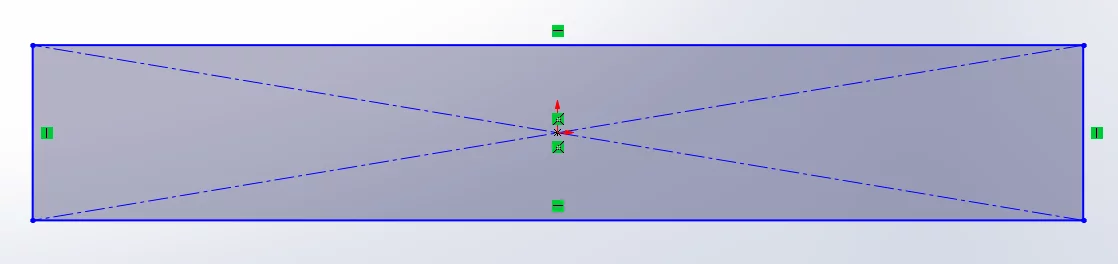
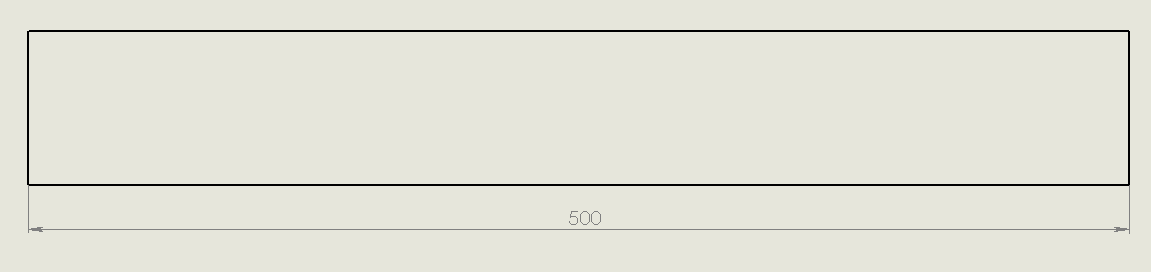
Далее выбираем инструмент Автоматическое нанесение размеров и нажимаем на линию, для которой необходимо задать размер, либо же это можно сделать выделив две точки которые образуют данную линию. Опускаем/расставляем заданный размер на нужное расстояние и кликаем левой кнопки мыши, фиксируя заданное положение размера.
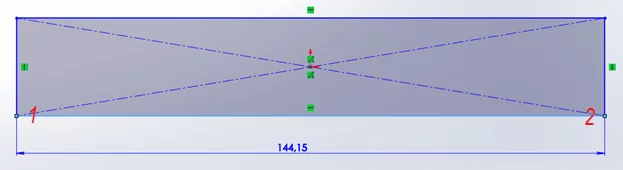
После того когда размер задан, для того чтобы изменить значения размера, достаточно нажать на размер двойным щелчком мыши и ввести необходимое значение размера. Для примера зададим значение ширины прямоугольника 500 мм.
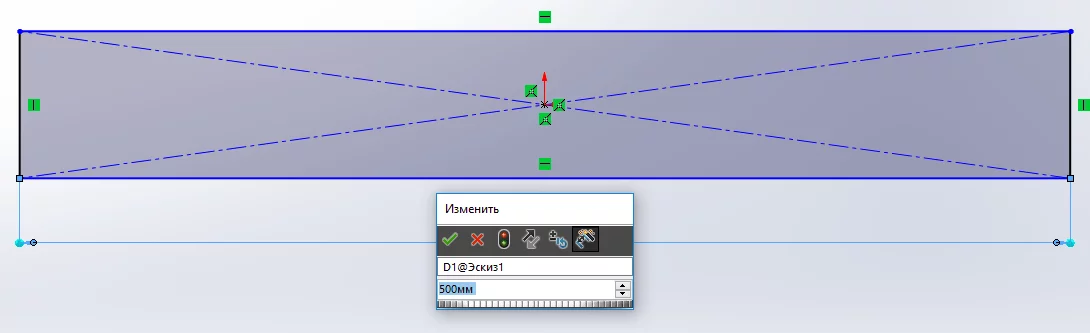
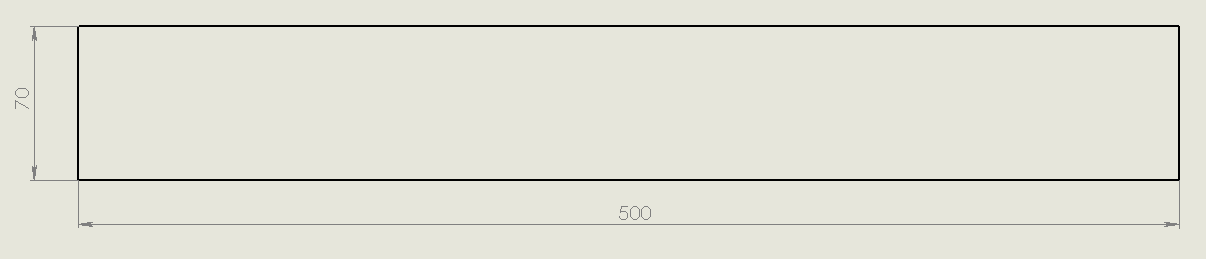
Таким же образом задаем высоту прямоугольника 70 мм соответственно с помощью инструмента Автоматическое нанесение размеров .
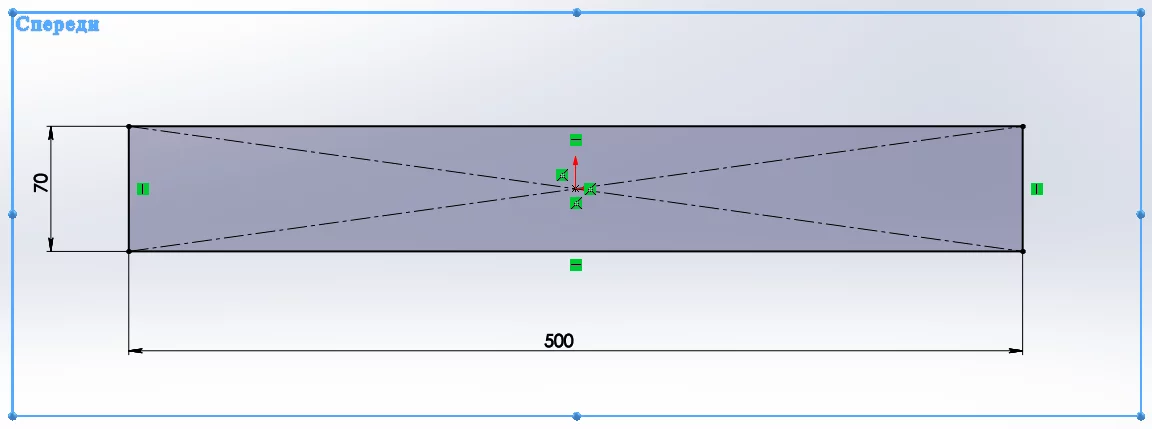
Прямоугольник – определен и размеры заданы.
Как задать размеры в мм
Для того чтобы изменить систему единиц размеров в SolidWorks, необходимо перейти во вкладку Параметры . После этого откроется окно параметров и далее переходим во вкладку Свойства документа.
После этого, переходим в категорию Единицы измерения и выбираем соответствующую систему единиц измерения. Далее нажимаем ОК и после этого все размеры будут задаваться в мм.
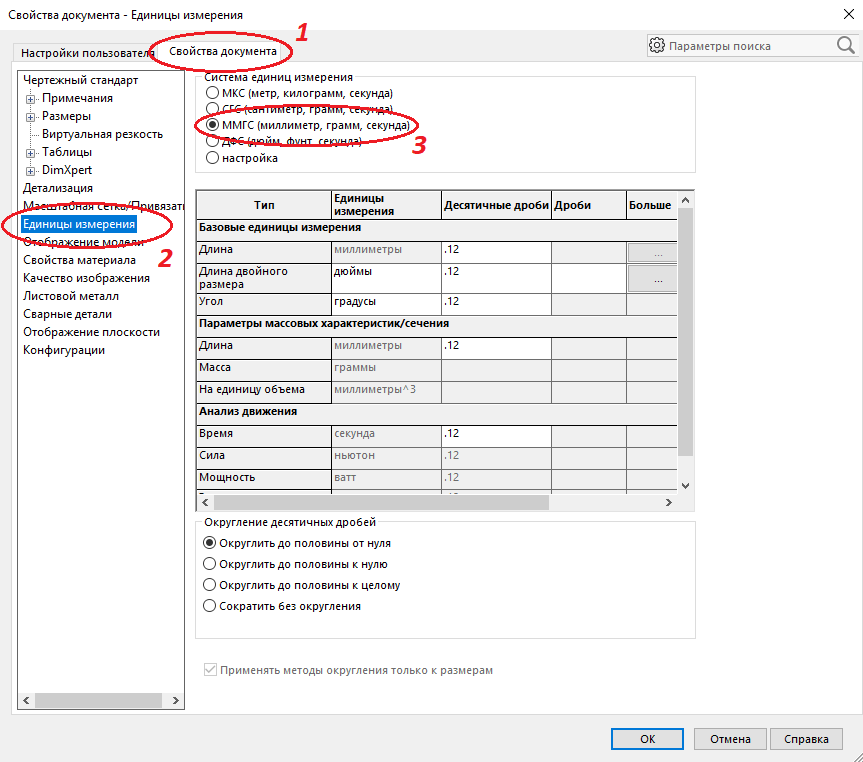
Как отобразить размеры в SolidWorks
Если при процессе построения эскиза пропали размеры или же их необходимо отобразить, это значит, что вы вышли из эскиза и его необходимо активировать.
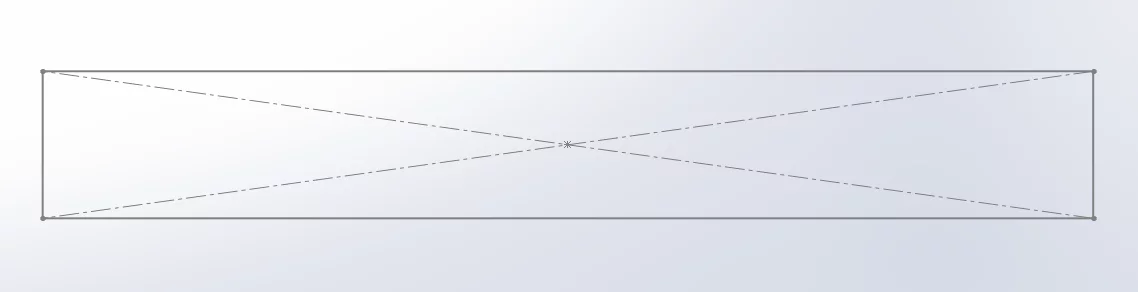
Для того, чтобы это сделать, достаточно всего лишь нажать левой кнопкой на необходимый эскиз в дереве построений и все заданные размеры отобразятся.
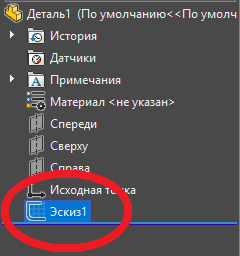
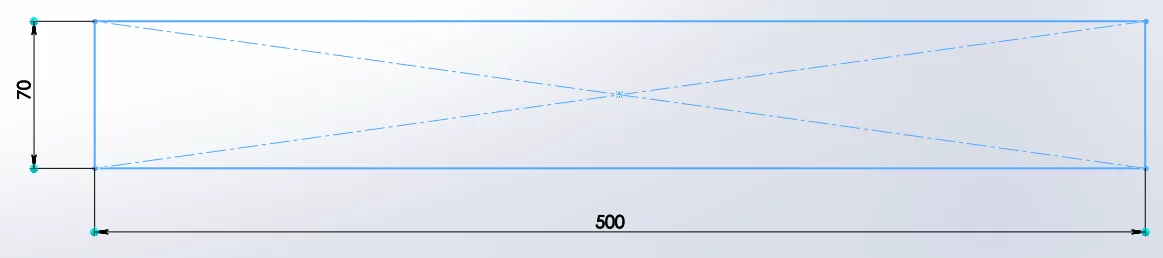
То же самое в случае детали.
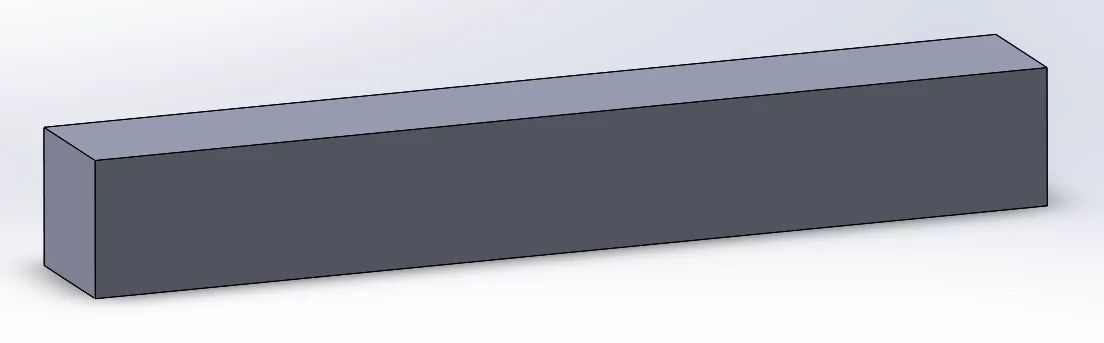
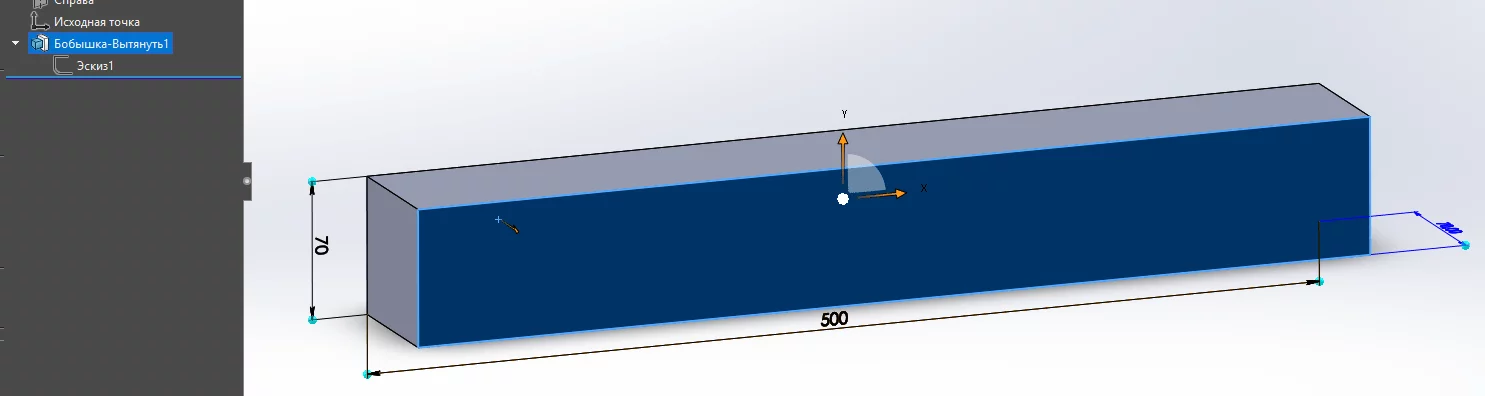
Достаточно всего лишь нажать левой кнопкой на необходимый эскиз в дереве построений или ее элемент, либо же просто нажать на саму деталь (на любую из поверхностей или элемент) и все заданные размеры отобразятся.
Нанесение размеров на чертеже
Рассмотрим случай, когда необходимо задать размеры на чертеже.
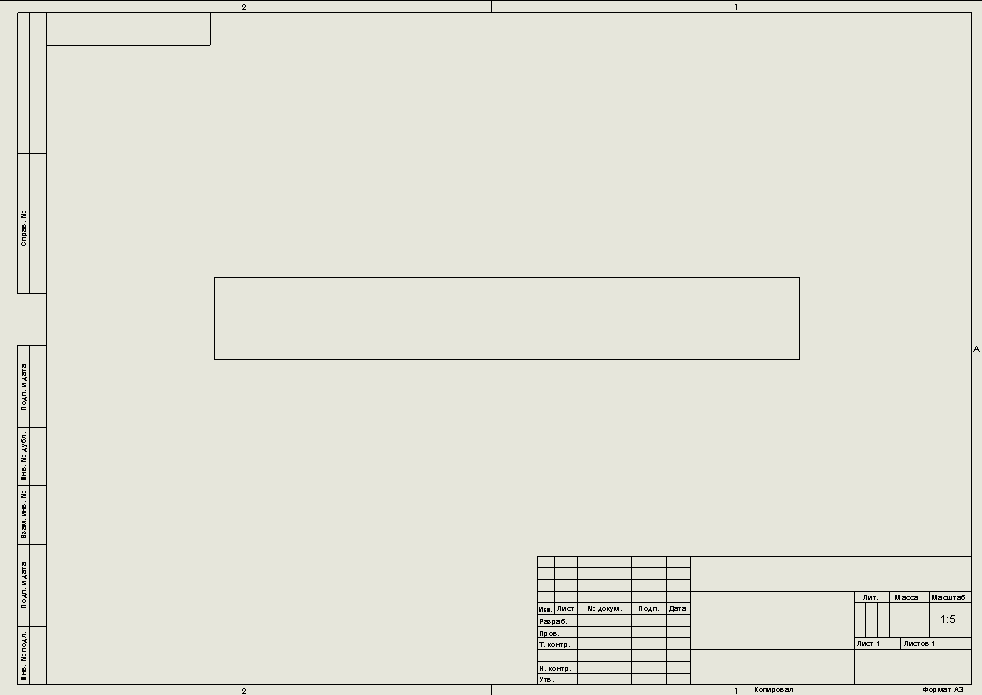
Это можно сделать двумя способами.
Первый способ
Выбираем инструмент Автоматическое нанесение размеров и нажимаем на линию, для которой необходимо задать размер, либо же это можно сделать выделив две точки которые образуют данную линию. Опускаем/расставляем заданный размер на нужное расстояние и кликаем левой кнопки мыши, фиксируя заданное положение размера.
Второй способ
Второй метод технически не отличается от первого. Он заключается в конкретном выборе инструмента который соответствует для каждого из элементов эскиза или чертежа.
Для примера если нужно задать горизонтальный размер (то есть для линии которая находится в горизонтальном положении) необходимо выбрать соответствующий инструмент во вкладке Автоматическое нанесение размеров.
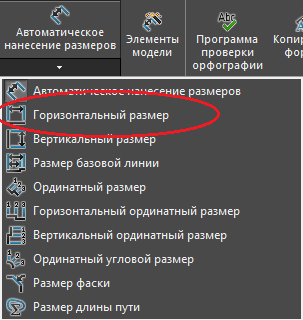
Выбираем инструмент Горизонтальный размер и нажимаем на линию для которой необходимо задать размер, либо же это можно сделать выделив две точки которые образуют данную линию. Опускаем/расставляем заданный размер на нужное расстояние и кликаем левой кнопки мыши, фиксируя заданное положение размера.
То же самое и для вертикального размера. Выбираем инструмент Вертикальный размер и нажимаем на линию для которой необходимо задать размер, либо же это можно сделать выделив две точки которые образуют данную линию. Опускаем/расставляем заданный размер на нужное расстояние и кликаем левой кнопки мыши, фиксируя заданное положение размера.
Как изменить размер детали в SolidWorks
Рассмотрим случай когда имеется уже построенная деталь и необходимо изменить ее размеры.
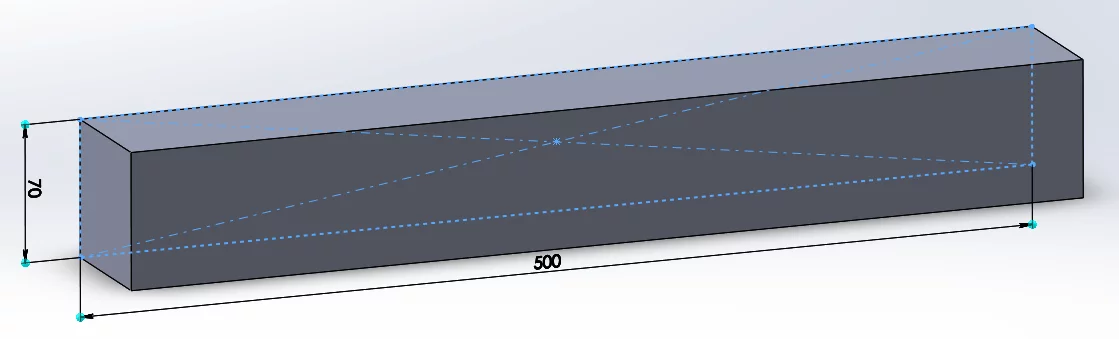
Изменить размеры детали можно двумя способами.
Первый способ
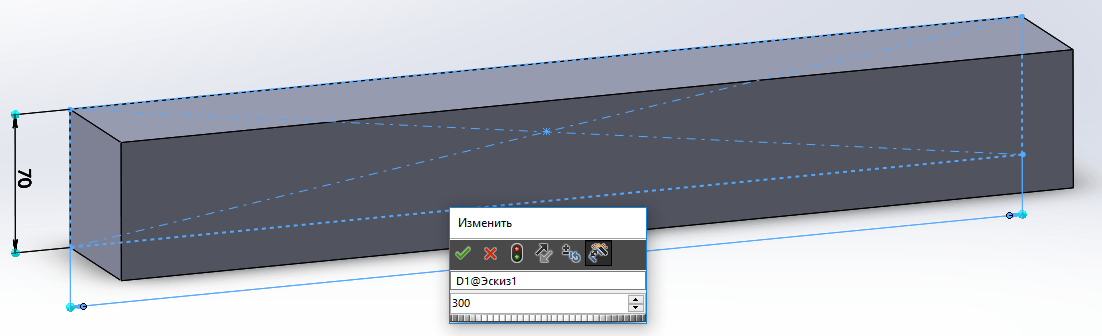
Активируем отображение размеров детали. Для этого достаточно всего лишь нажать левой кнопкой на необходимый эскиз в дереве построений или ее элемент, либо же просто нажать на саму деталь (на любую из поверхностей или элемент) и все заданные размеры отобразятся. Далее двойным щелчком мыши нажимаем на необходимый размер и вводим нужное значение в окне которое появилась на фоне размера. Изменим значение размера 500 мм на 300 мм. Нажимаем ОК (клавиша Enter или зеленая галочка).
После этого можно увидеть что заданное значение размера изменилось и деталь перестроилась.
Настройка размеров
Для того, чтобы перейти к настройкам размера, нужно нажать левой кнопкой мыши на необходимый размер в редактируемом эскизе или же чертеже и после этого в левой части рабочего окна появится панель настроек размера.
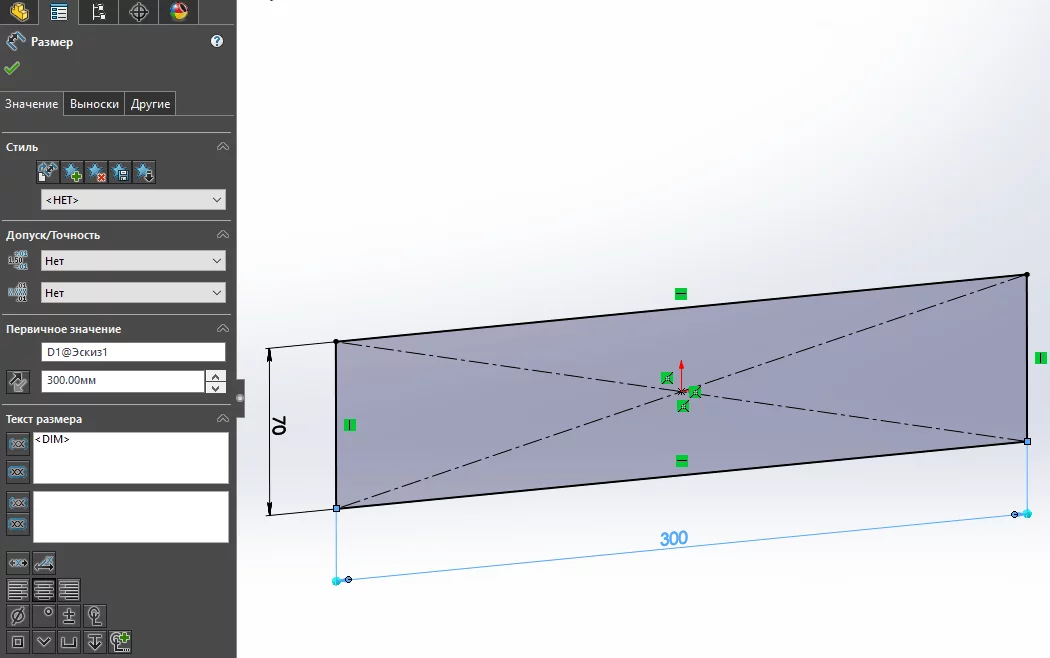
Рассмотрим возможные настройки.
Допуск/Точность
Допуски необходимы для обозначения разности между наибольшим и наименьшим предельными значениями параметров. Они выбираются в зависимости группы допуска и его вида, в том или ином случае где это необходимо.
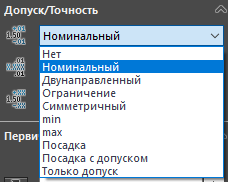
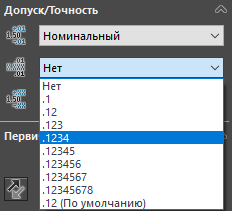
Для того что бы задать точность допуска, после когда выбран вид допуска (на примере номинального) выбирается количество знаков после комы, которые указывают на точность заданного допуска.
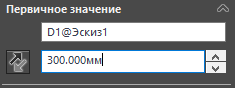
Первичное значение
В данной области отображается размер который был выделен/активирован, который так же можно изменить и ввести другое значение. Опция задает реверс отображения размера.
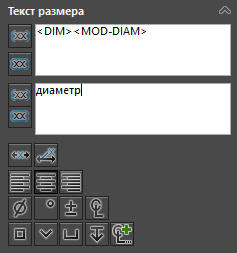
Текст размера
Данная область отвечает за весь текст и символы которые будут отображаться в размере. Здесь можно указать символ для размера (например, значение размера диаметра или градус и т.д) или же ввести свой текст в верхней или нижней строке. Также текст можно выравнивать относительно края.
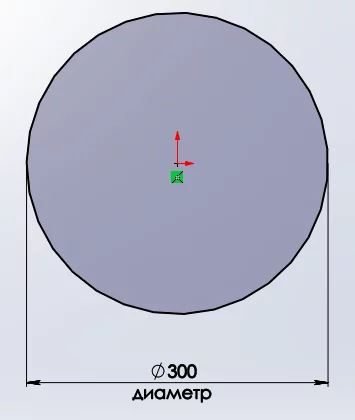
Теперь вы знаете как работать с размерами в SolidWorks.
Учимся правильно дуть в Solidworks flow simulation
Подпишитесь на автора, если вам нравятся его публикации. Тогда вы будете получать уведомления о его новых статьях.
Отписаться от уведомлений вы всегда сможете в профиле автора.
Статья относится к принтерам:
В каталогах моделей полно различных обдувов причудливой формы, но очень часто после печати и установки выясняется что со своими обязанностями они не справляются — либо поток воздуха становится неприлично малым, либо направление совсем ненужное.
Избежать этих ошибок позволит симуляция на стадии разработки 3d модели. Давайте разберемся как это делается.
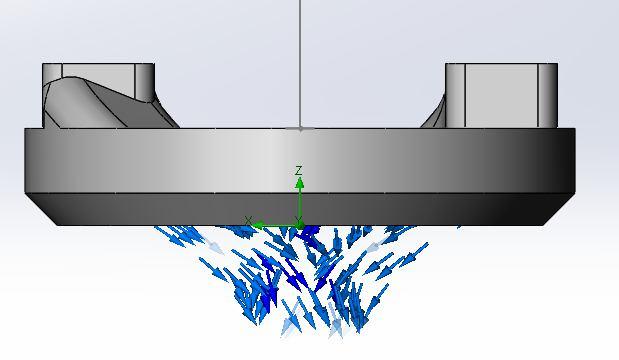
В качестве основы для демонстрации возьмем простую модель:
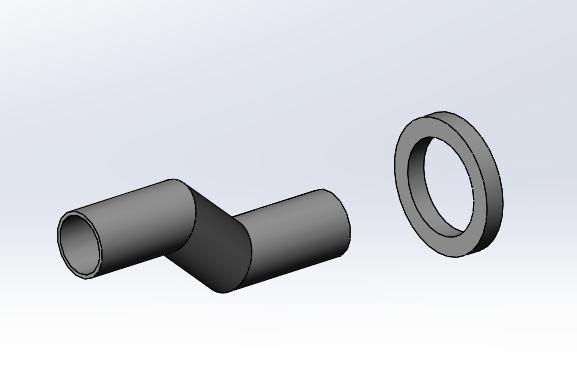
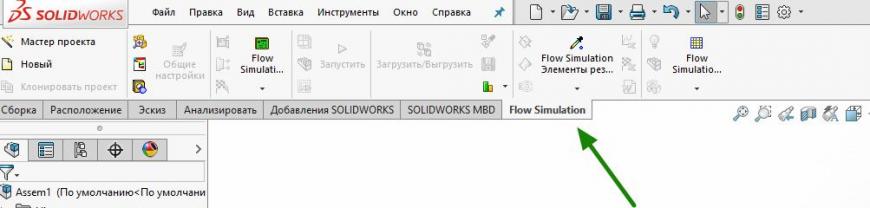
на вкладке Добавления solidworks включаем (если еще не включено) дополнение Solidworks flow simulation

После чего у нас появится новая вкладка с инструментами
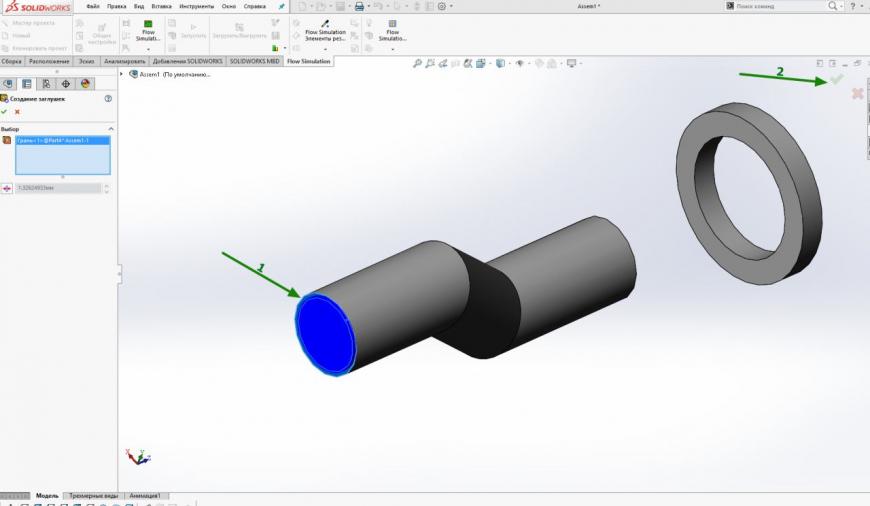
Создадим плоскость, которая будет ‘дуть’ воздух. Проще всего ее сделать через ‘заглушки’.

выбираем плоскость, которая будет ‘дуть’ (1), подтверждаем (2)
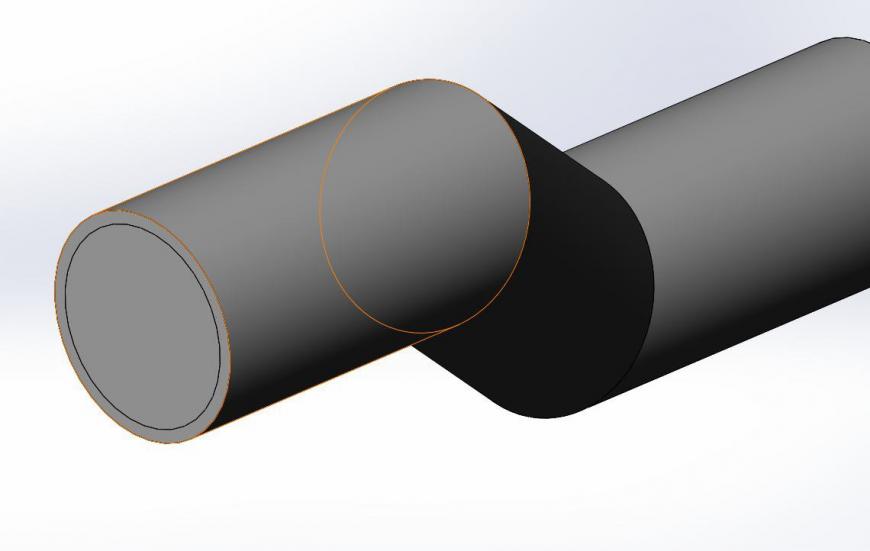
получим ‘крышечку’
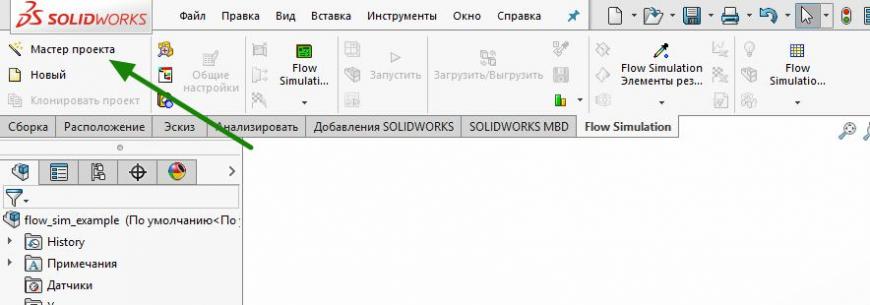
При помощи мастера проекта создаем проект симуляции:
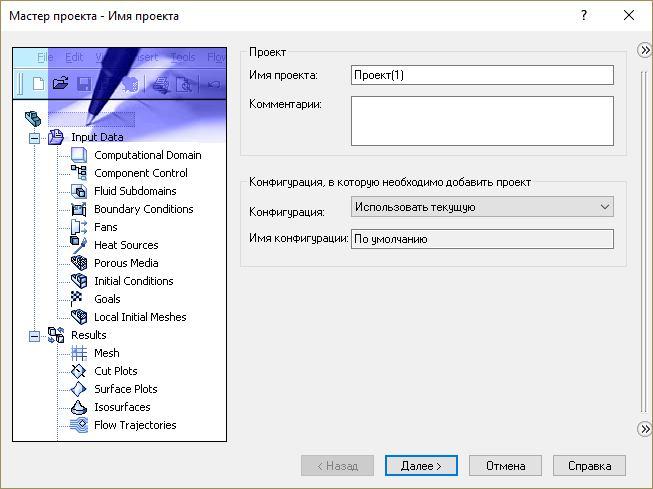
имя проекта пригодится только если у модели несколько конфигураций. В другом случае можно задать любое
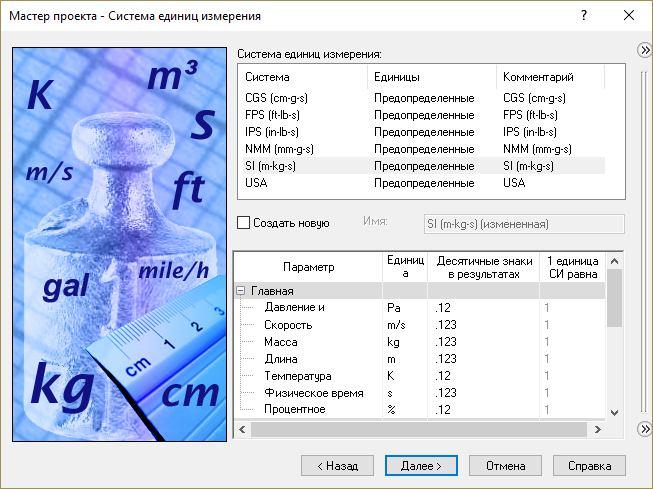
Выбираем единицы измерения по своему вкусу:
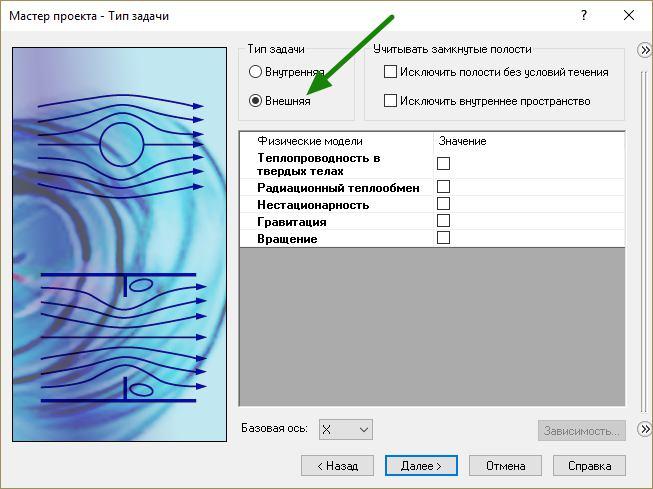
Тип задачи — внешяя, так как модель не замкнутая. Другие физические модели добавляются по желанию, но для экономии ресурсов вполне сойдут ‘идеальные’ условия
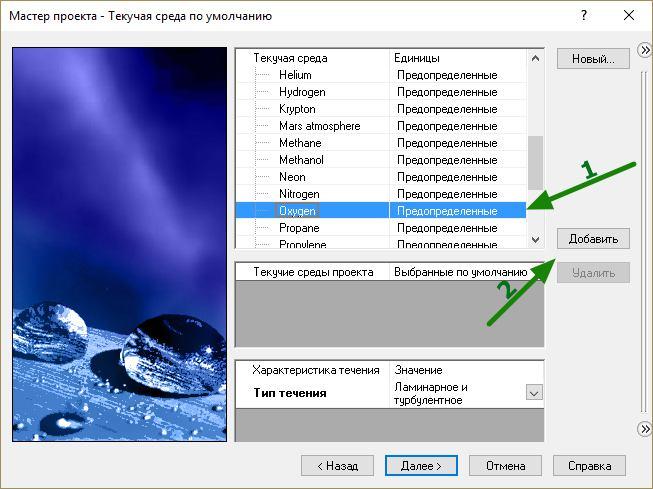
Выбираем среду, нажимаем ‘добавить’.
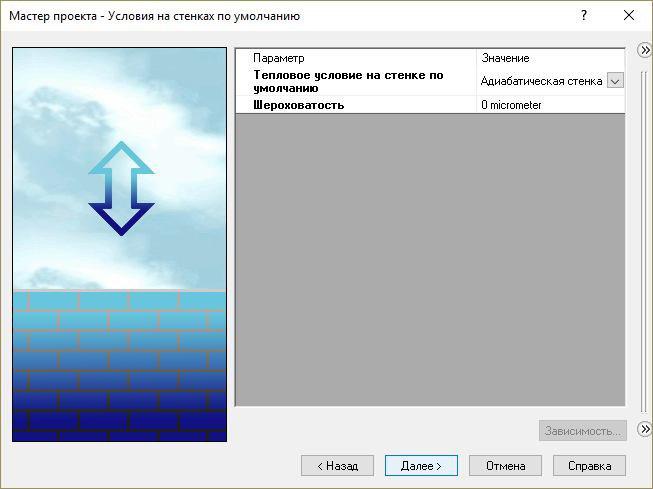
Для первого раза пусть будут идеально ровные стенки:
Проверяем еще раз все настройки, правим начальные условия, и создаем проект

В процессе создания проекта всплывает мысль: ‘какой еще кислород? его в воздухе меньше 25%, азот лучше бы поставил, двоечник!’
Исправляемся. Редактируем проект:
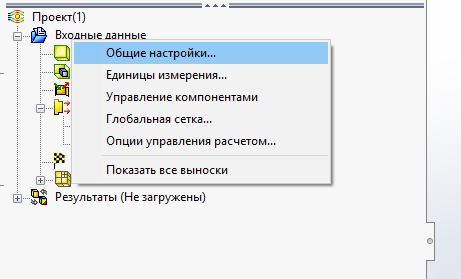
Добавляем текучую среду Air, удаляем Oxygen
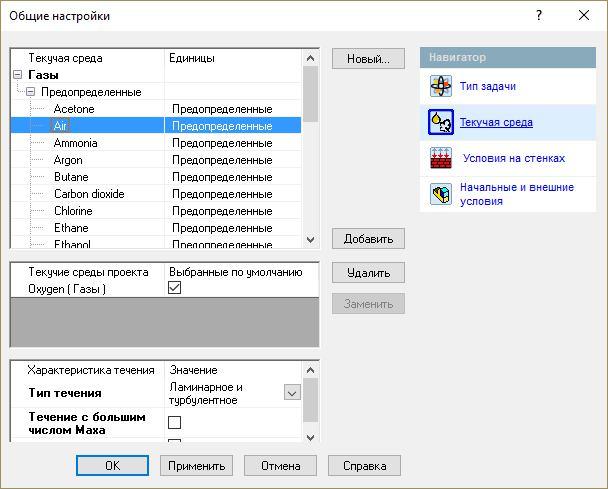
Ошибка исправлена, идем дальше.
По-умолчанию создается чересчур огромная область расчета. Ее необходимо уменьшить чтобы сократить время просчета:
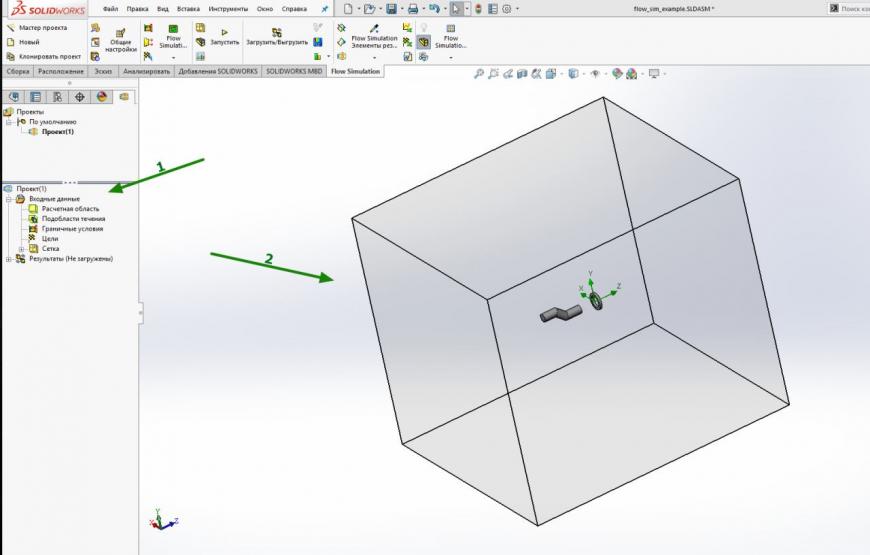
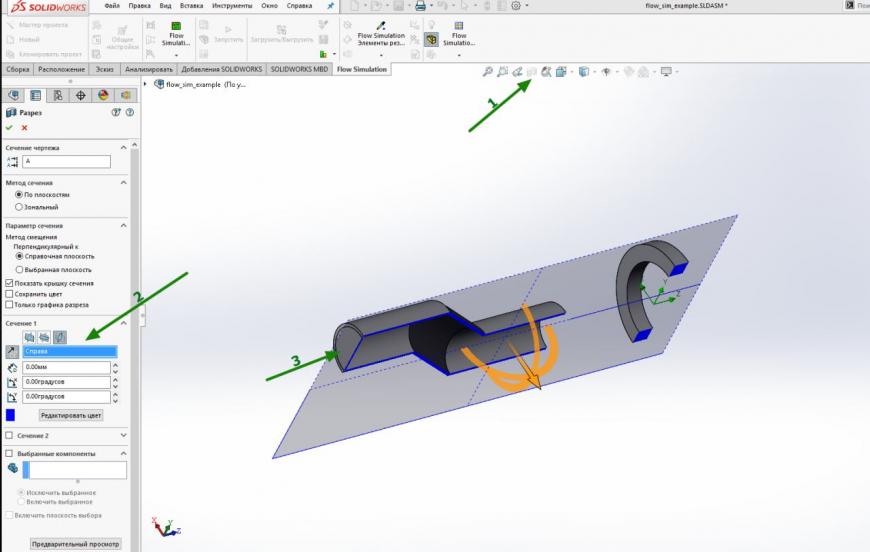
выбираем ‘Расчетная область’ (1) подсветятся стрелки управления размерами (2). Для удобства можно переключать виды (панель управления может быть другой, или через пробел открывать выбор вида). Уменьшаем стрелку до нужных раземров (3)

Аналогичным способом убираем лишнюю зону с других сторон:
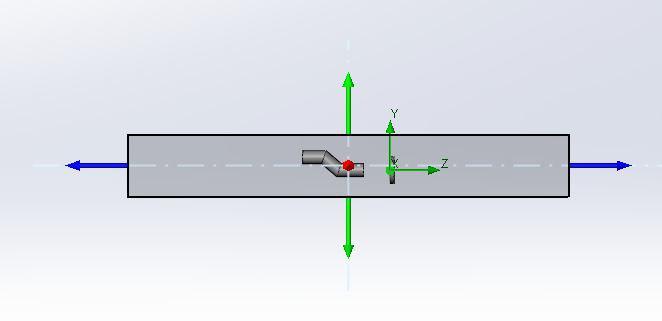
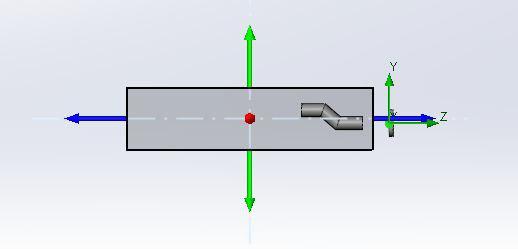
В зоне ‘выдува’ оставляем чуть больше пространства чтобы видеть как расходятся воздушные потоки снаружи
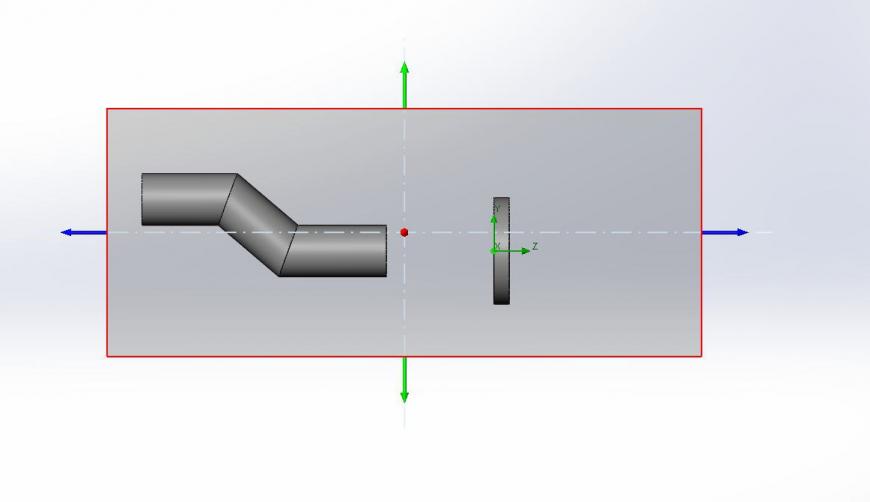
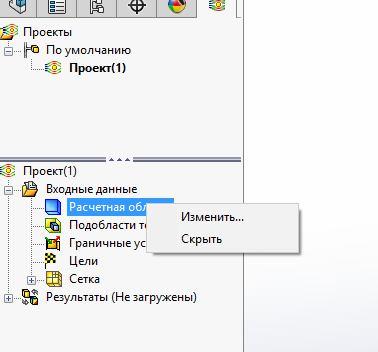
Убираем расчетную область с глаз долой
для удобства работы включаем отображение детали в разрезе (1), настраиваем так чтобы был удобный доступ (2) к внутренней части крышки (3)
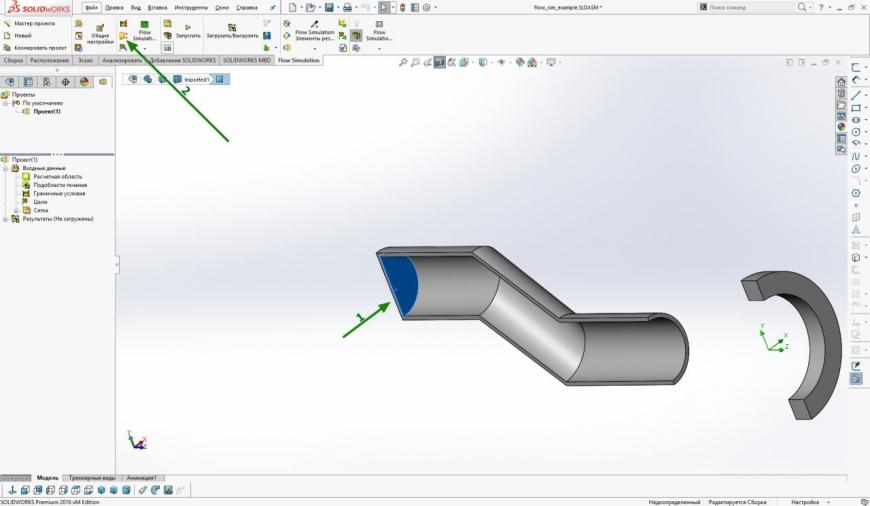
выбираем внутреннюю часть крышки (1) — она и будет ‘дуть’. Включаем на ней вентилятор (2)
Выбираем направление движения воздуха (1), тип вентилятора (2), применяем (3).

На крышке вырастают стрелочки, показывающие направление движения воздуха

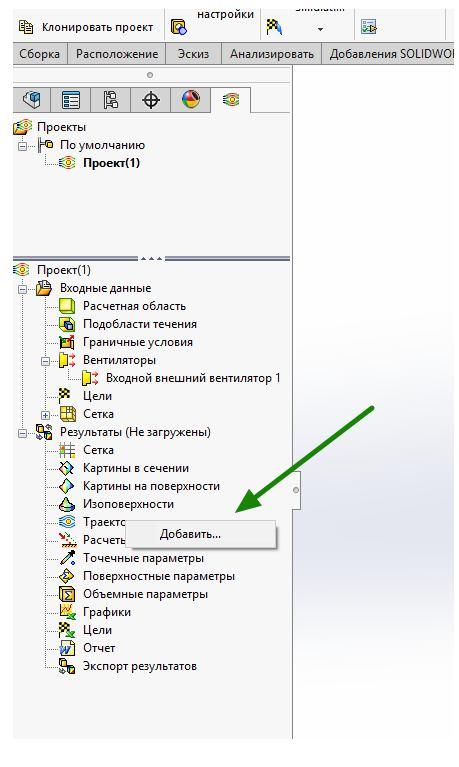
Выбираем и добавляем траектрию потоков:
Выбираем плоскость, от которой будет строиться поток (1), количество частиц (2) — 20 обычно хватает, можно увеличить до 50 в сложных моделях для наглядности, плотность частиц (3)
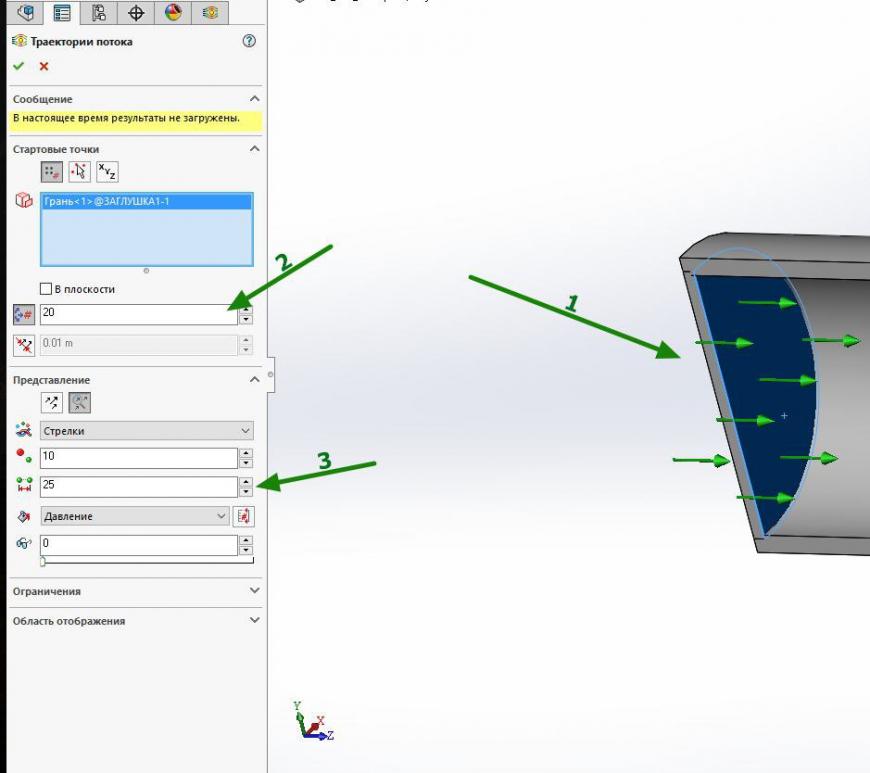
С крышечкой работы закончены, тоже убираем с глаз долой
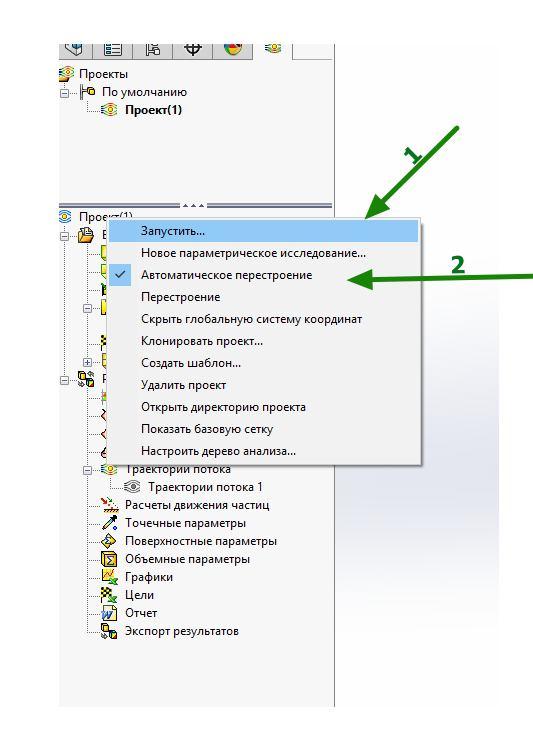
В контекстном меню проекта (1) убираем галвку автоматического перестроения (2). Если оставить, начнет активно приставать со всплывающими окнами, а после ответов кушать cpu.
Запускаем симуляцию. (Если модель правится, то лучше всегда запускать новый расчет)
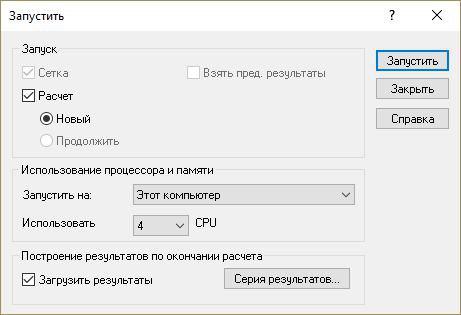
Ждем сообщения об окончании расчета:
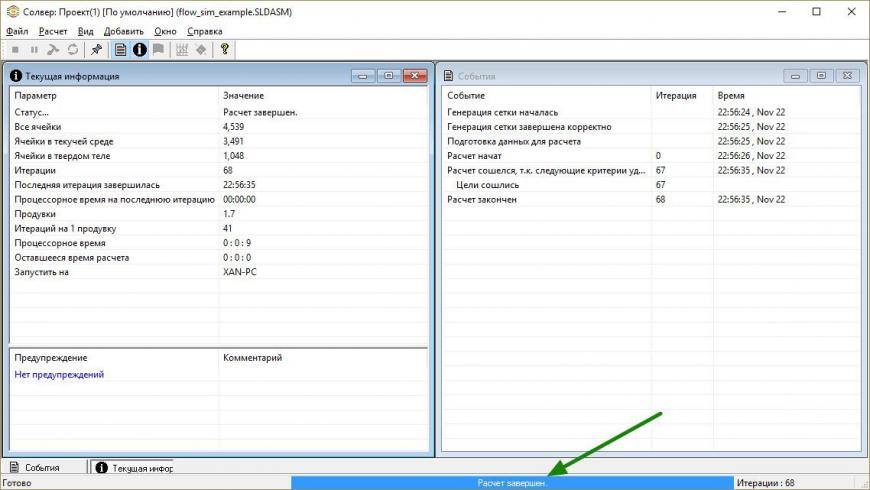
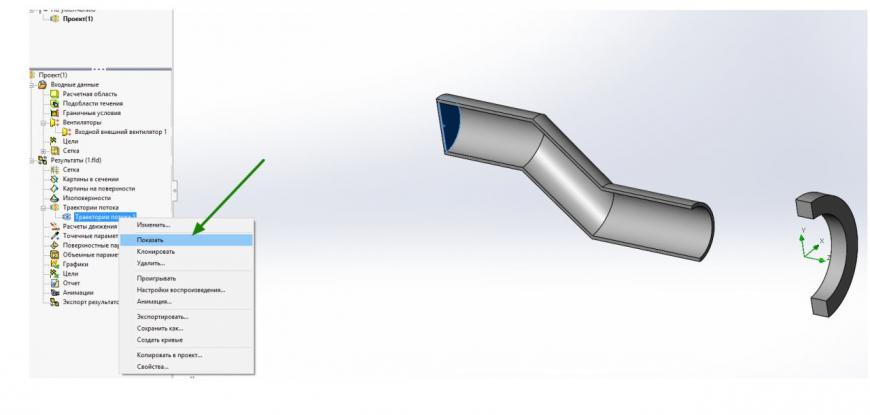
после расчета ничего не появится сразу, для отображения надо включить вывод потоков
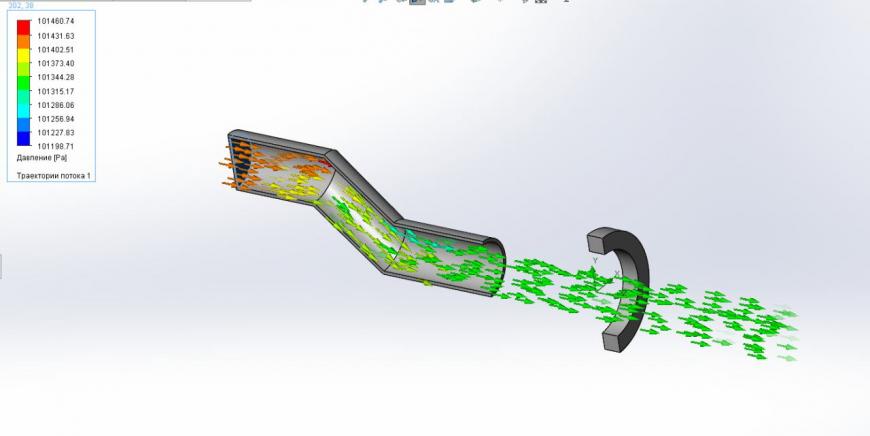
По-умолчанию показывается поток в виде стрелочек с зависящим от давления цветом:
Чтобы поменять давление на скорость, в контекстном меню легенды нажимаем изменить:
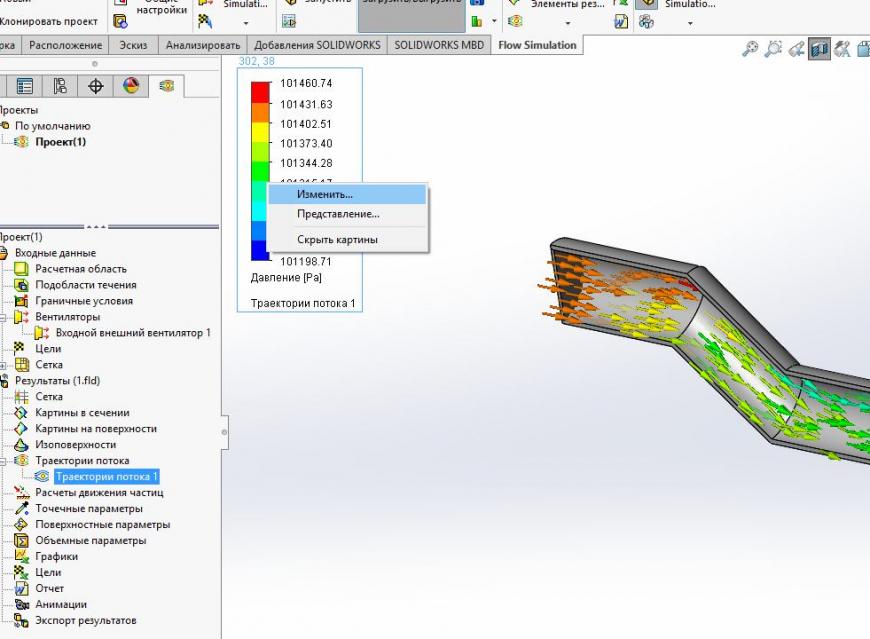
Выбираем скорость
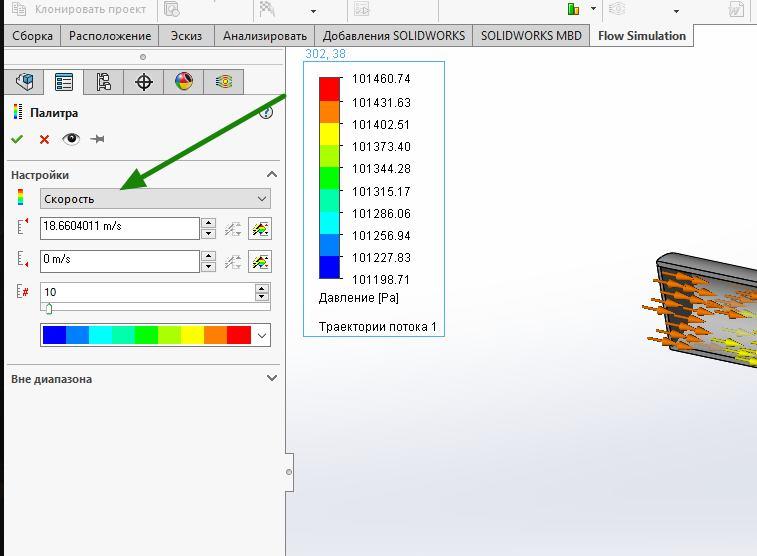
Почти финальная картинка:

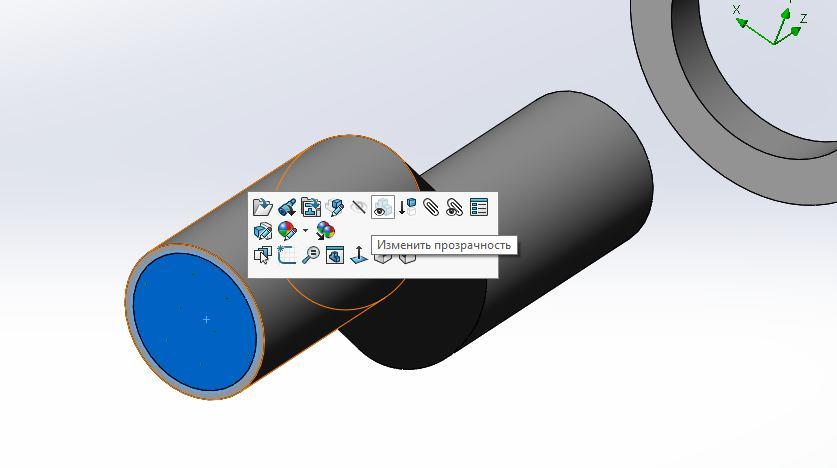
Для большей наглядности сделаем модель слегка прозрачной:
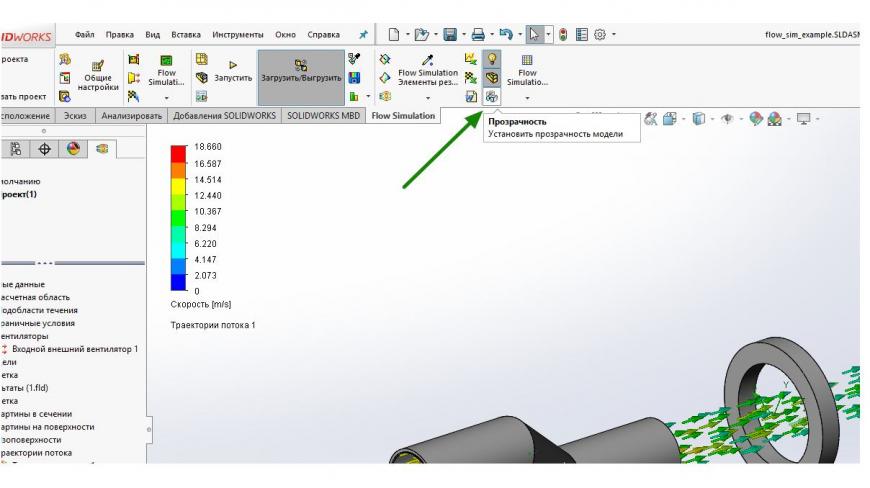
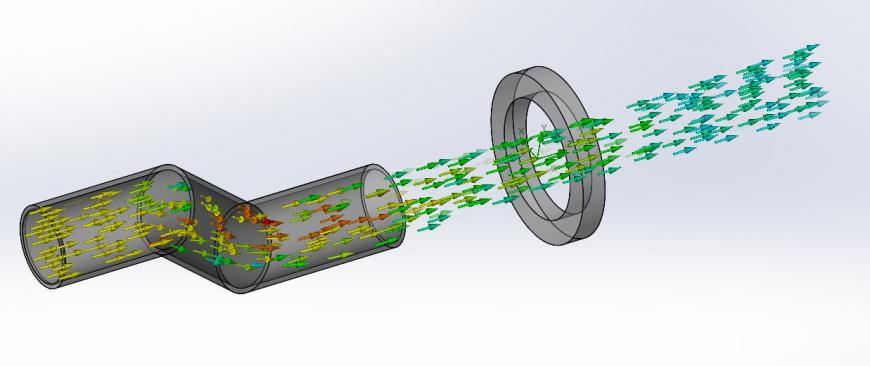
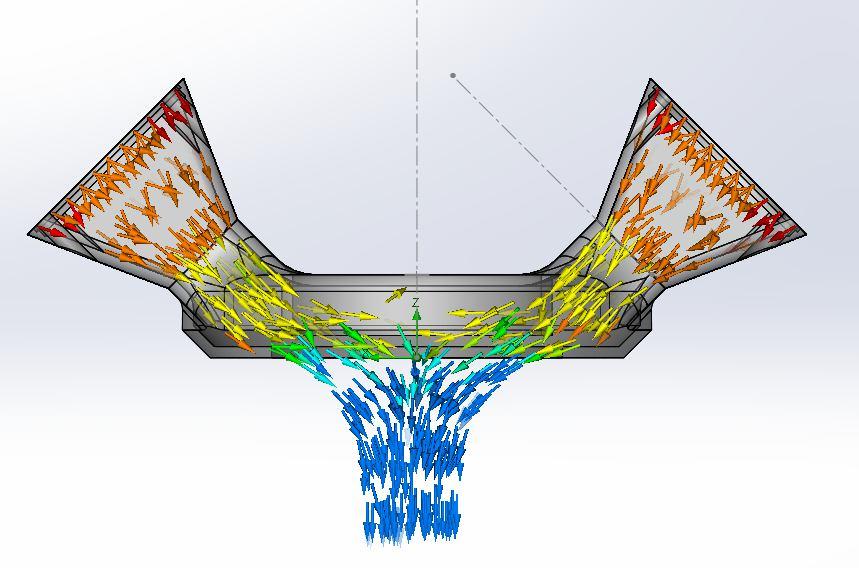
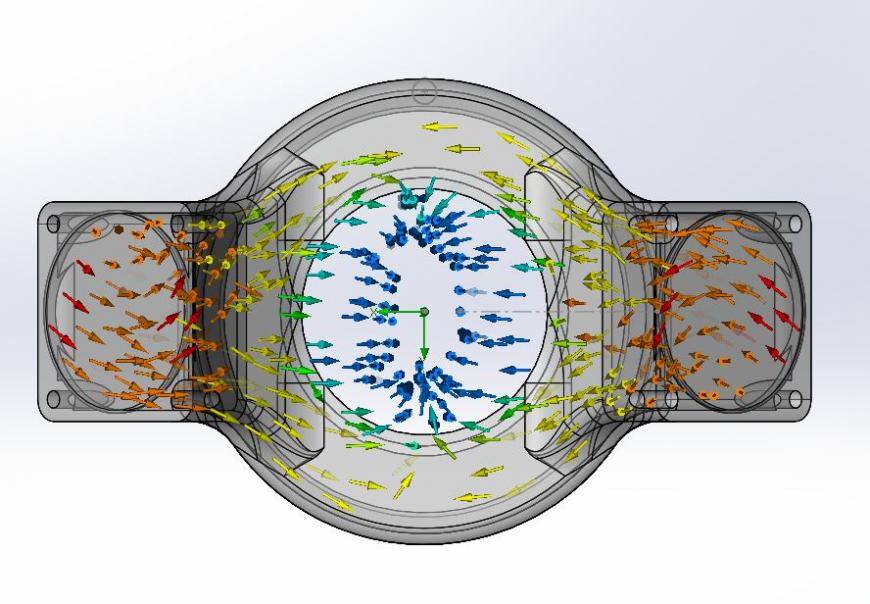
Вот теперь наглядная финальная картинка:
После изменения модели, при следущем запуске симуляции solidworks предложит перенастроить область расчета. Не следует соглашаться на заманчивые предложения — он построит опять здоровенную область. Лучше вручную подредактировать область расчета, если модель вылезла за ее пределы
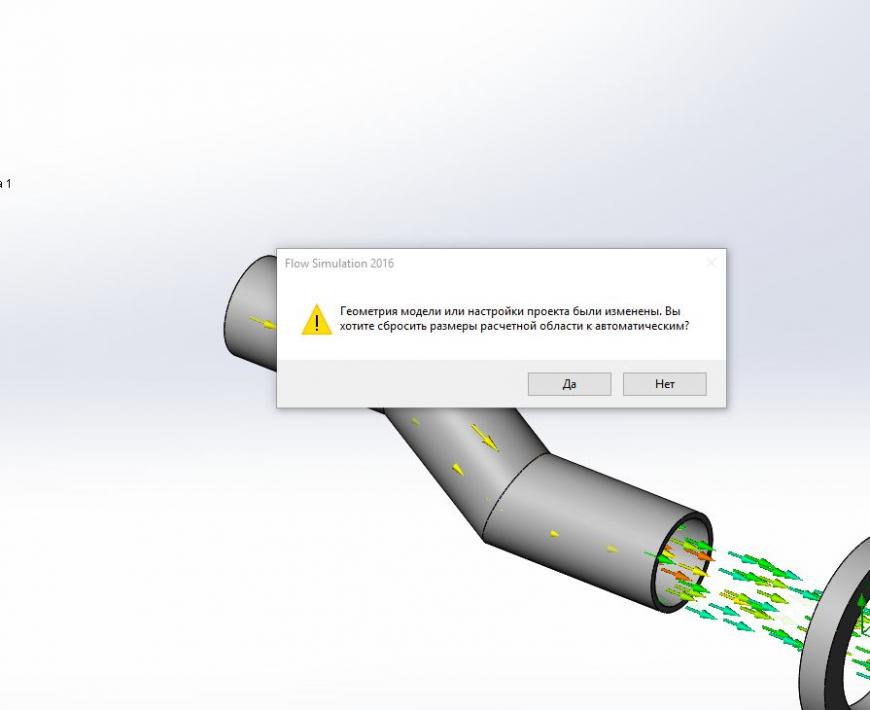
Но от перестраивания проекта отказываться не стоит:
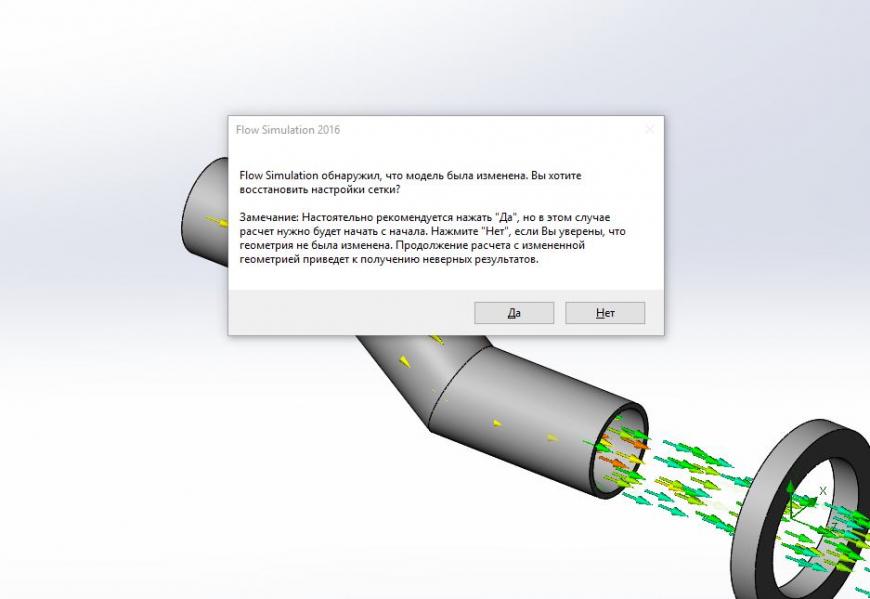
Надеюсь, данная статья поможет увеличить количество качественных моделей. Ссылка на проект прилагается.
В качестве заключения несколько скринов виртуальных ‘тестов’ вариантов обдува:

Подпишитесь на автора
Подпишитесь на автора, если вам нравятся его публикации. Тогда вы будете получать уведомления о его новых статьях.
Отписаться от уведомлений вы всегда сможете в профиле автора.
проблема с единицами измерения массы в чертеже
Вы можете опубликовать сообщение сейчас, а зарегистрироваться позже. Если у вас есть аккаунт, войдите в него для написания от своего имени.
Примечание: вашему сообщению потребуется утверждение модератора, прежде чем оно станет доступным.
Сейчас на странице 0 пользователей
Нет пользователей, просматривающих эту страницу.
Сообщения
Автор: heatsinker · Опубликовано: 8 минут назад
Перепроверил все, вроде норм — пятно симметрично относительно плоскости XY. Спасибо за пояснения! Я, к сожалению, не технарь по образованию, но разобраться в этом интересно. Если подскажете что почитать, то буду очень признателен) Макс напряжения на верхней грани оболочки 71,2 МПа, а на нижней 69,5 МПа. Вроде не существенная разница. Решил поэкспериментировать и измельчил сетку в области макс напряжений — опять не сходится. По всей видимости, не получится у меня с таким креплением добиться приемлемых результатов. Постараюсь описать условия работы детали, может кто-нибудь подскажет как правильно ее закрепить. Эта деталь (труба) является элементом рамы инвалидной коляски. Закреплена она в детали типа вилка (другой вид) двумя винтами. Вилка в свою очередь опирается на плату регулировки оси заднего колеса. Нагрузка (1500N) равномерно распределяется по отрезку трубы 410мм (зона посадки).
Автор: fantom.ul · Опубликовано: 1 час назад

Автор: Jesse · Опубликовано: 1 час назад
у нас сварка по атомным нормам — куча контроля и дефектоскопии да , тут бак коротенький, при сейсмике его не сильно будет «колбасить» на опоре.. про устойчивость тоже не стоит забывать. А рёбра в этом случае хорошо помогают кста)
Автор: IgorT · Опубликовано: 1 час назад
Модель можете выложиь?
Автор: Jesse · Опубликовано: 1 час назад
больше вам скажу: на форуме за последние пару месяцев несколько раз уже затрагивали тему удара. В общем, если у вас удар достаточно массивного объекта (СЧ>>1) и удар ~неупругий (ударяющееся тело не отпрыгивает как на пружине вверх), то с хорошей степенью точности можно рассчитать силу удара по коэффициенту динамичности. Формула из Беляева. Тут Q — вес вашего кубика, дельта — статическая деформация, H — высота. Если же нужна особая точность и интересует сила контакта в конкретный момент времени, то имхо важно правильно настроить материал тел, ибо на таких малых временах всё начнёт «болтаться и колебаться» на собсвтенных частотах. Можно задать очень большую плотность, что-то вроде того. Что касается вашей проблемы расчета в МКЭ, то ошибка контакта может возникать ввиду выше названной причины (колебания поверхности тела, а значит и беспорядочные смещения площадок контакта). Возможно, проблема в настройках локального контакта — быть может накосячили с зазором? В любом случае, перепроверьте работу контакта на статической задаче без зазора, когда тела сразу в контакте. з.ы.: без картинок мало чего понятно.
Автор: ivanK · Опубликовано: 1 час назад
И ещё один вопрос, стойка fanuc 0iF-plus, если требуется изменить сигнал skip со стандартного X4.7 допустим на X0.7. То меняется бит 3008 #2 — 1 И в параметре 3012 ставится 0
Автор: Ander · Опубликовано: 1 час назад
Потому что они одержимы. У ученых научные доводы, а адепты «колдунов» от науки далеки от неё и её не воспринимают (а если воспринимают, то пользуются ею для своего доминирования). Поэтому спорить с ними , что бисер метать перед медведями. Вы сможете убедить плоскоземельщиков?
4 Курс / проектування / Лабораторные работы / Практична робота 19 / Практика 19
Практическое занятие №9 Использование анализа COSMOSXpress для сохранения материала Цель: Научиться определять собственные свойства материала в SolidWorks и изменять геометрию конструкции для сохранения материала ТЕОРИЯ Назначение материала в SolidWorks В библиотеку материалов SolidWorks добавляется материал со следующими физическими свойствами и назначается для детали .
| Property | Значение (единицы) |
| EX ( Модуль упругости ) | 1,2e11 Н / м 2 |
| NUXY ( Коэффициент Пуассона ) | 0,3 |
| SIGYLD ( Предел текучести ) | 5e8 Н / м 2 |
| DENS ( Массовая плотность ) | 7500 кг / м 3 |
Так как свойства материала указаны в системе единиц МКС , то ее целесообразно выбрать в качестве системы единиц по умолчанию . Чтобы установить систему единиц измерения для документа : 1. В дереве конструирования FeatureManager нажмите кнопкой мыши на имя детали в верхней части дерева и выберите Свойства документа . Отобразится диалоговое окно Свойства документа — Оформление . 2. Нажмите пункт Единицы измерения .

3. В разделе Система единиц измерения выберите МКС (метр, килограмм, секунда) . 4. Нажмите OK . Чтобы добавить материал в новую базу данных материалов и назначить его для детали : 1. Нажмите кнопку Редактировать материал на панели инструментов » Стандартная «. Если такой кнопки нет , то добавьте ее с помощью окна Настройка, которое можно вызвать командой ИнструментыНастройка ( вкладка Команды ). Отобразится окно Редактор материалов PropertyManager ( Менеджера свойств ). В разделе Материалы выберите материал , который будет использоваться в качестве основы для нового материала . 3. Нажмите кнопку Создать/изменить материал . Появится диалоговое окно .
4. На вкладке Общая информация выполните следующее : a. В разделе Выбор базы данных выберите <Новая база данных материалов>. Откроется диалоговое окно Сохранить как . b. Введите имя новой базы данных материалов и нажмите Сохранить . c. В поле Классификация материалов введите имя материала из классификации . d. В поле Имя материала введите имя . e. На вкладке Физические свойства можно установить свойства нового материала . 6. Нажмите OK . Название нового материала отобразится в окне Редактор материалов PropertyManager ( Менеджера свойств ) в разделе новой базы данных . Определенные свойства отобразятся в окне Физические свойства . 7. Нажмите ОК  . Выбор параметров в COSMOSXpress Нажмите COSMOSXpress Analysis Wizard
  или выберите Инструменты , COSMOSXpress . Для выбора параметров анализа : 1. Выберите Параметры . Отобразится экран Параметры . 2. Нажмите кнопку Далее .

Флажок появится на вкладке Добро пожаловать , и появится вкладка Материал , где можно выбрать материал из списка . ХОД РАБОТЫ 1. Найдите файл Задания \ ММ в САПР\aw_control_arm.sldprt . и скопируйте к себе в папку . Рукоятка управления фиксируется в большом отверстии , и ей сообщается сила в малом отверстии , как показано на рисунке . 2. Откройте файл aw_control_arm.sldprt. 3. Чтобы установить систему единиц измерения для документа : 1. В дереве конструирования FeatureManager нажмите кнопкой мыши на имя детали в верхней части дерева и выберите Свойства документа . Отобразится диалоговое окно Свойства документа — Оформление . 2. Нажмите кнопку Единицы измерения .

3. В разделе Система единиц измерения выберите МКС (метр, килограмм, секунда) . 4. Нажмите OK . 4. Чтобы добавить материал в новую базу данных материалов и назначить его для детали : 4.1. Нажмите кнопку Редактировать материал на панели инструментов » Стандартная «. Если такой кнопки нет , то добавьте ее с помощью окна Настройка, которое можно вызвать командой Инструменты-Настройка ( вкладка Команды ). Отобразится окно Редактор материалов PropertyManager ( Менеджера свойств ). 4.2. В разделе Материалы нажмите на знак плюса рядом с элементом Сталь и выберите Легированная сталь .
Легированная сталь будет использоваться в качестве основы для нового материала . 4.3. Нажмите кнопку Создать/изменить материал . Появится диалоговое окно . 4.4. На вкладке Общая информация выполните следующее : b. В разделе Выбор базы данных выберите <Новая база данных материалов>. Откроется диалоговое окно Сохранить как . f. Введите имя новой базы данных материалов My Materials ( Мои материалы ) и нажмите Сохранить . g. В поле Классификация материалов введите имя материала из классификации Steel-like-materials ( Материалы , похожие на сталь ). h. В поле Имя материала введите имя , например Сталь 1 . 4.5. На вкладке Физические свойства для каждого из следующих свойств введите следующие значения : ∙ EX ( Модуль упругости ): 1.2e1 1 ∙ NUXY ( Коэффициент Пуассона ): 0,3 ∙ DENS ( Массовая плотность ): 7500 ∙ SIGYLD ( Предел текучести ): 5e8 4.6. Нажмите OK .
Сталь 1 отобразится в окне Редактор материалов PropertyManager ( Менеджера свойств ) в разделе новой базы данных My Materials ( Мои материалы ). Определенные свойства отобразятся в окне Физические свойства . 4.7. Нажмите ОК  . Сталь 1 будет назначена для детали . 5. Запустите модуль COSMOSXpress
  или выберите Инструменты, COSMOSXpress . Откроется окно COSMOSXpress. 6. На вкладке Добро пожаловать нажмите Параметры , чтобы выбрать систему единиц измерения по умолчанию и указать папку для сохранения результатов анализа . 6.1. Установите в параметре Единицы измерения значение SI . 6.2. Нажмите
  , чтобы перейти к вашей папке , и нажмите кнопку OK . 6.3. Выберите Показывать примечание для максимума и минимума в эпюрах результатов . 6.4. Нажмите кнопку Далее . Флажок
  появится на вкладке Добро пожаловать , и появится вкладка Материал . 7. Определение материала детали . 7.1. Выберите созданный ранее материал Сталь1 . 7.2. Нажмите Применить . 7.3. Нажмите кнопку Далее . Появится вкладка Ограничение . 8. Применение ограничений Чтобы зафиксировать большое отверстие : 8.1. Нажмите Далее для продолжения . 8.2. Введите FixedLargeHole (ЗафиксированноеБольшоеОтверстие) в поле имени ограничения . 8.3. В графической области нажмите на грань большого отверстия .

Грань <1>появится в поле выбора . 8.4. Нажмите кнопку Далее . FixedLargeHole (ЗафиксированноеБольшоеОтверстие) появится в поле ограничения , и галочка появится на вкладке Ограничение . 8.5. Нажмите кнопку Далее . Появится вкладка Нагрузка . 9. Применение нагрузки В этом шаге применяется усилие в 4000 Н к верхней цилиндрической грани небольшого отверстия . Чтобы разделить грань небольшого отверстия , использовалась команда Линия разъема . Чтобы приложить силу : 9.1. Нажмите Далее для продолжения . 9.2. Выберите Сила и нажмите Далее . 9.3. Введите имя силы , например , UpwardForce (СилаВверх) . 9.4. В графической области выберите грань , показанную на рисунке .
Грань <1>отобразится в поле выбора . 9.5. Нажмите кнопку Далее . 9.6. Нажмите Перпендикулярно к справочной плоскости . 9.7. В дереве конструирования FeatureManager выберите Сверху . Параметр Сверху появится в поле Выбор справочной плоскости . 9.8. Введите значение 4000 в качестве величины силы и нажмите кнопку Далее . UpwardForce ( Сила вверх ) отобразится в поле силы , и флажок  появится на вкладке Нагрузка 9.9. Нажмите кнопку Далее . Отобразится вкладка Анализ . 10. Анализ модели 10.1. Нажмите кнопку Да (рекомендуется) , чтобы принять параметры сетки по умолчанию , затем нажмите кнопку Далее . 10.2. Нажмите Запуск . По завершении анализа появится флажок
  на вкладке Анализ , и отобразится вкладка Результаты . 9
11. Просмотр результатов На первом экране вкладки Результаты отображается минимальный запас прочности модели равный 6,26 при указанной нагрузке и ограничении . Это означает , что COSMOSXpress не предполагает разрушения модели при указанных ограничениях и нагрузке . Чтобы оценить прочность различных областей модели на основе определенного значения для запаса прочности , например 8, введите значение 8 в поле и нажмите Демонстрация . Области , показанные синим цветом , имеют значения запаса прочности больше 8 ( безопасные зоны ). Области , показанные красным цветом , имеют значения запаса прочности меньше 8. 10