Настройка сервера-получателя имен в Windows Server 2003
В этой пошаговой статье описывается настройка дополнительного DNS-сервера.
Применяется к: Windows Server 2003
Исходный номер базы знаний: 816518
Определение сервера-получателя имен
На основном DNS-сервере определите дополнительный сервер имен. Для этого выполните следующие действия:
- Нажмите кнопку Пуск, последовательно выберите пункты Администрирование и DNS.
- В дереве консоли разверните узел Имя узла (где имя узла — это имя узла DNS-сервера).
- В дереве консоли разверните узел Зоны прямого просмотра.
- Щелкните правой кнопкой мыши нужную зону (например, example.com ), а затем выберите пункт Свойства.
- Перейдите на вкладку Серверы имен и нажмите кнопку Добавить.
- В поле Полное доменное имя сервера (FQDN) введите имя узла сервера, который требуется добавить. Например, введите namesvr2.example.com .
- В поле IP-адрес введите IP-адрес сервера имен, который нужно добавить (например, 192.168.0.22), а затем нажмите кнопку Добавить.
- Щелкните ОК, а затем щелкните ОК.
- В дереве консоли выберите пункт Зоны обратного просмотра, щелкните правой кнопкой мыши нужную зону и выберите пункт Свойства.
- Перейдите на вкладку Серверы имен и нажмите кнопку Добавить.
- В поле Имя сервера введите имя узла сервера, который требуется добавить. Например, namesvr2.example.com .
- В поле IP-адрес введите IP-адрес сервера имен, который нужно добавить (например, 192.168.0.22), а затем нажмите кнопку Добавить.
- Два раза нажмите кнопку ОК.
Установка DNS на сервере-получателе имен
Чтобы установить службу DNS, выполните следующие действия.
- Войдите в систему с учетной записью администратора.
- Нажмите кнопку Пуск, наведите указатель мыши на панель управления, а затем нажмите кнопку Добавить или удалить программы.
- Щелкните Добавить\Удалить компоненты Windows.
- В списке Компоненты щелкните Сетевые службы (не нажимайте, чтобы выбрать или очистить поле проверка), а затем нажмите кнопку Сведения.
- Щелкните, чтобы выбрать проверка система доменных имен (DNS), а затем нажмите кнопку ОК.
- На странице Компоненты Windows нажмите кнопку Далее.
- Вставьте компакт-диск Windows 2003 Server при появлении запроса и нажмите кнопку ОК.
- На странице Завершение работы мастера компонентов Windows нажмите кнопку Готово.
- Нажмите кнопку Закрыть. Служба DNS теперь установлена. Чтобы запустить оснастку DNS, нажмите кнопку Пуск, наведите указатель на пункт Администрирование, а затем — DNS.
Настройка зоны прямого просмотра
Чтобы настроить зону прямого просмотра на сервере-получателе имен, выполните следующие действия.
- Войдите на сервер-получатель имен с правами администратора.
- Нажмите кнопку Пуск, последовательно выберите пункты Администрирование и DNS.
- В дереве консоли в разделе DNS щелкните Имя узла (где Имя узла — это имя узла DNS-сервера).
- В дереве консоли щелкните Зоны прямого просмотра.
- Щелкните правой кнопкой мыши пункт Зоны прямого просмотра и выберите команду Создать зону.
- При запуске мастера создания зоны нажмите кнопку Далее , чтобы продолжить.
- Щелкните Вторичная зона и нажмите кнопку Далее.
- В поле Имя введите имя зоны (например, example.com ) и нажмите кнопку Далее.
- На странице Главные DNS-серверы введите IP-адрес основного сервера имен для этой зоны, нажмите кнопку Добавить, нажмите кнопку Далее и нажмите кнопку Готово.
Настройка зоны обратного просмотра
Чтобы настроить зону обратного просмотра на сервере-получателе имен, выполните следующие действия.
- Нажмите кнопку Пуск, последовательно выберите пункты Администрирование и DNS.
- В дереве консоли щелкните Имя узла (где имя узла — это имя узла DNS-сервера).
- В дереве консоли щелкните Зоны обратного просмотра.
- Щелкните правой кнопкой мыши Пункт Зоны обратного просмотра и выберите команду Создать зону.
- При запуске мастера создания зоны нажмите кнопку Далее , чтобы продолжить.
- Щелкните Вторичная зона и нажмите кнопку Далее.
- В поле Идентификатор сети введите идентификатор сети (например, 192.168.0) и нажмите кнопку Далее.
Примечание. Идентификатор сети — это часть TCP/IP-адреса, относящаяся к сети.
Устранение ошибки: зона не загружена DNS-сервером
При выборе зоны на сервере-получателе имен в правой области окна DNS может появилось следующее сообщение об ошибке:
Зона, не загруженная DNS-сервером
При попытке загрузить зону DNS-сервер обнаружил ошибку.
Сбой передачи данных зоны с сервера main.
Эта проблема может возникнуть, если передача между зонами отключена. Чтобы устранить эту проблему, выполните следующие действия.
- Войдите на основной сервер имен с правами администратора.
- Нажмите кнопку Пуск, последовательно выберите пункты Администрирование и DNS.
- В дереве консоли щелкните Имя узла (где имя узла — это имя узла DNS-сервера).
- В дереве консоли щелкните Зоны прямого просмотра.
- В разделе Зоны прямого просмотра щелкните правой кнопкой мыши нужную зону (например, example.com) и выберите пункт Свойства.
- Перейдите на вкладку Передача зоны .
- Установите флажок Разрешить передачу зон проверка, а затем выберите один из следующих параметров:
- На любой сервер
- Только для серверов, перечисленных на вкладке Серверы имен
- Только на следующих серверах.
Если выбрать только следующие серверы, введите IP-адрес сервера-получателя в поле IP-адрес и нажмите кнопку Добавить.
Устранение неполадок DNS
Чтобы устранить неполадки и получить сведения о конфигурации DNS, используйте служебную программу Nslookup .
Дополнительные сведения об установке и настройке DNS см. в статье Установка и настройка DNS-сервера в Windows Server 2003.
DNS в Windows 2003
Протокол, определявший порядок обмена информацией в Интернете, описывал в том числе и систему адресации компьютеров, объединенных в эту Сеть. Согласно этой системе, каждому компьютеру присваивался уникальный четырехбайтовый адрес, который стали называть IP-адрес. Стандарт нового протокола и, соответственно, системы адресования были приняты в 1982 году.
Однако человеку гораздо проще запомнить некоторое слово, чем четыре бессодержательных для него числа. Из-за этого сразу после начала работы новой сети у пользователей стали появляться списки, в которых хранились не только адреса, но и соответствующие им имена узлов.
Эти данные, обычно хранившиеся в файле с именем hosts, позволяли при указании имени узла мгновенно получить его IP-адрес. Позже процесс внесения корректуры в эти файлы был усовершенствован — последнюю версию файла hosts можно было скачать с нескольких серверов с заранее определенными адресами.
С ростом числа компьютеров в сети корректировать эти файлы вручную стало невозможно. Появилась необходимость в глобальной базе имен, позволяющей производить преобразование имен в IP-адреса без хранения списка соответствия на каждом компьютере. Такой базой стала DNS (Domain Name System) — система именования доменов, которая начала работу в 1987 году.
Структура DNS
В Интернете существует множество DNS-серверов, предоставляющих клиентам необходимую информацию об именах узлов сети. Важнейшим качеством DNS является порядок их работы, позволяющий DNS-серверам синхронно обновлять свои базы. Добавление адреса нового сайта в Интернете проходит за считанные часы.
Вторая особенность системы — это организация DNS-серверов в виде иерархической структуры. Например, запрос от клиента об имени ftp.microsoft.com может пройти через несколько DNS-серверов, от глобального, содержащего информацию о доменах верхнего уровня (.com, .org, .net и т. п.), до конкретного сервера компании Microsoft, в чьих списках перечислены поддомены вида *. miсrosoft.com, в числе которых мы и находим нужный нам ftp.microsoft.com. При этом множество DNS-серверов организуется в зоны, имеющие права и разрешения, делегированные вышестоящим сервером. Таким образом, при добавлении нового поддомена на местном сервере уведомления остальных серверов в Глобальной сети не производятся, но информация о новых серверах оказывается доступной по запросу.
Зоны, домены и поддомены
С ростом числа доменных имен работа между серверами была распределена по принципу единоначалия. Идея проста. Если организация владеет собственным доменным именем (например microsoft.com или white-house, gov), то именование внутри своего домена она производит самостоятельно. Единственная сложность при такой работе — предоставление вышестоящими серверами этих прав нижестоящим серверам.
Уточним термины. Домен — это некий контейнер, в котором могут содержаться хосты и другие домены. Имя домена может не совпадать с именем контроллера домена, то есть домен — это виртуальная структура, не привязанная к компьютеру. Хост же, напротив, соответствует физическому компьютеру, подключенному к сети. Имя хоста является именем конкретного компьютера. Имя хоста может совпадать с именем домена. Имя домена может совпадать с именем зоны, к которой он принадлежит, в этом случае домен является корневым в зоне. При этом зона не обязана содержать в себе одноименный (корневой) домен.
Зона — это контейнер, объединяющий несколько доменов в структуру с общими разрешениями на управление, то есть зоны являются контейнерами для доменов и хостов. Зоны могут быть вложены одна в другую. Разница между зонами и доменами в том, что домену может принадлежать несколько зон, содержащих различные его поддомены. Это дает возможность делегировать полномочия для поддоменов и управлять группами поддоменов.
Зоны используются для делегирования полномочий. Каждый домен должен находиться в составе зоны; при создании поддомена последний может быть переведен в новую зону, либо оставлен в зоне стоящего над ним домена. Для каждой зоны разрешения на создание или удаление всех входящих в нее доменов делегируются отдельно. Для нормальной работы корпоративной сети в большинстве случаев хватает единственной зоны, более того, очень часто системные администраторы ограничиваются созданием единственного домена.
Интеграция DNS в Active Directory
Компания Microsoft рекомендует использовать DNS-серверы в корпоративных сетях для организации работы компьютеров в составе домена. Дело в том, что технология DNS более универсальна и эффективна, чем использующиеся на старых системах WINS и NetBIOS. Клиенты только посылают запросы серверу и получают ответы без обращения к каким-либо иным узлам сети.
С точки зрения производительности лучше всего интегрировать DNS в Active Directory, что возможно на серверных ОС компании Microsoft начиная с Windows 2000 Server. Совмещение ролей DNS-сервера и контроллера домена упрощает администрирование сети, особенно если размеры ее достаточно велики.
Что нам стоит DNS построить
DNS реализуются в соответствии с единым стандартом, основы которого изложены в RFC 1011,1034 и 1035. В Windows Server 2003 процесс развертывания и управления DNS сделан проще, чем в предыдущих версиях операционных систем, благодаря мастерам настройки ролей сервера. В Windows Server 2003 добавлены и новые функции управления Active Directory, которая может быть интегрирована с DNS воедино,
При создании контроллера домена, то есть сервера, управляющего работой Active Directory, мастер предлагает создать и настроить DNS-сервер. Для этого достаточно в настройках отметить пункт «Install and configure the DNS server on this computer, and set this computer to use this DNS server as its preferred DNS server». В этом случае запускается DNS-сервер и создается зона, одноименная с вашим доменом.
Для имени домена лучше использовать два слова, разделенных точкой (вида гпу-domen.ru). Технически возможно включить компьютеры вашей сети и в домен верхнего уровня, но Microsoft не рекомендует использовать для домена имя, состоящее из одного слова, так как в этом случае возникают сложности с организацией пересылки запросов (forwarding) и динамических обновлений.
Настройка DNS
После перезапуска системы в окне «Manage Your Server» (управление сервером) и на панели «Администрирование» появятся новые элементы — ссылки на консоли управления Active Directory (три иконки) и DNS (одна иконка). Остановимся подробнее на консоли управления DNS-сервером.
Дерево DNS содержит список ONS-серверов, в нашем случае список будет состоять из одного пункта — имени нашего сервера. Раскрыв его, мы увидим три папки — «Forward Lookup Zones» (зоны прямого просмотра), «Reverse Lookup Zones» (зоны обратного просмотра, пустая папка) и «Event Viewer» .
Папка зон прямого просмотра будет содержать две записи. Зона, чье имя начинается с _msdcs, относится к организации работы системы (DC расшифровывается как Domain Controller, контроллер домена), пока что нам ее трогать не нужно, так же как и папку _msdcs во второй зоне. Выбрав вторую зону, в списке справа мы увидим ее содержимое — собственно говоря, все компьютеры, чьи имена хранятся на нашем сервере, будут перечислены именно там.
Добавление новых хостов будет происходить автоматически. Все операционные системы Windows, начиная с Windows 2000 Professional, поддерживают корректное обновление базы DNS-сервера в своей локальной сети. Новые пункты в список имен хостов на DNS-сервере могут добавляться и при помощи службы «Computer Browser». Вручную же добавление новых доменов и хостов, равно как и удаление существующих, происходит из меню консоли «Action» или из контекстного меню правой клавиши мыши.
После запуска контроллера можно приступить к введению в домен клиентских машин. Повторим, что корректная работа в составе домена возможна только для систем ранга Professional, начиная с Windows 2000 Professional, то есть в домене откажутся работать компьютеры под управлением операционных систем Windows 98, Windows Me или Windows XP Home Edition.
Когда же вы добавляете в домен компьютер с установленной ОС Windows 2000 Professional или Windows XP Professional, система автоматически пошлет запрос DNS-
серверу, а тот в свою очередь добавит новый IP-адрес в список.
В сети, состоящей из компьютеров с фиксированными IP-адресами, работа DNS предельно проста. Однако как быть, если в вашей сети IP-адреса должны раздаваться динамически? Тут мы сталкиваемся с определенными сложностями, поскольку в этом случае DNS-сервер должен обновлять свою базу постоянно, основываясь на данных, получаемых от DHCP-сервера.
Впрочем, чтобы настроить DNS и DHCP на совместную работу, не требуется особых усилий. Достаточно открыть «Scope Options» в консоли управления DHCP-сервером и указать имя вашего DNS-сервера в параметре «DNS Domain Name».
IP-адрес самого DNS-сервера может быть динамическим. В этом случае для каждого нового компьютера, выполняющего серверные функции, настройка сетевых параметров при его подключении будет происходить благодаря DHCP-серверу. Также не обязательно, чтобы серверы DHCP и DNS физически находились на одном компьютере. Они будут корректно работать, даже если запущены на разных машинах.
DNS-сервер может производить очистку списка, удаляя из него данные о тех хостах, которые удалены из сети. Чтобы настроить очистку списка хостов, нажмите кнопку «Aging» («Очистка») на вкладке «General» в свойствах зоны — по умолчанию удаление «просроченных» имен выключено (нужно поставить соответствующую галочку). Кроме того, там же указывается параметр автоматического обновления («Dynamic Updates») — по умолчанию он переключен в «Secure Only» и разрешает производить обновления базы на основе запросов только от безопасных источников.
Подключаемся к Интернету
У начинающих системных администраторов возникает немало проблем от некорректного обращения с настройками DMS, в том числе с соответствующими настройками на компьютерах пользователей. Во-первых, все зависит оттого, статические или динамические IP-адреса используются в вашей сети. В случае, если используются статические адреса, убедитесь, что на каждой машине корректно прописан ее IP-адрес, маска подсети и выбираемый по умолчанию DNS-сервер. Если же компьютеры получают свои IP-адреса динамически, посредством DHCP-сервера, то этот же сервер должен указывать и адрес DNS-сервера. Учтите, что для корректной работы клиентов DHCP-сервер в подсети должен быть единственным.
Другая задача, возникающая перед администраторами, — это настройка доступа в Интернет через локальную сеть. Доступ может быть организован по-разному, и, если все клиенты подключаются через прокси-сервер, настраивать DNS для работы в Интернете необходимости нет. Другое дело, если вы используете IР-маскарадинг при помощи NAT. В этом случае клиентские компьютеры в вашей сети должны будут иметь возможность получать ответы от DNS-серверов в Интернете, чтобы подключаться к веб-серверам по их IP-адресам.
Можно обойтись и одним шагом, ведь если маршрутизатор предоставляет сервис NAT для выхода в Интернет, то сам DNS-сервер может обращаться непосредственно к провайдеру. Однако такой метод менее грамотен. Например, если вы поменяете провайдера, вам придется править настройки уже на нескольких компьютерах. Кроме того, подключение к Интернету через NAT менее безопасно, чем перенаправление запросов посредством прокси-сервера. Также по соображениям безопасности не рекомендуется совмещать роль DNS-сервера и маршрутизатора на одном компьютере, особенно если он же является и контроллером домена в вашей сети.
Настройка форвардинга происходит в свойствах DNS-сервера из консоли управления. Нажимаем правой кнопкой на значке сервера, затем «Properties -> Forwarders», где и указываем имя вышестоящего домена или перечисляем DNS-серверы, к которым будет обращаться наш сервер. На вкладке «Root Hints» перечисляются адреса DNS-серверов сети (не обязательно вышестоящих). Список «Root Hints» может быть заполнен автоматически при помощи мастера Configure DNS Server из меню «Action».
Ошибкой является создание зоны с именем «.». В этом случае наш DNS-сервер начнет считать себя корневым, то есть верхним в глобальном дереве DNS. Разумеется, никакие пересылки вышестоящим серверам работать не будут. При создании зоны, чье имя совпадает с частью имени уже существующих зон после точки (например, у нас есть зона trading.office, а мы создаем зону office), все принадлежащие ей зоны и домены оказываются вложенными в нее.
Если у вашего сервера в свойствах подключения к локальной сети в качестве DNS-сервера указан сам контроллер домена, это тоже не очень хорошо. DNS-запрoсы никогда не должны приходить на сервер с его же адреса — любой подобный случай однозначно свидетельствует о неправильности настроек.
Разобраться в ситуации поможет «Event Viewer». В случае корректной работы DNS-сервера в журнале должна появиться запись о старте сервера. Также новые записи будут появляться по мере добавления новых имен хостов либо при ручном управлении зонами и доменами.
Для того чтобы детектировать неисправности со стороны клиента, проще всего воспользоваться консольной утилитой nsLookup, которая поставляется вместе с операционной системой. После ввода nsLookup в командной строке на экране должно появиться имя и IP-адрес вашего DNS-сервера, а после этого вам будет предоставлена возможность протестировать сервер путем отправления запросов на преобразование имени в IP-адрес. Чтобы увидеть справку по параметрам команды nslookup, введите в командной строке nslookup help.
Служба DNS в Windows Server 2003
В статье «Устраняем проблемы DNS», опубликованной в этом же номере, речь идет о том, как построить инфраструктуру DNS для двухдоменного леса Active Directory (AD). В ней отмечается, что, хотя DNS-серверы на базе Windows 2000 успешно работают в многодоменных лесах, некоторых функций в них все же недостает. Этот пробел можно восполнить с помощью DNS-серверов на базе Windows 2003.
В качестве простого примера в статье рассматривается лес с двумя доменами — один из них назван bigfirm.biz, а другой — bigfirm.com. В обоих доменах используется разделенная (split-brain) DNS; они должны взаимно разрешать имена и SRV-записи для поиска контроллеров домена (DC), чтобы системы и пользователи каждого домена могли быть идентифицированы в любом из них. Компания Bigfirm может выбрать один из двух подходов. Можно построить динамические зоны для каждого домена и не интегрировать их с AD. В этом случае администраторы должны проверить все DNS-серверы корпоративной сети и убедиться, что каждый из них является первичным или вторичным сервером как для зоны bigfirm.biz, так и для bigfirm.com.
Альтернативный подход — преобразовать bigfirm.biz и bigfirm.com в зоны, интегрированные с AD. Как правило, интегрированные с AD зоны — более подходящее решение для AD-зон, чем разделенная DNS. Но, к сожалению, DNS-серверы на базе Windows 2000 обмениваются DNS-информацией о зоне только с DC данной зоны. Например, если DNS-зона bigfirm.biz интегрирована с AD, то только DNS-серверы, которые одновременно являются контроллерами домена bigfirm.biz, смогут получить DNS-информацию о bigfirm.biz. Даже если изменить DNS-зону bigfirm.com, интегрировав ее с AD, DNS-серверы bigfirm.com получат информацию только о bigfirm.com, но не о bigfirm.biz, даже если оба домена находятся в одной сети. Чтобы устранить невосприимчивость DNS-серверов на базе Windows 2000 к любой AD-интегрированной информации вне своего домена, следует сделать эти DNS-серверы обычными вторичными серверами для других серверов в лесу.
Предположим, что у компании Bigfirm имеется несколько тысяч хост-машин и несколько десятков DNS-серверов. Каждый из этих DNS-серверов играет роль вторичного сервера по крайней мере в одной зоне. Поэтому каждый раз, когда в зоне происходят изменения, эту информацию приходится пересылать на все вторичные серверы компании, что создает большую нагрузку на каналы связи и процессор. Microsoft DNS не требует пересылки всей зоны при любом незначительном изменении (в отличие от некоторых старых программных решений DNS), но все же процедура пересылки данных зоны способом, описанным в документе RFC (Request for Comments), неэффективна. В случае интеграции с AD пересылка выполняется более эффективным механизмом репликации AD со сжатием трафика репликации между сайтами. В DNS-серверах Windows 2003 появились три усовершенствования по сравнению с Windows 2000: зоны-заглушки (stub zones), условная ретрансляция (conditional forwarding) и зоны, интегрированные с AD в масштабах всего леса.
Зоны-заглушки
Благодаря зонам-заглушкам программы DNS-серверов Windows 2003 формируют зоны, которые отличаются от размещаемых на стандартных первичных и вторичных DNS-серверах. В зонах на стандартных первичных и вторичных DNS-серверах содержится полный экземпляр файла зоны, а в зоне-заглушке хранится лишь минимальный файл зоны. Зона-заглушка вместо всех записей зоны хранит лишь записи Start of Authority (SOA) и Name Server (NS). Другими словами, единственная информация, которую можно получить от DNS-сервера с зоной-заглушкой для данной зоны, — это имена DNS-серверов и сведения о том, какой из них является первичным DNS-сервером зоны. IP-адрес определенной хост-машины в зоне из зоны-заглушки получить нельзя.
Чем может быть полезна зона, которая лишь сообщает, какие серверы являются серверами имен зоны? Предположим, что bigfirm.biz располагает большой зоной, содержащей тысячи записей, и разработчикам домена требуется множество DNS-серверов. Они создали первичный DNS-сервер и группу вторичных DNS-серверов. Но сетевые трассировки показывают, что DNS-серверы тратят больше времени на получение последней информации о зоне от первичного DNS-сервера (и тем самым замедляют работу первичного сервера и нагружают каналы связи), чем на рассылку ответов на запросы. Разработчики сетей должны разместить зону какого-нибудь типа для bigfirm.biz на каждом DNS-сервере сети Bigfirm, но обмен данными между первичными и вторичными серверами приводит к дополнительной трате ресурсов. Выход — в преобразовании некоторых вторичных DNS-серверов в DNS-серверы зоны-заглушки. Если эти DNS-серверы получают запрос относительно bigfirm.biz, то они не дадут ответа, но им известно, на какой сервер нужно направить запрос. Для этого не требуется проходить по всей иерархии DNS-серверов в поисках источника информации о bigfirm.biz. Затем запрашивающий DNS-сервер задает DNS-серверу зоны-заглушки вопрос относительно bigfirm.biz, и сервер зоны-заглушки передает ответ. Кроме того, серверы зоны-заглушки играют роль серверов кэширования (как практически все DNS-серверы), поэтому следующий компьютер, запросивший информацию о bigfirm.biz, получит ответ немедленно, так как сервер с зоной-заглушкой может предоставить ответ на запрос из своего кэша.
Маленькая зона-заглушка быстро обновляется, поэтому не создает серьезной нагрузки на оперативную память и процессор DNS-сервера. Часто простые серверы кэширования (DNS-серверы без зон) размещаются в сети для преобразования имен клиентов, но разделенная DNS требует, чтобы все DNS-серверы содержали экземпляр каждой AD-зоны леса. Применение зон-заглушек — самый простой способ выполнить это требование.
Условная ретрансляция
Как быть, если администраторы Bigfirm не хотят использовать DNS-серверы с зоной-заглушкой? Существует ли способ разместить в сети группу DNS-серверов, не назначая их вторичными серверами для bigfirm.biz и bigfirm.com? Да, поскольку DNS-служба Windows 2003 обеспечивает метод, называемый условной ретрансляцией.
Для стандартной ретрансляции DNS следует настроить конфигурацию DNS-сервера таким образом, чтобы при поступлении запроса, на который он не может ответить, сервер не обращался за ответом в общедоступную сеть Internet. Вместо этого DNS-сервер просит другой DNS-сервер найти ответ. Процедура, в ходе которой один DNS-сервер просит другой DNS-сервер выполнить поиск, называется ретрансляцией. Можно указать два или несколько ретрансляторов, но я приведу простой пример.
Для условной ретрансляции DNS-сервер настраивается таким образом, что при поступлении запроса о конкретном домене (например, bigfirm.biz), на который у сервера нет ответа, он просит другой DNS-сервер (ретранслятор) найти ответ. Следует обратить внимание на различие: стандартная ретрансляция — это передача безответных запросов о любом домене конкретному DNS-серверу, а условная ретрансляция заставляет передавать ретранслятору только запросы о конкретном домене.
Служба DNS Windows 2003 позволяет указать сервер или серверы, которые будут отвечать на запросы о конкретном домене. Поэтому если компания Bigfirm намерена развернуть 10 вторичных DNS-серверов для bigfirm.biz и bigfirm.com и еще 100 DNS-серверов для разрешения внутренних запросов разделенной DNS bigfirm.biz и bigfirm.com, то нужно просто настроить 100 этих серверов на условную ретрансляцию всех запросов bigfirm.biz на 10 вторичных серверов.
Конечно, различия между зонами-заглушками и условной ретрансляцией весьма тонки, но ими нельзя пренебрегать. Например, какой из этих методов автоматически обновляет информацию о зоне? Предположим, что в зону добавлен DNS-сервер. Как информировать сервер зоны-заглушки или сервер с условной ретрансляцией об этом событии? В случае с сервером зоны-заглушки делать ничего не потребуется — новый сервер появится в зоне-заглушке после репликации. Но если используется условная ретрансляция, то необходимо посетить каждый DNS-сервер и изменить список серверов, к которым следует обращаться в поисках записи bigfirm.com. Насколько я понимаю, составить сценарий для такой процедуры нельзя.
Еще одна проблема, возникающая при сравнении зон-заглушек с условной ретрансляцией, связана с полномочиями. Мы предполагаем, что bigfirm.biz и bigfirm.com — единая дружная компания, но что если между подразделениями существует соперничество? В этом случае размещать зоны-заглушки для серверов bigfirm.com на серверах bigfirm.biz можно лишь с разрешения администраторов bigfirm.com. Для того чтобы серверы bigfirm.biz получали при репликации DNS информацию от серверов bigfirm.com, серверы bigfirm.com должны дать согласие на передачу этой информации при пересылке зоны. По умолчанию DNS-серверы Windows 2000 передают данные любому запросившему их серверу. Но находящиеся в зоне DNS-серверы на базе Windows 2003 по умолчанию выполняют пересылки зоны только на серверы, имеющие в этой зоне NS-записи. Поэтому, прежде чем DNS-сервер bigfirm.biz с зоной-заглушкой bigfirm.com сможет обновить информацию о зоне с DNS-сервера bigfirm.com, этот сервер bigfirm.biz должен получить NS-запись в зоне bigfirm.com. Если кто-то захочет настроить свои DNS-серверы на пересылку всех запросов для сайтов microsoft.com на мой DNS-сервер, я не смогу этому помешать. Но вряд ли кто-нибудь сделает это, так как в результате существенно замедлится процесс разрешения имен для данного лица.
Последнее обстоятельство, которое следует учитывать при сравнении зон-заглушек с условной ретрансляцией, заключается в том, что, по данным Microsoft, DNS-сервер заново просматривает таблицы условной ретрансляции при каждом разрешении имен. Поэтому таблица условной ретрансляции любой длины может существенно замедлить процедуру разрешения имен DNS-сервером.
Зоны, интегрированные с AD в масштабах всего леса
Третий метод, с использованием зон, интегрированных с AD в масштабах всего леса, расширяет возможности DNS-зон, интегрированных с AD, по сравнению с Windows 2000. DNS-зоны, интегрированные с AD, тиражируют информацию DNS между DNS-серверами, которые также должны быть контроллерами домена (DC). Но на серверах Windows 2000 интегрированная с AD информация перемещается только внутри домена; DNS-серверы bigfirm.biz не могут видеть интегрированную с AD зону bigfirm.com, а DNS-серверы bigfirm.com не видят интегрированную с AD зону bigfirm.biz.
В Windows 2003 можно создать интегрированные с AD DNS-зоны, которые выполняют репликацию не только во всем домене, но и во всем лесу. Поэтому можно сначала сформировать bigfirm.biz и bigfirm.com, как описано в статье «Устраняем проблемы DNS», со стандартными первичным и вторичным серверами. Затем, после того как будут сформированы домены и лес AD, можно просто изменить несколько параметров и настроить все DNS-серверы bigfirm.biz и bigfirm.com на хранение информации в лесу. Впоследствии процесс репликации AD обеспечит синхронизацию всех DNS-серверов. Естественно, все DC должны работать на Windows 2003 — по крайней мере, на это указывают проведенные мною эксперименты.
Марк Минаси — редактоp Windows NT Magazine MCSE и автор книги «Mastering Windows NT Server 4.0» (издательство Sybex). С ним можно связаться по адресу: mark@minasi.com
Чтобы установить DNS-сервер
Откройте диспетчер сервера. Чтобы открыть диспетчер сервера, щелкните Пуск, затем выберите Диспетчер сервера. 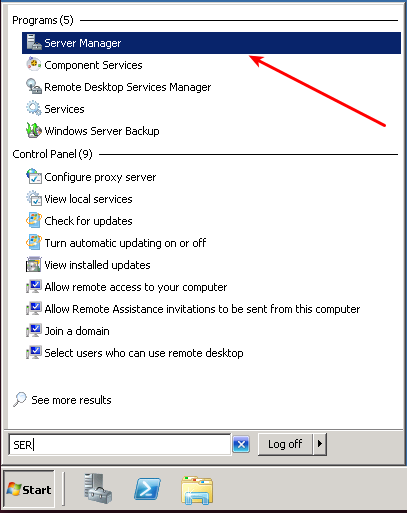
В области результатов, в разделе Сводка по ролям щелкните элемент Добавить роли. 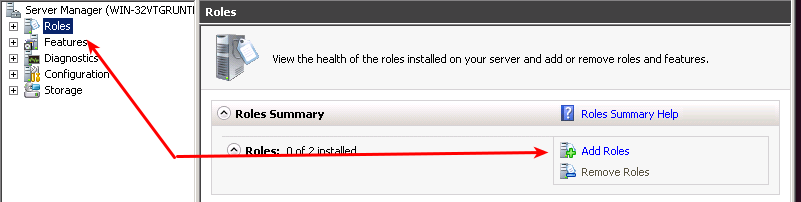
В мастере добавления ролей при появлении страницы Прежде чем приступить к работе нажмите кнопку Далее.
В списке Роли щелкните DNS-сервер, а затем нажмите кнопку Далее. 
Прочитайте сведения на странице DNS-сервер, затем нажмите кнопку Далее.
На странице Подтверждение параметров установки убедитесь, что будет установлена роль DNS-сервера, затем нажмите кнопку Установить.
Настройка
Чтобы настроить параметры DNS-сервера, щелкните правой кнопкой мыши имя нужного сервера и в контекстном меню выберите Свойства. 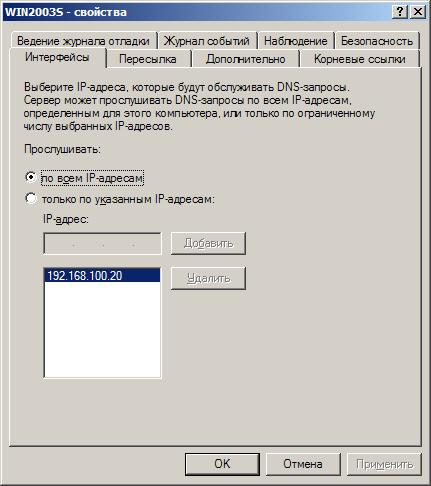 На вкладке Интерфейсы вы можете указать IP-адреса интерфейсов, которые будет «прослушивать» DNS-сервер и отвечать на DNS-запросы. Изменять этот параметр имеет смысл только при использовании нескольких сетевых адаптеров или при настройке нескольких IP-адресов для сетевых интерфейсов. Если переключатель Прослушивать установлен в положение По всем IP-адресам, DNS-сервер отвечает на запросы, полученные через любой сетевой интерфейс. Если же переключатель установлен в положение Только по указанным IP-адресам, добавьте в список IP-адреса, через которые сервер будет обслуживать запросы — вводите их в поле IP-адрес и щелкайте кнопку Добавить. По щелчку кнопки Удалить адрес из списка удаляется.
 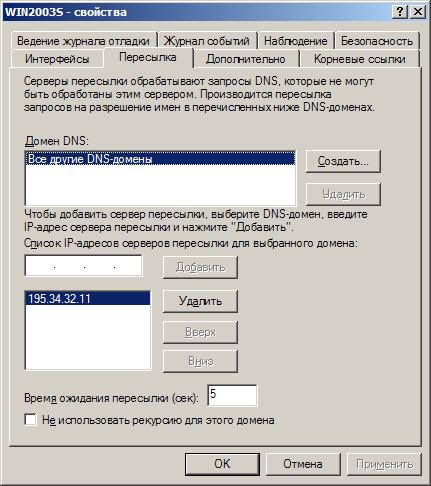 На вкладке Пересылка вы можете настроить IP-адреса серверов, использующихся для пересылки DNS-запросов. Ваш DNS-сервер будет переадресовывать все запросы, не относящиеся к его зоне ответственности, на указанные серверы. В этом случае по отношению к вышестоящим серверам он ведет себя как DNS-клиент. Метод пересылки запросов удобен при использовании межсетевых экранов (firewall) для защиты внутренней сети: все запросы на разрешение имен внутренние DNS-серверы пересылают на внешние. Также этот метод может использоваться для уменьшения трафика по каналам с малой пропускной способностью — в этом случае все запросы перенаправляются на DNS-сервер провайдера, который, в свою очередь, осуществляет разрешение имени. Используя поле IP-адрес и кнопки Добавить и Удалить, вы можете указать список серверов, на которые будут пересылаться запросы. Кнопки Вверх и Вниз служат для изменения порядка опроса DNS-серверов. Если первый сервер не пришлет ответ в течение времени, указанного в поле Время ожидания пересылки, запрос будет отправлен на следующий сервер из списка, и т. д. Если ни один из перечисленных серверов не смог ответить на DNS-запрос за отведенное время, настраиваемый DNS-сервер пытается выполнить рекурсивный запрос для разрешения имени самостоятельно. Установка флажка Не использовать рекурсию запрещает серверу выполнять рекурсивные запросы, и он возвращает сообщение об ошибке.
 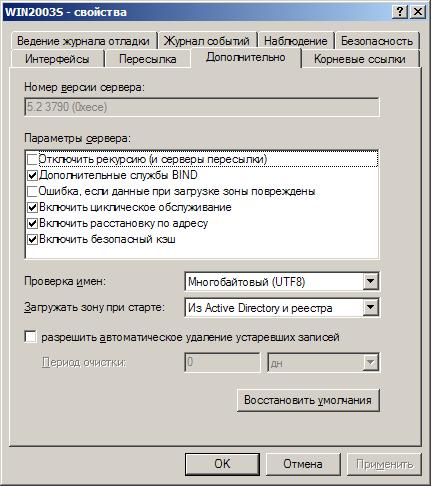 На вкладке Дополнительно вы можете настроить дополнительные параметры DNS-сервера. Они загружаются при запуске службы DNS-сервера из информационного загрузочного файла, системного реестра или Active Directory. В большинстве случаев значения параметров, установленные по умолчанию, не требуют модификации. В поле Номер версии сервера вы можете узнать номер версии службы DNS-сервера. Это бывает необходимо для выяснения совместимости службы DNS-сервера Windows с другими DNS-серверами. Раскрывающийся список Проверка имен позволяет выбрать метод проверки имен при изменении записей средствами Консоли управления. Возможны следующие значения: Строгое следование (Strict) RFC (ANSI) — все вводимые имена должны полностью соответствовать требованиям стандарта RFC 1123;
- Не (Non) RFC (ANSI) — допускается ввод нестандартных имен, недопустимых стандартом RFC 1123;
- Многобайтовый (UTF8) — допускается ввод имен, содержащих не ASCII-символы, включая символы в кодировке Unicode, которые обычно требуют для своего хранения более одного байта. Этот режим проверки выбран по умолчанию.
Раскрывающийся список Загружать зону при старте позволяет указать, откуда будут загружаться параметры службы DNS-сервера при ее запуске. Возможны следующие значения:
Из реестра — параметры службы DNS-сервера загружаются из системного реестра. Для хранения параметров службы используется ветвь реестра HKEY_LOCAL_MACHINE\System\CurrentControlSet\Services\DNS\ Parameters. Из файла — параметры службы загружаются из специального файла по аналогии с серверами BIND (Berkeley Internet Name Domain). Для использования этого режима необходим загрузочный файл (обычно с именем Named.boot) с другого DNS-сервера, использующего BIND. В Windows Server 2003 этот файл должен иметь имя boot и располагаться в папке %systemroot%\system32\dns. Файл должен иметь более ранний формат BIND 4, а не BIND 8. Для всех параметров, не настраиваемых через загрузочный файл, будут использоваться значения из системного реестра. Из Active Directory и реестра — параметры службы DNS-сервера загружаются из Active Directory и системного реестра. Этот режим загрузки используется по умолчанию.
Установив флажок Разрешить автоматическое удаление устаревших записей, вы включаете автоматическое удаление устаревших записей зон DNS-сервера. Чтобы механизм автоматического обновления работал, он должен быть включен для сервера в целом. В поле Период очистки введите период времени, по прошествии которого производится анализ и удаление устаревших записей. Из соображений производительности сервера не рекомендуется устанавливать период автоматического удаления менее 1 часа.
Щелкнув кнопку Восстановить умолчания, вы восстановите значения параметров по умолчанию.
При хранении конфигурации в загрузочном файле или в системном реестре для применения новых значений параметров необходимо перезапустить службу DNS-сервера. При хранении конфигурации в Active Directory некоторые параметры начинают действовать по щелчку кнопки OK в окне свойств.
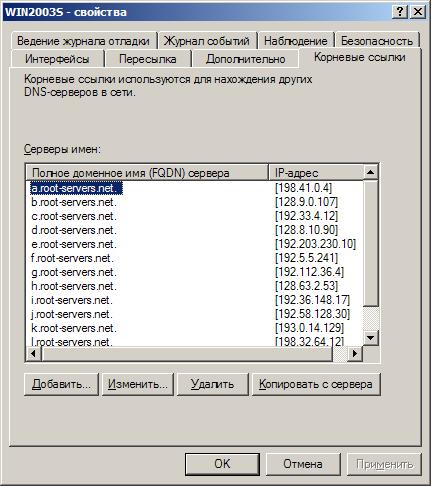
На вкладке Корневые ссылки вы можете отредактировать список корневых DNS-серверов, ответственных за обслуживание корневой зоны, именуемой «.» (точка). Эта информация используется DNS-сервером при выполнении рекурсивных запросов на разрешение имени.
Сведения о корневых серверах хранятся в файле %systemroot%\system32\DNS\ Cache.dns. Вы можете редактировать его вручную в текстовом редакторе, либо воспользоваться вкладкой Корневые ссылки окна свойств DNS-сервера. Файл корневых ссылок Cache.dns автоматически создается и заполняется при первом запуске службы DNS-сервера Windows Server 2003.
Вы можете обновить или модифицировать файл корневых ссылок в зависимости от используемой конфигурации DNS-серверов.
Если ваша сеть подключена к Интернету, при необходимости можно обновить файл cache.dns, загрузив новую версию файла корневых ссылок Named.root по адресу ftp://rs.internic.net/domain/named.root. Переименуйте полученный файл в cache.dns. Если ваша сеть не подключена к Интернету, можно сохранить файл cache.dns в надежном месте, очистить его и добавить адреса серверов, ответственных за обслуживание корневого домена. На серверах, обслуживающих корневой домен, этот файл может быть вообще удален, т. к. для нормальной работы корневых серверов он не нужен.
Чтобы добавить новый корневой сервер, щелкните кнопку Добавить. В появившемся окне введите DNS-имя сервера (или, если оно определено в одной из зон, обслуживаемых локальным сервером, найдите его, щелкнув кнопку Обзор). Если соответствующий хост уже имеет доменное имя DNS, щелкните кнопку Сопоставить, чтобы получить IP-адрес хоста. Если же у него еще нет доменного имени DNS, самостоятельно укажите один или более IP-адресов сервера, последовательно вводя их в поле IP-адрес и щелкая кнопку Добавить. Для добавления DNS-сервера должно быть указано и его имя, и как минимум один его IP-адрес. Заполнив все необходимые поля, щелкните кнопку ОК.
Чтобы изменить информацию о корневом сервере, щелкните кнопку Изменить.
При добавлении корневого сервера в файл cache.dns заносятся две записи: запись NS сервера и запись A соответствующего хоста. Запись A добавляется независимо от того, определена она в какой-либо зоне или нет. Такая запись называется glue record и предназначена для того, чтобы соответствующее имя хоста можно было использовать даже в случае неработоспособности зоны, в которой он определен. DNS-сервер Windows Server 2003 добавляет glue-записи для всех серверов, указываемых в записях NS.
Ниже приводится содержимое стандартного файла cache.dns:
cache.dns — DNS CACHE FILE Initial cache data for root domain servers. YOU SHOULD CHANGE -> Nothing if connected to the Internet. Edit this file only when updated root name server list is released. OR -> If NOT connected to the Internet, remove these records and replace with NS and A records for the DNS server authoritative for the root domain at your site. Note, if you are a root domain server, for your own private intranet, no cache is required, and you may edit your boot file to remove it. This file holds the information on root name servers needed to initialize cache of Internet domain name servers (e.g. reference this file in the «cache . » configuration file of BIND domain name servers). This file is made available by InterNIC under anonymous FTP as file /domain/named.root on server FTP.INTERNIC.NET last update Nov 5, 2002 related version of root zone 2002110501 formerly NS.INTERNIC.NET
. 3600000 IN NS A.ROOT-SERVERS.NET. A.ROOT-SERVERS.NET. 3600000 A 198.41.0.4
. 3600000 NS B.ROOT-SERVERS.NET. B.ROOT-SERVERS.NET. 3600000 A 128.9.0.107
. 3600000 NS C.ROOT-SERVERS.NET. C.ROOT-SERVERS.NET. 3600000 A 192.33.4.12
. 3600000 NS D.ROOT-SERVERS.NET. D.ROOT-SERVERS.NET. 3600000 A 128.8.10.90
. 3600000 NS E.ROOT-SERVERS.NET. E.ROOT-SERVERS.NET. 3600000 A 192.203.230.10
. 3600000 NS F.ROOT-SERVERS.NET. F.ROOT-SERVERS.NET. 3600000 A 192.5.5.241
. 3600000 NS G.ROOT-SERVERS.NET. G.ROOT-SERVERS.NET. 3600000 A 192.112.36.4
. 3600000 NS H.ROOT-SERVERS.NET. H.ROOT-SERVERS.NET. 3600000 A 128.63.2.53
. 3600000 NS I.ROOT-SERVERS.NET. I.ROOT-SERVERS.NET. 3600000 A 192.36.148.17
operated by VeriSign, Inc.
. 3600000 NS J.ROOT-SERVERS.NET. J.ROOT-SERVERS.NET. 3600000 A 192.58.128.30
housed in LINX, operated by RIPE NCC
. 3600000 NS K.ROOT-SERVERS.NET. K.ROOT-SERVERS.NET. 3600000 A 193.0.14.129
operated by IANA
. 3600000 NS L.ROOT-SERVERS.NET. L.ROOT-SERVERS.NET. 3600000 A 198.32.64.12
housed in Japan, operated by WIDE
. 3600000 NS M.ROOT-SERVERS.NET. M.ROOT-SERVERS.NET. 3600000 A 202.12.27.33
Не изменяйте список корневых серверов без крайней на то необходимости! Использование неверных адресов в этом списке или его очистка может привести к невозможности выполнения рекурсивных DNS-запросов, что в свою очередь приведет к невозможности разрешения практически всех доменных имен.
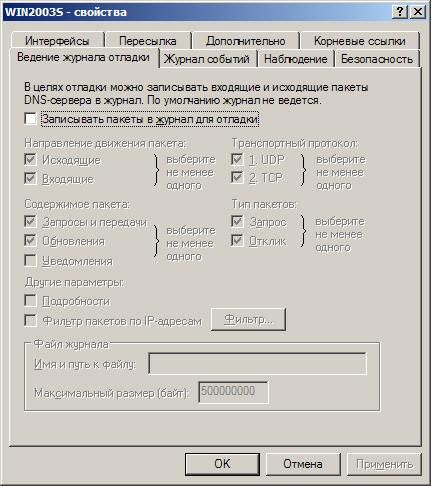
На вкладке Ведение журнала отладки вы можете настроить список параметров, фиксируемых в журнале DNS-сервера. Журнал располагается в файле %systemroot%\ system32\dns\dns.log. Чтобы начать ведение журнала, включите как минимум один параметр журнала и щелкните кнопку ОК.
Чтобы включить параметр, установите соответствующий флажок.
В журнале могут фиксироваться следующие события:
Запросы и передачи — фиксируются все запросы клиентов на разрешение имен; Уведомление — фиксируются уведомления, посылаемые серверу другими DNS-серверами; Обновление — фиксируются все динамические обновления; Запрос — фиксируются основные параметры запроса на разрешение имени; Отклик — фиксируются основные параметры ответа на запрос на разрешение имени; Исходящие — фиксируется количество запросов, отправленных DNS-сервером; Входящие — фиксируется количество запросов, полученных DNS-сервером; UDP — фиксируется количество запросов, полученных DNS-сервером через UDP-порт; TCP — фиксируется количество запросов, полученных DNS-сервером через TCP-порт;
Функция ведения журнала DNS-сервера предназначена исключительно для отладки его работы и не должна использоваться при нормальной работе сервера по причине ее большой ресурсоемкости.
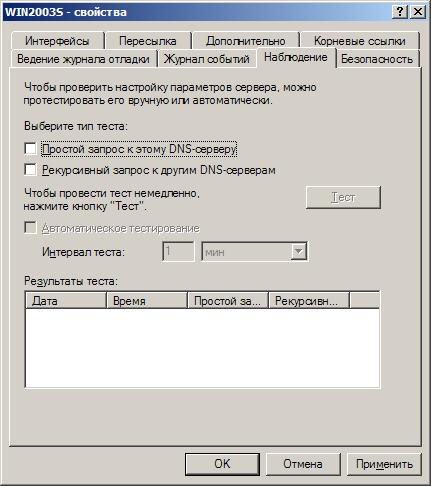
На вкладке Наблюдение вы можете осуществить проверку работоспособности сервера путем выполнения ряда стандартных запросов к этому и другим DNS-серверам.
Вы можете использовать два вида тестов.
Простой запрос к этому DNS-серверу — для теста используется локальный DNS-клиент, при помощи которого DNS-серверу отправляется итеративный запрос (с запретом использования рекурсии); Рекурсивный запрос к другим DNS-серверам — для теста используется локальный DNS-клиент, при помощи которого DNS-серверу отправляется рекурсивный запрос.
После того как вы выберете хотя бы один тест, станет доступна кнопка Тест. Кроме того, установив флажок Автоматическое тестирование и желаемый интервал выполнения проверки в поле Интервал теста, вы можете включить автоматическую многократную проверку сервера через определенные интервалы времени. Одиночный или многократный тест запускается щелчком кнопки Тест.
Результаты тестов выводятся в таблице в нижней части окна. В ней отображается дата и время исполнения каждого теста, а также результат (ПРОШЕЛ или ОШИБКА ) простого и рекурсивного запросов.
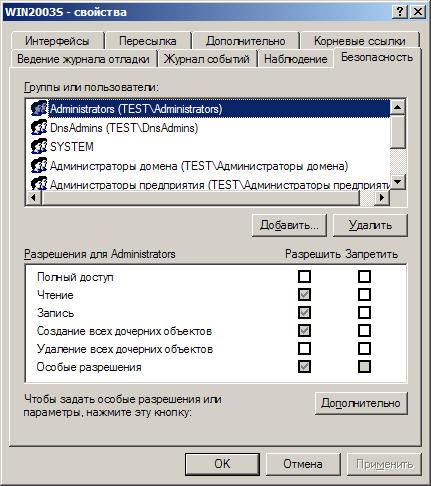
Вкладка Безопасность позволяет устанавливать права доступа к объектам службы DNS определенным пользователям и группам пользователей, устанавливая тем самым уровень безопасности и защищенности службы.