Освобождение места на диске для учетных записей электронной почты в приложении «Почта» на Mac

Если учетная запись электронной почты превышает ограничения по объему памяти, наложенные поставщиком учетной записи, в приложении «Почта» можно выполнить ряд действий для освобождения места на почтовом сервере.
В приложении «Почта» на компьютере Mac выполните любое из указанных ниже действий.
-
Удалите сообщения большого размера или сообщения с вложениями либо переместите их в почтовый ящик на Mac.
Совет. Чтобы быстро найти большие сообщения, выберите «Вид» > «Сортировка по», затем выберите «Размеру».
Для проверки размера сообщений и почтовых ящиков просмотрите сведения учетной записи.
Как освободить место на Mac — полное руководство в 2023 году

Всемогущий эксперт по написанию текстов, который хорошо разбирается в проблемах Mac и предоставляет эффективные решения.
Наш Mac — одно из самых полезных устройств, которые мы обычно используем в повседневной жизни, особенно для людей, ведущих бизнес, работающих или студентов. Однако со временем ваш Mac будет заполнен файлами и другими вещами, которые вам больше не нужны. Эти файлы действительно могут замедлить работу вашего Mac и занять ваше место.
В этой статье мы собираемся показать вам как освободить место на Mac как простым, так и ручным способом. Тот факт, что MacBook Air имеет только 128 гигабайт памяти, не облегчает вам экономию места. Наполняется еще быстрее. Если у вас MacBook Air, вот те же способы освободить место на Macbook Air.
Часть 1. Как проверить хранилище на Mac?
Итак, как узнать, какие файлы занимают место на вашем Mac? Следуй этим шагам:
- Щелкните меню Apple, затем выберите «Об этом Mac».
- Нажмите Хранилище, после чего вы увидите, что разные типы файлов отображаются разными цветами.
Это показывает размер каждой папки на вашем Mac, чтобы вы могли видеть, сколько места все занимает. На этом этапе вы будете знать, какие файлы занимают ваше хранилище, и управлять ими.

Очистка вашего Mac определенно займет у вас много времени, особенно если в нем хранится много файлов или мусора, которые вы на самом деле не используете и не нуждаетесь. Однако у вас определенно есть способ очистить его самым простым и быстрым способом. Это с помощью Mac Cleaner с мощными функциями, И с этим у нас есть лучший очиститель, который вы можете использовать. Это iMyMac PowerMyMac.
У него есть возможность избавиться от всех ненужных файлов, которые вы сохранили на своем Mac. Он также может удалить все вложения электронной почты, резервное копирование iTunes и многоязычный Mac. Он также имеет возможность найти, а затем полностью удалить ваши большие и старые файлы и все ваши повторяющиеся файлы.
Делая все это, PowerMyMac ускорит ваш Mac, а также освободит место. Таким образом, у вас по-прежнему будет достаточно места для установки других приложений, которые вам нужны, и более важных файлов.
Часть 2. Как освободить место на диске Mac?
Здесь мы собираемся показать вам несколько способов, как освободить место на Mac, чтобы вы могли сохранить больше приложений и файлов, которые вам нужны. Вы можете сделать это вручную или позволить PowerMyMac сделать вам одолжение.
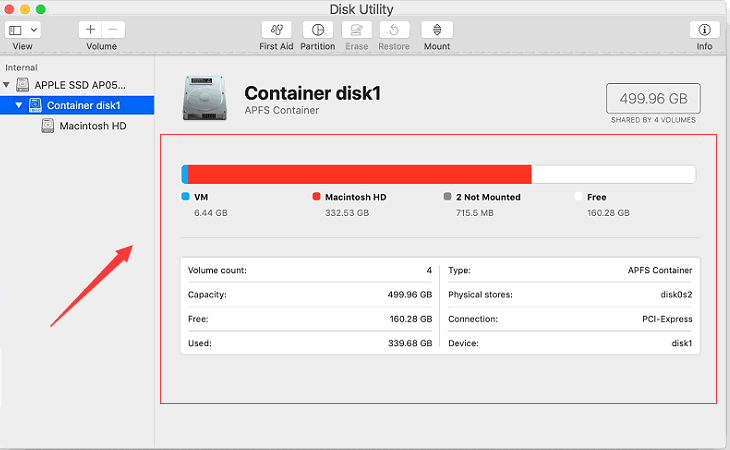
1. Проверьте свой диск, чтобы узнать, что занимает место, и найдите файлы.
Если бы вы хотели знать как освободить место на Macтогда это хороший способ для вас посмотрите, что на самом деле занимает ваше дисковое пространство. Таким образом, вы будете знать, что удалять с вашего Mac, а что нет.
Вы можете использовать определенный инструмент, который поможет вам найти все, что занимает больше всего места на вашем Mac. Тогда это время, когда вы можете удалить все вещи, которые вам больше не нужны, которые занимают огромное пространство на вашем Mac.
2. Найдите и удалите повторяющиеся файлы.
Одна из самых распространенных вещей, которые мы обычно имеем на нашем Mac, — это дублирующиеся файлы, о которых мы не знаем. Обычно это происходит, если вы используете свой Mac очень долгое время. Вот шаги, чтобы удалить повторяющиеся файлы:
- Запустите Finder, затем выберите опцию File.
- Выберите «Новая смарт-папка», затем нажмите кнопку «+».
- Ищите файлы разных типов, например фотографии, песни или документы.
- Проверьте, не дублируется ли файл, затем переместите в корзину.
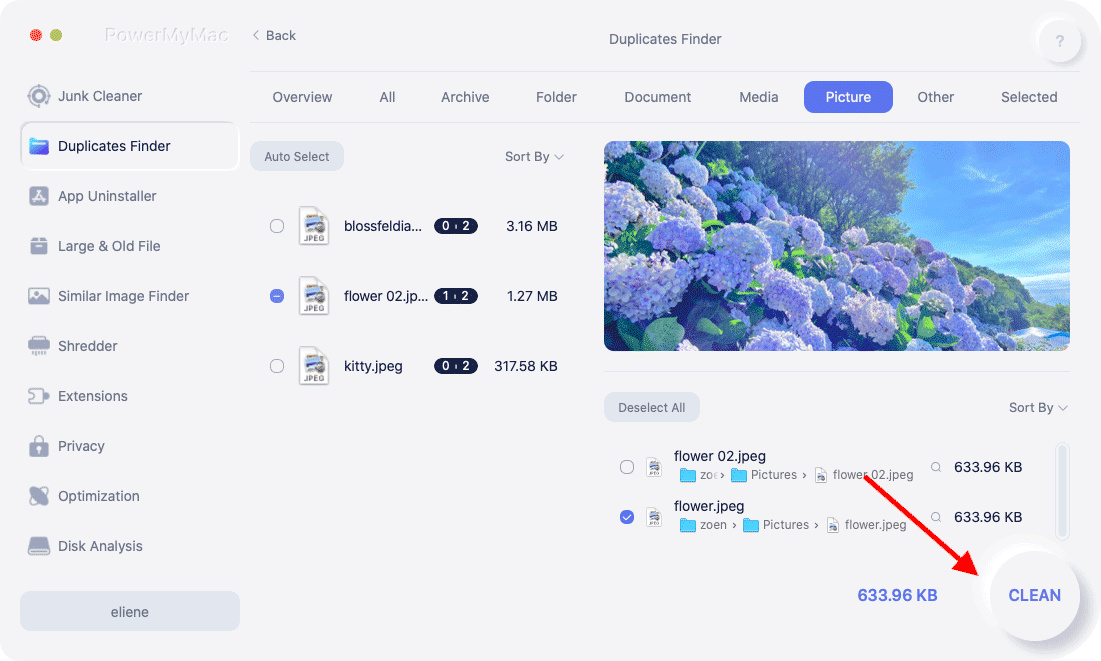
Вы также можете использовать средство поиска дубликатов PowerMyMac, чтобы легко удалить эти повторяющиеся файлы на вашем Mac.
- Запустите PowerMyMac, затем выберите Duplicate Finder.
- Позвольте PowerMyMac сканировать все файлы на вашем Mac, и он покажет дубликаты в разных типах файлов.
- Выберите дубликаты файлов, которые вы хотите удалить, затем нажмите кнопку CLEAN.
3. Удалить приложение, которое вы больше не используете
Есть случаи, когда вы установили на свой Mac приложения, которые вам на самом деле не нужны, и на самом деле они занимают много места на вашем Mac. При этом вы должны удалить его, если он вам не нужен. Чтобы удалить эти приложения, которые вам больше не нужны, вот что вам нужно сделать, чтобы освободить место на Mac:
- Запустите Finder на вашем Mac.
- Затем выберите Приложения, расположенные на боковой панели.
- После этого перетащите приложение, которое вам больше не нужно, и поместите его в значок корзины на док-станции вашего Mac.
Теперь, если вы хотите узнать, какие из приложений, которые вы установили на своем Mac, и которые вы вряд ли используете, вам нужно всего лишь сделать следующее. Таким образом, у вас будет представление о том, какие из ваших приложений вам на самом деле не нужны.
- Запустите Finder на вашем Mac.
- А затем нажмите Приложения.
- После этого выберите «Показать элементы в списке» на панели инструментов.
- Затем щелкните заголовок «Размер», чтобы отсортировать приложения по размеру.
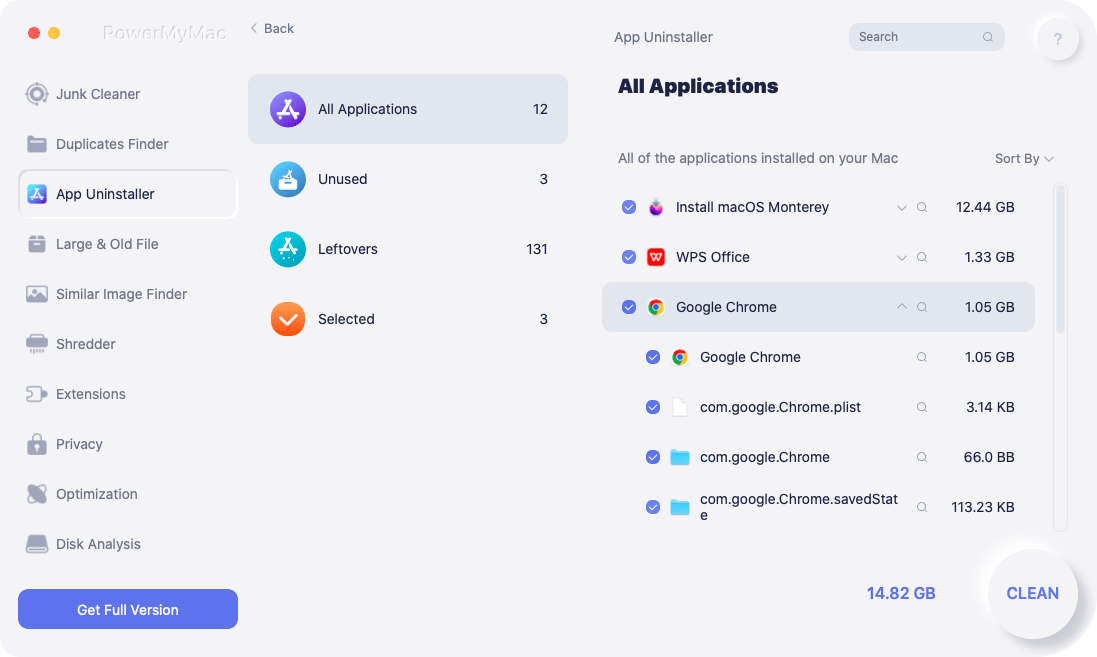
Если вы хотите полностью удалить приложения со всеми связанными файлами, PowerMyMac должен вам очень помочь:
- Запустите PowerMyMac, затем выберите модуль удаления приложений.
- Позвольте PowerMyMac сканировать все приложения на вашем Mac, и он выведет их список, а также связанные файлы.
- Выберите приложения, которые больше не нужно удалять, затем нажмите кнопку CLEAN.
4. Избавьтесь от больших и старых файлов
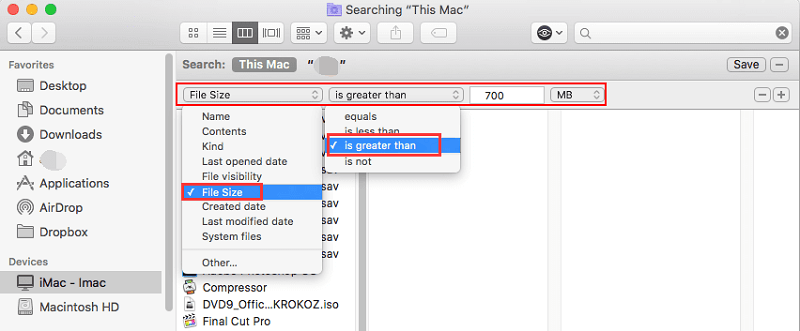
Большие и старые файлы бесполезны и занимают много места на вашем Mac, просто выполните следующие действия, чтобы избавиться от них:
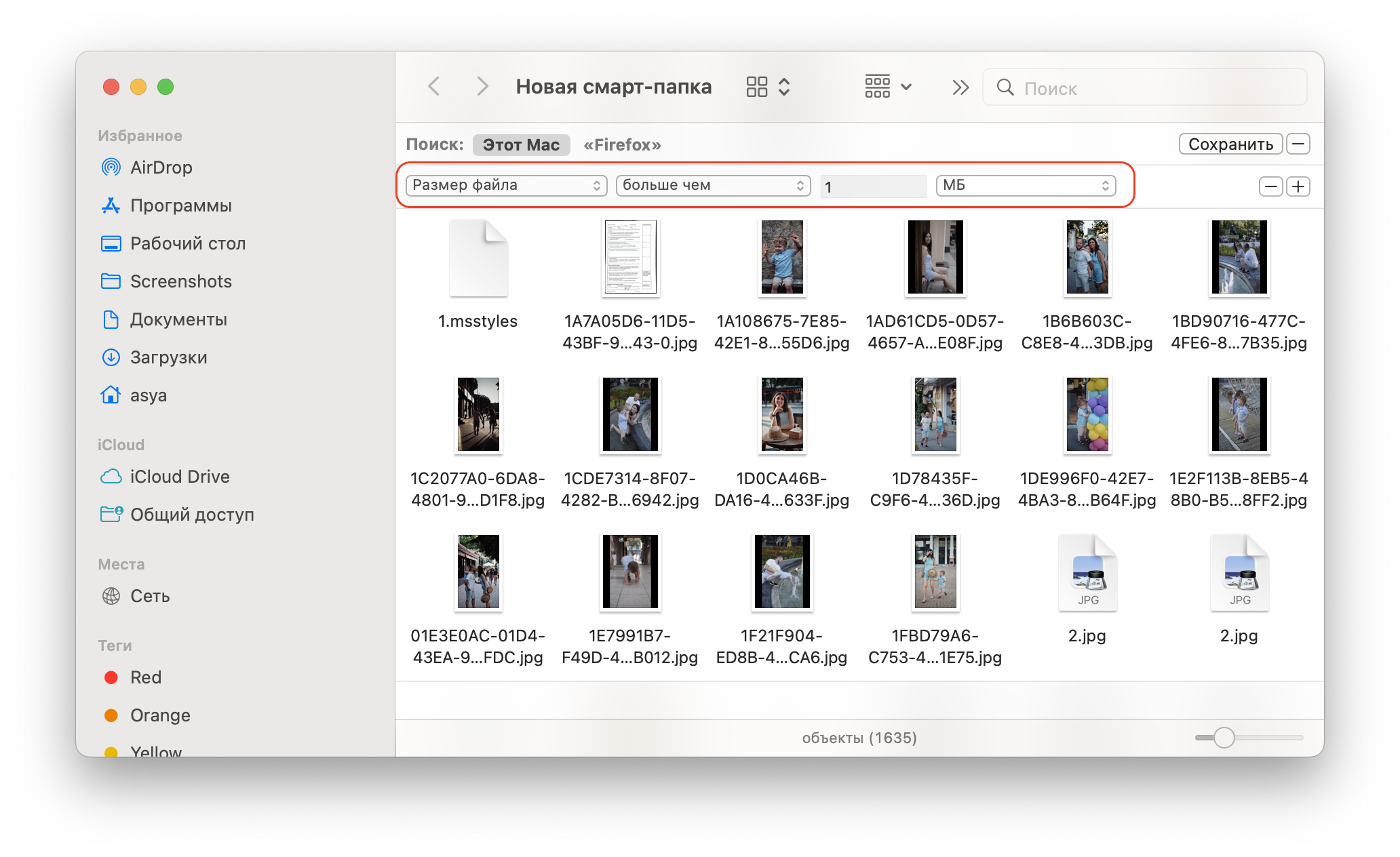
- Запустите Finder и найдите поле поиска.
- Выберите «Этот Mac»
- Установите для параметра «Размер файла» значение «больше» ## МБ.
- Затем вы можете удалять файлы любого размера.
Большой и старый файл PowerMyMac также может помочь вам удалить эти большие файлы, чтобы вернуть больше места.
5. Очистите iTunes резервную копию вашего iPhone / iPad на вашем Mac
Резервное копирование ваших данных — один из лучших способов сохранить их в безопасности. Таким образом, у вас будет возможность вернуть их, даже если вы потеряли устройство iPhone или повредили его.
Однако, поскольку вы создаете больше резервных копий своих данных на Mac, это фактически является одной из причин использования свободного места на вашем Mac. Это потому, что каждый раз, когда вы создаете резервные копии своих данных, эти файлы резервных копий со временем будут накапливаться на вашем Mac.
Теперь лучший способ освободить место на Mac — удалить все файлы резервных копий, которые вам больше не нужны:
- Работать » Finder > Go > Go to Folder «
- Скопировать и вставить » ~/Library/Application Support/MobileSync/Backup/
- Переместить в корзину.
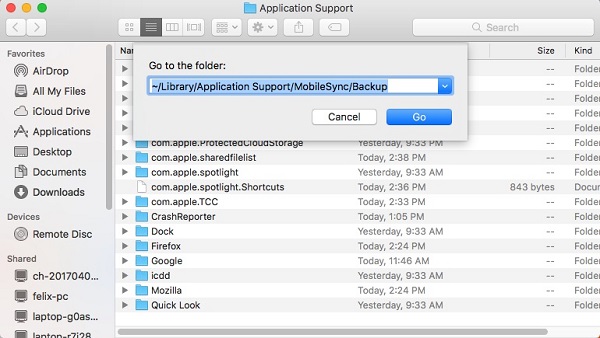
Удалить конкретную резервную копию:
- После подключения устройства к Mac перейдите в Finder.
- Выберите свое устройство в разделе «Местоположение».
- Щелкните «Управление резервными копиями», затем щелкните правой кнопкой мыши имя резервной копии и выберите «Показать в Finder».
- Нажмите кнопку «Удалить», чтобы удалить эту резервную копию.
Если вы думаете, что эти шаги по освобождению места на Mac сложны, PowerMyMac станет лучшим помощником для удаления резервных копий iOS за вас.
6. Удалить все ваши временные файлы
Mac, который вы используете, также содержит некоторые временные файлы, которые вам на самом деле не нужны. Эти временные файлы также вызывают Система Mac занимает слишком много места. Удаление временных файлов, имеющихся на вашем Mac, не ускорит его работу, но определенно освободит ваше место.
На вашем Mac есть несколько временных файлов. И вы увидите их, как только вы получите доступ к Finder и Go, а затем перейдите в папку меню и используйте ~/Library/Caches. Эта команда приведет вас к папке кеша вашего Mac. И вы будете удивлены, увидев много папок в этом разделе.
7. Удалить языковые файлы на вашем Mac
Все приложения, которые у вас есть на вашем Mac, на самом деле имеют языковые файлы, которые они действительно поддерживают. Таким образом, вы переключите язык системы на своем Mac, а затем будете использовать это приложение на выбранном вами языке.
Однако вам не понадобится большинство этих языковых файлов, которые есть в ваших приложениях. Что ж, вам могут понадобиться некоторые, если вы можете говорить и понимать этот язык, но если нет, они могут также удалить их. Однако при поиске этих языковых файлов может возникнуть проблема. Таким образом, вам понадобится PowerMyMac, чтобы найти эти файлы и удалить их.
Помимо языковых файлов, PowerMyMac может находить и удалять другие файлы, такие как кеши, журналы, резервные копии iOS, системные ненужные файлы и даже пустую корзину. Все это можно сделать с помощью модуля «Очистка от мусора»:
- Нажмите кнопку «SCAN», после чего PowerMyMac начнет сканирование всех ненужных файлов на вашем Mac.
- Подождите, пока программа завершит процесс сканирования. Затем PowerMyMac покажет вам все ненужные файлы, обнаруженные на вашем Mac. Эти ненужные файлы будут перечислены по категориям.
- Из списка категорий, отображаемых на ваших экранах, таких как «Кэш приложений», «Кэш фотографий», «Кэш электронной почты», «Кэш системы» и т. д., выберите категорию, которую вы хотите очистить.
- Выберите элементы, которые вы хотите удалить. Если вы удовлетворены выбранными элементами, нажмите кнопку «ОЧИСТИТЬ».
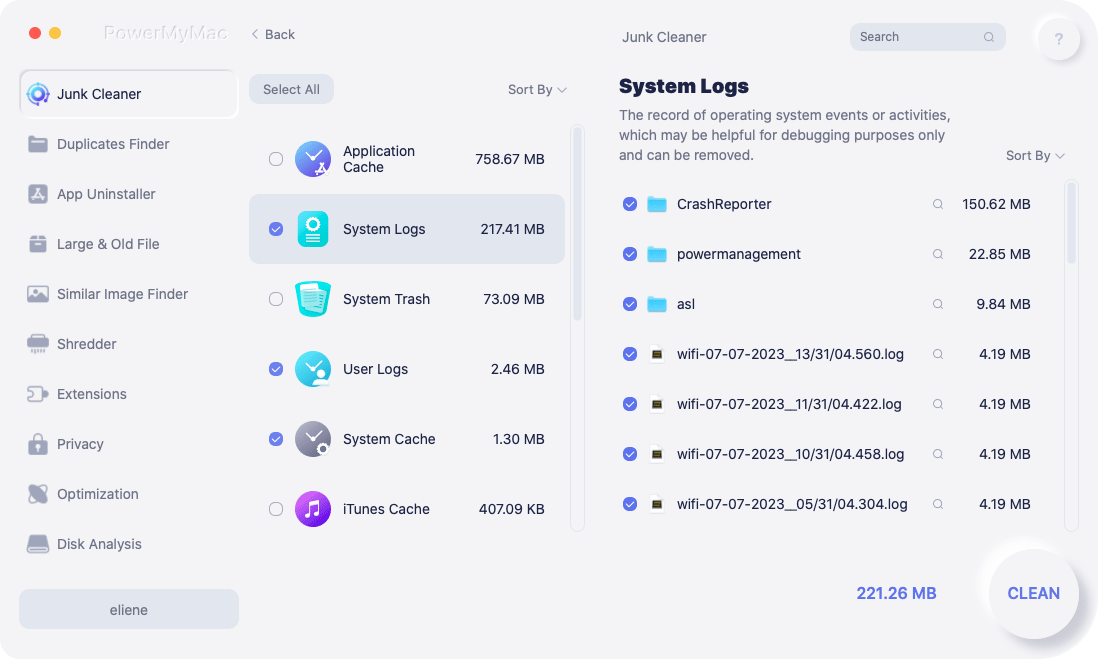
Видите ли, разве это не самый простой способ освободить место на загрузочном диске Mac с помощью PowerMyMac?
8. Удалить папку загрузок
Обычно есть папка по умолчанию, в которой хранятся все загрузки, такие как zip-файлы, телешоу, видео и фотографии. Если вам больше не нужны эти загрузки, пора удалить некоторые файлы в папке Загрузки:
- Доступ к папке загрузок через Dock или Finder.
- Выберите файлы, которые хотите удалить. Затем щелкните их правой кнопкой мыши, чтобы выбрать «Переместить в корзину».
- Очистите корзину, файлы будут удалены без возможности восстановления.
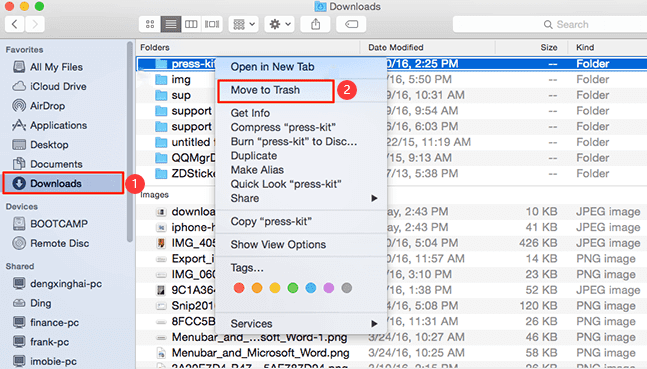
9. Очистите корзину
Большинство людей подумают, что если вы поместили определенный файл в корзину, это означает, что файл был фактически удален. Ну, это не так. Правда в том, что когда вы поместили файл в мусорное ведро, он просто сидит там и все еще занимает место на вашем Mac.
Как освободить память на Mac полностью? Для этого можно просто очистить корзину для мусора. Все, что вам нужно сделать, это нажать кнопку Ctrl + щелкнуть правой кнопкой мыши значок корзины, расположенный в нижней части экрана. Затем после этого выберите опцию «Очистить корзину». Тогда все файлы, которые он содержит, будут полностью удалены с вашего Mac, и вы больше не сможете их восстановить.
Часть 3. Как освободить место на Mac с помощью терминала?
Если вы знакомы с командной строкой Терминала, вот несколько быстрых советов по освобождению места с помощью Терминала:
- Команда для удаления дубликатов: find . -size 20 \! -type d -exec cksum <> \; | sort | tee /tmp/f.tmp | cut -f 1,2 -d ‘ ‘ | uniq -d | grep -hif – /tmp/f.tmp > duplicates.txt
- Удалить системные журналы: sudo rm -rf /private/var/log/*
- Удалить файлы кеша: rm -rf ~/Library/Caches/*
- Удалить речевые голоса: sudo rm -rf Voices/*
Теперь вы узнали, как освободить место на Mac автоматическим и ручным способами. На самом деле есть несколько других способов, которыми вы можете очистить свой Mac и освободить часть своего пространства. Вы можете выполнить этот процесс, пройдя все это один за другим.
Что ж, если вы хотите сэкономить время и сделать это самым быстрым, простым и в то же время очень эффективным способом, тогда PowerMyMac это инструмент, который вам следует использовать. Просто получите бесплатную пробную версию, чтобы получить больше места на вашем Mac прямо сейчас!
Рейтинг: 4.8 / 5 (на основе 95 рейтинги)
Как очистить оперативную память на Mac
Пользователи техники Apple привыкли к тому, что их техника работает с молниеносной скоростью. Плавное переключение между приложениями и рабочими столами, быстрый переход из спящего режима в боевую готовность и вообще: им все ни по чем. Однако некоторые проблемы здесь все же встречаются. С выходом macOS Monterey многие столкнулись с уведомлением о нехватке оперативной памяти и были повержены в шок. Сегодня предлагаю разобрать все причины подобного поведения компьютера и обсудить способы очистки оперативки.

С данной проблемой нехватки программной памяти чаще сталкиваются пользователи MacBook Air.
Конечно, какой бы у вас ни был Mac, от него всегда ждешь очень высокой скорости работы. Причем совсем неважно, просматриваете вы страницы в Safari или монтируете ролик в Final Cut. К большому сожалению, ресурс Mac тоже ограничен, и иногда он не справляется с большим количеством одновременно работающих приложений. Недавно я столкнулся с тем, что у моего MacBook ни с того, ни с сего резко включились кулеры и появилось уведомление «Системе не хватает программной памяти». Сегодня предлагаю подробно разобрать почему так происходит,
Не хватает программной памяти на Mac
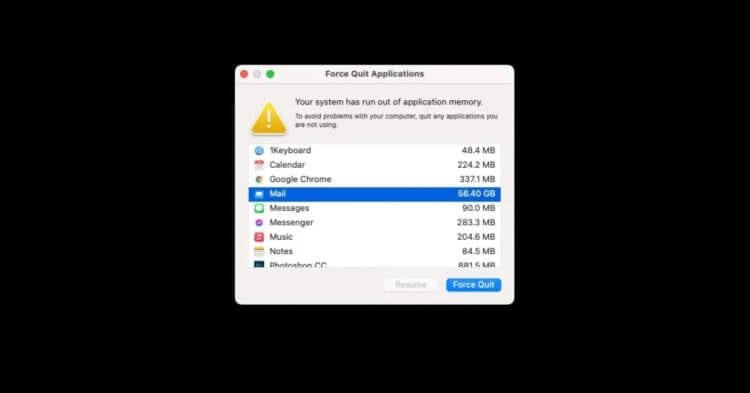
Не хватает оперативной памяти на Mac.
Оперативная память (ОЗУ, RAM, оперативка) — это часть системы компьютерной памяти, которая необходима для корректной работы различных приложений. С ее помощью процессор и видеокарта могут получить быстрый доступ ко всем необходимым данным.
Для начала давайте разберемся в чем же собственно проблема. Суть в том, что macOS хранит данные, используемые для активных процессов на компьютере в оперативной памяти. Здесь ничего удивительного, любая техника так делает. Однако если оперативка заканчивается, Mac начинает использовать для этих задач постоянную память. Именно поэтому важно оставлять как минимум 10% свободного пространства на диске. Если этого нет, система выбрасывает вам соответствующее уведомление.
Почему тормозит macOS
Причин, по которым не хватает оперативной памяти на маке может быть достаточно много. Исходя из того, как пользователи работают с компьютером, можно выделить следующие:
- Недостаточно свободного места на диске.
- Одновременно открыто очень много приложений
- Открыто много вкладок в браузере.
- Запущены какие-то тяжелые программы (Final Cut, Logic Pro и др.)
Конечно, решение выглядит очевидным: необходимо просто закрыть некоторые программы, которые жрут очень много памяти, однако не все так просто. Когда я столкнулся с нехваткой оперативной памяти на Mac, у меня было запущено лишь одно приложение — Почта.
Подписывайтесь на нас в Яндекс.Дзен, там вы найдете много полезной и интересной информации из мира мобильных технологий.
Как посмотреть свободную память на макбуке
Начнем с банального — чистки свободного пространства на Mac. Очистить свободную память на МакБуке достаточно просто. Для этого в Apple даже придумали отдельный инструмент, с помощью которого вы сможете быстро почистить свой Mac:
- Кликаем на значок яблока в верхнем левом углу.
- Переходим в раздел Об этом Mac.
- Далее заходим в подраздел Хранилище, Управлять.
- Ознакамливаемся с рекомендациями и количеством расходуемой памяти.
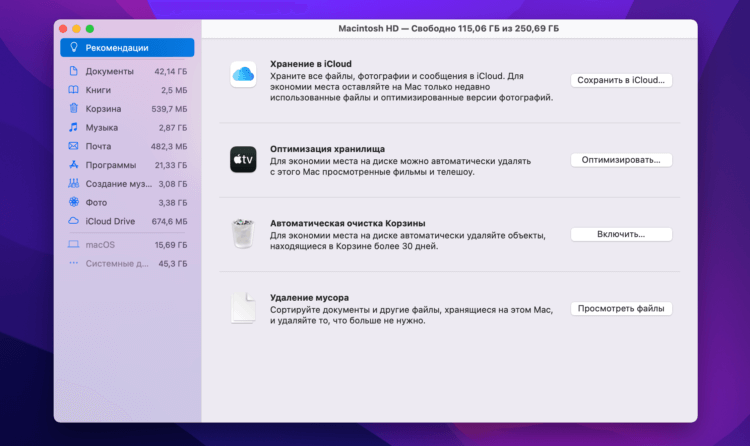
Здесь вы сможете ознакомиться с советами по управлению хранилищем на Mac.
Как почистить оперативку на Mac
Первое, что стоит попробовать — узнать, какие приложения расходуют оперативную память на Mac и закрыть их. Сделать это можно прямо внутри уведомления «Системе не хватает программной памяти» или через специальную утилиту Мониторинг системы следующим образом:
- Вбиваем Мониторинг системы в Spotlight или находим приложение через Launchpad.
- Запускаем программу.
- Переходим во вкладку Память в верхнем углу.
- Смотрим список приложений и количество памяти, которое требуется для их работы.
- Закрываем ресурсоемкие приложения.
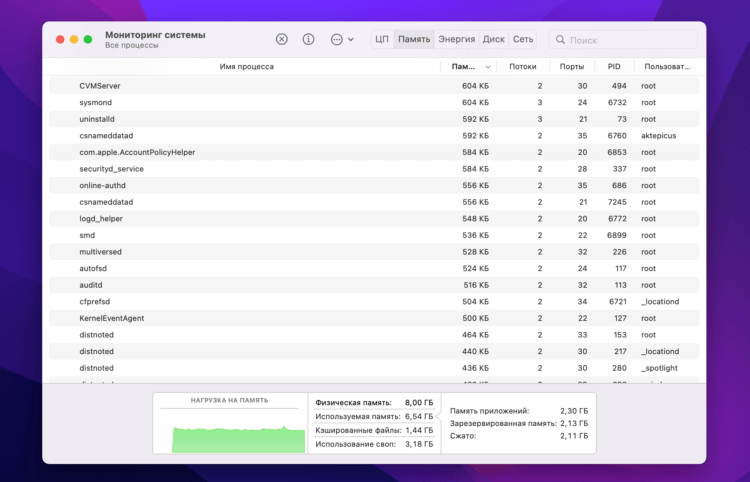
Здесь будут указываться все приложения и количество затрачиваемой памяти.
В принципе, думаю, что большинство пользователей и без Мониторинга системы понимают, что такое тяжелые приложения на Mac, но в случае с родной Почтой в жизни бы не подумал, что она может кушать так много оперативки.
Можно поступить еще проще — перезагрузить Mac. С помощью этой нехитрой процедуры получится очистить кэш macOS и принудительно забрать виртуальную память, которую компьютер брал взаймы.
Проблемы macOS Monterey
Оказалось, что подобные проблемы возникают в основном у пользователей новой macOS Monterey, об этом мы писали в отдельном посте. Однако в отличие от Майкла Саймона мой Mac не зависал. Он просто продолжал работать в своем духе с принудительным уведомлением поверх экрана о том, что мне необходимо закрыть ресурсоемкие программы.

В macOS пользователи обнаружили баг, из-за которого расходуется много оперативной памяти.
Я пробовал разные способы решения проблемы, но единственно верным оказалось дождаться следующего обновления macOS Monterey. Теперь все работает пуще прежнего даже с десятью открытыми приложениями и кучей разных вкладок в Google Chrome. Решение здесь простое: обновить macOS до последней версии.
А вы сталкивались с подобными проблемами на своем компьютере? Как вышли из ситуации? Обязательно поделитесь своим опытом в нашем Телеграм-чате, будет интересно прочесть.
Как очистить “Другое” на Mac
Если вы проверяли использование вашего диска на компьютере Mac, вы наверняка видели что часть файлов занимающая значительное место в памяти, имеет название “Другое”. Что это за файлы и как их очистить мы расскажем в этой статье.
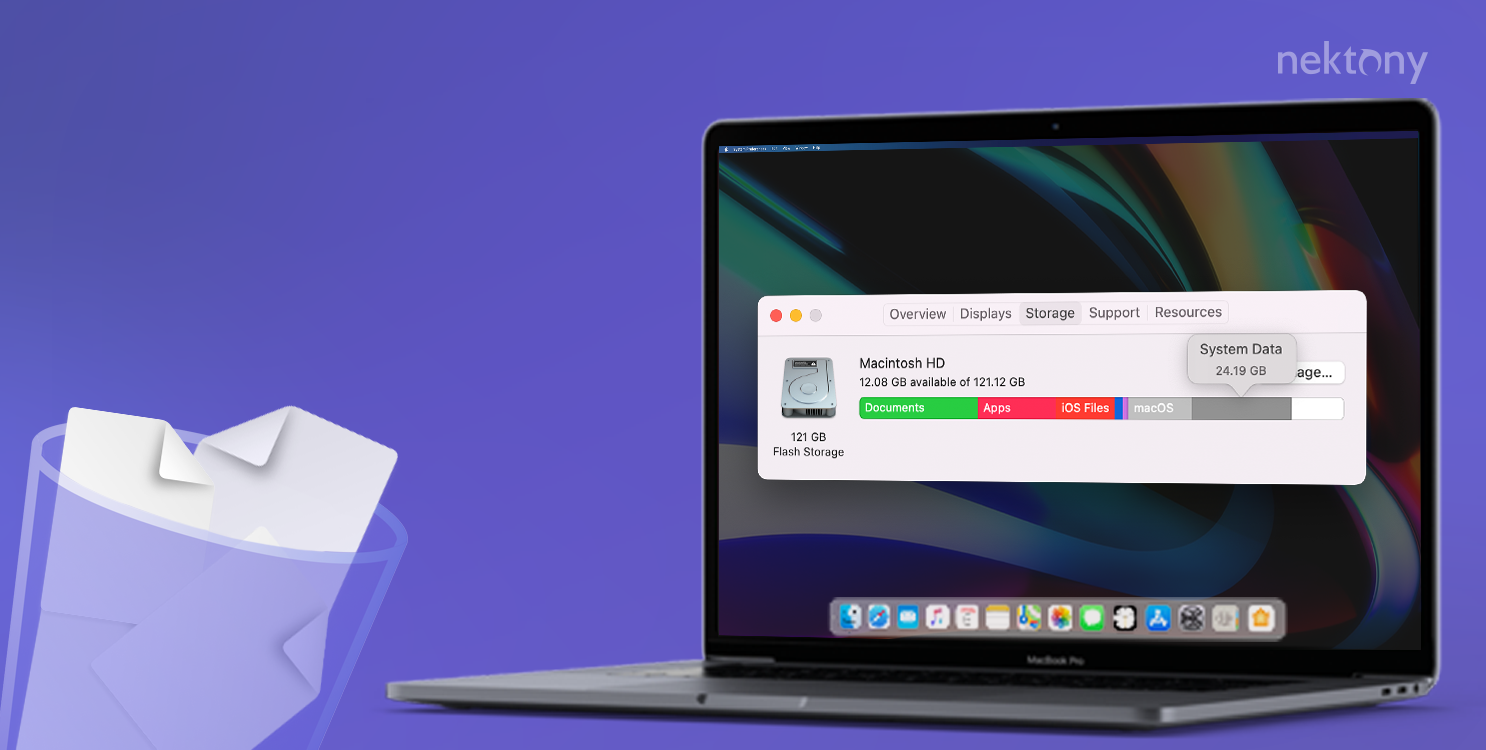
#1 Совет: Как быстро очистить раздел “Другое” на Mac
Если у вас нет времени долго углубляться и изучать категорию “Другое” в вашем Mac хранилище, но вам нужно быстро освободить место на диске, используйте специальный инструмент MacCleaner Pro.
MacCleaner Pro – это лучшее решение для очистки Mac и удаления тысячи ненужных файлов, таких как кэш, расширения, служебные файлы, дубликатные файлы и другие мусорные файлы.
Как проверить использование дискового пространства на Mac
Шаги как проверить сколько места занимают файлы из категории “Другое” на macOS Monterey и более ранних версия:
- Нажмите на значок Apple в строке меню.
- Выберите Об этом Mac.
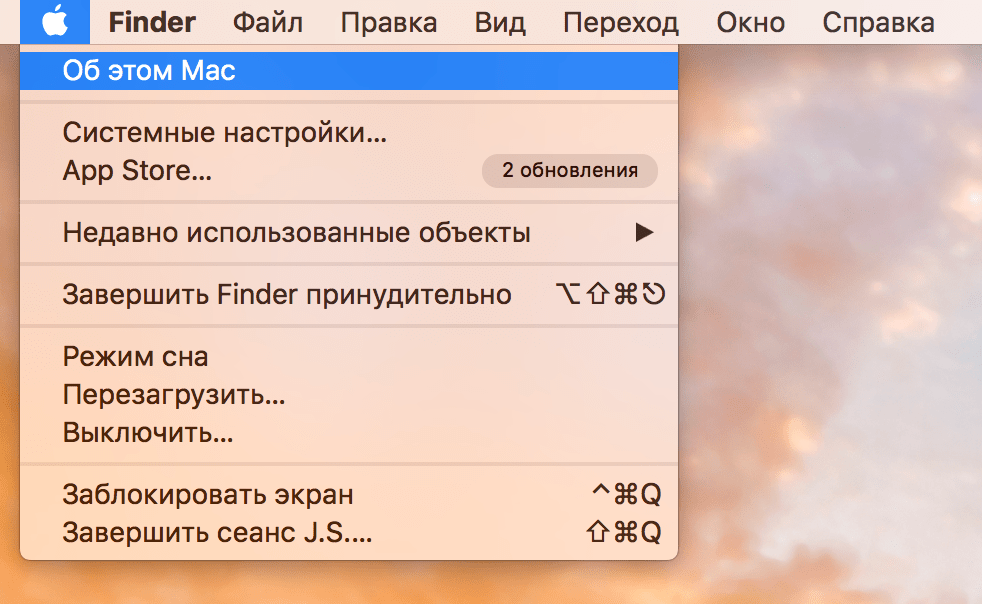
- Перейдите во вкладку Хранилище.
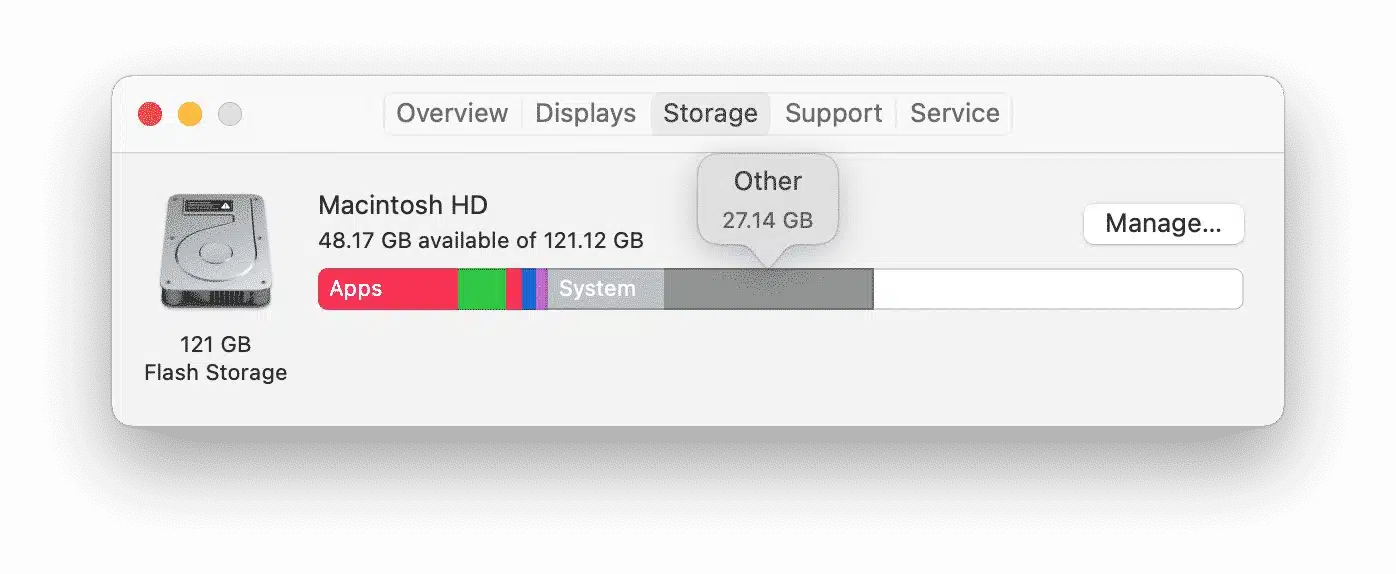
В нашем случае категория “Другое” занимает больше места по сравнению с другими категориями файлов.
Если у вас такая же ситуация, не волнуйтесь! Сейчас мы расскажем как очистить Другое на Mac. С нашим гидом все будет легко!
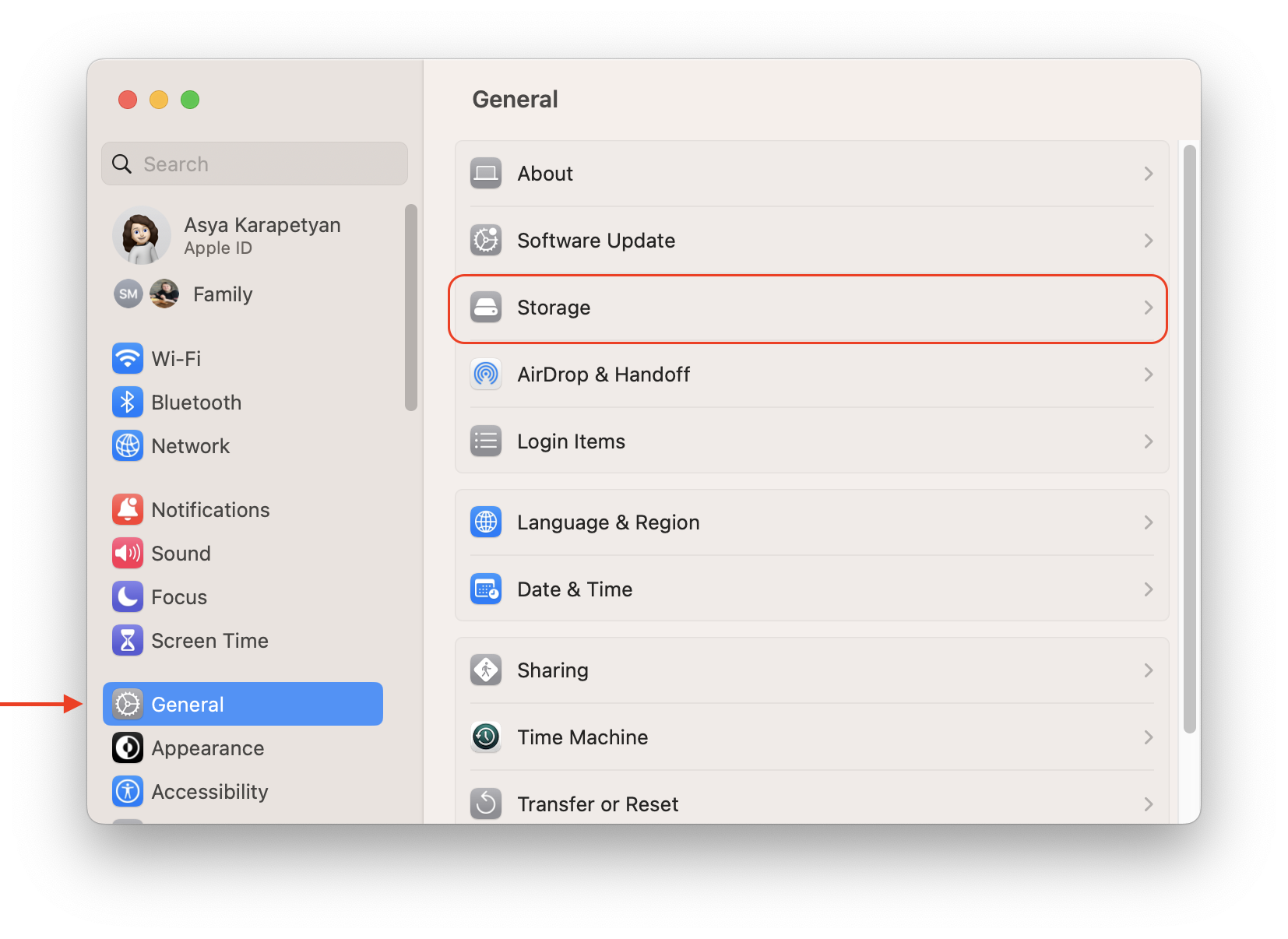
Шаги, чтобы увидеть использование хранилища в macOS Ventura и более поздних версиях:
- Откройте Системные настройки.
- Нажмите «Общие» в боковой панели.
- Щелкните Хранилище в правой панели.
- Вы увидите гистограмму того, что занимает место на вашем диске.
Что такое “Другое” на Mac
Обратите внимание , что в macOS Monterey категория “Другое” называется “Системные данные”. Читайте больше “Как очистить Системное хранилище на Mac”.
Согласно Apple категория файлов “Другое” включает в себя все файлы, которые не соответствуют следующим основным типам:
- Документы (PDF-файл, .doc, .psd и т.д.)
- Архивы и образы дисков (.zip, .iso и т.д.)
- Персональные данные пользователя
- Системные папки macOS и временные файлы
- Файлы из Библиотеки пользователя (поддержка приложений, файлы iCloud, заставки экрана и другие)
- Кэш
- Шрифты, плагины, расширения
- Другие файлы, которые не распознаются поиском Spotlight
Как вы видите, содержимое macOS под названием “Другое” – это не всегда мусорные файлы. Обычно система отправляет в эту категорию любые файлы, которые не являются фотографиями, видео, приложениями, музыкой или, по крайней мере, резервной копией. Если вы хотите очистить память на своем Mac, вы можете удалить ненужные файлы из категории “Другое”. Давайте посмотрим где хранятся мусорные файлы и как очистить память Mac от них.
Где хранятся файлы категории “Другое” на диске Mac
Большинство файлов в категории “Другое” находятся в скрытой папке Библиотека. По умолчанию Apple скрывает файлы хранилища “Другое” от пользователей в целях безопасности. Скрытый статус предназначен для предотвращения удаления важных файлов, которые могут вызвать проблемы с приложениями или системными операциями. Поэтому, если вы не понимаете, для чего эти файлы используются, мы рекомендуем не трогать, не удалять и не перемещать эти файлы.
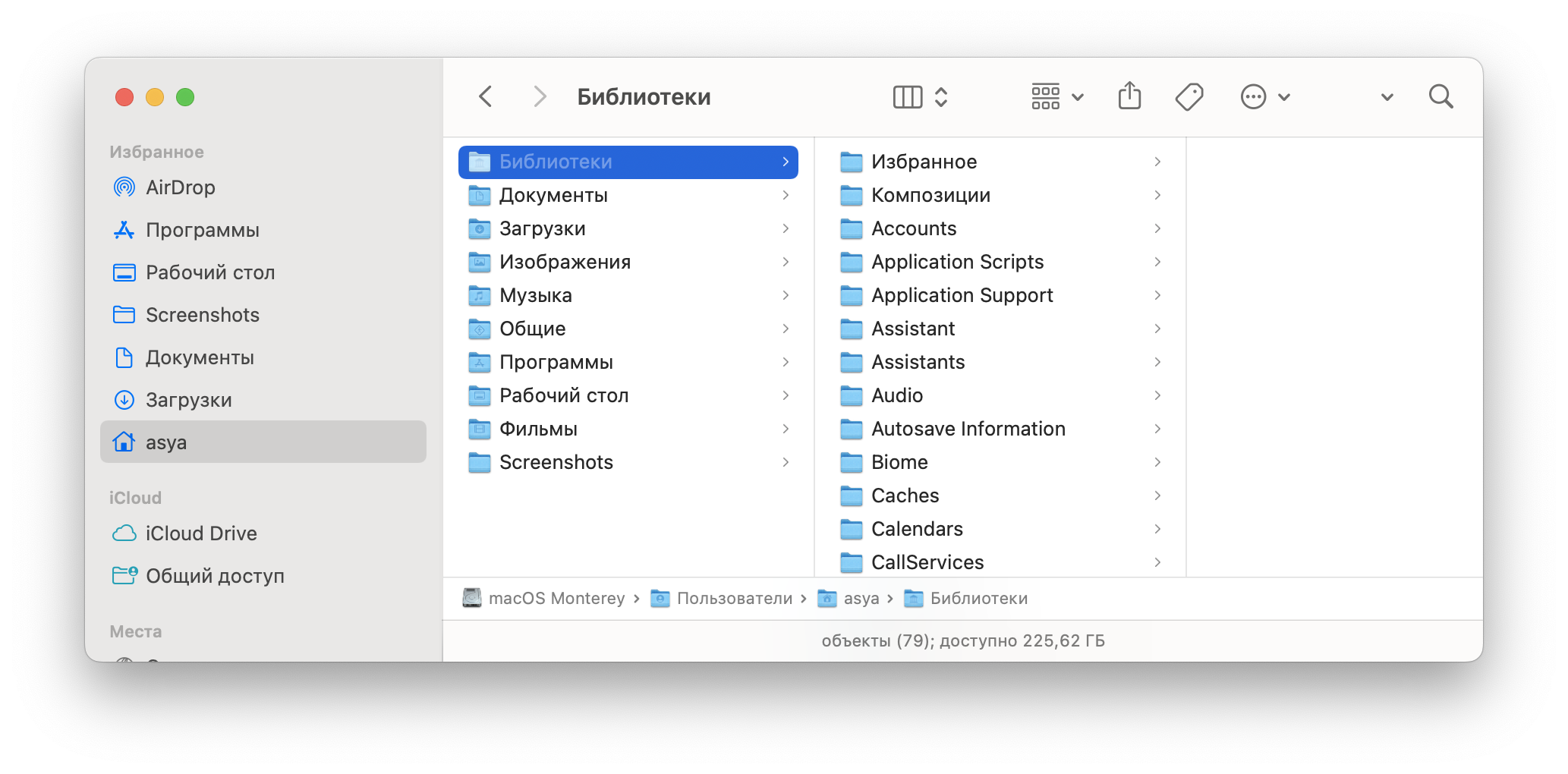
Чтобы открыть папку Библиотеки выполните следующие действия:
- Откройте Finder.
- Нажмите сочетание клавиш ⌘Cmd + ⇧Shift + G.
- В появившемся окне введите ~/Библиотеки и перейдите туда.
Здесь вы найдете все служебные файлы, которые мы упоминали выше и которые включены в категорию “Другое”.
5 шагов очистки “Другое” на Mac
Как мы уже говорили выше, большинство файлов в категории “Другое” не просто мусор. Они поддерживают приложения и системные процессы, обеспечивают их эффективную и бесперебойную работу. Но со временем таких файлов накапливается слишком много и они начинают засорять ваш диск, что приводит к тому, что ваш Mac работает медленно.
Поэтому теперь мы перейдем к шагам по чистке диска Mac. Давайте разберемся как почистить Mac от мусорных файлов, освободить место на диске и снова заставить ваш компьютер работать быстро и гладко. Вы можете это сделать вручную или с помощью специальных Mac программ для очистки от ненужных файлов, например с помощью MacCleaner Pro.
Несколько слов о MacCleaner Pro
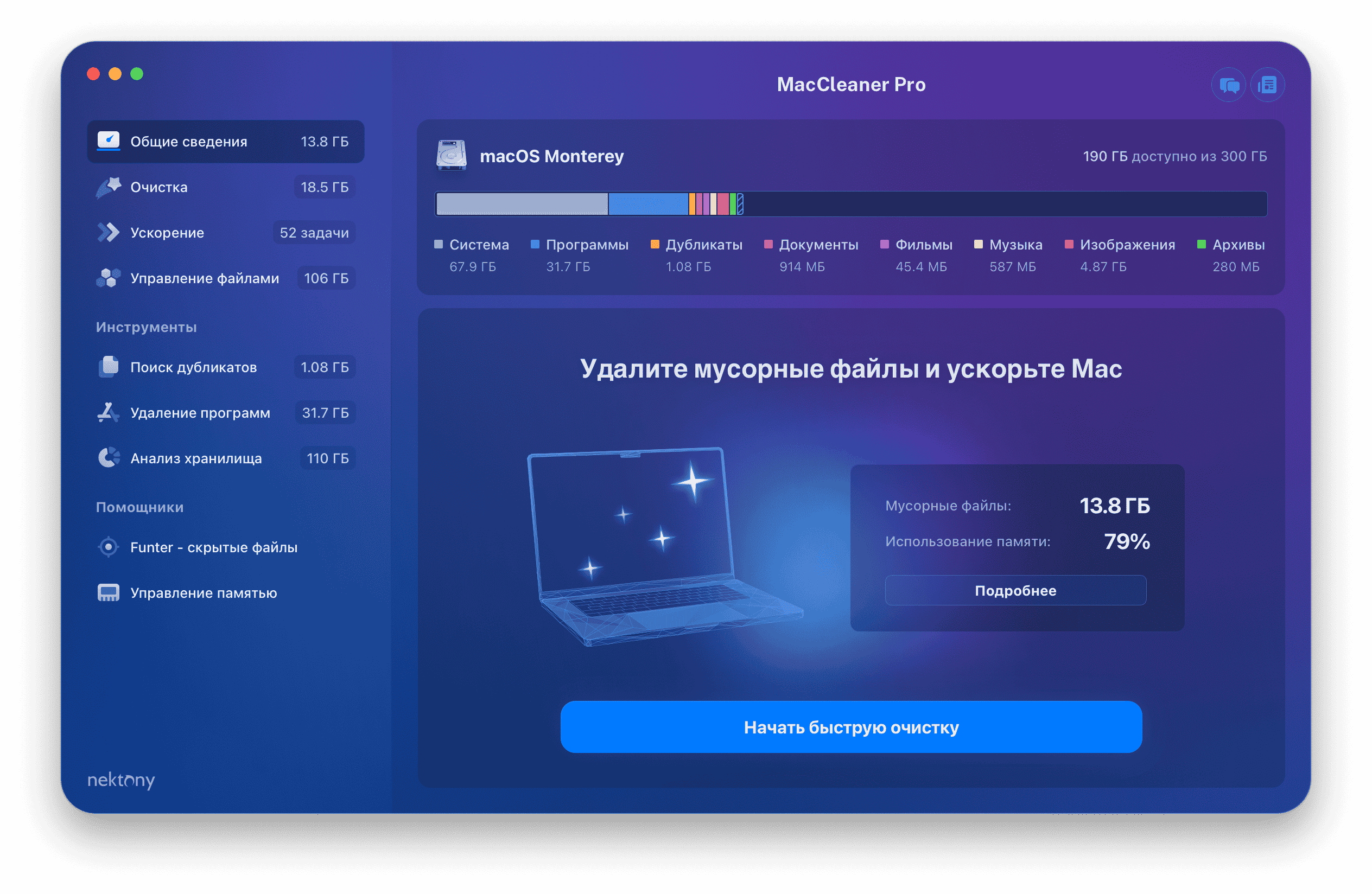
MacCleaner Pro – это профессиональный инструмент, который анализирует использование дискового пространства на вашем Mac и позволяет очистить диск от ненужных файлов.
- Удалять ненужный мусор (кэш, журналы, языковые файлы и другие системные файлы)
- Удалять ненужные пользовательские файлы
- Удалять неиспользуемые приложения
- Удалять служебные файлы приложений
- Удалять ненужные расширения и программы запуска
- Находить и удалять дубликатные файлы, папки и похожие фотографии.
- Оптимизировать дисковое пространство
- Очищать оперативную память
- Находить скрытые файлы и управлять ими
1. Удалите кэш из раздела “Другое”
Как мы уже говорили выше, большинство файлов категории “Другое” находятся в папке Библиотеки. Поэтому давайте перейдем в эту папку чтобы найти все служебные файлы.
Сначала мы покажем ручной способ как удалить кэш.
- Откройте Finder.
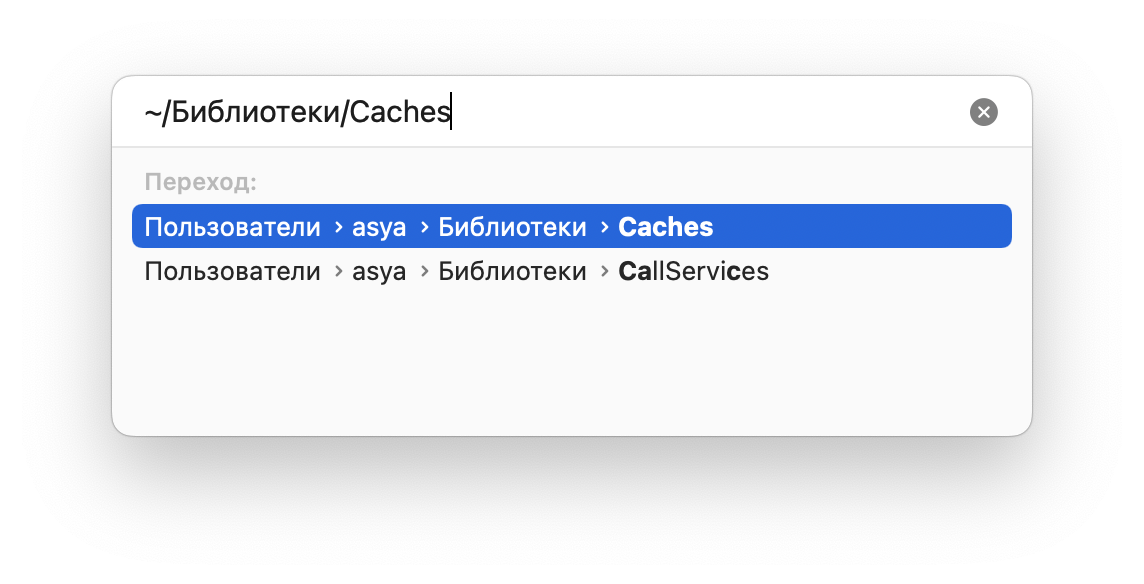
- Нажмите ⌘Cmd+⇧Shift+G.
- Введите путь ~/Библиотеки/Caches и нажмите Enter.
- Найдите и очистите папки, в которых хранятся кэш файлы ваших приложений.
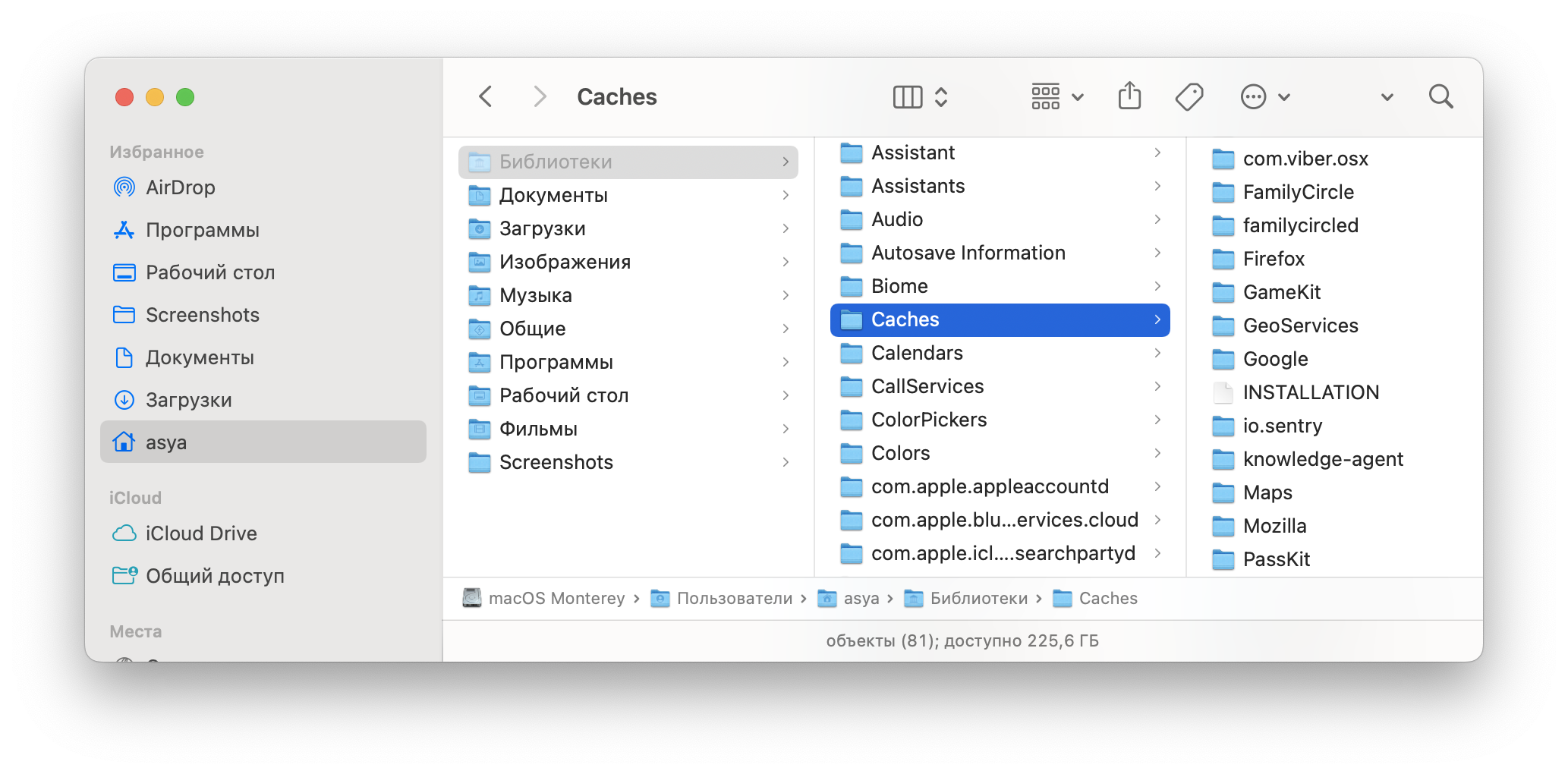
Выполните те же действия для других папок, в которых хранятся служебные файлы, и очистите их:
- /Библиотеки/Caches (без «~»)
- ~/Библиотеки/Application Support
- ~/Библиотеки/Logs
- ~/Библиотеки/Containers
2. Удалите установочные файлы
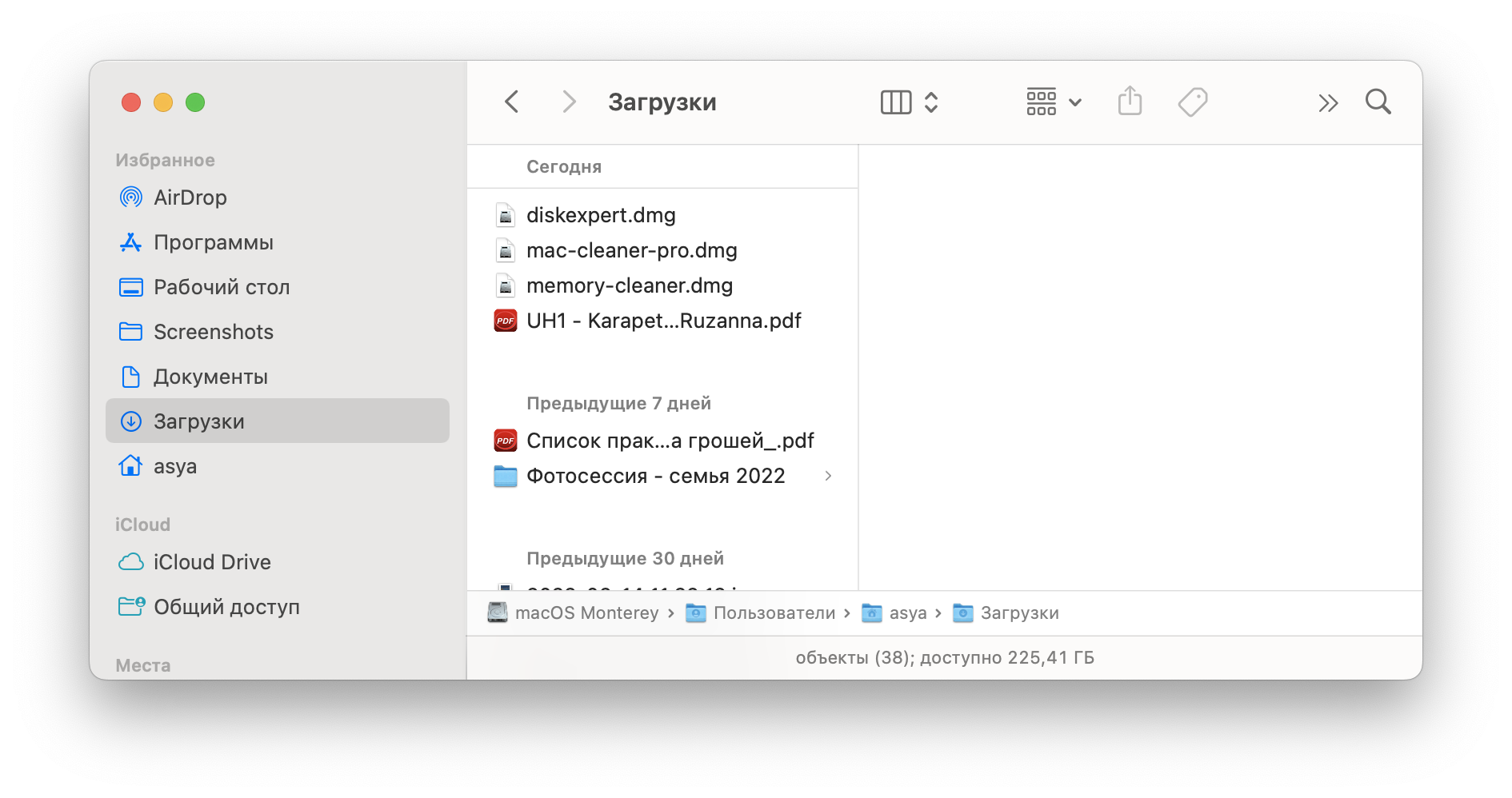
По умолчанию все файлы, загруженные из Интернета, хранятся в папке «Загрузки». Скорее всего, вы найдете в этой папке инсталляции, файлы .pkg и .dmg. Изучите папку «Загрузки» и удалите все ненужные файлы оттуда.
Обратите внимание, что установочные файлы, кэши и другие служебные файлы приложений можно легко и быстро удалить с помощью MacCleaner Pro.
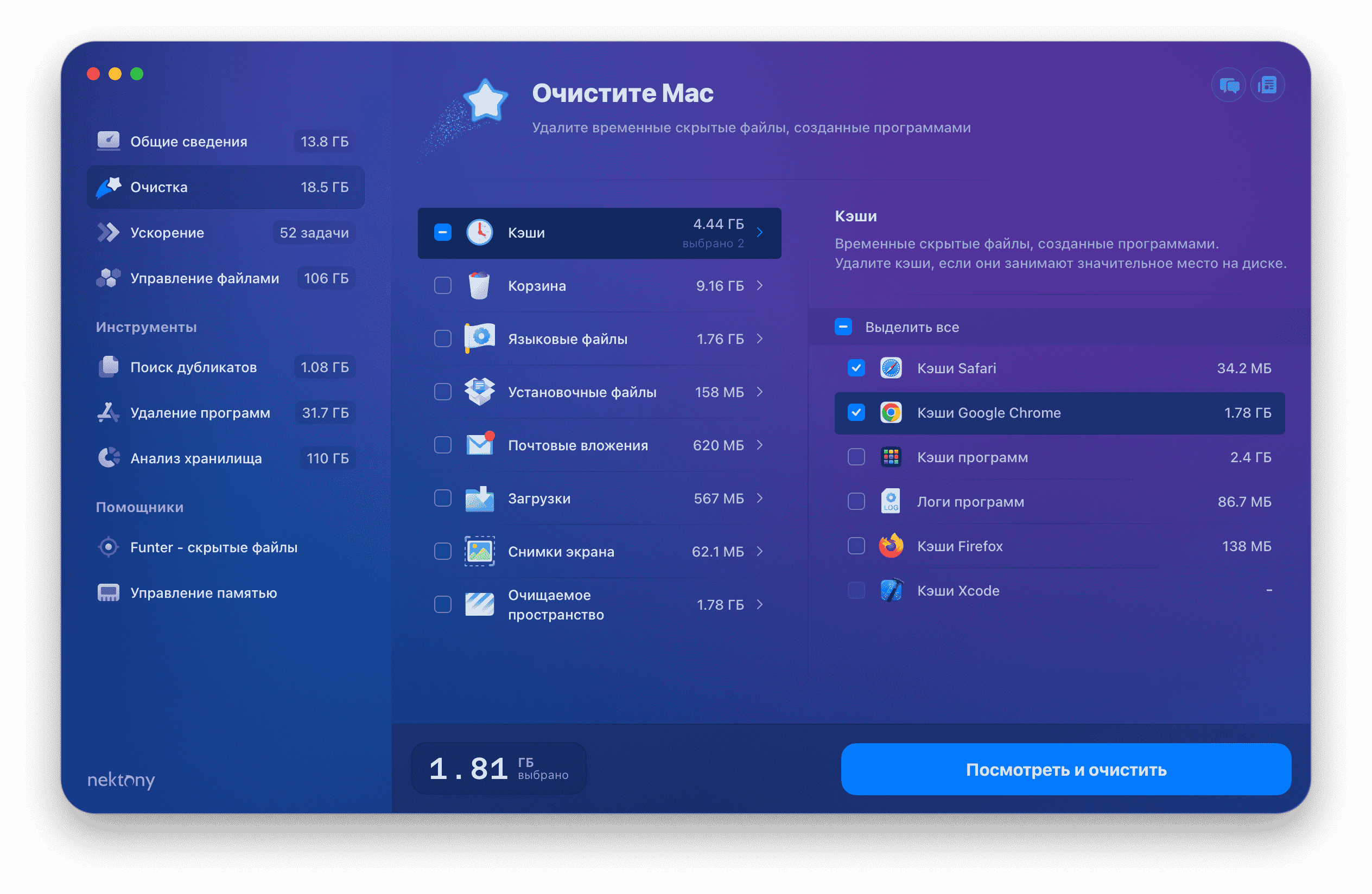
- Запустите MacCleaner Pro.
- Перейдите в раздел Clean up Mac.
- Выберите весь ненужный мусор.
- Нажмите, чтобы очистить выбранные файлы.
3. Удалите расширения из раздела “Другое”
Файлы расширений, такие как плагины, установочные файлы, заставки и расширения веб-браузеров занимают бесполезное дисковое пространство на вашем Mac. Хоть и отдельные файлы расширения не занимают много места на диске, но если их у вас много, то в целом их объем, занимаемый на диске, может быть большим. Более того, некоторые расширения могут значительно тормозить macOS систему. Мы рекомендуем найти и избавиться от них. Далее мы покажем как удалять разные типы расширений.
Удалите расширения веб-браузеров
Если вы не знаете как удалить расширения браузеров, прочитайте нашу статью “Как удалить расширения браузера на Mac”.
Следуйте этим шагам, чтобы найти и удалить заставки:
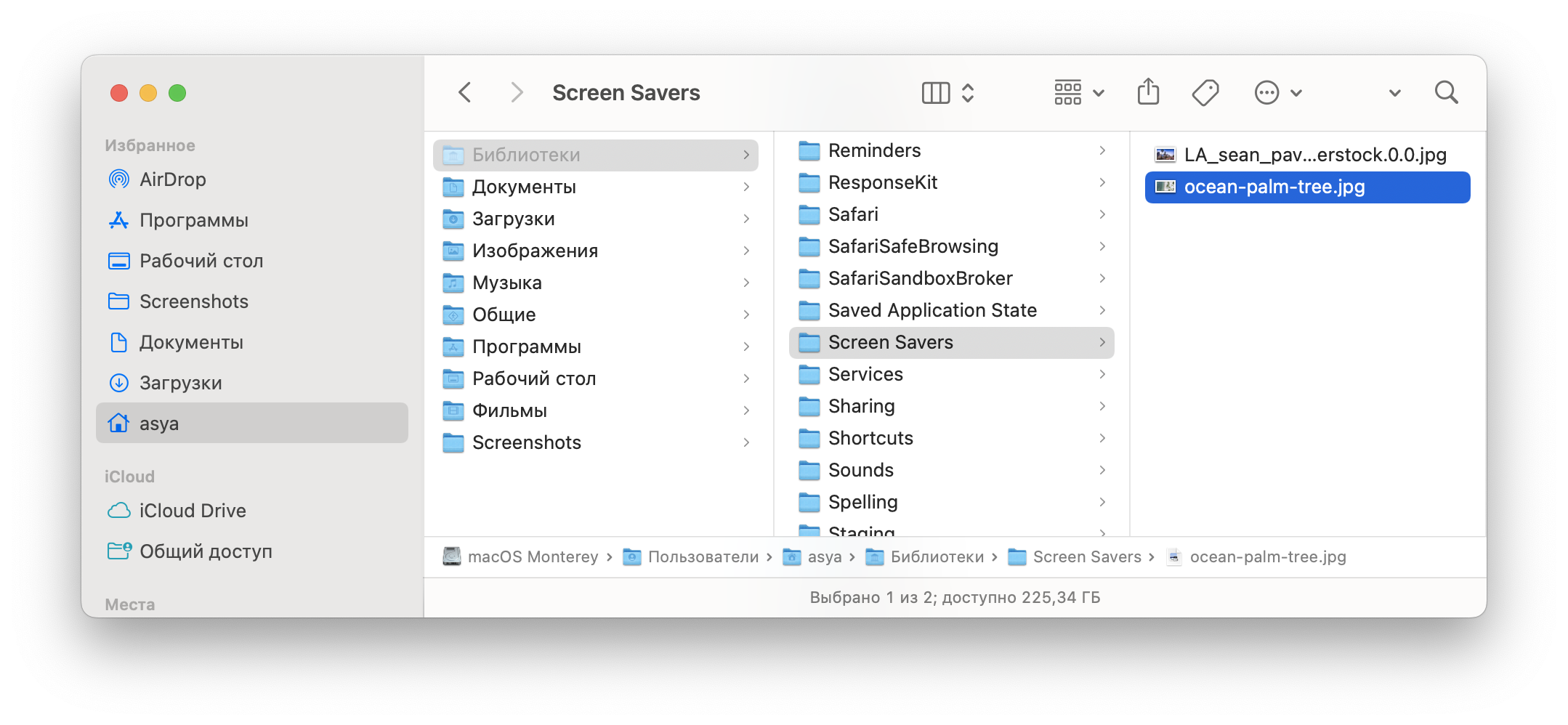
- Откройте Finder.
- Зажмите комбинацию клавиш Command + Shift + G.
- Введите в поле поиска ~/Библиотеки/Screen Savers и нажмите Перейти.
- В этой папке вы найдете файлы заставок. Удалите их.
Чтобы найти и удалить Интернет плагины из категории Mac диска “Другое”, выполните следующие шаги:
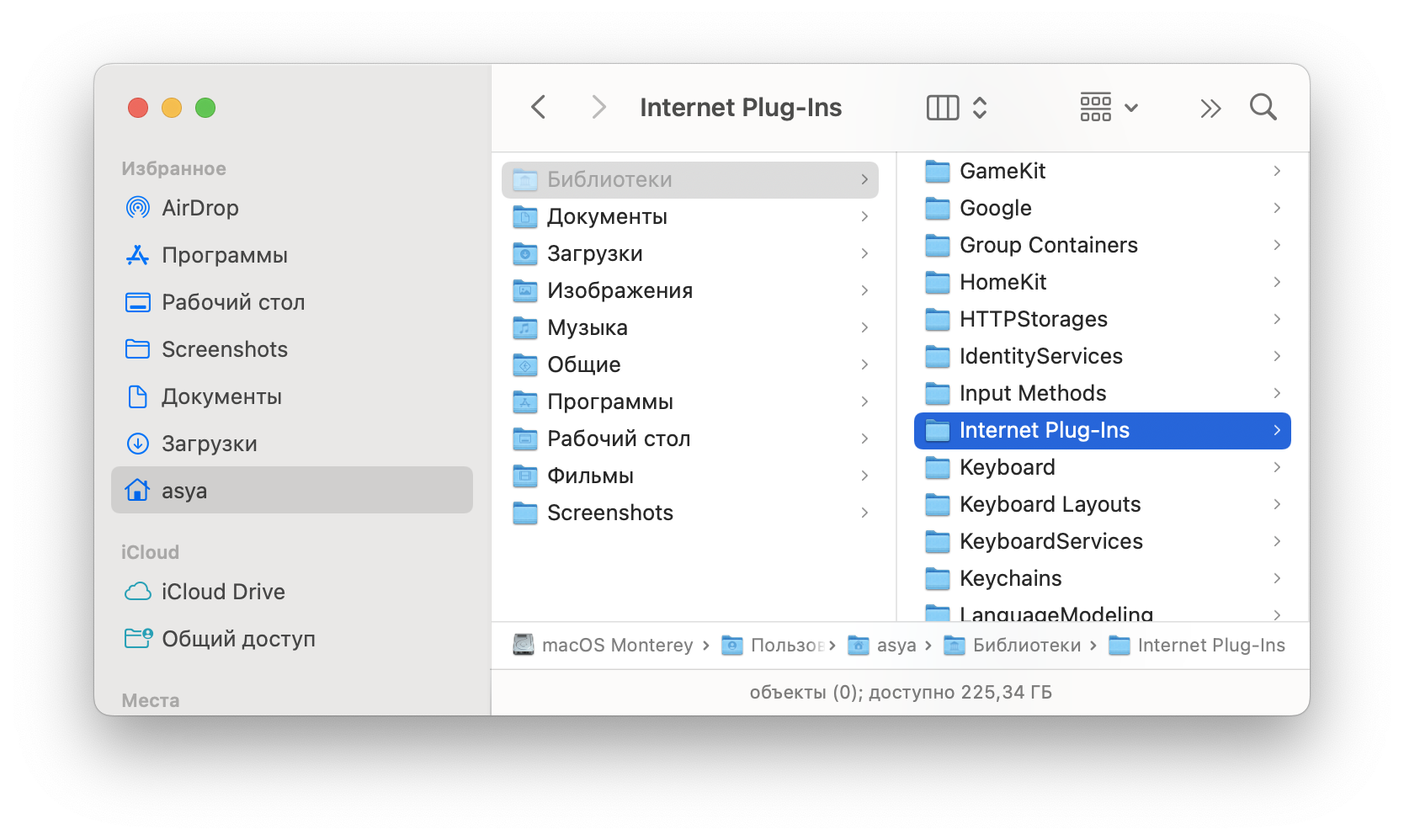
- Откройте Finder.
- Зажмите комбинацию клавиш Command + Shift + G.
- Введите ~/Библиотеки/Internet Plug-Ins и кликните Перейти.
- Просмотрите список своих плагинов и удалите ненужные из них.
И снова обратите внимание, что все предыдущие шаги можно легко и быстро выполнить с с помощью специального инструмента MacCleaner Pro – App Cleaner & Uninstaller. Программа выполнит всю эту работу за вас меньше чем за минуту.
Как быстро удалить расширения на Mac
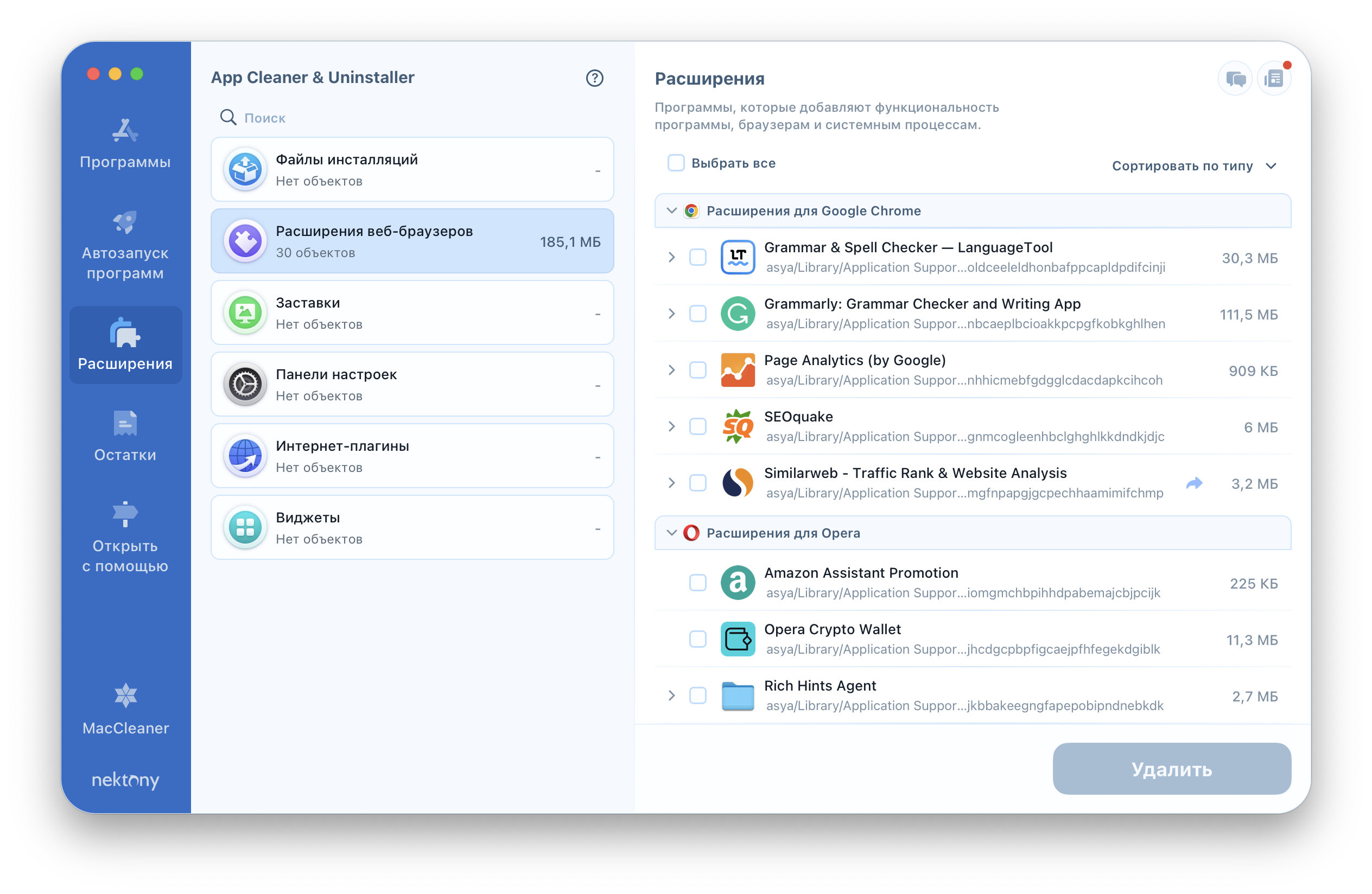
- Запустите инструмент App Cleaner & Uninstaller из MacCleaner Pro.
- Перейдите во вкладку Расширения.
- Выберите ненужные файлы и удалите их.
4. Удалите служебные файлы приложений
Кроме кэша, каждое приложение создает и хранит на диске Mac множество других служебных файлов, например логи и настройки. Шаги чтобы найти их такие же, как и при поиске кэшей.
Следуйте этим шагам чтобы удалить служебные файлы приложений.
- Откройте Finder и зажмите комбинацию клавиш Command+Shift+G.
- Перейдите по очереди в следующие подпапки:
- ~/Library/Application support
- ~/Library/Logs
- ~/Library/Containers
- /Library/Application support
- /Library/Logs
- /Library/Containers
- Удалите из них все ненужные файлы. Особенное внимание уделите служебным файлам приложений, которые вы уже деинсталлировали.
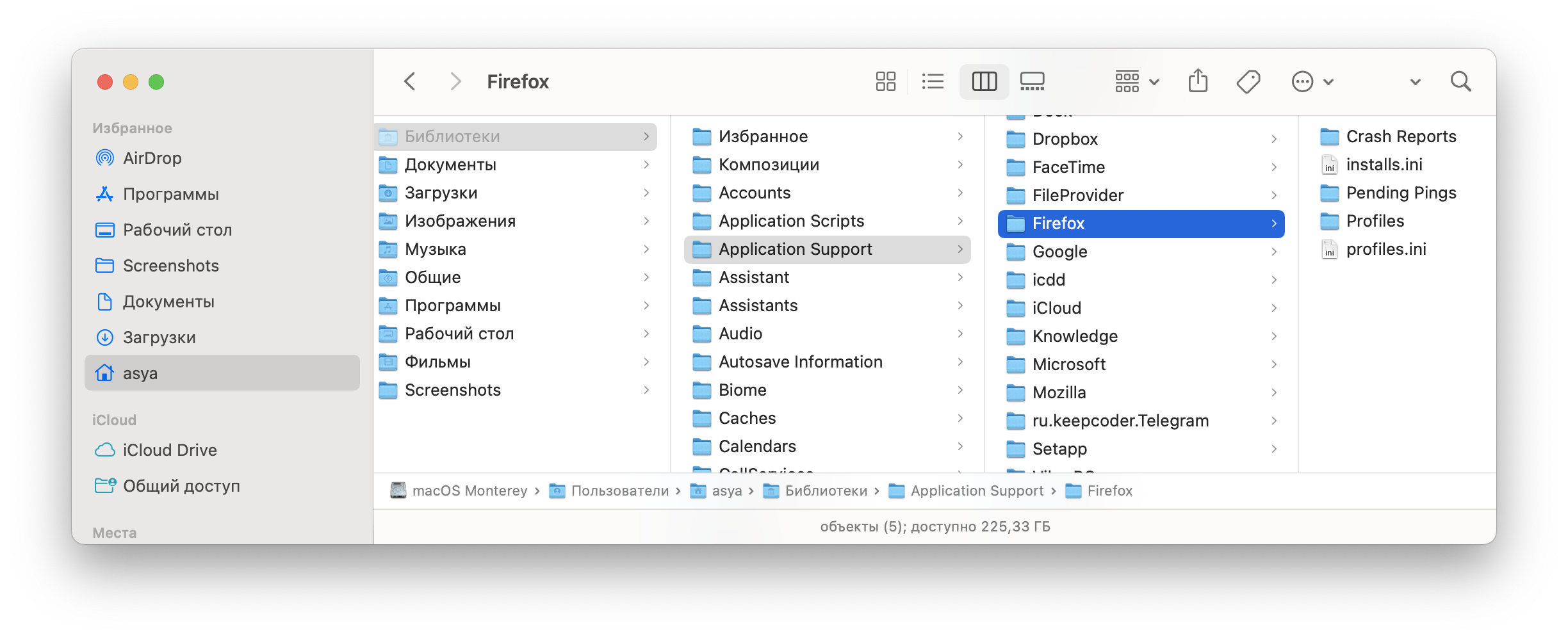
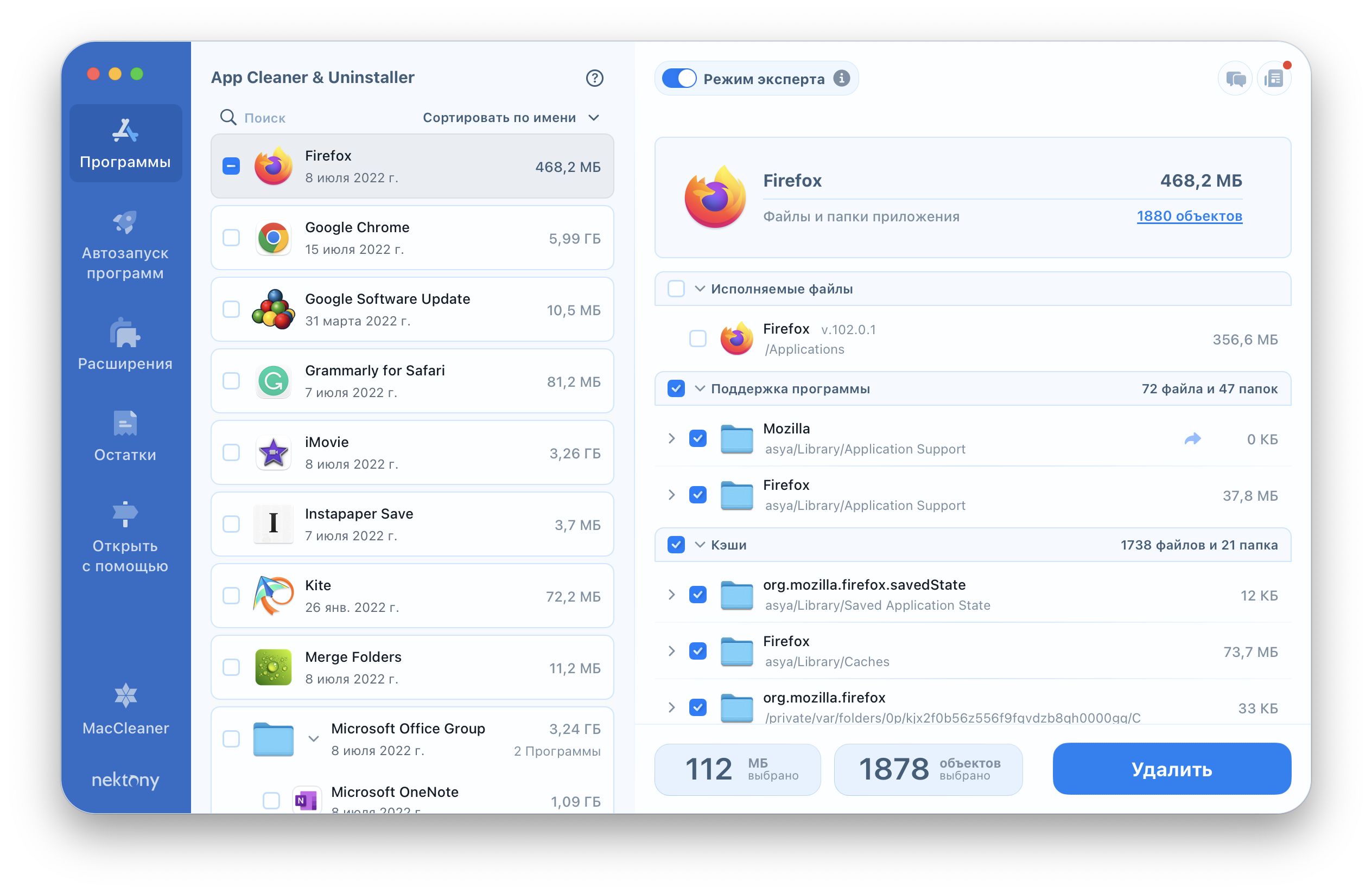
Нужно отметить, что с помощью App Cleaner & Uninstaller о котором мы уже упоминали выше, вы можете найти и удалить все служебные файлы приложений. Программа автоматически находит служебные файлы даже ранее удаленных приложений.
- Запустите App Cleaner & Uninstaller в режим эксперта.
- Выберите любое приложение из списка. Справ вы увидете список его служебных файлов.
- Выберите все служебные файлы кроме исполняемых файлов.
- Нажмите на кнопку Удалить.
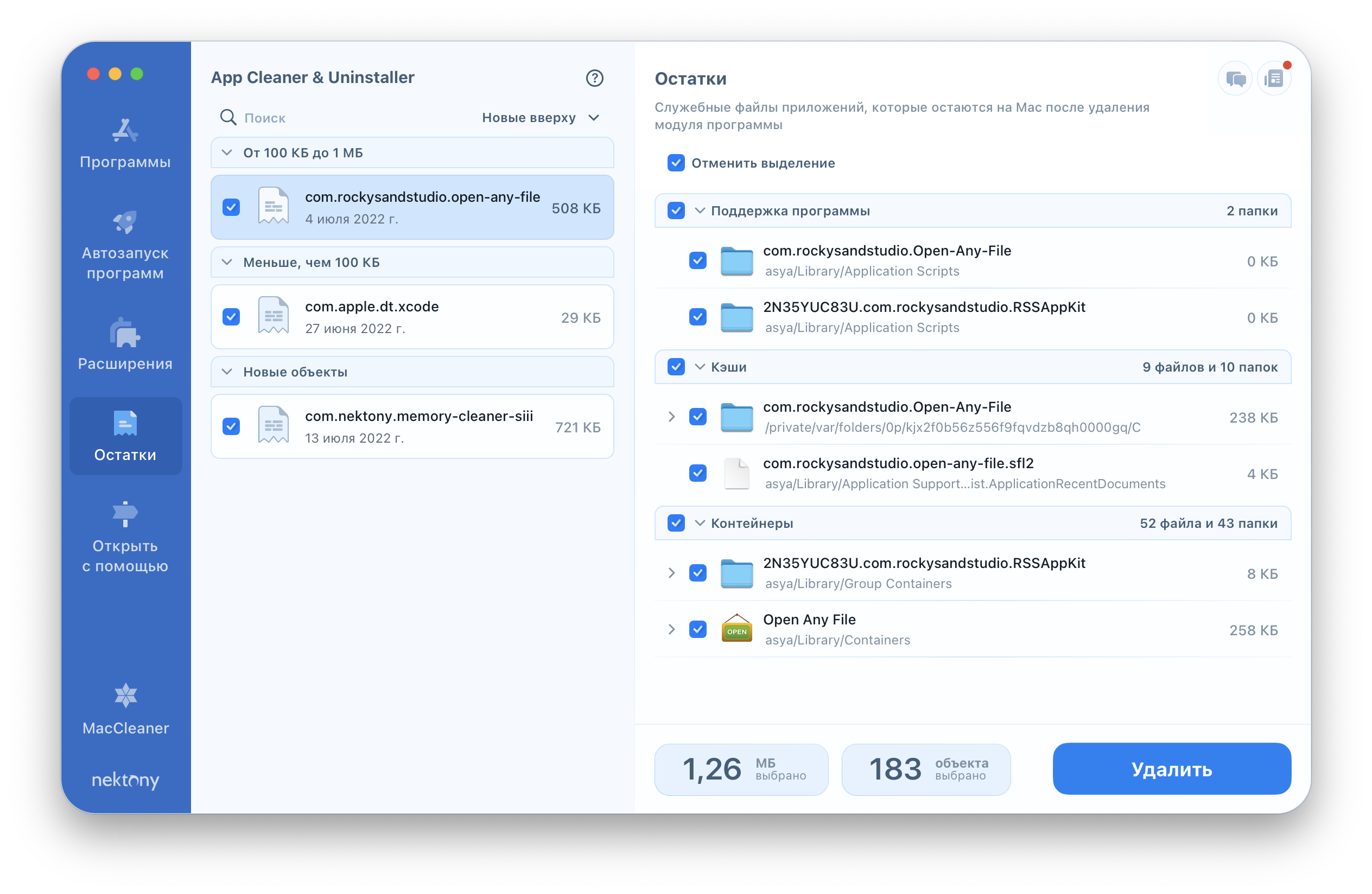
- Если вам нужно удалить остатки файлов уже удаленных программ, перейдите во вкладку Остатки.
5. Удалите ненужные документы из раздела “Другое”
Это можно сделать с помощью Смарт-Папки в Finder.
- Откройте Finder.
- Нажмите комбинацию клавиш ⌘Cmd + F.
- В Finder отобразится специальное поле поиска. Выберите поиск на вашем Mac.
- Нажмите на знак “+” в правом верхнем углу.
- Затем нажмите на вкладку настройки условий поиска и в выпадающем меню нажмите «Другое».
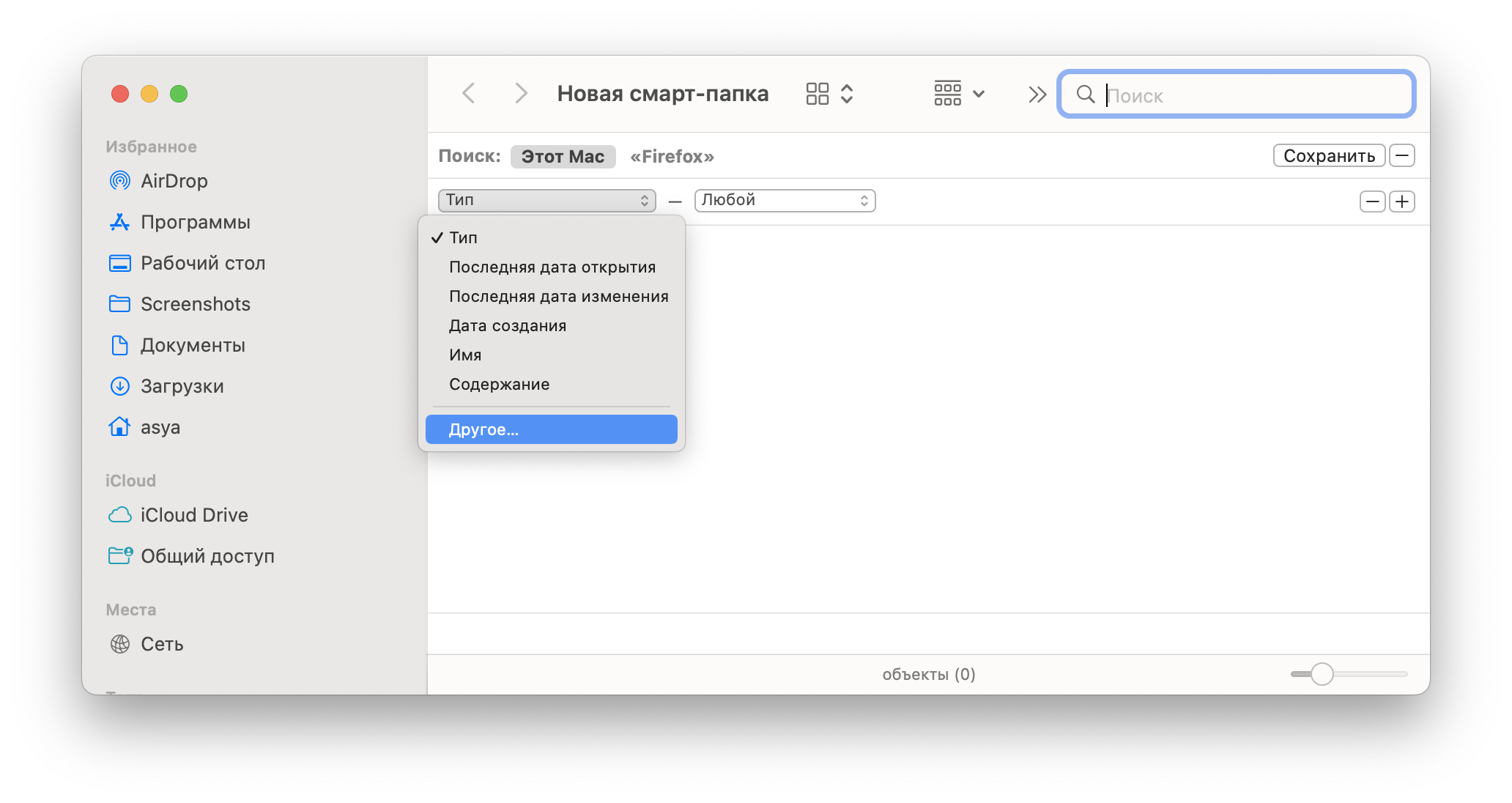
- В появившемся окне отметьте «Размер файла» и нажмите кнопку «ОК».
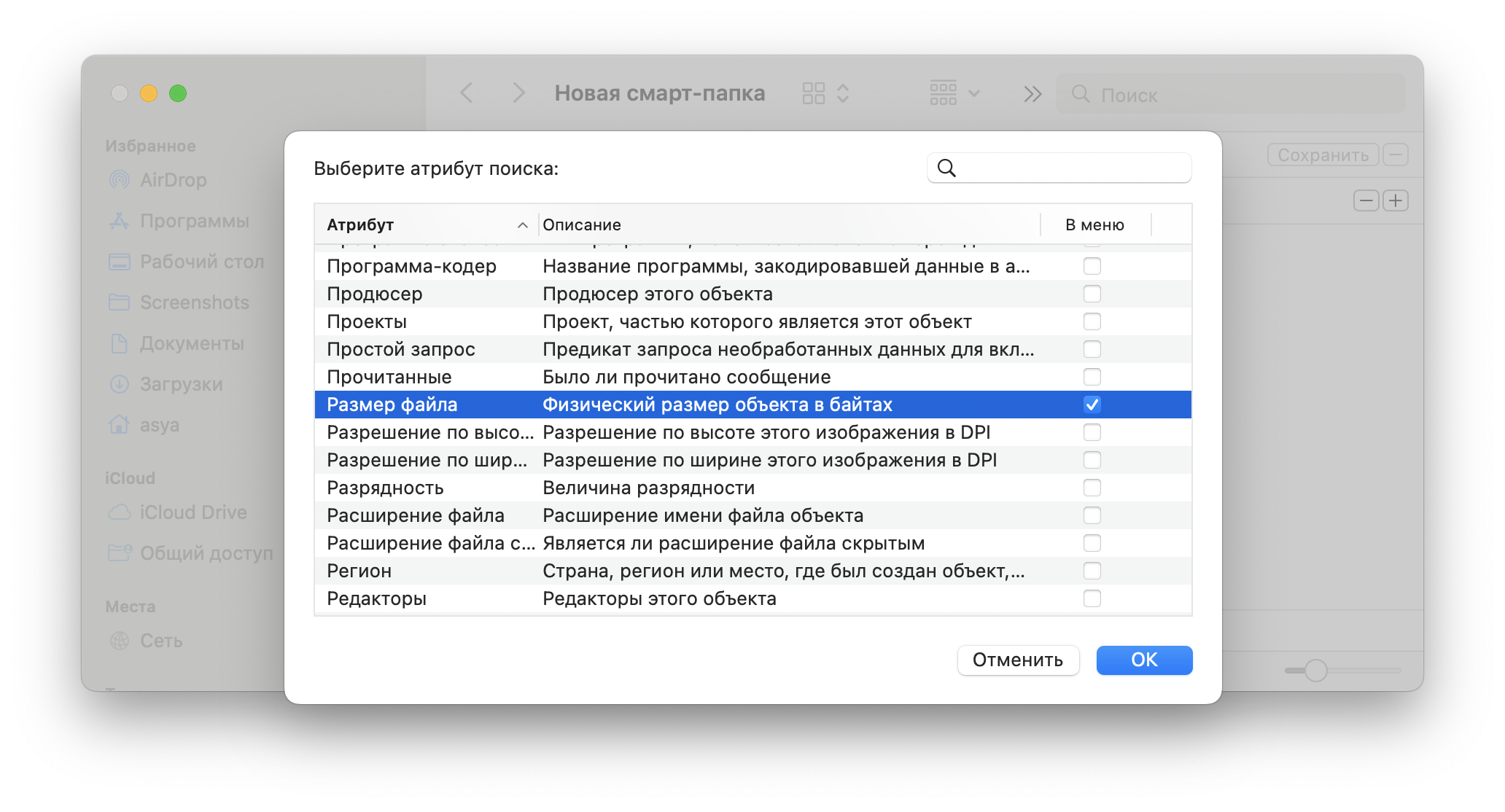
- Укажите размер файла и тип расширения.
- Вы увидите список всех файлов указанного размера. Просмотрите их, найдите самые большие документы, удалите или ненужные из них или переместите на внешнее облачное хранилище чтобы освободить место на вашем диске.
К счастью, даже в этом случае вам не придется тратить часы на поиск самого объемного контента на вашем Mac. Зачем использовать ручной метод, когда есть простой вариант?
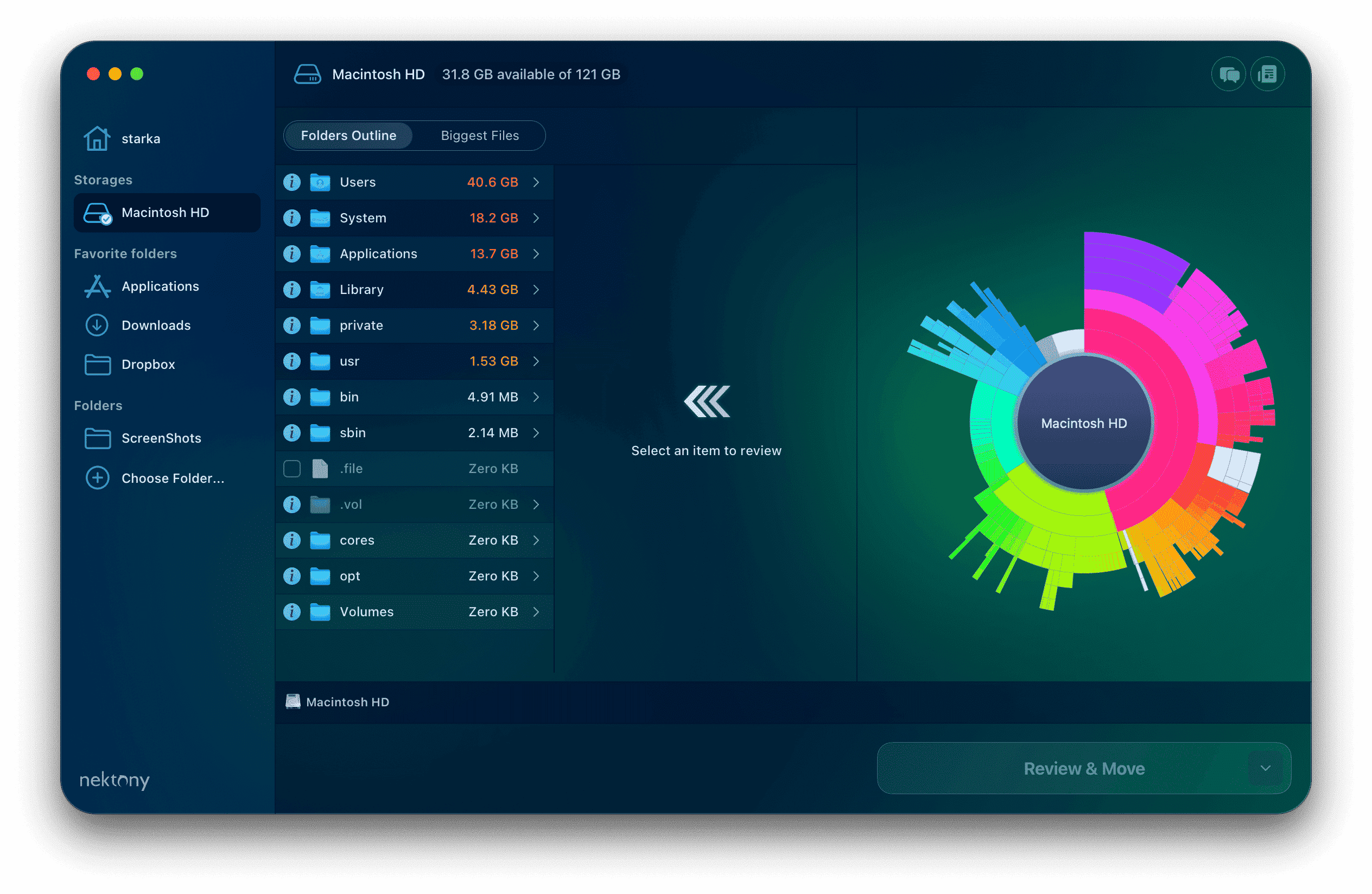
С помощью Pro инструментов MacCleaner Pro вы можете исследовать свой жесткий диск более удобным и эффективным способом. Запустите программу Disk Space Analyzer из комплекта MacCleaner Pro чтобы изучить свой жесткий диск и найти файлы и папки, которые занимают больше всего места.
Disk Space Analyzer сканирует ваш жесткий диск или любой внешний накопитель и находит самые большие файлы и папки на нем. Программа отображает визуализацию использования диска в виде удобной диаграммы, а также выводит список самых больших папок в отдельную колонку. Таким образом вы можете легко найти громоздкие папки на своем компьютере, удалить или переместить их чтобы освободить место на жестком диске Mac.
Мы рассказали как очистить “Другое” и получить больше свободного места на Mac компьютере. Вы можете вручную удалить ненужные файлы из раздела “Другое” или загрузить MacCleaner Pro, чтобы сэкономить время. Если вы хотите самый быстрый способ для чистки Mac, мы рекомендуем попробовать MacCleaner Pro, тем более программа предоставляет бесплатный триал. Дайте нам знать ваши результаты очистки раздела «Другое» в комментариях ниже.