Как отключить вибрацию iPhone для телефонных звонков

Когда вы переводите свой iPhone в беззвучный режим, он все еще может вибрировать, когда вы получаете телефонные звонки или текстовые сообщения. Вот как отключить вибрацию iPhone для телефонных звонков и сделать ваш iPhone полностью бесшумным.
Собираетесь ли вы на встречу или в кинотеатр, чтобы посмотреть последний фильм, вы, вероятно, переключаете свой iPhone в беззвучный режим. Однако вы можете заметить, что ваш iPhone по-прежнему вибрирует всякий раз, когда вы получаете телефонный звонок или текстовое сообщение.
Это, конечно, не так плохо, как звуковое оповещение, но вибрации все равно могут быть довольно громкими и раздражающими.
По умолчанию, когда вы переводите свой iPhone в беззвучный режим, он все равно будет вибрировать, так что же вам нужно сделать, чтобы полностью перевести iPhone в беззвучный режим, чтобы он тоже не вибрировал? Оказывается есть еще один тумблер, который надо поменять в настройках, чтобы и вибрации переходили в беззвучный режим, а не только звуки.

Итак, если вы хотите перевести свой iPhone в настоящий беззвучный режим, вот как отключить вибрацию iPhone для телефонных звонков и текстовых сообщений.
Как отключить вибрацию iPhone
Если вы перевели свой iPhone в беззвучный режим и все еще задаетесь вопросом, почему он вибрирует, когда вы получаете телефонный звонок или текстовое сообщение, вероятно, есть пара настроек, которые необходимо изменить, чтобы ваш iPhone действительно перешел в настоящий беззвучный режим.

Сначала зайдите в приложение и выберите . Вверху вы увидите параметр , который, скорее всего, будет включен. Просто выключите переключатель, чтобы ваш iPhone не вибрировал в беззвучном режиме.
Если он по-прежнему вибрирует в беззвучном режиме даже после того, как вы отключили эту функцию, вполне вероятно, что у вас все еще есть вибрация, связанная с мелодией звонка или тоном текста. но это тоже легко исправить.

Войдите в , прокрутите вниз и нажмите . Прокрутите вверх, если вам нужно, и убедитесь, что установлено значение . Если это не так, нажмите на него, а затем выберите внизу. Вернитесь и сделайте это и для .
Отныне всякий раз, когда вы переводите свой iPhone в беззвучный режим, устройство больше не будет вибрировать. Ваш экран по-прежнему будет загораться всякий раз, когда вы получаете телефонный звонок или текстовое сообщение, но он не будет вибрировать.
Отключить тактильную обратную связь на iPhone 7
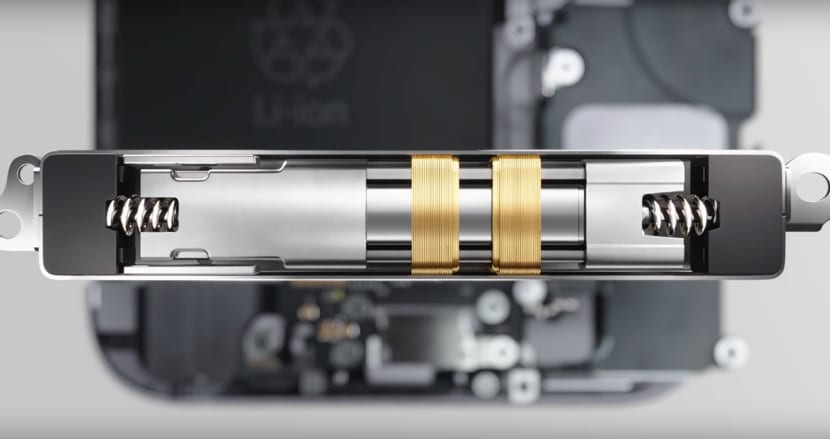
У многих из вас уже будет новый в руках iPhone 7 и iPhone 7 Plus, два новых устройства, которые, хотя и не имеют заметных эстетических изменений, включая удаление новых камер и устранение порта мини-джек, являются устройствами с совершенно новыми функциями.
И дело в том, что, помимо прочего, вам нужно только прикоснуться к новая кнопка Home. Новая кнопка «Домой», которая не только обеспечивает водонепроницаемость нашего iPhone 7, но и не является кнопкой для использования. Это емкостная поверхность, которая делает двигатель крана (новый вибратор) наших iDevices отвечает нам небольшая вибрация (тактильный отклик) это дает нам ощущение нажатия кнопки. Но это ощущение идет гораздо дальше, теперь, когда вы перемещаете любой элемент управления меню своего устройства, у вас будет такая же небольшая вибрация. ¿Устали от постоянной вибрации iPhone?Затем мы покажем вам, как отключить эту тактильную реакцию на новых iPhone 7 и iPhone 7 Plus.
Как мы уже говорили, Многих из вас раздражает новая тактильная реакция iPhone., не волнуйтесь, его можно отключить, выполнив несколько простых шагов, кроме того, вы не потеряете отклик новой кнопки «Домой», то есть вы продолжите замечать ту небольшую вибрацию (тактильную реакцию), возникающую при нажатии на нее.
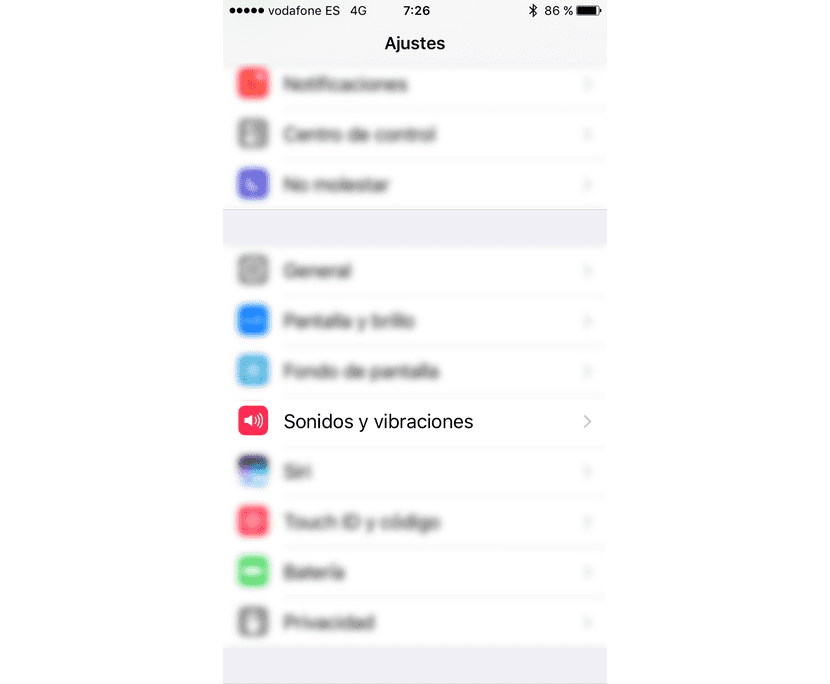
к отключите остальные вибрации, перейдите в приложение «Настройки» вашего iPhone, и вы увидите предыдущее меню, там нам нужно будет нажать новое меню «Звуки и вибрации» (До iOS 10 он назывался только «Звуки»).
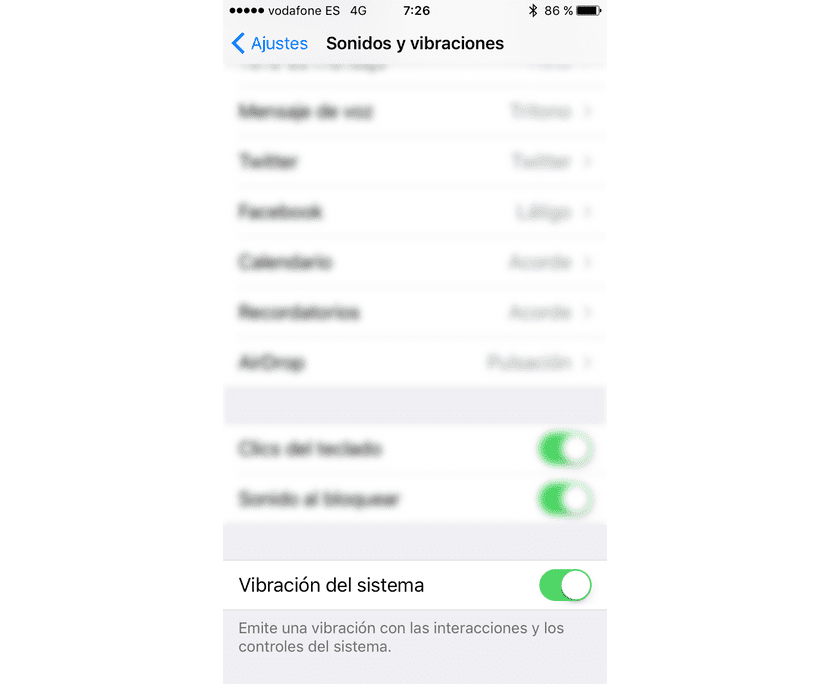
Затем вы увидите предыдущее меню, под всеми настройками звука вы можете увидеть Опция «Вибрация системы» к которому прилагается легенда: Испускать вибрацию (тактильный ответ) с системными взаимодействиями и элементами управления. Отключив его, вы попрощаетесь с этими маленькими вибрациями. которые сопровождают все щелчки новой iOS 10 и новых iPhone 7 и iPhone 7 Plus.
Вы скучаете по ним? Вам нужно будет только активировать его снова, чтобы снова были эти небольшие вибрации.. Нет данных, но лично я бы сказал, что эти вибрации не отвлекают аккумулятор, так почему бы не оставить их, если они являются новинкой нашего нового iPhone 7?
Содержание статьи соответствует нашим принципам редакционная этика. Чтобы сообщить об ошибке, нажмите здесь.
Полный путь к статье: Новости iPhone » iOS » Система IOS 10 » Отключить тактильную обратную связь на iPhone 7
2 комментариев, оставьте свой
Оставьте свой комментарий Отменить ответ

Elpaci сказал
тому назад 7 лет
рад его удалить! Спасибо
Лаура сказал
Как включить или отключить вибрацию на iPhone

Друзья, приветствую вас на сайте WiFiGid! В этой статье я покажу вам как можно «оседлать» вибрацию на вашем iPhone. Попробуем ее отключить, включить и посмотреть в самые сокровенные настройки. Все будет по шагам и с картинками, поэтому просто читаем сверху вниз и находим годное решение под себя.
Но если что-то вдруг пойдет не по плану – пишите в комментарии!

Если в статье написано про то, как отключить вибрацию – сделайте ровно наоборот и у вас получится ее включить. Не вижу смысла писать отдельную точно такую же статью еще и про включение
Отдельного способа сделать вибрацию сильнее или слабее на iPhone я не нашел – она тут такая, какая заложена заводом. Если вдруг появится подобное обновление или секретный способ, можно написать об этом в комментариях!
Вариант 1 – Общие настройки
Прежде чем перейти к деталям, предлагаю посмотреть на общие настройки вибрации в вашем айфоне. Делается это через настройки «Звуки»:
Настройки – Звуки – Вибрация
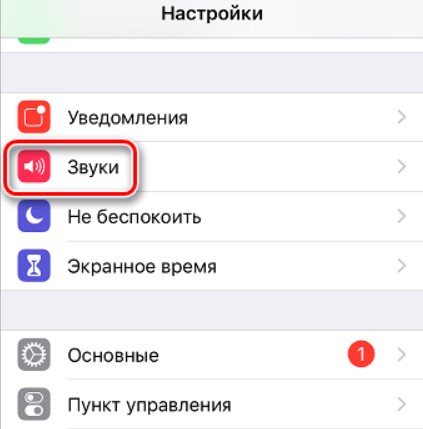
Здесь в разделе «Вибрация» находим две настройки:
- Во время звонка – работает при обычных звонках.
- В бесшумном режиме – работает только при переводе телефона в бесшумный режим.

При желании отключаем или включаем вибрацию в том или другом варианте, а можно и сразу везде отрубить
Вариант 2 – Для отдельного контакта
Если предыдущий вариант убирает вибрацию на корню для всех сценариев, то далее мы начнем вдаваться в детали. iPhone позволяет отключить вибрацию для отдельного (. ) контакта. Если кому-то это надо, пользуемся.
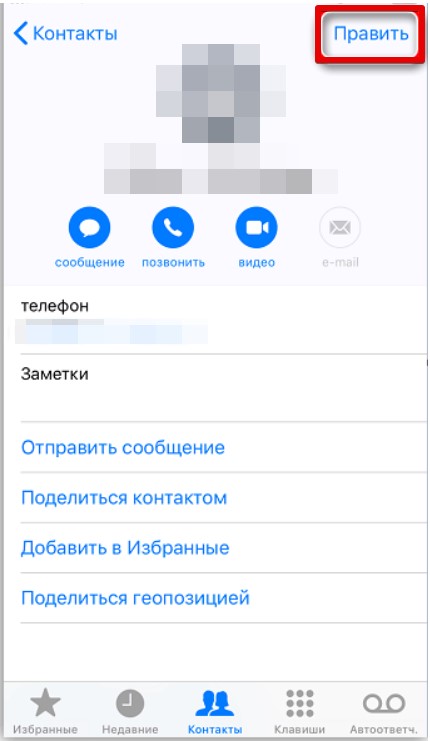
- Переходим в «Контакты» и выбираем того пользователя, для которого мы хотим выключить вибрацию.
- На его карточке нажимаем кнопку «Править».
- Последовательно выбираем пункт «Рингтон – Вибрация». Выбираем вибрацию «Не выбрана».
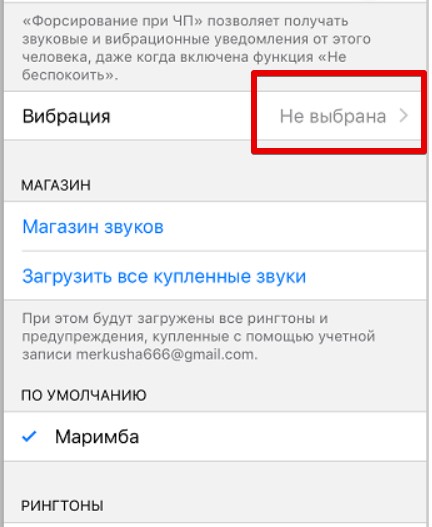
А при желании здесь же можно выбрать любую вибрацию, которая будет нравиться именно вам. Вариантов достаточно.
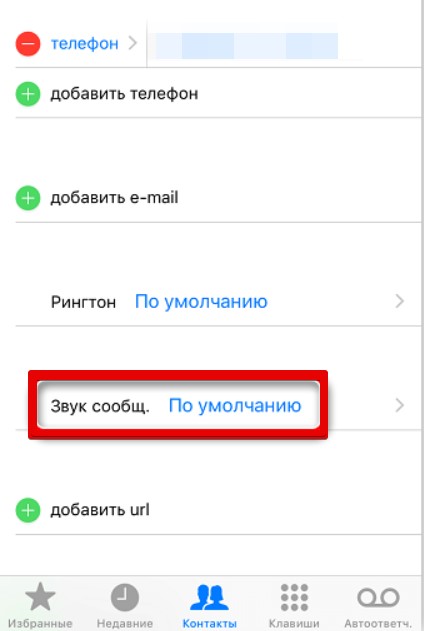
- Далее повторяем то же самое для пунктов «Звук сообщ. – Вибрация». Первый вариант работает на звонках, а второй уже только на сообщениях. Пункты расположены рядом.
Вариант 3 – Для будильника
Отдельно можно отключить вибрацию и для будильника. Причем не только вообще для всех будильников, но и для конкретного.
- Переходим в «Часы – Будильник» и тапом по значку «+» добавляем как обычно новый будильник.
- При добавлении будильника обратите внимание на раздел «Мелодия». Переходим туда.
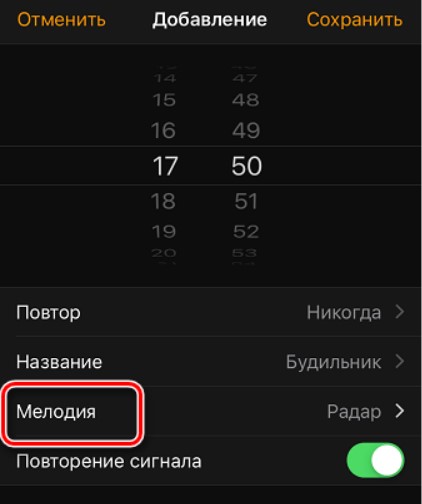
- В пункте «Вибрация» выбираем «Не выбрана».
Вариант 4 – Режим «Не беспокоить»
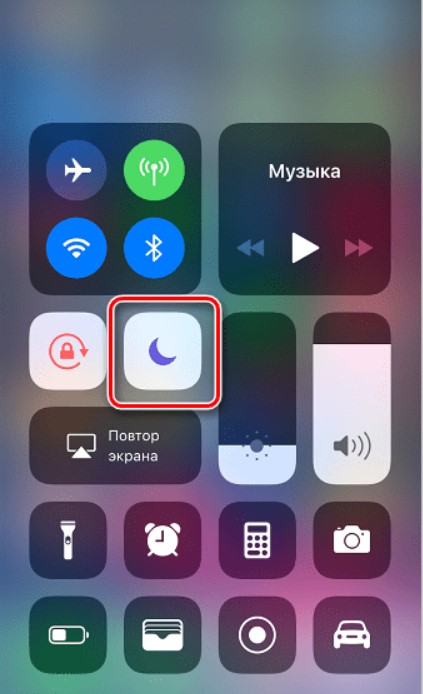
Скорее всего вы это знаете, но просто на всякий случай напомню, что при активации режима «Не беспокоить» вибрация тоже не будет работать. Лично у меня этот режим установлен на автоматическое включение на ночь, но можно активировать и через панель вручную:
А еще можно воспользоваться вот этой фирменной «качелькой» на торце айфона:
Как убрать вибрацию на iPhone: пошаговая инструкция
Ведь она не только может раздражать, но и даже в некоторых случаях мешать, к примеру, когда вы находитесь на концерте или в филармонии.
Методы отключения

Для устранения вибрации на смартфоне следует:
- Открыть меню, перейти в раздел настроек и выбрать «Звуки».
- Зайти в раздел вибрации, в котором потребуется снять вибрацию с бесшумного режима и во время звонка. Для этого переведите бегунок влево.


Для устранения движений у «яблока» во время активности социальных сетей нужно:
- Запустить приложение социальной сети, перейти в раздел настроек, который находится в самом низу страницы (как правило).
- Выбрать «Уведомления», после чего снять бегунок с режима «Вибрация». Теперь никакие вибрирующие уведомления не поступят на ваш гаджет.


Пользуетесь ли пауэрбанком?
Еще один полезный метод:
- Откройте меню, запустите раздел настроек.
- Перейдите в раздел звуков, затем в вибрацию, переведите бегунок влево при бесшумном режиме. Отключите звонок и предупреждения.
Только позднее верните все в исходное состояние, иначе не будете уведомлены о получении сообщений и других предупреждениях.
Для чего это может быть нужно

В каких случаях это необходимо:
- Во время посещения занятий или на работе.
- Во время детского сна.
- Во время торжественных событий.
- В моменты, когда посторонний звук вызывает раздражение не только у вас, но и у других людей.


Такие операции подходят для всех моделей «яблочной» продукции, поэтому можете смело использовать эти советы.
Помните, что вибрирующие действия способны влиять на аккумулятор смартфона.
Поэтому если вы заботитесь о том, чтобы всегда оставаться на связи, то нужно носить с собой внешний аккумулятор или отключить все опции, влияющие на батарею.

Сергей Семенов, 31 год Аналитик, журналист, редактор
Настоящий мобильный эксперт! Пишет простым и понятным языком полезные статьи и инструкции мобильной тематики, раздает направо и налево наиполезнейшие советы. Следит за разделом «Статьи и Лайфхаки».