Как перенести контакты с Android на iPhone 14/13/12/11/X/8
Разберемся как перенести контакты с телефона Android на iPhone. C подобным вы столкнулись, когда решили перейти на iOS.
p, blockquote 1,0,0,0,0 —>
Данная статья подходит для всех моделей iPhone 14/13/12/11/X/8 на iOS 16. На более старых версиях могут отличаться или отсутствовать указанные в статье пункты меню и аппаратная поддержка.
p, blockquote 2,0,1,0,0 —>
Сложного ничего нет: достаточно авторизоваться на Айфоне в аккаунте Google, при условии что ваши контакты были сохранены не на СИМ-карте, а в почте Gmail.com (об этом в конце статьи).
p, blockquote 3,0,0,0,0 —>
В сети полно советов как сделать перенос контактов при помощи сторонних приложений. Их явно писали люди, которые ни разу не держали Айфон в руках. Все делается при помощи встроенных возможностей iOS.
p, blockquote 4,0,0,0,0 —>
Синхронизация iPhone и Google
Путь следования на iPhone такой:
- Настройки
- Учетные записи и пароли
- Добавить учетную запись
- Вводим свой email и пароль на почте gmail.com
- Выбираем что синхронизировать
- Готово

После этого вы увидите все контакты в меню звонка.
p, blockquote 6,0,0,0,0 —>

Как синхронизировать контакты Android с Gmail.com
Если вы по старинке храните все контакты на симке, то самое время перенести их в облако и при смене/утере телефона вам не нужно будет их восстанавливать: все всегда в сети и достаточно на телефоне синхронизировать аккаунт Google.
p, blockquote 7,0,0,0,0 —>
p, blockquote 8,0,0,1,0 —>
На Android это делается так:
- Контакты
- Меню (3 точки вертикальные справа сверху)
- Настройки
- Контакты
- Импорт/экспорт контактов
- Импорт с SIM-карты

Затем надо проверить, что включена синхронизация телефона с Google:
- Настройки
- Пользователи и архивация
- Учетные записи
- Галочка на «Контакты»

p, blockquote 11,0,0,0,1 —>
Вот и все. Теперь можете найти нужный контакт на своем iPhone и переход с Android прошел без проблем.


Николай Мастер
Активный пользователь «яблочной» продукции, способный провести ремонт любого гаджета Apple и дать консультацию по работе.
Есть вопросы? Задавайте в комментариях к статье.
Как перенести контакты с Android на iphone?
Для пользователей смартфонов часто встает вопрос, как перенести контакты с Android на iphone, становится настоящей проблемой. Однако, если делать все по инструкциям в нашей статье, никаких проблем не возникает,
и контакты переносятся без ошибок быстро. Рассмотрим самые доступные и действенные способы, позволяющие перенести необходимые данные с Android на iphone.
Применение аккаунта Google
Телефоны, работающие на Android, синхронизированы с Google. Как перенести контакты, применив аккаунт?
Последовательность шагов такая:
Открываются настройки, нужно зайти в «Почта, адреса, календари».
Следующие жмем «Добавить учетную запись»
Далее запись из Google
Вносите логин и пароль.
Потом нужно нажать «Далее».
В течение короткого промежутка времени произойдет перемещение данных с Android на iphone.
Также существует приложение под названием Move to iOS
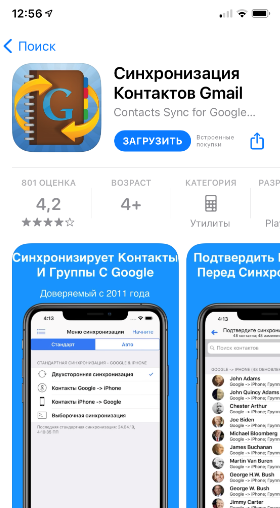
У компании производящей IPhone есть своя программа, позволяющая перебросить контакты с Android на iphone. Это программа на мобильном Move to iOS.
Как оно может на помочь?
Сначала его необходимо скачать в магазине Google, потом установить на телефон. Когда будет проводиться первичная настройка, на страничке «Программа и данные», надо нажать «Перенести данные с Android». Затем появится код, его следует потом ввести.
На телефоне включаете приложение, затем нужно нажать «Продолжить», принять условия соглашения. После этого вводится на гаджете код, который был получен ранее. Нажимается опция «Продолжить».
После этого остается только выбрать контакты, которые захотите скопировать. Какой еще способ можно выбрать? Копировать возможно и без синхронизации.
Перенос контактов без синхронизации
Возможно ли это выполнить и без синхронизации? Да, возможно. На гаджете с Android открывается программа контактов, нажимается опция дополнительного меню, далее раздел «Экспортировать контакты». Далее в другом окне жмем «Внутренний накопитель».
На дисплее будет указан маршрут к папке, где произойдет сохранение файла, содержащего контакты. Файл отправляется на электронную почту, которая затем будет использована в новом гаджете .
На Айфоне открывают приложение «Почта», к нему уже должно быть подсоединена электронная почта.
Когда письмо будет получено, файл открывается. Можно или создать новые контакты или произвести объединение с теми, что уже есть. Выбор за пользователем. Некоторые владельцы используют и такой метод копирования контактов, как применение сим-карточки.
Если на гаджете в телефонной книге выбирают «Экспортировать контакты» и «Сим-карта», тогда они перенаправятся на сим-карточку. После этого она загружается в iPhone.
Чтобы сделать этого, в меню «Почта, адреса, календари» надо нажать «Импорт контактов SIM». Все, данные перенесутся.
Есть еще и такой способ, как «Яндекс. Переезд». Как известно, в этой платформе сейчас появляется все больше опций,
позволяющих проводить различные манипуляции. Как можно и его использовать? Сначала его скачивают, устанавливают на тот гаджет, которым уже пользоваться не собираются.
Когда программа запустится, вводится логин в Яндексе, когда это сделаете, контакты в автоматическом режиме перенесутся на сервер Яндекс. Система предоставит код.
После этого на iPhone следует зайти в «Почта, адреса, календари», в настройках нажать «Новая учетная запись», потом следует нажать опцию «Другое», после этого внести IP «yandex.ru», логин, пароль, нажать «Готово». Данные перенесутся.
Если у вас возникли затруднения с переносом, тогда можете воспользоваться услугами нашего сервиса – FixTips. Мы поможем перенести контакты быстро, сохранив их все!
Как перенести контакты с iOS на андроид?
Выполните экспорт контактов через телефонную книгу, выберите экспорт на внутренний накопитель, отправьте файл на почту и откройте его с айфона, который сам предложит вам создать контакты.
При необходимости переноса с айфона на андроид создайте учетную запись Google и воспользуйтесь ею с андроида.
Также контакты можно сохранить в iCloud, открываем настройки, iCloud, контакты, включите синхронизацию.
Цена от 0 $ руб.
Расчет по принципу ВВП: Всегда Выгодно Починить
Аренда и подмена
Предлагаем услугу аренды Macbook и iMac. Предоставляем аппарат на подмену на время ремонта.
Курьерская служба
Сохраним ваше время и силы, курьер заберёт на ремонт и доставит восстановленное устройство.
Гарантия до 12 месяцев
Уверены в качестве выполняемого ремонта и используемых комплектующих.
Компонентный и модульный ремонт
Выполняем компонентный ремонт, что дешевле. Также можем заменить целиком модуль.
Инженеры с большим опытом
У нас все прозрачно и честно
Спросите любого:
КОМАНДА MACPLUS
Советы экспертов: Как правильно выбрать сервис?
Никогда раньше не обращались за ремонтом электроники?
Не знаете с чего начать? В первую очередь — не переживать! Признаки хорошего и качественного сервиса видны сразу. Мы подготовили инструкцию для тех, кто ищет мастерскую или сервисный центр по ремонту Apple

Настоящие, честные и прозрачные цены на сайте

Реальные сроки и гарантия — это уважение к вам

Репутация профессионалов Apple и опыт в несколько лет

Читать чеклист по выбору сервиса Apple
Где отремонтировать Macbook, iMac и iPhone
Чек лист по выбору надежного
сервисного центра по ремонту техники Apple
Справедливые, не завышенные и не заниженные. На сайте Сервиса должны быть цены. Обязательно! без «звездочек», понятно и подробно, где это технически возможно — максимально точные, итоговые.
При наличии запчастей до 85% процентов сложных ремонтов можно завершить за 1-2 дня. На модульный ремонт нужно намного меньше времени. На сайте указана примерная продолжительность любого ремонта.
Гарантия и ответственность
Гарантию должны давать на любой ремонт. На сайте и в документах все описано. Гарантия это уверенность в своих силах и уважение к вам. Гарантия в 3-6 месяцев — это хорошо и достаточно. Она нужна для проверки качества и скрытых дефектов, которые нельзя обнаружить сразу. Видите честные и реальные сроки (не 3 года), вы можете быть уверены, что вам помогут.
Половина успеха в ремонте Apple — это качество и надежность запчастей, поэтому хороший сервис работает с поставщиками на прямую, всегда есть несколько надежных каналов и свой склад с проверенными запчастями актуальных моделей, чтобы вам не пришлось тратить лишнее время.
Бесплатная диагностика
Это очень важно и уже стало правилом хорошего тона для сервисного центра. Диагностика — самая сложная и важная часть ремонта, но вы не должны платить за нее ни копейки, даже если вы не ремонтируете устройство по ее итогам.
Ремонт в сервисе и доставка
Хороший сервис ценит ваше время, поэтому предлагает бесплатную доставку. И по этой же причине ремонт выполняется только в мастерской сервисного центра: правильно и по технологии можно сделать только на подготовленном месте.
Удобный график
Если Сервис работает для вас, а не для себя, то он открыт всегда! абсолютно. График должен быть удобным, чтобы успеть до и после работы. Хороший сервис работает и в выходные, и в праздники. Мы ждем вас и работаем над вашими устройствами каждый день: 9:00 — 21:00
Репутация профессионалов складывается из нескольких пунктов
Возраст и опыт компании
Надежный и опытный сервис знают давно.
Если компания на рынке уже много лет, и она успела зарекомендовать себя как эксперта, к ней обращаются, о ней пишут, ее рекомендуют. Мы знаем о чем говорим, так как 98% поступающих устройств в СЦ восстанавливется.
Нам доверяют и передают сложные случаи другие сервисные центры.
Сколько мастеров по направлениям
Если вас всегда ждет несколько инженеров по каждому виду техники, можете быть уверены:
1. очереди не будет (или она будет минимальной) — вашим устройством займутся сразу.
2. вы отдаете в ремонт Macbook эксперту именно в области ремонтов Mac. Он знает все секреты этих устройств
Техническая грамотность
Если вы задаете вопрос, специалист должен на него ответить максимально точно.
Чтобы вы представляли, что именно вам нужно.
Проблему постараются решить. В большинстве случаев по описанию можно понять, что случилось и как устранить неисправность.
Открытость сервиса — это залог взаимного доверия и сотрудничества
Социальные сети
Если для вас стараются организовать удобный сервис, вы обязательно найдете компанию в VK, на Facebook, Instagram, и конечно, на канале Youtube. Здесь всегда можно задать вопрос в неформальной обстановке, посмотреть на жизнь сервиса изнутри, оценить примеры ремонтов, пообщаться со специалистами вживую. Это удобно, и сейчас без социальных сетей просто никак нельзя 🙂
Лица компании
Опытные эксперты и инженеры Apple — это супергерои, но они не носят маски. На сайте и в социальных сетях вы всегда можете посмотреть, к кому вы идете, увидеть фото и узнать немного об инженерах и менеджерах сервиса. Можете написать каждому из них, предложить или уточнить что-то у того, с кем уже общались.
По отзывам можно понять многое, если к ним правильно относиться. Общая оценка сервиса должна быть положительная и высокая. Но рейтинг не может быть максимальным. Отзывы могут быть и положительными и отрицательными, главное, что на них отвечают, общаются, принимают решения, помогают, то есть — относятся по-человечески.
Android vs iPhone: как перенести контакты
В этой статье мы расскажем о способах переноса списка контактов с телефона Андроид на iPhone. Это можно сделать несколькими путями и вы выбирайте наиболее подходящий вам в каждой конкретной ситуации.
Заметим, что аналогичным способом можно перенести контакты в обратную сторону: с Айфона на Андроид. Мы предлагаем универсальные методы.
Синхронизация Google
Наиболее простой способ передачи контактов – синхронизация Android и iPhone. Сделать это можно через сервис Google. Рассмотрим данный способ:
- На своем устройстве с ОС Android выбираем раздел «Аккаунты».

- В списке Google выбирается свой аккаунт или нужный, если их несколько.
- В меню напротив пункта «Контакты» важно установить ползунок в активное положение.

- Теперь уже не iPhone необходимо будет выбрать раздел «Контакты».

- Заходим в учетные записи. На скриншоте у меня есть цифра 2, означающая, что столько в текущий момент синхронизируется аккаунтов с моим iPhone.

- Еще раз в пункт «Учетные записи» и здесь предложат сервисы, которые мы можем синхронизировать. Нас интересует Google.

- Включаем нужные пункты для синхронизации и ждем минуту-две, пока процесс закончится. Пользуемся.
Синхронизацию можете не выключать, она не потребляет много энергии и ваш iPhone будет разряжаться быстро. А если он все же не держит долго заряд, то пора задуматься о замене аккумулятора.
У нас можно купить
Передача контактов через SIM-карту
Так же можно попробовать сохранить нужные номера на карте SIM, после чего подключив ее на новом гаджете. Такой способ подойдет, если нет интернета и надо срочно передать контакты.
Внимание! На карте хранится не более 255 контактов, когда их более, актуальными будут иные способы.
- Зайти в приложение «Контакты», в опции настроек.
- В появившемся пункте меню выбрать «Импорт/Экспорт», после «Экспорт данных на накопитель». В качестве последнего выбрать «sim».
- Определиться с источником, из которого будут скопированы данные. Сделать это можно из: телефонной книги, Google, WhatsApp/иных мессенджеров. Нужно отметить галочкой требуемые.
Установив карту в смартфон iPhone, заходим в «Настройки» — «Контакты» и импортируем данные.

Передача данных одним файлом
Приведенный способ предусматривает передачу информации обычным файлом, предварительно заархивировав.
- Отправиться в «Контакты», найти «Импорт/Экспорт номеров», нажать на «Отправка».
- Станет доступна телефонная книга, в которой предстоит выбрать список необходимых контактов.
- Выбрав нужные данные, нажать «Отправить», после чего выбрать способ передачи данных. Сделать это можно через: почту, облако, один из мессенджеров, Bluetooth.
- Чтобы необходимые номера появились на Айфоне, потребуется скачать отравленный файл, загрузить его.
Передача по одному
Актуально, когда потребуется просто поделиться номером или занести нужный единичный на новый телефон.
- На Android зайти в список сохраненных контактов.
- Выбрать необходимый номер, для чего потребуется удерживать имя до тех пор, пока не возникнет меню.
- Указать «Отправить», после чего выбрать формат передачи. Доступна такая возможность как: текстом, vCard-файлом, либо QR-код.
- После потребуется выбрать удобный метод отправки, после чего перебросить на второй гаджет.