Как получить новые смайлики на айфоне
Посмотрим правде в глаза: текстовые сообщения без смайликов не то же самое. С Emojis, вы добавляете талант к своим электронным сообщениям, а не используете простые, старые скучные слова. С момента своего появления в конце 1990-х годов идеограммы и улыбающиеся лица изменили то, как мы выражаем себя друг другу. Идея родилась в Японии и в конечном итоге попала на Запад. Эта форма визуальной коммуникации расширяет и развивает стандартный смайлик «смайлик». Из-за этого смайлики стали обязательной функцией на всех смартфонах и планшетах. Почти каждый год Apple получает серию новых обновлений программного обеспечения, и с новыми обновлениями появляются новые эмодзи. В последнем обновлении iOS 9.1 мы получили новых специальных символов, которых мы так долго ждали, в том числе тако, единорога и различные оттенки кожи для людей. Поскольку мы хотим, чтобы вы развлекались, мы создали руководство, которое поможет установить эти смайлики на ваш телефон.
Получение смайликов на iOS
Активировать клавиатуру Emoji на устройствах Apple очень просто. Сначала проверьте, установлено ли на вашем устройстве последнее обновление iOS 9.3. Нажмите значок «Настройки», а затем «Общие». В разделе «Общие» перейдите к опции «Клавиатура» и коснитесь подменю «Клавиатуры». Выберите «Добавить новую клавиатуру», чтобы открыть список доступных клавиатур, и выберите «эмодзи». Теперь вы активировали клавиатуру Emoji, чтобы использовать ее во время текстовых сообщений. Чтобы использовать клавиатуру Emoji, откройте любое приложение, которое позволяет вводить текст, например Notes, iMessage или Facebook. При нажатии на поле ввода текста, вы увидите глобус с левой стороны от пробела. Выберите глобус, и появится клавиатура Emoji. Внизу клавиатуры вы увидите различные темы эмодзи. Проведя пальцем влево или вправо по каждой теме, пользователи увидят, что есть дополнительные смайлики на выбор. Символ слева, часы, показывает смайлики, которые использовались совсем недавно.
Читайте также: Как отключить FaceTime на вашем iPhone и Mac
Хотите использовать более крутые смайлики? Такие приложения, как Emoji Free, предлагают анимированные эмодзи, уникальные шаблоны эмодзи и различные шаблоны шрифтов, когда вы чувствуете себя модно, в то время как Bitmoji позволяет вам создавать свои собственные эмодзи. Вы также можете скачать стороннюю клавиатуру, такую как SwiftKey, которая может предсказать, какой смайлик вы будете использовать следующим, основываясь на вашем предыдущем использовании смайликов.
Установка смайликов на Android
У пользователей Android есть несколько способов установки смайликов. Прежде всего, проверьте, может ли ваш телефон читать и писать эмодзи. Вы можете определить это, посетив веб-страницу с эмодзи. Если большинство персонажей можно увидеть, то вы можете идти — иначе вы увидите пустые места. Для Android 4.1 и выше большинство устройств поставляются с надстройкой Emoji. Это дополнение позволяет пользователям Android использовать специальные символы во всех текстовых полях телефона. Чтобы активировать, откройте меню настроек и нажмите на язык Вариант ввода. Под клавиатурой Методы ввода, выберите Google Keyboard. Нажмите на Advance и включите Emoji для физической клавиатуры. Теперь, когда эмодзи активирован, вы заметите улыбающееся лицо справа от пробела при написании текста. Как и iOS, Android также предлагает различные варианты эмодзи на выбор. В зависимости от вашего устройства, вы также можете получить различный набор смайликов. Если ваше устройство Android не поддерживает эмодзи, вам придется искать инструмент или настройку, которые включают смайлики в магазине Google Play. Сторонние клавиатуры, такие как SwiftKey, Swype и Fleksy, полностью поддерживают эмодзи при наборе и отправке сообщений. SMS Rage Faces также предлагает забавные лица и наклейки, которые вы можете отправить друзьям и близким.
Есть предложения, чтобы добавить к этому руководству? Вам нужны дальнейшие разъяснения? Пожалуйста, поделитесь в комментариях ниже.
Как добавить эмодзи на iPhone
В создании этой статьи участвовала наша опытная команда редакторов и исследователей, которые проверили ее на точность и полноту.
Команда контент-менеджеров wikiHow тщательно следит за работой редакторов, чтобы гарантировать соответствие каждой статьи нашим высоким стандартам качества.
Количество просмотров этой статьи: 11 521.
В этой статье:
Из этой статьи вы узнаете, как на iPhone добавить новые эмодзи через обновление системного программного обеспечения смартфона.

Подключите iPhone к зарядному устройству. Зарядите аккумулятор, перед тем как обновлять системное программное обеспечение iPhone.

Подключите смартфон к беспроводной сети. Сделайте это, потому что размер обновлений может быть большим, и если смартфон подключен к мобильному интернету, вы быстро израсходуете трафик.

Запустите приложение «Настройки» на iPhone. Его значок находится на главном экране или в папке «Утилиты».

Прокрутите вниз и коснитесь Основные .

Нажмите Обновление ПО .

- Если программное обеспечение обновлено, все новые эмодзи уже добавлены на смартфон.
- Программное обеспечение устройств под управлением старых версий iOS уже не обновляется, поэтому на них нельзя добавить эмодзи, которые доступны для новых версий iOS.

- В процессе обновления iPhone перезагрузится, а на экране будет отображаться логотип Apple.

Запустите приложение, в котором можно открыть экранную клавиатуру. Сделайте это, чтобы проверить, добавились ли новые эмодзи.

- Если на устройстве установлено несколько клавиатур, нажмите и удерживайте кнопку, которая помечена значком в виде земного шара, а затем в меню выберите «Эмодзи».
- Если клавиатура с эмодзи не открывается, активируйте ее. Запустите приложение «Настройки», а затем нажмите «Основные» > «Клавиатура» > «Клавиатуры» > «Добавить клавиатуру» > «Эмодзи».

Найдите новые эмодзи. Имейте в виду, что новые эмодзи выделены не будут — ищите их среди старых эмодзи в соответствующих категориях.
- В большинстве приложений используются системные эмодзи, поэтому если обновить системное программное обеспечение, в таких приложениях можно получить доступ к новым эмодзи. Если в определенном приложении используются другая (не системная) клавиатура, обновите это приложение в App Store, чтобы добавить новые смайлики.
Дополнительные статьи

убедить родителей купить вам iPhone

найти удаленные приложения на iPhone

узнать, что ваше текстовое сообщение прочитано (на iPhone/iPad)

редактировать документы на iPhone

разрешить доступ к приложению на iPhone

отключить режим VoiceOver на iPhone

вставить SIM–карту в iPhone

пользоваться Smart View на iPhone или iPad

включить в iPhone беззвучный режим

заблокировать все входящие звонки на iPhone или iPad

добавлять слова в словарь iPhone

включить 3G на iPhone

использовать TOR в iPhone

добавить номер телефона в свой Apple ID на iPhone
Об этой статье
Штатный автор wikiHow
В создании этой статьи участвовала наша опытная команда редакторов и исследователей, которые проверили ее на точность и полноту.
Команда контент-менеджеров wikiHow тщательно следит за работой редакторов, чтобы гарантировать соответствие каждой статьи нашим высоким стандартам качества. Количество просмотров этой статьи: 11 521.
В iOS 16.4 появились новые эмодзи. Есть дрожащее лицо, гусь и осел

В закладки
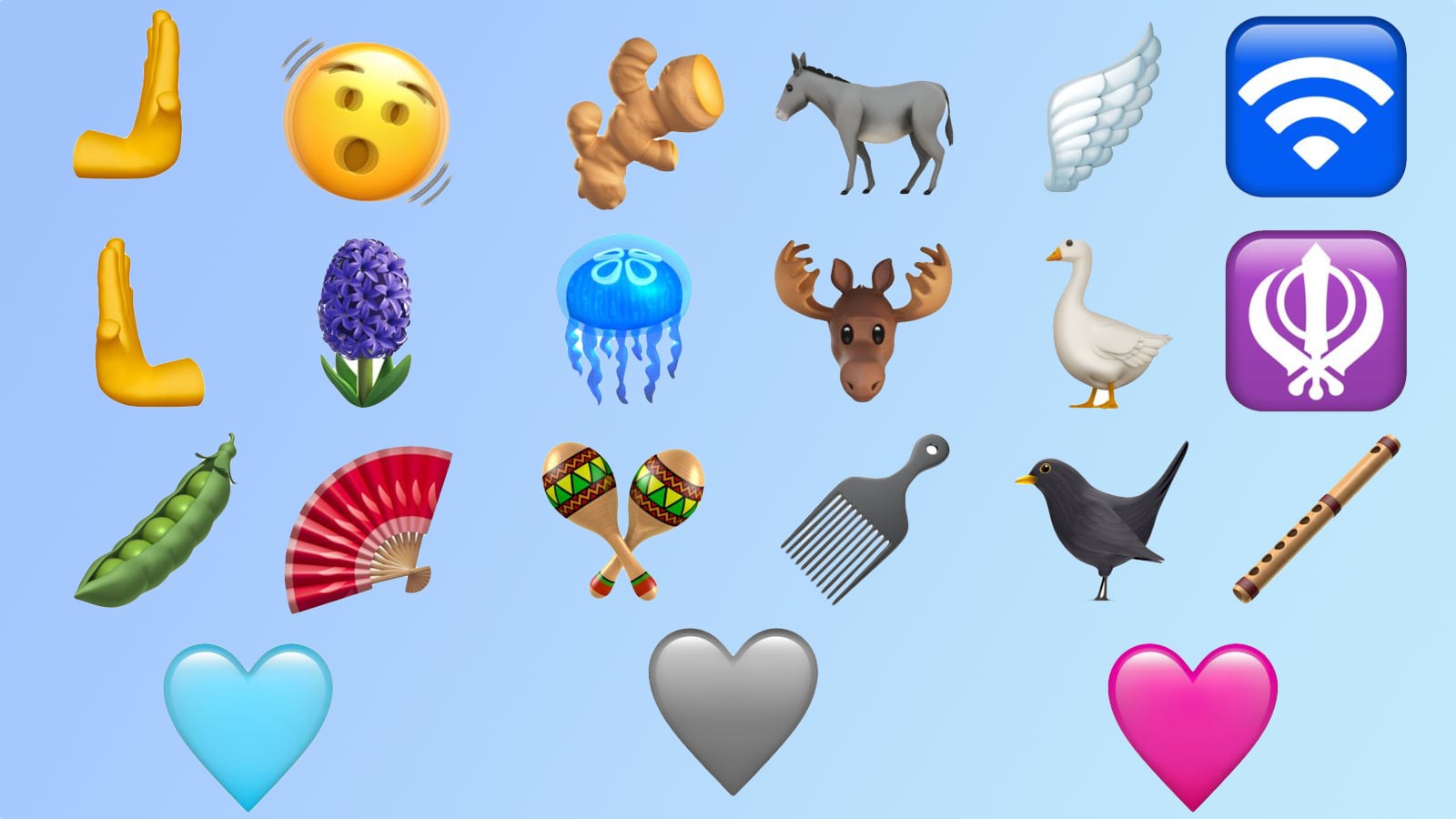
Apple добавила в iOS 16.4 несколько новых эмодзи, среди них есть дрожащее лицо, розовое, голубое и серое сердце, осел, лось, гусь, крыло, медуза, гиацинт, гороховый стручок, имбирь, флейта, маракасы и черная птица.
Также эти смайлики доступны в macOS Ventura 13.3 и watchOS 9.4.
(81 голосов, общий рейтинг: 4.56 из 5)
�� Хочешь ещё? Читай больше в Telegram
�� Ищешь ответ на вопрос? Приходи на Форум
Apple добавила в iOS 16.4 несколько новых эмодзи, среди них есть дрожащее лицо, розовое, голубое и серое сердце, осел, лось, гусь, крыло, медуза, гиацинт, гороховый стручок, имбирь, флейта, маракасы и черная птица. Также эти смайлики доступны в macOS Ventura 13.3 и watchOS 9.4.
Эмодзи> 9+
- Покупки
- Идентификаторы
- Данные об использовании
- Диагностика
-
Развлечения: № 51 в этой категории
-
Оценок: 7 тыс.
Екатерина Салюкина , 26.02.2019
Новый эмодзи
Интересное приложение для iOS, столько новых эмодзи! Приятно, что есть возможность выбрать город.
Alisa_Safronova , 29.03.2019
После первого дня использования.
Эмодзи прикольные, правда после первого дня использования я не могла их отправить. Точнее я не могу их увидеть в своей клавиатуре, а когда нажимаю чтобы они высветились телефон их не показывает! Кто знает почему? Ещё постоянно когда хочешь поиграть реклама новых эмодзи которые мне не нужны.
Ответ разработчика ,
Thank you for your feedback and sorry to hear you’re experiencing an issue. We’re here to help. Please email support@emojixpress.com or connect with us @emojixpress on Facebook / Twitter / IG and we’ll get this issue resolved right away ����
JuliaZayac , 14.11.2018
Было бы на русском ещё
Если бы сделали на русском, было бы круто��
Встроенные покупки
● Get the >Cute< Emoji Collectible Now ●
Конфиденциальность приложения
Разработчик Emoji+ указал, что в соответствии с политикой конфиденциальности приложения данные могут обрабатываться так, как описано ниже. Подробные сведения доступны в политике конфиденциальности разработчика.
Не связанные с пользователем данные
Конфиденциальные данные могут использоваться по-разному в зависимости от вашего возраста, задействованных функций или других факторов. Подробнее
Информация
Провайдер Emoji Apps, LLC
Размер 270,4 МБ
Совместимость iPhone Требуется iOS 11.0 или новее. iPad Требуется iPadOS 11.0 или новее. iPod touch Требуется iOS 11.0 или новее. Mac Требуется macOS 11.0 или новее и компьютер Mac с чипом Apple M1 или новее.
русский, английский, венгерский, вьетнамский, голландский, греческий, датский, индонезийский, испанский, итальянский, каталанский, корейский, малайский, немецкий, норвежский (букмол), польский, португальский, румынский, словацкий, тайский, турецкий, украинский, упрощенный китайский, финский, французский, хинди, хорватский, чешский, шведский, японский
Возраст 9+ Малое/умеренное количество тем, вызывающих ужас или страх Малое/умеренное количество сквернословия или грубого юмора Малое/умеренное количество тем, предназначенных только для взрослых