Как посмотреть код товара в 1с
Дата публикации 06.04.2023
Использован релиз 3.0.134
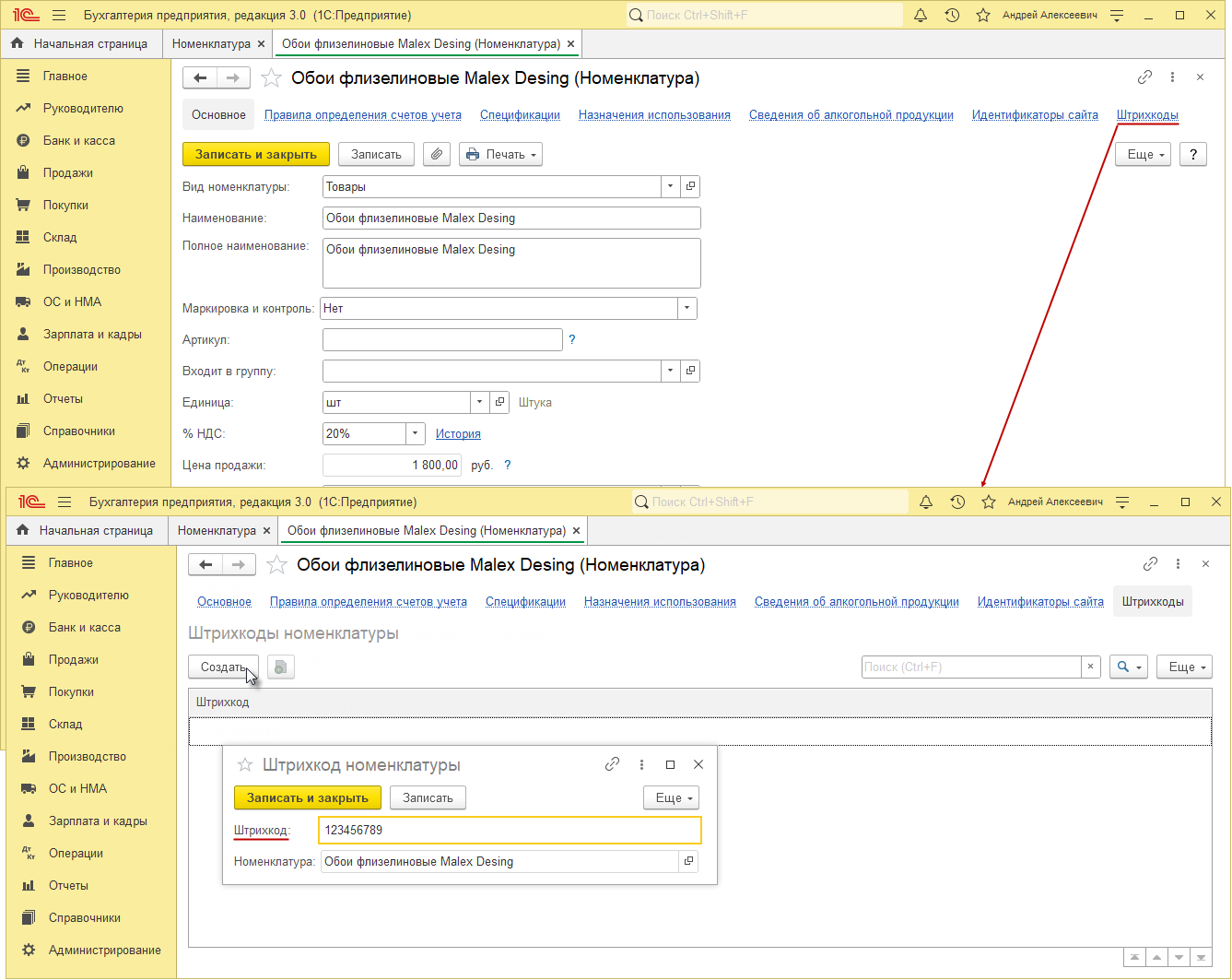
- Раздел: Справочники – Номенклатура.
- Откройте карточку номенклатурной позиции, по которой необходимо установить штрихкод.
- Перейдите по ссылке «Штрихкоды».
- По кнопке «Создать» откройте форму «Штрихкод номенклатуры» и заполните поле «Штрихкод». Для одной номенклатурной позиции можно задать несколько штрихкодов.
- Кнопка «Записать и закрыть».
- В дальнейшем штрихкод можно использовать для подбора номенклатуры в документ «Чек (продажа)».
Смотрите также
Подпишитесь на новости
Не пропускайте последние новости — подпишитесь
на бесплатную рассылку сайта:
- десятки экспертов ежедневно мониторят изменения законодательства и судебную практику;
- рассылка бесплатная, независимо от наличия договора 1С:ИТС;
- ваш e-mail не передается третьим лицам;
Как посмотреть код товара в 1с
Дата публикации 14.07.2021
Использован релиз 3.0.96
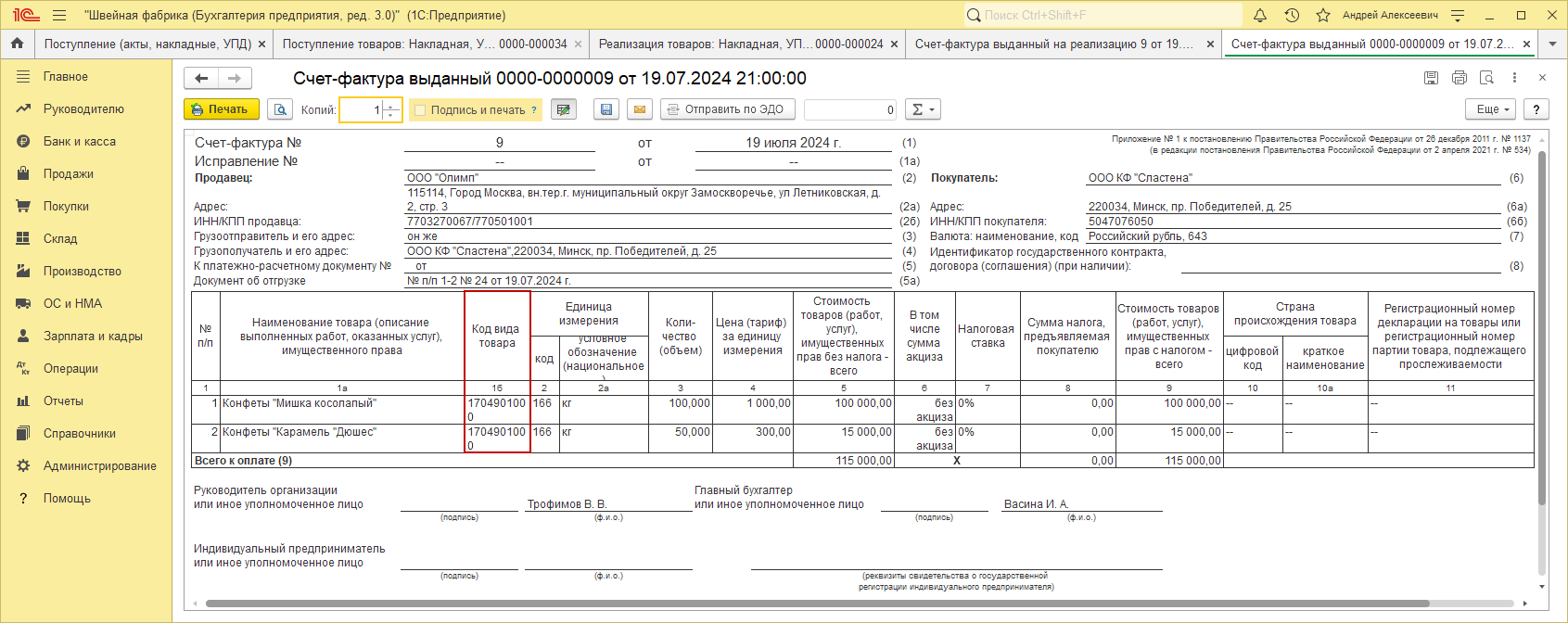
Правилами заполнения счетов-фактур, утв. постановлением Правительства РФ от 26.12.2011 № 1137, установлен порядок заполнения колонки 1б счета-фактуры. В колонке 1б указывается код вида товара в соответствии с единой Товарной номенклатурой внешнеэкономической деятельности Евразийского экономического союза (далее – Код ТН ВЭД) (рис. 4). Данные указываются в отношении товаров, вывезенных за пределы территории Российской Федерации на территорию государства – члена Евразийского экономического союза. При отсутствии данных ставится прочерк.
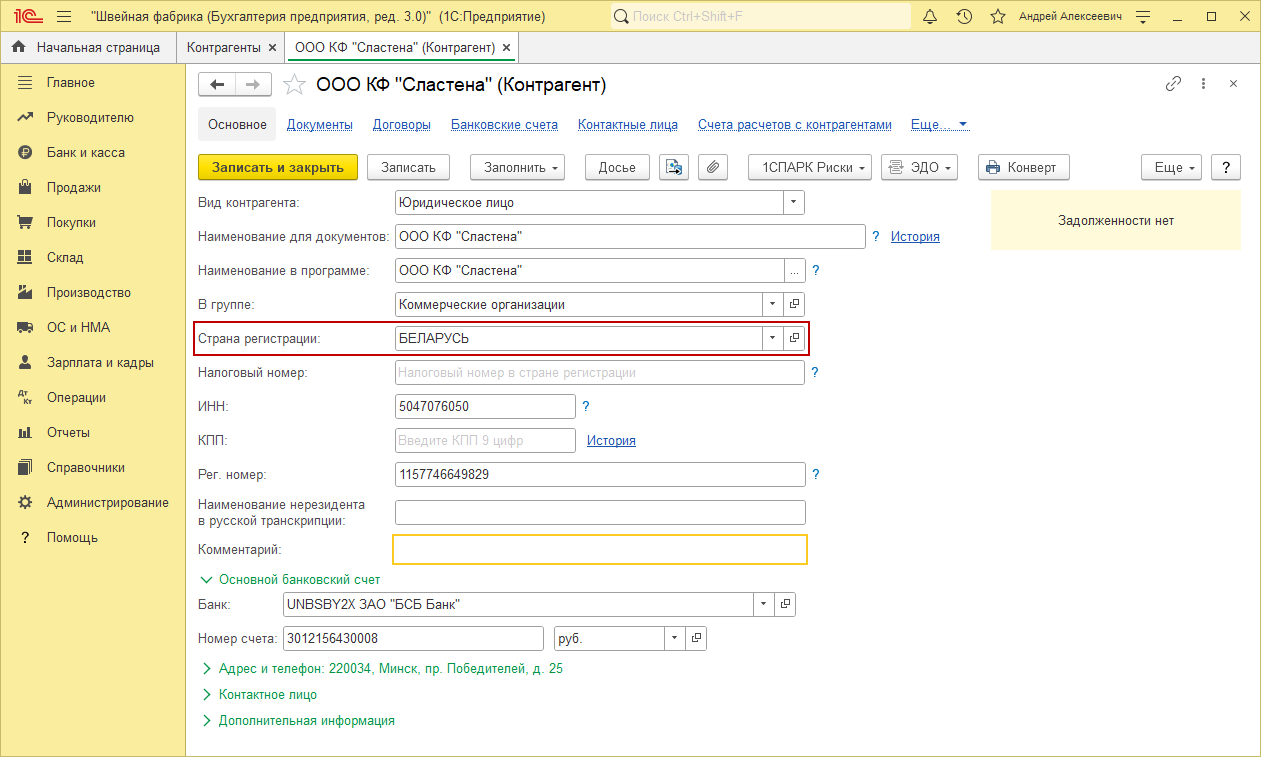
- В документе «Реализация (акт, накладная)» поле «Код ТН ВЭД» становится видимым, только если в карточке контрагента указана страна регистрации покупателя (заказчика) – территория государства члена Евразийского экономического союза (поле «Страна регистрации» (рис. 1)).
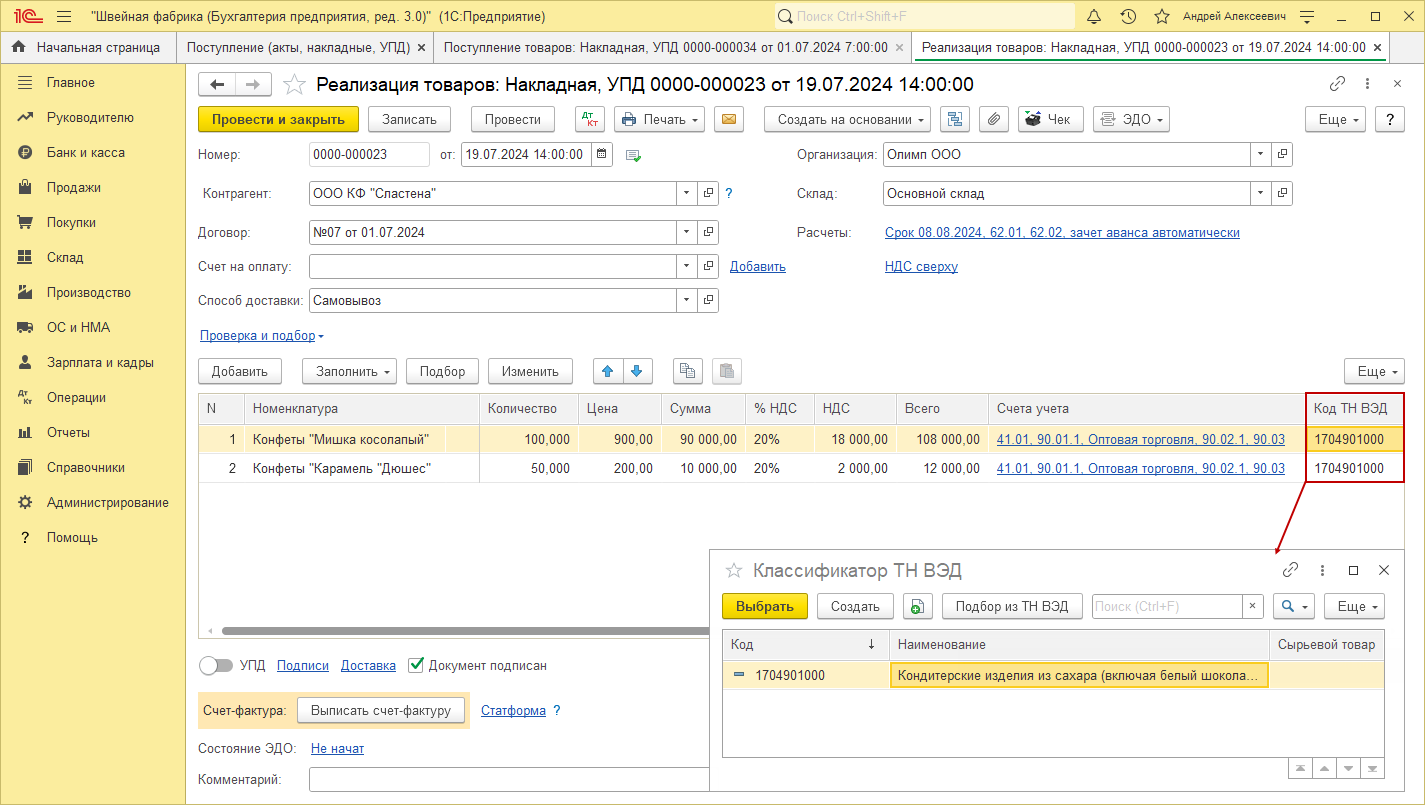
- Колонку «Код ТН ВЭД» в документе «Реализация (акт, накладная)» можно заполнить:
- вручную – подбирая код ТН ВЭД из встроенного классификатора кодов ТН ВЭД (кнопка «Подбор из ТН ВЭД» в классификаторе ТН ВЭД) (рис. 2);
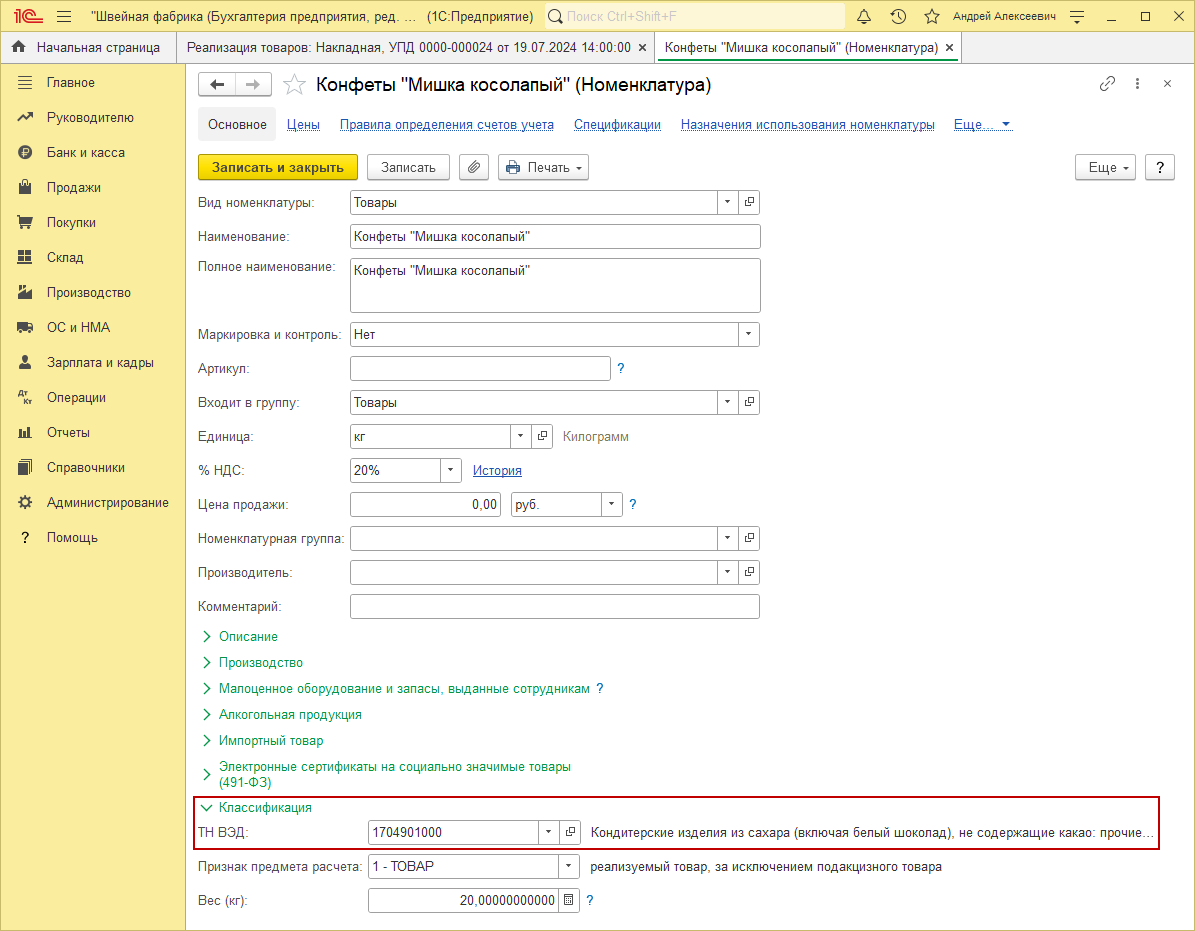
- автоматически – если заполнить код ТН ВЭД в карточке номенклатуры (поле «ТН ВЭД» в блоке «Классификация») (рис. 3).
- Обратите внимание, если колонка «Код ТН ВЭД» в документе «Реализация (акт, накладная, УПД)» заполнена, но в колонке «% НДС» установлена ставка НДС, отличная от ставки 0%, то в печатной форме счета-фактуры в колонке «1б» будет выводиться прочерк.
Подпишитесь на новости
Не пропускайте последние новости — подпишитесь
на бесплатную рассылку сайта:
- десятки экспертов ежедневно мониторят изменения законодательства и судебную практику;
- рассылка бесплатная, независимо от наличия договора 1С:ИТС;
- ваш e-mail не передается третьим лицам;
Как посмотреть код товара в 1с
Дата публикации 24.09.2020
Использован релиз 3.0.82
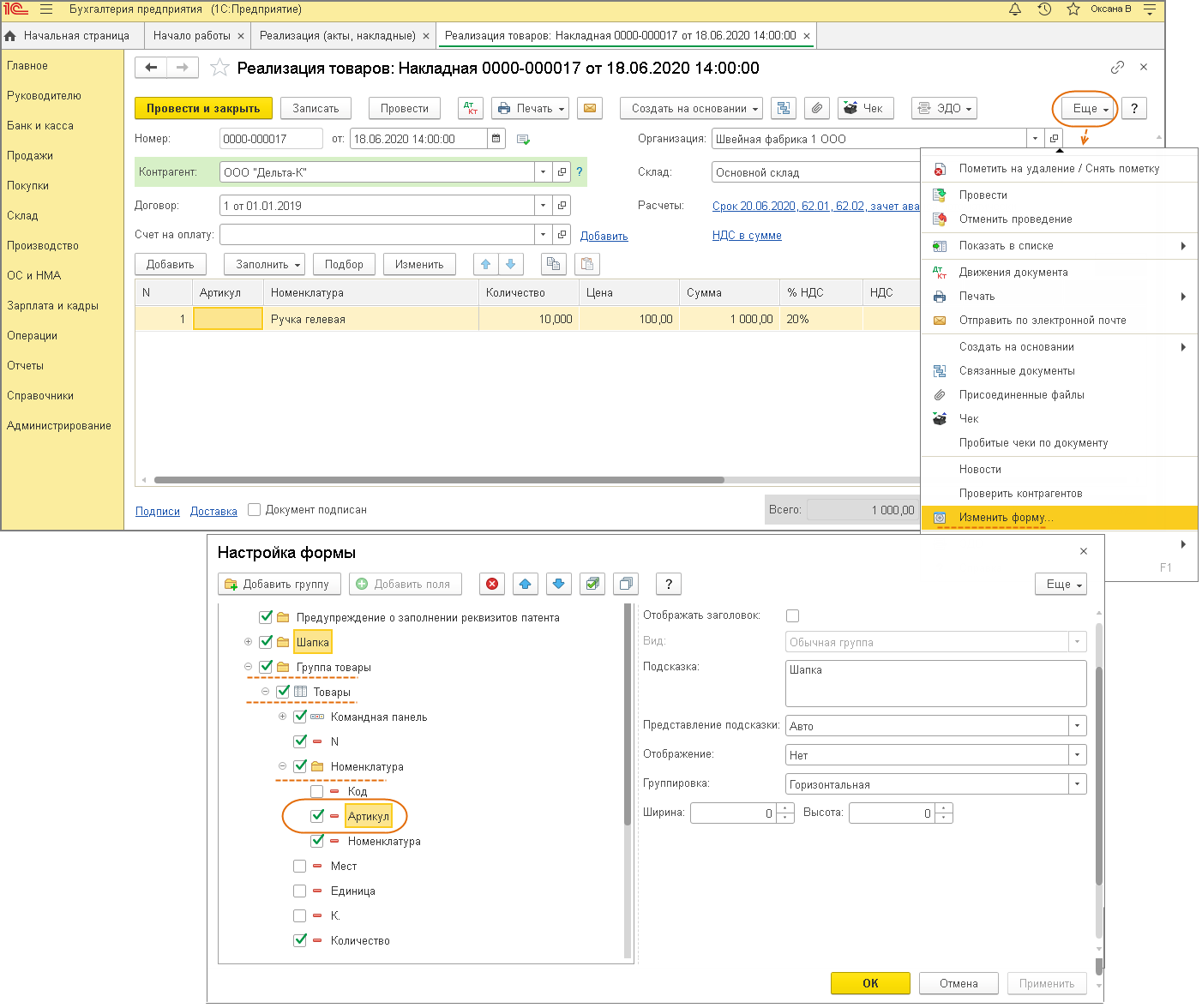
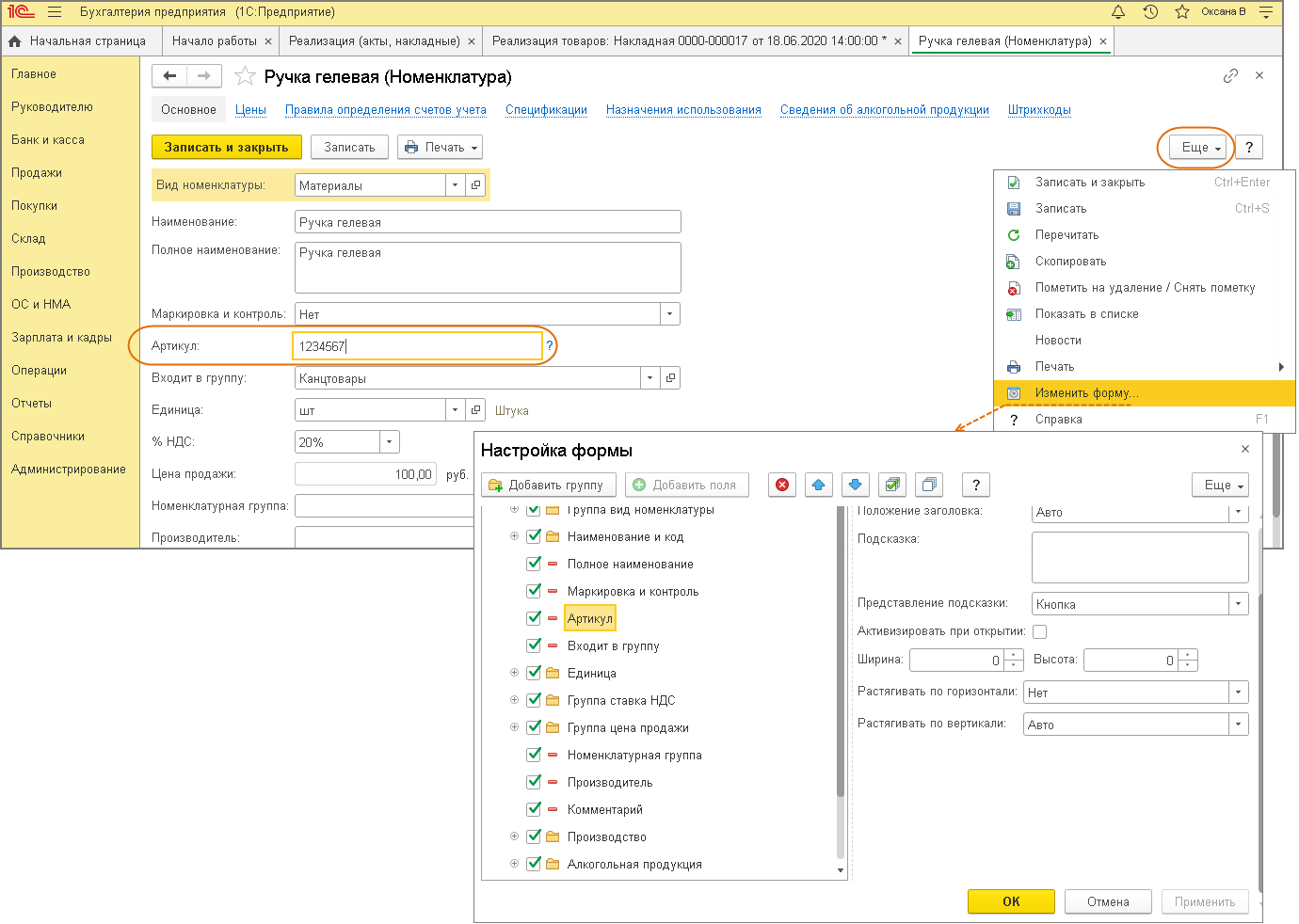
Для отображения в табличной части документа колонки «Артикул» по кнопке «Еще» в форме документа выберите команду «Изменить форму», в форме настройки последовательно раскройте группы «Группа товары», «Товары», «Номенклатура» и установите флажок «Артикул» (рис. 1). По кнопке «ОК» сохраните настройки. Значение артикула устанавливается в справочнике «Номенклатура» в поле «Артикул» (в каждом элементе справочника). Если поле «Артикул» в форме элемента справочника не отображается, то по кнопке «Еще» выберите команду «Изменить форму», в форме настройки установите флажок «Артикул» и по кнопке «ОК» сохраните настройки (рис. 2).
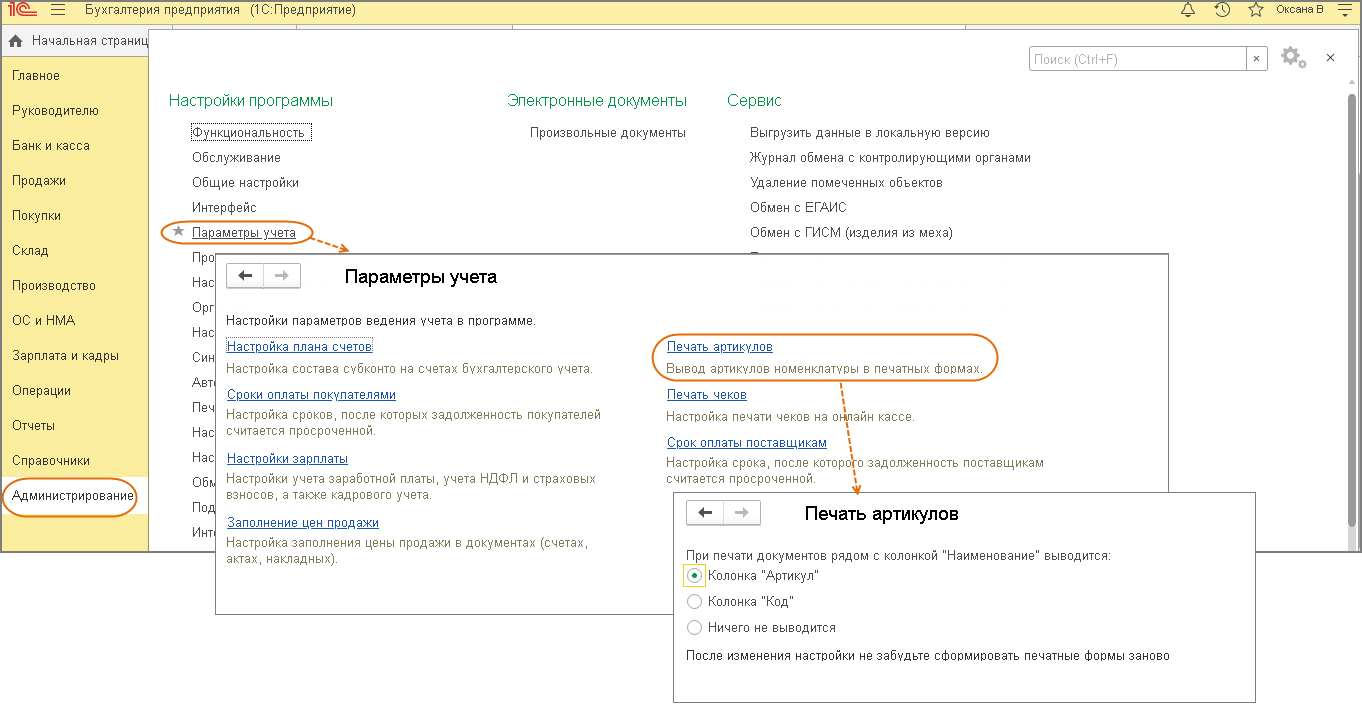
Возможность вывода артикулов товаров в печатных формах документов (счет на оплату, товарная накладная и т.п.) в программе настраивается в разделе «Администрирование»:
- Раздел: Администрирование – Параметры учета – Печать артикулов (рис. 3).
- В открывшейся форме установите переключатель в положение «Колонка «Артикул». Если печатная форма документа в этот момент была открыта, то после изменения настройки сформируйте её заново.
Смотрите также
Подпишитесь на новости
Не пропускайте последние новости — подпишитесь
на бесплатную рассылку сайта:
- десятки экспертов ежедневно мониторят изменения законодательства и судебную практику;
- рассылка бесплатная, независимо от наличия договора 1С:ИТС;
- ваш e-mail не передается третьим лицам;
Как в 1С посмотреть движение определенного товара
Редакция 3.0 программы 1С: Бухгалтерия 8 предоставляет широкий набор инструментов для работы не только бухгалтеру, но и руководителю. Посмотреть в 1С движение определенного товара без использования бухгалтерских отчетов стало возможным в разделе Руководителю. Для этого используем в разделе Склад отчет Движение товаров 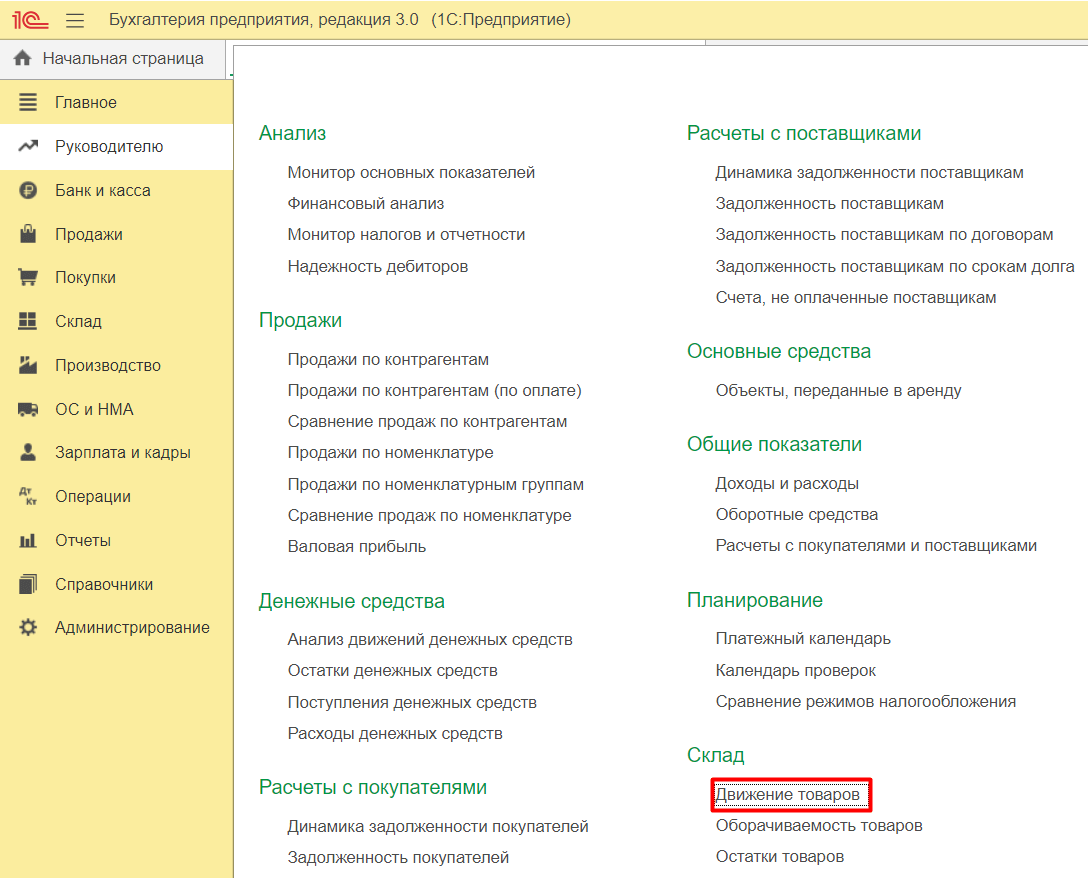
Задаем организацию, период формирования отчета. Для выбора определенного товара в настройках отчета установим соответствующий отбор 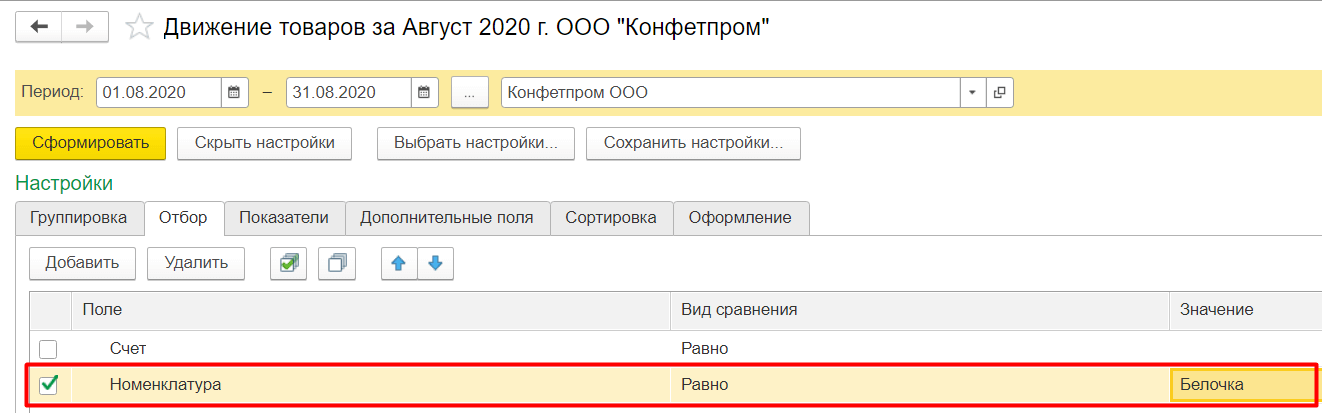
По кнопке Сформировать получаем движение товара за период по всем складам 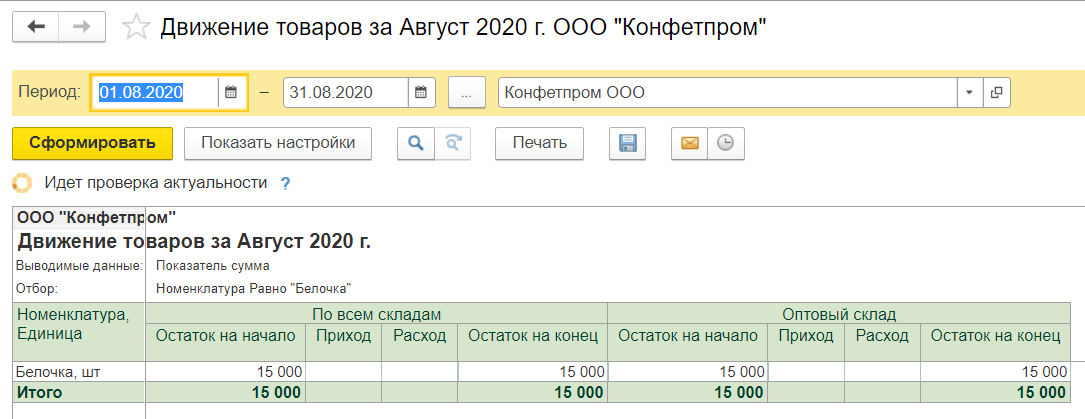
При помощи настроек можно варьировать отображение, группировку и другие параметры данных в отчете 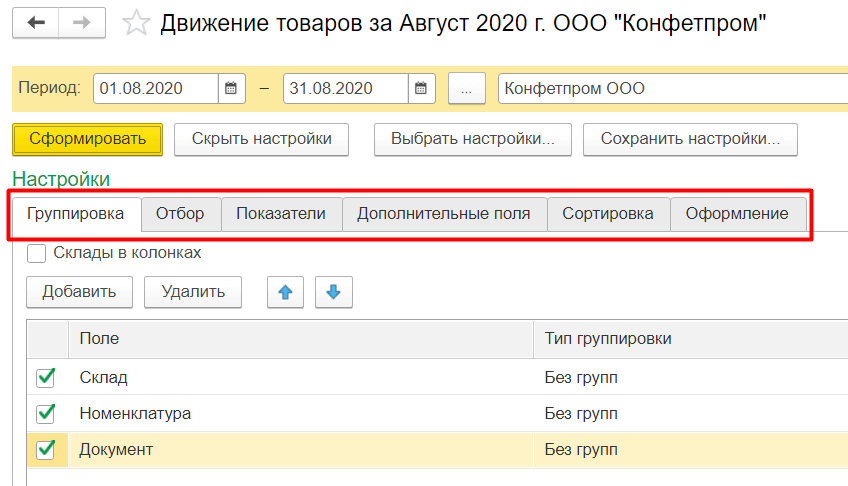
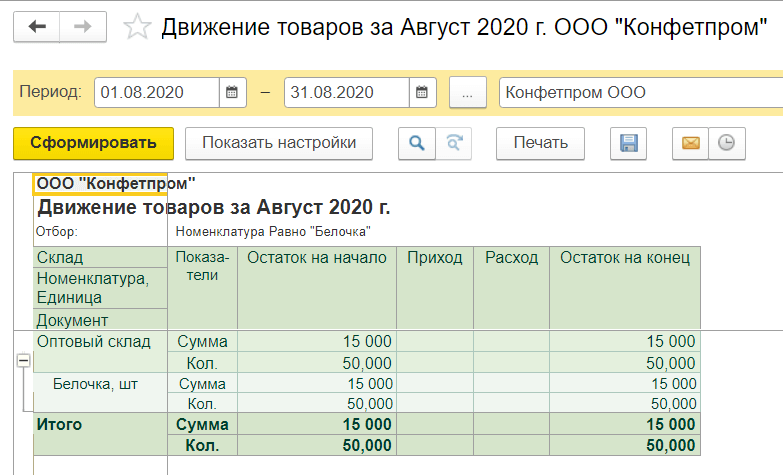
Настройки для наиболее частого использования есть возможность сохранить (кнопка Сохранить настройки… в настройках отчета). Для использования сохраненных настроек следует воспользоваться кнопкой Выбрать настройки…
Поделиться ответом
Комментарии
- Вконтакте

Автор ответа:
Ирина Дидушок
Бухгалтер-методолог
Не нашли ответа на свой вопрос?
Задайте его нам! Задать вопрос
Другие ответы
- Внедрение 1С
- Внедрение 1C:ERP
- Внедрение БИТ.Финанс
- Разработка на 1С
- Внедрение 1С:Медицина
- Внедрение 1С:Розница для сети
- Переход ЗУП 2.5 — 3.1
Сопровождение
- Аутсорсинг программистов 1С
- Техподдержка 1С
- Поддержка БИТ.Финанс
- Аутсорсинг расчета зарплаты и кадрового учета