Поиск серийного номера или IMEI на iPhone, iPad или iPod touch
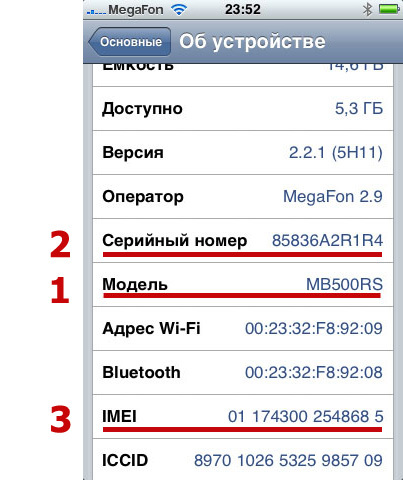
Найдите свой серийный номер, номер IMEI/MEID или ICCID в настройках
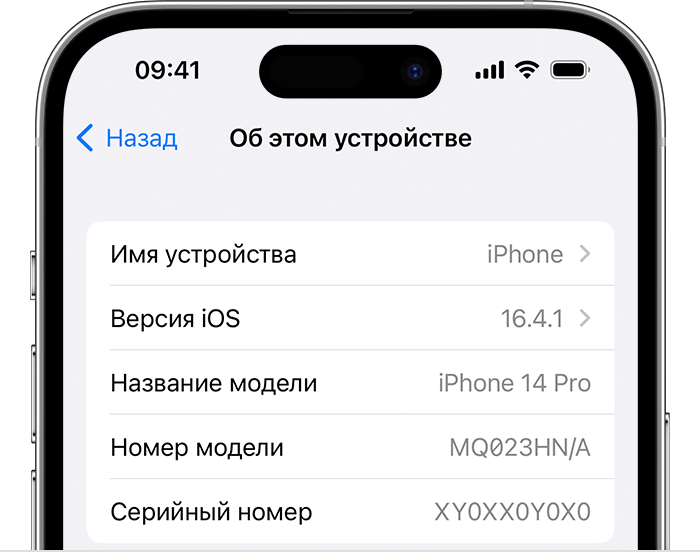
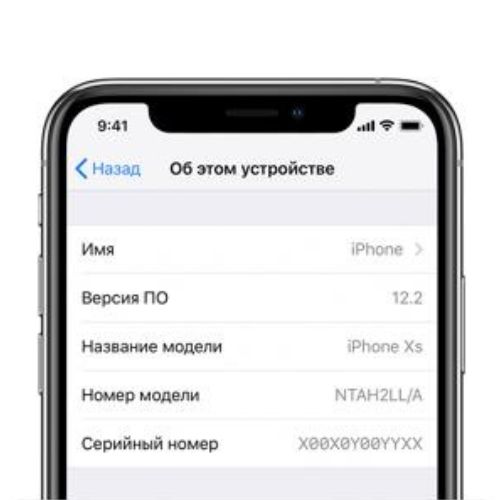
- Откройте «Настройки» > «Основные» и нажмите «Об устройстве».
- Попытайтесь найти серийный номер. Для поиска номера IMEI/MEID и ICCID может потребоваться прокрутить вниз.
- Чтобы вставить эти данные в форму регистрации или обращения в службу поддержки Apple, нажмите и удерживайте номер, чтобы скопировать его.
Найдите свой серийный номер или номер IMEI перед настройкой устройства
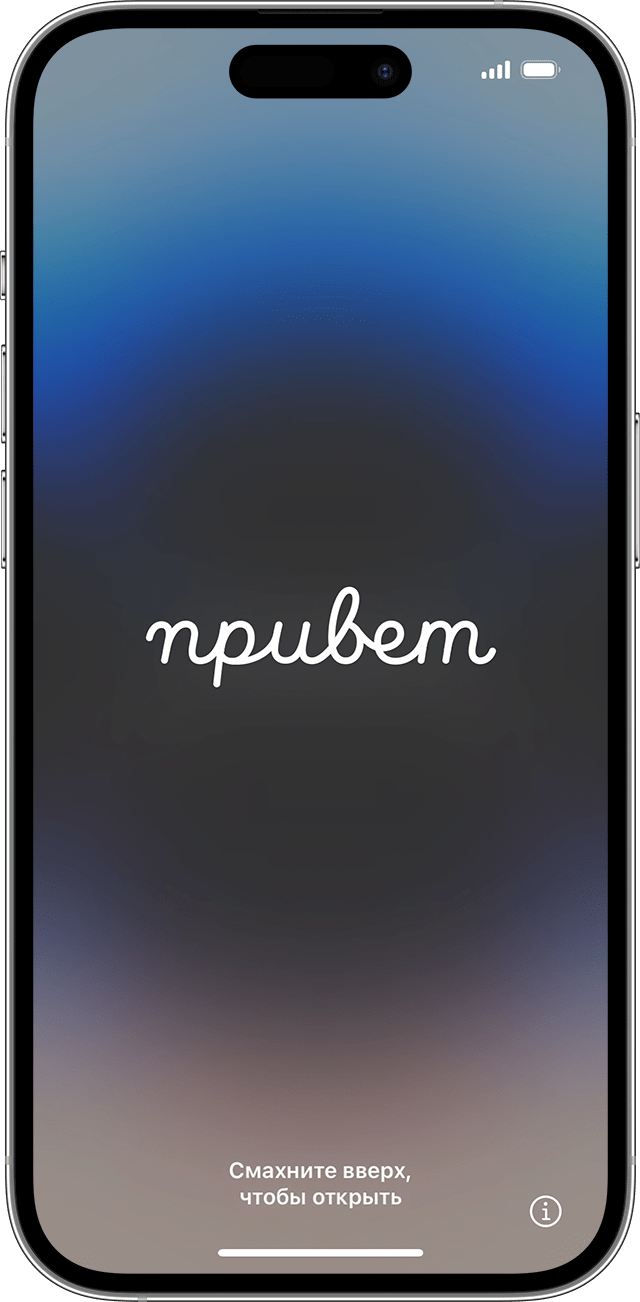
- Включите устройство.
- Нажмите и удерживайте боковую кнопку, пока не отобразится логотип Apple. Отобразится приветствие на нескольких языках.
- Нажмите кнопку «Информация» в правом нижнем углу экрана.
Все еще не нашли нужный номер? См. следующие разделы.
iPhone
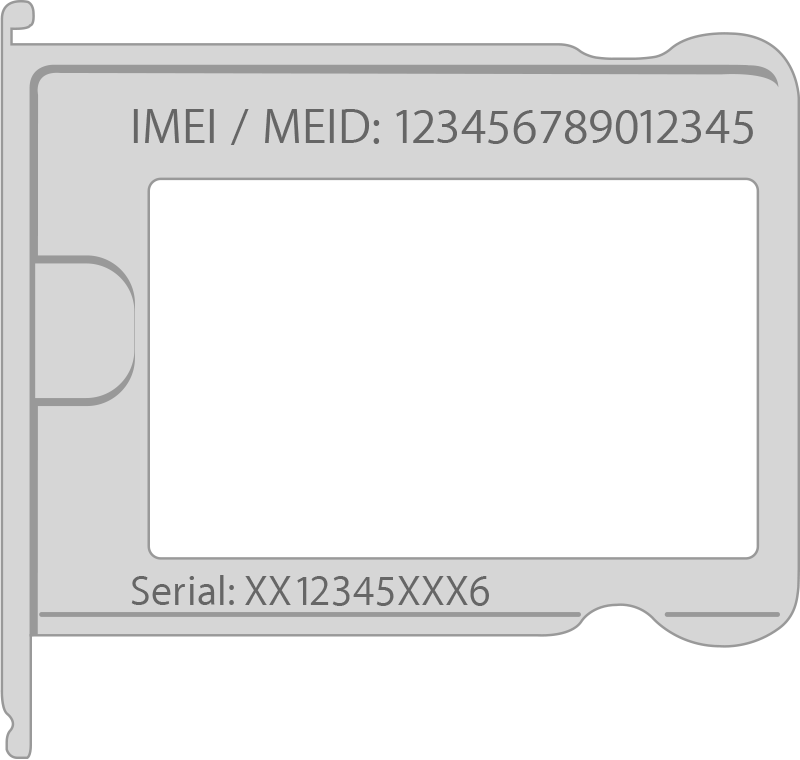
Если ваш iPhone оснащен лотком для SIM-карты и вам нужна поддержка, но вы не можете просмотреть меню «Настройки», вместо серийного номера можно использовать номер IMEI/MEID.*
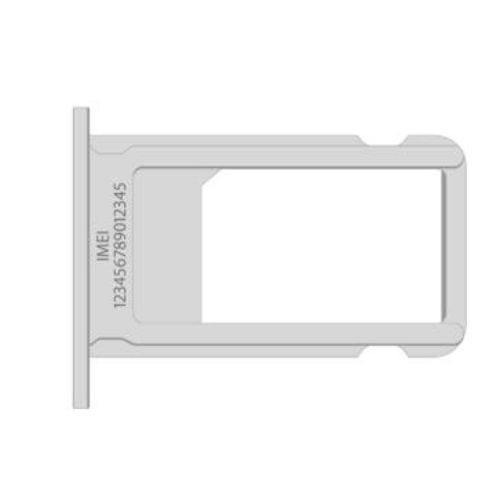
Обладатели данных устройств могут найти серийный номер в программе «Настройки», а номер IMEI/MEID — на лотке SIM-карты:
- iPhone 13
- iPhone 13 mini
- iPhone 13 Pro
- iPhone 13 Pro Max
- iPhone 12
- iPhone 12 mini
- iPhone 12 Pro
- iPhone 12 Pro Max
- iPhone SE (3-го поколения)
- iPhone SE (2-го поколения)
- iPhone 11
- iPhone 11 Pro
- iPhone 11 Pro Max
- iPhone XS
- iPhone XS Max
- iPhone XR
- iPhone X
- iPhone 8
- iPhone 8 Plus
- iPhone 7
- iPhone 7 Plus
- iPhone 6s
- iPhone 6s Plus

На указанных ниже устройствах серийный номер можно найти в программе «Настройки», а номер IMEI/MEID (MEID — это первые 14 цифр номера IMEI) — на задней панели.

- iPhone 6
- iPhone 6 Plus
- iPhone SE (1-го поколения)
- iPhone 5s
- iPhone 5c
- iPhone 5
- iPhone 3G
- iPhone 3GS
- iPhone 4 (модель GSM)
- iPhone 4s
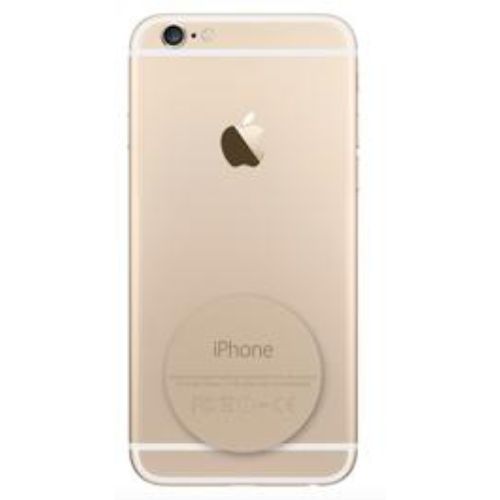
Если у вас первоначальная модель iPhone, серийный номер и номер IMEI выгравированы на задней панели.
iPad и iPod touch
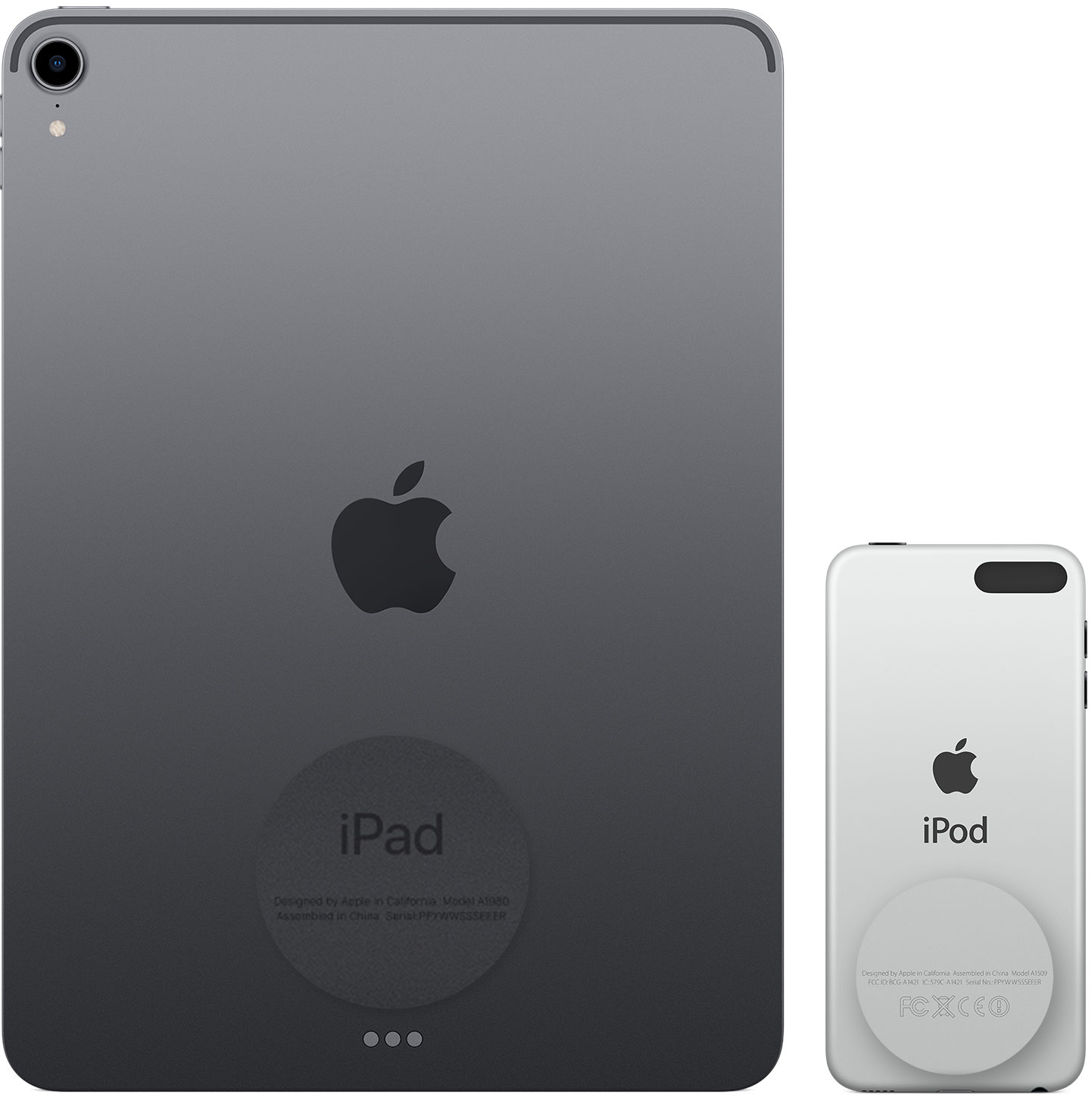
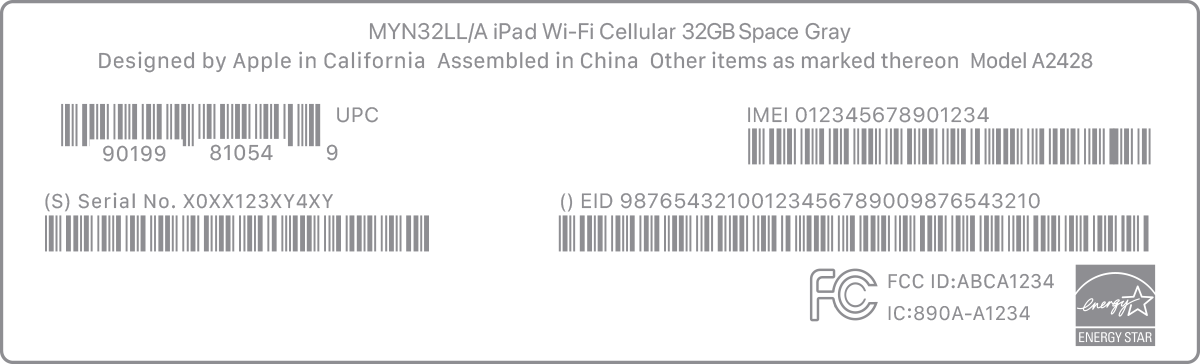
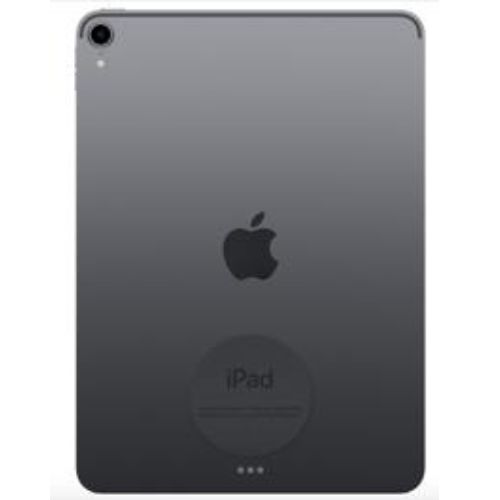
Серийный номер устройств iPad Pro, iPad и iPod touch находится на задней панели. На модели iPad с поддержкой Wi-Fi и сотовой связи также можно найти код IMEI.
Finder и iTunes
Серийный номер устройства также можно найти в приложении Finder или iTunes.
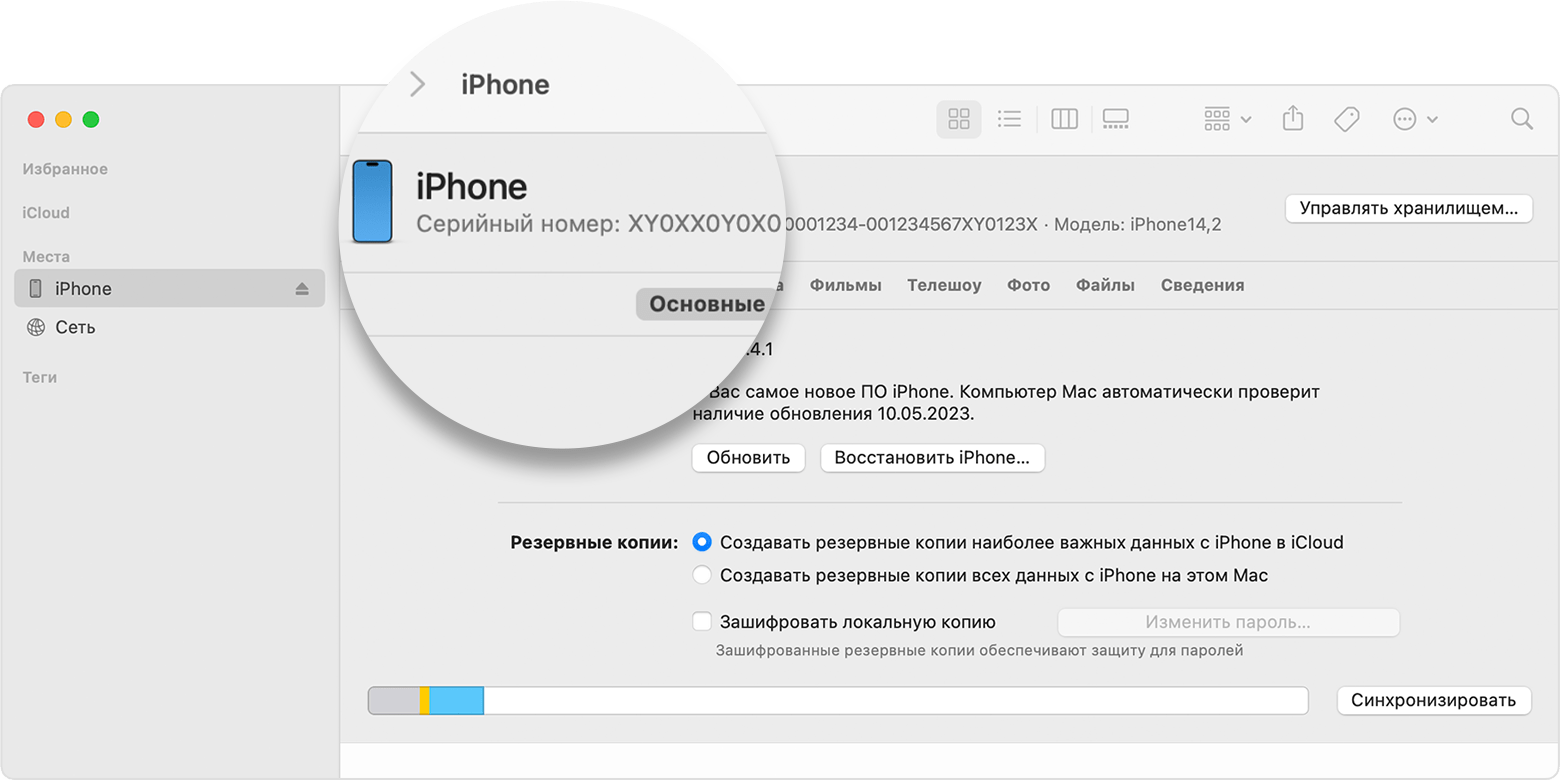
- Подключите устройство к компьютеру.
- На Mac с macOS Catalina 10.15 или более поздней версии откройте Finder. На компьютере Mac с macOS Mojave или более ранней версии либо на компьютере с ОС Windows откройте приложение iTunes.
- Найдите нужное устройство. Убедитесь, что у вас открыта вкладка «Основные» в Finder. Для просмотра информации об устройстве в iTunes перейдите на вкладку «Обзор».
- Чтобы найти номер IMEI/MEID и ICCID в iPhone, щелкните номер телефона под именем или моделью устройства. Чтобы просмотреть номера CDN, IMEI/MEID и ICCID для модели iPad с поддержкой сотовой связи, нажмите «Серийный номер».
Чтобы вставить эти данные в форму регистрации или обращения в службу поддержки Apple, выберите «Правка» > «Скопировать серийный номер».
Нет доступа к устройству
Серийный номер и номер IMEI/MEID устройства можно найти в нескольких местах.
- Перейдите на веб-сайт appleid.apple.com в браузере.
- Выполните вход с помощью идентификатора Apple ID, который используется на устройстве.
- Выберите раздел «Устройства». Чтобы просмотреть серийный номер и номер IMEI/MEID, выберите устройство.
Если все еще требуется помощь, попробуйте выполнить следующие рекомендации.
- У вас есть другое устройство с iOS 10.3 или более поздней версии Откройте на этом устройстве приложение «Настройки» > [ваше имя]. Прокрутите вниз, чтобы просмотреть устройства, на которых выполнен вход в учетную запись Apple ID. Чтобы просмотреть серийный номер и номер IMEI/MEID, нажмите имя устройства.
- У вас сохранилась первоначальная упаковка устройства? Найдите серийный номер и номер IMEI/MEID на штрих-коде:
- Все еще не удается найти нужный номер? Обратитесь в службу поддержки Apple, выбрав устройство в списке:
- iPhone
- iPad
- iPod touch
* На моделях iPhone 14 и более поздних моделях отсутствует гравировка номера IMEI/MEID.
Информация о продуктах, произведенных не компанией Apple, или о независимых веб-сайтах, неподконтрольных и не тестируемых компанией Apple, не носит рекомендательного или одобрительного характера. Компания Apple не несет никакой ответственности за выбор, функциональность и использование веб-сайтов или продукции сторонних производителей. Компания Apple также не несет ответственности за точность или достоверность данных, размещенных на веб-сайтах сторонних производителей. Обратитесь к поставщику за дополнительной информацией.
Как проверить подлинность iPhone на официальном сайте Apple: подробное руководство
Как проверить подлинность iPhone на официальном сайте Apple: подробное руководство
appleprostore 2023-11-05T23:01:23+03:00
Если вы хотите быть уверенным, что ваш iPhone новый и не активированный, то вам стоит провести проверку подлинности на официальном сайте Apple. Это не только поможет вам избежать покупки подделки, но и позволит защитить ваши личные данные от возможных угроз безопасности.
В этом подробном руководстве мы расскажем вам, как проверить подлинность вашего устройства на официальном сайте Apple. Мы покажем вам, какие шаги нужно выполнить, чтобы убедиться, что ваш iPhone не поддельный.
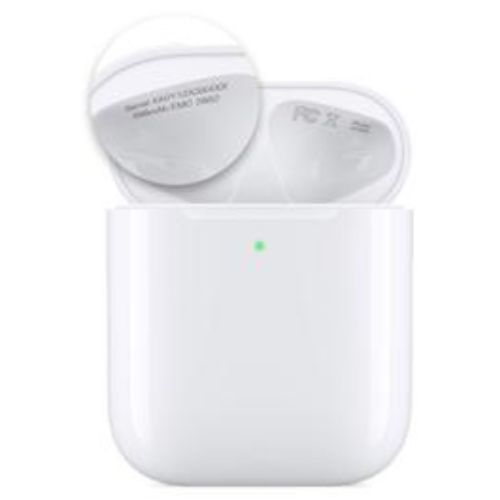
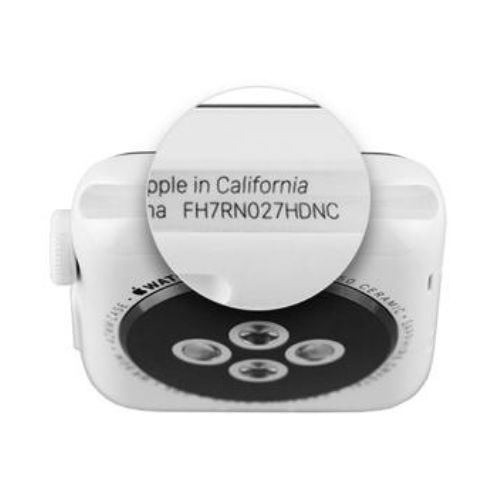
Шаг 1: Проверка оригинальности товара и его активации.
Проверка оригинальности товара и его активации
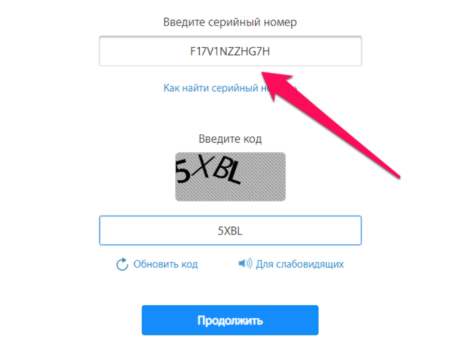
Когда вы находитесь на сайте Apple, перейдите на страницу проверки подлинности Apple. На этой странице вы увидите поле для ввода серийного номера вашего устройства.
Шаг 2: Перейдите на сайт Apple.
Шаг 3: Введите серийный номер и выполните проверку.
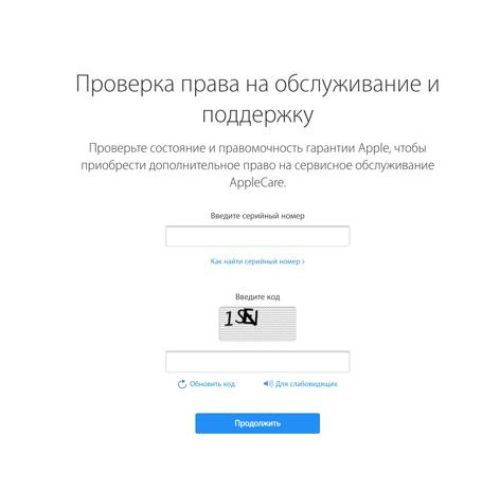
Первым шагом, который вам следует выполнить, это проверить серийный номер вашего Айфона. Для этого необходимо воспользоваться соответствующим разделом официального сайтa Apple – checkcoverage.apple.com.
Для проверки введите в окно серийный номер устройства или imei.
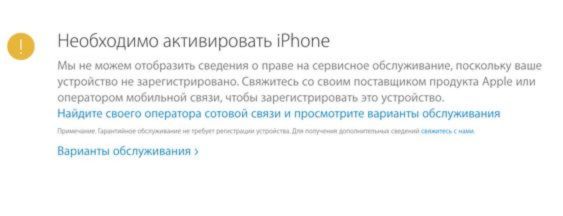
После получения этих данных сайт Apple выдаст вам ответ, в виде модели устройства и надписи «Активируйте ваше устройство» или «Подтвердите дату приобретения продукта».Если проверяемое устройство НОВОЕ и им еще до Вас никто не пользовался, то на данной странице ниже под серийным номером будет показан следующий текст: Необходимо активировать iPhone, iPad или часы Watch.
Шаг 4: Ожидайте результаты проверки.
Если устройство уже было активировано, сайт Apple укажет эту информацию в виде предполагаемой даты окончания гарантии на устройство или предупредит, что гарантия уже закончилась. В этих случаях рекомендуем не приобретать устройство.
Обращаем внимание!
Мы не рекомендуем пользоваться сторонними сервисами для проверки оригинальности устройств Apple.
Очень часто информация размещенная на них либо неактуальная либо не соответствует действительности.
Шаг 5: Защитите свой iPhone.
Сверьте серийный номер в самом устройстве. При включении в правом нижнем углу располагается буква i, нажатием на которую можно получить информацию о данном устройстве (серийного номера и imei).
Соответственно, если данные совпадают – коробка принадлежит устройству. Также imei указан на слоте сим-карты. Чтобы его обнаружить, достаточно извлечь слот сим-карты из устройства.
Надеемся, что это подробное руководство поможет вам проверить подлинность вашего iPhone на официальном сайте Apple. Помните, что если у вас есть какие-либо сомнения относительно подлинности вашего устройства, всегда лучше обратиться к проверенному продавцу Apple.
Приглашаем вас посетить магазин AppleProStore у нас вы найдете только оригинальную технику Apple, которая поставляется с гарантией на 1 год. Наша команда гордится тем, что предлагает исключительно новые сертифицированные устройства. Здесь вы получите надежные и качественные продукты, которые точно соответствуют вашим ожиданиям.
Купить Apple iPhone по доступной цене можно в нашем магазине «AppleProStore». В нашем КАТАЛОГЕ широкий ассортимент оригинальных телефонов в разных конфигурациях и цветах. Выбирайте только качественные гаджеты, а в поисках идеального iPhone вам помогут консультанты «AppleProSore».
Как проверить Айфон 12 перед покупкой
В информационных статьях на нашем сайте ранее уже публиковались материалы о том, как не дать себя обмануть при покупке iPhone. Как правило, при этом мы рассказывали о новых смартфонах и способах проверки их подлинности. Отвечая на вопросы о проверке Айфона 12 на оригинальность, мы затронем также и тему покупки телефонов на вторичном рынке.
Как проверить Айфон 12 при покупке в магазине
Вы покупаете iPhone 12 в заводской пленке и уверены, что он новый? Советуем включить все свое внимание. Как только вы введете в Google запрос типа «как упаковать iPhone в заводскую пленку», вашу уверенность как рукой снимет. Конечно, при покупке в проверенных магазинах, которые не один год занимаются продажами техники Apple, опасность приобретения сводится к минимуму. Если же вы нашли новый Айфон 12 по дешевке где-нибудь в киоске рядом с метро или в частном объявлении на Авито, то будьте готовы к сюрпризам.
Итак, первое, что делают перед покупкой – это проверка Айфона по серийному номеру, который должен совпадать на упаковке и в ПО смартфона. При первом включении телефона заветные цифры можно узнать, нажав на кнопку «i» в правом нижнем углу экрана приветствия. Или же по пути в меню «Настройки» – «Основные» – «Об этом устройстве». К слову, то, что при запуске смартфон предложил пройти весь путь настроек и включил приветственное окно, совсем ничего не значит. То же самое произойдет и на аппарате 5-летней давности, если его операционную систему сбросить к заводским настройкам.
К слову, упомянули мы об этом не просто так. Как вы, наверное, заметили, мы как-то случайно подошли к следующему вопросу – а не была ли ранее выполнена активация iPhone 12. Чтобы исключить подобную возможность, необходимо перейти на сайт проверки Айфона в раздел «Проверка прав на обслуживание и поддержку») и вписать «серийник» в появившееся окно. Если официальная проверка Айфона прошла успешно, то появится предложение его активировать. В этом случае можете радоваться – перед вами совершенно новый смартфон. К слову, после активации начинается отсчет гарантийного периода в 365 дней.
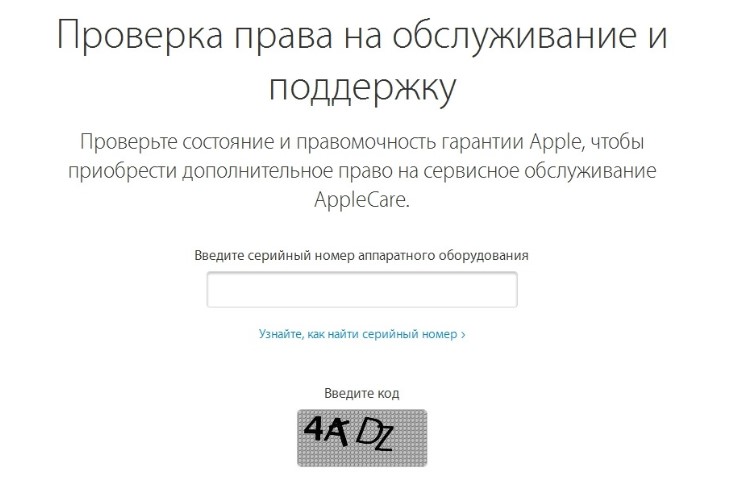
Внимание! Информация об активации устройства на серверах Apple может появиться не сразу. Обычно это происходит по истечении пары минут, но сам производитель отводит на верификацию iPhone до 12 часов.
После активации в меню «Об этом устройстве» появится пункт «Ограниченная гарантия», в которой указывается конечная дата срока ее действия. Само собой, любые отличия в цифрах на сайте и в смартфоне должны вызывать у вас подозрения. От такой покупки лучше отказаться.
Проверка Айфона по IMEI уже детально рассматривалась на нашем сайте. Поскольку для 12-й линейки iPhone в этом вопросе нет никаких отличий, рекомендуем обратиться к этой статье. Единственное, на что хотелось бы обратить ваше внимание – это то, что IMEI у iPhone 12 выгравирован в прорези лотка сим-карт (со стороны экрана).
Как проверить Айфон 12 при покупке с рук
Само собой разумеется, при покупке с рук проверка Айфон на сайте Apple будет недостаточной. Кроме этого необходимо убедиться в отсутствии программных блокировок и исправности всех его функций.
«Разлоченный» iPhone или «neverlock»?
Поскольку на рынке есть немало аппаратов, привязанных к конкретному оператору связи, есть риск «нарваться» на контрактный аппарат. Хорошо, если это будет «серый» iPhone 12, купленный за границей и «разлоченный» перед продажей. В таком случае вы покупаете тот же новый смартфон, только с произведенной ранее активацией. Проверка серийного номера Айфон на официальном сайте покажет, сколько дней гарантии у вас осталось, поэтому вы сразу же сможете решить, покупать этот аппарат или нет.
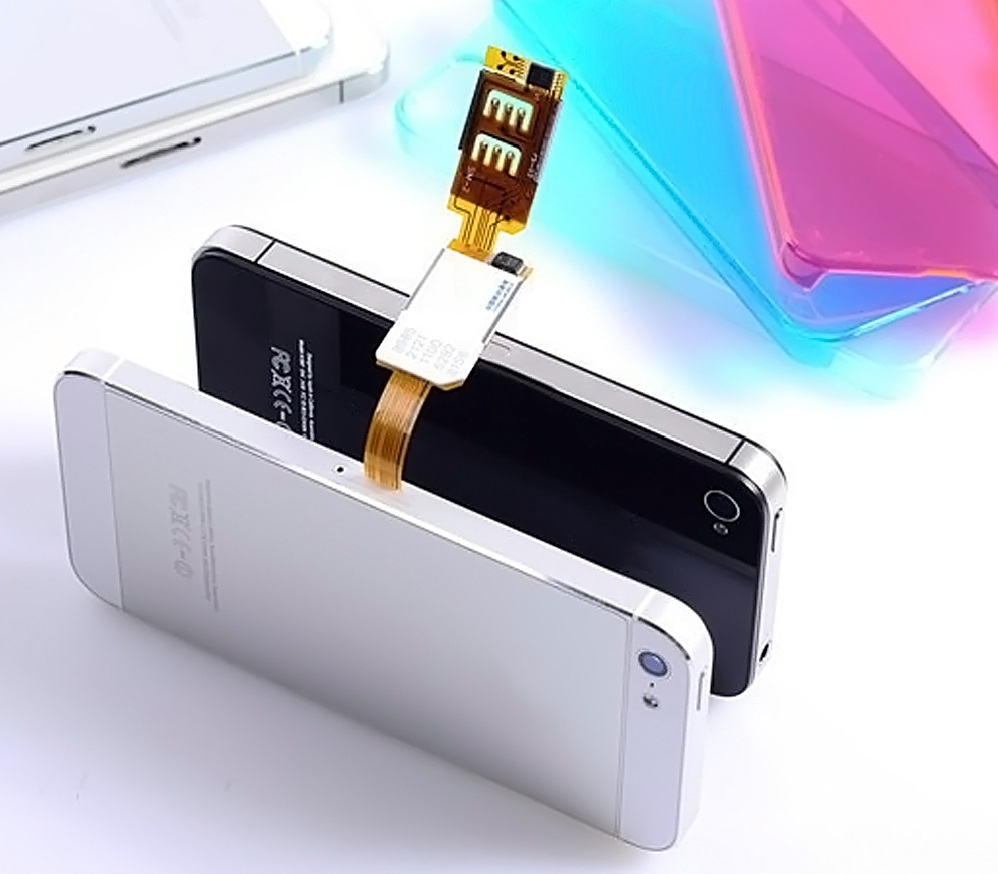
Если же контрактное устройство не подвергали программной «разлочке», то им могли пользоваться при помощи специального переходника для SIM-карт. Поскольку подобный метод является не очень удобным и не гарантирует стабильную работу, такие iPhone 12 продаются дешевле, чем «neverlock». Для того, чтобы убедиться, нет ли привязки к конкретной сотовой сети, необходимо установить в слот свою «симку» и посмотреть, чтобы в меню «Настройки» — «Основные» — «Об этом устройстве» был указан ваш оператор связи (строка «Оператор»).
Привязка к iCloud
Чтобы предотвратить утечку личных данных при краже или утере смартфона, все Айфоны последнего поколения привязываются к Apple ID. Подключившись к сервису iCloud, владелец может дистанционно заблокировать работу телефона, удалить всю информацию или узнать данные геолокации. Чтобы использовать устройство без ограничений, необходимо иметь доступ к аккаунту прежнего владельца. В противном случае Айфон 12 может быть заблокирован в любой момент и после этого сгодится разве что на запчасти.
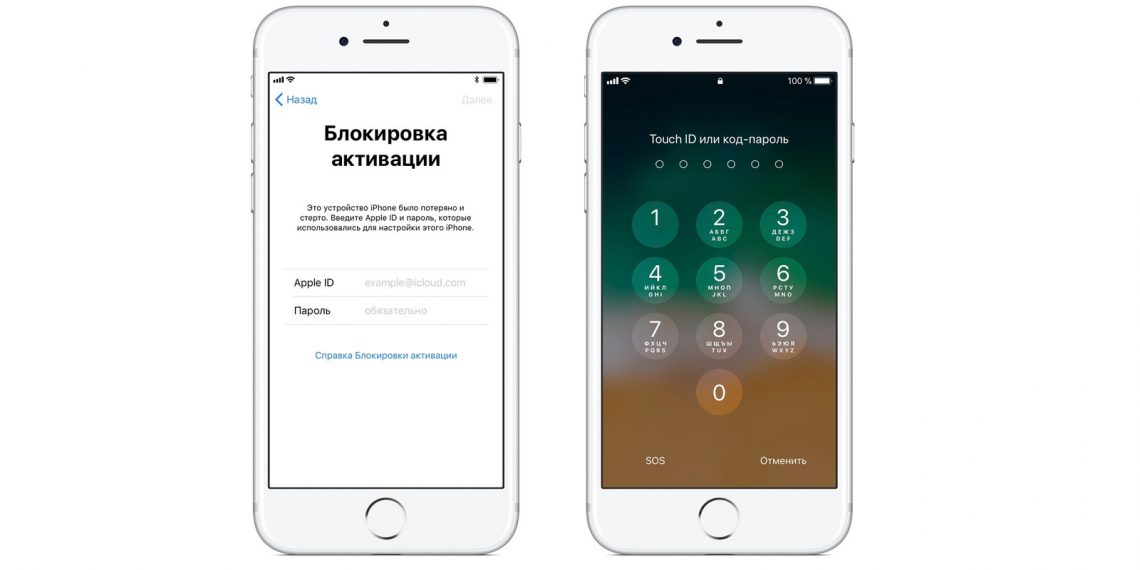
Итак, если вы видите на дисплее надпись «Блокировка активации», а продавец не может правильно заполнить строки «Apple ID» и «Пароль», то считайте, что потратили время зря. Если же аппарат включился, не требуя идентификации и проверка Айфон по номеру прошла успешно, то перейдите в меню «Настройки» — «Apple ID» — «iCloud». Здесь следует проверить, не стоит ли напротив функции «Найти Айфон» флажок. Если этот режим активирован, попросите продавца отключить его. Чтобы выключить функцию поиска, он должен будет ввести пароль для Apple ID. Обязательно проверьте, чтобы поиск был деактивирован – бывали случаи, что по истечении некоторого времени после покупки продавец блокировал аппарат и требовал денег в обмен на пароль к аккаунту.
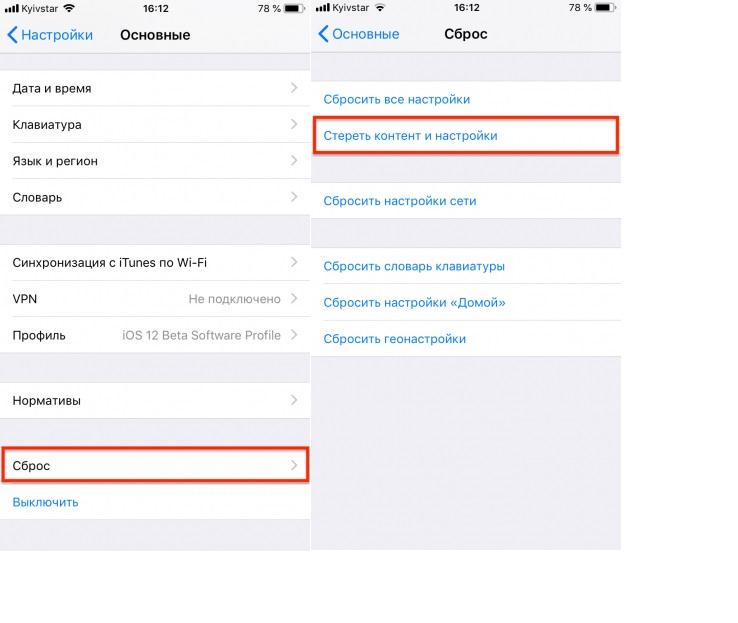
Лучше всего не рисковать и сразу же сбросить ПО к заводским настройкам, после чего выполнить новую активацию с идентификацией личным Apple ID и паролем. Для этого попросите продавца ввести пароль в меню, которое появляется при открывании «Настройки» — «Основные» — «Сброс» и нажмите кнопку «Стереть настройки и данные».
Разумеется, покупая iPhone 12 на вторичном рынке, необходимо проверить работоспособность всех функций и исправность «железа». О том, как это сделать, читайте в других статьях на нашем сайте.
Как отличить настоящий iPhone от подделки

Покупка нового iPhone — это радость. Вот только хочется быть уверенным, что в ваших руках настоящий гаджет. Как отличить оригинальный айфон от подделки? А заодно почитайте наш гайд, чтобы знать, что проверять.
- Осмотрите внешний вид
- Упаковка
- Корпус телефона
- Кнопки и порты
- Дисплей
- Серийный номер
- IMEI
- Изучите операционную систему
- Откройте App Store
- Синхронизируйтесь с iTunes или Finder
Осмотрите внешний вид
Айфоны сегодня крайне популярны у пользователей. А когда появляется настолько востребованная вещь, конечно, активизируются и мошенники, желающие снять с нее « сливки » . Поэтому покупать этот гаджет стоит только в официальных магазинах. Все же решили приобрести его у « серого » продавца? Тогда нужно кое-что знать, чтобы отличить реплику айфона от оригинала.
Если вы думаете, что подделка сразу себя выдаст, вас может постичь разочарование: сегодняшние реплики подчас отличаются высоким качеством. Поэтому внимательный осмотр необходим. И начать стоит с коробки.
Упаковка
Отличительная особенность упаковки из-под айфона — плотный мелованный картон и тисненый логотип. Если перевернете коробку, увидите название модели. Еще там будут серийный номер, IMEI и объем накопителя.
В самой коробке вы больше не найдете наушников и так называемой « вилки » для зарядки. Теперь в комплект входит только кабель. Сам шнур мягкий, а пластиковая часть гладкая и выполнена идеально.
Корпус телефона
И вот наконец-то новенький айфон в ваших руках! Настоящий « яблочный » смартфон довольно увесистый и сразу создает ощущение премиальной вещи. Сегодня эти смартфоны производят из алюминия, только Pro-модели — из нержавеющей стали. Отсюда тяжесть и приятная прохлада. Подделки же чаще всего делают из пластика.
Обратите внимание на то, как лежит краска. На настоящие айфоны ее наносят ровным слоем, она не пачкается и не стирается.
На обратной стороне устройства не должно быть написано ничего лишнего. Только «iPhone» и две фразы на английском: «Designed by Apple in California» и «Assembled in China». Убедитесь, что в них нет ошибок. И, конечно, рядом вы найдете логотип с надкусанным яблоком.
Чтобы дополнительно убедиться, что перед вами оригинальный яблочный смартфон, а не реплика, попробуйте поддеть ногтями и снять крышку. В случае с настоящим айфоном это невозможно: его корпус монолитный.
Самая крупная по размеру — памятная банкнота Малайзии номиналом в 600 ринггитов образца 2017 года. Ее размер чуть больше листа А4.
Другой факт
Кнопки и порты
Чего вы не найдете в айфоне, так это заметных зазоров: все детали очень хорошо подогнаны и не производят лишних звуков. А когда вы нажимаете на кнопки или переключатель бесшумного режима, отклик от устройства четкий и мгновенный. При этом цвет кнопок увеличения громкости совпадает с цветом корпуса.
В айфоне также нет ничего лишнего. Например, портов и каких-то деталей. Там всего один слот для нано-симки, и нет разъема USB или микро-USB, или type-C. Единственный порт, который есть в « яблоках » , это lightning. Опять-таки, чтобы отличить оригинальный айфон от подделки , обратите внимание на качество: порт должен быть ровным.
Дисплей
У настоящего гаджета дисплей идет вровень с корпусом. Он не должен выпирать, а цвета на нем отличаются « золотой серединой » . Они не кричащие, но и не бледные. Не должно быть ни плохого разрешения, ни внезапных « подмигиваний » экрана. И у оригинального яблочного смартфона есть поддержка нескольких касаний сразу, в отличие от реплик. Ну и не стоит упоминать очевидные вещи, например, следы клея. Их не должно быть.
Когда вы хотите купить айфон, но нет достаточной суммы сразу, воспользуйтесь оплатой частями, при этом не платя лишнего. И вам не придется откладывать покупку!
Проверьте данные в айфоне
Итак, внешний осмотр вещь выдержала, и вы уверены, что вам удалось отличить оригинальный айфон от подделки. Не торопитесь, нужно еще оценить его начинку.
Серийный номер
И начать проще всего с серийника. Его проверяют на сайте Apple. Посмотрите на лоток симки и коробку. Номер там должен быть таким же, как и в телефоне. Чтобы найти его, нажмите на значок шестеренки ( « Настройки » ), затем « Основные » и « Об этом устройстве » . Введите значение, которое вы там видите, в форму на специальном сервисе Apple .
Появится информация о телефоне, сколько осталось гарантии и прочие данные. Так вы заодно убедитесь, что никто не активировал телефон до вас. Но если вы видите надпись, вроде « К сожалению, этот серийный номер неверный » — это повод насторожиться. Велика вероятность, что в ваших руках реплика.
IMEI
Еще один способ, как проверить оригинальный айфон или нет , — по IMEI. Так называется уникальный идентификатор, который есть у каждого яблочного телефона. Чтобы его найти, нажмите «Настройки», «Основные», «Об этом устройстве». Или введите в поле вызова номера *#06# . Число, которое появится, должно совпадать с IMEI на коробке. Есть IMEI и в чеке.
Последний способ проверить IMEI — это вбить его на сайте Apple или таких ресурсах, как IMEI.info или IMEIpro.info . В ответ вы получите подробные данные об айфоне. Они должны быть такими же, как в настройках телефона и на коробке.
Изучите операционную систему
Сегодня мошенники могут имитировать интерфейс айфонов, вплоть до совпадения шрифтов. Не будет и корявых переводов и иероглифов. Зато они не могут установить на реплики оригинальную iOS. То есть перед вами окажется устройство на андроиде. Поэтому в нем не будет ни голосового помощника Siri, вызвать которого можно по команде «Привет, Siri», ни функции «Найти айфон».
Откройте App Store
В « яблоках » предустановлен цифровой магазин платных и бесплатных приложений App store. Когда вы нажмете на фирменный логотип, то должны попасть именно в него, а не в аналогичный магазин для андроида — Google Play.
Чтобы убедиться, что вы там, где нужно, найдите фирменное приложение Apple, аналогов которого нет для андроида. Например, приложение Keynote для создания презентаций. Если вы не сможете его найти или скачать, это повод задуматься, оригинальное ли устройство вы держите в руках.
Особенно внимательными стоит быть, если вы покупаете айфон в подарок близкому человеку. А чтобы точно не ошибиться с тем, что преподнести, остановите выбор на подарочной карте «Халва».
Устроить близким сюрприз или просто подарить деньги в конверте? Подарок лучше денег, но вдруг ошибетесь? Подарочная карта «Халва» решит проблему. Гаджеты, рестораны, одежда, косметика, товары для дома, туризма и спорта — всех предложений не перечесть! Подарочную карту после использования можно обменять на обычную Халву и получить 500 рублей в подарок. Плюс — до 24 месяцев беспроцентной рассрочки на товары магазинов-партнеров, бесплатное обслуживание, до 15% на остаток по счету и внушительный кешбэк до 10%.
Синхронизируйтесь с iTunes или Finder
Финальной точкой в вопросе, как отличить айфон от подделки, станет его синхронизация с iTunes для Windows или с Finder в macOS. Загрузите iTunes для Windows с сайта Apple. Или запустите Finder, если у вас macOS. Далее синхронизируйте устройства с помощью USB-кабеля по инструкции.
Если вам это удалось, поздравляем, вы счастливый обладатель оригинального айфона!
Как отличить китайский айфон от оригинала
Со времен, когда в Китае активно штамповали подделки разных товаров невысокого качества, в потребителях остался страх перед ними. У многих сложилось мнение, что « китайское » — это синоним « некачественного » .
Поэтому кого-то может напугать надпись на телефоне Assembled in China, то есть « Собрано в Китае » . Но тут все в порядке. Айфон разрабатывают в Соединенных Штатах, а производят и осуществляют сборку в Китае. Имейте это в виду, когда в следующий раз возьмете устройство в руки! И больше не пугайтесь выражения « китайский айфон » .
Кстати, мы разобрали, как проверять при покупке новый телефон. Но что делать, если вы решились на покупку с рук подержанного? Шаги будут похожими. И тут лучше всего договориться с продавцом о личной встрече, чтобы внимательно осмотреть телефон:
- посмотрите, как и в новом телефоне, IMEI и проверьте его на сайте Apple;
- корпус телефона не должен быть поврежден, а кнопки регулирования громкости и выключения звука должны исправно работать;
- камера должна функционировать и тоже не иметь повреждений;
- проверьте работу сенсора. У оригинального айфона он работает без пауз и откликается по всей площади экрана;
- проверьте, не побывал ли айфон в жидкости. На это укажет слот для симки. Если этот участок красный, устройство до того, как попасть к вам, оказывалось в воде;
- вставьте симку и позвоните кому-нибудь. Хорошо ли вы слышите человека на другом конце? А как насчет громкой связи и набора цифр?
Если с этими пунктами все в порядке, значит, б/у айфон прошел проверку на качество.
Теперь вы знаете, как отличить оригинальный айфон от подделки . Просто сохраните наш гайд где-нибудь у себя и делитесь им с другими пользователями, готовящимися стать « яблочниками » . Хороших вам покупок!
Статьи про технологии у вас в почте
Подпишитесь на подборку статей на тему технологий. Все самое интересное из рубрики Технологии будем присылать вам на почту.