Настройка режима модема на устройстве iPhone или iPad
Режим модема позволяет раздавать мобильный интернет с iPhone или iPad (Wi-Fi + Cellular) при отсутствии доступа к сети Wi-Fi.
Настройка режима модема
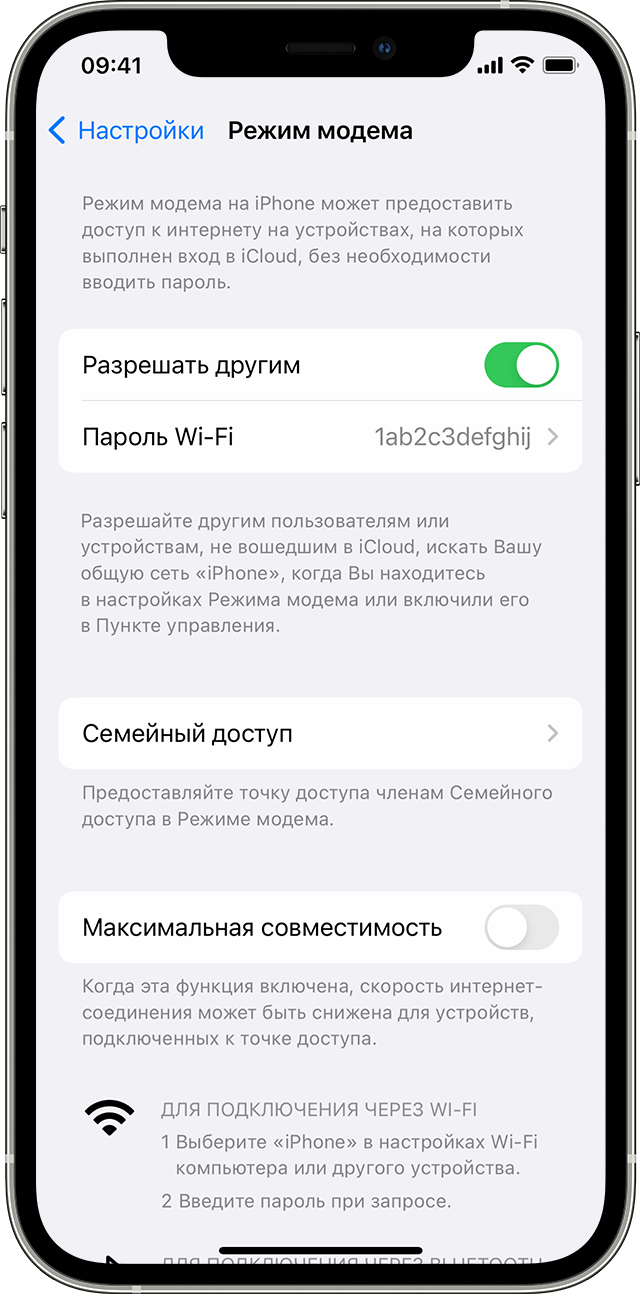
- Перейдите в меню «Настройки» > «Сотовые данные» > «Режим модема» или «Настройки» > «Режим модема».
- Нажмите ползунок рядом с функцией «Разрешать другим».
Если параметр «Режим модема» не отображается, обратитесь к своему оператору и узнайте, доступно ли использование режима модема в вашем тарифе.

Подключение с использованием режима модема через Wi-Fi, Bluetooth или USB
Можно подключиться к устройству в режиме модема через Wi-Fi, Bluetooth или USB. А устройства с iOS 13 или более поздней версии, подключенные с помощью режима модема, сохраняют подключение, даже если экран заблокирован, что позволяет получать на них уведомления и сообщения.
При подключении устройства к точке доступа в режиме модема строка состояния становится голубой и показывает количество подключенных устройств. Количество устройств, которые можно одновременно подключить к точке доступа в режиме модема, зависит от оператора и модели iPhone. Если другие устройства подключились к точке доступа в режиме модема через Wi-Fi, можно использовать только сотовую сеть передачи данных для подключения к Интернету через хост-устройство.
Для подключения выполните следующие действия.
Wi-Fi
На устройстве, к которому требуется подключиться, перейдите в раздел «Настройки» > «Сотовая связь» > «Режим модема» или «Настройки» > «Режим модема» и убедитесь, что этот режим включен. Затем проверьте пароль Wi-Fi и имя телефона. Оставайтесь на этом экране, пока не будет установлено подключение к другому устройству в сети Wi-Fi.
На устройстве, которое требуется подключить, выберите «Настройки» > Wi-Fi и найдите в списке iPhone или iPad. Затем нажмите сеть Wi-Fi, к которой требуется подключиться. При необходимости введите пароль для режима модема.
Bluetooth
Чтобы проверить, обнаруживается ли iPhone или iPad, перейдите на экран «Настройки» > Bluetooth и не закрывайте его. Затем на компьютере Mac следуйте указаниям производителя, чтобы настроить подключение Bluetooth. Подробнее об использовании режима модема с Bluetooth.
Режим модема поддерживает подключения по Bluetooth компьютеров Mac и других устройств сторонних производителей. Чтобы подключить другое устройство iOS, используйте Bluetooth.
USB
Убедитесь, что на компьютере Mac установлена последняя версия iTunes и Finder. Затем подключите iPhone или iPad к компьютеру с помощью кабеля USB из комплекта поставки. Если появится запрос Доверять этому компьютеру? , нажмите кнопку «Доверять».
Настройка автоматического подключения для членов семьи
Вы можете настроить функцию «Семейный доступ», чтобы члены семьи могли автоматически подключаться к вашему устройству в режиме модема без необходимости вводить пароль. Вот что нужно сделать:
- На вашем устройстве, находящемся в режиме модема, перейдите в «Настройки» > «Режим модема» > «Семейный доступ».
- Включите функцию «Семейный доступ». Если эта функция не отображается, узнайте, как настроить функцию «Семейный доступ».
- Нажмите имя каждого из членов семьи и укажите, нужно ли им запрашивать подтверждение или можно автоматически подключаться к вашему устройству в режиме модема.
Отключение устройств
Чтобы отключить устройство, выключите режим модема, отключите Bluetooth или отсоедините кабель USB от устройства.
Установка или смена пароля Wi-Fi
Необходимо установить пароль Wi-Fi, чтобы настроить режим модема. Чтобы сменить пароль Wi-Fi, перейдите в меню «Настройки» > «Сотовая связь» > «Режим модема» или «Настройки» > «Режим модема», затем нажмите «Пароль Wi-Fi»*.
Выберите пароль Wi-Fi не менее чем из восьми символов ASCII. При использовании символов не из таблицы ASCII другие устройства не смогут подключаться к точке доступа в режиме модема. В таблицу ASCII не входят символы китайского, русского, японского и других языков. К символам ASCII относятся следующие:
- Все буквы латинского алфавита в верхнем и нижнем регистрах
- Цифры от 0 до 9
- Некоторые знаки пунктуации
* После изменения пароля любые подключенные устройства будут отключены.
Дополнительные сведения
- Определенные приложения и функции, для которых требуется подключение Wi-Fi, могут не работать при использовании режима модема. Например, могут быть недоступны резервное копирование iCloud или отправка фотографий в Медиатеку iCloud или «Фотопоток».
- Узнайте, как пользоваться функцией Instant Hotspot на Mac, iPhone, iPad или iPod touch.
- Получите помощь по функции «Режим модема» на устройствах iOS и iPadOS.
Как раздать интернет с iPhone на ПК / телефон

Благодаря режиму модема можно раздать мобильный интернет с «Айфона» на другие устройства. Телефон становится полноценной точкой доступа для другого телефона, ПК или планшета. Раздать интернет можно не только с мобильного Apple и в этой статье мы также расскажем как раздать интернет с телефона на ПК или другой телефон.
Как раздать интернет с iPhone
- Проверьте включен ли на телефоне Wi-Fi и Bluetooth.
- Убедитесь, что «Айфон» подключен к мобильному интернету и у вас адекватный тарифный план.
- Идем в Настройки, выбираем пункт Режим модема.
- Активируем пункт Разрешать другим.
- В строке Пароль Wi-Fi показан автоматически сгенерированный безопасный пароль. Можно нажать на ❯ и задать более подходящий.
- Имя вашей сети будет отображаться по имени устройства. Его можно изменить пройдя в Настройки, Основные, Об этом устройстве, Имя.
- Устройства, которые хотят к вам подключиться (это может быть iPad, Mac, ПК, ноутбук, другой смартфон), должны найти в списке доступных беспроводных сетей вашу и подключиться, ввести заданный пароль.
Если вы хотите разрешить автоматическое подключение (без подтверждения) связанных аккаунтов из Семейного доступа к вашему iPhone, как к модему, идите в Настройки, Режим модема, Семейный доступ, выберите нужный аккаунт и нажмите Авто.
Как раздать интернет с iPhone на ПК или Mac
Раздать интернет с «Айфона» на Mac можно двумя способами: через Wi-Fi или с помощью кабеля. Убедитесь, что на устройствах включен Wi-Fi и Bluetooth.
- Включите Режим модема на iPhone (см. выше).
- Если вы хотите подключиться по Wi-Fi, нажмите на знак беспроводной сети на Mac в правом верхнем углу и найдите в списке нужное имя сети. Введите заданный пароль. Для ПК действия аналогичные.
- Если вы хотите подключиться по шнурку, подключите iPhone к компьютеру, на вопрос «Доверять этому компьютеру» ответьте «Доверять». В параметрах сети компьютера появиться новая сеть iPhone, выбираем ее.
Как раздать интернет с телефона на ПК
Этот мануал актуален для Android телефонов разных производителей Xiaomi, Meizu, Huawei, Samsung. Проверяем включен ли на телефоне Wi-Fi, Bluetooth и есть ли свободные ГБ в тарифном плане.
- Создаем точку доступа. В большинстве телефонов Android она находится в шторке меню (проводим пальцем вниз сверху экрана). Если не видим полного меню значком, проводим еще ниже. Ищем иконку Точка доступа или Моб точка доступа.
- Нажимаем, задаем имя и пароль. Можно также установить ограничение трафика.
- На устройстве, которое нужно подключить, ищем нужную Wi-Fi сеть, выбираем, вводим пароль.
Также можно раздать интернет с телефона на ПК или ноутбук по USB:
- На телефоне идем в Настройки, Беспроводные сети / Сеть, находим Режим модема / Точка доступа / Моб точка доступа и активируем функцию. Или находим ее через шторку меню, как в предыдущем пункте.
- Подключаем телефон по USB к ПК. Может начаться установка драйвера.
- На ПК в меню сети появиться новая сеть с доступом к интернету.
Надеемся статья была полезной. Помните, что в режиме модема телефон разряжается быстрее. Если подключить несколько устройств, скорость интернета будет ниже. По любым вопросам, касающимся ремонта телефонов, обращайтесь к мастерам СЦ iPROFIX.
Как раздать вай фай с айфона на ноутбук
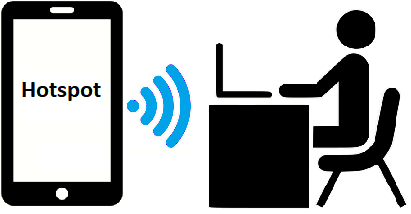
Мобильный Hotspot (хот спот) — или мобильная точка доступа интернет предназначена для того, чтобы раздать интернет с телефона. Любой современный смартфон, у которого есть доступ к интернету, может стать его источником и раздать сеть по Wi-Fi или же по проводу. Смартфон генерирует вокруг себя Wi-Fi сигнал в форме сферы, и компьютер с Wi-Fi приемником или любой другой девайс с модулем Wi-Fi, находящийся внутри радиуса этой сферы, сможет выйти в интернет.
Как подключить Hotspot с iPhona , раздать мобильный интернет?

- Запустите мобильные данные на iPhone-e.
- B главном меню выберите Настройки >>Сотовая Связь >> ставьте галочку на Сотовые данные.
- В Настройки выберите и откройте Режим модема.
- Ставьте галочку на Режим модема чтобы обнаружение сети было возможным.
- Создайте Пароль Wi-Fi.
Важно:
- В режиме модема или точки доступа, смартфон быстрее разряжается. Поставьте гаджет на зарядку или подключите его к повербанку во время раздачи интернета.
- Чем больше пользователей подключаются к вашей точке доступа, тем медленнее скорость для всех.
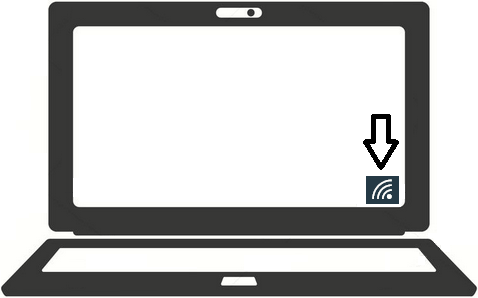
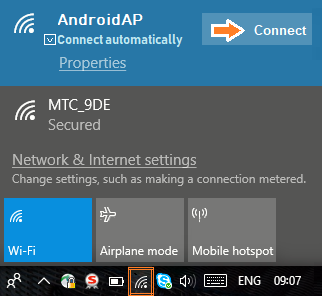
6. После подключения и настройки точки доступа на телефоне необходимо активировать Wi-Fi на компьютере, ноутбуке:
Как раздать интернет с телефона?
Раздача интернета с iPhone на ноутбук
Если вы будете знать, как с Айфона раздать интернет на ноутбук, то сможете всегда находиться в сети, даже если рядом нет роутера. Раздавать интернет можно через Wi-Fi, Bluetooth и USB-кабель.
Wi-Fi
Прежде чем раздавать интернет, необходимо включить передачу мобильных данных.
- Откройте настройки, перейдите на вкладку «Сотовая связь».
- Включите «Сотовые данные».
- Убедитесь, что выбран режим 3G или LTE, чтобы скорость передачи данных была высокой.
- Откройте раздел «Режим модема» и передвиньте одноимённый ползунок в положение «Вкл».
Если на телефон выключен Wi-Fi, iPhone предложит его включить. Согласитесь, если хотите раздавать интернет по беспроводной сети.
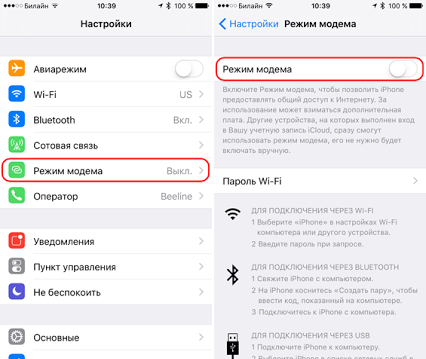
В окне с настройками режима модема будет указан пароль от точки, которая создана на iPhone. По умолчанию задан сложный ключ, но вы можете поменять его на более простой, чтобы удобно было подключаться с других устройств. Однако помните, что другие пользователи увидят iPhone, раздающий интернет, в списке доступных точек, и если пароль будет слишком простым, они могут к нему подключиться и забрать мобильный трафик.
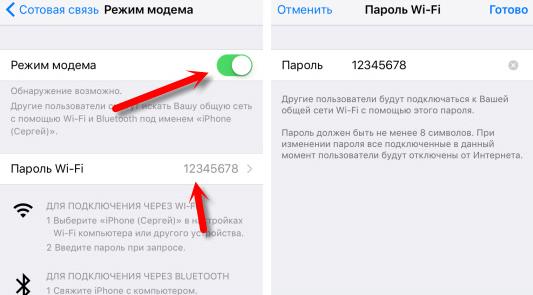
Чтобы подключиться к интернету на компьютере, откройте список доступных сетей, найдите iPhone, введите пароль, который указали в настройках и подождите, пока установится соединение с сетью. Чтобы разорвать соединение,
USB
Теперь посмотрим, как с Айфона раздать интернет на ноутбук через кабель USB. Этот способ подойдёт и для подключения к сети компьютеров без модулей Wi-Fi и Bluetooth. Скорость интернета будет ниже, чем при раздаче через Wi-Fi, но соединение работает, и это главное. Единственное условие — на компьютере должен быть установлен iTunes со всеми компонентами. Запускать его не нужно, но без этого программного обеспечения система не обнаружит подключенный через USB iPhone.
- Включите на iPhone передачу мобильных данных.
- Запустите режим модема.
- Подключите телефон к ноутбуку/ПК.
После установления соединения в системе появится подключение по локальной сети с доступом в интернет.
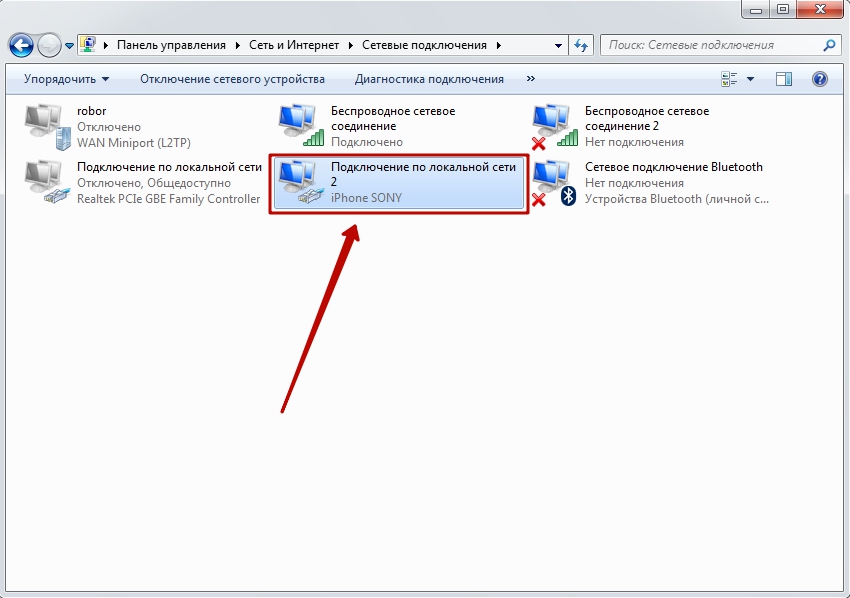
Запустите браузер, чтобы убедиться в том, что сайты загружаются. Чтобы разорвать соединение, отключите телефон от компьютера или выключите на нём режим модема.
Bluetooth
Этот способ не так удобен, как предыдущие, но его тоже можно использовать, если у вас нет кабеля USB, а на ноутбуке или компьютере есть Bluetooth. Скорость интернета будет невысокой, но соединение работает стабильно.
- Включите на iPhone передачу мобильных данных и Bluetooth.
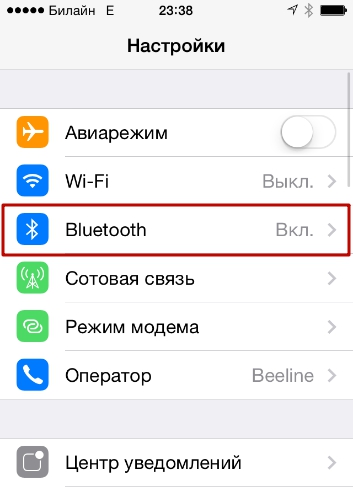
- Включите Bluetooth на ноутбуке и запустите поиск доступных для подключения устройств.
- После нахождения сети на экране смартфона появится запрос «Создать пару». Примите его.
- Откройте на компьютере «Панель управления», найдите в разделе «Устройства и принтеры» подключенный iPhone, нажмите на него и выберите «Подключаться через точку доступа».
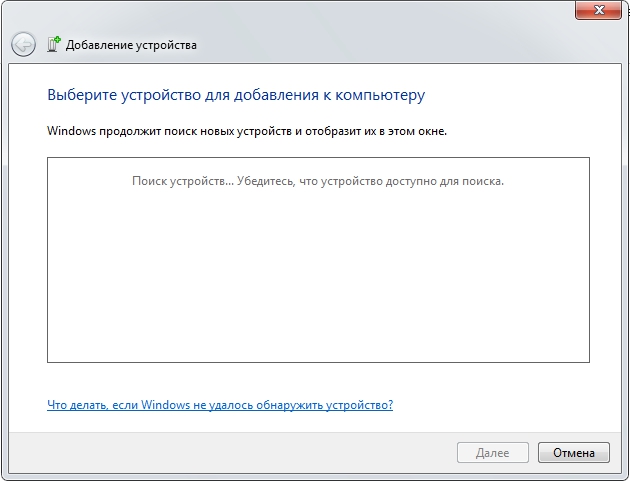
После такой настройки на компьютере должен появиться интернет, который iPhone будет раздавать с мобильного трафика.
В настройках нет режима модема
Пункта «Режим модема» может не оказаться в настройках. В таком случае вам придётся выполнить дополнительные действия по его добавлению в список опций:
- Убедитесь, что передача данных включена. Если она была выключена, активируйте и проверьте ещё раз наличие пункта «Режим модема».
- Пройдите по пути «Сотовая связь» — «Параметры данных» — «Сотовая сеть передачи» — «Сотовые данные».
- Заполните поля в подразделах «Сотовые данные» и «Режим модема». Нужно ввести данные, которые обычно автоматически присылает мобильный оператор: APN, имя пользователя и пароль. Посмотреть их можно на сайте оператора.
Если режим модема не появился в настройках после добавления данных оператора, перезагрузите устройство.
Ограничения режима модема
Раздавая интернет с iPhone, нужно помнить о двух факторах:
- Для доступа в сеть используется мобильный трафик, который ограничен у большинства операторов.
- Телефон при работе в режиме модема быстро разряжается.
Раздача интернета на ноутбук или ПК — временная мера. Если собираетесь долго использовать этот способ доступа в сеть, возьмите зарядное устройство и старайтесь не скачивать большие файлы, чтобы не истратить весь трафик.
-
Информация была полезной?