Добавляем разрыв страницы в Microsoft Word
При достижении конца страницы в документе программа MS Word вставляет разрыв автоматически, разделяя таким образом листы. Автоматические разрывы удалить невозможно, собственно, в этом нет никакой необходимости. Однако, разделить страницу в Ворде можно и вручную, а при необходимости такие разрывы всегда можно удалить.
Зачем нужны разрывы страниц?
Прежде, чем рассказать о том, как добавлять разрывы страниц в программе от Microsoft, не лишним будет объяснить, зачем они нужны. Разрывы не только визуально разделяют страницы документа, наглядно показывая, где заканчивается одна, а где начинается следующая, но и помогают разделить лист в любом месте, что нередко требуется, как для печати документа, так и для работы с ним непосредственно в среде программы.
Представьте, что у вас на странице есть несколько абзацев с текстом и нужно каждый из этих абзацев разместить на новой странице. В таком случае, конечно, можно поочередно устанавливать курсор между абзацами и нажимать Enter пока следующий абзац не окажется на новой странице. Затем нужно будет проделать это снова, затем еще раз.
Сделать все это несложно, когда у вас небольшой документ, но разбиение большого текста может занять довольно много времени. Как раз в таких ситуациях и приходят на помощь ручные или, как их еще называют, принудительные разрывы страниц. Именно о них и пойдет речь ниже.
Примечание: Помимо всего вышеперечисленного, разрыв страницы — это еще и быстрый и удобный способ перейти на новую, пустую страницу документа Word, если вы точно закончили работы на предыдущей и уверенны в то, что хотите перейти к новой.
Добавление принудительного разрыва страницы
Принудительный разрыв — это то разделение страницы, которое можно добавить вручную. Чтобы добавить его в документе, нужно выполнить следующие действия:
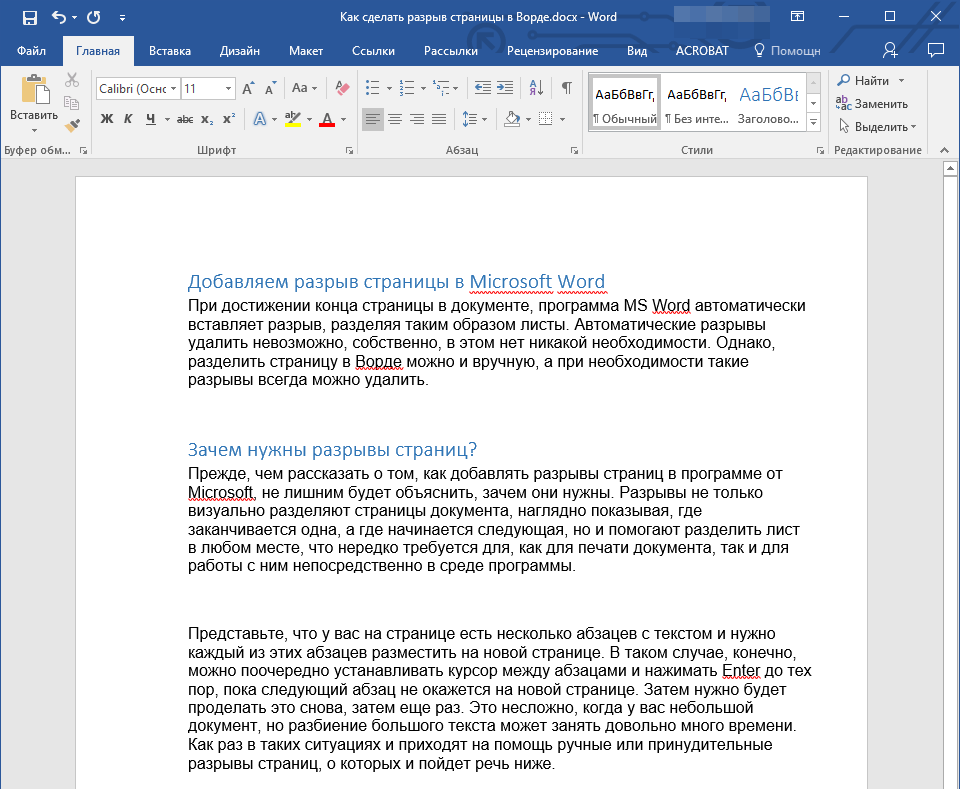
- Кликните левой кнопкой мышки по месту, в котором необходимо разделить страницу, то есть, начать новый лист.
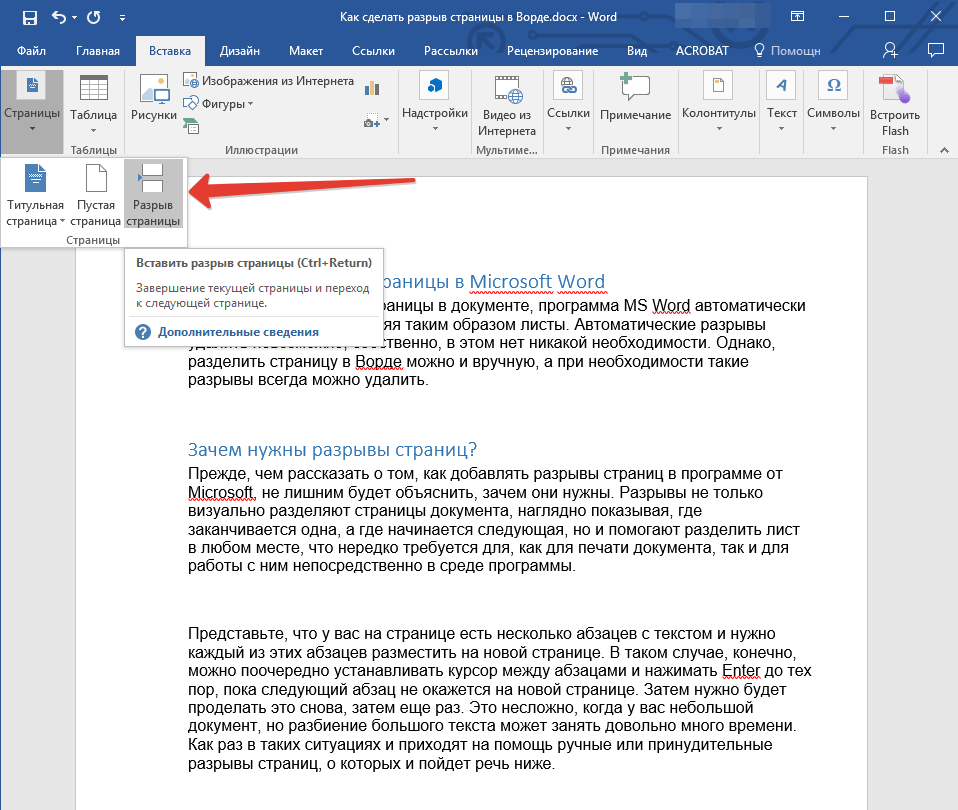
- Перейдите во вкладку “Вставка” и нажмите на кнопку “Разрыв страницы”, расположенную в группе “Страницы”.
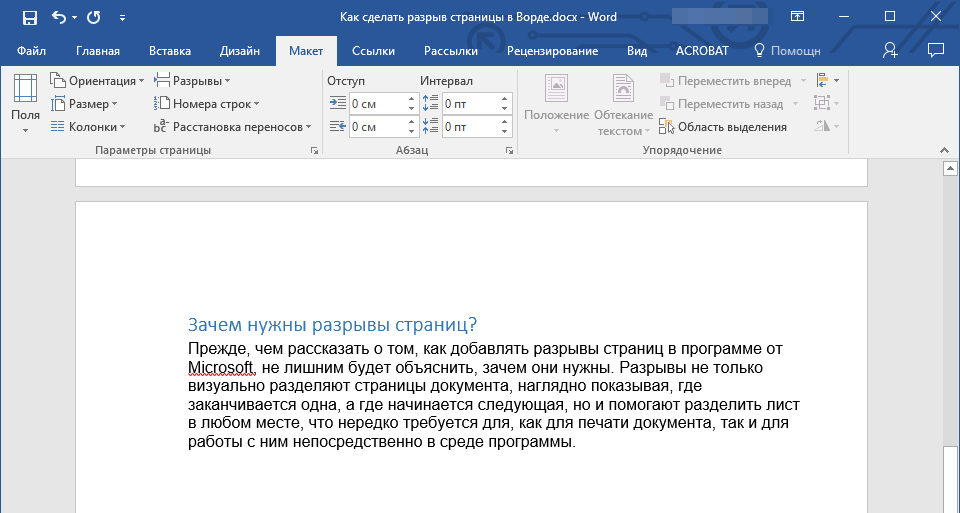
- Разрыв страницы будет добавлен в выбранном месте. Текст, следующий за разрывом, будет перемещен на следующую страницу.
Примечание: Добавить разрыв страницы можно и с помощью комбинации клавиш — для этого просто нажмите “Ctrl+Enter”.
Существует еще один вариант добавления разрывов страницы.
- Установите курсор в том месте, где нужно добавить разрыв.
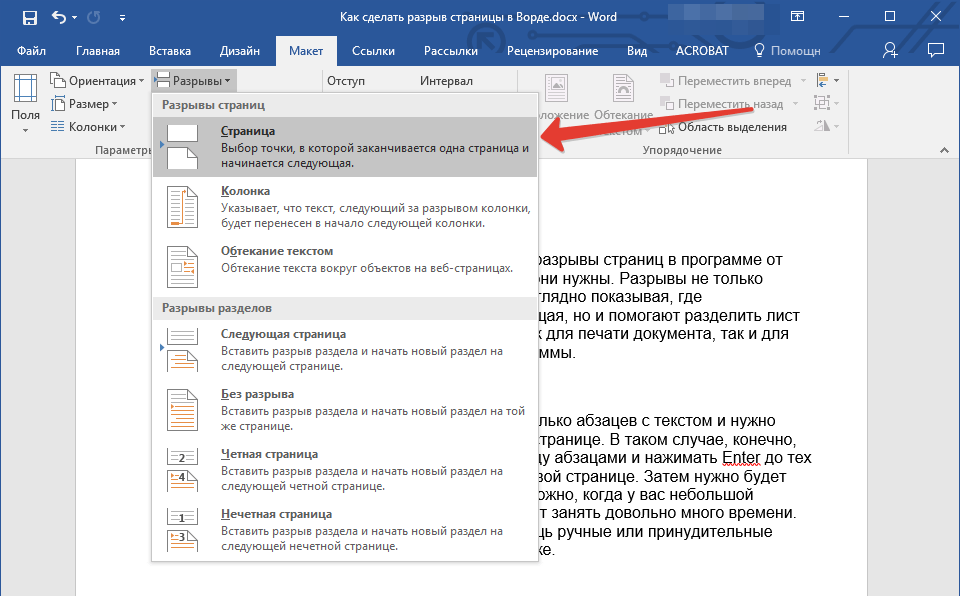
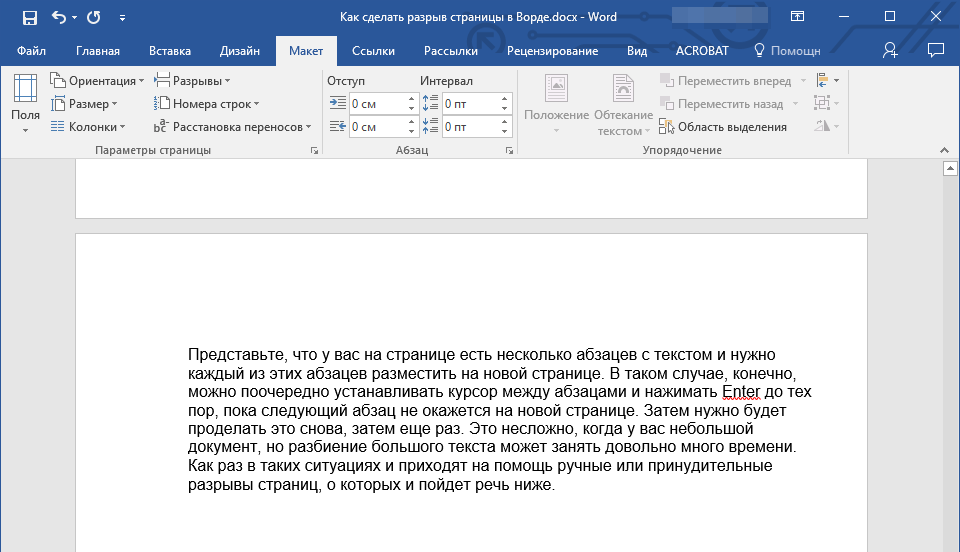
- Переключитесь на вкладку “Макет” и нажмите кнопку “Разрывы” (группа “Параметры страницы”), где в развернувшемся меню нужно выбрать пункт “Страницы”.
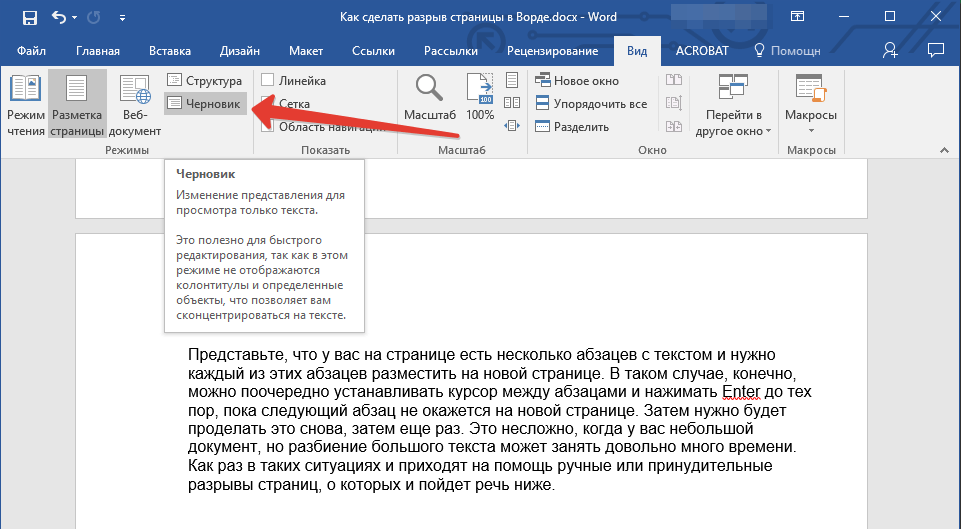
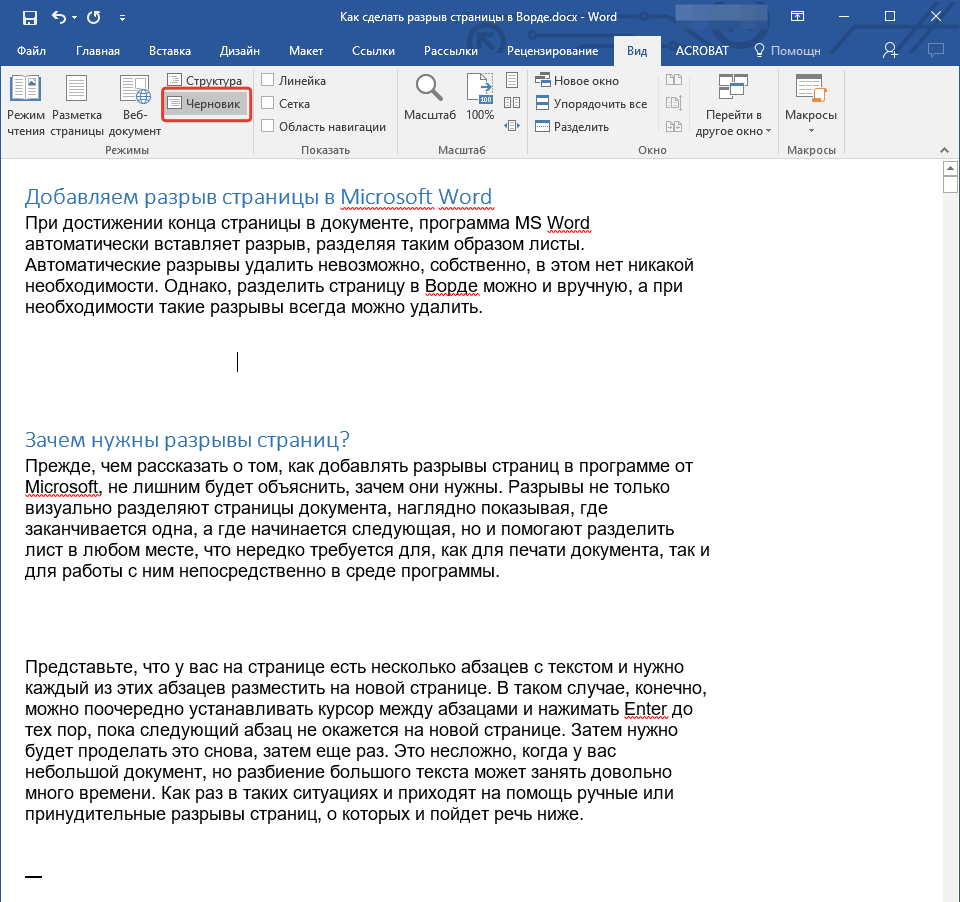
Совет: Чтобы увидеть все разрывы страниц в документе, из стандартного режима просмотра (“Разметка страницы”) необходимо переключиться в режим черновика.
Сделать это можно во вкладке “Вид”, нажав на кнопку “Черновик”, расположенную в группе “Режимы”. Каждая страница текста будет показана отдельным блоком.
Добавление разрывов в Word одним из вышеописанных методов имеет серьезный недостаток — крайне желательно добавлять их на финальной стадии работы с документом. В противном случае дальнейшие действия вполне могут изменить расположение разрывов в тексте, добавить новые и/или убрать те, что были необходимы. Чтобы этого избежать, можно и нужно предварительно задать параметры для автоматической вставки разрывов страниц в тех местах, где это требуется. Также важно сделать так, чтобы эти места не менялись либо же менялись только в строгом соответствие с заданными вами условиями.
Управление автоматическим разбиением на страницы
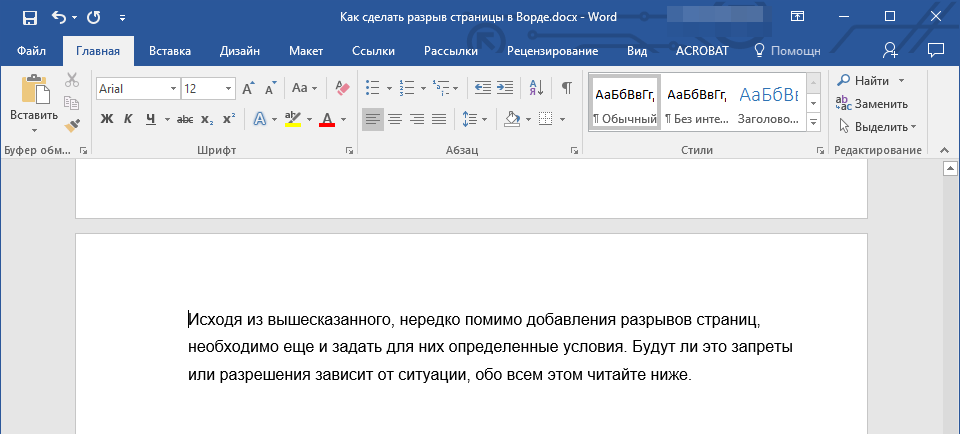
Исходя из вышесказанного, нередко помимо добавления разрывов страниц, необходимо еще и задать для них определенные условия. Будут ли это запреты или разрешения зависит от ситуации, обо всем этом читайте ниже.
Запрет разрыва страницы в середине абзаца
- Выделите абзац, для которого вы хотите запретить добавление разрыва страницы.
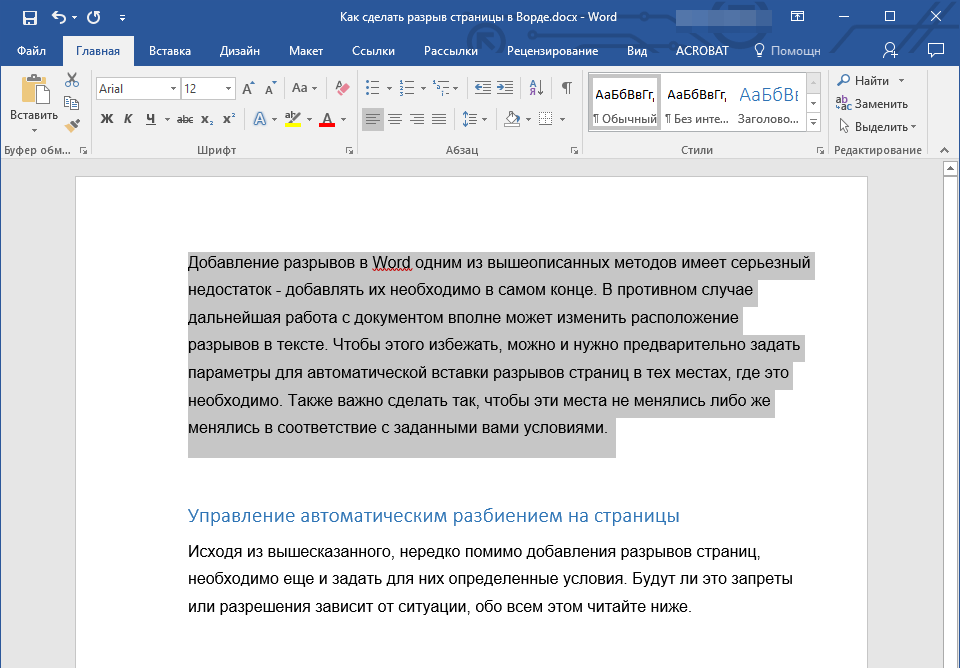
- В группе “Абзац”, расположенной во вкладке “Главная”, разверните диалоговое окно.
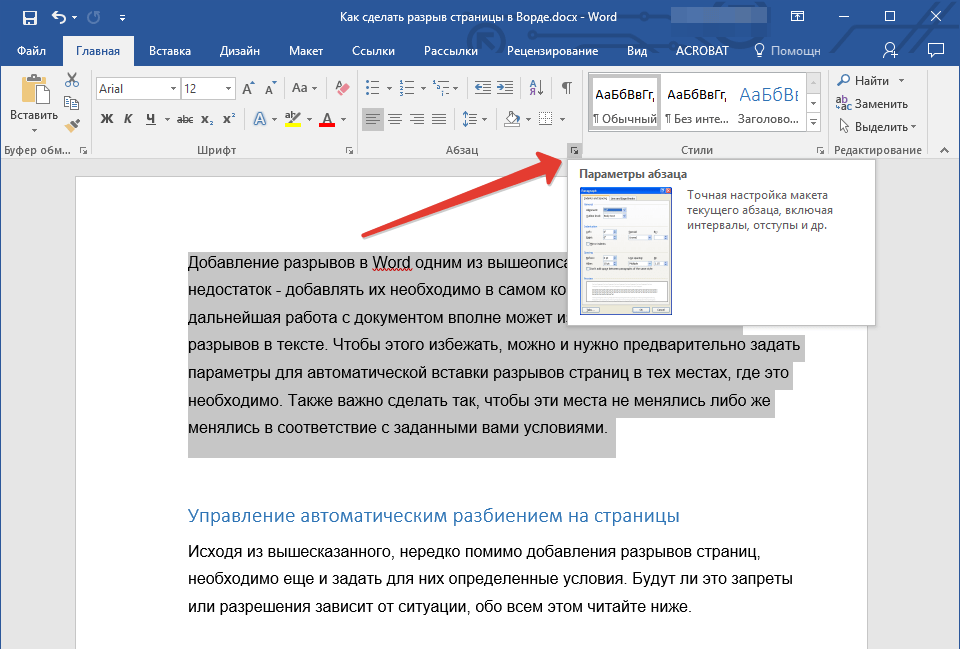
- В появившемся окне перейдите во вкладку “Положение на странице”.
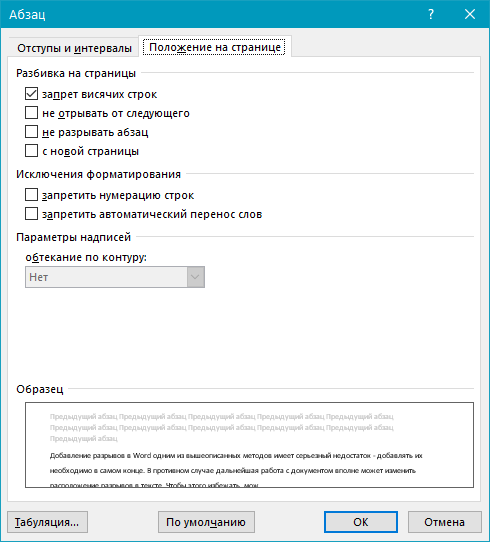
- Установите галочку напротив пункта “Не разбивать абзац” и нажмите “ОК”.
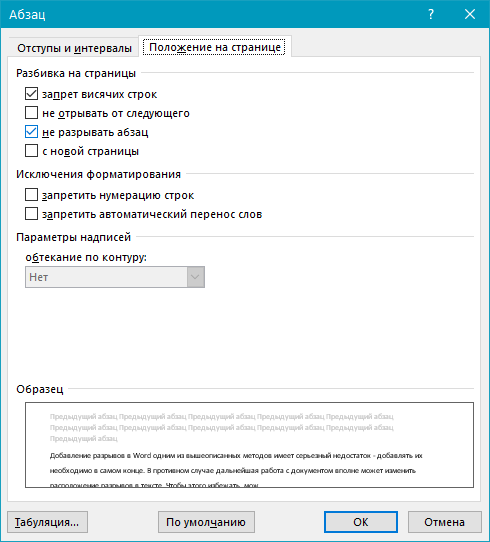
- В середине абзаца разрыв страницы больше не появится.
Запрет разрыва страницы между абзацами
- Выделите те абзацы, которые в вашем тексте обязательно должны находиться на одной странице.
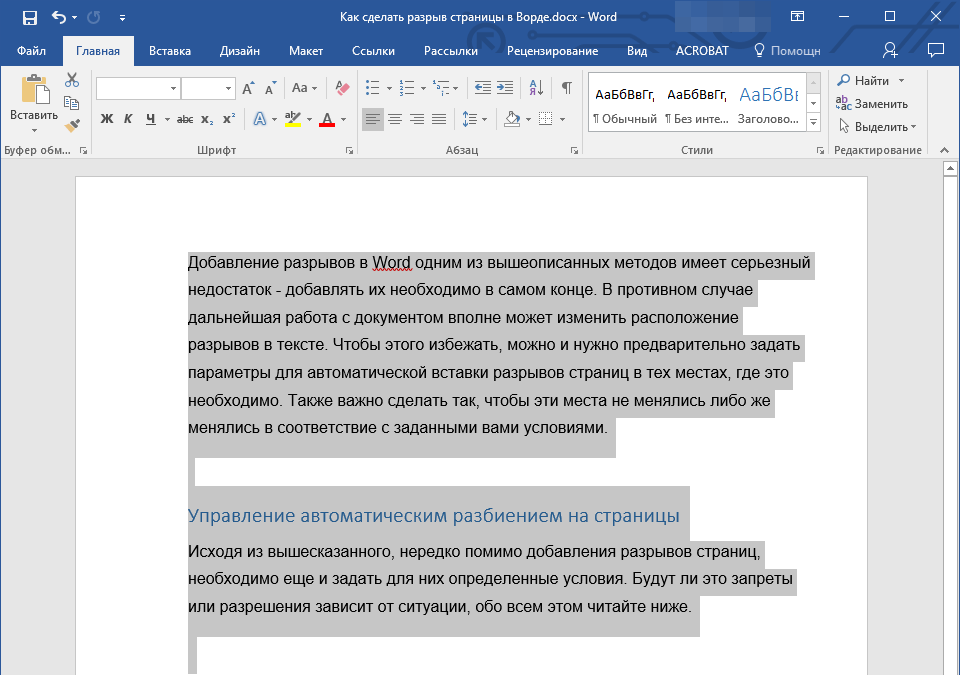
- Раскройте диалоговое окно группы “Абзац”, расположенной во вкладке “Главная”.
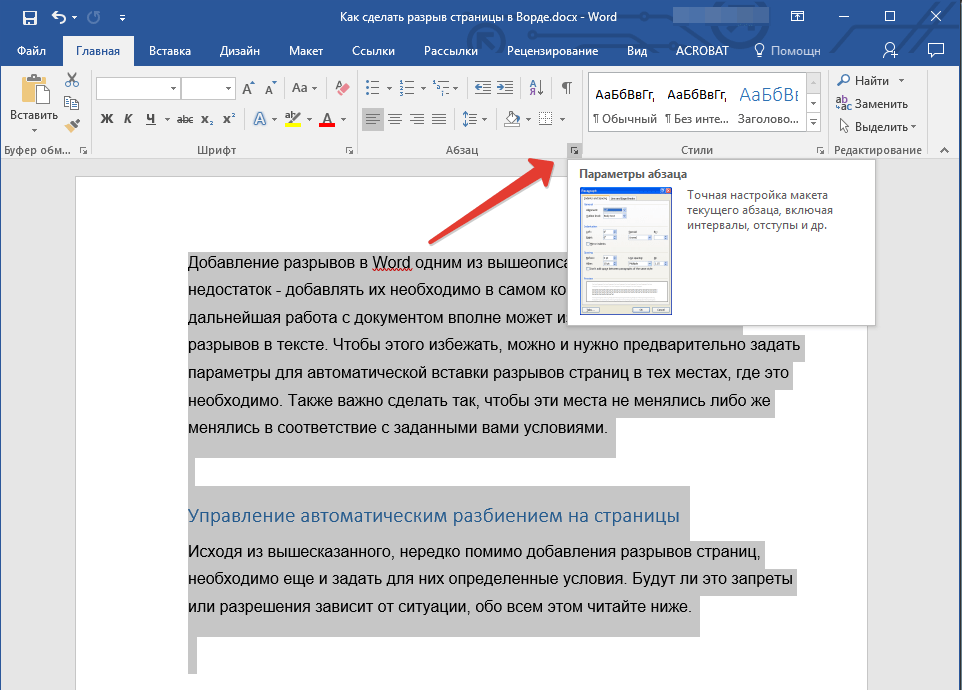
- Установите галочку напротив пункта “Не отрывать от следующего” (вкладка “Положение на странице”). Для подтверждения нажмите “ОК”.
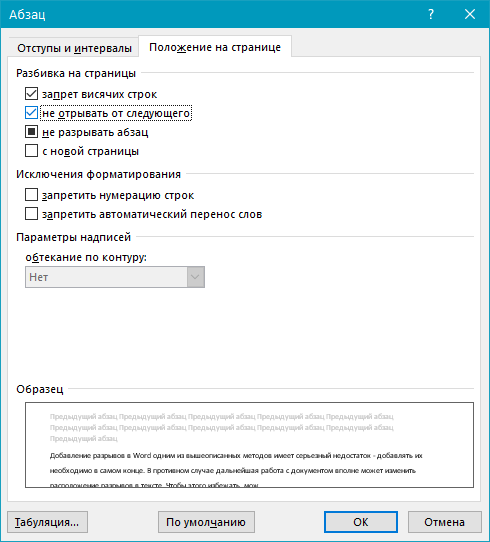
- Разрыв между этими абзацами будет запрещен.
Добавление разрыва страницы перед абзацем
- Кликните левой кнопкой мышки на абзаце, перед которым требуется добавить разрыв страницы.
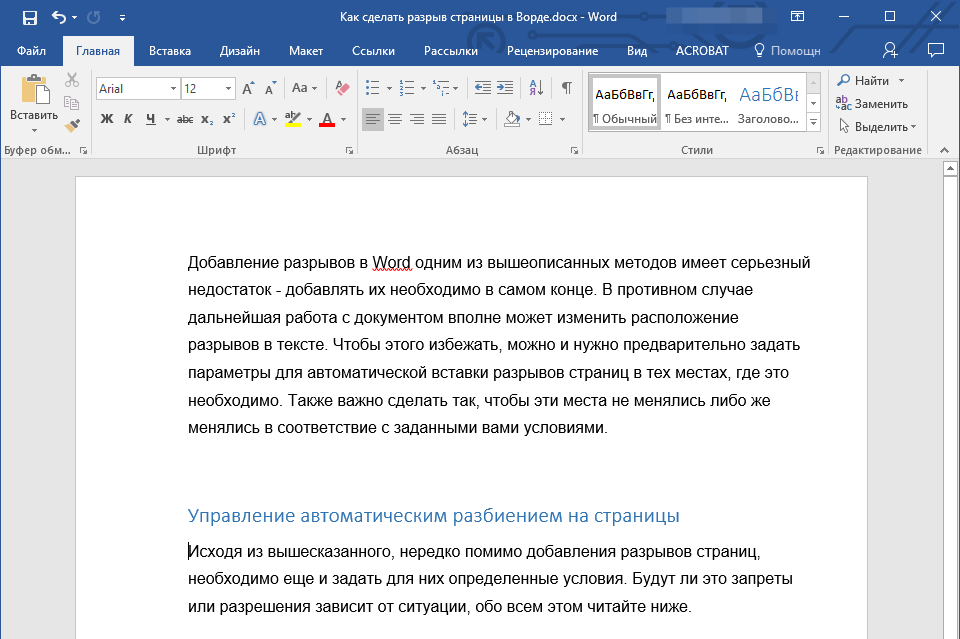
- Откройте диалоговое окно группы “Абзац” (вкладка “Главная”).
- Установите галочку напротив пункта “С новой страницы”, расположенного во вкладке “Положение на странице”. Нажмите “ОК”.
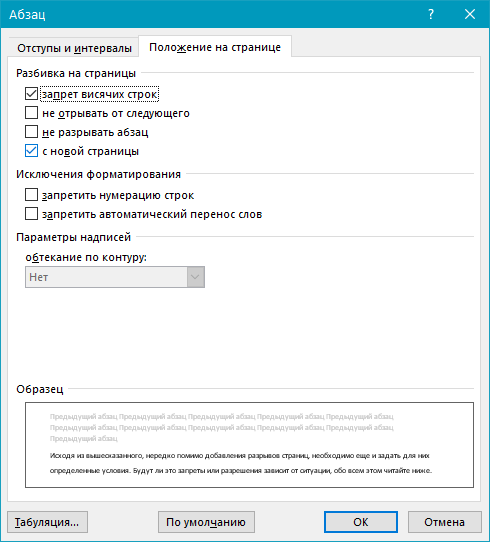
- Разрыв будет добавлен, абзац перейдет на следующую страницу документа.
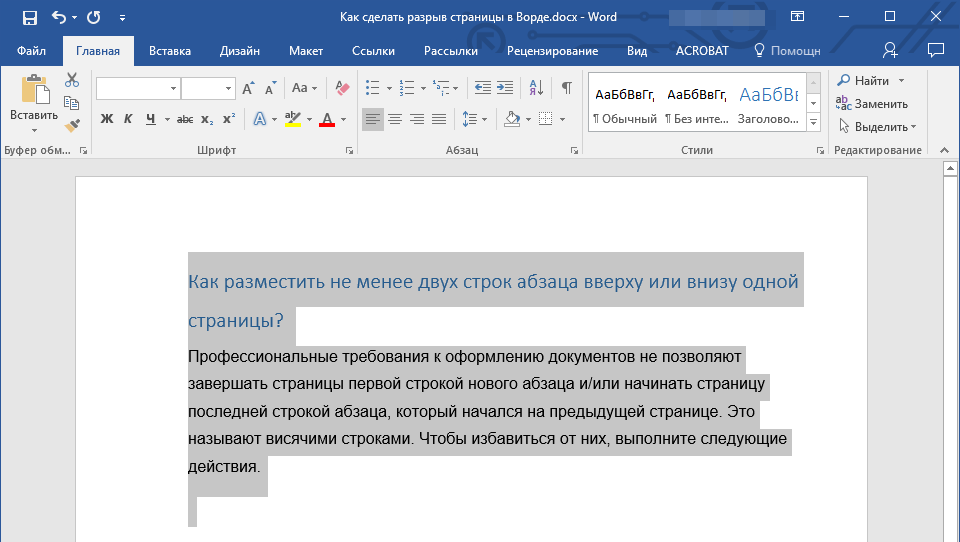
Как разместить не менее двух строк абзаца вверху или внизу одной страницы?
Профессиональные требования к оформлению документов не позволяют завершать страницы первой строкой нового абзаца и/или начинать страницу последней строкой абзаца, который начался на предыдущей странице. Это называют висячими строками. Чтобы избавиться от них, нужно проделать следующие действия.
-
Выделите абзацы, в которых нужно установить запрет висячих строк.
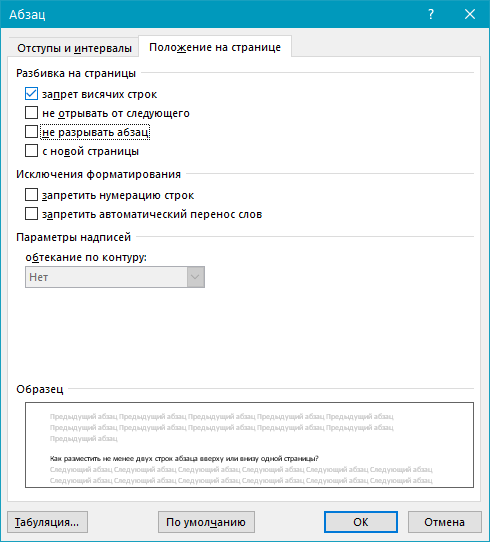
Примечание: Этот режим включен по умолчанию, что предотвращает разделение листов в Ворде в первых и/или последних строках абзацев.
Как запретить разрыв строк таблицы при переносе на следующую страницу?
В статье, представленной по ссылке ниже, вы можете прочитать о том, как разделить таблицу в Word. Уместно также упомянуть и о том, как запретить разрыв или перенос таблицы на новую страницу.
Примечание: Если размер таблицы превышает одну страницу, запретить ее перенос невозможно.
- Кликните по строке таблицы, разрыв которой необходимо запретить. В случае, если требуется уместить всю таблицу на одной странице, выделите ее полностью, нажав “Ctrl+A”.
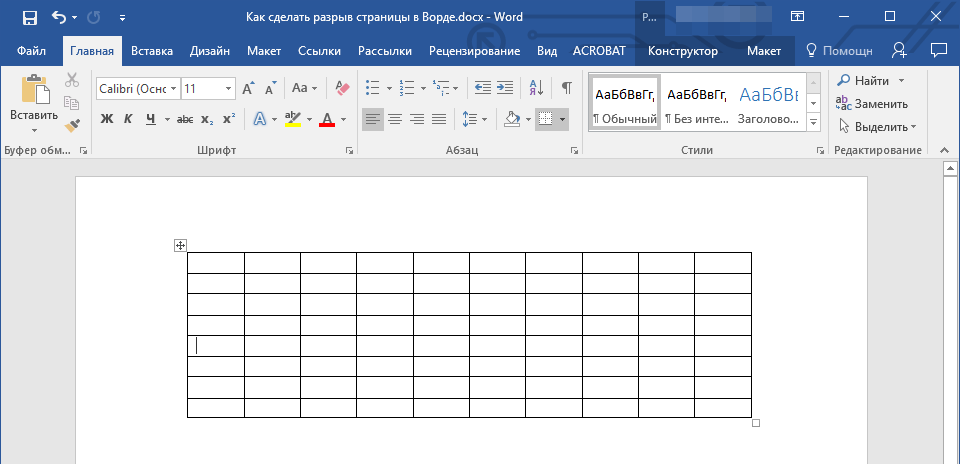
- Перейдите в раздел “Работа с таблицами” и выберите вкладку “Макет”.
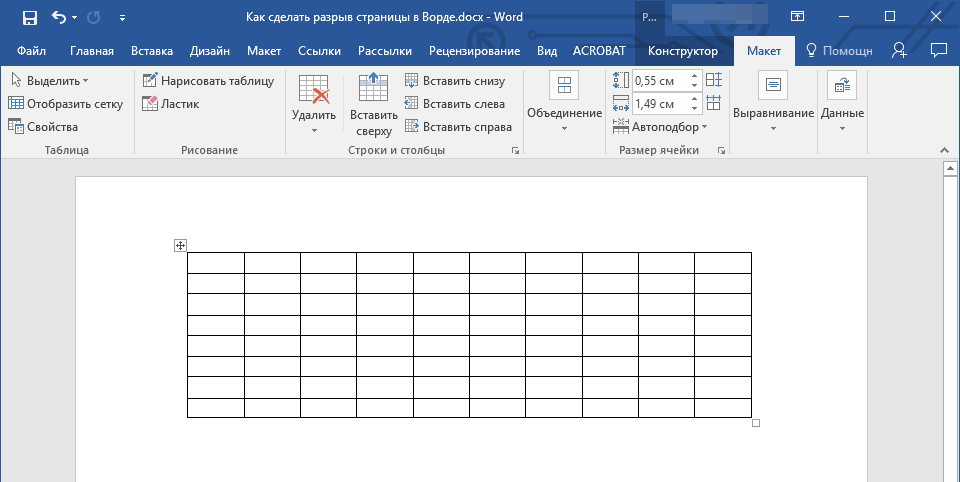
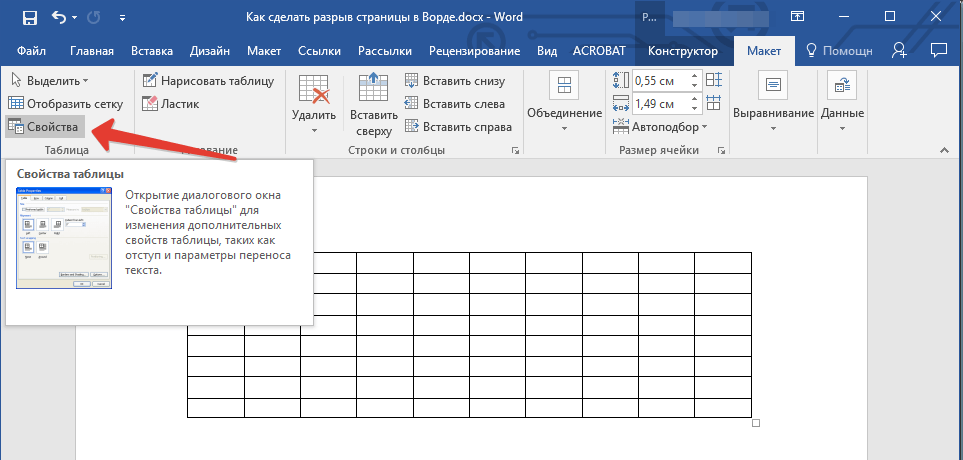
- Вызовите меню “Свойства”, расположенное в группе “Таблица”.
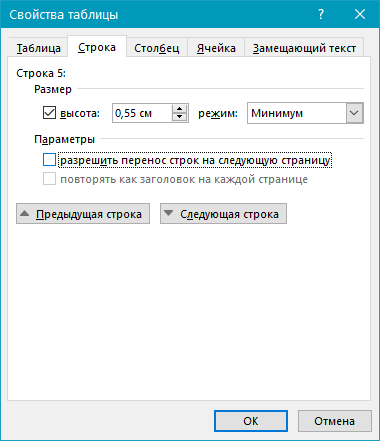
- Откройте вкладку “Строка” и уберите галочку с пункта “Разрешить перенос строк на следующую страницу”, нажмите “ОК”.
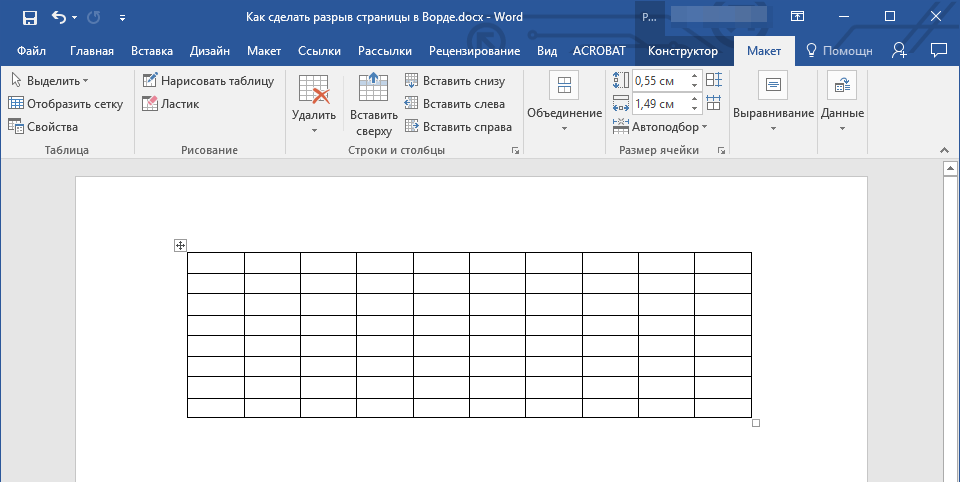
- Разрыв таблицы или отдельной ее части будет запрещен.
На этом все, теперь вы знаете, как сделать разрыв страницы в Ворде 2010 — 2016, а также в его более ранних версиях. Также мы рассказали вам о том, как изменять разрывы страниц и задавать условия для их появления или, наоборот, запрещать таковое. Продуктивной вам работы и достижения в ней только положительных результатов.
[Автоматизация] Как разделить документ word по странично в отдельные файлы
Всем добрый!!
Помогите написать скрипт для разделения документа МС ВОРД (.doc) по странично в файл
Есть документ в котором «N» число страниц нужно отделить каждую страничку в отдельный файл.
Примерный алгоритм:
С начала страницы до начала следующей — 1 символ выеляется текст и копируются в только что открый файл. и так по кругу пока не закончатся страницы.
Варианты принимаются помощь приветствуется.
спс
п.с. варианты привязки к страничным разделителям (контрл+энтер) и т.д. не вариант. набирают доки не верстальщики правил не соблюдают
vcomp71
Осваивающий
Сообщения 431 Репутация 25
Вопрос первый. Что вообще из себя представляет документ?
Как страницы отделены друг от друга?
Если это сплошной текст, то есть там в дебрях Visual Basic for Application такая функция:
ActiveDocument.Range.Information
Так вот с параметром wdActiveEndAdjustedPageNumber показывает, где находиться конец выделения. (selection)
С помощью вот такой конструкции, например
For i = 1 To ActiveDocument.Words.Count
Debug.Print ActiveDocument.Words(i).Text, ActiveDocument.Words(i).Information(wdActiveEndAdjustedPageNumber)
Next i
Можно посмотреть на какой странице находиться каждое слово в документе
Пример можно запустить в окне Visual Basic for Application
Как разделить страницы в ворде
Argument ‘Topic id’ is null or empty
Сейчас на форуме
© Николай Павлов, Planetaexcel, 2006-2023
info@planetaexcel.ru
Использование любых материалов сайта допускается строго с указанием прямой ссылки на источник, упоминанием названия сайта, имени автора и неизменности исходного текста и иллюстраций.
| ООО «Планета Эксел» ИНН 7735603520 ОГРН 1147746834949 |
ИП Павлов Николай Владимирович ИНН 633015842586 ОГРНИП 310633031600071 |
как в ворде разделить страницу на 4 части?
В ворде, в первой панеле кнопок, где также есть «сохранить», «открыть» — есть такая кнопка как колонки, жмёшь на неё и у тебя страница поделится на 4 колонки. Или формат=> колонки
Ворд у меня русский (2003) думаю разберёшься и в англ.

Ответы
page setup и там найдешь
2 мя ударами топора по монитору.
или можешь просто вставить 4 Text box-a (Insert/Text box), а цвет чёрной рамки исправить на белый

Похожие вопросы
горе, зонта!
Не очень понятно, что имеется ввиду «на 4 части». Можно создать таблицу с 1-м столбцом и 4-мя строками, убрать при этом границу.
В меню Table => Insert Table (или кнопка Insert Table в панели инструментов) и вставляешь таблицу 2х2 (или 2х3, или любых других размеров).
Сделать колонки (в Разметке страницы)
И там в опциях выбрать, что бы между колонками были сплошные линии.
копи-пастом. создаёшь несколько пустых документов и копипастишь туда куски текста. по-другому никак(ибо это маразм и не нужно)
Никак. Это просто невозможно.
Между 2010 и 2007 разница незаметна.
Наверно, ты имеешь в виду колонки? В какой версии ворда? до 2007 наверху иконка, типа текст разделённый пополам вертикально. В 2007 такая же, только в секции «разметка страницы»