Как сканировать документы на iPhone или iPad
С помощью приложения «Заметки» на устройстве iPhone или iPad можно сканировать документы и добавлять в них подписи.
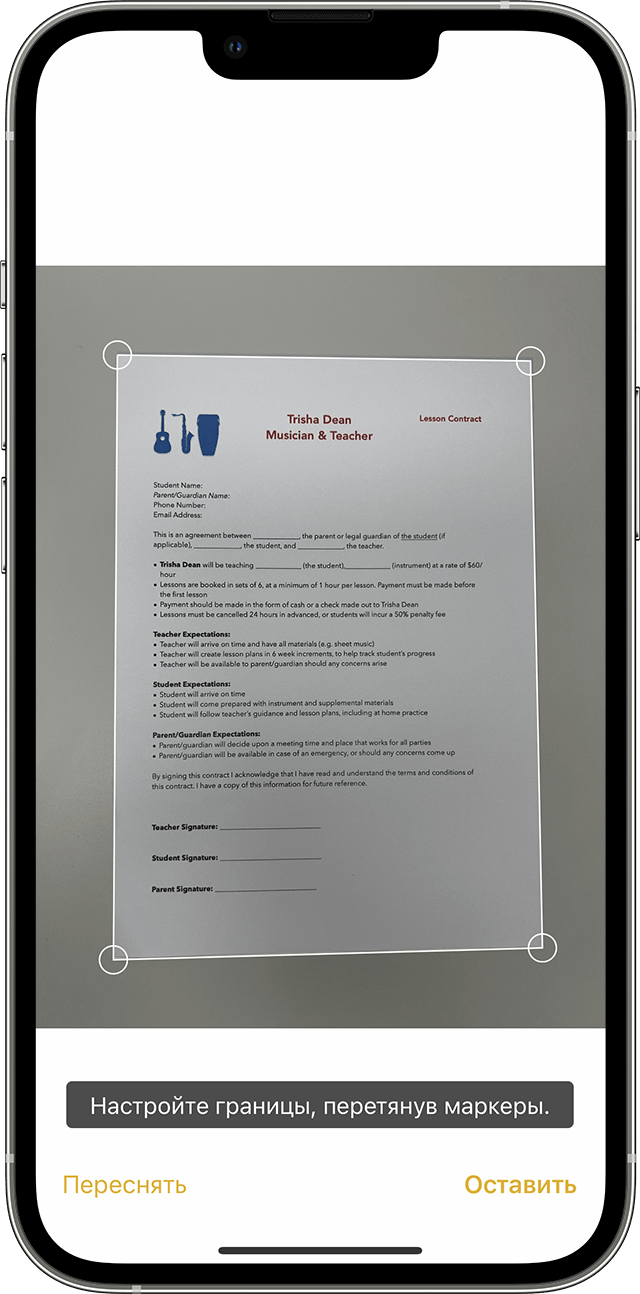
Сканирование документа
- Откройте приложение «Заметки» и выберите заметку или создайте новую.
- Нажмите кнопку камеры , затем нажмите «Отсканировать документы» .
- Разместите документ перед камерой.
- Если включен автоматический режим, документ будет отсканирован автоматически. Если вам нужно сделать снимок вручную, нажмите кнопку спуска затвора или одну из кнопок громкости. Перетащите углы, подогнав область сканирования под размер страницы, а затем нажмите «Оставить».
- Нажмите «Сохранить» или добавьте в документ другие отсканированные страницы.

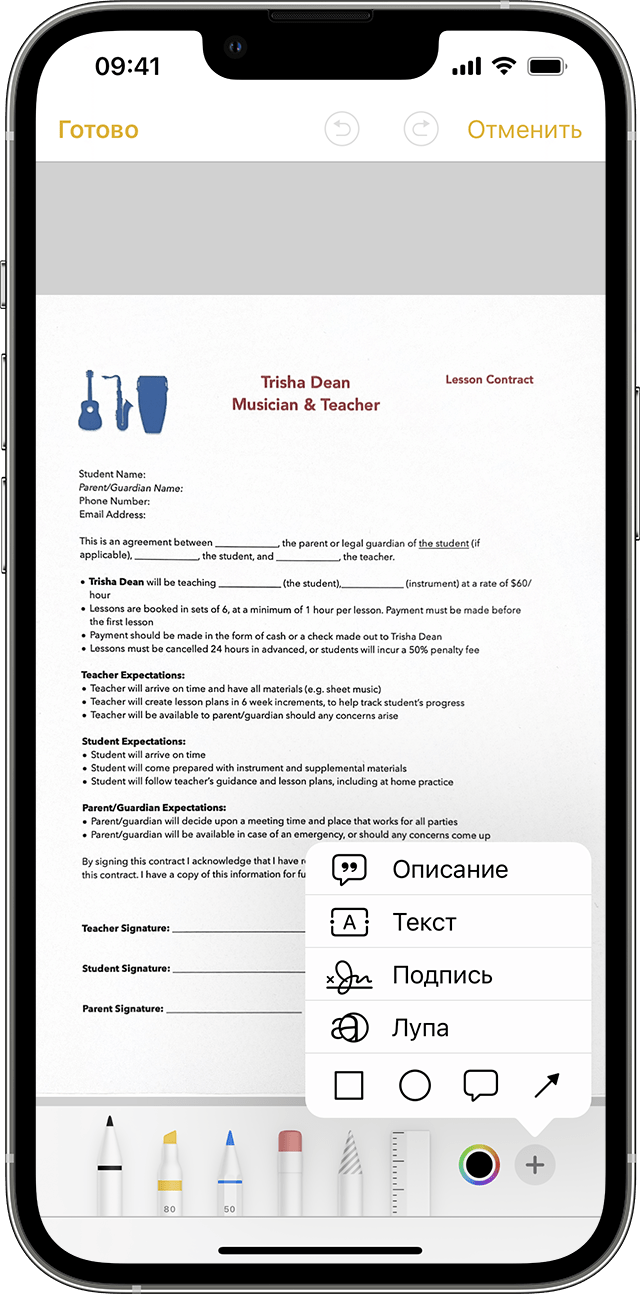
Подпись в документе
- Откройте приложение «Заметки», затем коснитесь документа в заметке.
- Нажмите кнопку «Поделиться» , затем нажмите «Добавить разметку» .
- Нажмите кнопку «Добавить» , затем нажмите «Подпись» и добавьте сохраненную подпись либо создайте новую. Поле этого вы сможете выбрать размер поля для подписи и разместить ее в любой части документа.
- Нажмите «Готово».
Чтобы подписать документ вручную, выполните шаги 1 и 2, а затем выберите инструмент и подпишите документ пальцем или с помощью Apple Pencil на совместимом устройстве iPad.
Как сканировать фотографии на iPhone с iOS 17? [Подробные шаги]
Фотографии несут большую часть наших ценных воспоминаний, а также важную информацию. Сканирование их для создания цифровых копий или документов может сохранить их в течение длительного времени. К счастью для пользователей iOS 17, которые могут использовать только камеру для сканирования. Но вы можете задаться вопросом как сканировать фотографии с айфона сделать цифровую копию или скопировать буквы на картинке? Узнайте больше, чтобы увидеть подробные инструкции, краткое введение и лучший инструмент для извлечения текстов на iPhone.
- Часть 1: Как отсканировать изображение на iPhone, чтобы сделать копию
- Часть 2: Как сканировать фотографии на iPhone для извлечения текстов
- Часть 3. Часто задаваемые вопросы о сканировании фотографий iOS 17
Часть 1: Как отсканировать изображение на iPhone, чтобы сделать копию
В последней операционной системе Apple — iOS 17 появилась новая функция. Это OCR технология, которая может идентифицировать и распознавать буквы на картинке, используя только камеру, и преобразовывать тексты в цифровые слова, чтобы вы могли копировать и переводить. Эта удобная новая функция также может работать со скриншотами и рукописным вводом. Следовательно, основная функция сканирования может достаточно хорошо выполняться при сканировании фотографий и преобразовании их в цифровую форму. Узнайте больше, чтобы увидеть подробные инструкции о том, как отсканировать изображение на iPhone, чтобы сделать цифровую копию.
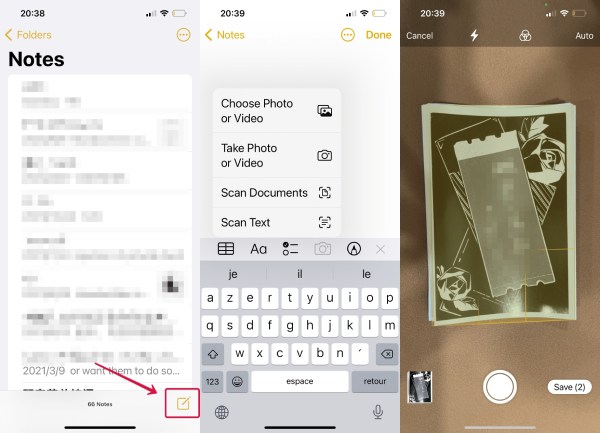
Откройте приложение Заметки приложение и нажмите Создать новую заметку в нижней части.
Нажмите камера кнопка ниже, чтобы Сканирование документов при этом убедитесь, что ваша фотография параллельна телефону.
Следующий шаг — нажать кнопку спуска затвора, чтобы отсканировать фотографию. Вы также можете обрезать его, перетащив углы, чтобы они соответствовали краям фотографии.
Камера будет продолжать сканировать вашу фотографию, пока вы не коснетесь значка Save. кнопку, чтобы сохранить его в заметку.
Часть 2: Как сканировать фотографии на iPhone для извлечения текстов
Помимо сканирования изображений для создания цифровых копий, вы также можете использовать свой iPhone для сканирования вашего почерка и другой бумаги с информацией для создания документа. Apple сканирует фотографии и распознает тексты. А как сканировать фотографии на iPhone для извлечения текстов, все, что вам нужно сделать, это повторить шаги, указанные выше, и отсканировать бумагу с заметками. Вы можете заменить Сканирование документов на шаге 2 выше с Сканировать тексты . Однако для некоторых старых моделей iPhone нет чипа A12, камеры на них не поддерживают службу OCR даже с обновленной iOS 17. И вы можете захотеть отсканировать много заметок вместе, вид камеры может быть недостаточно большим. Онлайн-сайты OCR могут решить эти две проблемы и помочь вам сканировать фотографии на iPhone без чипа A12 для извлечения текстов. Двигайтесь вперед, чтобы увидеть имена и шаги.
Как сканировать фотографии на iPhone с помощью JPG Word Converter
Бесплатный конвертер слов в формат JPG от Aiseesoft может прекрасно решить эти две проблемы и помочь вам бесплатно извлечь буквы из любых изображений. Вы можете сохранить свои ценные документы в цифровом виде в любое время и в любом месте. Между тем, вы можете выбрать выходной формат для ваших текстов, и есть несколько типов документов, таких как Word, PDF, EXCEL и PPT. Кроме того, вы можете отменить преобразование и создать изображение для своих документов.
1. Быстро и бесплатно конвертируйте изображения JPG/JPEG в текстовые документы.
2. Извлекайте тексты из изображений для создания текстового документа с высокой точностью.
3. Позволяет конвертировать до 40 файлов в день с максимальным размером 10 МБ/5 МБ.
4. Поддержка различных форматов файловых документов и изображений, таких как PDF, DOC, PPT, JPG, PNG и т. д.
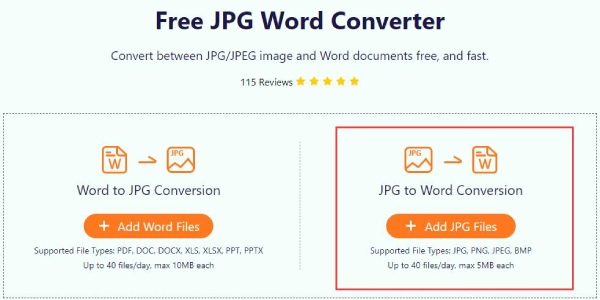
Перейдите в Бесплатный конвертер JPG Word в браузере и коснитесь значка Добавить файлы JPG кнопку для импорта ваших изображений. Вы можете выбрать одно или несколько изображений из Фото приложение
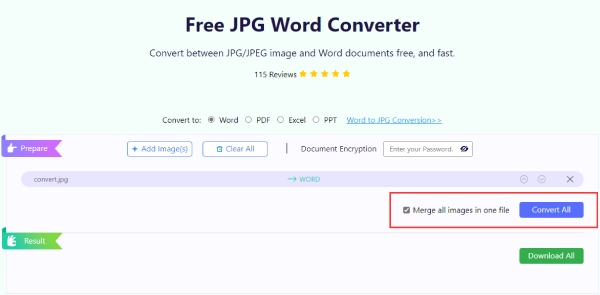
Нажмите Конвертировать все кнопку под импортированными файлами изображений, чтобы начать, вы можете нажать кнопку Объединить все изображения в один файл создать только один документ со всеми картинками.
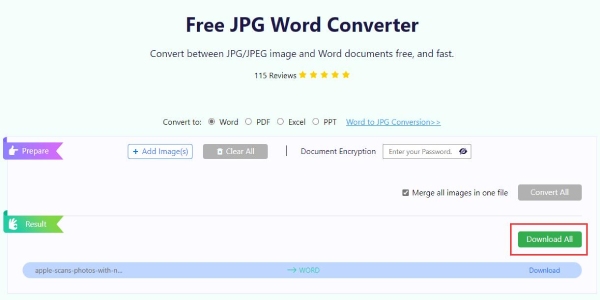
Готовый документ появится в Результат раздел, и вы можете коснуться Скачать все кнопку, чтобы сохранить документ на свой телефон.
Как сканировать фотографии на iPhone с помощью Img2txt
Img2txt — это онлайн-инструмент, который предлагает бесплатную услугу оптического распознавания символов, помогающую сканировать фотографии на iPhone для извлечения текстов. Максимальный размер файла на этом веб-сайте составляет 8 МБ. Вы можете извлекать тексты из изображения с относительно высокой точностью и даже напрямую редактировать текст онлайн на Google Диске.
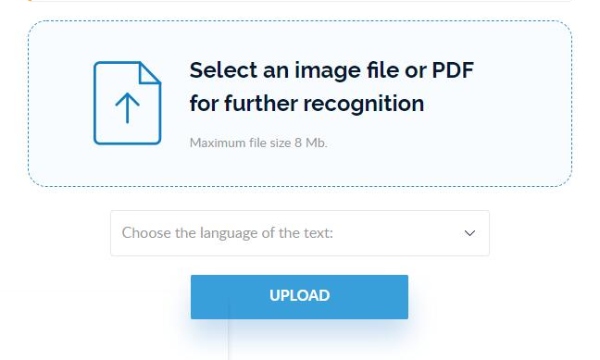
Нажмите Выберите файл изображения кнопку, чтобы выбрать изображение на телефоне и выбрать язык текста в файле, затем коснитесь кнопки ЗАГРУЗИТЬ кнопку.
Вы можете дождаться завершения процесса, и ваш браузер обновится. Затем вы можете копировать, переводить или скачивать как документ с текстами.
Как сканировать фотографии на iPhone с помощью OnlineOCR
онлайнOCR — еще один бесплатный веб-сайт OCR, который позволяет сканировать фотографии на iPhone и распознавать текст в 3 нажатия. Вы можете скачать тексты как документы в форматах XLSX, DOCX и TXT. Максимальный размер файла, который вы можете загрузить, составляет 5 МБ. Если вы зарегистрируетесь, вы сможете конвертировать больше файлов и получить больше редактируемых форматов.
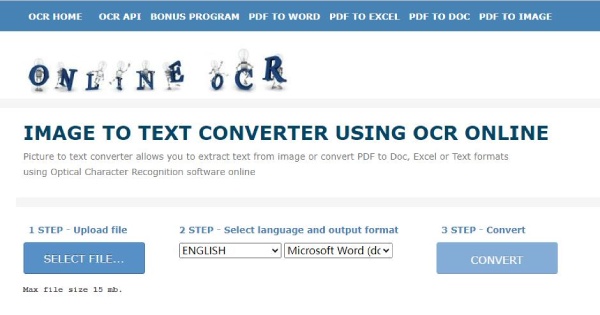
Нажмите ВЫБЕРИТЕ ФАЙЛ кнопку на сайте и выберите картинку из вашего Фото .
Далее нужно нажать на Язык и формат вывода раскрывающегося списка, чтобы выбрать язык и формат изображения и выходного документа.
Чтобы двигаться вперед, вы можете коснуться Конвертировать Кнопка для сканирования фотографии и извлечения текстов. Затем тексты будут отображаться ниже для загрузки.
Часть 3. Часто задаваемые вопросы о сканировании фотографий iOS 17
Могу ли я сканировать тексты на iPhone 8 с новой iOS 17?
Нет, технология OCR iOS 17 поддерживает только устройства Apple с чипом A12 или более поздней версии. iPhone 8 — относительно старая модель, поэтому, даже если вы обновите его до новой iOS 17, камера на нем по-прежнему не поддерживает сканирование текста.
Как сканировать фотографии на iPhone, но появляется на Mac?
Перед сканированием вам необходимо убедиться, что ваш iPhone и Max подключены к одному и тому же Wi-Fi с включенным Bluetooth, а Apple ID на них один и тот же. Откройте поддерживаемое приложение на вашем Mac и нажмите кнопку Импорт с iPhone или iPad> Сделать фото в контекстном меню. Затем камера открывается на вашем iPhone. Отсканируйте фотографию, и она появится на Mac.
Как я могу отсканировать фотографию с текстом на iPhone без приложения Notes?
Вам нужна продвинутая модель iPhone с чипом A12 или более поздней версии и откройте камеру. Держите телефон и убедитесь, что он параллелен фотографии. Камера распознает буквы на фотографии и Сканировать текст кнопка появится на экране. Вы можете нажать на него, чтобы отсканировать, и тексты будут плавать над изображением. Увидеть больше на как сканировать текст на айфоне.
В этой статье вы узнали как сканировать фотографии на айфоне для различных целей, включая изготовление цифровых копий и извлечение текстов. Возможно, вам будет очень легко сканировать только с камерой на вашем iPhone, обновленной до iOS 17, или даже без продвинутой ОС. Теперь вы можете правильно хранить свои старые фотографии с веселыми воспоминаниями и сохранять свои заметки или другую ценную информацию на своих цифровых устройствах.
Что вы думаете об этом посте.
Рейтинг: 4.9 / 5 (на основе голосов 324) Подпишитесь на нас в
Более Чтение

Оставьте свой комментарий и присоединяйтесь к нашему обсуждению

Видео конвертер Ultimate
Video Converter Ultimate — отличный видео конвертер, редактор и энхансер для преобразования, улучшения и редактирования видео и музыки в 1000 и более форматах.
Как сделать скан на Айфоне — пошаговая инструкция
Громоздкие сканеры, которые раньше стояли почти на каждом компьютерном столе, потихоньку уходят в прошлое, так как для бытового использования в них нет смысла. Оцифровать документ или несколько страниц текста можно при помощи любого смартфона. Разумеется, для этого подойдет и iPhone. Далее подробно расскажем, как это сделать.

Создавать сканы документа удобнее всего в приложении «Заметки»
Пошаговая инструкция
Как правило, пользователи, когда им необходимо выполнить скан документа, просто фотографируют его. Однако, удобнее воспользоваться специальным инструментом, который имеется в приложении “Заметки”. Чтобы воспользоваться им, выполните такие действия:
- Откройте приложение “Заметки”.
- Создайте новую заметку (можно открыть существующую).
- Тапните по пиктограмме в виде фотоаппарата.
- Положите документ на ровную поверхность.
- Нажмите кнопку спуска, наведите камеру на документ, выделите область, которую хотите отсканировать.
- Тапните по надписи “Сохранить”.
Точно так же вы можете добавить другие страницы в эту же заметку. В результате все сканы будут сохранены в одном документе. При желании вы можете добавить в документ подпись. Для этого коснитесь значка “Поделиться”, затем тапните по варианту “Разметка”. После этого нужно коснуться кнопки “Добавить” и выбрать среди предложенных вариантов “Подпись”. Подпись можно разместить в любой части документа.
Читайте также:

2 сентября 2022
Операционная система iOS считается одной из самых стабильных и надежных. Однако и у нее есть некоторые свои “болячки”, которые доставляют проблемы пользователям. Одна из них — это уведомления о новых .

8 октября 2022
С момента выхода первой стабильной версии iOS 16 прошел практически месяц, однако пользователи продолжают жаловаться на баги и ошибки системы. Одна из проблем, с которой хоть и не часто, но все же .

12 января 2015
Со временем батарея любого устройства исчерпывает свой ресурс работы. И это касается даже столь долговечной техники, как гаджеты от компании Apple. Поэтому замена батареи в айфоне лишь вопрос .
Как сканировать документы на iPhone и iPad без установки приложений
Помимо таких удобных функций, как совместное использование файлов в iCloud Drive, архивирование или разархивирование файлов, начиная с iOS 13 и iPadOS 13 появилась еще одна замечательная возможность, связанная с приложением «Файлы». Вы можете прямо из него сканировать документы на Айфон или Айпад и сохранять их в необходимое место.
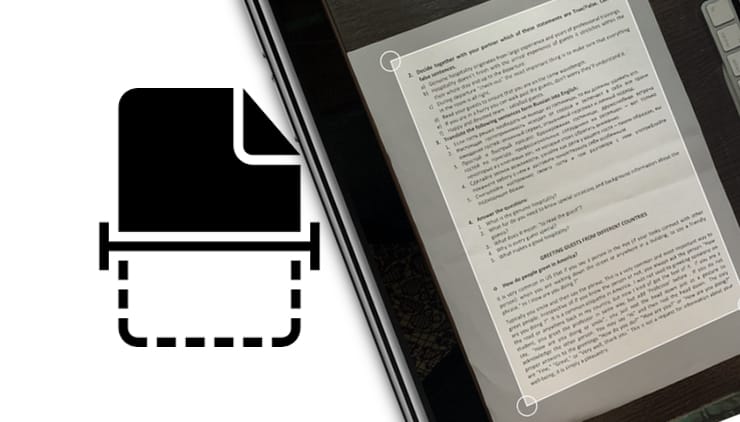
Это довольно хороший способ немного сэкономить за счет отказа от приобретения специального приложения для сканирования документов. Да и функция эта позволит сэкономить время и силы за счет простого, логичного и быстрого способа сканирования документов. С помощью небольшой инструкции мы расскажем вам, как на iOS можно сканировать документы прямо из приложения «Файлы».
Как работает встроенный сканер на iPhone и iPad
Откройте приложение «Файлы» на iPhone или iPad, а затем выполните следующие действия для сканирования документа:
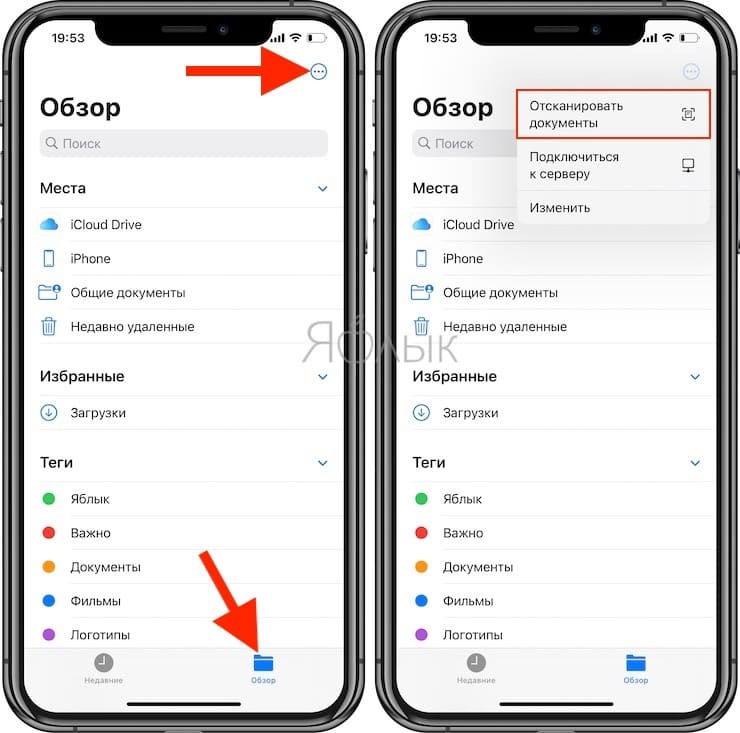
1. Нажмите «Обзор» в нижней части приложения «Файлы».
2. Нажмите кнопку «Еще» (значок в виде трех точек) в верхней части меню.
3. Выберите «Отсканировать документы».
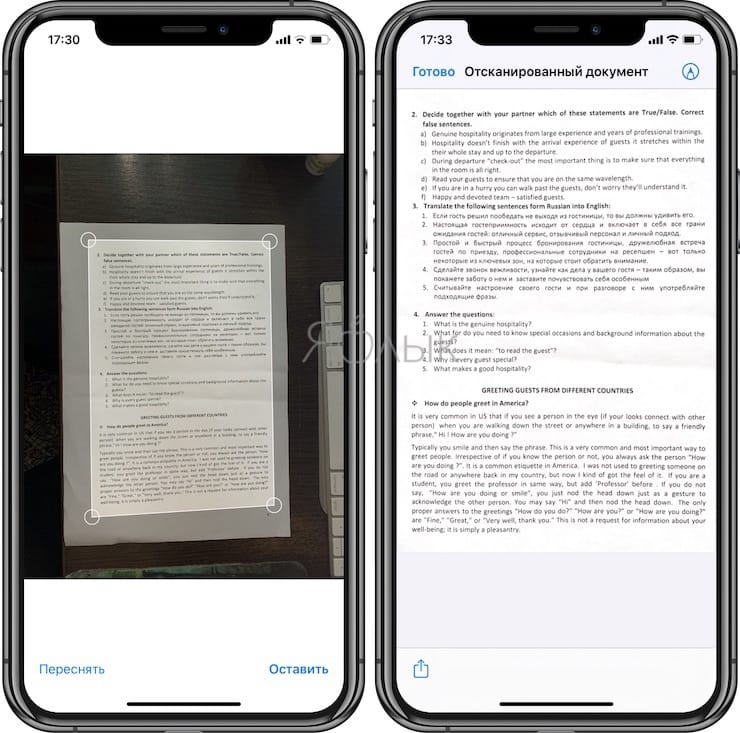
4. Поместите документ в пределы экрана и нажмите кнопку для совершения снимка.
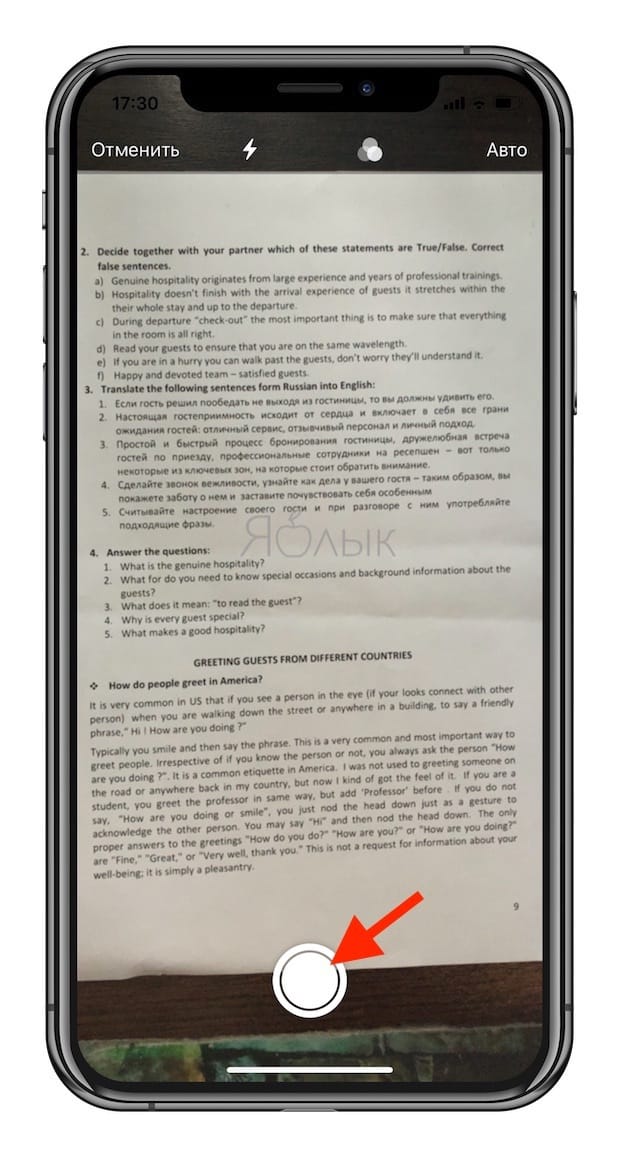
5. Затем вы можете перемещать границы углов, чтобы задать сканированному документу форму под свое усмотрение.
Остается лишь нажать кнопку «Переснять» или «Оставить».
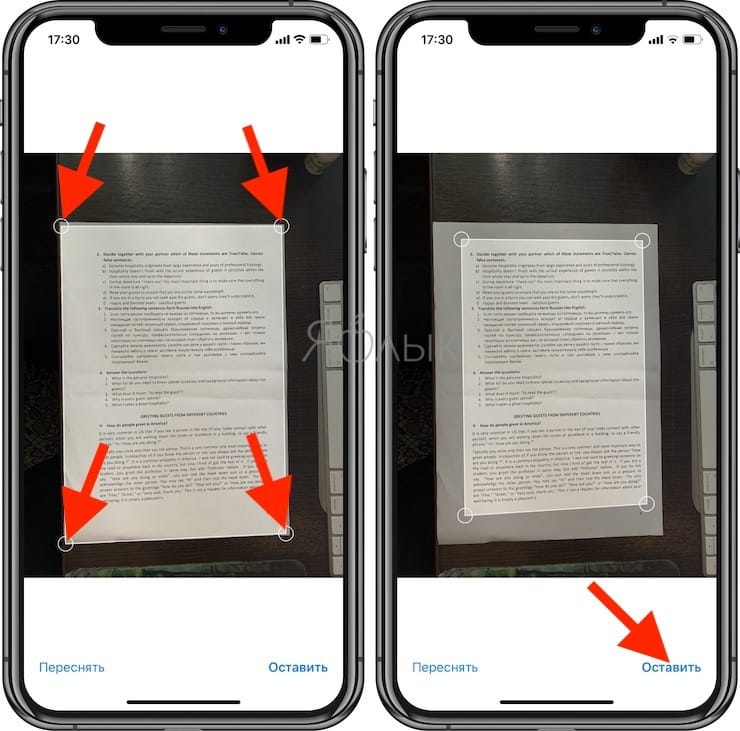
6. Если у вас есть еще одна страница для сканирования, то ее можно снять аналогичным образом на следующем экране.
7. После окончания сканирования, нажмите «Сохранить». Это надо сделать обязательно, в противном случае вы получите предупреждение с вопросом об отмене результатов сканирования.
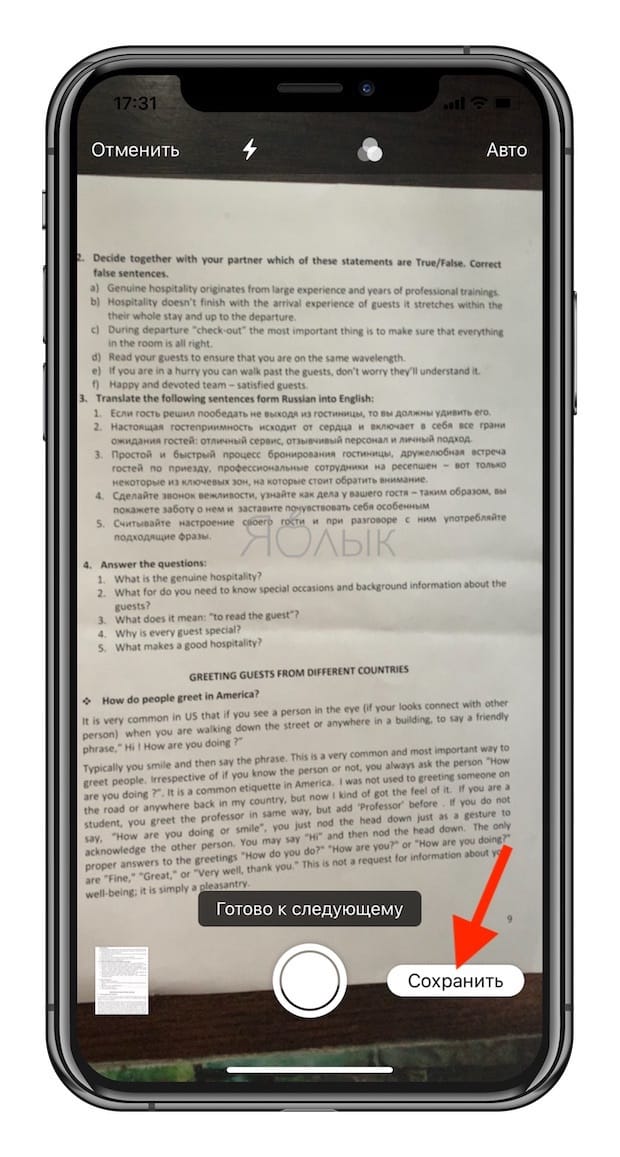
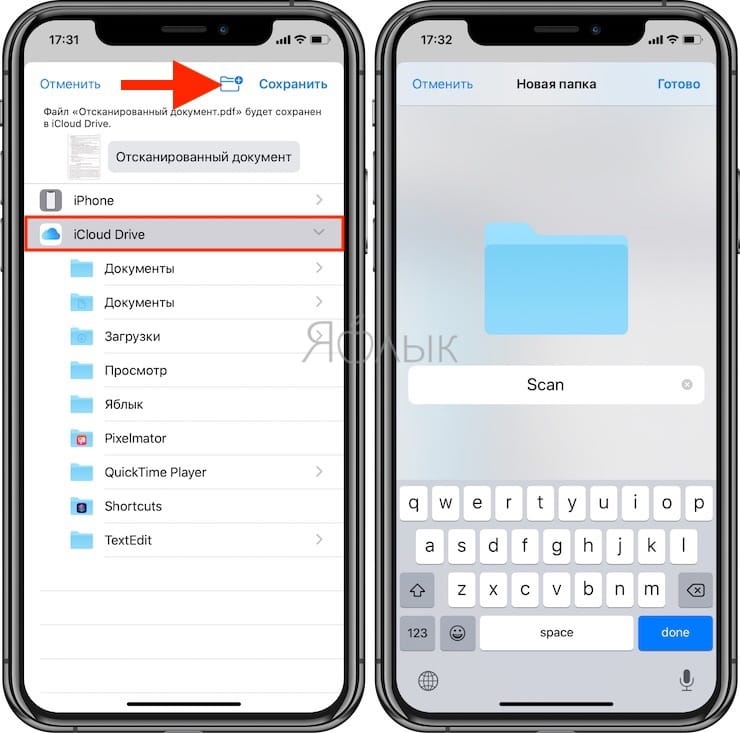
8. Выберите место для хранения сканов (можно создать отдельную папку, как в нашем случае) и нажмите «Сохранить».
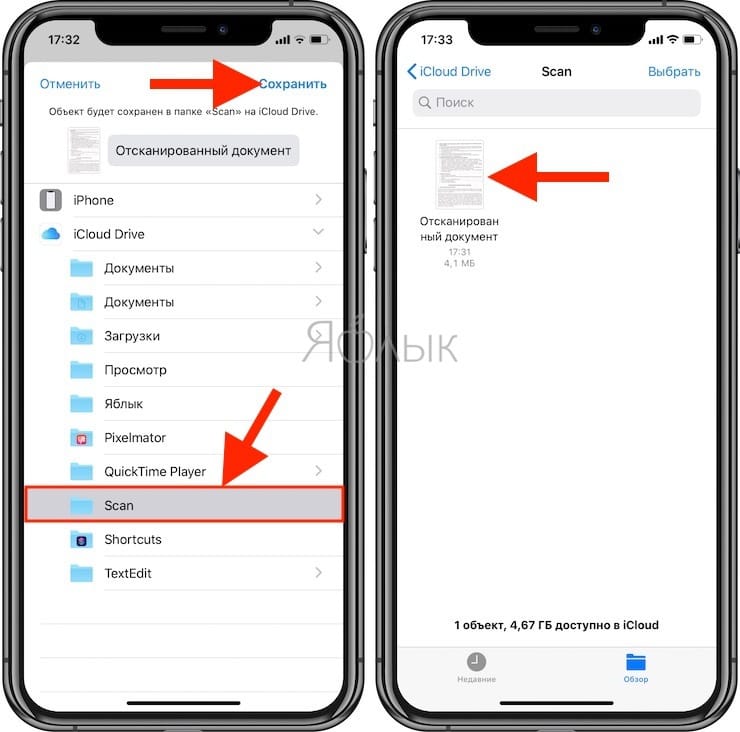
Возможность сканировать документы непосредственно из приложения «Файлы» в iOS – потрясающая функция. Вам не нужно беспокоиться о поиске стороннего приложения для сканирования документов, и есть возможность сохранять документы в нужное место.
Слева документ на бумаге, справа – получившийся скан.
�� Смотрите также:
- Менеджер загрузок в Safari iOS на iPhone и iPad: как пользоваться, где находится, куда сохраняет файлы?
- Как автоматически закрывать вкладки Safari на iPhone и iPad через определенное время.
- Как скрывать отдельные приложения с главного экрана iPhone.
�� Мы в Telegram и YouTube, подписывайтесь!