Как в Word Online уменьшить расстояние между строками
Любой пользователь, который работает в Ворд Онлайн, знает, насколько доступен и понятен его функционал. Простота действий и бесплатный доступ позволили данному редактору завоевать доверие у огромного количества специалистов, которые работают с текстами и документами. Из наиболее доступных функций является изменение расстояние между строками. Как уменьшить расстояние между строками в Word Online и при этом применить дополнительные инструменты редактирования – читайте в данной статье.

Когда требуется изменить расстояние между строками в документе
Часто изменить расстояние между строчками необходимо, чтобы документ смог поместиться на определенном количестве страниц, например, при создании официальных писем, заявлений, бланков. Также изменить межстрочный интервал бывает нужно для того, чтобы текст приобрел более лаконичный и компактный внешний вид.
Встроенные функции Word Online позволяют выполнить данное редактирование быстро и минимальным количеством команд.

Как уменьшить расстояние между строками в Word Online
Расстояние между строками в тексте Word можно уменьшить несколькими способами. Чтобы применить первый вариант, следуйте пунктам простого алгоритма:
- Сделайте предварительную подготовку документа для форматирования: откройте его в редакторе Ворд Онлайн и командой «Правка» — «Выделить все» выделите весь документ;
- В строке верхнего меню найдите блок «Формат»;
- В предложенном списке выберите вариант «Интервалы между абзацами или строками»;
- Справа развернется окно с различными видами межстрочных интервалов, около требуемого интервала установите отметку в виде галочки (например, был 1,5, уменьшение установите до одинарного).
Обратите внимание, что значение «Одинарный» соответствует межстрочному интервалу, равному высоте одной строчной буквы текста, «Двойной» — высоте двух букв.

В результате выполненных действий расстояние между строками документа будет изменено во всем документе целиком. Для уменьшения расстояния между строками по второму способу используется строка форматирования:
- Выделите документ Word Online, который будете редактировать;
- Вверху страницы в строке форматирования справа нажмите на три точки «Развернуть»;
- Данная команда выведет на экран строку редактирования интервалов между абзацами и строками, а также вариантами действий со списками и изменением отступов;
- Необходимая нам кнопка «Интервалы между абзацами или строками» расположена первая слева, нажмите на нее;
- Откроется уже знакомое окно со списком возможных вариантов межстрочных интервалов, выберите необходимый пункт и выделите его галочкой.
Для документов Word Online предусмотрен вариант изменения расстояния между строками не только в готовом документе, но и перед его созданием.

Установка нестандартного интервала
Для случаев, когда требуется установить нестандартный интервал между строками, в окне с вариантами установленных расстояний выбирается пункт «Настройка интервалов». Откроется форма, в которой можно установить произвольный межстрочный интервал. После завершения данной настройки необходимо нажать кнопку «Применить».
Обратите внимание, что установить расстояние меньше чем «Одинарный» не получится.

Уменьшение расстояния между строками на смартфоне
В мобильном приложении Word Online на смартфоне необходимо открыть файл для изменения и нажать на иконку справа в верхнем углу (буква А с тремя полосами). В открывшемся окне нужно выбрать раздел «Параграф» и в строке «Межстрочный интервал» указать желаемую цифру.
И компьютерная, и мобильная версия Ворд Онлайн помогает решить множество вопросов, с которыми сталкиваются пользователи сети. В частности, уменьшение интервалов между строками позволяет быстро подогнать документ под требуемую высоту и сделать вид всего текста более плотным.
Частые вопросы:
- Как сделать интервал в Word Online
- Как сделать шпоры к экзамену в Word Online
- Как в Word Online убрать большие пробелы между словами
- Как сделать отступ в Word Online
Уменьшение расстояния между абзацами в Microsoft Word
Чтобы уменьшить расстояние между абзацами в Microsoft Word, можно удалить отступ до и/или после соответствующих частей текста. Для этого достаточно развернуть меню функции «Интервал» (вкладка «Главная»), предварительно выделив текст, и выбрать один из двух последних пунктов либо каждый из них. Однако важно отметить, что если там будет указано не «Удалить интервал перед…» и/или «Удалить интервал после абзаца», а «Добавить интервал…», значит, отступ(ы) уже отсутствуют.
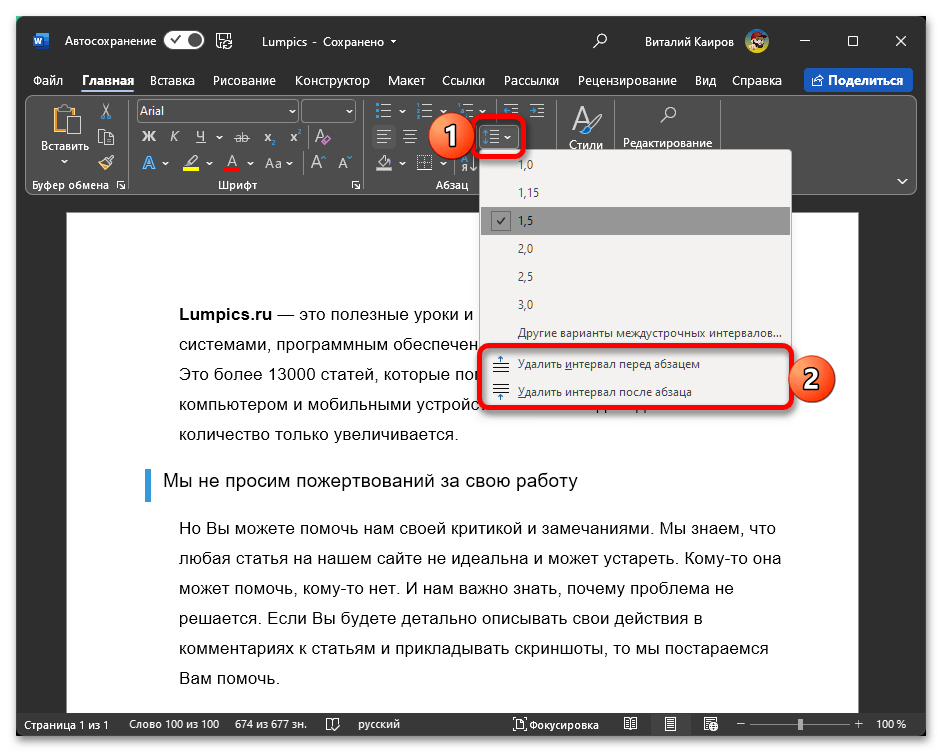
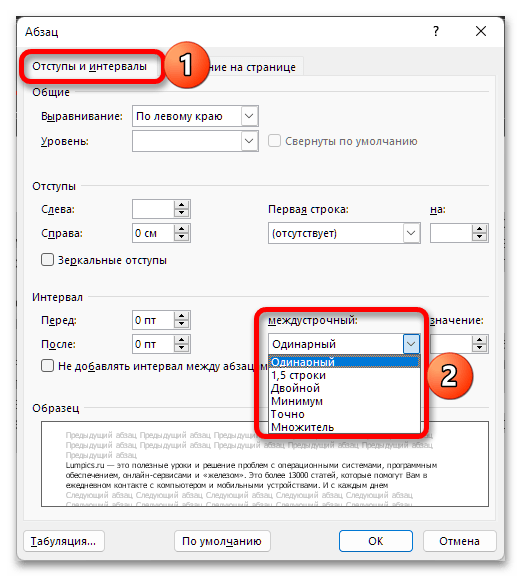
Если же вы захотите сделать расстояние между абзацами еще меньше, потребуется изменить междустрочный интервал, сделав его одинарным или минимальным. Более детально об этом рассказывается в отдельных статьях на нашем сайте, ссылки на которые даны ниже.
Вариант 2: Интервал между абзацами
Альтернативой предложенному выше варианту решения поставленной перед нами задачи является изменение интервала между абзацами посредством опции, доступной в разделе «Форматирование документа» Microsoft Word.
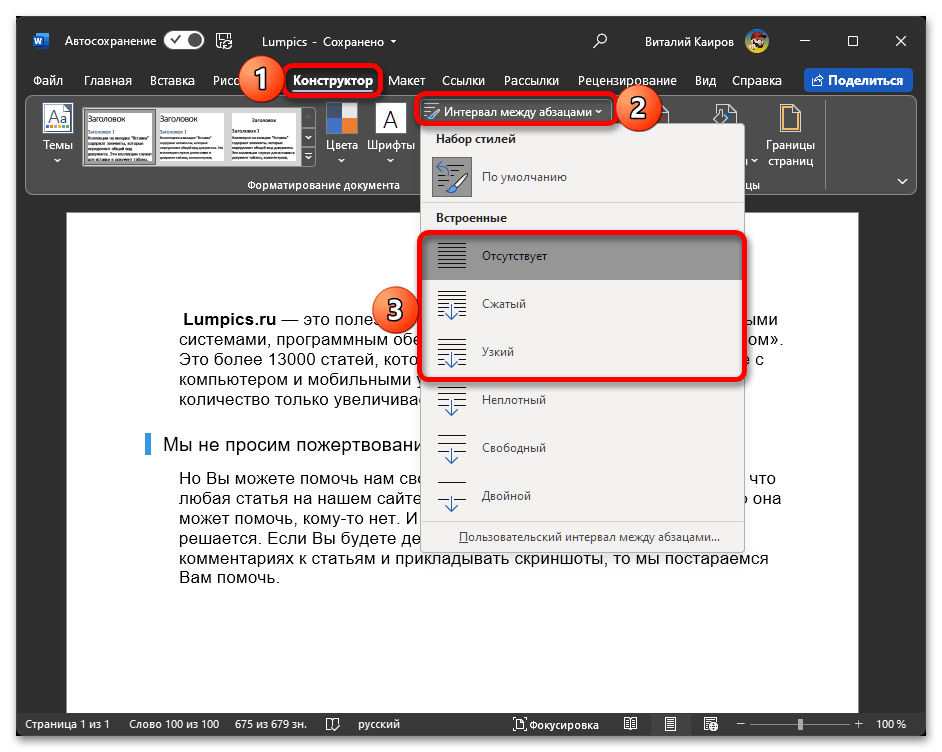
Выделите текст, перейдите во вкладку «Конструктор», разверните меню кнопки «Интервал между абзацами» и выберите предпочтительный размер отступа: «Отсутствует», ели вы хотите убрать его полностью; «Сжатый» или «Узкий», если его требуется просто уменьшить.
Читайте также: Как настроить или убрать абзацный отступ в Майкрософт Ворд
как уменьшить интервал между словами в ворде?
Если дело в лишних пробелах, то я убираю их так: жму CTRL+H (Найти и заменить) и меняю 2 пробела на 1 пробел. После нескольких повторов данной операции на выходе получается чистый текст без ненужного расстояния между словами.
Если дело не в пробелах, то в WinWord вверху есть меню, идите сюда: Формат — Шрифт — Интервал и меняйте там настройки на нужные вам.
Артём ПереднёвУченик (97) 6 лет назад
вот это годно (избавил меня от 4 часов работы)
Остальные ответы
Выбрать выравнивание по левому краю. Возможно так же, что в каждой строке стоит знак табуляции, поэтому Вам надо скачать программу Texter она позволяет убирать лишние знаки абзаца.
Включите расстановку переносов, или отключите выравнивание по ширине (сделайте по левому краю)
Выделяем сам отступ и делаем сочитание клавишь CTRL+SHIFT+ пробел
Павел ИльинУченик (98) 7 лет назад
большое спасибо, никогда не мог в этом разобраться
Адель АнтиповаЗнаток (250) 7 лет назад
ваш совет помог. Спасибо
485 485Ученик (96) 7 лет назад
Нигде нет правильной информации о том как это сделать. И только вы дали правильную информацию. Спасибо большое за то что поделились ею.
АндрейУченик (140) 7 лет назад
Ты гений! Я пользуюсь вордом всю сознательную работу с документами и только сейчас узнал решение этой проблемы!)
Как уменьшить или увеличить интервал между буквами в Word
В Word можно уменьшить или увеличить интервал между буквами (знаками). Интервалы между буквами можно изменять как для выбранного текста, так и для отдельных знаков.
Итак, первым делом выделяем текст у которого требуется уменьшить или увеличить интервал между буквами.
На вкладке Главная в группе Шрифт нажмите кнопку Шрифт.

Откроется диалоговое окно Шрифт, в котором выберите вкладку Дополнительно.
ВАЖНО:
Если вы используете текстовый редактор Word 2007, то эта вкладка называется Межзнаковый интервал.
В поле Интервал выберите параметр Разреженный или Уплотненный, а затем введите нужное значение в поле на.

В поле Образец можно увидеть, как изменяется интервал между буквами. Если вас все устраивает, нажмите кнопку OK.
Если вы хотите увеличить или уменьшить и ширину символа, то используйте поле Масштаб с выпадающим списком.
Это позволит изменить ширину знакоместа символа в процентном отношении. Так, если вы выберете значение 150%, то ширина символа увеличиться в 1.5 раза, а если выберете 80%, то ширина уменьшиться на 20% (в 1.2 раза).