Как вернуться к более старой версии приложения iOS с помощью iTunes
Было много случаев, когда разработчик обновлял приложение с изменениями, которые могли вам не нравиться, или новое обновление удаляло поддержку более старого устройства, которым вы владеете. Наличие установочного файла для более старой версии приложения может быть очень полезным в таких случаях, поскольку вы можете восстановить старую версию с помощью iTunes. Но как сохранить старую версию, если iTunes заменяет файл более новой версией при нажатии кнопки «Обновить»? Читай дальше.
Если вы обновляете приложение с помощью iTunes, вы можете потерять старую версию, но если вы обновите приложение на своем устройстве iOS, iTunes по-прежнему будет иметь более старую версию, если вы не выполните синхронизацию. Установки приложений хранятся внутри в виде файлов .ipa на вашем ПК или в хранилище Mac, и вы можете вручную скопировать этот файл в какое-нибудь безопасное место, например, в папку Dropbox, следуя этим инструкциям:
Фаза резервного копирования
Перейдите на вкладку приложений
Приложения, загруженные из iTunes, автоматически добавляются в вашу медиатеку, но те, которые вы устанавливаете на свое устройство iOS, появляются в вашей медиатеке только после синхронизации с помощью iTunes. Чтобы увидеть эти приложения, откройте вкладку «Приложения».  Найдите приложение, для которого хотите создать резервную копию
В строке поиска в правом верхнем углу введите установку приложения, резервную копию которой вы хотите создать. Нажмите на результат, чтобы увидеть приложение в своей библиотеке.  Показать в поисковике

Как только вы перейдете в приложение, щелкните правой кнопкой мыши значок, чтобы открыть меню, и нажмите «Показать в Finder» (в случае Windows отобразить в проводнике), чтобы увидеть файл .ipa.
Резервный

Теперь, когда вы знаете местоположение, вы можете просто скопировать файл и вставить его в безопасную папку, откуда вы сможете получить к нему доступ позже. Как Стивео предлагает в комментариях ниже, было бы неплохо добавить суффикс .bak (или какое-либо расширение на самом деле) к резервной копии, чтобы его нельзя было случайно заменить.
Фаза восстановления
Удалить более новую версию

Удалить новее версию приложения как из iTunes, так и с вашего устройства iOS. Чтобы удалить в iTunes, щелкните правой кнопкой мыши значок приложения и выберите «Удалить». Чтобы удалить на iOS, нажмите и удерживайте значок и нажмите крестообразную кнопку в правом верхнем углу значка.
Открыть старый файл в iTunes
Перейдите в место, где вы сделали резервную копию старой версии приложения, и откройте ее в iTunes.

Синхронизировать

Синхронизируйте свое устройство с iTunes, чтобы старую версию приложения можно было скопировать на ваше устройство, но убедитесь, что приложение стоит в очереди на установку. После завершения синхронизации вы увидите старую версию приложения, установленную на главном экране.
Это то, как вы обычно выполняете резервное копирование приложения, но что, если iTunes перезапишет старую версию приложения более новой версией, а вы хотите вернуть старую версию? Не волнуйтесь, даже если iTunes удаляет старую версию приложения с новым файлом ipa, вы можете получить к ним доступ и восстановить их из корзины или корзины.
Дайте нам знать, как это происходит, в комментариях ниже.
Также см: Сделайте iTunes 11 похожим на iTunes 10 за 4 шага
Обновилось приложение на iOS? — Не беда, откатим
Пока интернет бурлит новостями на тему обхода блокировок телеграма и сопутствующих с этим проблем у хостинговых компаний у меня была проблема посерьёзней — компания Innologica обновила до версии 6 приложение Inoreader для iOS.
Тихим будничным вечером приложение в телефоне было случайно обновлено до последней версии, т.к. обычно ничто не предвещало беды. Спустя пару дней во время поездки программа была запущена для чтения новостей и я не на шутку начал переживать.
Можно сравнить как было и как стало в двух примерах:
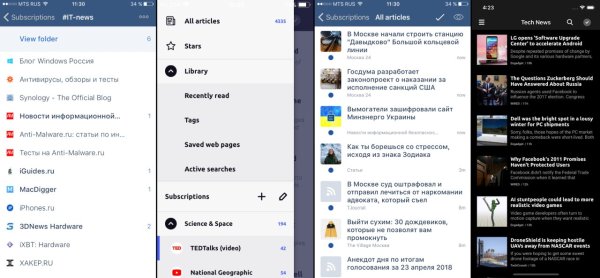
Конечно, на вкус и цвет и владельцы iPhone X были явно рады оптимизации под amoled-экраны, но именно этот апдейт побудил искать решения как откатить приложение назад, чего по умолчанию AppStore не позволяет делать.
Раньше достать ipa—файл приложения было делом 2 минут, достаточно было зайти на apptrackr и скачать, но он перестал работать и других подобных ресурсов дающих честно скачать ipa файл обнаружено не было (но вдруг вы такие знаете?).
Остались следующие способы получения старой версии приложения:
- У вас в iTunes лежит старый бэкап приложений с телефона и тогда можно просто скопировать приложение обратно (но у меня такого не было).
- Воспользоваться способом, описанным на скорую руку кем-то в интернете с помощью софта под названием Charles. Данный способ описан на ресурсах вроде 4dpa и пере-копирован множествами лиц без понимания что там вообще написано, однако, без дополнительных >100 грамм разобраться с этой писаниной сложно.
Все ваши мучения начнутся ещё до того, как вы скачаете Charles. Дело в том, что если вы обновляете iTunes на Mac, то у вас будет отсутствовать возможность устанавливать приложения, начиная с версии 12.7. Чтобы её вернуть, нужно установить обратно версию 12.6.4.
Что мы будем делать дальше?
Коротко: загрузить приложение через AppStore в iTunes, затем включить прокси, затем загрузить ещё раз, отредактировать запрос, отправить запрос, получить старую версию, установить.
Подробно: после запуска Charles нужно установить сертификаты приложения в Mac. Это делается через меню Help → SSL Proxying → Install Charles Root Cetrificate. Сертификат затем нужно в Keychain Access перевести в статус Always Trust. Если не установить, то будут ошибки и метод не сработает.
В iTunes ищем приложение Inoreader (это для любого приложения подойдёт, но меня интересовало в тот момент только оно), запускаем Charles и нажимаем в окне установки приложения Download:
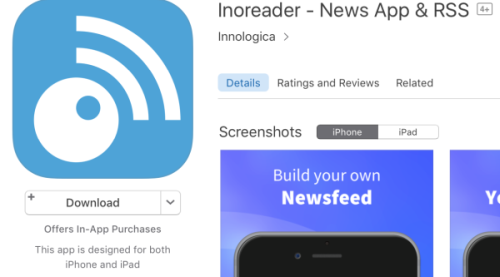
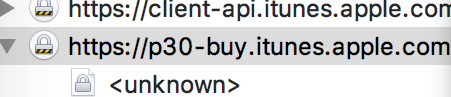
В окне Charles у вас появляется подобная строчка со слово «buy» в адресе, связанная с сервером apple:
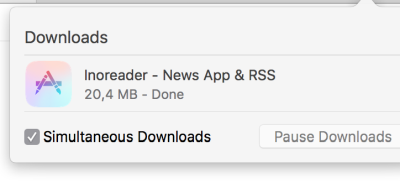
Для информации можно обратить внимание на то, что размер скачиваемого файла равен 20,4 мб:
После чего нужно включить SSL Proxying для осуществления перехвата и редактирования запросов:
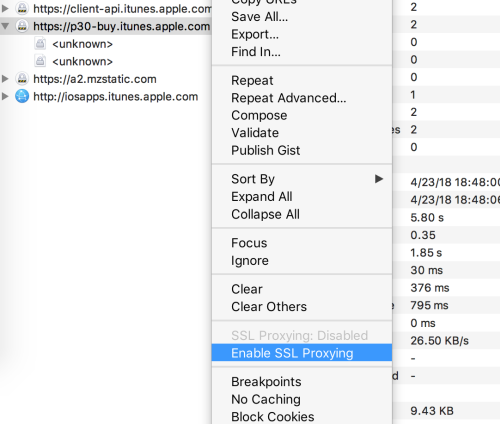
Т.к., вероятней всего, у вас быстрый интернет и приложение уже успело загрузиться в библиотеку приложений, то необходимо его оттуда удалить.
Ещё раз проверяем, что SSL Proxying включен и переходим к повторной загрузке приложения из AppStore при этом нужно поставить загрузку на паузу, чтобы у вас было время на следующие действия. После нажатия на Download в окне Charles появится ещё одна строка в сервером apple, содержащая слово «buy». Развернув эту строку нужно найти buyProduct:
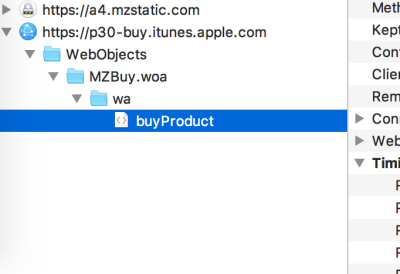
Справа в окне нажимаем на Contents и внизу выбираем XML Text. Листаем вниз пока не найдем softwareVersionExternalIdentifiers со списком не понятным цифр.
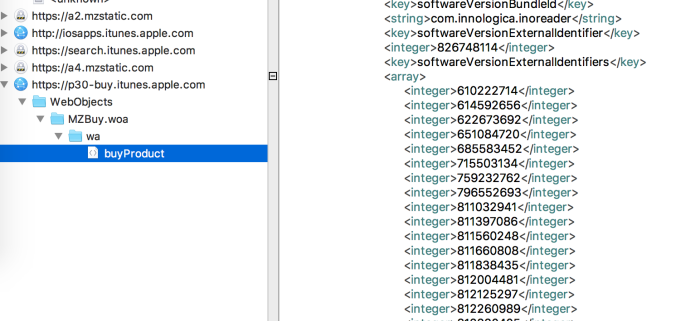
Эти цифры и выступают в роли версий приложений. Соответственно, чем меньше число, тем старее версия приложения. Как узнать какая версия приложения будет загружена? Например, я наугад брал с конца списка значение 823964615:

Теперь нам нужно проверить версию приложения. Для этого мы делаем встаем на «buyProduct» и в меню выбираем Compose и справа в окне представление Text.
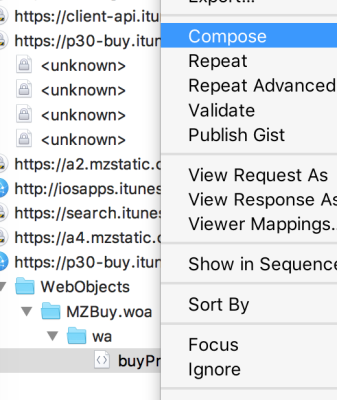
В самом верху поля будет знакомый вам набор цифр после параметра
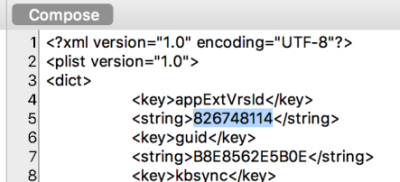
Вместо этих цифр подставляем скопированные выше 823964615 и должно получиться вот так:
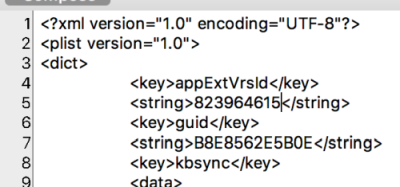
и делаем Execute. Программа выдаст вам окно и выбрав режим отображения XML Text мы сможем внизу найти параметр bundleShortVersionString и увидим, что выбранное нами значение соответствует версии 5.4.4, что в моём случае то что нужно, т.к. эти версия практически последней перед обновлением до 6.0
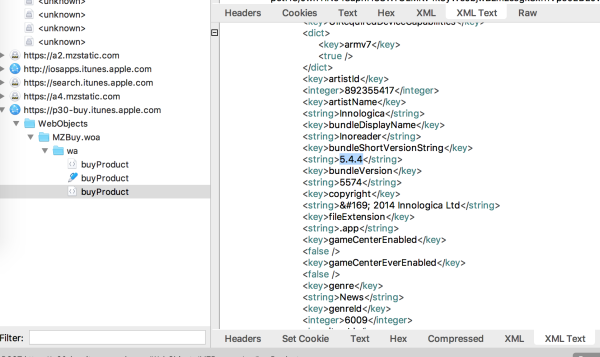
Остаётся один шаг. Нужно скачать всё это дело. Для этого нужно в нашем последнем отредактированном запросе buyProduct с полученной версией 5.4.4 в меню выбрать Breakpoints.

По новой перейти в AppStore для загрузки приложения Inoreader (если приложение успело загрузиться в библиотеку и вы не успели его остановить, то просто удалите, чтобы была возможность загрузить заново).
Как только вы в iTunes нажмете скачать, то выскочит окно Charles, где нужно будет нажать на Edit Request и в уже знакомом параметре appExtVrsId исправить версию на 823964615, нажать Execute, а затем ещё раз на Execute.
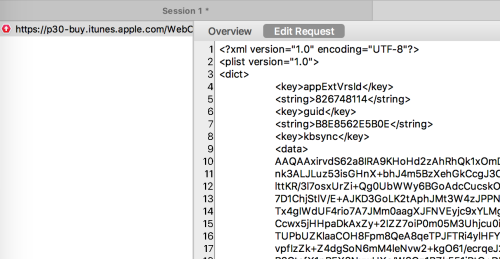
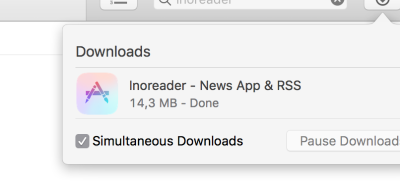
В итоге у вас начнётся загрузка приложения и можно будет увидеть, что размер приложения изменился в меньшую сторону:
В библиотеке приложений itunes появится значок программы с ярлыком Update. Это и будет означать, что вы сделали всё верно. Можно сделать Get Info приложения и будет написано:
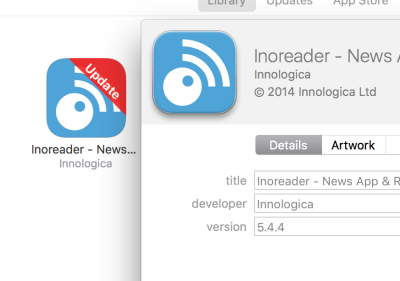
Дальше у приложения смотрим где оно находится в файловой системе и сохраняем на будущее если вдруг решите обновить приложение 🙂
По завершение работы следует в Charles сделать Disable SSL Proxying кликом на сервере p30-buy.itunes.apple.com.
Надо сказать, что получилось проделать у меня данную процедуру с 2 раза.
Надеюсь, это будет кому-то так же полезно как оказалось мне.
Как установить старые версии приложений на старый iPhone
Если вы используете старую модель iPhone, то наверняка сталкивались с проблемой невозможности загрузки новых приложений. Это может быть связано с тем, что Apple больше не поддерживает обновления iOS для вашего устройства, или разработчик приложения улучшает свое приложение, чтобы оно было совместимо с последней версией iOS, что вынуждает вас покупать новый iPhone. Но что, если вы не хотите этого делать?
К счастью, вы можете загружать старые версии приложений на свой iPhone несколькими безопасными и законными способами. Что намного проще, чем вы можете себе представить! Проверять Не выбрасывайте свой старый iPhone: лучшие экологически чистые альтернативы.
Итак, вот все варианты загрузки старых версий приложений.
1. Разрешить Apple загрузить последнюю совместимую версию
Это самый простой способ загрузить старую версию приложения, но вы можете о нем не знать. Это потому, что App Store не сообщает, присутствует ли более старая версия приложения или нет.
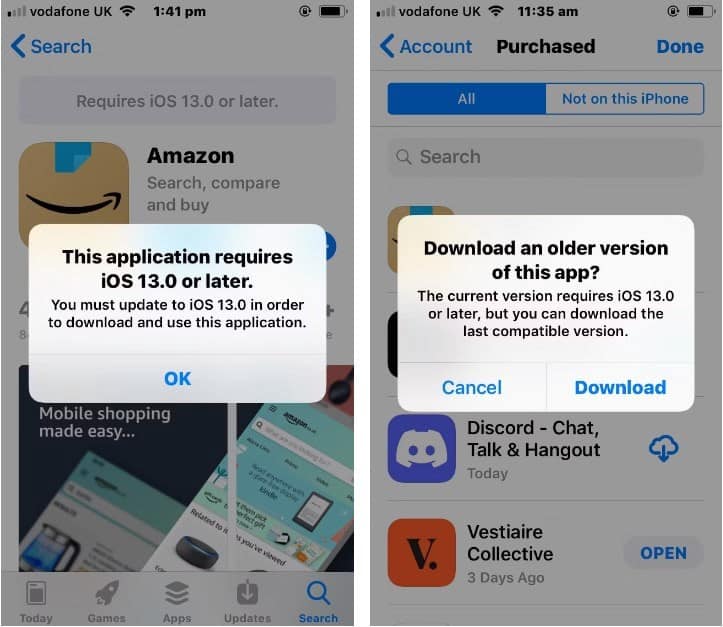
На странице приложения часто встречается сообщение о том, что для приложения требуется iOS 13.0 или более поздняя версия, что заставляет вас думать, что ваш телефон несовместим. Но это не всегда так. Вы можете проигнорировать это сообщение и продолжать нажимать кнопку загрузки в любом случае. Когда вы сделаете это, App Store отобразит сообщение с вопросом, хотите ли вы загрузить более старую версию приложения.
Вот что нужно сделать:
- Откройте App Store на своем iPhone и найдите приложение, которое хотите загрузить.
- Выберите имя или значок приложения, чтобы открыть страницу загрузки.
- Начните загрузку приложения, нажав кнопку «Получить» или нажав на кнопку загрузки
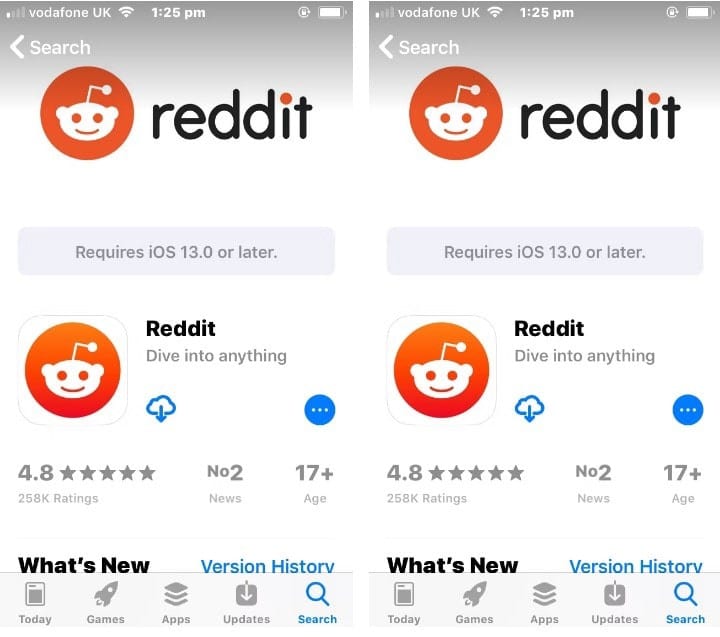
Если это не сработает, вы увидите следующее сообщение: Для этого приложения требуется iOS 13.0 или более поздней версии. В этом случае есть два других решения, которые вы можете попробовать решить проблему загрузки старой версии приложения. Но если вы хотите узнать больше об iOS, прежде чем продолжить, вы можете прочитать наше объяснение Для ОС Apple iPhone.
2. Загрузите приложения из списка покупок
Второй вариант загрузки старых версий приложений — найти их в истории купленных приложений. Это решение хорошо работает, если вы недавно сбросили настройки iPhone до заводских, только чтобы узнать, что для запуска некоторых предустановленных приложений теперь требуется более новая версия iOS.
Кроме того, некоторые пользователи обнаруживают, что App Store автоматически не дает им возможность загрузить более раннюю совместимую версию. И это несмотря на то, что на их телефонах установлена версия. Если вы один из них, попробуйте вместо этого загрузить приложение из списка покупок приложений. Мы попробовали и обнаружили, что вы можете получить приложение, которое было впервые загружено в 2015 году и теперь доступно только на iOS 13.2 или более поздней версии.
Заметка: Ваш список покупок приложений — это не только приложения, за которые вы заплатили; Это полная история приложений, которые вы загрузили с помощью своей учетной записи iCloud.
Чтобы загрузить предварительно приобретенные приложения:
- Откройте приложение App Store на своем телефоне и перейдите на страницу своей учетной записи, нажав кнопку «Профиль».
в правом верхнем углу экрана.

3. Используйте новое устройство, чтобы добавить приложения в список покупок.
Я попытался повторно загрузить приложения из списка «Мои покупки» и обнаружил, что они работают без проблем. Но что делать, если вы еще не покупали и не загружали приложение? Альтернативное решение — использовать более новый iPhone, работающий на более новой iOS, для загрузки нужного приложения.
Главное — убедиться, что вы вошли в свою учетную запись iCloud на новом устройстве, чтобы убедиться, что приложение сохранено в истории покупок приложений. После загрузки приложения вернитесь к своему старому iPhone и попробуйте загрузить его из списка покупок, выполнив те же действия, что и в предыдущем методе.
Чтобы протестировать этот метод, мы сначала использовали iPhone XS для входа в учетную запись iCloud. Затем мы загрузили приложение, которое, как мы знали, нельзя было загрузить на наши старые устройства. Как только мы получили приложение, мы вернулись к запасному iPhone 5S и загрузили это же приложение из списка покупок, и это сработало!
Вот пошаговые инструкции, если вам нужно больше ясности:
- Войдите в свою учетную запись iCloud с помощью iPhone с последней версией iOS.
- Откройте App Store и загрузите нужное приложение.
- Вернитесь к своему старому iPhone и откройте App Store.
- Перейдите на страницу нашей учетной записи, нажав кнопку профиля
в правом верхнем углу экрана.
Ограничения этих методов загрузки старых версий приложений
Преимущество этих методов заключается в том, что они не требуют загрузки каких-либо сторонних приложений, которые могут быть опасными или иметь проблемы с безопасностью. Но, конечно, это не означает, что показанные методы будут работать со всеми приложениями в App Store.
Некоторые новые приложения не будут иметь обратной совместимости, особенно те, которые разработаны для более новых устройств iOS. Старые версии подобных приложений не будут доступны для загрузки, и вы ничего не сможете с этим поделать. Кроме того, чем старше iPhone, тем меньше вероятность, что вы найдете совместимую версию приложения, которое ищете.
Но, учитывая, как легко узнать, доступна ли более старая версия приложения, стоит попробовать эти методы. Если вы подозреваете, что есть другая проблема, которая мешает вам получить приложение, не волнуйтесь, есть много других исправлений для приложений, которые не загружаются на ваш iPhone, которые вы можете попробовать. Проверять Не можете загрузить приложения на свой iPhone? Лучшие решения, чтобы попробовать.
Легко получить старые версии приложений на iPhone
С тем, как Apple разработала App Store, вы можете легко поверить, что ваше любимое приложение больше не совместимо с вашим iPhone. Но не дайте себя обмануть! Многие приложения предлагают более старые версии, которые будут работать на вашем старом iPhone, и их очень легко получить.
Всегда сначала пробуйте обычный метод загрузки из App Store, чтобы узнать, есть ли более старая версия. Вы также можете получить любое приложение, которое вы загрузили в прошлом, перейдя в свой список покупок. И если ничего не помогает, попробуйте загрузить приложение на более новый iPhone, а затем найдите и установите его из истории покупок. Теперь вы можете просмотреть Сравнение iPhone 14 Plus и iPhone 14 Pro Max: стоит ли Dynamic Island дополнительных затрат?
Как установить старую версию приложения для iOS
К сожалению, так вышло, что пользователям устройств на iOS может потребоваться более старая версия приложения по разным причинам. Например, старое устройство не поддерживает новую версию, или новая версия работает нестабильно и не соответствует требованиям пользователя. Увы, установить старую версию приложения на iOS не так уж и просто, но возможно, если вам это действительно необходимо.

Хотите установить старую версию приложения? Внимательно следуйте этой пошаговой инструкции:
Шаг 1: Скачайте и установите приложение Charles. Запустите его, нажмите на вкладку Grant Priveleges, если вы являетесь пользователем OS X, и введите пароль администратора.
Шаг 2: Скачайте приложение, старую версию которого вы хотите установить, с помощью iTunes на вашем компьютере и откройте вкладку Structure в приложении Charles. Вы должны увидеть сервер «buy».
Шаг 3: Кликните правой клавишей на надписи «buy» и выберите пункт Enable SSL Proxying.
Шаг 4: Остановите загрузку в iTunes.
Шаг 5: Найдите приложение снова, открыв страницу с описанием. Снова начните загрузку и снова отмените ее.
Шаг 6: Откройте всплывающее меню сервера «buy» и выберите пункт buyProduct.
Шаг 7: Кликните на Response, кликните правой кнопкой на buyProduct и выберите Export. Выберите Рабочий стол в качестве места экспорта, выберите формат XML и нажмите Save.
Шаг 8: Откройте XML-файл с помощью текстового редактора и найдите следующую строку:
Под этой строкой вы увидите приблизительно следующую информацию:
Это версии приложения от более старой к более новой. Скопируйте номер версии, которую вы хотите установить, и закройте текстовый редактор.
Шаг 9: Вернитесь в Charles кликните правой клавишей на buyProduct и выберите пункт Edit.
Шаг 10: Выберите Text и найдите следующую строку:
Под этой строкой вы увидите номер в теге, замените его номером, который вы скопировали, и нажмите Execute.
Шаг 11: Прокрутите вниз до Response — и вы увидите bundleShortVersionString. Под ним вы увидите выбранную вами версию приложения.
Шаг 12: Кликните правой клавишей на buyProduct в списке под сервером «buy» и выберите Breakpoints.
Шаг 13: Найдите приложение снова в iTunes, чтобы программа обновила страницу, и снова нажмите на кнопку загрузки.
Шаг 14: Вернитесь в Charles, и вы увидите всплывающее окно. Нажмите Edit Request, затем XML Text и под строкой
Шаг 15: Вам нужно будет нажать Execute повторно.
Шаг 16: Проверьте iTunes. Загрузка должна начаться и завершиться.
Шаг 17: Откройте вкладку Мои приложения в iTunes, и вы должны увидеть скачанное приложение. Правым кликом по нему вы можете запросить дополнительную информацию и убедиться в том, что вы скачали старую версию.
Шаг 18: Подключите свое устройство к iTunes и установите приложение на устройство.
Шаг 19: Закройте и удалите Charles.
Это непростая инструкция, но в некоторых случаях без нее не обойтись, если вы не хотите делать джейлбрейк устройства, а старая версия приложения нужна как воздух.
По материалам iDownloadBlog