Как установить будильник на iPhone
В создании этой статьи участвовала наша опытная команда редакторов и исследователей, которые проверили ее на точность и полноту.
Команда контент-менеджеров wikiHow тщательно следит за работой редакторов, чтобы гарантировать соответствие каждой статьи нашим высоким стандартам качества.
Количество просмотров этой статьи: 57 026.
В этой статье:
Из данной статьи вы узнаете, как настроить будильник на iPhone.
Часть 1 из 2:
Как установить будильник

Откройте приложение «Часы» на iPhone. Значок этого приложения имеет вид белых часов на черном фоне и, скорее всего, расположен на главном экране.

Нажмите Будильник . Эта вкладка находится в нижней части экрана слева.

- Если уже есть настроенные будильники, которые вы хотите отредактировать, нажмите «Изменить» в верхнем левом углу экрана, а затем щелкните по будильнику.

Прокрутите левый столбец с цифрами вверх или вниз. Так вы установите час включения будильника.

Прокрутите правый столбец с цифрами вверх или вниз. Так вы установите минуты включения будильника.

- Если iPhone настроен на 24-часовый формат времени, этой опции не будет.

- Повтор. Щелкните по дням недели, в которые будильник будет включаться. Если вы не хотите, чтобы будильник автоматически включался в определенные дни, пропустите этот шаг.
- Метка. Присвойте будильнику имя. Имя будет отображаться на экране блокировки iPhone, когда будильник включится.
- Звук. Из списка мелодий или своей медиатеки выберите мелодию, которая будет воспроизведена при включении будильника.
- Позже. Передвиньте ползунок вправо, чтобы включить повтор (ползунок станет зеленым) или влево, чтобы отключить повтор (ползунок станет белым). Вы можете включить функцию повтора, если нажмете кнопку «Позже» на экране блокировки во время включения будильника.

- Чтобы активировать или деактивировать будильник, передвиньте ползунок (в правой части страницы) вправо или влево, соответственно.
Часть 2 из 2:
Как настроить функцию «Режим сна»

Нажмите Режим сна . Эта вкладка расположена в нижней части приложения «Часы». Функция «Режим сна» была впервые представлена в iOS 10 и позволяет настроить будильник в соответствии с вашим расписанием сна.

Нажмите Приступить . Эта опция находится в нижней части страницы «Режим сна».

Задайте время пробуждения. Для этого прокрутите часовой и минутные столбцы.

Нажмите Далее . Эта кнопка находится в правом верхнем углу экрана.

- По умолчанию выбраны все дни недели.

Задайте продолжительность своего сна. Для этого прокрутите столбец «[число] часов».

Нажмите Далее .

- Время идти спать;
- За 15 минут;
- За 30 минут;
- За 45 минут;
- За 1 час до.

Нажмите Далее .

Задайте мелодию, под которую вы хотите просыпаться. При этом будет воспроизведен короткий фрагмент мелодии.

Нажмите Далее .

- Нажмите Параметры в верхнем левом углу страницы «Режим сна», чтобы изменить настройки.
- Чтобы выключить функцию «Режим сна», передвиньте ползунок в верхней части страницы «Режим сна» влево в положение «Выключено». Чтобы включить указанную функцию, передвиньте ползунок вправо.
- Когда будильник активирован, в правом верхнем углу экрана iPhone отобразится маленький значок в виде часов (слева от значка уровня зарядки аккумулятора).
- Чтобы удалить настроенный будильник, нажмите «Изменить» в верхнем левом углу экрана, потом щелкните по значку в виде красного круга слева от будильника, а затем нажмите «Удалить» справа от будильника.
Предупреждения
- Дважды проверьте настроенный будильник на предмет того, что он (1) установлен на правильное время и (2) активирован.
- К сожалению, нельзя менять интервал между повторными включениями будильника. Также нельзя установить будильник на определенную дату (только на конкретный день недели).
Дополнительные статьи

убедить родителей купить вам iPhone

найти удаленные приложения на iPhone

узнать, что ваше текстовое сообщение прочитано (на iPhone/iPad)

редактировать документы на iPhone

разрешить доступ к приложению на iPhone

отключить режим VoiceOver на iPhone

вставить SIM–карту в iPhone

пользоваться Smart View на iPhone или iPad

включить в iPhone беззвучный режим

заблокировать все входящие звонки на iPhone или iPad

добавлять слова в словарь iPhone

включить 3G на iPhone

использовать TOR в iPhone

добавить номер телефона в свой Apple ID на iPhone
Об этой статье
Штатный автор wikiHow
В создании этой статьи участвовала наша опытная команда редакторов и исследователей, которые проверили ее на точность и полноту.
Команда контент-менеджеров wikiHow тщательно следит за работой редакторов, чтобы гарантировать соответствие каждой статьи нашим высоким стандартам качества. Количество просмотров этой статьи: 57 026.
Установка будильника в приложении «Часы» на iPhone

В приложении «Часы» можно установить будильники на любое время дня и настроить повтор в один или несколько дней недели.
Siri. Скажите, например: «Установи будильник на 7 утра» Узнайте, как использовать Siri.
Примечание. В приложении «Здоровье» можно установить будильник на пробуждение в процессе настройки полного расписания сна (включая время отхода ко сну, время пробуждения и другие настройки). Если Вы не хотите настраивать расписание сна, можно установить обычный будильник на нужное время пробуждения в приложении «Часы».
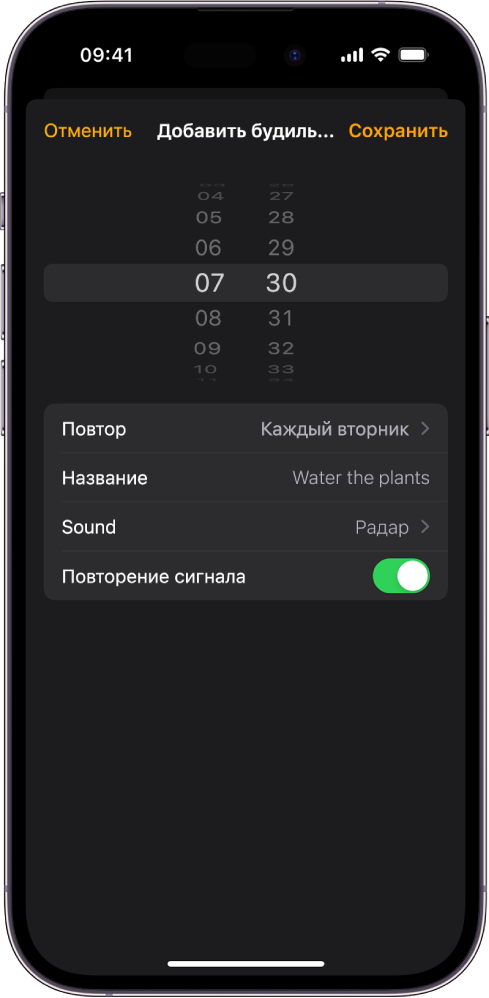
Установка будильника
Можно установить будильники на любое время, включая желаемое время пробуждения. Будильники, задаваемые в приложении «Часы», не связаны ни с каким расписанием сна.
- Откройте приложение «Часы» на iPhone.
- Коснитесь «Будильники», затем коснитесь кнопки .
- Установите время будильника, а затем выберите любые из перечисленных ниже параметров.
- Повтор. Выберите дни недели, в которые нужно повторять будильник.
- Название. Введите название для будильника (например, «Пора полить цветы»).
- Мелодия. Выбор вибрации, песни или рингтона.
- Повторение сигнала. Отложить сигнал будильника еще на 9 минут.
- Коснитесь «Сохранить».
Чтобы изменить будильник, коснитесь времени будильника. Либо коснитесь «Править» в левом верхнем углу, затем коснитесь времени будильника.
Выключение будильника
Коснитесь кнопки рядом со временем будильника.
Как удобно установить будильник на iPhone. Хватить крутить барабаны

В закладки
Когда ставишь будильник на iPhone, приходится иметь дело с двумя барабанами. Вы знаете, про что я говорю.
Левый отвечает за часы, правый – за минуты. Сидишь и крутишь его туда-сюда, промахиваешься постоянно. Вначале один надо повертеть, потом второй.
Apple уже несколько раз переделывала этот интерфейс. В предыдущих версиях барабаны убирали в пользу ввода цифр «ручками», с клавиатуры, но это понравилось не всем.
Оказывается, в iOS 15 тихо добавили новый способ установки будильника:
Откройте Часы -> Будильник. Выберите любой, откройте окно с «барабанами». Теперь один раз тапните по цифрам.
Всё, теперь можно ввести время с клавиатуры, а не играть в Поле чудес. Теперь только так ставлю.
P.S. Ещё будильник можно установить просто голосовой командой. Но в таком случае вам придётся иметь дело с Siri. А это не всегда хорошая идея, если не хочется проспать.
(27 голосов, общий рейтинг: 4.56 из 5)
�� Хочешь ещё? Читай больше в Telegram
�� Ищешь ответ на вопрос? Приходи на Форум
Когда ставишь будильник на iPhone, приходится иметь дело с двумя барабанами. Вы знаете, про что я говорю. Левый отвечает за часы, правый – за минуты. Сидишь и крутишь его туда-сюда, промахиваешься постоянно. Вначале один надо повертеть, потом второй. Apple уже несколько раз переделывала этот интерфейс. В предыдущих версиях барабаны убирали в пользу ввода цифр «ручками».
Никита Горяинов
Главный редактор iPhones.ru. Спасибо, что читаете нас. Есть вопрос, предложение или что-то интересное? Пишите на [email protected].
Как настроить будильник в iPhone

Среди множества функций, у iPhone есть настраиваемый будильник. Вы можете установить сразу несколько будильников или только один, выбрать мелодию звонка, под которую хотите проснуться, а также настроить продолжительность повтора.
07 октября 2021 года Гаджеты
3 минуты, 7 секунд читать

Расскажем, как установить, изменить или удалить будильник на iPhone.
Установка будильника
Как и с настройкой большинства утилит на iPhone, его установка довольно проста.
На главном экране iPhone нажмите на значок «Часы». Если у вас много приложений или папок, от центра главного экрана смахните вниз палец и в поисковой строке введите «Часы» для быстрого доступа к утилите.
В нижней части экрана нажмите «Будильник», затем вверху щелкните на кнопку «+», чтобы перейти в «Добавить будильник».
Установите желаемое время для работы будильника.
Внизу экрана под установкой времени располагаются следующие параметры: повтор, название, мелодия и повторение сигнала.
При нажатии на кнопку «Повтор», в открывшемся меню устройство предложит выбрать, в какие дни вы хотите, чтобы сработал будильник. Флажки, расположенные рядом с каким-либо днём недели, указывают, когда будет работать будильник.
Опция «Название» позволяет изменить название сигнала. Это удобно, если вы планируете установить более одного будильника на свой iPhone.
Выберите опцию «Мелодию», если желаете изменить воспроизводимый будильником звук. Вы можете прослушать на выбор любой из представленных рингтонов, либо добавить собственную музыку с iPhone.
Обратите внимание, что к мелодии также можно добавить вибрацию на выбор из списка, который расположен в меню этой опции.
Нажмите переключатель «Повторение сигнала» для включения или выключения повтора. Когда функция включена, вы можете провести пальцем по экрану блокировки iPhone, и будильник зазвучит снова через 9 минут.
Как только вы настроили каждый из вышеперечисленных параметров, в правом верхнем углу экрана щелкните кнопку «Сохранить».
Вы можете настроить сразу несколько будильников и изменить любой из них, нажав кнопку «Редактировать».
Когда часы iPhone достигнут времени, установленного вами на будильнике, на iPhone раздастся звуковой сигнал, который будет воспроизводиться до тех пор, пока вы не отключите его.
Как удалить будильник
Сделать это можно несколькими способами:
- Смахните пальцами влево и нажмите красную кнопку «Удалить» рядом с будильником.
- Выберите «Править», нажмите кнопку «Удалить», а затем — «Удалить».
- Выберите вариант «Править», затем будильник и «Удалить будильник».
Как проверить, включен ли будильник на iPhone
Зайдите в приложение «Часы».
Выберите вкладку «Будильник» и откройте настройки.
Для активации установленного будильника, передвиньте переключатель рядом с ним в положение «Включено». Это важно, ведь при выключенном будильник, в назначенное вами время сигнал не сработает.
Если время установлено неверно, исправьте это с помощью кнопки «Изменить». Установите на экране правильное время и по окончанию нажмите «Сохранить».
Заключение
Не забывайте, что будильники iPhone довольно громкие и слышны несмотря ни на что, поэтому обязательно проверяйте, отключили ли вы сигналы перед походом на важные встречи и мероприятия, допустим, на совещании или занятиях, в кино или на обеде в ресторане.