Как вставить разделительную линию в ворде


Убрать горизонтальную линию в ворде
Как убрать горизонтальную в Word? Очень просто. Но сначала нужно определиться с типом линии. Это может быть нарисованная линия (фигуры Word), вставленная линия (или созданная с помощью символов «—«), либо это линия, созданная форматом. Если вы не уверены к какому типу принадлежит ваша линия — ничего страшного, уберем любую.
- Нарисованная линия. Нарисованные линии в Word убираются проще всего — достаточно кликнуть по ней, и нажать DEL (либо правой кнопкой — вырезать). Если при клике на линию она не выделяется — значит это не нарисованная лини
- Вставленная в Word линия. Эти линии можно убрать с помощью выделения строк ДО и ПОСЛЕ данной линии, и нажатия на DEL (либо вырезать). Если не получилось — можно добавить пару букв до и после линии, и попробовать удалить её вместе с ними всё тем же выделением. Если не получилось, значит это не вставленная линия.
- Линия созданная форматом. Для того чтобы убрать невесть откуда взявшиеся линии, появившиеся в следствии неправильного форматирования — нужно найти в меню Word-а пункт «Границы и заливка» и на закладках этого «Граница» и «Страница» выбрать параметр «Тип» — «нет» (без рамки). Если не получилось — выделяем текст вместе с линией, и в параметре «Применить к» этого же окна — указываем «к тексту».
Вариант от Максима
На вкладке главная, под выбором расположения текста (слева, в центре, справа, по ширине), внизу возле закраски есть определения границ, как в excel, выбираем ctrl+A (выделит весь текст) и выбираем в этой команде без границ, и граница удалится.
покупка
Как добавить и удалить горизонтальную линию в Outlook?
Иногда вам может понадобиться вставить горизонтальные линии для разделения разделов, особенно в длинных сообщениях электронной почты. Горизонтальная линия — это симпатичная функция, позволяющая сделать содержание сообщения четким и аккуратным. Эта статья познакомит вас с некоторыми хитростями, с помощью которых можно легко добавить горизонтальные линии в сообщение электронной почты, а также удалить горизонтальные линии.
Вкладка «Office»: включите редактирование и просмотр с вкладками в Microsoft Office, упрощая работу
Больше информации. Скачать .
Kutools for Outlook — улучшите Outlook с помощью более 100 расширенных функций для повышения эффективности
- Автоматизируйте отправку писем с помощью Авто CC / BCC , Автопересылка по правилам; отправлять Автоответчик (Нет на работе) без необходимости использования сервера обмена.
- Получайте напоминания, например Предупреждение BCC при ответе всем, пока вы находитесь в списке скрытых копий, и Напоминать об отсутствии вложений за забытые вложения.
- Повысьте эффективность электронной почты с помощью Ответить (всем) с вложениями , Автоматическое добавление приветствия или даты и времени в подпись или тему , Ответить на несколько писем .
- Оптимизируйте электронную почту с помощью Отозвать электронные письма , Инструменты для вложения (Сжать все, Автосохранить все. ), Удалить дубликаты , и Быстрый отчет .
Улучшите свой Outlook 2021–2010 или Outlook 365 с помощью этих расширенных функций. Наслаждайтесь полной 60-дневной бесплатной пробной версией и улучшите качество своей электронной почты!
Больше информации. Скачать .
Добавьте простую горизонтальную линию в сообщение электронной почты
Самый простой способ вставить горизонтальную линию — это сочетание клавиш Дефисы ключа и Enter .
Прежде всего, поместите курсор в то место, где вы хотите добавить горизонтальную линию, а затем трижды нажмите клавишу дефиса (-), а затем нажмите клавишу Enter, наконец, вы получите простую горизонтальную линию в сообщении электронной почты. .
Добавить горизонтальную линию в расширенном стиле в сообщение электронной почты
Следующие шаги помогут вам вставить горизонтальную линию в расширенном стиле в сообщение электронной почты.

Шаг 1: нажмите Настольные кнопка в Пункт группы под Формат текста и нажмите Границы и заливка в раскрывающемся списке.
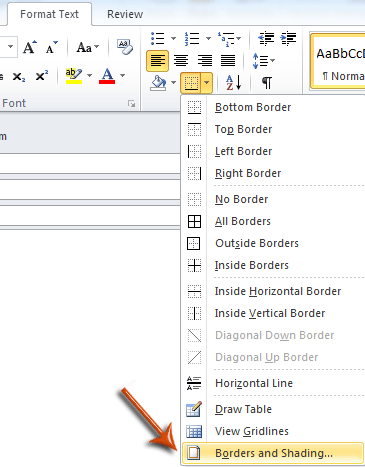
Шаг 2. В диалоговом окне «Границы и заливка» выберите стили линий, настройте цвет и ширину линии на вкладке «Границы» в соответствии с вашими потребностями и нажмите OK кнопку, чтобы завершить настройку.

Внимание: После настройки он вставит пустую таблицу с одной ячейкой в сообщение, просто удалите ее.
Шаг 3: Поместите курсор в позицию, в которую вы вставите горизонтальную линию.
Шаг 4: нажмите Настольные кнопка в Группа абзацев еще раз, а затем щелкните Нижняя граница в раскрывающемся списке.

Теперь в ваше сообщение сразу вставляется горизонтальная линия с расширенным стилем.
Удалите горизонтальные линии с простым / богатым стилем в сообщении электронной почты
Следующие шаги помогут вам удалить простые или богатые горизонтальные линии в сообщении электронной почты.
Шаг 1. Поместите курсор над горизонтальной линией, которую вы удалите, как показано на скриншоте ниже.
Шаг 2: нажмите Настольные кнопка в Пункт группы под Формат текста меню.
Шаг 3: нажмите Без границ в раскрывающемся меню.

Тогда сразу убирается горизонтальная линия.
Добавление и удаление графической горизонтальной линии в сообщении электронной почты
В сообщение электронной почты можно вставить еще один вид горизонтальной линии: горизонтальную графическую линию.
Шаг 1: Поместите курсор в то место, где вы будете вставлять графическую горизонтальную линию.
Шаг 2: нажмите Настольные кнопка в Пункт группы под Формат текста меню.
Шаг 3: нажмите Горизонтальная линия в раскрывающемся списке.

Затем добавляется графическая горизонтальная линия в месте, которое вы указали на шаге 1.
Чтобы удалить такие графические горизонтальные линии, просто выберите горизонтальные линии и нажмите Удалить .
Лучшие инструменты для офисной работы
Kutools for Outlook — Более 100 мощных функций для улучшения вашего Outlook
Более Особенности 100 Ждем вашего исследования! Нажмите здесь, чтобы узнать больше.
Вставка линии между колонками на странице
В Word можно добавлять в документ столбцы стиля информационных бюллетеней. Если вы хотите добавить вертикальную линии между столбцами, откройте диалоговое окно столбцы .
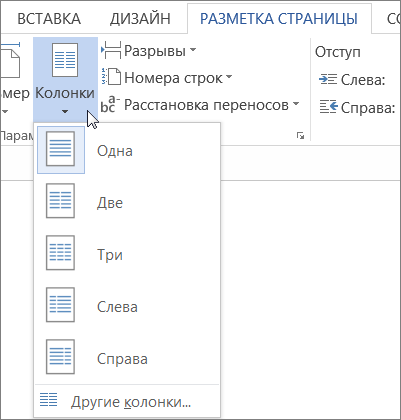
- Выберите Разметка страницы >столбцов. В нижней части списка выберите пункт дополнительные столбцы.
- В диалоговом окне столбцы установите флажок рядом снадписью разделитель.
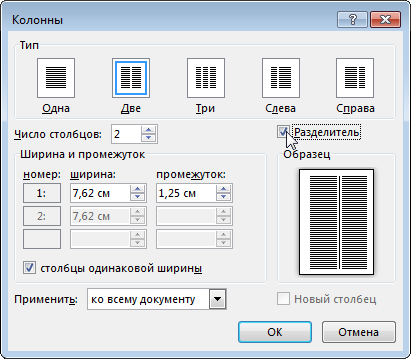
- В диалоговом окне Колонны также можно настроить ширину колонок и промежуток между ними.
- Если документ содержит более одного раздела, новый макет будет применен только к текущему разделу.
- Для управления переносом текста между колонками можно вставить разрыв колонки. Например, можно вставить разрыв колонки, чтобы завершить абзац в одной колонке и начать новый абзац в начале следующей.
Примечание: Эта страница переведена автоматически, поэтому ее текст может содержать неточности и грамматические ошибки. Для нас важно, чтобы эта статья была вам полезна. Была ли информация полезной? Для удобства также приводим ссылку на оригинал (на английском языке).
Добавление границ и линий в Pages на Mac

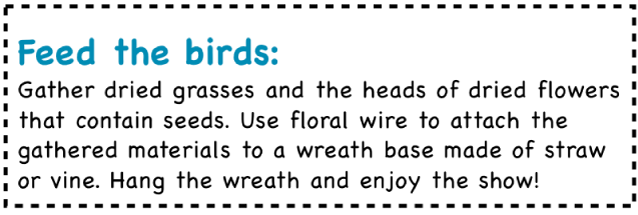
Можно добавить сплошную, пунктирную или точечную линию сверху, снизу или сбоку от абзаца в тексте документа. Если текст расположен в текстовом блоке или фигуре, добавить линию можно только сверху или снизу от текста. Также можно быстро добавить 4-стороннюю рамку вокруг одного или нескольких абзацев и выбрать закругленные углы (вместо прямых).
Примечание. Если текст расположен в ячейке таблицы, добавить границу можно только для этой ячейки. См. раздел Изменение границы и фона ячеек таблицы.
Добавление границы или линии в абзацы
- Выберите текст, для которого Вы хотите добавить границу или линию.
- В верхней части боковой панели «Формат»
 нажмите кнопку «Макет».
 - Нажмите всплывающее меню типа линии в элементах управления «Границы абзаца», затем выберите тип линии. Линия появится над каждым выбранным абзацем.
- Выполните одно из указанных ниже действий.
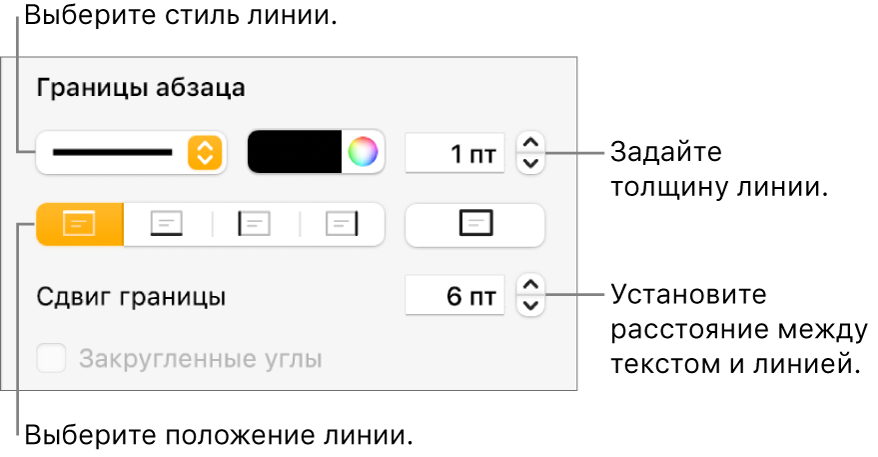
- Добавление одной или нескольких линий. Нажмите одну или несколько кнопок позиции, расположенных под всплывающим меню стилей линии и цветовым кругом.
- Добавление 4-сторонней рамки. Нажмите кнопку позиции справа (с жирным треугольником). Чтобы закруглить углы, установите флажок «Закругленные углы».
- Выбор цвета, согласованного с шаблоном. Нажмите область цвета слева от цветового круга, затем выберите цвет.
- Выбор любого цвета. Нажмите область цвета, затем выберите цвет в окне «Цвета».
- Изменение толщины линии. Нажимайте стрелки в поле со значением рядом с элементами управления цветом линии.
- Изменение расстояния между линиями или границами и текстом. Нажимайте стрелки для параметра «Сдвиг границы».
Чтобы быстро удалить границу или линию, выберите текст внутри границы или линии, нажмите всплывающее меню под пунктом «Границы абзаца» и выберите вариант «Нет».
Удаление границы или линии
Границы и линии можно создавать разными способами, поэтому, если Вы не уверены, каким способом была добавлена какая-либо граница или линия, можно попробовать перечисленные ниже методы для ее удаления.
- Чтобы выбрать линию или границу, нажмите на нее.
- Выполните одно из описанных ниже действий.
- Если на концах линии появляются манипуляторы выбора: она была добавлена в виде фигуры. Нажмите клавишу Delete на клавиатуре.
- Если манипуляторы выбора появляются вокруг границы: она была добавлена в виде фигуры. Нажмите вкладку «Стиль» вверху боковой панели справа, затем нажмите всплывающее меню справа от границы, выберите «Формат данных» и выберите «Нет».
Примечание. Если отображается маленький значок x в углах границы или на концах линии, фигура закреплена. Для удаления фигуры необходимо открепить ее.
Если не удается выбрать или удалить границу или линию с помощью указанных методов, возможно, на заднем плане шаблона размещен объект макета раздела. Чтобы разрешить выбор объекта, выберите «Расстановка» > «Макеты разделов» > «Разрешить выбирать объекты на макетах» (меню «Расстановка» расположено у верхнего края экрана).
Также можно добавить границу вокруг страницы и затем установить ее в качестве объекта макетов разделов, чтобы она отображалась на всех страницах документа. Дополнительную информацию см. в разделе Добавление границы вокруг страницы.