Ворд стирает следующую букву: что делать?
В момент набора текста в Ворд или при попытке поставить пробел между словами случается, что впереди стоящая фраза начинает стираться. Складывается впечатление, что пробел попросту съедает буквы. Данная проблема распространенная и быстро решаемая. Давайте разберемся, из-за чего стираются буквы, и каким образом можно устранить данную проблему.
Почему при написании стираются буквы
Чаще всего с такой ситуацией встречаются пользователи, которые быстро печатают сразу десятью пальцами, ведь просто невозможно не промазать хотя бы по одной клавише. Именно той самой клавишей, что вызывает такой дискомфорт с текстом, является кнопка «Insert». Местонахождение коварной кнопки известно – над клавишей «Delete». После нажатия по этой клавише, вероятно, активировался режим замены. В связи с этим невозможно печатать и вносить какие-либо изменения в текст.

Отключение режима замены
Если случайно задеть клавишу «Insert», то включится режим замены, который не позволит работать с текстом пока его не отключить. Что бы вы ни предпринимали, пробел будет продолжать удалять последующие слова, как бы съедать их. Нажмите повторно по кнопке «Insert», и начните печатать дальше. Если этот способ не сработал, и буквы по-прежнему съедаются при печати, тогда нужно действовать иначе. Следует отключить режим замены букв, разберем отключение данного режима ниже. Для этого нужно:
- Открыть для начала вкладку «Файл» и перейти в «Параметры»;

- Далее открыть раздел «Дополнительно»;

- В подразделе «Параметры правки» найти и снять галочки напротив таких строк как «Использовать клавишу INS…» и «Использовать режим замены»;

- Сохранить изменения, нажав по кнопке «ОК».
Соответственно после выполненных действий Ворд перестанет заменять спереди стоящие буквы на другие. В дальнейшей работе с текстовым документом пропадание или стирание символов и букв больше не побеспокоит.
Отключение и отключение автозаверха в Word
Word для Microsoft 365 Word для Microsoft 365 для Mac Word для Интернета Word 2021 Word 2021 для Mac Word 2019 Word 2019 для Mac Word 2016 Word 2016 для Mac Word 2013 Word 2010 Word для Mac 2011 Еще. Меньше
- Перейдите в меню Параметры >>проверки и выберите Параметры автозаверха.
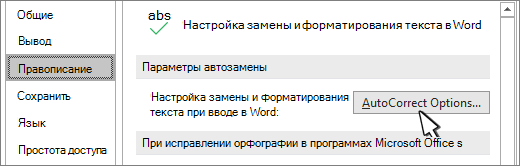
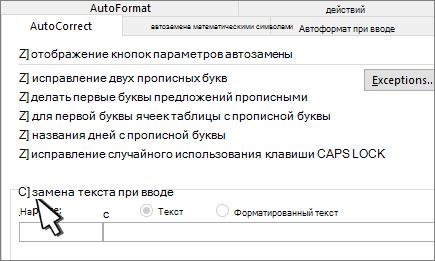
- На вкладке Автозамена выберите или отменить замену текста при его введите.
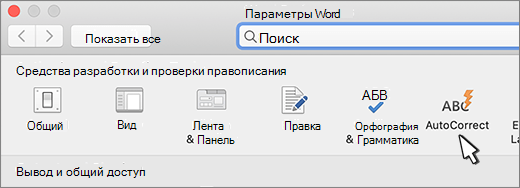
- В меню Word выберите Параметры, а затем автозап.
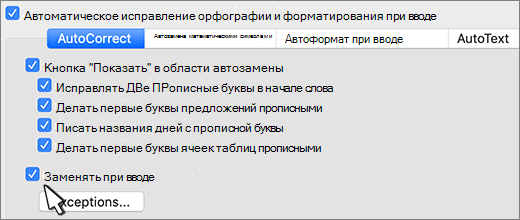
- Выберите или отменить замену текста при его введите.
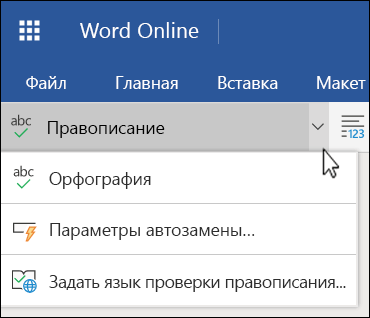
- Перейдите в раздел Рецензирообразная проверка и выберите стрелку рядом с разделом Правописание &.
- Выберите Параметры автозамены. и выберите или отменить замену текста по мере его ввести.
Word для Интернета в настоящее время набор параметров автоcorrect немного ограничен, чем в Word на компьютере.
Режим замены символов
В процессе редактирования какого-нибудь текста или слова в Word вы внезапно замечаете, что новые вводимые вами буквы «съедают» следующие символы. Это означает лишь одно: у вас включен режим замены символов при вводе.
Этот режим часто включается совершенно случайно: вы нажали клавишу Insert на клавиатуре.
Чтобы отключить этот режим, достаточно еще раз нажать клавишу Insert .
Состояние этого режима можно видеть и в строке состояния:
Когда режим включен, в строке состояния отображается индикатор ЗАМ (OVR). А если мышкой дважды щелкнуть по этому индикатору, то режим замены символов будет выключен.
Еще записи по вопросам использования Microsoft Word:
- 10 полезных заметок о колонтитулах
- 3 способа очистки списка недавно открытых документов
- Microsoft Office: популярные команды на одной вкладке
- Ribbon XML Editor — программа редактирования интерфейса Word 2007, 2010
- SQL для начинающих: изучите SQL онлайн за 9 часов
- Word 2007: добавляем свою вкладку и свои команды
- Word 2007: полотно, рисунки, линии
- Word 2007: смена формата сохранения файла
- Word 97 — решение проблемы с отображением символов на линейке
- Word 97. Слияние документов как один из способов упростить свою работу
- Автозаполняемые колонтитулы
- Автоматизация текстового набора в Word
- Автоматическая запись макроса
- Автоматическая нумерация билетов
- Автоматическая расстановка переносов
- Автоматическое сохранение всех открытых документов
- Автотекст и Word 2007
- Автотекст с последовательной нумерацией
- Белый текст на синем фоне в Word 2007
- Белый текст на синем фоне: ностальгия по DOS
- Быстрая смена ориентации страниц документа
- Быстрая смена регистра букв (слов) или их размеров
- Быстрое выделение идущих рядом слов
- Быстрое изменение стиля форматирования текста
- Быстрое перемещение между открытыми документами Word
Как отменить замену символов при печати? Печатаешь что-то в ворде, пытаешься засунуть одну букву между другими — она зам
заменяет следующую. Иногда это есть, иногда нет, как это отключить?
Лучший ответ
Кнопка на клаве — Insert
Остальные ответы
Кнопочкой Insert. Она рядом с Delete находится. Обратите внимание, у вас внизу в окошечке ворда прямо посерединке при нажатии этой кнопки активируется надпись «ЗАМ».
Большое спасибо за совет.
Спасибо! Спасли.
Также в документах / таблицах Гугл эта клавиша действует и замена прекращается 😉
Спасибо! А то нервы сдали уже!
Спасибо, выручили!
Похожие вопросы
Ваш браузер устарел
Мы постоянно добавляем новый функционал в основной интерфейс проекта. К сожалению, старые браузеры не в состоянии качественно работать с современными программными продуктами. Для корректной работы используйте последние версии браузеров Chrome, Mozilla Firefox, Opera, Microsoft Edge или установите браузер Atom.