На айфоне не воспроизводится видео
Недавно к нам обратился клиент с довольно часто встречающейся жалобой на то, что на айфоне не воспроизводится видео. Он рассказал о том, что на его телефоне перестали проигрываться видеофайлы (отснятые этим же аппаратом), которые были сохранены в галерею. До этого не было никаких установок нового ПО и перепрошивка телефона так же не производилась. При попытке просмотреть видео, появляется значок загрузки, а далее ничего не происходит. На самом iPhone стоит iOS 9.3.2. Если попробовать посмотреть видео из Инета, то грузится оно чуть дольше обычного, но все же в итоге проигрывается.
Как правило, наши мастера советуют в подобной ситуации первым делом обновить программное обеспечение. В данном конкретном случае неполадки удалось устранить, всего лишь перегрузив телефон путем нажатия и удерживания клавиш Power и Home.
Читайте так же
iPhone тормозит и выключается когда мороз
При наступлении холодов гаджеты, которые владельцы выносят на улицу, могут вести себя нестандартно. Например, iPhone тормозит и выключается когда м
Уронила в лужу айфон, просушила, не работает
Если с вашим мобильным телефоном внезапно произошло самое страшное (он оказался в воде), то лучшим решением в подобной ситуации станет визит в нашу
—> Поменять устройство —> —> —> —> —> Вызвать курьера —> —>
Важная информация
Уважаемые посетители сайта!
Просим Вас внимательно относиться к выбору сервис-центра! Читайте отзывы. В Санкт-Петербурге работает много фирм-однодневок. Заманивают людей низкой ценой (обычно 590-800 руб.), после того как забирают в ремонт айфон, начинают придумывать несуществующие поломки и завышают цену в 30-40 раз.
Будьте бдительны, изучайте отзывы
—> Поменять устройство —> —>
Сеть сервисных центров по ремонту техники Apple в Санкт-Петербурге
Как посмотреть видео на айфоне
Будь в курсе последних новостей из мира гаджетов и технологий
iGuides для смартфонов Apple

Топ-6 приложений для просмотра видео на iPhone или iPad

6 июля 2020, 17:33
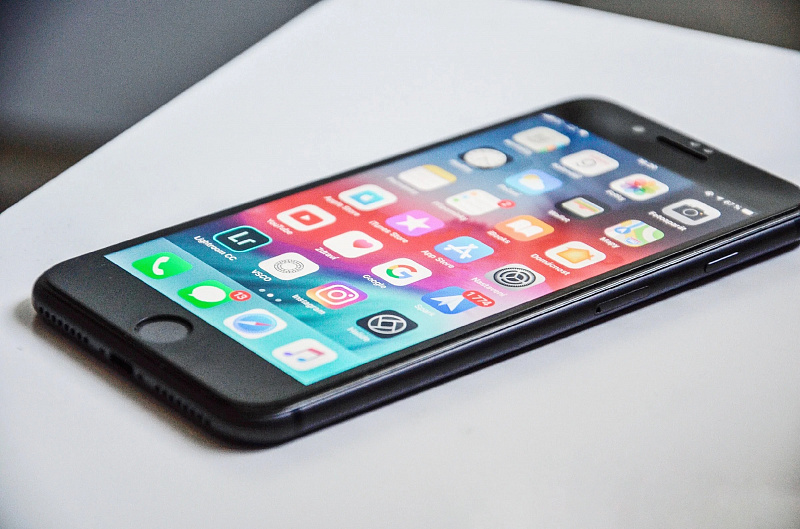
Большинство пользователей смотрят видео на своем iPhone или iPad. Проигрывателя по умолчанию может быть достаточно для просмотра ваших личных видео, если вы планируете смотреть локально сохраненные фильмы и телепередачи, то вам понадобится что-то с дополнительными функциями.
Какой лучший видеоплеер для iPhone и iPad?
VLC считается одним из лучших доступных видеоплееров. Приложение поддерживает огромное количество видеоформатов, включая все самые распространенные типы файлов и кодеков. Важно, что для пользователей Mac и iOS VLC также поддерживает потоковое видео и аудио AirPlay. Не забудьте подписаться на наш канал в Telegram — https://t.me/appdatemedia , чтобы вовремя получать обновления нашего техноблога.
Наиболее важные функции VLC включают поддержку сетевых потоков (включая HLS, MMS и RTSP), интеграцию с Dropbox, Google Drive, iCloud Drive, OneDrive и Box и поддержку файловых серверов (SMB, FTP, UPnP и DLNA). Другие приятные дополнения, такие как поддержка субтитров, многодорожечный звук и управление скоростью, также доступны.
PlayerXtreme Media Player — широко используемый видеоплеер для iPhone и iPad. Он имеет один из самых обширных списков функций любого видеоплеера в App Store.
Поддерживаются все основные форматы файлов, включая 3GP, ASF, DIVX, M2P, M4V, MOV, MP4, MPEG, MPG, OGV, PS, QT, VOB, WEBM и VIDEO_TS. Вы также можете транслировать контент с дисков NAS, компьютеров Windows и Mac, устройств DLNA и даже Kodi.
Поддержка AirPlay и Google Cast позволяет транслировать видео с iOS на приставку Apple TV или Google Chromecast, и вы можете использовать приложение для загрузки субтитров и фильмов в режиме реального времени.
KMPlayer — отличное приложение для iPhone. Оно подходит для всех, кто хочет воспроизводить контент в высоком разрешении. Можете использовать его для просмотра видео 4K, UHD и FHD (если ваша модель iPhone поддерживает это). Теоретически приложение может воспроизводить 8K-контент, но Apple пока не продает продукты, поддерживающие 8K-видео.
Видеоплеер работает с более чем 60 видеоформатами, включая MP4, MOV, REC, TOD, VRO, WTV, AVI, GVI, M4V, WMV, VOB, MT2S, MPEG, NSV и MKS. Он также поддерживает больше форматов субтитров, чем почти любой другой видеоплеер для iPhone и iPad. Форматы включают SSA, ASS, SMI, TXT, MPL, PJA, VTT и SRT.
Среди других важных функций KMPlayer — воспроизведение по сети с Google Drive, FTP-серверы и Dropbox, зеркальный режим и расширенная поддержка жестов. KMPlayer можно загрузить и использовать бесплатно.
Infuse это еще одно приложение заслуживающее вашего внимания. Оно существует уже несколько лет и считается одним из лучших видеоплееров для iPhone и iPad. Таким образом, это прямой конкурент PlayerXtreme Media Player.
Прежде чем мы рассмотрим особенности, стоит упомянуть эстетику Infuse. Это, наверное, самое привлекательное приложение из списка. Если для вас важен красивый дизайн, Infuse должно вам понравится.
Поддерживаемые типы файлов включают MP4, M4V, MOV, MKV, AVI, WMV, MTS, ISO, VIDEO_TS, FLV, OGM, OGV, ASF, 3GP, DVR-MS, WEBM и WTV. Вы можете просматривать локально сохраненные видеоролики iOS, но также можете использовать Infuse для потоковой передачи видео с внешних источников, таких как Mac, ПК, диск NAS, жесткий диск Wi-Fi, устройство DLNA или даже Plex и Kodi.
Infuse имеет интеграцию с AirPlay и Google Cast, бесплатные субтитры любезно предоставлены OpenSubtitles.com, а также поддержку видео глав, нескольких звуковых дорожек и непрерывного воспроизведения.
Уникально, Infuse также имеет интеграцию с Trakt. Для тех, кто не знает, Trakt похож на Last.fm для фильмов и телешоу. Он регистрирует то, что вы смотрели, синхронизирует между вашими устройствами и предоставляет рекомендации, основанные на ваших привычках просмотра.
Если Infuse считается конкурентом PlayerXtreme Media Player, GPlayer является ближайшим претендентом на звание аналога VLC. Поскольку он приобрел большую популярность до того, как порт VLC наконец появился на iOS, он имитирует многие из лучших функций VLC.
Например, как и VLC, GPlayer имеет функцию загрузки по Wi-Fi. Он позволяет передавать видеофайлы между ПК и устройством через Wi-Fi, чтобы вы могли просматривать их, когда вы не подключены к Интернету. Особенно для пользователей Windows это один из лучших способов передачи видеофайлов с компьютера на iPhone или iPad.
Приложение также конкурирует с VLC, когда дело доходит до потоковой передачи по сети. Вы можете воспроизводить потоки и видео RTSP и MMS из источников HTTP и FTP.
Другие важные функции включают поддержку AirPlay, поддержку жестов и интеграцию с iTunes. Такие типы файлов, как AVI, WMV, RMVB, ASF, H264, MKV, TS и M2TS, можно воспроизводить в приложении. Также есть поддержка нескольких форматов субтитров, включая SMI, ASS, SUB, SRT и TXT.
Вы можете использовать функцию «Воспроизведение» для просмотра локальных файлов на устройстве или для потоковой передачи видео из облачного хранилища и локальных сетей.
Приложение предлагает разрешение воспроизведения до 1080p, может воспроизводить видео через AirPlay и имеет аудиовыход Dolby Digital. Он поддерживает несколько форматов видеофайлов, включая MP4, MOV, MKV, AVI, WMV, VOB и RMVB.
Другие способы воспроизведения видео на iOS
Если вашей основной причиной загрузки видеоплеера на iPhone или iPad является просмотр фильмов и телепередач, лучше использовать Plex . Вы можете использовать его для управления своей мультимедийной коллекцией, трансляции на все экраны в вашем доме и удаленного просмотра видео, когда вы в пути.
Как на iPhone воспроизводить видео в любом формате?
Добрый вечер, перенёс видео со смартфона Samsung на iPhone 7, он пишет, что формат не поддерживается. Что можно придумать?
Смартфоны и планшеты Apple поддерживают далеко не все форматы видео. Изначально на iPhone можно воспроизводить ролики MP4, MOV, M4V и AVI, при условии, что они были сжаты по стандартам MJPEG, MPEG-4 или H.264.
Проблему можно решить одним из способов:
1. Воспользоваться любым редактором или конвертером видео на компьютере, например, iMovie, и пересохранить ролик.
2. Загрузить ролик на iPhone через приложение WALTR, программа сама cконвертирует его в нужный формат.
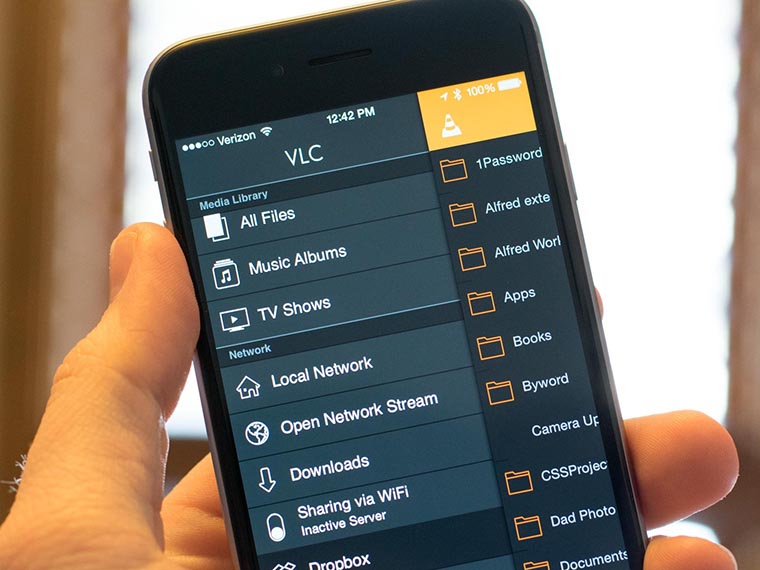
3. Использовать «всеядный» плеер на iPhone, например VLC.
Как смотреть видео на iPhone
В создании этой статьи участвовала наша опытная команда редакторов и исследователей, которые проверили ее на точность и полноту.
Команда контент-менеджеров wikiHow тщательно следит за работой редакторов, чтобы гарантировать соответствие каждой статьи нашим высоким стандартам качества.
Количество просмотров этой статьи: 27 992.
В этой статье:
Из этой статьи вы узнаете, как на iPhone просматривать скачанное, синхронизированное или записанное видео.
Метод 1 из 2:
Как просматривать скачанные или синхронизированные видеоролики

Запустите приложение TV. Нажмите на черный значок с телевизором.

Нажмите Библиотека . Эта опция находится в нижнем левом углу экрана.

- коснитесь «Шоу», чтобы просмотреть телевизионные передачи, которые вы приобрели;
- нажмите «Фильмы», чтобы просмотреть фильмы, которые вы приобрели;
- нажмите «Видео», чтобы просмотреть видеоролики, включая фильмы или телевизионные передачи, которые вы сами добавили в iTunes, а не приобрели в iTunes Store.
- Нажмите «Скачанное», чтобы посмотреть видеоролики, которые хранятся во внутренней памяти iPhone.
- Можно смотреть потоковое видео, купленное вами в iTunes, но для этого потребуется беспроводное соединение. Если вы не хотите или у вас нет возможности использовать беспроводное соединение (например, в самолете), скачайте ролики на iPhone.

- Телевизионные шоу могут включать несколько эпизодов или серий, поэтому нажмите на название шоу, а затем коснитесь нужного эпизода (или серии).

- Коснитесь экрана во время воспроизведения, чтобы открыть элементы управления — кнопку паузы, кнопку обратной перемотки и кнопку ускоренного воспроизведения.
Метод 2 из 2:
Как просматривать записанные видеоролики

Запустите приложение «Фото». Нажмите на белый значок с разноцветной ромашкой.

Нажмите Альбомы . Эта опция находится в правом нижнем углу экрана.

Прокрутите вниз и нажмите Видео . В этом альбоме хранятся ролики, записанные с помощью камеры iPhone.

Нажмите на видео. Откроется окно ролика.

Коснитесь ▶ ️. Этот значок отобразится в центре экрана. Начнется воспроизведение ролика.
- Видеоролики можно скачать из iTunes с помощью приложения iTunes.
- Видеоролики можно синхронизировать с iTunes через USB-кабель или беспроводную сеть.
Предупреждения
- Видеоролики занимают много места в памяти iPhone. Если места мало, удалите несколько фильмов или телешоу, чтобы освободить его.
- Просмотр видео быстро разряжает аккумулятор.
Дополнительные статьи

убедить родителей купить вам iPhone

найти удаленные приложения на iPhone

узнать, что ваше текстовое сообщение прочитано (на iPhone/iPad)

редактировать документы на iPhone

разрешить доступ к приложению на iPhone

отключить режим VoiceOver на iPhone

вставить SIM–карту в iPhone

включить в iPhone беззвучный режим

пользоваться Smart View на iPhone или iPad

заблокировать все входящие звонки на iPhone или iPad

добавлять слова в словарь iPhone

включить 3G на iPhone

использовать TOR в iPhone

добавить номер телефона в свой Apple ID на iPhone
Об этой статье
Штатный автор wikiHow
В создании этой статьи участвовала наша опытная команда редакторов и исследователей, которые проверили ее на точность и полноту.
Команда контент-менеджеров wikiHow тщательно следит за работой редакторов, чтобы гарантировать соответствие каждой статьи нашим высоким стандартам качества. Количество просмотров этой статьи: 27 992.