3 простых способа сохранить Photoshop в формате PDF

Последнее обновление 10 ноября 2022 г. by Тина Кларк Нетрудно преобразовать JPG или PNG в PDF, который вы можете найти на многочисленных веб-сайтах и сервисах в Интернете. Как вы экспортируете Photoshop в PDF напрямую, когда вам нужно создать коммерческий документ PDF/X для коммерческой печати? Конечно, вы можете редактировать фотографии и сохранять их в исходном качестве с помощью Photoshop. Напротив, когда вам нужно управлять файлами PDF или легко редактировать их, вы также можете найти лучшую альтернативу сохранить фотошоп в PDF из статьи.
- Часть 1: Как напрямую сохранить Photoshop в формате PDF
- Часть 2: Как создать многостраничный PDF с помощью Photoshop
- Часть 3: Альтернатива Photoshop для преобразования фотографий в PDF
- Часть 4: Часто задаваемые вопросы о том, как сохранить Photoshop в формате PDF
Часть 1: Как напрямую сохранить Photoshop в формате PDF
Adobe Photoshop имеет встроенную функцию сохранения фотографий в PDF. Просто используйте параметр «Сохранить как» для экспорта файлов PDF/X, которые являются подмножеством Adobe PDF и исключают переменные цвета, шрифта и треппинга для некоторых проблем с печатью. Кроме того, вы можете сохранять RGB, оттенки серого, CMYK, растровые, лабораторные, двухцветные и индексированные фотографии в формате PDF с помощью Photoshop, а также изображения в других форматах.
Шаг 1: Откройте Photoshop на своем компьютере. Нажмите на Файл в верхней строке меню. Выберите файл PSD, который вы хотите изменить. После выбора файла нажмите кнопку Откройте вариант. У вас есть возможность изменить или обновить фотографии, над которыми вы сейчас работаете.

Шаг 2: Голова к Файл меню из строки меню верхнего уровня. Выберите Сохранить как вариант и переименовать файл, если требуется. Выбрать Формат вариант из выпадающего списка, и вы можете выбрать Фотошоп PDF возможность найти раздел по стрелке, указывающей вниз.

Шаг 3: Нажмите Цветовая схема кнопку для выбора цветовой схемы. Вы также можете установить флажок, чтобы добавить комментарии, слои, альфа-каналы и плашечный цвет по желанию. После преобразования Photoshop в PDF нажмите кнопку Save. кнопку, чтобы применить изменения, которые вы внесли в свою работу.

Часть 2: Как создать многостраничный PDF с помощью Photoshop
Когда вам нужно создать презентацию в формате PDF с несколькими страницами из серии изображений, особенно для начала, вы должны создать каждую страницу файла PDF, которую вы собираетесь получить отдельно, в Photoshop, и сохранить каждую в виде файла PDF, прежде чем продолжить. Вы сможете изучить и обновить каждую страницу отдельно, если это необходимо позднее.
Шаг 1: Откройте Photoshop и выберите Файл меню, чтобы импортировать все файлы, которые вы хотите преобразовать. Вы также можете перетаскивать файлы в Photoshop, который может открывать все файлы одновременно. После этого следуйте инструкциям в этой статье, чтобы создать многостраничную презентацию в формате PDF из Photoshop.
Шаг 2: Перейдите к Файл меню в левом верхнем углу. Затем в раскрывающемся меню выберите автоматизировать вариант процесса. Выберите Представление PDF из раскрывающегося списка. Выберите Добавить открытые файлы вариант под Исходные файлы в раскрывающемся меню.
Шаг 3: изменить порядок страниц, выбрав Сортировать по имени из раскрывающегося меню или путем перетаскивания файлов в списке. Убедитесь, что Многостраничный документ выбрано в Параметры вывода диалоговое окно, прежде чем продолжить.
Шаг 4: убедитесь, что ваши изменения сохранены, нажав кнопку Save. кнопка. Если вы выберете нужный PDF-документ, вы можете изменить совместимость и другие параметры, прежде чем нажимать кнопку Сохранить PDF Кнопка, позволяющая преобразовать Photoshop в многостраничный PDF-файл.

Часть 3: Альтернатива Photoshop для преобразования фотографий в PDF
Когда вам нужно конвертировать изображения Photoshop в PDF в пакетном режиме, управлять файлами PDF, редактировать их и даже зашифровать PDF, PDFelement это лучшая альтернатива Photoshop для преобразования PDF-файлов. Он предоставляет множество дополнительных функций для улучшения внешнего вида ваших документов. Кроме того, существует несколько функций редактирования для простого преобразования, сжатия и управления изображениями Photoshop.
1. Конвертировать JPEG, PNG, BMPи другие файлы изображений в PDF в пакетном режиме.
2. Сжимайте, объединяйте, изменяйте размер, редактируйте и даже выполняйте алгоритм распознавания текста.
3. Добавьте специальный метод шифрования, чтобы легко защитить преобразованный PDF-файл.
4. Обеспечить несколько функций редактирования для полировки и подписывать PDF-документы.
Шаг 1: После того, как вы установили PDFelement, вы можете запустить программу на своем компьютере. После этого вы можете нажать кнопку Создать PDF-файл вариант или выберите Создавай из файла Файл меню для импорта фотографий.

Шаг 2: выберите из списка файл JPG, который хотите преобразовать, и нажмите кнопку Откройте кнопку, чтобы начать преобразование. Он позволяет добавлять водяные знаки в PDF-файлы, редактировать файлы или выполнять алгоритмы OCR.

Шаг 3: После этого вы можете использовать его для различных заданий PDF. После завершения процесса вы можете сохранить преобразованный PDF-файл и даже объединить несколько изображений в один PDF-файл.
Как записать PDF
В зависимости от используемой программы методы записи PDF отличаются. Если в Adobe Illustrator и Adobe Photoshop корректные файлы записываются через сохранение файла (Save As или Save), то Adobe InDesign требует произвести экспорт (Export) публикации. А в CorelDRAW используется публикация в PDF (Publish to PDF).
Ниже на странице скриншотами показано как правильно записать корректные PDF-файлы для нашей типографии в программах Adobe Illustrator, Adobe Indesign, Adobe Photoshop, CorelDRAW
Краткие требования к предоставляемым в типографию PDF файлам
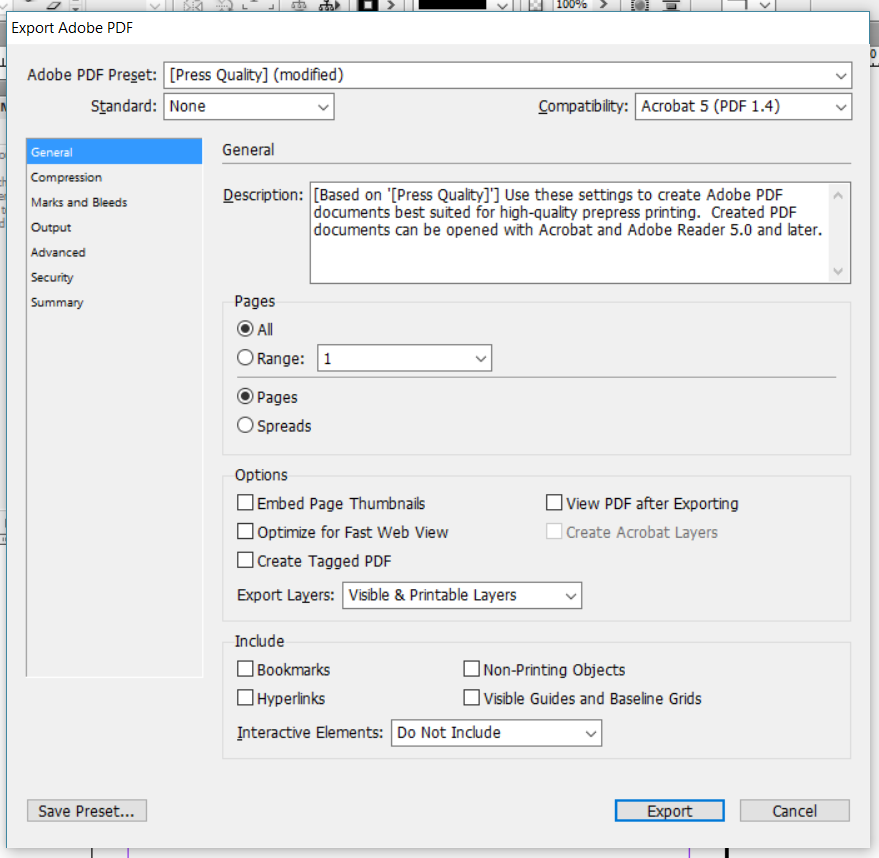
- PDF Standart:None
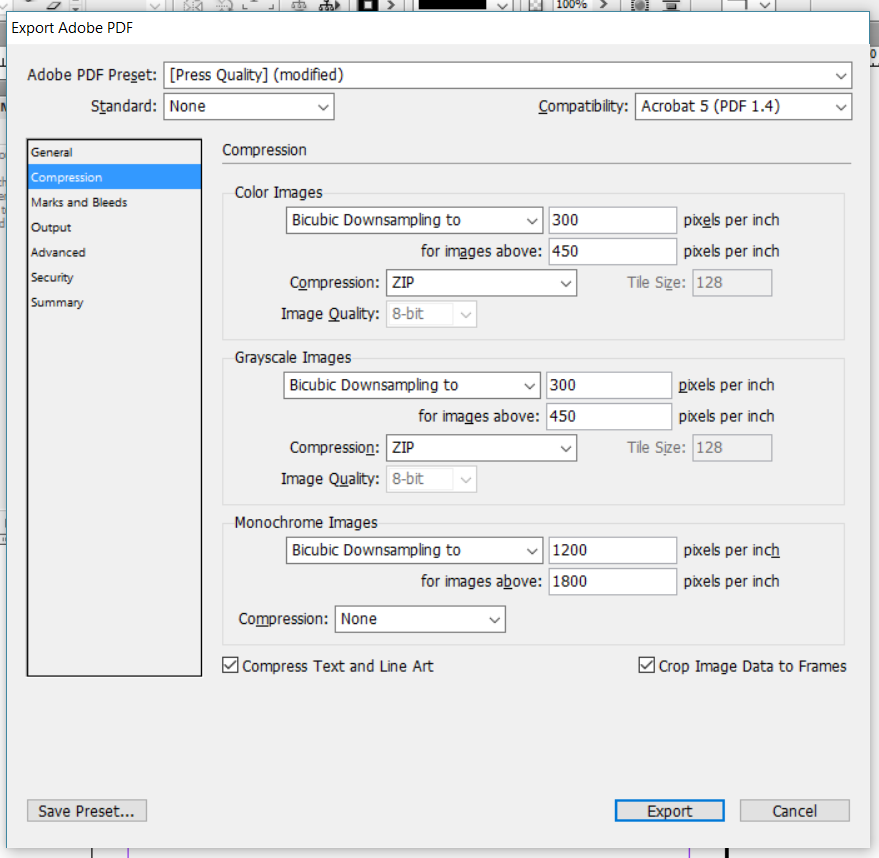
- Color&Grayscale images: 300 dpi, ZIP compression
- Bitmap images: 1200 dpi, ZIP compression or None
- Printer marks: OFF
- Bleed: 5 — 2 mm
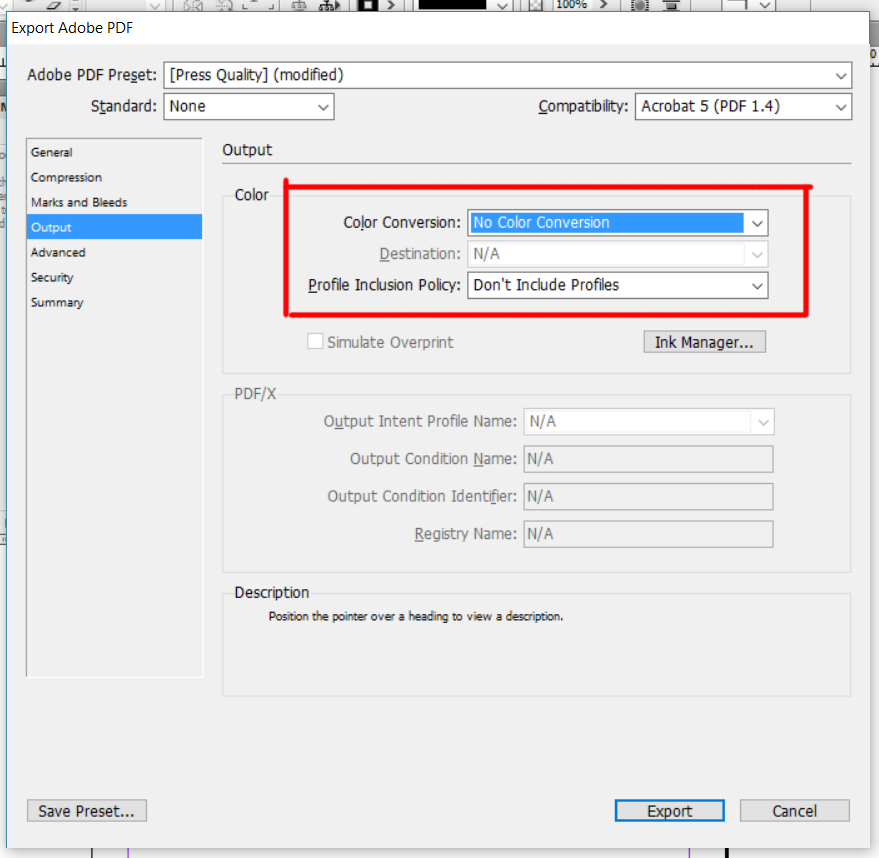
- Color conversion: none
- Include profile: none
Adobe Illustrator
Настройка параметров PDF производится после выбора File — Save (Файл — Сохранить) или File — Save As. (Файл — Сохранить как. ) и выбора формата файла PDF
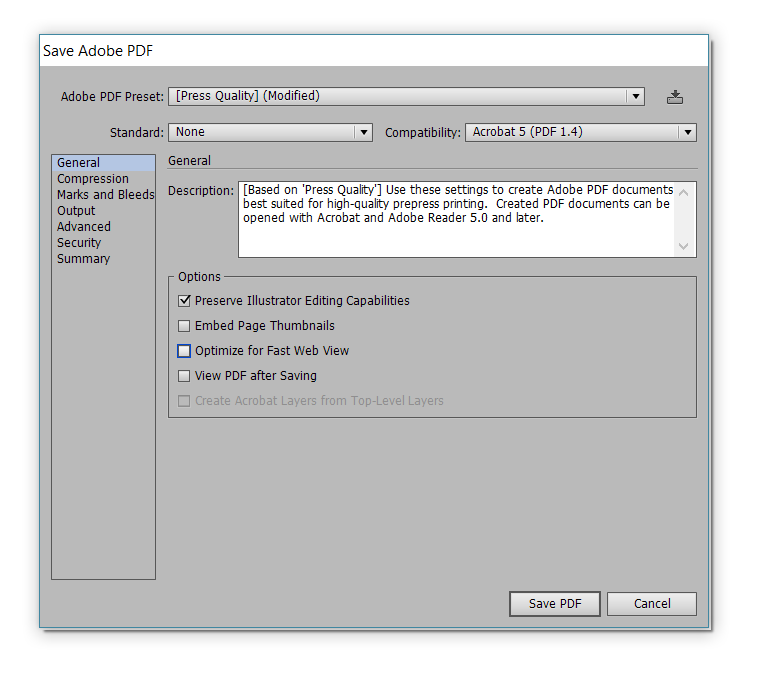
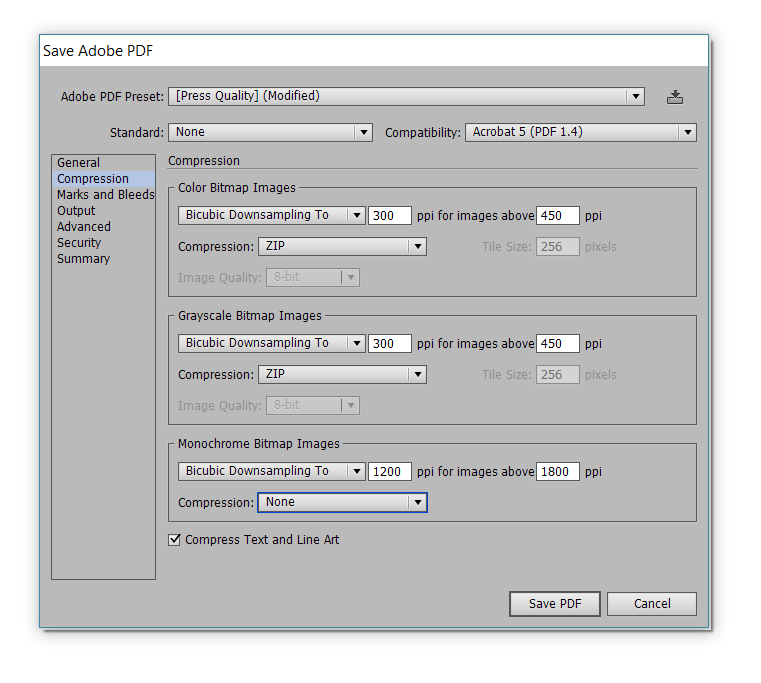
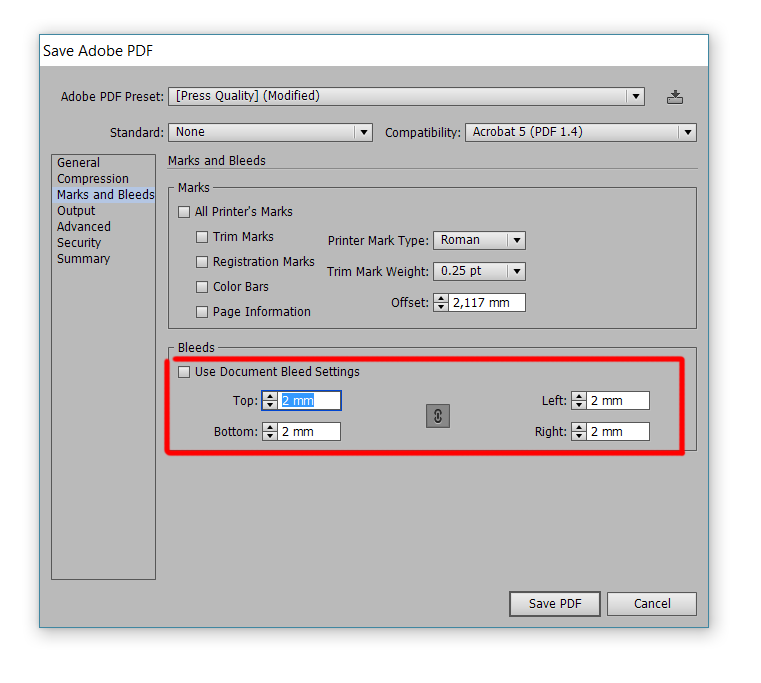
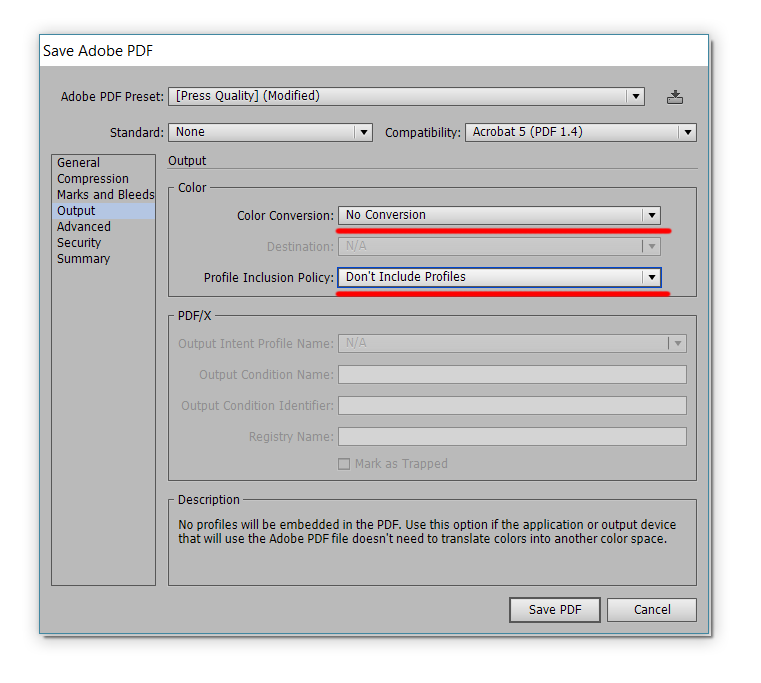
Adobe InDesign
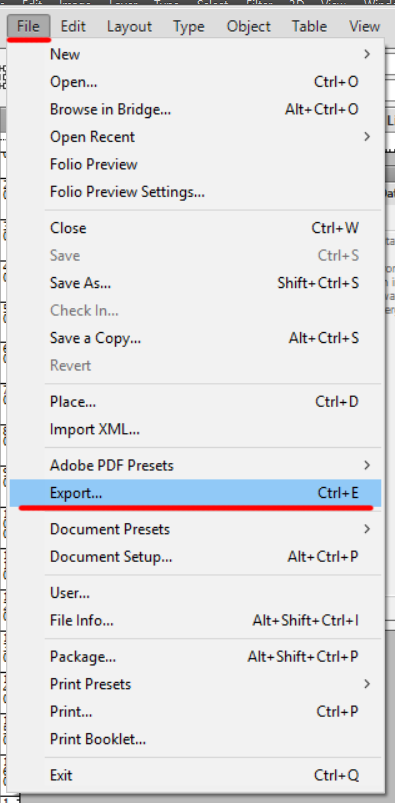
Для корректной записо PDF воспользуйтесь коммандой File — Export (Файл — Экспорт)
Adobe Photoshop
Настройка параметров PDF производится после выбора File — Save (Файл — Сохранить) или File — Save As. (Файл — Сохранить как. ) и выбора формата файла PDF
Сохранение файлов PDF
Команду Сохранить как можно использовать для сохранения в формате Photoshop PDF изображений в различных цветовых режимах, таких как RGB, индексированных цветов, CMYK, градаций серого, Bitmap, Lab или дуплекс. Поскольку в документах PDF в формате Photoshop сохраняются данные Photoshop, такие как слои, альфа-каналы, аннотации и точечные цвета, вы сможете открывать документ и редактировать изображения в приложении Photoshop CS2 или более поздней версии.
С помощью действия «Сохранить как Photoshop PDF» можно выполнить быстрое сохранение файла в формате Photoshop PDF. Доступ к этому действию можно получить, выбрав «Производство» в меню панели «Операции».
Для опытных пользователей формат Photoshop PDF предлагает параметры для создания документов, совместимых со стандартом PDF/X, что чрезвычайно важно, например, в ситуации, когда документ направляется в типографскую печать большим тиражом. PDF/X (Portable Document Format Exchange) представляет собой подвид формата PDF, который не допускает использовать те из переменных, описывающих цвет, шрифты и треппинг, которые заведомо могут оказаться причиной брака при типографской печати.
Можно также задать параметры безопасности для ограничения доступа к документу PDF. 128-битное шифрование RC4 (Acrobat 6 и более поздние версии) обладает параметром, позволяющим пользователям просматривать метаданные и миниатюры в защищенном документе PDF с помощью Adobe Bridge.
Можно сохранять настройки PDF в виде стиля PDF для создания согласованных файлов Photoshop PDF. Наборы и настройки Adobe PDF совместно используются такими компонентами Adobe , как Photoshop, InDesign, Illustrator® и Acrobat.
Сохранение в формате Photoshop PDF
Вызовите команду «Файл» > «Сохранить как. » и в меню «Тип файлов» выберите «Photoshop PDF». Если вы хотите встроить цветовой профиль или использовать профиль, заданный командой «Параметры цветопробы» , то можете выбрать параметр «Цвет». Можно также включить слои, примечания, плашечные каналы или альфа-каналы. Нажмите кнопку «Сохранить».
В диалоговом окне «Сохранить Adobe PDF» следует выбрать стиль, соответствующий поставленной задаче: печать на настольном принтере или пробопечатном устройстве, в типографии, электронная рассылка, размещение в сети и так далее. Дополнительные сведения см. в разделе Наборы параметров Adobe PDF.
Выбор стиля является самым простым способом задания параметров для файла Photoshop PDF. Выбрав стиль, нажмите кнопку «Сохранить PDF», чтобы создать файл Photoshop PDF. Если необходимо добавить параметры безопасности или более тонко настроить параметры сохранения PDF-файла, выполните остальные этапы этой процедуры.
(Дополнительно) Выберите параметры в меню «Стандарт» и в меню «Совместимость», чтобы задать совместимость со стандартом PDF/X и с версией Acrobat для данного документа PDF. Дополнительные сведения см. в разделе Уровни совместимости PDF.
(Дополнительно) Выберите «Основные» в левой части диалогового окна «Сохранить Adobe PDF», чтобы задать основные параметры сохранения PDF-файла. Дополнительные сведения о каждом параметре см. в разделе Основные параметры для Adobe PDF.
Примечание. Пользователи Photoshop 7.0 и более ранних версий могут открывать документы Photoshop PDF как PDF со сведенными слоями. Выберите «Файл» > «Открыть как. » и затем «Базовый PDF» в меню «Тип файлов» (Windows) либо «Файл» > «Открыть» и «Базовый PDF» в меню «Формат» (Mac OS).
(Дополнительно) Выберите «Сжатие» в левой части диалогового окна «Сохранить Adobe PDF», чтобы задать параметры сжатия и понижение разрешения для файла PDF. Дополнительные сведения см. в разделе Параметры сжатия и понижения разрешения для Adobe PDF.
(Дополнительно) Выберите «Вывод» в левой части диалогового окна «Сохранить Adobe PDF», чтобы задать параметры управления цветом и совместимости с PDF/X. Дополнительные сведения см. в разделе Параметры управления цветом и совместимости с PDF/X для Adobe PDF.
(Дополнительно) Для определения параметров безопасности для документа PDF выберите «Система защиты» в левой части диалогового окна «Сохранить Adobe PDF». Укажите пароль и задайте параметры разрешений для данного документа PDF. См. также раздел Добавление защиты в PDF-файлы.
Примечание. Уровень кодирования зависит от значения параметра «Совместимость» документа PDF. Выберите другое значение параметра «Совместимость», чтобы задать более высокий или более низкий уровень кодирования.
(Дополнительно) Выберите «Сводка» в левой части диалогового окна «Сохранить Adobe PDF». Можно просмотреть заданные параметры.
(Дополнительно) Если необходимо впоследствии использовать параметры сохранения PDF повторно, нажмите кнопку «Сохранить стиль», чтобы сохранить выбранные настройки в виде стиля PDF. При следующем сохранении файла Photoshop PDF в любом приложении из пакета Adobe Creative Suite новый набор параметров отобразится в меню «Набор параметров Adobe PDF». См. также раздел Сохранение стиля Adobe PDF.
Нажмите кнопку «Сохранить PDF». Photoshop закрывает диалоговое окно «Сохранить Adobe PDF» и создает документ PDF.
Стили Adobe PDF
Стиль преобразования в PDF-файл представляет собой группу параметров, определяющих ход процесса создания документа PDF. Эти параметры призваны обеспечить баланс размера и качества файла в зависимости от характера использования этого документа PDF. Большинство заранее заданных стилей общие для всех компонентов Adobe , , включая InDesign, Illustrator, Photoshop и Acrobat. Для особых условий вывода пользователь может также создавать и передавать другим свои пользовательские стили.
Некоторые из упоминаемых ниже стилей становятся доступными только после того, как пользователь, в случае необходимости, переместит их из папки Extras, где они установлены по умолчанию, в папку Settings. Как правило, папки Extras и Settings расположены в каталоге (Windows Vista и Windows 7) ProgramData\Adobe\AdobePDF, (Windows XP) Documents and Settings\All Users\Application Data\Adobe\Adobe PDF или (Mac OS) Library/Application Support/Adobe PDF. В некоторых компонентах пакета Creative Suite часть стилей недоступна.
Пользовательские настройки находятся в каталогах (Windows XP) Documents and Settings/[имя_пользователя]/Application Data/Adobe/Adobe PDF/Settings, (Windows Vista и Windows 7) Users/[имя_пользователя]/AppData/Roaming/Adobe/Adobe PDF/Settings, либо (Mac OS) Users/[имя_пользователя]/Library/Application Support/Adobe/Adobe PDF/Settings.
Время от времени рекомендуется проверять параметры PDF-файлов. Автоматический возврат к параметрам по умолчанию в программе не предусмотрен. Программы, способные создавать документы PDF, используют последний из заданных или выбранных параметров.
Предназначен для создания документов PDF для высококачественной печати на настольных принтерах и пробопечатных устройствах. Этот стиль использует формат PDF 1.4, снижает разрешение цветных изображений и изображений в градациях серого до 300 пикс/дюйм, а монохромных — до 1200 пикс/дюйм, встраивает подмножества символов всех шрифтов, оставляет без изменений цвет и не выполняет обработку прозрачности (для типов файлов, поддерживающих прозрачность). Такие документы PDF можно открыть с помощью программ Acrobat 5.0 и Acrobat Reader 5.0, а также их более поздних версий. В программе InDesign этот стиль также позволяет создавать документы PDF с тегами.
Illustrator по умолчанию (только Illustrator)
Предназначен для создания документов PDF, в которых сохранены данные, необходимые программе Illustrator. PDF-файлы, созданные с помощью этого стиля, можно открыть в программе Illustrator без потерь данных.
Большие форматы (только Acrobat)
Позволяет создавать документы PDF, пригодные для просмотра и печати инженерно-технической документации, формат которой превышает 200 x 200 дюймов (5080 x 5080 мм). Такие документы PDF можно открыть программами Acrobat 7.0 и Acrobat Reader 7.0, а также их более поздними версиями.
PDF/A-1b: 2005 (CMYK и RGB) (только Acrobat)
Используется при создании электронных документов, предназначенных для длительного (архивного) хранения. PDF/A?1b использует PDF 1.4 и преобразует все цвета в зависимости от выбранного стандарта либо в CMYK, либо в RGB. Такие документы PDF могут быть открыты программами Acrobat 5.0 и Acrobat Reader 5.0, а также их более поздними версиями.
Формат PDF/X?1a (2001 и 2003)
Для формата PDF/X-1a необходимо, чтобы были встроены все шрифты, определены соответствующие типографские метки и метки выпуска за обрез PDF, а цвета были представлены в формате CMYK, в формате плашечных цветов или в обоих форматах сразу. Соответствующие этому стандарту файлы должны содержать описание условий печати, для которых такие файлы были созданы. PDF-файлы, соответствующие стандарту PDF/X?1a, могут быть открыты в Acrobat 4.0 и Acrobat Reader 4.0, а также в их более поздних версиях.
Стиль PDF/X?1a использует формат PDF 1.3, снижает разрешение цветных изображений и изображений в градациях серого до 300 пикс/дюйм, а монохромных — до 1200 пикс/дюйм, встраивает подмножества символов всех шрифтов, создает неразмеченные файлы PDF, а также выполняет сведение прозрачности с помощью параметра «Высокое разрешение».
Стили PDF/X1?a:2003 и PDF/X?3 (2003) устанавливаются на компьютер вместе с программой, однако недоступны, пока пользователь не переместит их из папки Extras в папку Settings.
Этот стиль создает PDF-файл на основе стандарта ISO PDF/X-3:2002. PDF-файл, созданный с этой настройкой, можно открыть в Acrobat 4.0 и Acrobat Reader 4.0 или более поздних версий.
Этот стиль для создания файлов ISO PDF/X-4:2008 поддерживает «живую прозрачность» (без сведения) и управление цветом ICC. PDF-файлы экспортируются с этим стилем в формате PDF 1.4. Изображения уменьшаются и сжимаются, а шрифты встраиваются точно таким же образом, как и в режимах PDF/X-1a и PDF/X-3. PDF-файлы, соответствующие стандарту PDF/X-4:2008, можно создать в компонентах Creative Suite 4 и 5, таких как Illustrator, InDesign и Photoshop. Acrobat 9 Pro предусматривает функции предпечатной подготовки и проверки PDF-файлов на соответствие PDF/X-4:2008, а также функцию преобразования файлов, не соответствующих PDF/X, в формат PDF/X-4:2008 (если возможно).
Adobe рекомендует PDF/X-4:2008 в качестве оптимального формата для использования PDF-файлов в издательском и печатном деле.
Предназначен для создания PDF-файлов для высококачественной типографской печати (например, для печати на цифровых печатных машинах или для вывода пленок на фотонаборных и формопечатных автоматах), но не предназначен для создания файлов, соответствующих формату PDF/X. В подобных случаях качество имеет решающее значение. Целью является сохранение в PDF-файле всей информации, которая потребуется для его правильного воспроизведения и печати в печатном бюро или в типографии. Этот набор параметров задает использование формата PDF 1.4, преобразование цветов в CMYK, снижение разрешения цветных изображений и изображений в градациях серого до 300 пикс/дюйм, а монохромных изображений — до 1200 пикс/дюйм, встраивание подмножеств символов всех шрифтов и сохранение прозрачности (для типов файлов, которые ее поддерживают).
Такие PDF-файлы можно открывать программами Acrobat 5.0 и Acrobat Reader 5.0, а также их более поздними версиями.
Прежде чем создавать PDF-файл для отправки в печатное бюро или типографию, следует выяснить у поставщика услуг разрешение на выходе и прочие необходимые параметры либо запросить файл *.joboptions с рекомендованными настройками. По результатам может понадобиться изменить параметры PDF-файлов в соответствии с требованиями типографии и затем предоставить собственный файл *.joboptions.
Предназначен для создания широкодоступных документов PDF, которые содержат теги, гиперссылки, закладки, а также интерактивные элементы и слои. Этот набор параметров задает использование формата PDF 1.5 и встраивание подмножеств символов всех шрифтов. Он также оптимизирует файлы для «порционного обслуживания». Такие PDF-файлы можно открывать программами Acrobat 6.0 и Adobe Reader 6.0, а также их более поздними версиями (cтиль «Информативный PDF» — Rich Content PDF — находится в папке Extras).
В ранних версиях некоторых приложений пакета этот стиль назывался eBook.
Наименьший размер файла
Создает файлы PDF для размещения в Интернете, внутренней сети или для рассылки по электронной почте. Этот набор параметров предусматривает сжатие и снижение разрешения изображений до относительно невысокого. При этом все цвета преобразуются в sRGB, и выполняется встраивание шрифтов. Он также оптимизирует файлы для «порционного обслуживания». Чтобы добиться наилучших результатов, не используйте этот набор параметров в том случае, если планируется печать PDF-файла.
Такие PDF-файлы можно открывать программами Acrobat 5.0 и Acrobat Reader 5.0, а также их более поздними версиями.
Magazine Ads 2006 (Japan)
Этот стиль создает файл PDF на основе правил, разработанных комитетом Digital Data Delivery.
Стандартный (только Acrobat)
Набор предназначен для создания PDF-файлов, которые будут распечатаны на принтере или цифровом копире, записаны на компакт-диски или направлены клиенту как подтверждение публикации. Он задает сжатие и снижение разрешения, чтобы уменьшить размер файла, однако также встраивает подмножества символов всех разрешенных шрифтов, которые используются в файле, преобразует все цвета в sRGB и печатает в среднем разрешении. Обратите внимание, что по умолчанию не встраиваются подмножества символов шрифтов Windows. PDF-файлы, созданные с таким файлом параметров, можно открывать программами Acrobat 5.0 и Acrobat Reader 5.0, а также их более поздними версиями.
Дополнительные сведения о создании и сохранении пользовательского набора настроек Сохранение набора параметров Adobe PDF Adobe PDF.
Дизайнерам.
Подготовка к печати
ФОРМАТЫ ФАЙЛОВ
PDF. Adobe Acrobat. Как сделать PDF для печати ›
IDML, INDD. Adobe InDesign версии не выше CS5 или в формате *.IDML (PC, Mac). Упакованый в сборке со всеми изображениями и шрифтами с помощью опции: File → Package
AI, EPS, PDF. Adobe Illustrator сохраненный в версии не выше CS5 (PC, Mac)
PSD, TIFF, Photoshop PDF. Adobe Photoshop (PC, Mac)
CDR. Corel Draw, сохраненный в версии не выше X3 (PC)
PPT, DOC, DOCX. Макеты, сделанные в программах пакета Microsoft Office (Word, Excel, PowerPoint) и создание из них файлы PDF, как правило, не подходят для высококачественной печати.
ФОРМАТ МАКЕТА
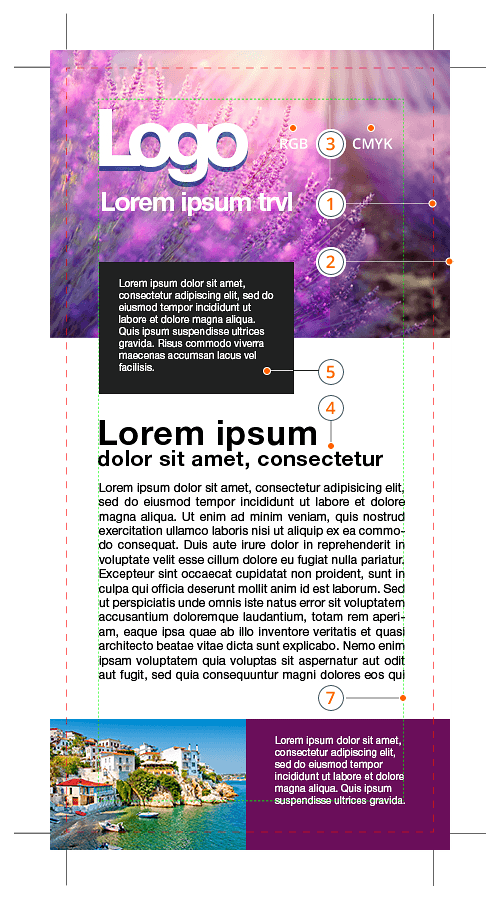
Размер страницы макета в программе должен точно соответствовать размеру готового изделия. Не размещайте несколько макетов на одной странице, для многостраничных документов файл должен быть постраничным.Всегда выставляйте вокруг макета припуски под обрез (Blеed в англоязычной версии) от 2 до 5 мм и продлевайте туда фон и элементы “на вылет”.
• Как это выглядит, вы можете посмотреть в шаблонах ›
Photoshop. Просто добавьте 5 мм к изображению с каждой стороны.
Illustrator. File → New Document → Bleed: 5 mm
InDesign. File → New Document → Bleed: 5 mm
CorelDraw. Изображения навылет должны выходить за край макета на 5 мм.
Текст и важные элементы макета размещайте на расстоянии 4-5 мм от края для лучшего восприятия.
Все метки обработки (реза, сверления, вырубки, фальцовки) должны быть на отдельном слое.
КАЧЕСТВО РАСТРОВЫХ ИЗОБРАЖЕНИЙ
(фотографий и иллюстраций)
Не ниже 240 dpi. Оптимально 300 dpi.
ЛИЦЕНЗИОННЫЕ ИЗОБРАЖЕНИЯ
Вы можете самостоятельно приобрести изображения в фотобанках.
Мы можем купить изображения для макетов, которые будем делать мы: Shutterstock www.shutterstock.com ›
ЦВЕТ
Все макеты должны быть выполнены в пространстве CMYK.
Photoshop. (Image → Mode → CMYK Color)
Illustrator. (File → Document Color Mode → CMYK)
InDesign. Вставленые и прилинкованые изображения должны быть в CMYK
CorelDraw. Create New Document → Primary Color Mode: CMYK (по умолчанию)
Профиль наших цветных печатных машин Euroscale.
Photoshop: Edit → Color Settings → Europe General Purpose 3 → CMYK: Coated FOGRA39.
Суммарное количество краски CMYK (панель Info → Total Ink) не должно превышать 320%.
Не устанавливайте атрибут overprint -печать с наложением (панель Attributes → Overprint) объектам белого цвета, на печати они могут исчезнуть. Для контроля в программах для дизайна и вёрстки воспользуйтесь функцией Overprint preview (Simulate Overprints).
Для цифровой печати цвет черной плашки оптимально C60 M40 Y40 K100.
ТЕКСТ
Текст должен быть переведён в кривые (outlines или curves) во всех макетах, кроме многостраничных PDF и InDesign. В PDF все шрифты должны быть внедрены в файл. Как сделать PDF для печати ›
Черный текст должен иметь атрибут “overprint” (панель Attributes → Overprint Fill, для текста стоит по умолчанию) и состоять только из одной краски C0 M0 Y0 K100.
ПЕЧАТЬ БЕЛЫМ ТОНЕРОМ, ПЕЧАТЬ ТОНЕР-ЛАКОМ
Подробная инструкция ›
СПЕЦИАЛЬНЫЕ ПРЕДЛОЖЕНИЯ ДЛЯ ДИЗАЙНЕРОВ
Мы всегда готовы пойти навстречу творческим людям и учесть все их пожелания.
Предлагаем вам:
Скидки постоянным клиентам
Бесплатная цветопроба тиража
Персональный менеджер
Коллекция дизайнерских бумаг в офисе
Шаблоны в программах для полиграфии
Обновляемый каталог вырубных штампов
КАК ПОДГОТОВИТЬ МАКЕТ ДЛЯ ПЕЧАТИ
ADOBE PHOTOSHOP
Размер страницы в файле равен обрезному формату изделия плюс вылеты по 5 мм с каждой стороны.
Разрешение документа 300dpi.
Цветовое пространство документа CMYK, цветовой профиль Euroscale Coated FOGRA39.
Файл для печати не должен содержать альфа каналов.
Все слои слить в один (Layer → Flatten Image).
Для отправки нам документ сохранить в формате TIFF.
• Как сделать PDF для печати из Adobe Photoshop ›
• Шаблоны в Photoshop ›
ADOBE ILLUSTRATOR
Размер страницы в файле равен обрезному формату изделия.
Вылеты: File → New Document → Bleed — 5 mm
Цветовое пространство документа CMYK, цветовой профиль Euroscale Coated FOGRA39.
Лишние элементы удалены с рабочего пространства.
Шрифты переведены в кривые (Type → Create Outlines).
Убедиться в отсутствии шрифтов в документе: Window → Document Info, в графе Fonts должно быть указано значение «NONE».
Для отправки нам документ сохранить в версии AI или EPS не выше CS5.
ADOBE INDESIGN
Верстка в Adobe InDesign принимается только для внесения изменений.
Для печати без правок принимается только постраничный PDF.
Размер страницы в файле равен обрезному формату изделия.
Вылеты: File → New Document → Bleed 5 мм.
Разрешение растровых изображений 300dpi, CMYK.
Цветовое пространство CMYK, цветовой профиль Edit → Colour Settings → Europe General Purpose 3.
Верстку собрать со всеми шрифтами и изображениями, используемыми в документе: File → Package.
Сохранить, добавив файл в формате IDML.
COREL DRAW
Размер страницы в файле равен обрезному формату изделия.
Вылеты продлены за пределы страницы на 5 мм.
Разрешение 300dpi. CMYK, цветовой профиль Euroscale Coated v2.
Лишние элементы удалить с рабочего пространства
Все шрифты перевести в кривые (convert to curves). Убедиться в отсутствии шрифтов в документе: File → Document Info…) в графе Text Statistic должно быть «There no text objects in this document».
Для отправки нам документ сохранить в версии не выше 13.

КАК СДЕЛАТЬ ФАЙЛ ДЛЯ ПЕЧАТИ В ФОРМАТЕ PDF
Перед конвертацией в PDF все изображения должны быть переведены в CMYK, если есть элементы, которые печатаются отдельными прогонами (пантоны), им должны быть назначены соответствующие цвета по палитрам Pantone Solid Coated/Uncoated (для офсетной печати).
ADOBE ILLUSTRATOR
(на примере CS3, английская версия)
File → Save As → указать название файла только латинскими символами, в выпадающем списке «тип файла» выбрать Adobe PDF. Сохранить → в поле Adobe PDF выбрать пункт PDF/X-1a:2001 → в закладке Marks and Bleeds, в разделе Bleeds выставить все значения по 5 мм (top, bottom, left, right) → Save PDF
ADOBE PHOTOSHOP
(на примере CS3, английская версия)
File → Save As → указать название файла только латинскими символами, в выпадающем списке «тип файла» выбрать Photoshop PDF. Сохранить → в поле Adobe PDF Preset выбрать пункт PDF/X-1a:2001 → в закладке Output, в разделе Color, Color Conversion: Convert to Destination, Destination: Euroscale Coated v2 → Save PDF
ADOBE INDESIGN
(на примере CS3, английская версия)
File → Export… → указать название файла только латинскими символами, в выпадающем списке «тип файла» выбрать Adobe PDF. Сохранить → в поле Adobe PDF Preset выбрать пункт PDF/X-1a:2001 → в закладке General, установить диапазон печати «All», флажок «Spreads» должен быть снят → в закладке Marks and Bleeds, в разделе Bleeds выставить все значения по 2мм(top, bottom, left, right) → в закладке Output, в разделе Color, Color Conversion: Convert to Destination (Preserve Numbers), Destination: Euroscale Coated v2 → Export
COREL DRAW
(на примере X3, английская версия)
File → Publish to PDF → указать название файла только латинскими символами → Settings → Compability: PDF/x-1a → Закладка Prepress поставить флажок на Bleed Limit и указать значение 5 мм → Закладка Objects поставить флажок на Export all Text as curves → Нажать Ок и сохранить файл.
MS OFFICE
(на примере 2007)
Приложения MS Office не предназначены для подготовки файлов к высококачественной печати, поэтому даже конвертация макета в pdf не всегда избавляет от проблем. Гарантией того, что в готовом изделии Вы увидите то же, что и на мониторе, является только подписанная цветопроба. Минимизировать ошибки поможет сохранение документа в PDF. Сохранить как → Adobe Pdf → Adobe PDF Conversion Options → поставить флажок на Make PDF/A Compliant → Ok → указать название файла только латинскими символами → Сохранить файл
ПОСТРАНИЧНЫЙ ФАЙЛ ИЗ РАЗРОЗНЕННЫХ ФАЙЛОВ ACROBAT PRO
(для файлов pdf, eps, tiff, jpg, doc, ppt)
Для начала установить параметры конвертера: Edit → Preferences → General. В Categories выбрать пункт Convert to PDF, в списке форматов файлов выбрать исходный формат и в Edit Settings установить стандарт PDF/X-1a:2001. Установки для Tiff файлов: Monochrome: CCITT G4, Grayscale: ZIP, Color: ZIP. Color Management-по умолчанию.
В меню File выбрать Combine Files. В появившемся окне нажать Add Files и выбрать файлы, в списке файлов расположить их по порядку, поставить флажок на Lager File Size → Next здесь проверить стоит ли установка Merge files into a single PDF, проверить еще раз порядок файлов → Create, после конвертации сохранить файл.
ПОСТРАНИЧНЫЙ ФАЙЛ ИЗ РАЗРОЗНЕННЫХ ФАЙЛОВ PHOTOSHOP
(для файлов tiff, jpg, psd)
File → Automate → PDF Presentation → Browse здесь выбрать нужные файлы, в списке слева расставить их по порядку.
Output Options. Выбрать Multi-Page Document, снять все флажки с полей include. Далее Save. Указать имя файла и куда его сохранить. Далее в поле Adobe PDF Preset выбрать стандарт PDF/X-1a:2001. Save PDF.
ДОПОЛНИТЕЛЬНЫЕ ВОЗМОЖНОСТИ
ПЕЧАТЬ С ЦВЕТАМИ PANTONE
(для офсетной печати)
Все цвета в документе должны быть заданы в CMYK либо по Pantone Solid Coated/Uncoated. Профиль цветоделения Euroscale Coated v2.
Цвета Pantone должны быть определены однозначно, например, если объекты покрашены в Pantone 286U и Pantone 286C, то их придется печатать двумя красками (хотя это один и тот же цвет), что значительно увеличит цену изготовления.
Палитры Pantone:
Adobe Illustrator: Window → Swatches → Swatch Libraries Menu → Color Books
Corel Draw: Window → Color Palettes
Photoshop: Задается отдельным каналом, — Window → Channels → New Spot Channel → Color Color Libraries.
InDesign: Window → Color Swatches → New Color Swatch: Colour Type: Spot, Colour Mode: Pantone
МАКЕТ КЛИШЕ ДЛЯ ТИСНЕНИЯ. (для магниевых клише.)
Макет должен быть в векторе и покрашен в 100% Black.
Сохранить файл в EPS версии 8.
Минимальная толщина линий — 0,2 мм, расстояние между элементами изображения не менее 0,4 мм.
Помимо файла с тиснением, должен прилагаться файл с его точным расположением на готовом изделии.
Если макет предусматривает и печать, и тиснение, то должны прилагаться три файла: файл для печати, файл с макетом тиснения и файл с тиснением, наложенным на напечатанное изображение. Либо один файл, где макет печати и тиснения расположены на разных слоях.
МАКЕТ ДЛЯ ВЫРУБКИ
Контур вырубки должен быть сделан замкнутыми линиями. Линии биговки, перфорации и т.д. должны указываться цветами отличными от цвета контура вырубки. Расстояния между линиями вырубки — не менее 4 мм. Также должен прилагаться файл с точным наложением контура вырубки на исходное изображение. Вся значимая информация должна быть отодвинута от края вырубки и биговок на 3 мм, вылеты по 2 мм.
МАКЕТ С БЕЛЫМ ТОНЕРОМ ПО ТЕМНЫМ МАТЕРИАЛАМ
InDesign: Window → Color Swatches → New Color Swatch: Colour Type: Spot, Colour Mode: Pantone. Задать любой 100% хорошо видимый на фоне пантон. Создайте самый верхний слой с именем Spot «White» в палитре Layers. Все, что будет в этом слое, будет на печати белым. Задайте для объектов в этом слое аттрибут Window → Output → Attributes → Overprint Fill.
Photoshop: Выберите элементы для печати белым цветом. Далее Window → Channels → New Spot Channel → Color Color Libraries. Задайте Solidity 100% и выберите нужный Color. Назовите канал “White”.
Illustrator: Window → Swatches → Swatch Libraries Menu → Color Books → любой Pantone, задайте ему имя “White”. Создайте новый слой и назовите его “Spot White”. Он должен быть самым верхним. Все элементы белым создать или перенести в слой “Spot White”. Задать им атрибут Window → Attributes → Overprint Fill.
• Подробная инструкция по использованию печати белым тонером ›
МАКЕТ С ТОНЕР-ЛАКОМ
Все так же как с белым тонером, только слой надо называть “Clear”.
InDesign: Window → Color Swatches → New Color Swatch: Colour Type: Spot, Colour Mode: Pantone. Задать любой 100% хорошо видимый на фоне пантон. Создайте самый верхний слой с именем Spot «Clear» в палитре Layers. Все, что будет в этом слое, будет на печати лаком. Задайте для объектов в этом слое аттрибут Window → Output → Attributes → Overprint Fill.
Photoshop: Выберите элементы для печати лаком. Далее Window → Channels → New Spot Channel → Color Color Libraries. Задайте Solidity 100% и выберите нужный Color. Назовите канал “Clear”.
Illustrator: Window → Swatches → Swatch Libraries Menu → Color Books → любой Pantone, задайте ему имя “Clear”. Создайте новый слой и назовите его “Clear”. Он должен быть самым верхним. Все элементы белым создать или перенести в слой Spot «Clear”. Задать им атрибут Window → Attributes → Overprint Fill.
• Инструкция по использованию печати прозрачным тонером ›