Checking file system on C: The type of the file system is NTFS помогите
Раньше выключал комп всегда из розетки,года два примерно нечего неглючило и неписало,а теперь как мне обьяснили из за этого каждый раз когда включаю компьютер вылазиет синий экран и пишет вот это. Проходит три стадии и всё норм,теперь я стал выключать его через пуск всё как нада,прошла неделя но оно всё выскакивает и выскакивает =( В интернете прочитал типо это вирус синий экран смерти и так далее..В компьютерах особо неразбираюсь можете посоветовать какието программы или советы?
Лучший ответ
порверь жесткий диск на ошибки — это не вирус, а программа чекдиск. она проверяет, был ли поврежден винчестер. Просто запусти один раз проверку диска на ошибки сам (правой кнопкой на диск — свойства — обслуживание — проверка диска.. . оно должно успокоится. Кстати, это не синий экран смерти, а голубой!
Остальные ответы
из розетка только утюг можно. телевизор тоже из розетки сразу выдергиваешь?
-переустанавливай Windows
ето не екран смерти ето просто проверка диска С типа при потере настроек ну если комп с розетки видернуть то такое будет у меня 1 раз случилось и все)
Это проверка файловой системы дика, появляться каждый раз не должно, только, если было некорректное завершение работы
Раньше выключал комп всегда из розетки — бедный комп!
Попробуйте загрузиться в безопасном режиме (F8 до загрузки несколько раз) и проверить нужный диск
Источник: Глубокие раздумья.
Попробуй в свойствах диска С вкладка_сервис_выполнить проверку. и включи функцию исправления. я вообще удивляюсь, как это мучение жёсткий диск так долго выдержал.
Автор, ты когда спать будешь идти, тоже об стену головой выключайся. Может дойдет
Если показывает «Checking file system on C: The type of the file system is NTFS»
Решение: Ничего не делай, просто позволь твоему ПК завершить эту проверку и потом она больше не будет появляться. Потому что я так и сделал.
я тоже так комп выключал-а че ни кто не учил а компы ток пошли в розницу
-жизнь боль!
Компьютер делаеть чекдиск
каждый раз при включений что-делать?
Зайди в расписание проверки диска и посмотри когда оно запускает (проверяется)
Все просто Если вылетела ошибка значит на диске есть ошибка нельзя при проверке диска кликать мышкой трогать Клаву ибо проверка не будет закончена а вообще из розетки нельзя компьютер выключать это вредно так же с телевизором ну если кто-то тупой и говорит можно телик выключать то телик также как и комп портиться от этого и пишут многие из-за баллов
Что такое checking file system on c the type of the file system is ntfs?
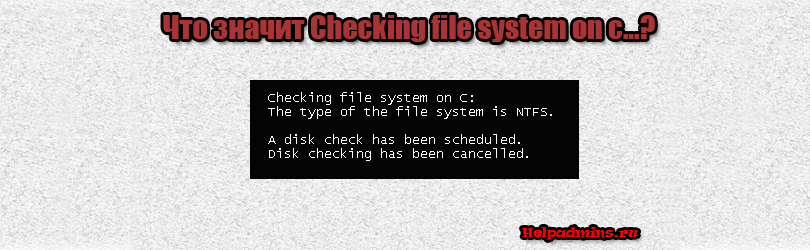
Checking file system on C the type of the file system is NTFS – надпись появляется на чёрном фоне при старте Windows, и компьютер блокируется надолго. Знакомы эти зловещие и пока непонятные слова? Если такое предупреждение появляется при загрузке, то не стоит паниковать. Это значит, что система защиты ОС от сбоев жёсткого диска работает замечательно.
“Checking file system…”
Дословный перевод фразы: “Проверка файловой системы на диске C. Формат файловой системы – NTFS”. Суть сообщения и процедуры проверки – автоматическое сканирование системного раздела “винчестера”. Обычно это диск C: – тот, где находится Windows.
Почему возникает такое сообщение? Windows по какой-то причине считает, что в файловой системе (среди сохранённых данных), могли возникнуть ошибки. Причинами могут быть:
- неправильное отключение компьютера во время предыдущего сеанса работы;
- сбой электропитания и внезапное отключение ПК;
- самодиагностика HDD сообщила о возможных проблемах.
Раз в несколько месяцев рекомендуется запускать проверку жесткого диска на наличие ошибок вручную. Это поможет как можно дольше работать вашему компьютеру с наименьшим количеством ошибок.
Чтобы вручную запланировать проверку при перезагрузке, зайдите в Свойства диска (правая кнопка мышки по C:). Вкладка Сервис, кнопка “Выполнить проверку…”. Появится уведомление о невозможности выполнить задачу, и предложение запланировать сканирование при перезагрузке.
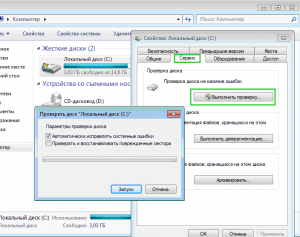
Ручной запуск проверки локального диска
Полностью загруженная ОС не умеет качественно сканировать диск, на котором находится сама, а потому механизмы Windows назначат задачу проверки HDD при следующей загрузке. Можно отказаться от этой процедуры, нажав любую клавишу в течение 10 секунд после появления предупреждения. Однако делать это не рекомендуется. Пользователь должен знать о надписи Checking file system on C the type of the file system is NTFS”, что это полезная профилактика работоспособности компьютера.
Что делать при появлении предупреждения
Желательно – ничего. Если не трогать клавиатуру в течение 10 секунд после появления надписи “Checking file system…”, то проверка начнётся автоматически.
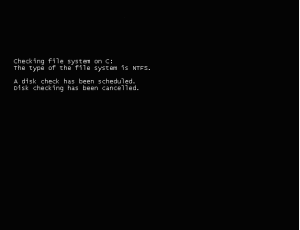
Начало проверки диска
Время от времени на экране будут появляться надписи о прогрессе в процентах и в количестве уже проверенных секторов; иногда – о найденных и исправленных ошибках файловой системы.
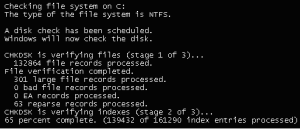
Информация о работе Chkdsk: проходит 2й этап из 3, завершено 65%. Исправлено несколько мелких ошибок (records).
Время полной проверки диска варьируется от:
- 10-15 минут при 50-100 Гб на диске C и наличии свободного места;
- вплоть до нескольких часов (200-500 Гб, свободного пространства минимум).
Пользовательской реакции не требуется: все возможные ошибки утилита исправит самостоятельно, а затем загрузит Windows в обычном работоспособном режиме.
Главное – не волноваться и не скорбеть о якобы сбойном HDD раньше времени. Проверку файловой системы можно сравнить с личным врачом, который реагирует на каждый “чих” пациента и просит его обследоваться. Как правило, чихание (подозрение на наличие ошибок!) – рядовой процесс. Но когда организм действительно заболевает (по нашей аналогии – на диске найден сбой), то система самостоятельно примет все необходимые шаги для “лечения”.
Если же вам требуется запустить компьютер как можно быстрее, то для отмены проверки нужно нажать любую клавишу в течение 10 секунд после появления сообщения Checking file system on c the type of the file system is ntfs.
Итоги
Итак, Checking file system on C the type of the file system is NTFS” – что это? Ни в коем случае не ошибка. Исправлять её не требуется. Обычный процесс самодиагностики жёсткого диска, на котором находится Windows.
Методы устранения? Если есть время (порядка 30 минут – 1,5 часов), то лучше позволить компьютеру проверить и вылечить всё, что можно. Если работоспособный ПК нужен срочно, то можно отметить процесс, отложив его на ночь. Для отмены проверки следует нажать на кнопку Reset (Перезагрузка) на корпусе компьютера. Альтернативный метод – нажать на кнопку выключения, и держать её нажатой в течение 5-8 секунд. Способы нежелательные, но вполне безопасные. Не забудьте нажать на любую клавишу в течение 10 секунд после нового появления надписи.
Лучшая благодарность автору — репост к себе на страничку:
При запуске Windows 7 появилась надпись «Checking file system on C и т.д.»
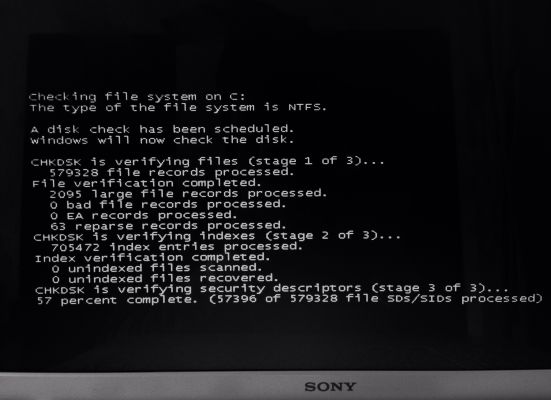
Друзья, вот такая надпись появилась при очередном запуске Windows 7. Все началось с того, что ноутбук завис на экране приветствия. Раньше пароль стоял на учетную запись, потом в безопасном режиме убрал пароль. После этого, экран приветствия запустилось отлично, однако завис рабочий стол при загрузке. Что все это значит?
Последнее изменение: 6 августа 2020, 11:47
Checking file system on C — определение.


Наверное, не нужно говорить, что большинство пользователей компьютерных систем очень часто при перезагрузке терминала или ноутбука сталкивались с появлением сообщения «Checking file system on C». Попробуем разобраться, что это такое и как его отключить.
Что собой представляет строка с сообщением «Checking file system on C»?
Сразу скажем, не стоит пугаться. Ничего страшного в сообщении «Checking file system on C» нет. Это стандартный процесс проверки целостности операционной системы и диска C на наличие ошибок при загрузке компьютера. Такая надпись возникает после подтверждения запроса о том, что один или несколько дисков требуют проверки («One of discs needs to be checked for consistency»).
Ошибки, появляющиеся во время работы за компьютером, могут случаться с завидной периодичностью.

Когда нажимается клавиша ввода, и стартует данный процесс. К сожалению, очень многие пользователи игнорируют проверку, что имеет негативные последствия. Достаточно часто подобное сообщение может возникать при перезагрузке снова и снова, иногда игнорирование проверки вообще может привести к полному крашу системы.
Почему запускается проверка диска
Если говорить о причинах запроса на проверку диска (дисков), то наиболее вероятными являются: внезапное отключение электропитания, некорректное завершение работы (принудительное выключение компьютерной системы), зависание компьютера, появление синего «окна смерти» (Memory Dump) и т. д.

Попробуем разобраться, что нужно сделать, чтобы избежать проверки диска при перезагрузке или повторном включении компьютера.
Стандартные способы проверки дисков и разделов
Прежде всего не стоит отменять проверку, сколько бы по времени она ни длилась. В данном случае ОС Windows исправляет системные ошибки автоматически. Если же по каким-либо причинам проверку завершить не удается, следует запустить ее уже после полной загрузки системы.
Ну кто из пользователей современных ПК или ноутбуков не сталкивался с.

Для этого в обычном «Проводнике» нужно правым кликом на литере диска, который проверялся при старте, вызвать контекстное меню и выбрать строку «Свойства». На вкладке «Сервис» (для Windows 7) имеется кнопка «Выполнить проверку». После ее нажатия в возникшем окне следует задействовать параметр «Исправлять ошибки автоматически» и начать процесс. В большинстве случаев это помогает. Однако бывают и ситуации, когда сбои в работе системы достаточно серьезны или сам винчестер поврежден, а сообщение появляется снова и снова.
Что делать, если строка с сообщением «Checking file system» появляется при каждой загрузке
В данном случае имеется несколько решений. Для начала стоит проверить диск какой-нибудь сторонней утилитой, в которой имеется функция сканирования поверхности диска и автоматического исправления (восстановления) поврежденных секторов. Программ для этого существует достаточно много. Среди лучших можно выделить приложение Victoria и HDD Regenerator. Последняя утилита, кстати, способна восстанавливать даже физически поврежденные секторы.
Можно использовать и другие методы. Одной из самых простых методик является исполнение в командной строке или в меню «Выполнить» команды chkdsk c: /f, chkdsk c: /f /r или chkdsk c: /f /v /r /x. Система выдаст уведомление о том, что используется системой и проверка невозможна. Ничего страшного. Жмем Enter и ждем завершения процесса. При вводе второй команды проверка будет производиться несколько дольше. На некоторых машинах она может занимать до нескольких часов. Но если не хотите переустанавливать систему, лучше подождать.
К сожалению, ни стационарные жесткие диски, ни съемные USB-носители.

К примеру, если запускается процесс «Checking file system on D» (для диска D) также можно использовать команду chkntfs x/ c:, но только для дисков и разделов с файловой системой NTFS. Наверное, и так понятно, что к файловым системам типа FAT32 такая команда не применима.

В крайнем случае, чтобы убрать постоянно возникающее сообщение о проверке «Checking file system on C», можно зайти в системный реестр HKEY_LOCAL_MACHINE\SYSTEM\CurrentControlSet\Control\Session Manager, найти там параметр BootExecute и изменить его значение с установленного на стандартное, устанавливаемое по умолчанию autocheck autochk*. Но неопытным пользователям заниматься редактированием реестра крайне не рекомендуется. Это может вывести из строя всю систему.

Ошибки, появляющиеся во время работы за компьютером, могут случаться с завидной периодичностью. Чаще всего проблемы возникают в системе, но порой на данный фактор влияют поломки некоторых комплектующих. В этом случае рекомендуется вызвать .

Ну кто из пользователей современных ПК или ноутбуков не сталкивался с проблемой, когда виснет комп или тот же ноут. Мало того! Проблема зачастую состоит в том, что начал «сыпаться» винчестер. Менять его? Затраты, и немалые. Зато утилита HDD .

К сожалению, ни стационарные жесткие диски, ни съемные USB-носители информации не застрахованы от того, что в один «прекрасный» момент они перестают распознаваться операционной системой вследствие изменения одного из стандартных форматов (например, .

В наше время компьютер воспринимается как обычная бытовая техника, присутствие которой в каждом доме уже никого не удивляет. А ведь так было далеко не всегда. Наверняка большая часть читателей вспомнят, каким чудом совсем еще недавно был собственный .
К сожалению, иногда можно встретить достаточно серьезные проблемы с включением компьютеров и стартом операционных систем, хотя до определенного момента беды ничто не предвещало. Бывает так, что компьютер не включается вообще, но чаще всего компьютер включается, но не запускается операционная система. Именно о таких ситуациях далее и пойдет речь.

SFC /Scannow — что выполняет данная команда и в каких ситуациях ее надо применять. Дополнительные сведения об утилите SFC.

Появление черного экрана при включении компьютера с Windows на борту – явление весьма распространенное. Причин такого поведения системы можно найти достаточно много, равно как и методик устранения таких проблем. Но для того чтобы выбрать наиболее подходящее решение, для начала необходимо разобраться, с чем именно могут быть связаны такие сбои.

Все комплектующие компьютера взаимосвязаны. Жесткий диск также не стал исключением. Неправильная работа накопителя может привести к внезапному завершению работы программы или всей системы, к подвисаниям, а также к утрате важной информации. Приведенная ниже статья поможет произвести проверку диска на наличие ошибок и устранить их.

Винчестеры, как и любое другое «железное» оборудование, установленное на компьютере, увы, не только не вечны, но и не застрахованы от возникновения сбоев в работе вследствие появления разного рода непредвиденных или перманентных ошибок. При этом операционная система очень часто без видимой на то причины настойчиво сообщает, что Windows обнаружила неполадки жесткого диска. Решение по устранению такой проблемы, казалось бы, лежит на поверхности. Но тут не все так просто.