Telegram для Samsung Galaxy A51 SM-A515 4/64
Telegram на телефон Samsung Galaxy A51 SM-A515 4/64 – самое надежное и защищенное приложение для общения в мире. Безопасность и удобство являются главными принципами мессенджера, и за это он обрел такую большую популярность. Это проявляется в защите всех переписок и вызовов сквозным шифрованием, а также простым и понятным интерфейсом. Telegram позволяет вам отправлять текстовые, голосовые и даже видео сообщения с вашего телефона Samsung Galaxy A51 SM-A515 4/64, совершать звонки, обмениваться файлами, использовать огромную библиотеку стикеров, общаться в групповых чатах, подписываться на каналы и многое другое. Все эти функции абсолютно бесплатны и их использование ничем не ограничивается. Для установки и работы приложения вам понадобится лишь стабильное подключение к интернету через Wi-Fi или мобильную сеть. Скачать Telegram на телефон Samsung Galaxy A51 SM-A515 4/64 бесплатно на русском языке можно с нашего сайта по ссылке ниже.

ОС: Android 10 Экран: 6,5″ Вес: 172 г. Процессор: 2 300 МГц. Память: 64 ГБ. Год выпуска: 2020
Где купить

Технические характеристики Samsung Galaxy A51 SM-A515 4/64
Общее
Производитель: Samsung Модель: Galaxy A51 SM-A515 Год выпуска: 2020 Операционная система: Android 10 Емкость аккум. (мА·ч): 4 000
Размеры
Габариты (ШхВхТ, мм): 73,6 x 158,5 x 7,9 Вес (г): 172
Процессор
Тип процессора: Samsung Exynos 7 Octa 9611 Максимальная тактовая частота (МГц): 2 300
Память
Оперативная память (Гб): 4 (
- варианты с этим значением:
- 6/128
) Встроенная память (Гб): 64 (
- варианты с этим значением:
- 6/128
Коммуникации
Телефон: GSM (850, 900, 1800, 1900), LTE (700 (12/17/28), 800 (20), 850 (5/26), 900 (8), 1800 (3), 1900 (2), 2100 (1), 2600 (7), AWS (4)), UMTS (850 (5), 900 (8), 1900 (2), 2100 (1)) Bluetooth: 5.0 Wi-Fi: 802.11a,b,g,n,ac Другое: 2G (GPRS, EDGE), 3.5G (HSDPA, HSDPA+, HSUPA, HSPA, HSPA+), 3G UMTS/WCDMA, GPS, NFC, ГЛОНАСС, Поддержка 2 SIM-карт
Мультимедиа
Размер экрана: 6,5″ Разрешение экрана (px): 1080 x 2400 Тип экрана: Super AMOLED Видеоускоритель: Mali-G72 MP3 Камера сзади (Мп): 48 Вторая камера (Мп): 12 Третья камера (Мп): 5 Четвертая камера (Мп): 5 Камера спереди (Мп): 32 Автофокус: Есть Фотовспышка: Есть Динамик: моно Выход наушников: 3.5 Другое: FM-радио, G-Sensor, Гироскоп, Датчик освещенности, Датчик приближения, Цифровой компас
Управление и ввод
Сенсорный экран: ёмкостный Кнопки и датчики: сканер отпечатков пальцев
Расширение
Карты памяти: microSD, microSDHC, microSDXC Разъемы: Type-C, USB-хост / OTG
Дополнительно
Время работы:
(по данным производителя) LTE (интернет): до 15 ч.; LTE (разговоры): до 32 ч.; Wi-Fi: до 16 ч.; Воспр. видео: до 20 ч.; Воспр. аудио: до 87 ч.
Скачать Telegram для Samsung Galaxy A51 SM-A515 4/64
Данный ресур является неофициальным сайтом фан-клуба приложения Telegram. Все текстовые, графические и видео материалы взяты из открытых источников и носят ознакомительный характер. В случае возникновения споров, претензий, нарушений авторских или имущественных прав, просьба связаться с администрацией сайта.
Как установить Telegram на телефон Android на русском языке?
Приложение Telegram становится все более популярным и уже сейчас является одним из самых популярных мессенджеров в мире. А между тем, создал его тот самый Павел Дуров со своей командой — основатель ВКонтакте. Сегодня мы расскажем вам о том, как скачать и установить Telegram на свой смартфон. Мы покажем пример на смартфоне Samsung Galaxy на базе Android.
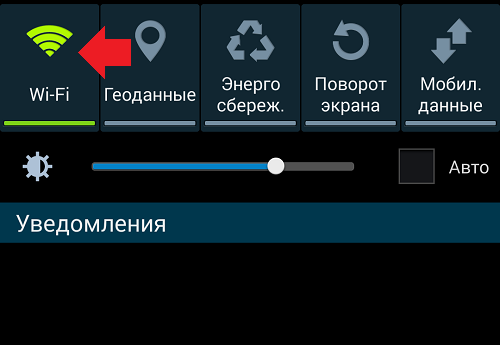
Включите интернет. Можно мобильный, но лучше — Wi-Fi, поскольку неизвестно, какой объем трафика будет скачан. В случае, если вы используете мобильный интернет, с вашего счета могут снять ту или иную сумму в зависимости от объема трафика.
Далее найдите на рабочем столе значок приложения play Market и нажмите на него.

Открылся магазин приложений для Android-устройств.
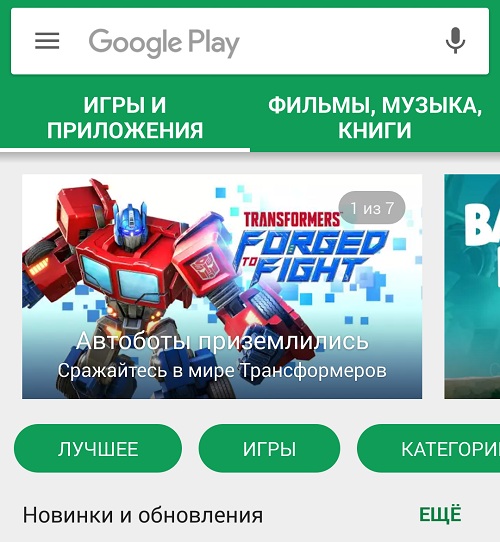
Нажимаете на строку поиска и пишите telegram. Видите значок официального приложения и нажимаете на него.

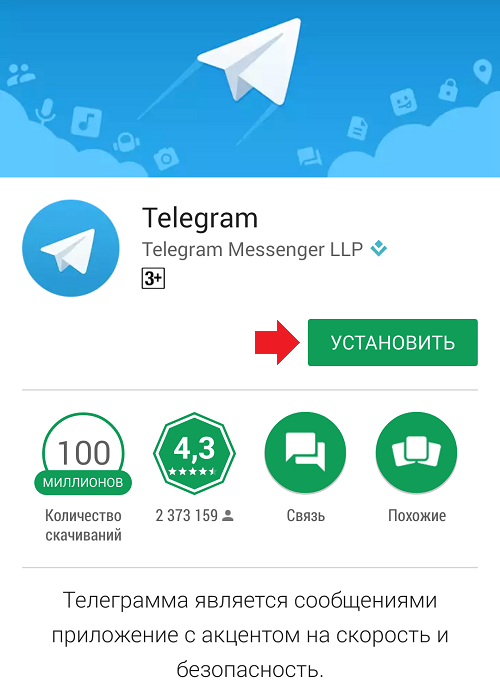
Перед вами открылась страница приложения. Нажмите на кнопку «Установить».
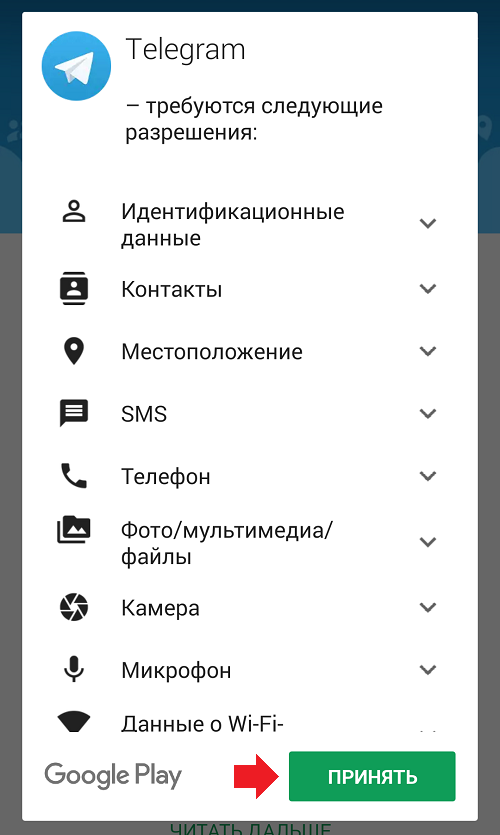
Для работы Telegram необходимы разрешения, перед собой вы увидите весь список. Соглашаетесь, нажимая на кнопку «Принять».
Происходит скачивание и установка приложения. Сколько это займет времени, зависит от скорости вашего соединения. В идеале — 1-2 минуты.
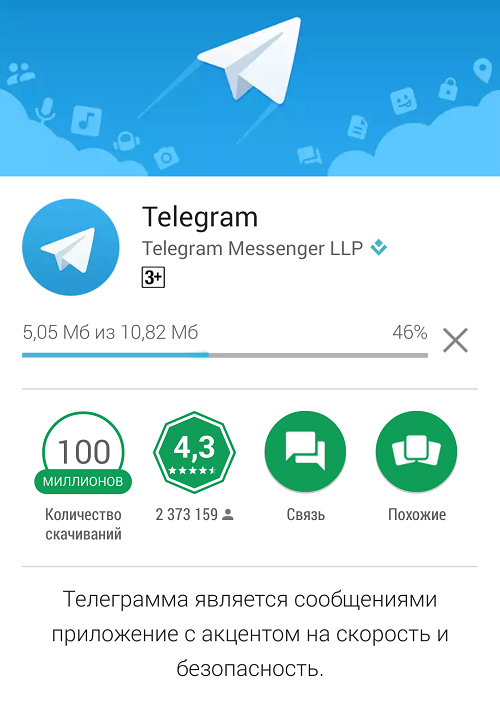
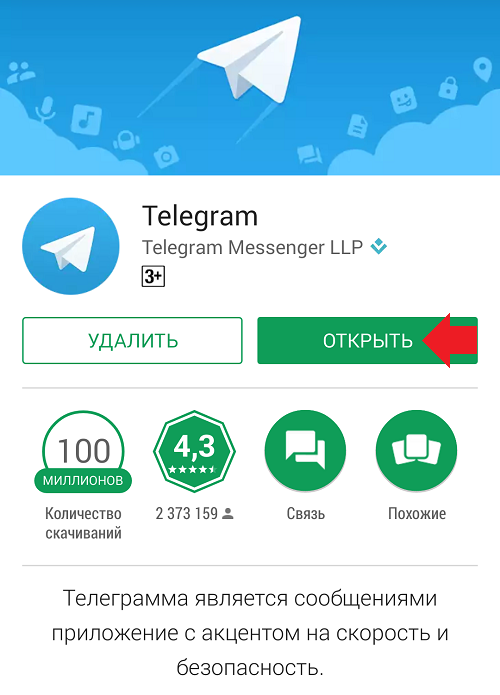
Обратите внимание на тот факт, что установка происходит в автоматическом режиме — пользователю не нужно больше ничего делать. Как только Telegram будет установлен на телефон, вы увидите кнопку «Открыть». Можете нажать на нее для запуска приложения.
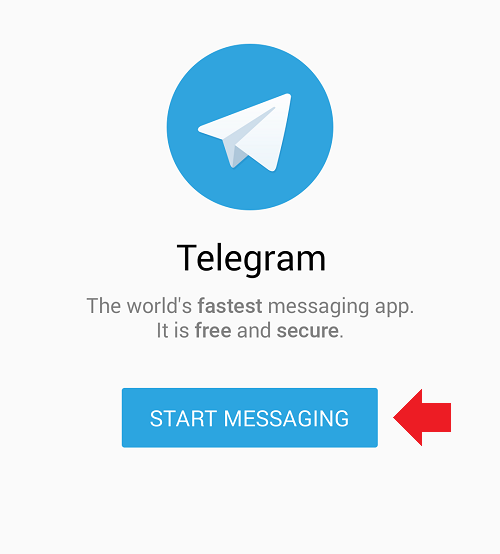
В приложении видите стартовую страницу. Нажмите START MESSAGING.
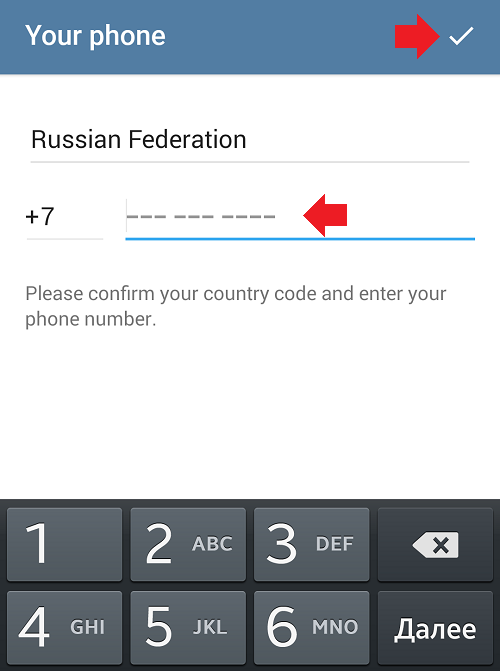
Введите номер своего мобильного устройства и нажмите на галочку.
Далее ожидаете код, который придет в СМС-сообщении. Обычно он вводится автоматически, вам не нужно ничего делать.
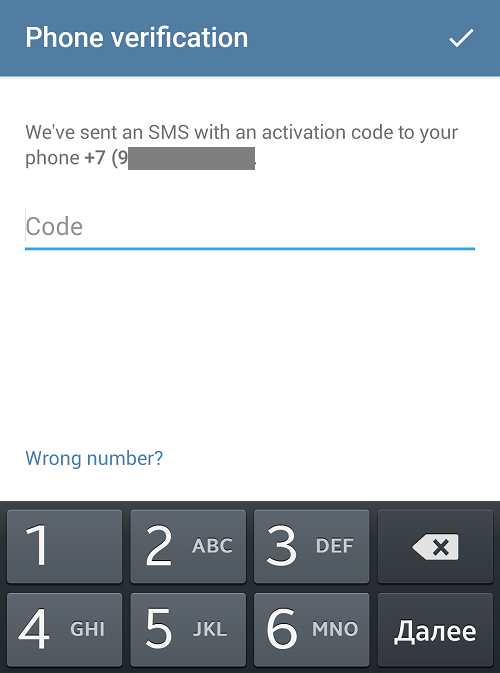
Но если активация автоматически не произошла, введите код вручную и нажмите галочку.
Telegram запущен и активирован, можете приступать к общению.
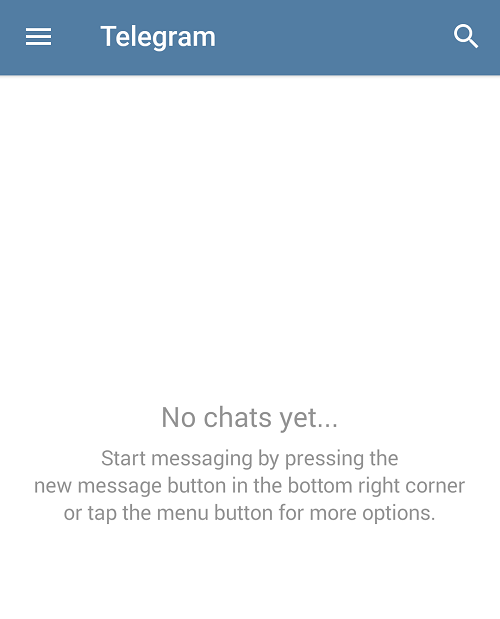
Но… Вы могли заметить, что приложение использует английский язык по умолчанию. Более того, русского языка нет в списке доступных, его нужно установить самостоятельно. О том, как это сделать, мы очень подробно рассказали на соседней странице.
Вам будет интересно:
- Что такое мессенджер?
- Как обновить Telegram на Android-телефоне или смартфоне?
- Самые лучшие мессенджеры
- Как установить WhatsApp на телефон Android?
- Как установить Viber на Андроид-телефон?
- Самые популярные мессенджеры в мире и в России
- Что такое бот в Telegram и для чего он нужен?
- Как удалить аккаунт в Telegram? Подробная инструкция
Telegram для Samsung Galaxy (Телеграмм Самсунг Галакси) скачать на русском бесплатно
Telegram — это всем известная система обмена мгновенными сообщениями, которую разработал один из создателей социальной сети «ВКонтакте» — Павел Дуров. Максимальная функциональность этого сервиса достигается при использовании смартфонов и планшетов, в том числе моделей распространённого семейства Samsung Galaxy. На нашем сайте всегда можно бесплатно скачать самую свежую версию Telegram для Samsung Galaxy (Телеграмм Самсунг Галакси) на русском языке. Выбирайте версию, совместимую с вашим устройством, устанавливайте, регистрируйтесь и получайте удовольствие от общения со своими друзьями!
Особенности использования «Телеграмма» на «Самсунг Галакси»
Как известно, мобильные устройства этого популярного корейского производителя с самых первых версий работают под управлением Google Android. Однако не все знают, что с 2016 года аппараты Samsung Galaxy также выпускаются под Microsoft Windows 10. Таким образом, в зависимости от используемой устройством ОС, на него может быть установлен:
- «Телеграмм» для Windows 10, также предназначенный для настольных компьютеров и ноутбуков. Эта версия имеет основной набор функций, кроме секретных чатов.
- Android-клиент Telegram, который отличается самым полным набором функций и совместим с огромным перечнем всевозможной мобильной электроники.
Каким требованиям должен соответствовать планшет?
В случае с Android-моделями версия ОС должна быть не ниже 4.0 — в этом случае проблем с установкой мессенджера быть не должно. В свою очередь, аппараты Samsung Galaxy под управлением Windows 10 — свежие устройства, на любое из которых можно скачать программу.
Инструкция по установке приложения Telegram (Телеграмм) на планшет
- В зависимости от платформы на которой работает Ваш планшетный компьютер, в поисковой строке Google Play (Android) или AppStore (iPhone) введите название приложения на английском языке Telegram, либо на русском Телеграмм;
- Установите и откройте приложение Telegram на планшете;
- Пройдите активацию учетной записи по номеру телефона. Сделайте запрос на получение кода по смс;
- Введите полученный код из шести цифр в окошко активация учетной записи;
- Введите своё имя и добавьте фотографию; Программа установлена и настроена. Вы можете отправлять и получать сообщения и делать звонки.
В зависмоти от платформы на которой работает Ваш планшетный компьютер, в поисковой строке Google Play (Android) или AppStore (iPhone) введите название приложения на английском языке Telegram, либо на русском Телеграмм;
Установите и откройте приложение Telegram на планшете;
Пройдите активацию учетной записи по номеру телефона. Сделайте запрос на получение кода по смс;
Введите полученный код из шести цифр в окошко активация учетной записи;
Введите своё имя и добавьте фотографию; Программа установлена и настроена. Вы можете отправлять и получать сообщения и делать звонки.
Что можно делать с помощью «Телеграмм»?
- обмениваться текстовыми сообщениями, используя весёлые эмодзи и стикеры;
- общаться в закрытых группах численностью до 100 тысяч участников;
- обмениваться файлами любых форматов размером до 1,5 Гб;
- вести каналы с неограниченным числом подписчиков.
Также стоит отметить секретные чаты, при которых передаваемая информация не хранится на серверах системы и может быть уничтожена по прошествии указанного времени. Напомним, эта функция пока доступна только для аппаратов «Самсунг Галакси» под управлением Android.
Преимущества программы Telegram
- Мощность — сообщения отправляются очень быстро, даже когда их размер велик.
- Простота — интерфейс лаконичен и ненавязчив, с программой приятно работать.
- Безопасность — все передаваемые данные шифруются в любом режиме работы.
Как установить Telegram на телефон и начать им пользоваться. Пошаговая инструкция
Популярность Telegram постоянно растет. По состоянию на 2023 год ежемесячная аудитория мессенджера составляет 700 миллионов пользователей. С каждым днем их количество увеличивается, так как многие люди переезжают в приложение Павла Дурова, отказываясь от WhatsApp и Viber. Однако новым пользователям бывает сложно освоиться в мессенджере. Чтобы вы не испытывали сложности на старте, мы решили рассказать, как настроить Телеграм на телефоне. Вашему вниманию инструкция от А до Я.
Telegram можно установить на любой смартфон и даже на компьютер
Где скачать Телеграм на Андроид
Скачать Телеграм на Андроид можно несколькими способами. Проще всего воспользоваться магазином приложений наподобие Google Play. Если же вы являетесь владельцем смартфона HUAWEI без сервисов Гугл, нужно обратиться к AppGallery.
Еще один вариант — скачать Телеграм на телефон через официальный сайт мессенджера. Для загрузки необходимо:
- Открыть сайт Telegram.
- Нажать кнопку «Загрузить Telegram».
- Дождаться окончания скачивания.
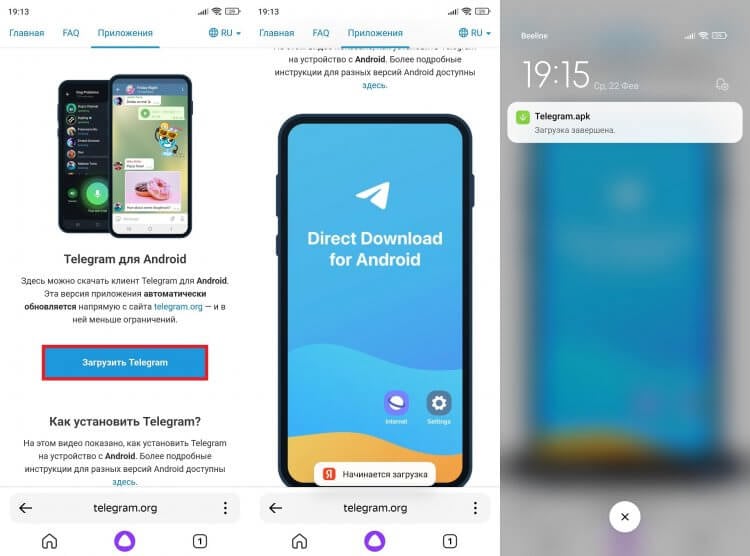
APK-файл приложения желательно скачивать только с официального сайта
В отличие от первых двух способов, вариант с загрузкой через официальный сайт предполагает ручную установку мессенджера. Подробнее об этом поговорим далее.
⚡ Подпишись на Androidinsider в Дзене, где мы публикуем эксклюзивные материалы
Как установить Телеграм
Если вы решили скачать приложение через магазин, то для того, чтобы установить Телеграм на телефон Андроид, нужно просто нажать кнопку «Установить». После этого начнется загрузка и последующая распаковка программы. По окончании инсталляции вы увидите на странице Telegram в Google Play или в AppGallery кнопку «Открыть». Также иконка мессенджера появится на главном экране смартфона или в меню установленных приложений.
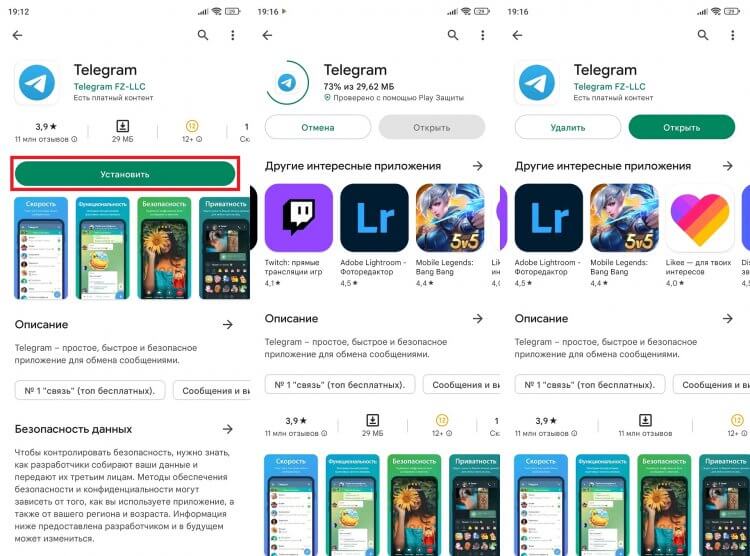
Удобнее всего устанавливать Telegram через магазин приложений
В случае, если вы скачивали программу через официальный сайт, устанавливать Телеграм на телефон придется вручную:
- Найдите скачанный APK-файл через приложение «Проводник» («Менеджер файлов») или нажмите на него во всплывающем уведомлении браузера.
- Откройте файл.
- Нажмите кнопку «Установить».
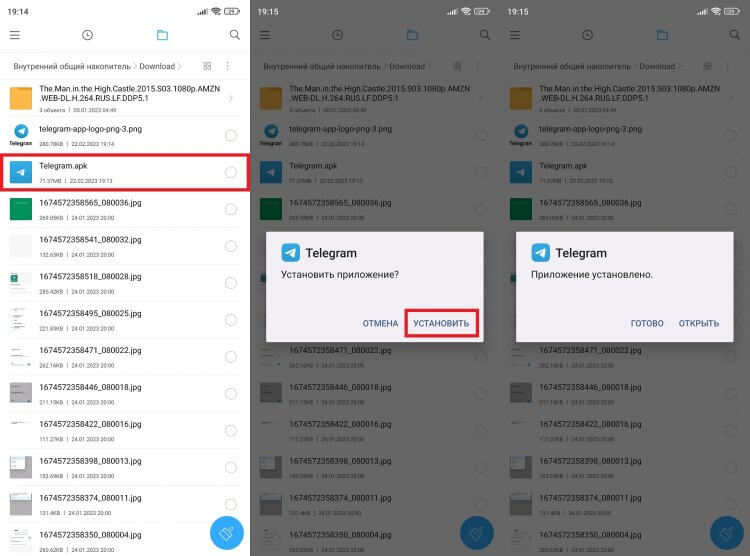
Ручная установка тоже имеет право на жизнь
Если ранее вы не имели дело с APK, смартфон попросит дать разрешение на установку из неизвестных источников. При возникновении проблем ознакомьтесь с нашим текстом, в котором рассказывается, как установить файл APK на Android.
�� Загляни в телеграм-канал Сундук Али-Бабы, где мы собрали лучшие товары с АлиЭкспресс
Как установить Телеграм на компьютер
Помимо прочего вы можете установить Телеграм на компьютер бесплатно. Для этого нужно обратиться к официальному сайту мессенджера, нажав на кнопку снизу.
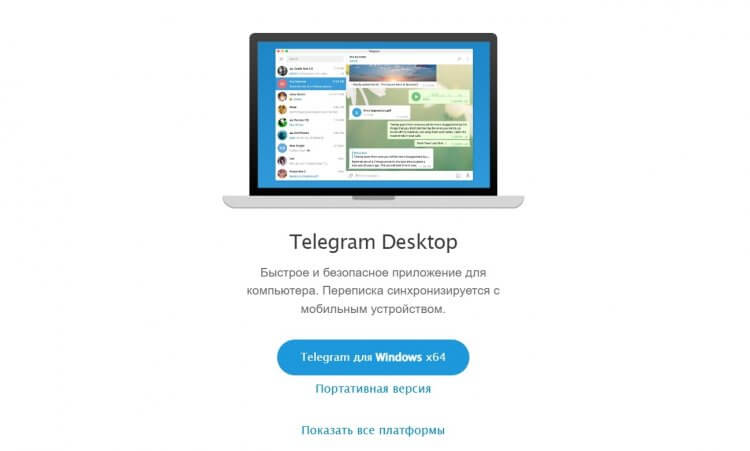
Есть и отдельная версия для ПК
Программа предлагается в двух версиях: полной и портативной. В первом случае для установки Телеграм на ПК вам нужно скачать EXE-файл, запустить его и указать место сохранения.
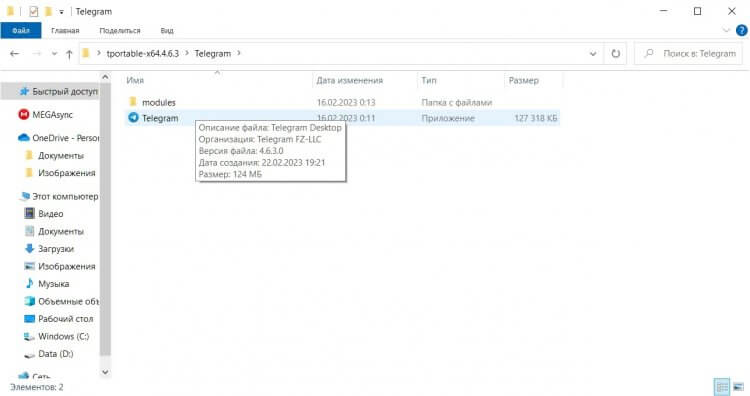
Версия Portable распространяется в установленном виде
Портативную версию устанавливать не нужно. Достаточно распаковать загруженный архив, а для запуска Телеграм на компьютере — дважды кликнуть ЛКМ по ярлыку приложения, который находится в папке.
Как зарегистрироваться в Телеграм
Если вы никогда не пользовались мессенджером Павла Дурова, понадобится создать аккаунт Телеграм. Посмотрите, как это можно сделать:
- Запустите приложение.
- Нажмите кнопку «Start Messaging» или сразу нажмите «Продолжить на русском», чтобы перейти на родной язык.
- Выберите страну и укажите номер телефона.
- Введите код, который придет в виде SMS-сообщения.
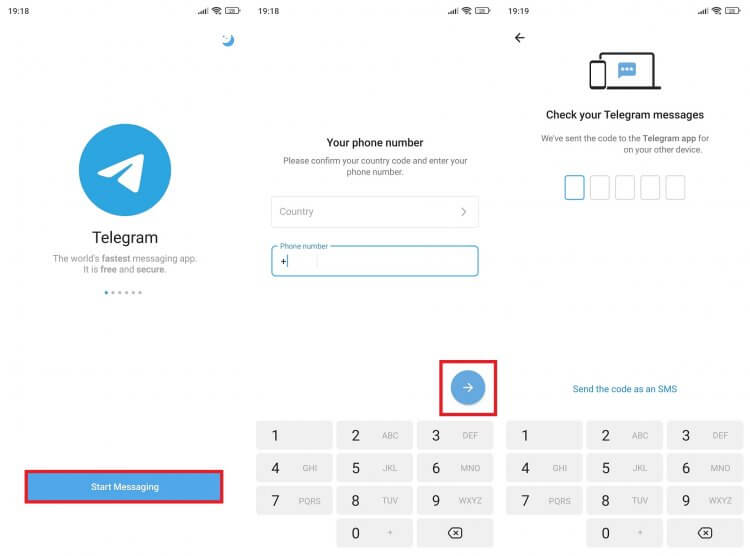
Зарегистрироваться без номера телефона не получится
Далее мессенджер попросит вас указать имя и фамилию. Также вы можете сразу добавить фото. А на будущее обязательно сохраните наш материал, в котором мы говорили о том, как удалить аккаунт в Телеграм.
⚡ Подпишись на Androidinsider в Пульс Mail.ru, чтобы получать новости из мира Андроид первым
Как пользоваться Телеграм
После регистрации в Телеграме вы увидите главное окно приложения. Оно состоит из списка чатов. Разумеется, в случае с новыми пользователями здесь будет пусто, но вы можете добавить человека в Телеграм, выполнив несколько простых шагов:
- Откройте меню нажатием на «три полоски».
- Перейдите в раздел «Контакты».
- Выберите человека, которому хотите написать.
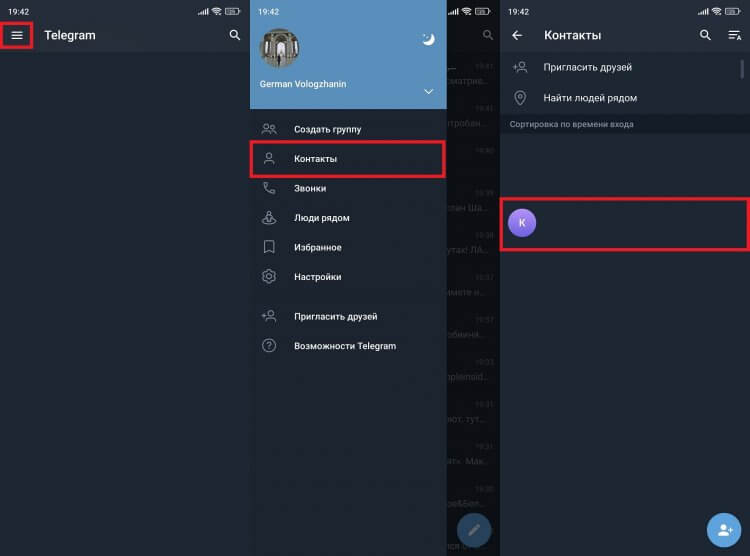
В Telegram можно позвать любого человека, чей номер сохранен на телефоне
В этом списке указаны только те пользователи, чьи номера сохранены в вашей записной книжке. Если у человека нет аккаунта в Telegram, его нужно пригласить нажатием на соответствующую кнопку.
❗ Поделись своим мнением или задай вопрос в нашем телеграм-чате
Также вы можете найти человека в Телеграм по номеру телефона (если он не скрыт). Нажмите кнопку поиска в правом верхнем углу, введите последовательность цифр и нажмите на аккаунт найденного пользователя. Кстати, аналогичным образом выполняется поиск телеграм-каналов (нужно ввести название).
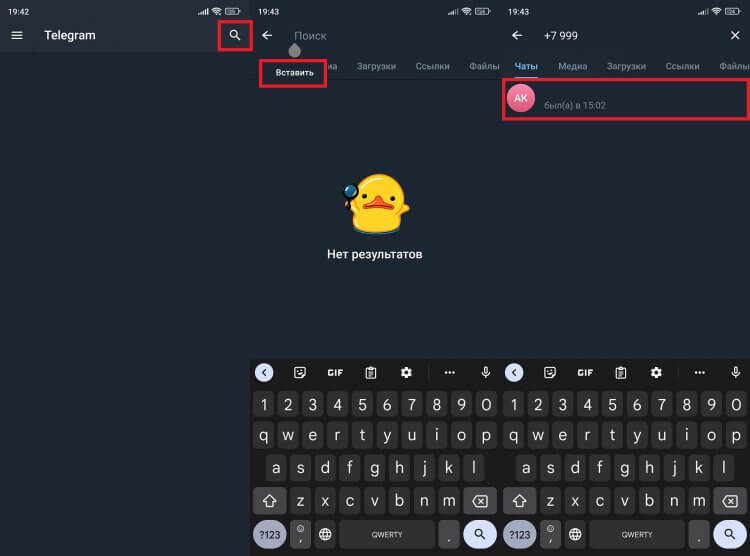
Через поиск можно найти человека, телеграм-канал или общий чат
В принципе, это вся базовая информация для людей, которые хотели узнать, как пользоваться Телеграм на телефоне. Если вы знакомы с WhatsApp и другими мессенджерами, вам не составит труда отправить сообщение в Телеграм.
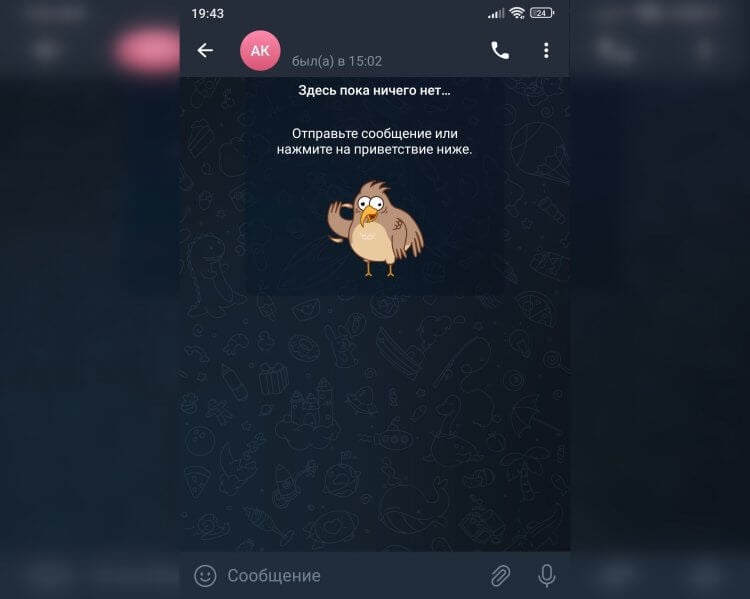
Так выглядит окно чата в Telegram
Окно чата выглядит схожим образом, а помимо прочего здесь присутствуют кнопки прикрепления файлов и записи войсов. Через «три точки» открывается меню чата с дополнительными опциями. Нажатием на значок с телефонной трубкой можно совершить звонок.
Как настроить Телеграм
Познакомившись с особенностями меню приложения, необходимо правильно настроить Телеграм, чтобы в будущем не столкнуться с проблемами при взаимодействии с мессенджером. Для регулировки параметров вам необходимо перейти в раздел «Настройки».
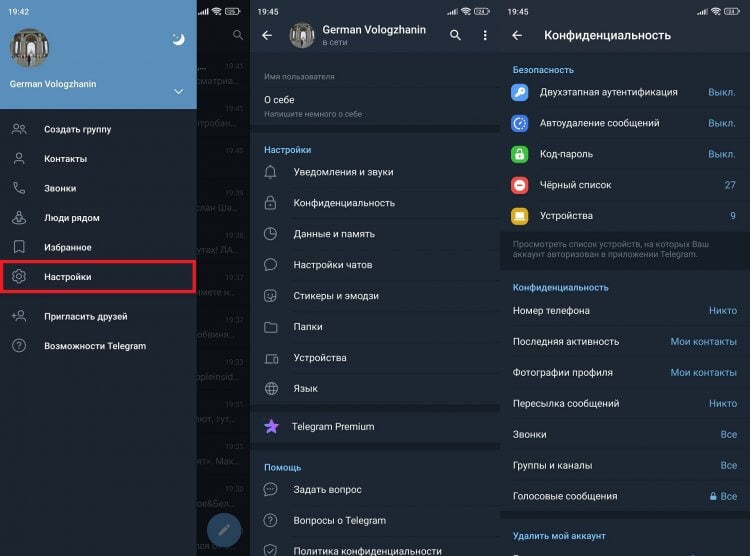
В Telegram есть много важных настроек
Здесь вы увидите несколько вкладок, каждую из которых обязательно нужно посетить новичкам:
- Уведомления и звуки. Здесь можно отключить уведомления Телеграм или, напротив, решить проблему, если оповещения не работают.
- Конфиденциальность. Раздел, через который предлагается поставить пароль на Телеграм, а также настроить отображение личных данных для посторонних людей.
- Данные и память. Самая важная вкладка для тех, кто жалуется на то, что Телеграм занимает много места. Именно в ней выполняется настройка хранения кэша и автозагрузки файлов.
- Настройки чатов. Изменение оформления чатов, включая параметры фона и шрифта.
Остальные разделы посещайте по желанию, если, к примеру, нужно изменить язык или отключить лишнее устройство от мессенджера. Больше подробностей вы узнаете, прочитав текст с десятком советов, как правильно пользоваться Telegram.

Теги
- Мессенджеры для Android
- Новичкам в Android
- Приложения для Андроид
Наши соцсети
Новости, статьи и анонсы публикаций
Свободное общение и обсуждение материалов
Лонгриды для вас

Через Telegram нам приходится общаться с самыми разными людьми от коллег, друзей и родных до проходимцев, которые то и делают, что отправляют спам в чат. Конечно, переписываться с последними нет никакого желания. Но как заблокировать человека в Телеграмме, чтобы забыть о нем раз и навсегда? Специально для этого в мессенджере предусмотрена функция черного списка. Так давайте же посмотрим на способы и другие особенности блокировки.

Начиная с 2022 года жители России стали чаще жаловаться на то, что плохо работает навигатор на Андроиде. Проблема объясняется тремя причинами: глушилки в городе, ограничение доступа к зарубежным системам геопозиционирования, отключение важных функций смартфона. На каждый фактор можно повлиять, чтобы в конечном итоге улучшить геолокацию на Андроид. В этом нам помогут 5 способов, каждым из которых обязательно нужно воспользоваться.

Несмотря на внешнюю схожесть, смартфоны разных производителей отличаются друг от друга, и до сих пор актуальным остается вопрос, какой бренд лучше. Среди всех компаний, выпускающих Android-устройства, особняком стоит корейская Samsung. Во-первых, она является долгожителем. Во-вторых, смартфоны Самсунг в 2023 году так сильно выделяются на фоне девайсов других производителей, что складывается впечатление, будто они и не из мира Андроид вовсе.