Лагает игра с ботами в доте 2
Всем привет! Играя в доту 2 я столкнулся с такой проблемой, тренировка с ботами работает нормально, но лобби с ботами почему то лагает, не виснет, а именно лагает! с интернетом все в порядке ибо в игре с людьми лагов нет! Мб кто нибудь сталкивался?
Голосование за лучший ответ
От самой игры сейчас всего можно ожидать, у них «перестройка» — всё глючит и лагает, некоторые вон уже неделю войти не могут, у них всегда «поиск сети Dota 2»
Включи в настройках лобби «использовать читы», а так-же укажи любой регион, запрети зрителей. У меня лаги исчезли после данных настроек.
Что делать, если Dota 2 зависает, лагает и фризит?
Периодически у любого игрока лагает Dota 2 и тому есть масса причин: от временных перебоев интернета до проблем с производительностью, охлаждением и т. п. Еще одна частая проблема – некорректное обновление. После некоторых апдейтов, Dota 2 зависает во время игры у значительной части игроков. Причиной может послужить использование интегрированной видеокарты вместо дискретной, забитый кэш Steam, некорректная настройка fps, неподходящий режим работы ноутбука и многое другое. Мы поможем исправить все источники проблем, которые приводят к зависанию, лагам, торможению, подтупливанию, дерганию картинки в Dota 2.
Как исправить проблему лагов в Dota 2?
В первую очередь нужно сопоставить системные требования Dota 2 и реальные характеристики компьютера. Минимально требуется 4 Гб ОЗУ, 2-ядерный процессор с частотой от 2,8 ГГц и видеокарта GeForce 8600 или лучше. При желании запускать игру с лучшими настройками графики, нужны более производительные комплектующие.
Способ 1: проверить целостность файлов
Часто причиной лагов является поломка игровых файлов, возможно, какие-то из них были неправильно модифицированы, удалены или повреждены. Подобный сбой легко исправить специальным инструментом Steam.
Как просканировать файлы:
- Запускаем Steam и переходим в свою «Библиотеку».
- Нажимаем правой кнопкой мыши по Dota 2 и выбираем «Свойства».
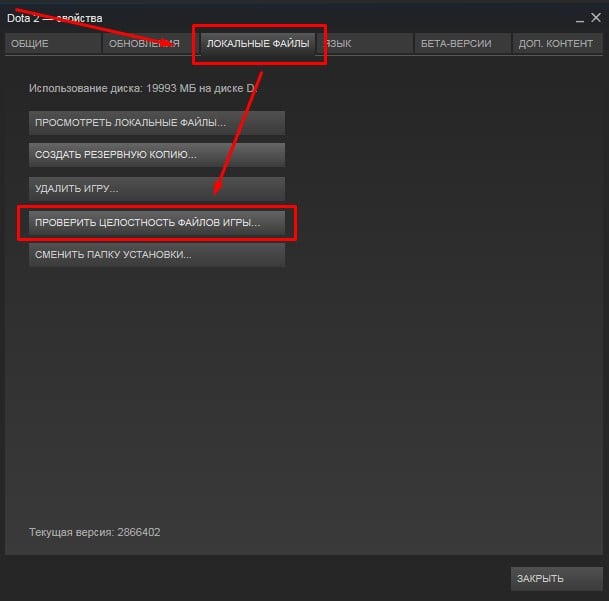
- Переходим на вкладку «Локальные файлы» и выбираем «Проверить целостность игровых файлов».
- Ждем завершения процедуры.
Способ 2: переустановить игровой клиент
Если проблемы с производительностью появились после очередного обновления, скорее всего оно как-то неправильно установилось или плохо работает вместе с другими файлами в системе. Переустановка игры должна сработать в большей части случаев. Процедура предельно простая и выполняется в рамках Steam-клиента.
Способ 3: откатить драйвера
Часть тех, кто столкнулся с зависаниями в Dota 2, сообщили о том, что им помог откат драйверов. Скорее всего дело в плохой оптимизации свежей версии. Благо, есть возможность провести процедуру быстро и безболезненно.
- С помощью Win + X открываем свойства Пуска и переходим в «Диспетчер устройств».
- Разворачиваем список «Видеоадаптеры» и двойным кликом раскрываем активную видеокарту (обычно речь идет о дискретной).
- Идем на вкладку «Драйвер» и жмем на кнопку «Откатить драйвер».
- Выбираем причину и запускаем процедуру.
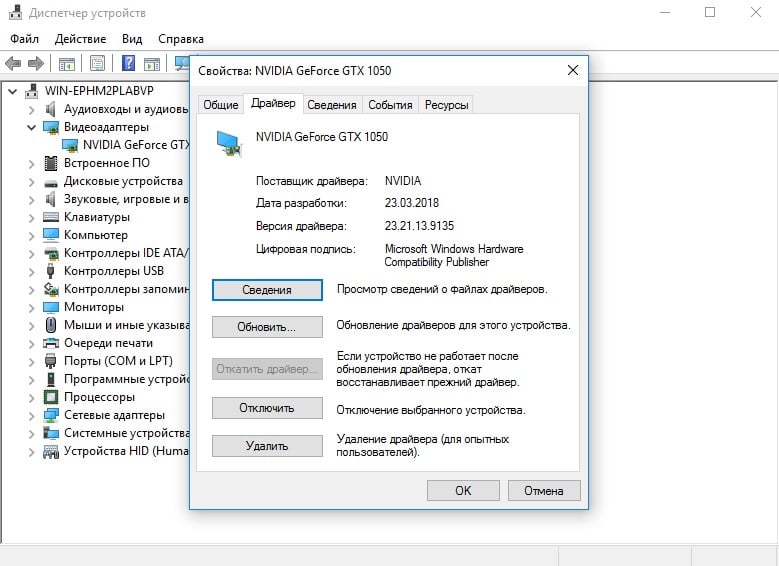
Если процесс не увенчался успехом (может зависнуть, не отвечать или завершаться без результата), удалите текущие драйвера и установите их заново с помощью файла с официального сайта разработчиков.
Способ 4: очистить кэш Steam
Не всегда кэш и куки Steam правильно работают в игре. Несмотря на то, что встроенный веб-браузер обычно не используется игроком, он участвует в некоторых внутренних процессах. Если он зависнет, столкнется с какой-то зацикленной функцией, производительность резко падает и появляются лаги.
Вот, что нужно сделать:
- В клиенте Steam нажимаем на кнопку Steam слева сверху и выбираем «Настройки».
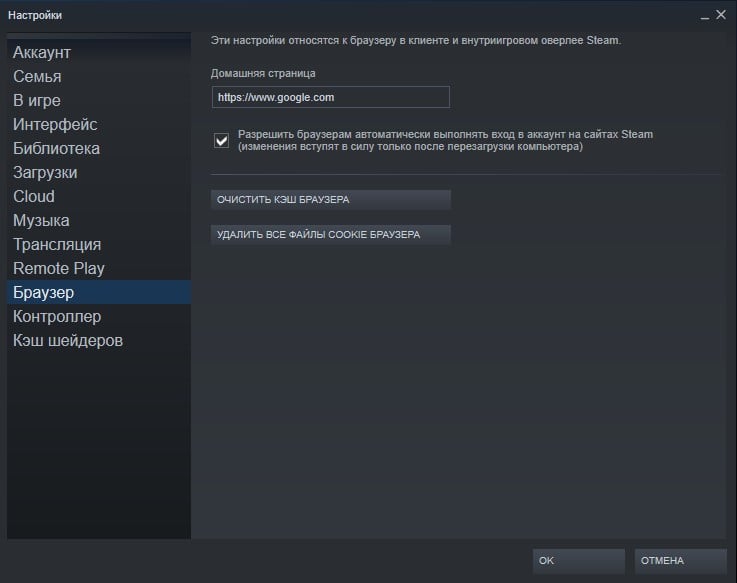
- Идем на вкладку «Браузер» и кликаем по варианту «Очистить кэш браузера».
- Жмем по кнопке «Удалить все cookie браузера».
Способ 5: включить или выключить VPN
Если в игре зависает картинка, появляются фризы, большие задержки и при этом у вас активен VPN, скорее всего дело в нем. Как и прокси, они увеличивают пинг и далеко не всегда стабильно работают. Бывает и обратная ситуация, когда включение VPN улучшает стабильность игры. Видимо, это связано с слишком большой нагрузкой на сервера в вашем регионе.
Способ 6: удалить проблемные вступительные видео
В ситуациях, когда Steam зависает намертво в главном меню, стоит попробовать данный метод. О нем также положительно откликнулись пользователи с низким fps, по какой-то причине у них увеличилось количество файлов после удаления вступительных роликов.
Что нужно сделать:
- Переходим в папку, куда установлена игра. Если путь не меняли, то это C:\Program Files (x86)\Steam\steamapps\common\dota 2 beta.
- Следуем во внутренний раздел по пути game\dota\panorama\videos.
- Удалить внутри 2 файла intro_movie и ti10_background. Также можем просто перенести их в другую папку.
Способ 7: изменить схему электропитания
В режиме «Экономия энергии» или в «Сбалансированной» схеме электропитания система не задействует все ресурсы компьютера. Для игры на высоком fps нужна максимальная производительность и вот как ее можно добавиться:
- Жмем ПКМ по Пуску и переходим в «Панель управления».
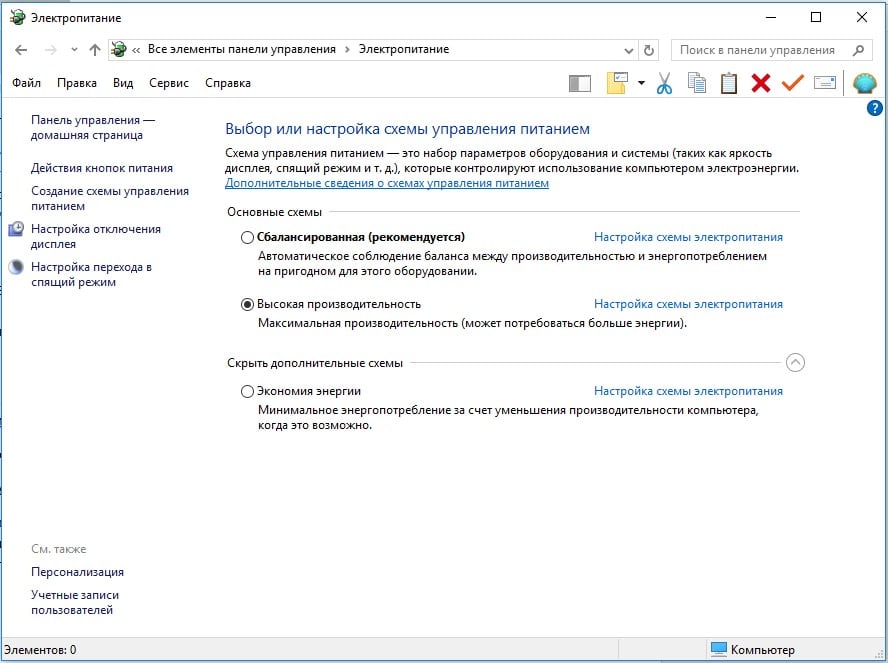
- Открываем один из последних пунктов «Электропитание» и выставляем вариант «Высокая производительность».
Способ 8: настроить fps
В настройках игры или «Панели управления Nvidia» может стоять запрет на превышение fps. Если установлен максимум 30 к/сек, Dota 2 не будет очень уж плавной, появится подергивание. В подобной ситуации имеет смысл убрать этот предел.
Инструкция по настройке графики:
- Запускаем Dota 2 и переходим в «Настройки».
- Переходим на вкладку «Видео» и ищем параметр «Максимальное количество кадров в секунду».
- Устанавливаем fps, соответствующий частоте обновления монитора. Больше ставить тоже бессмысленно.
Способ 9: изменить задействованную видеокарту
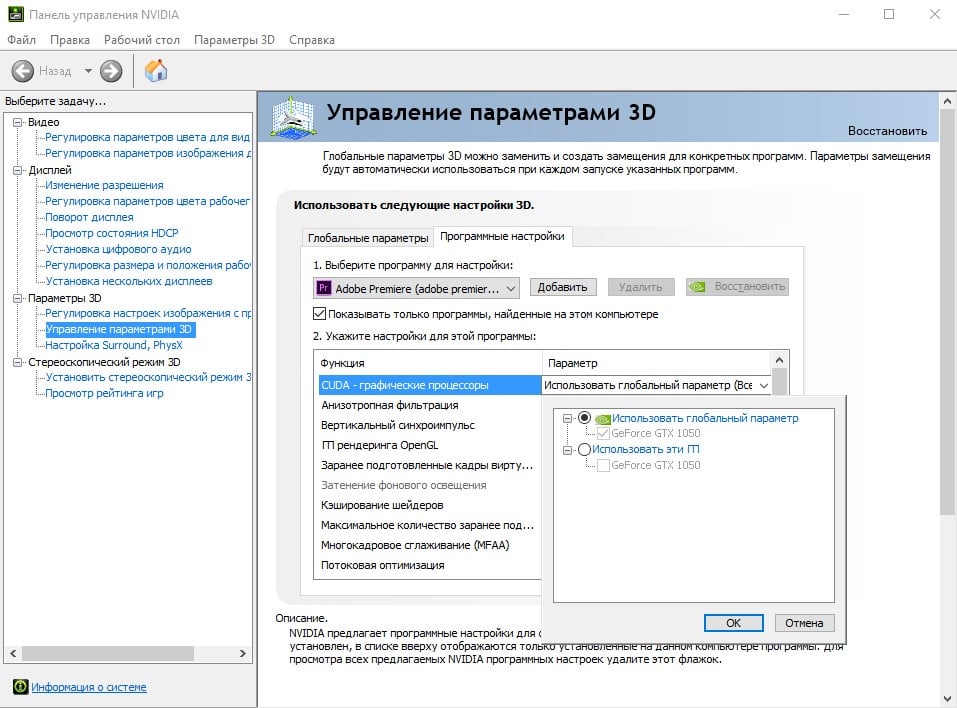
Для стабильной игры в Dota 2 нужна дискретная видеокарта, но по умолчанию многие ноутбуки могут на нее не переключаться. Нужно вручную выставить, чтобы игра использовала данный графический чип, а не интегрированную графику.
- На рабочем столе жмем правой кнопкой мыши и выбираем «Панель управления Nvidia».
- На вкладке «Управление параметрами 3D» переходим в «Программные настройки».
- Кликаем по варианту «CUDA – графические процессоры» в строке «Параметр».
- Выбираем параметр «Использовать эти ГП» и жмем на ту более производительную видеокарту.
Способ 10: проследить за температурой компьютера и комплектующих
Лаги в Dota 2 часто являются следствием троттлинга – это процесс пропуска тактов при чрезмерном нагреве. Таким образом компьютер пытается не перегреться. Изменять настройки подобного инструмента защиты обычно не требуется, достаточно просто обеспечить снижение температуры чипа. Однако прежде нужно определить, действительно ли дело в перегреве. Есть 2 простые утилиты CPU-Z и GPU-Z, которые идеально справляются со своими задачами. Устанавливаем и, запускаем и просто играем. Когда Dota 2 начнет тормозить, переходим в программы и смотрим температуру. Более 80°С – уже плохо, а под 90°С – уже критическая температура для большинства процессоров и видеокарт.
Чтобы избавиться от перегрева, рекомендуем почистить внутреннее пространство ноутбука или системного блока, заменить термопасту и проверить результат. Если все еще наблюдается сильный нагрев, можем добавить кулер в системный блок или купить охлаждающую подставку для ноутбука.
Перечисленные меры должны исправить все причины зависаний и лагов в Dota 2: от системных сбоев до проблем с интернетом и даже физическим состоянием компьютера. Это дает нам уверенность, что данное руководство должно сработать и в вашем случае. Однако вызывает интерес, какая именно у вас была проблема и как удалось ее исправить. Просим написать ваш отчет в комментариях.
Лагает Дота 2: что делать?
Нередко пользователи встречаются с такой проблемой, когда лагает Дота 2. С течением времени игра начинает потреблять все больше ресурсов компьютера пользователя, из-за чего те люди, которые имеют не самые мощные машины, постоянно встречаются с различными трудностями. В особенности данная проблема стала актуальной после того, как Дота 2 перешла на новый движок Source и существенно поменялась в визуальном плане.
Так как Дота 2 сама по себе предусматривает крайне высокие требования к микроконтролю игроков, даже если у пользователя не сильно лагает, в конечном итоге это может обернуться для него проигранной игрой, из-за чего скорость работы клиента является не только вопросом комфортности игрового процесса, но еще и самым непосредственным образом влияет на процент побед.
Именно поэтому, если вы заметили, что у вас лагает Дота 2, вам стоит как можно быстрее разобраться с этой проблемой, так как в противном случае вы будете расплачиваться за это своим рейтингом и бесполезно потраченным временем.
Настройки
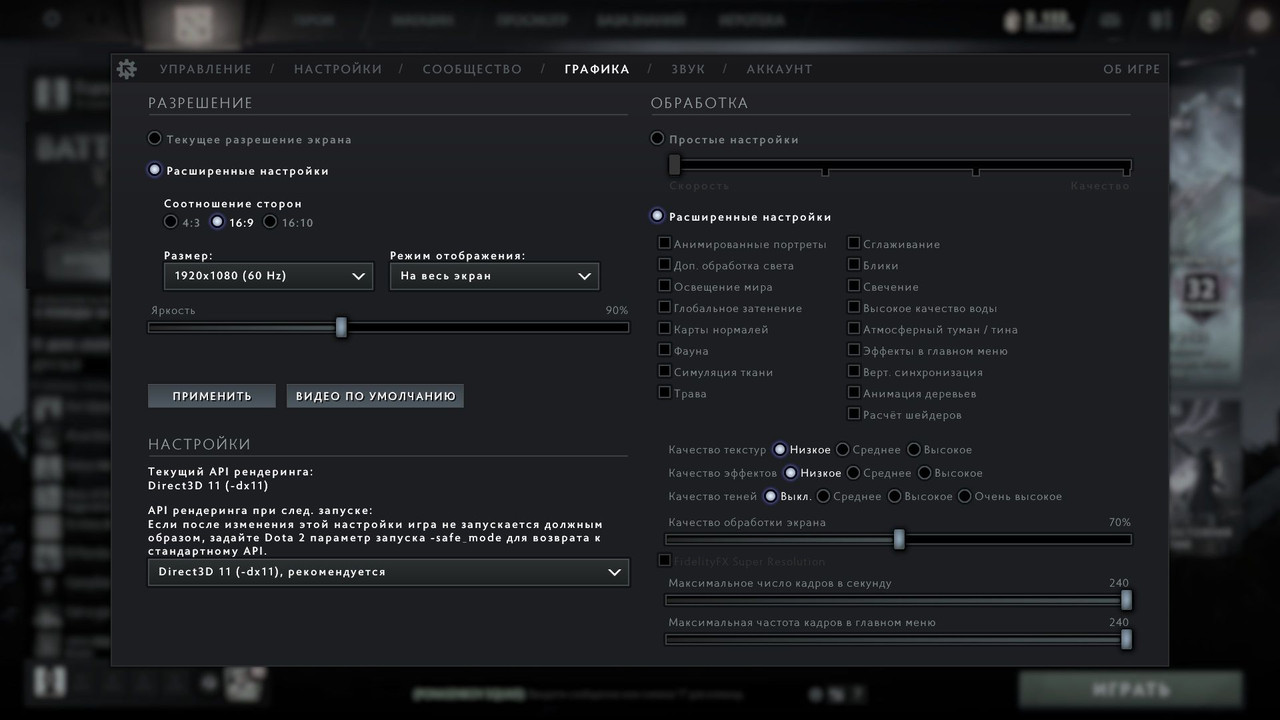
В первую очередь, следует зайти в настройки самой игры для того, чтобы минимизировать качество графики, которое самым непосредственным образом влияет на технические требования Доты 2. Если вы видите, что у вас лагает, в первую очередь, уберите тени, так как они очень сильно нагружают систему, а если это не помогло, убирайте разнообразные визуальные эффекты и качество текстур. Чтобы было проще, вы можете выставить самые минимальные настройки и убрать полностью эффекты, после чего постепенно возвращать то, что необходимо для комфортной игры, отслеживая то, лагает Дота 2 или нет.
Программы
Если вы поставили все на минимум, но при этом Дота 2 все равно лагает, это говорит о том, что технические характеристики вашего компьютера не позволяют открывать ее вместе с другими программами, вследствие чего нужно будет избавиться от них. Для того, чтобы разобраться с этой проблемой, нужно будет:
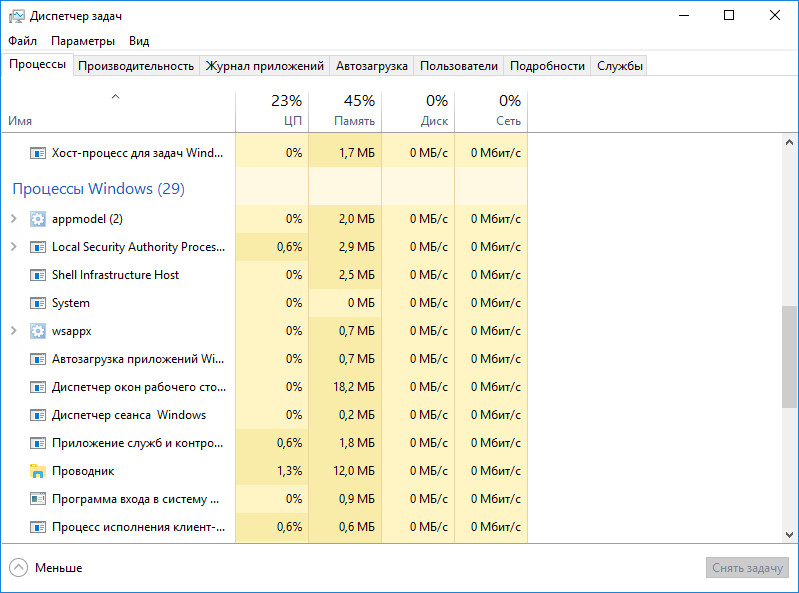
- Нажать комбинацию клавиш «Ctrl+Alt+Delete».
- Запустить «Диспетчер задач».
- Посмотреть, насколько загружен ЦП (центральный процессор) и физическая память.
- Перейти во вкладку «Процессы».
- Отсортировать программы по тому, сколько они потребляют памяти или ЦП в зависимости от того, что именно перегружено.
- Найти самые требовательные процессы и закрыть их. Если вы не знаете, к какому именно приложению относится тот или иной процесс, вы можете выбрать его и нажать «Завершить» в нижнем правом углу диспетчера.
Перезагрузка ПК
Отчасти данный способ похож с предыдущим, но является более радикальным. Причина того, что лагает Дота 2, нередко заключается в длительном использовании компьютера, когда открывается слишком большое количество различных процессов, которые по одиночке могут потреблять не такое большое количество ресурсов, но вместе при этом нагружают компьютер настолько, что на клиент игры у него просто не остается свободных ресурсов. Чтобы исправить эту проблему, можно перед запуском Дота 2 просто полностью перезагружать свой компьютер. Если даже это при установке минимальных настроек в конечном итоге не поможет вам справиться с этой проблемой, скорее всего, единственным актуальным решением для вас будет только обновление своего ПК, так как, очевидно, его ресурсы просто не соответствуют системным требованиям Дота 2.
В Dota 2 нашли новый баг – игроки вызывают лаги в матчах с помощью невыпущенных предметов
Чтобы невыпущенные артефакты были в меню быстрой покупки в матчмейкинге, их нужно сначала добавить в список рекомендуемых в приватном лобби. После этого они появятся и в рейтинговых играх.
Отметим, что купить такие предметы нельзя, а любая попытка взаимодействовать с ними вызывает лаги у всех участников матча. ID игры: 7369371205. Планирует ли Valve добавлять эти артефакты в Dota 2, неизвестно.
6 октября разработчики выпустили новое обновление для Dota 2. Патч 7.34d изменил баланс многих героев и предметов, пофиксив слишком сильных персонажей.
Ранее аналитик Team Spirit Денис sikle Лерман рассказал о пятилетнем баге в Dota 2, который всё ещё в игре.